




Galite sužinoti daugiau ir įsigyti RG350 adresu https://droix.net/collections/classic-gaming-handheld/products/rg350-gaming-handheld
Jums reikės
- Mažo Phillips atsuktuvo
- Plastikinio keltuvo arba plastikinės kortelės
- Naujausia pasirinktinė programinė įranga – naujausią versiją galite rasti mūsų forumuose adresu https://www.droidboxforums.com/forums/rg-350-retro-games-handheld.175/.
- Diskgenius – nemokamą versiją galite atsisiųsti adresu https://www.diskgenius.com/.
- Win32 Diskimager (arba Etcher) – galite atsisiųsti iš https://sourceforge.net/projects/win32diskimager/.
PASTABA: Pasirinktinė programinė įranga įdiegiama jūsų pačių rizika ir panaikina jūsų garantiją, nes reikia atidaryti įrenginį. Ji neturėtų sugadinti jūsų įrenginio, tačiau programinė įranga gali būti nebaigta, neoptimizuota arba visai neveikti. DroiX neteikia jokios oficialios pagalbos dėl pasirinktinės programinės įrangos.
RG350 atidarymas
Pasirinktinę programinę įrangą turėsite įdiegti į vidinę „Micro SD“ kortelę. Įrenginio gale yra keturi varžtai, kuriuos reikia išsukti; jei yra lipdukas, galite jį nuimti arba perpjauti atsuktuvu.
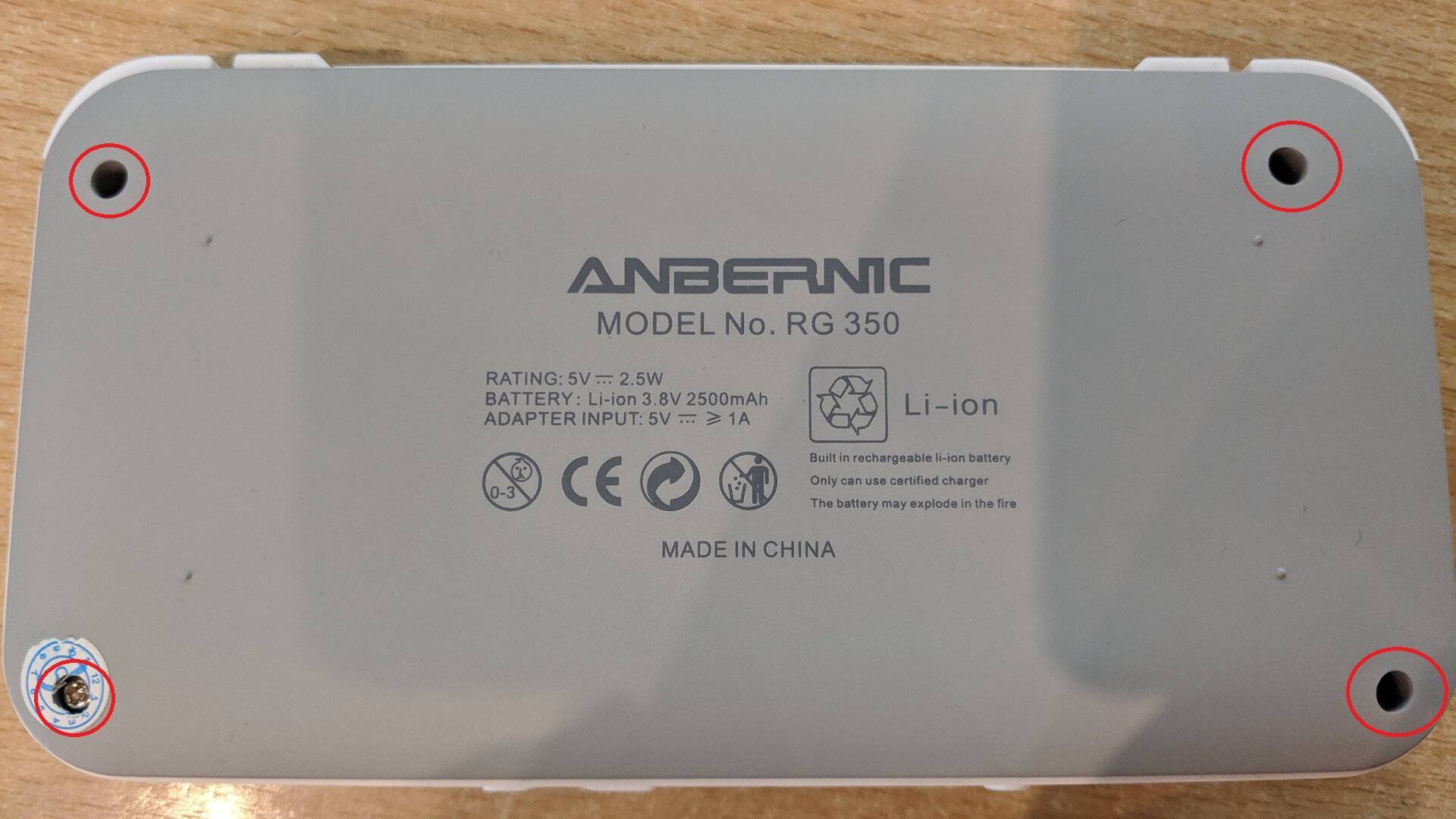
Naudodami keltuvą arba plastikinę kortelę, švelniai apeikite korpusą, kad jį atkabintumėte. Dabar galite pakelti korpusą, pradėdami nuo viršaus iki apačios. Prie korpuso apačios yra prijungtas akumuliatoriaus laidas, todėl nuėmus jį šia kryptimi sumažės laido sulaužymo tikimybė.
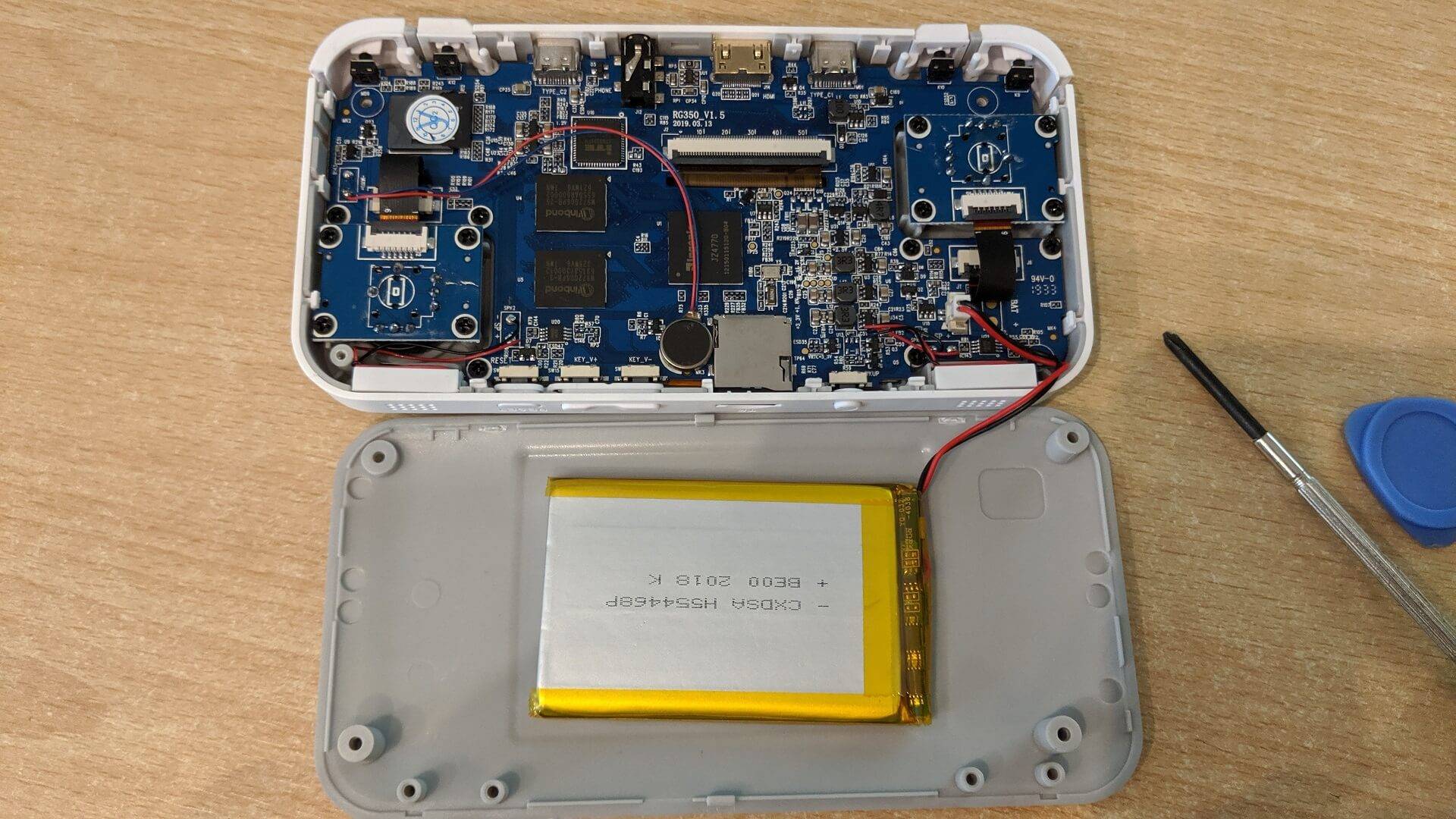
„MicroSD“ kortelė yra viršutinėje kairėje įrenginio dalyje.
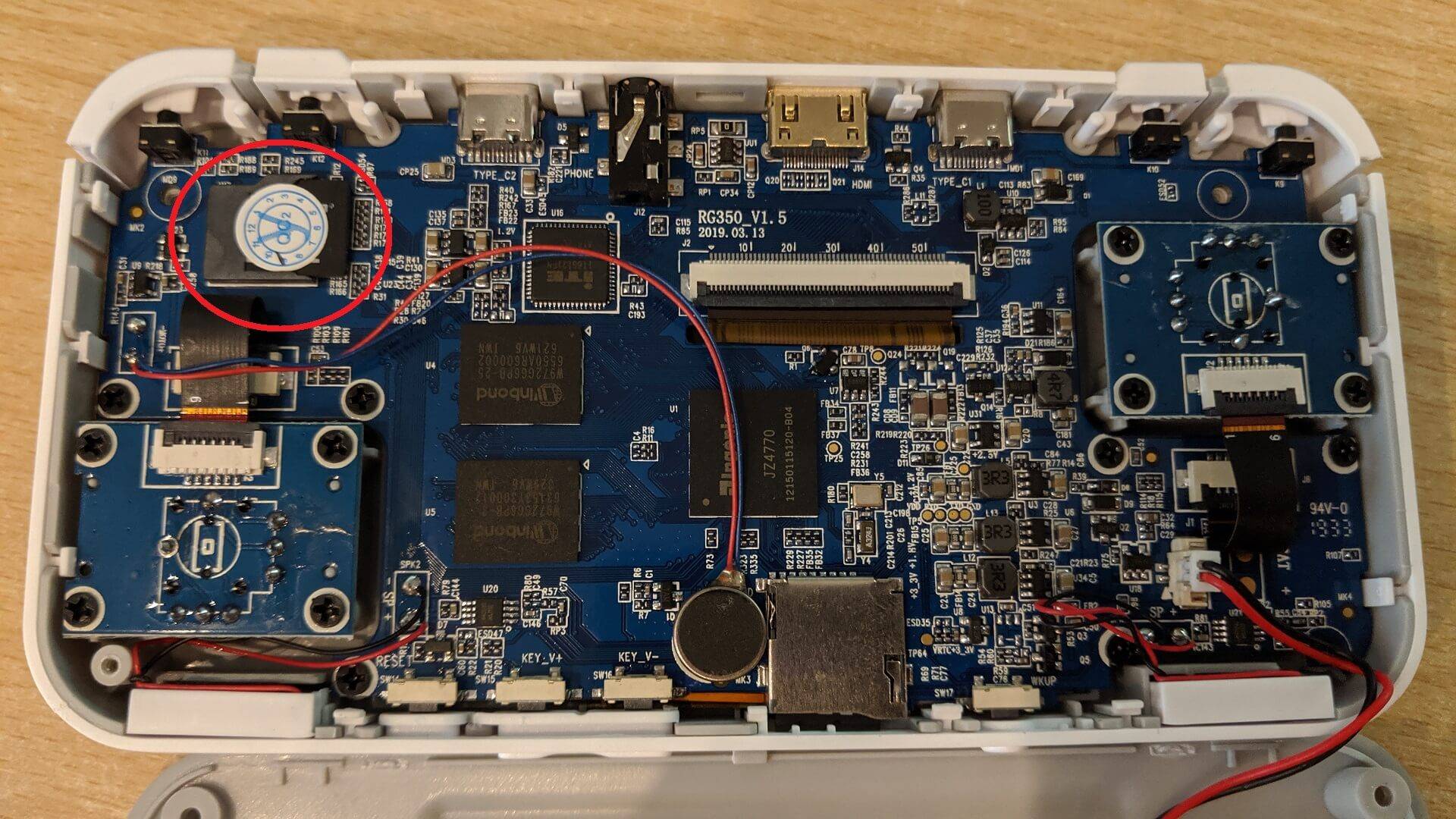
Gali būti lipdukas, kurį galite nulupti arba perplėšti, kad išimtumėte vidinę RG350 „Micro SD“ kortelę. Išimkite „MicroSD“ kortelę.
RG350 „Micro SD“ kortelės paruošimas
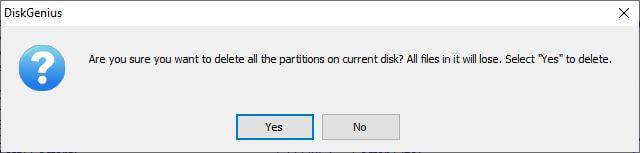
Įdėkite „MicroSD“ kortelę į savo kompiuterį ir paleiskite „Diskgenius“ programą. Meniu raskite savo „MicroSD“ kortelę ir pasirinkite Delete All Partitions.
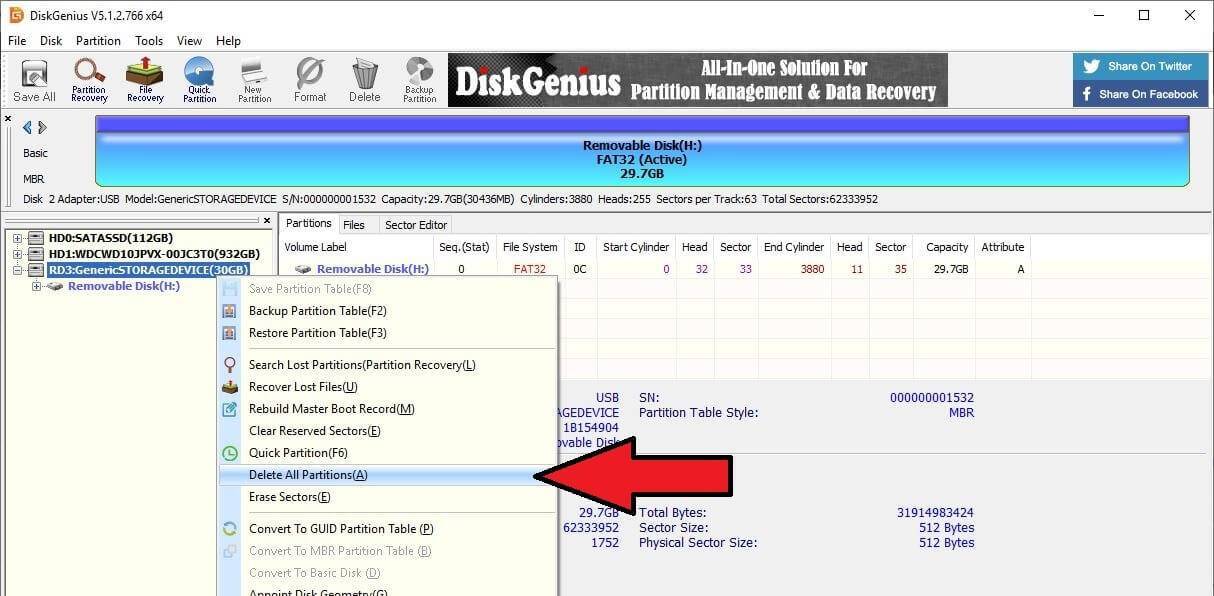
Būkite 100 % tikri, kad pasirinkote teisingą diską, kitaip galite netyčia ištrinti, pavyzdžiui, savo kompiuterio kietąjį diską. Jei esate 100 % tikri, spustelėkite Yes.
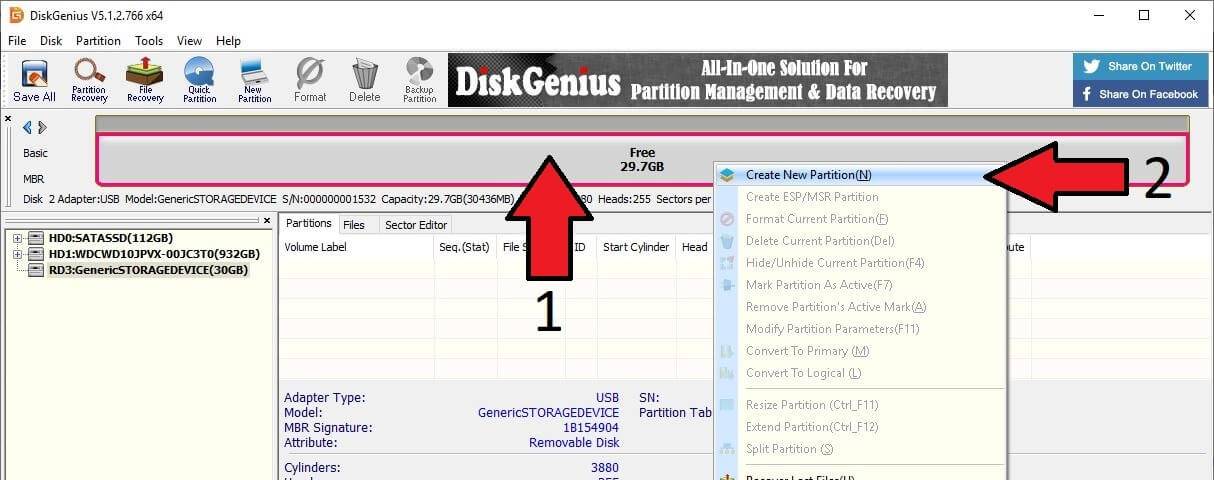
„MicroSD“ kortelės sritis, parodyta Fig. 1 žemiau, dabar bus rodoma kaip Free su žemiau nurodyta laisva vieta. Right Click šioje srityje ir pasirinkite Create New Partition, kaip parodyta Fig. 2.
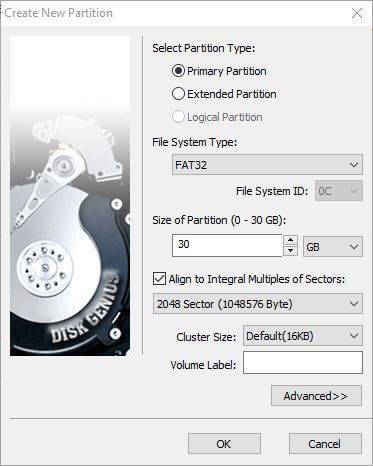
Patvirtinkite, kad skaidinio tipas yra Primary Partition, failų sistemos tipas yra FAT32 ir kad naudojama visa saugyklos talpa. Patvirtinę spustelėkite OK.
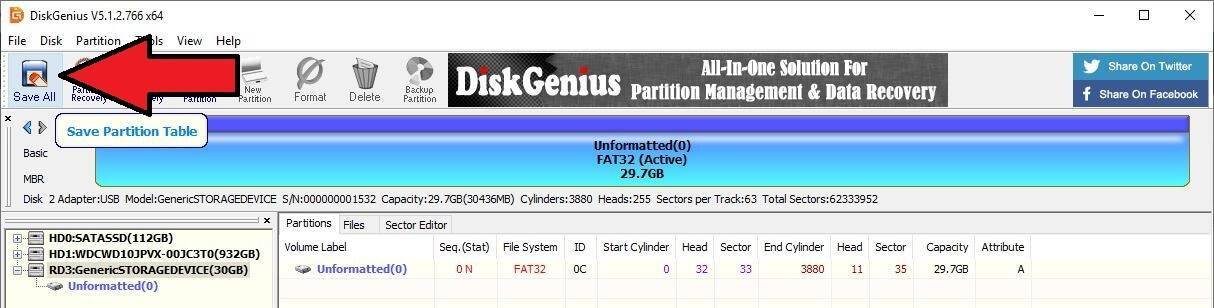
Programinės įrangos viršutiniame kairiajame kampe pasirinkite parinktį Save All.
Gausite pirmąjį patvirtinimą, po kurio bus antras patvirtinimas. Įsitikinkite, kad pasirinkote teisingą „MicroSD“ kortelę, ir spustelėkite Yes abiem atvejais, kad pradėtumėte.
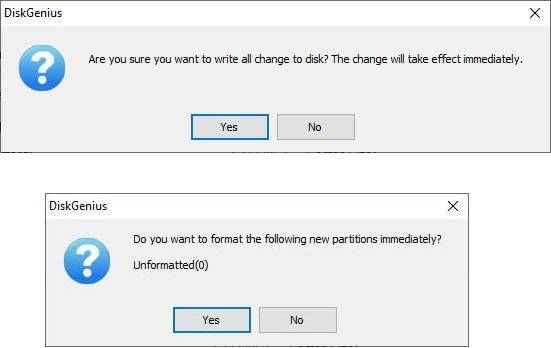
„Micro SD“ kortelė dabar bus suformatuota; kai bus paruošta, pagrindinė programinė įranga parodys įrenginį kaip suformatuotą FAT32 ir Active. Dabar galite uždaryti programinę įrangą ir išimti bei vėl įdėti „MicroSD“ kortelę, kad Windows galėtų ją atpažinti po ką tik atliktų pakeitimų.
RG350 pasirinktinės programinės įrangos įrašymas
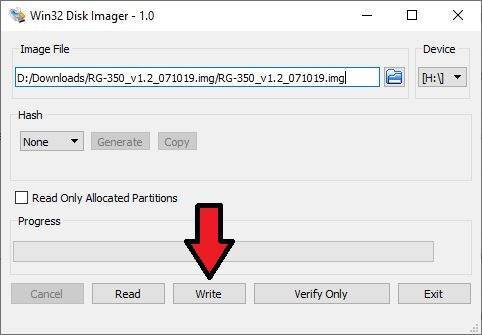
Atidarykite „Win32DiskImager“. Dar kartą patikrinkite, ar rodomas diskas yra teisingas jūsų „MicroSD“ kortelės diskas. Jei ne, išskleidžiamajame meniu spustelėkite disko raidę ir pasirinkite teisingą.
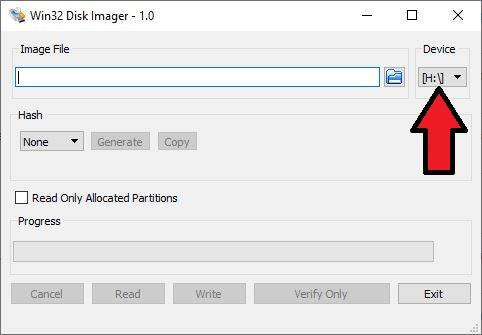
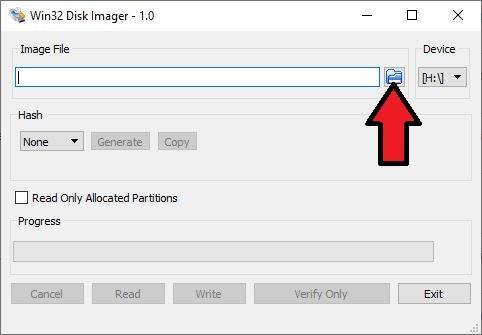
Spustelėkite piktogramą blue folder
Savo kompiuteryje raskite failą RG350 custom firmware .img
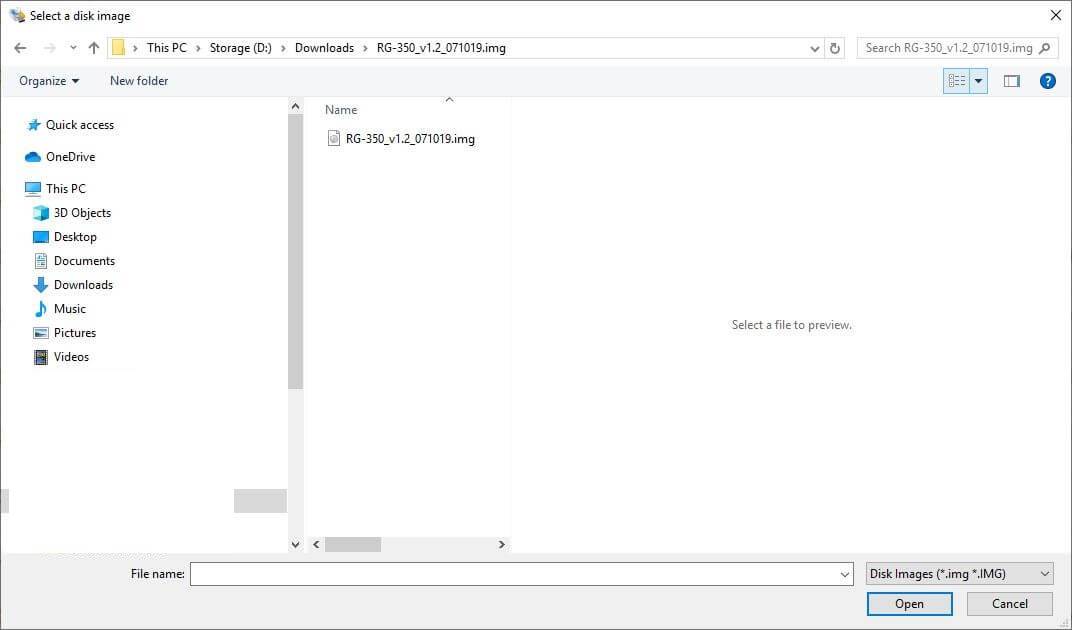
Kai jį rasite, pasirinkite jį ir grįžkite į pagrindinį ekraną. Norėdami tęsti, spustelėkite piktogramą Write.
Bus rodomas galutinis patvirtinimas; jei esate 100 % tikri, kad tai teisinga „MicroSD“ kortelės disko raidė, spustelėkite Yes, kad pradėtumėte.
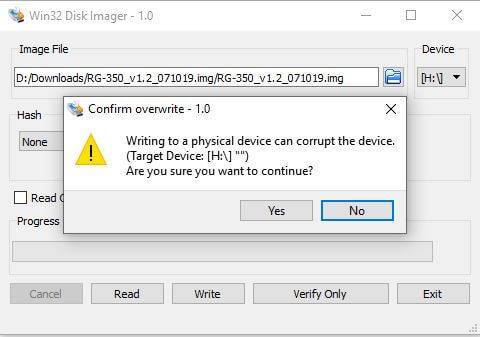
Kortelė dabar įrašys jūsų pasirinktą RG350 custom firmware atvaizdą į jūsų „MicroSD“ kortelę. Kai procesas bus baigtas, galite uždaryti programinę įrangą.
„Micro SD“ kortelės dydžio keitimas
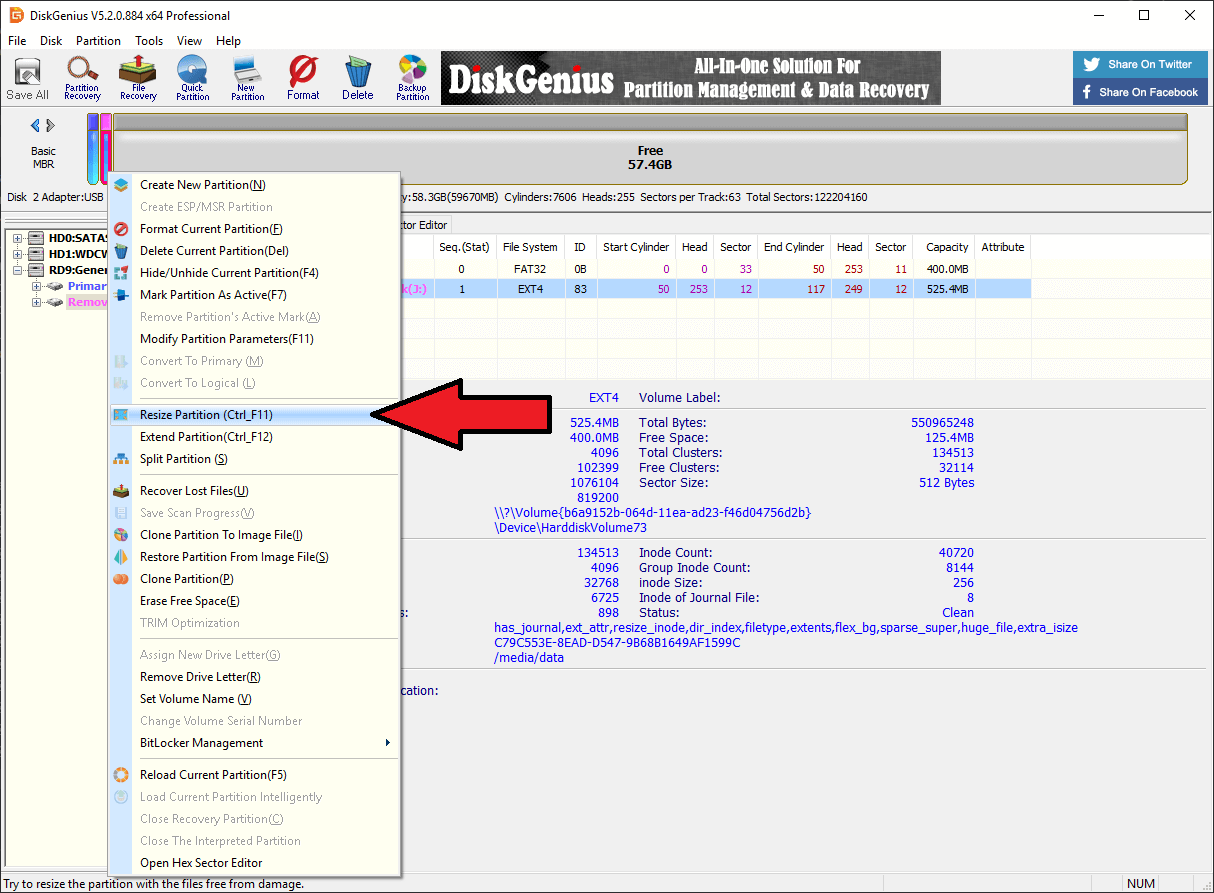
Paleiskite „Diskgenius“ ir pažymėkite diską. Right click jame ir pasirinkite Resize
Atsidarys naujas langas. Perkelkite žymeklį į tarpą tarp naudojamo EXT4 skaidinio ir unallocated vietos; jis pavirs slankiklio žymekliu.
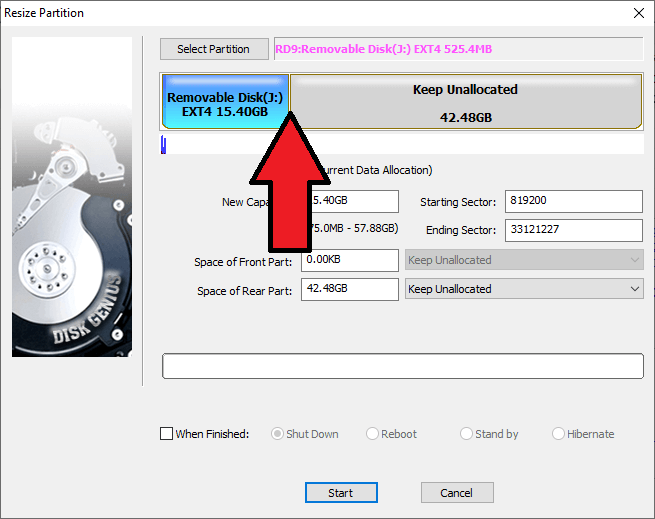
Spustelėkite ir perkelkite slankiklį iki galo į dešinę, kad laisva vieta būtų priskirta EXT4 skaidiniui
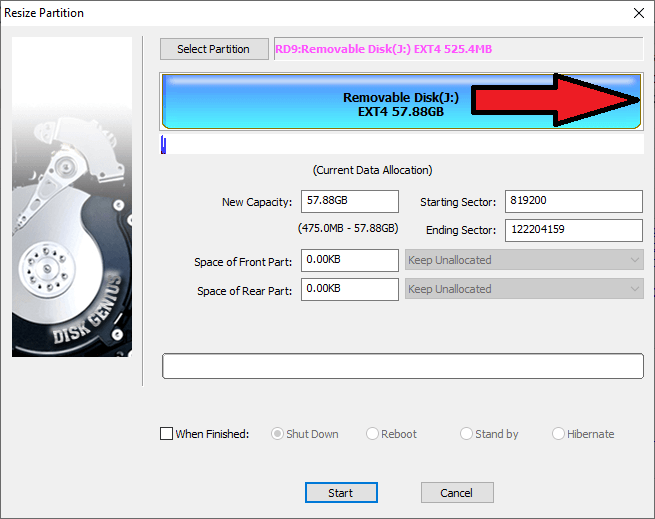
Spustelėkite Start ir tada Yes, kad patvirtintumėte.
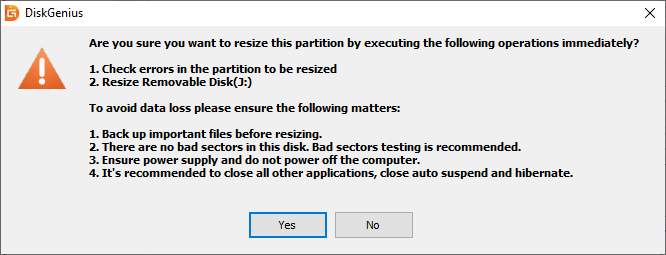
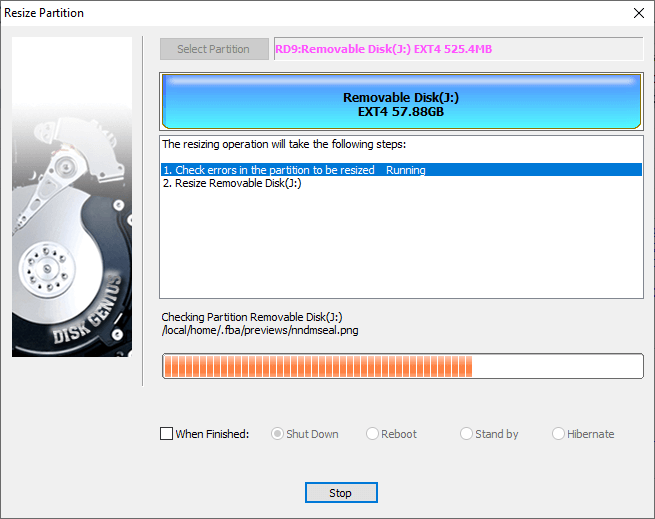
Laisva vieta dabar bus pradėta priskirti EXT4 skaidiniui. Tai gali užtrukti, priklausomai nuo „Micro SD“ kortelės dydžio.
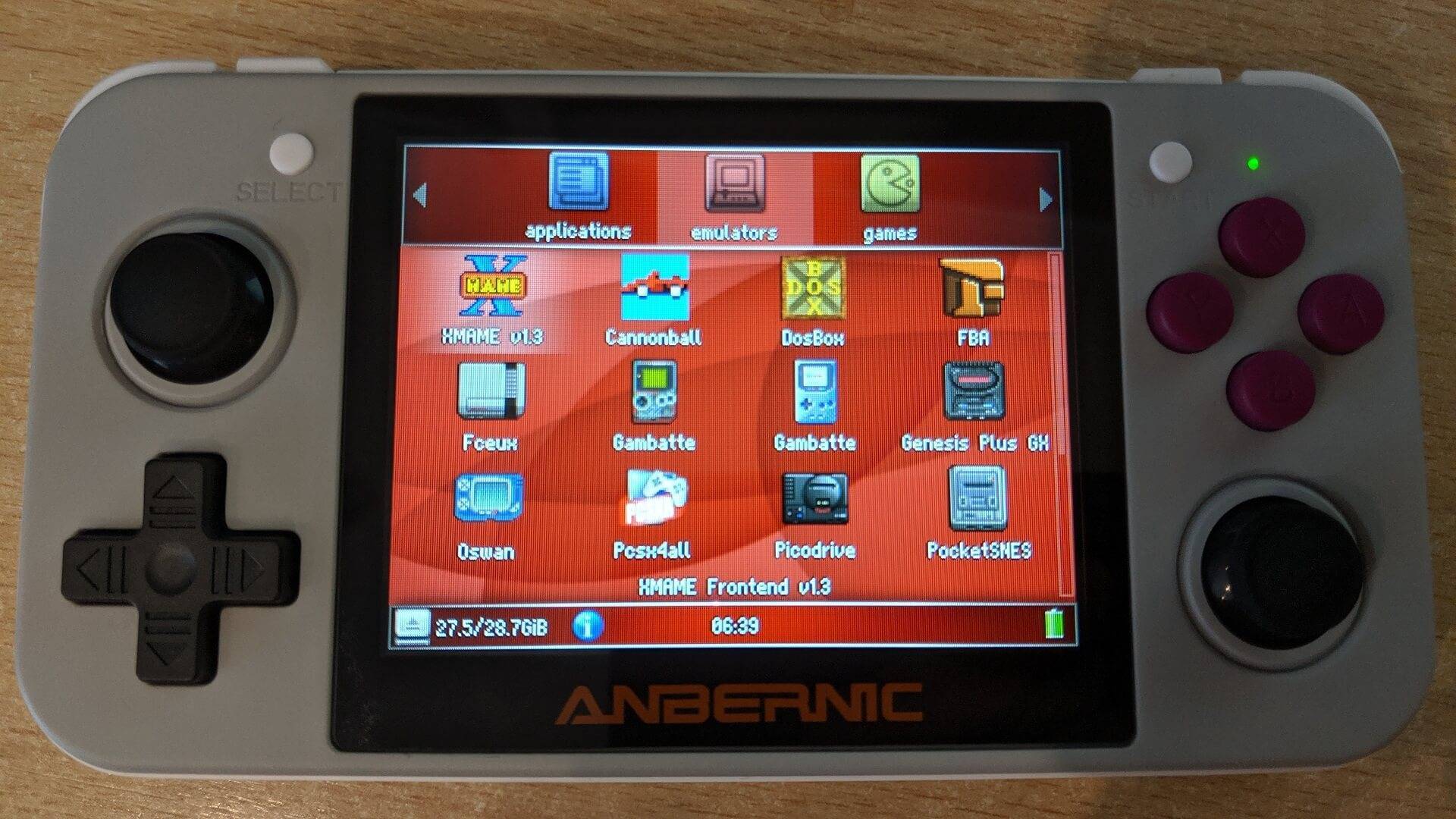
Kai tai bus baigta, jūsų „Micro SD“ kortelė bus paruošta naudoti.
RG350 surinkimas atgal
Dabar galite išimti „Micro SD“ kortelę iš savo kompiuterio ir vėl įdėti ją į RG350.
Švelniai uždėkite galinį dangtelį ant RG350. Galite paspausti aplink kraštus, kad jis vėl užsifiksuotų į vietą.
Dabar galite įsukti keturis varžtus į korpusą.
Jūsų RG350 dabar paruoštas naudoti.
Latest from the blog
Visit the blog EPOMAKER HE65 V2 TMR apžvalga – 8K belaidis greitis ir hibridiniai jungikliai kompaktiškam žaidimui
2026 19 spalio
EPOMAKER HE65 V2 TMR apžvalga – 8K belaidis greitis ir hibridiniai jungikliai kompaktiškam žaidimui
2026 19 spalio
 ONEXPLAYER 3 apžvalga – 8,8 colio AMOLED žaidimai, moduliniai valdikliai ir stebinantis baterijos veikimo laikas
2026 14 spalio
ONEXPLAYER 3 apžvalga – 8,8 colio AMOLED žaidimai, moduliniai valdikliai ir stebinantis baterijos veikimo laikas
2026 14 spalio
 Paskelbtas KONKR Pocket BLOCK: mažytis vertikalus Android delninis įrenginys su 4:3 ekranu
2026 1 spalio
Paskelbtas KONKR Pocket BLOCK: mažytis vertikalus Android delninis įrenginys su 4:3 ekranu
2026 1 spalio
 KONKR Pocket ADVANCE apžvalga – į GBA orientuotas kišeninio dydžio „Android“ žaidimų delninis kompiuteris
2026 24 rugsėjo
KONKR Pocket ADVANCE apžvalga – į GBA orientuotas kišeninio dydžio „Android“ žaidimų delninis kompiuteris
2026 24 rugsėjo
Klausimai ir atsakymai