




Viac sa môžete dozvedieť a zakúpiť RG350 na https://droix.net/collections/classic-gaming-handheld/products/rg350-gaming-handheld
Budete potrebovať
- Malý krížový skrutkovač
- Plastový spudger alebo plastovú kartu
- Najnovší vlastný firmvér – najnovší nájdete na našich fórach na https://www.droidboxforums.com/forums/rg-350-retro-games-handheld.175/.
- Diskgenius – bezplatnú verziu si môžete stiahnuť na https://www.diskgenius.com/.
- Win32 Diskimager (alebo Etcher) – môžete si stiahnuť z https://sourceforge.net/projects/win32diskimager/.
POZNÁMKA: Vlastné firmvéry sa inštalujú na vaše vlastné riziko a rušia vašu záruku, pretože vyžadujú otvorenie zariadenia. Nemali by poškodiť vaše zariadenie, ale softvér môže byť nedokončený, neoptimalizovaný alebo nemusí fungovať vôbec. DroiX neposkytuje žiadnu oficiálnu podporu pre vlastné firmvéry.
Otváranie RG350
Vlastný firmvér budete musieť nainštalovať na internú Micro SD kartu. Na zadnej strane zariadenia sú štyri skrutky, ktoré treba odstrániť; ak je tam nálepka, môžete ju odstrániť alebo pretrhnúť skrutkovačom.
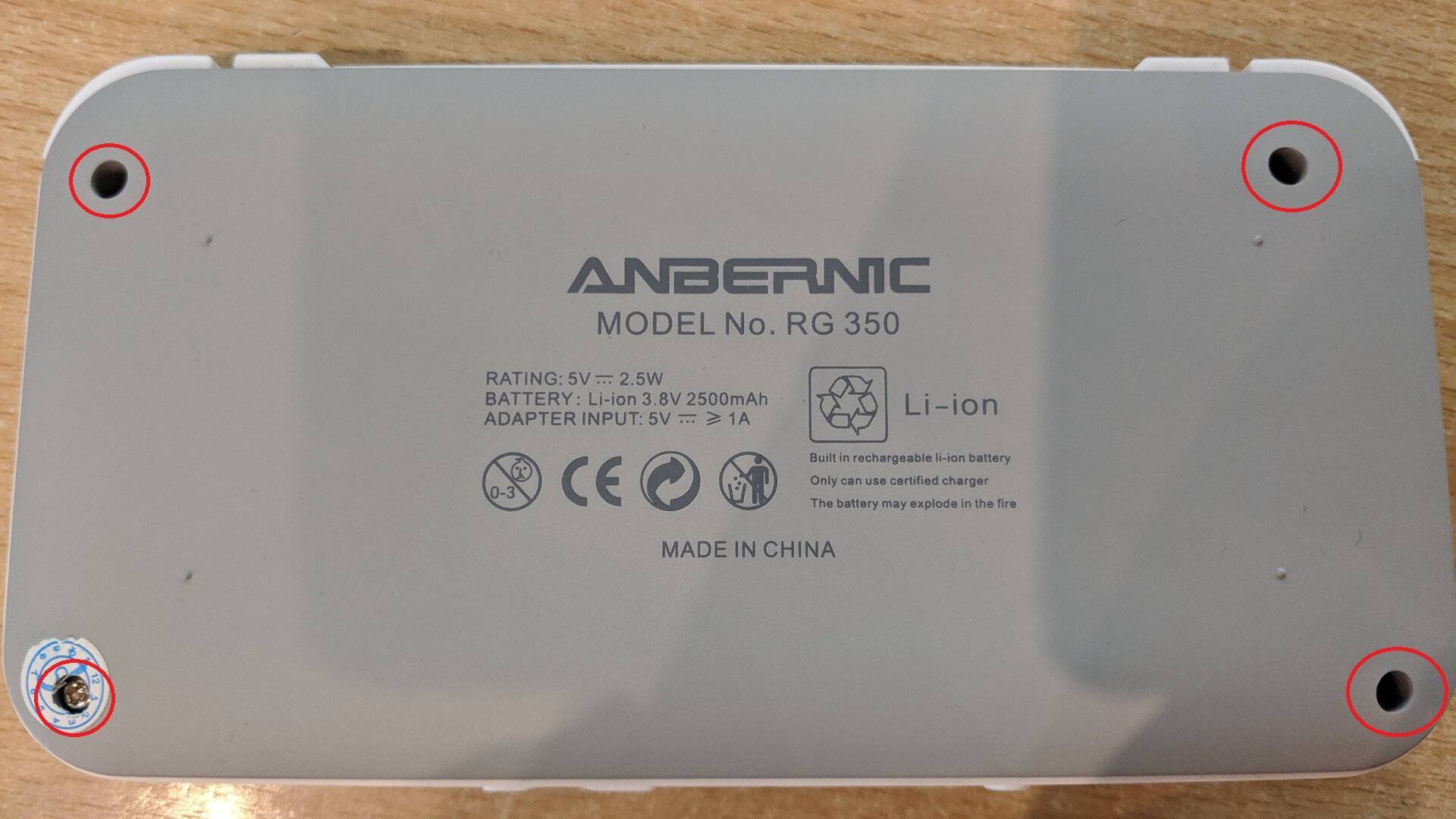
Pomocou spudgera alebo plastovej karty jemne obíďte okolo krytu, aby ste ho odklipovali. Teraz môžete kryt nadvihnúť, začínajúc zhora nadol. K spodnej časti krytu je pripojený kábel batérie, takže jeho odstránenie v tomto smere zníži riziko pretrhnutia kábla.
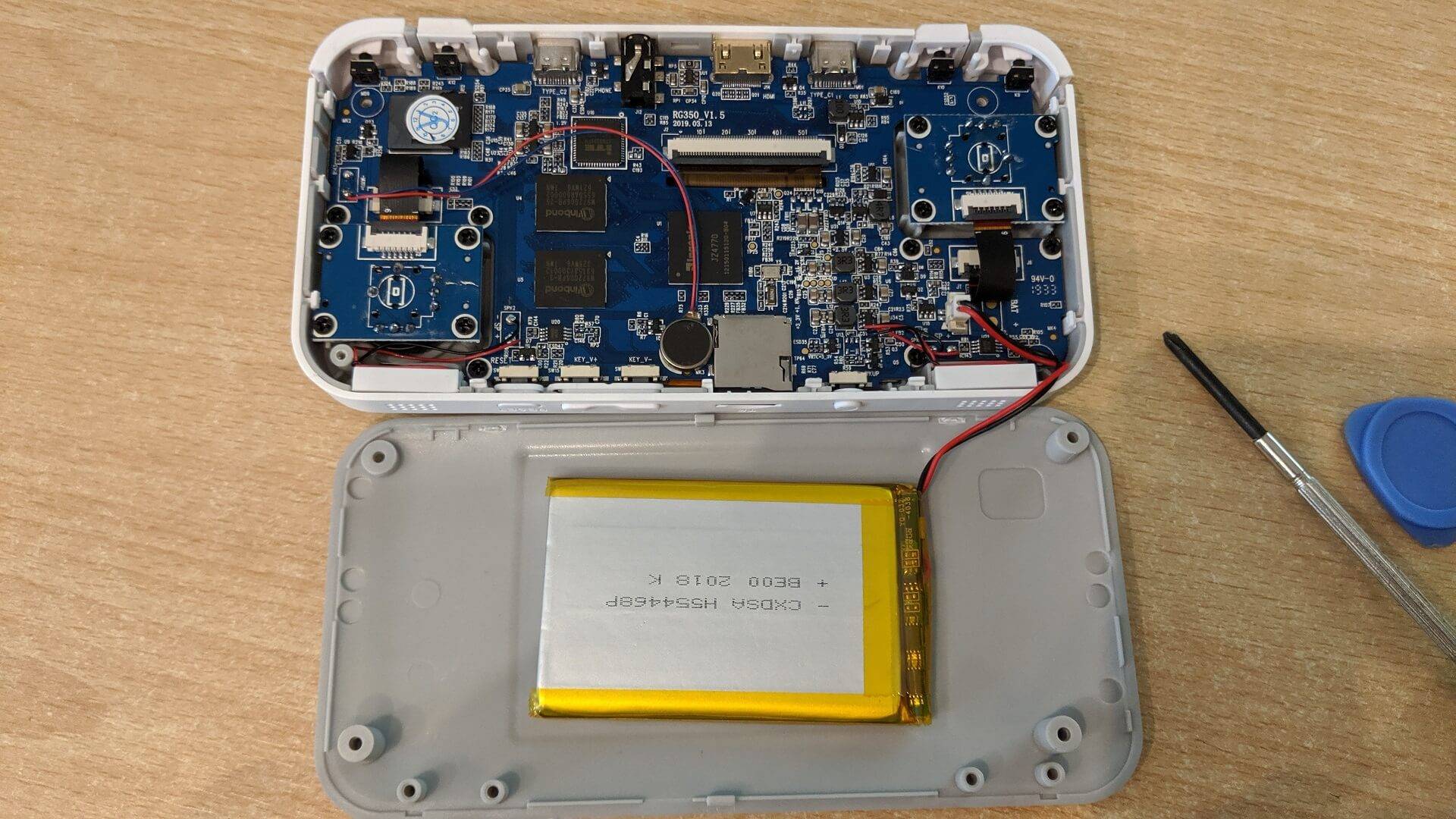
MicroSD karta sa nachádza v ľavej hornej časti zariadenia.
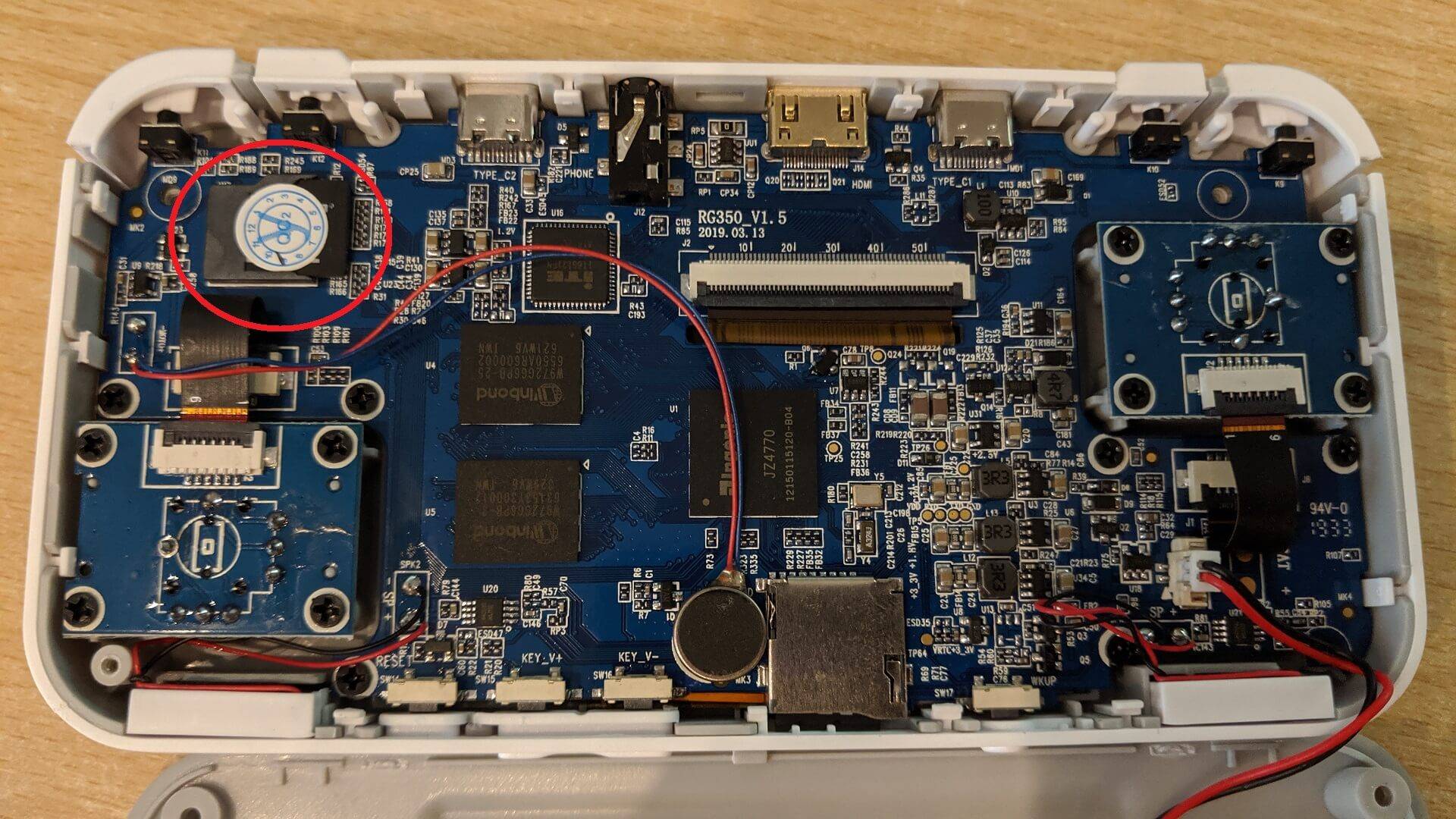
Môže tam byť nálepka, ktorú môžete odlúpnuť alebo pretrhnúť, aby ste odstránili internú Micro SD kartu RG350. Odstráňte MicroSD kartu.
Príprava Micro SD karty RG350
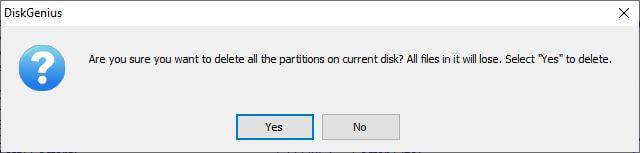
Vložte MicroSD kartu do počítača a spustite program Diskgenius. V ponuke vyhľadajte svoju MicroSD kartu a zvoľte Odstrániť všetky oddiely.
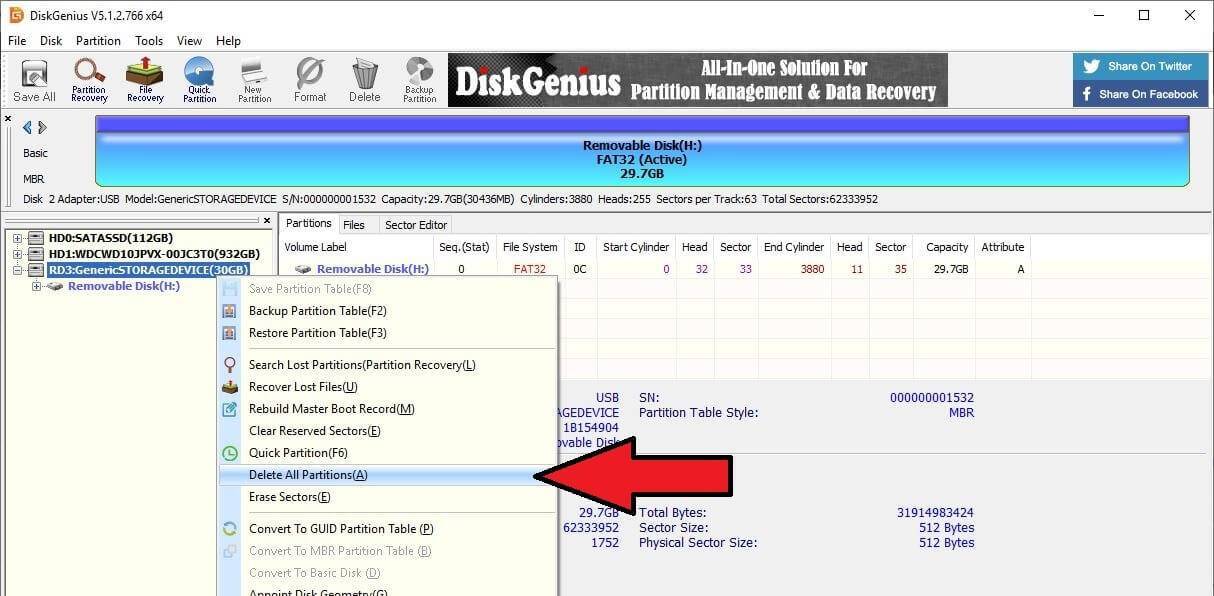
Buďte si 100% istí, že ste zvolili správny disk, inak môžete napríklad omylom vymazať pevný disk počítača. Ak ste si 100% istí, kliknite na Áno.
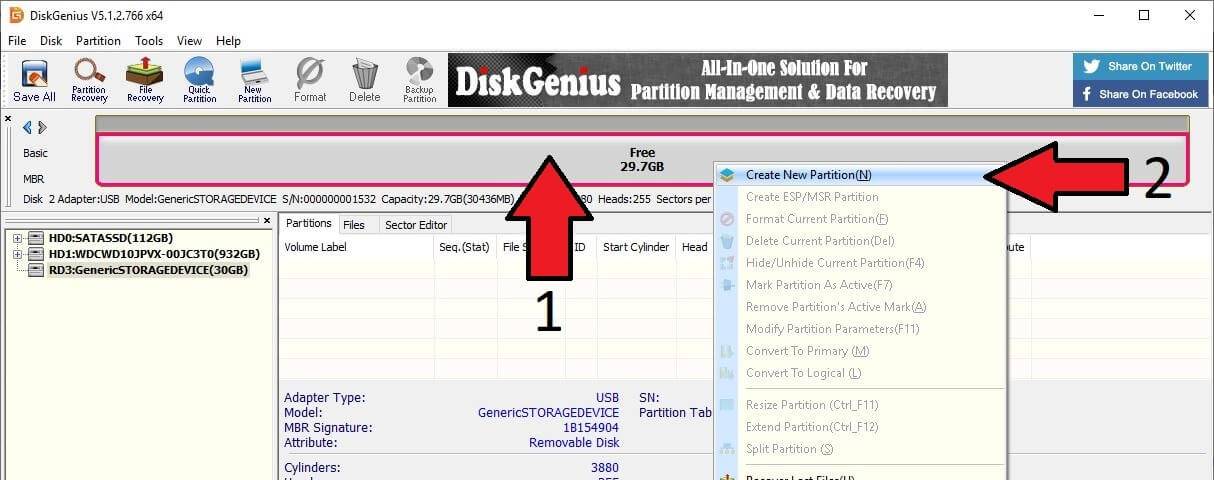
Oblasť MicroSD karty zobrazená na Obr. 1 nižšie sa teraz zobrazí ako Voľné s dostupným priestorom pod ňou. Kliknite pravým tlačidlom na túto oblasť a zvoľte Vytvoriť nový oddiel ako je znázornené na Obr. 2.
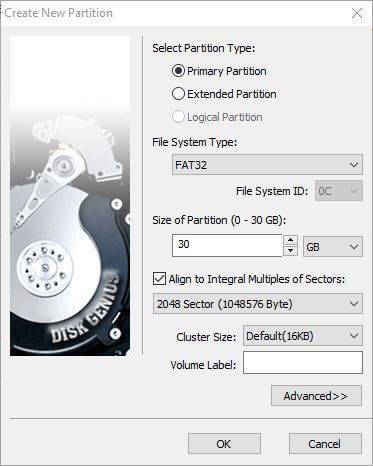
Potvrďte, že typ oddielu je Primárny oddiel, typ systému súborov je FAT32 a že využíva plnú kapacitu úložiska. Po potvrdení kliknite na OK.
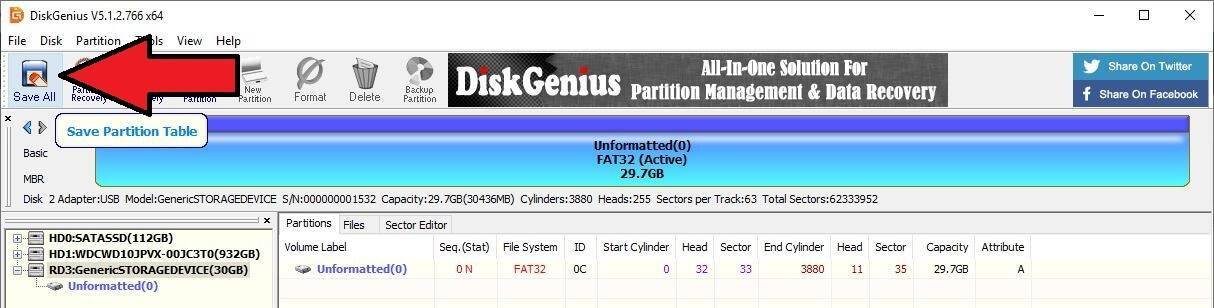
Vyberte možnosť Save All v ľavom hornom rohu softvéru.
Zobrazí sa prvé potvrdenie, po ktorom nasleduje druhé potvrdenie. Uistite sa, že ste vybrali správnu MicroSD kartu, a kliknite na Yes pri oboch, aby sa spustilo.
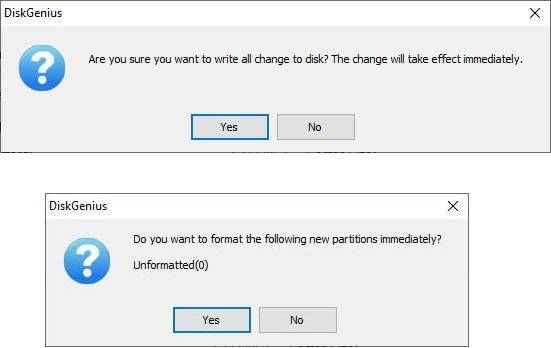
Micro SD karta sa teraz naformátuje. Keď bude hotová, hlavný softvér zobrazí zariadenie ako naformátované vo formáte FAT32 a aktívne. Teraz môžete softvér zavrieť a vybrať a znovu vložiť MicroSD kartu, aby Windows mohol rozpoznať zmeny, ktoré ste práve vykonali.
Zápis vlastného firmvéru RG350
Otvorte Win32DiskImager. Dvojitou kontrolou overte, že zobrazená jednotka je správna jednotka pre vašu MicroSD kartu. Ak nie je, kliknite na písmeno jednotky v rozbaľovacej ponuke a vyberte správnu.
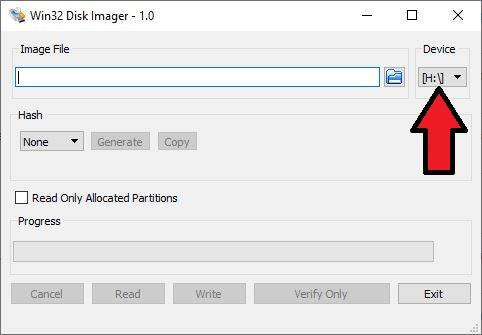
Kliknite na modrú ikonu priečinka ikona
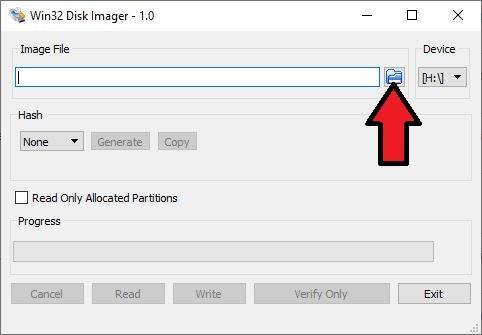
Vyhľadajte vlastný firmvér RG350 .img súbor vo vašom PC
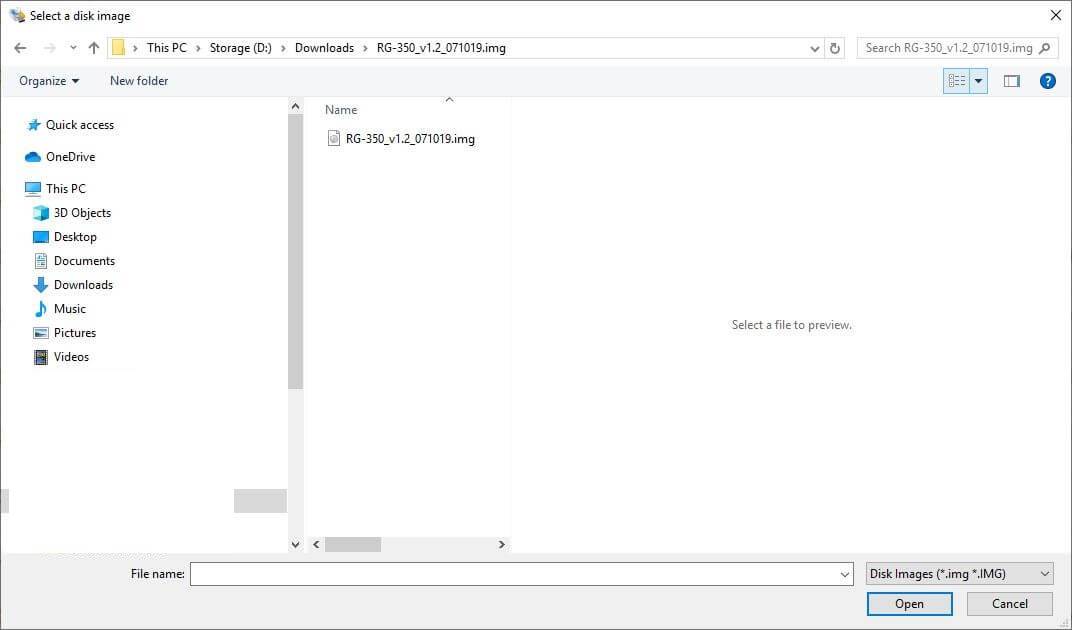
Keď ho nájdete, vyberte ho a potom sa vráťte na hlavnú obrazovku. Kliknite na Write ikonu pre pokračovanie.
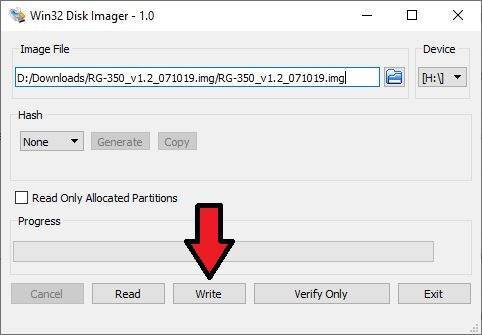
Zobrazí sa konečné potvrdenie; ak ste si 100% istí, že ide o správne písmeno jednotky pre MicroSD kartu, kliknite na Yes pre začatie.
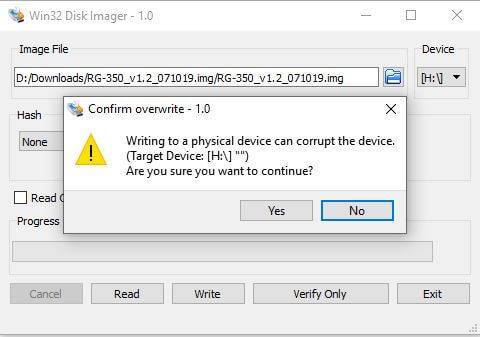
Karta teraz zapíše RG350 vlastný firmvér obraz, ktorý ste vybrali, na vašu MicroSD kartu. Po dokončení procesu môžete softvér zavrieť.
Zmena veľkosti Micro SD karty
Spustite Diskgenius a zvýraznite jednotku. Kliknite pravým tlačidlom na ňu a vyberte Resize
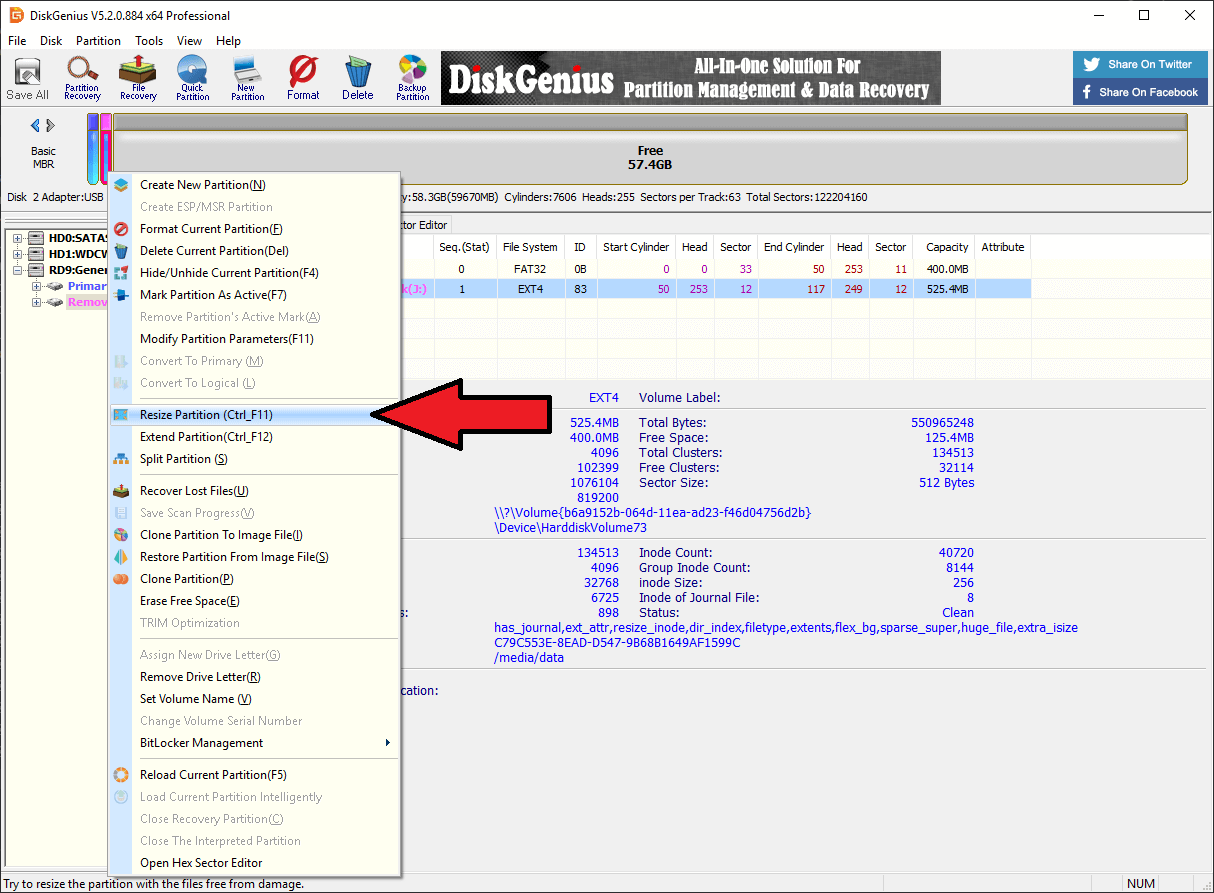
Zobrazí sa nové okno. Presuňte kurzor do priestoru medzi použitou EXT4 partíciou a neprideleným priestorom, zmení sa na kurzor posuvníka.
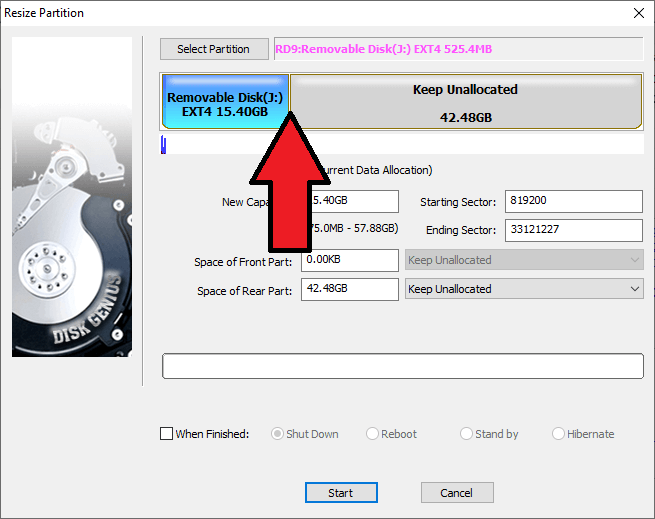
Kliknite a presuňte posuvník úplne doprava, aby ste pridelili voľný priestor EXT4 oddiel
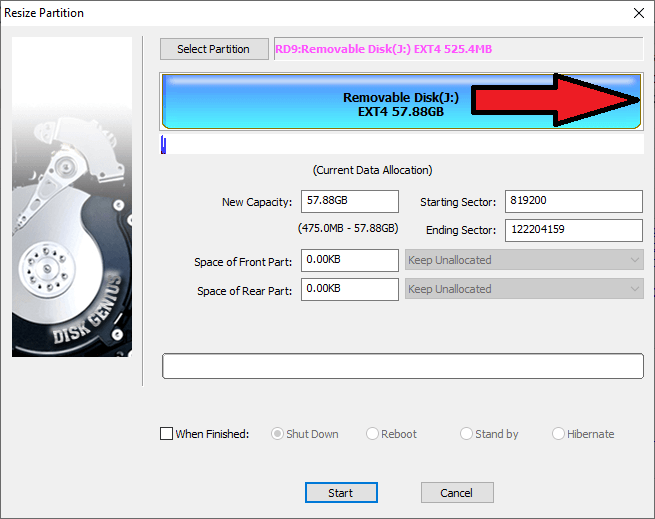
Kliknite na Štart a potom Áno na potvrdenie.
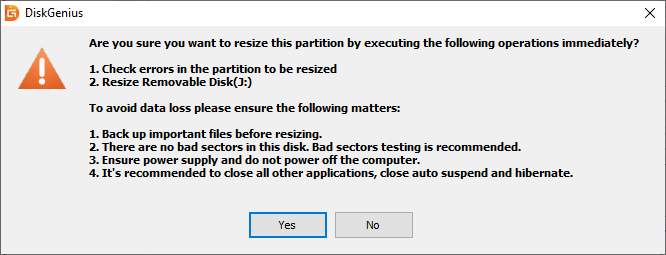
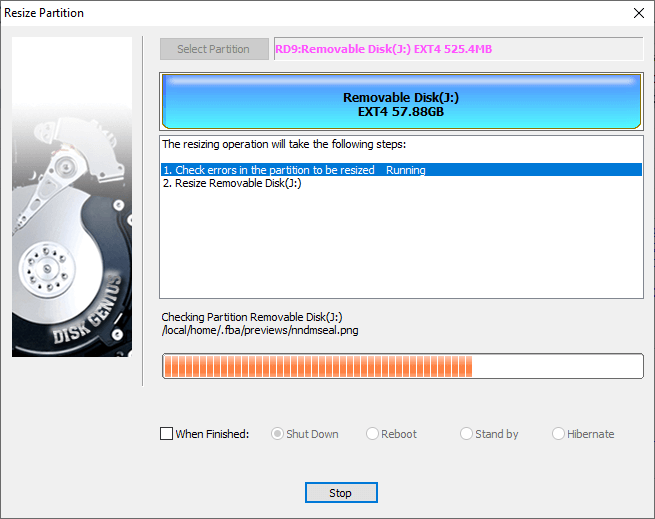
Voľné miesto sa teraz začne prideľovať do oddielu EXT4. Dokončenie môže nejaký čas trvať v závislosti od veľkosti micro SD karty.
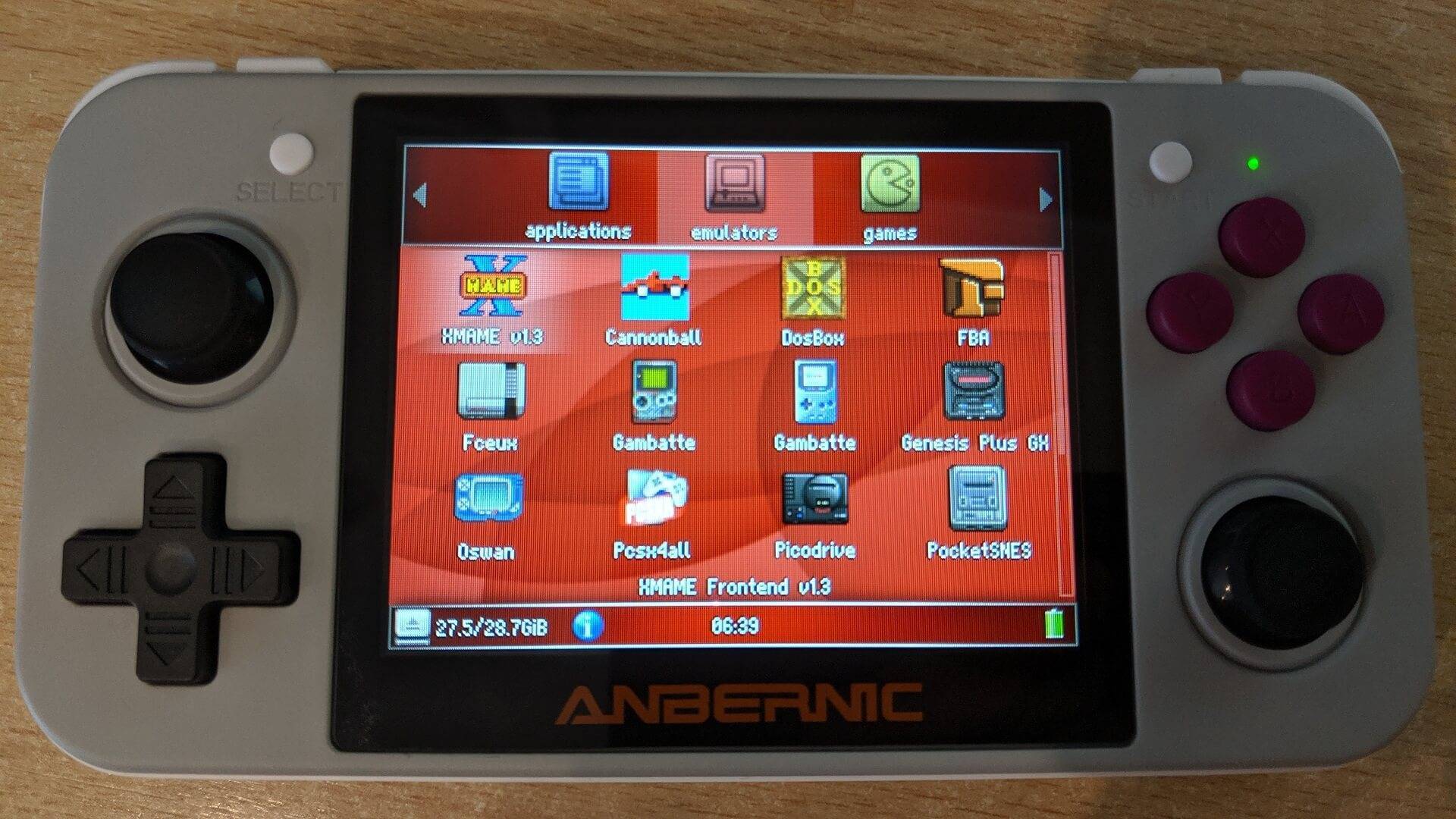
Po dokončení je vaša micro SD karta pripravená na použitie.
Opätovné zloženie zariadenia RG350
Teraz môžete micro SD kartu vysunúť z počítača a vložiť ju späť do zariadenia RG350.
Zadný kryt jemne položte na zariadenie RG350. Zatlačením po okrajoch ho zacvaknete späť na miesto.
Teraz môžete do krytu zaskrutkovať štyri skrutky.
Vaše zariadenie RG350 je teraz pripravené na použitie.
Latest from the blog
Visit the blog EPOMAKER HE65 V2 TMR – pregled: 8K brezžična hitrost in hibridna stikala za kompaktno igranje
19. októbra 2026
EPOMAKER HE65 V2 TMR – pregled: 8K brezžična hitrost in hibridna stikala za kompaktno igranje
19. októbra 2026
 Pregled ONEXPLAYER 3 – 8,8-palčni AMOLED zaslon za igranje, modularne kontrole in presenetljiva vzdržljivost baterije
14. októbra 2026
Pregled ONEXPLAYER 3 – 8,8-palčni AMOLED zaslon za igranje, modularne kontrole in presenetljiva vzdržljivost baterije
14. októbra 2026
 Predstavený KONKR Pocket BLOCK: Malý vertikálny Android handheld s 4:3 obrazovkou
1. októbra 2026
Predstavený KONKR Pocket BLOCK: Malý vertikálny Android handheld s 4:3 obrazovkou
1. októbra 2026
 Recenzia KONKR Pocket ADVANCE – vrecková Android herná konzola zameraná na GBA
24. septembra 2026
Recenzia KONKR Pocket ADVANCE – vrecková Android herná konzola zameraná na GBA
24. septembra 2026
Otázky a odpovede