




Lisateabe saamiseks ja RG350 ostmiseks külastage https://droix.net/collections/classic-gaming-handheld/products/rg350-gaming-handheld
Teil on vaja
- Väike Phillipsi kruvikeeraja
- Plastist kang, või plastikkaart
- Uusim kohandatud püsivara – uusima leiate meie foorumitest aadressil https://www.droidboxforums.com/forums/rg-350-retro-games-handheld.175/.
- Diskgenius – tasuta versiooni saate alla laadida aadressilt https://www.diskgenius.com/.
- Win32 Diskimager (või Etcher) – saate alla laadida aadressilt https://sourceforge.net/projects/win32diskimager/.
MÄRKUS: Kohandatud püsivara paigaldatakse teie enda vastutusel ja see tühistab teie garantii, kuna seadme avamine on vajalik. See ei tohiks teie seadet rikkuda, kuid tarkvara võib olla lõpetamata, optimeerimata või üldse mitte töötada. DroiX ei paku kohandatud püsivarale ametlikku tuge.
RG350 avamine
Peate paigaldama kohandatud püsivara sisemisele Micro SD-kaardile. Seadme tagaküljel on neli kruvi, mis tuleb eemaldada; kui seal on kleebis, võite selle eemaldada või kruvikeerajaga katki teha.
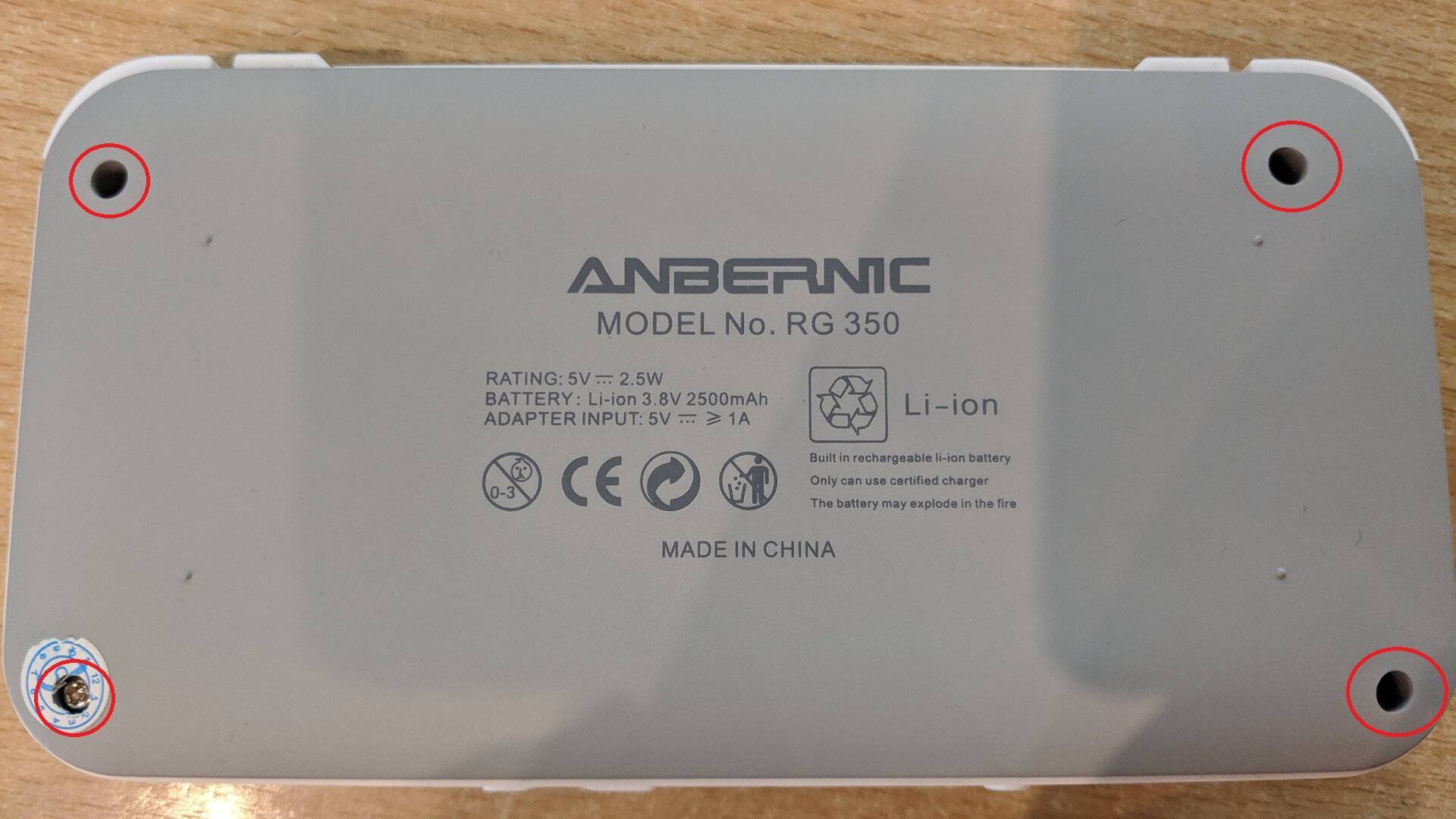
Kasutades kangi või plastikkaarti, töötage õrnalt ümber korpuse, et see lahti klõpsata. Nüüd saate korpuse üles tõsta, alustades ülalt alla. Korpuse põhja külge on kinnitatud aku juhe, seega selles suunas eemaldamine vähendab juhtme purunemise ohtu.
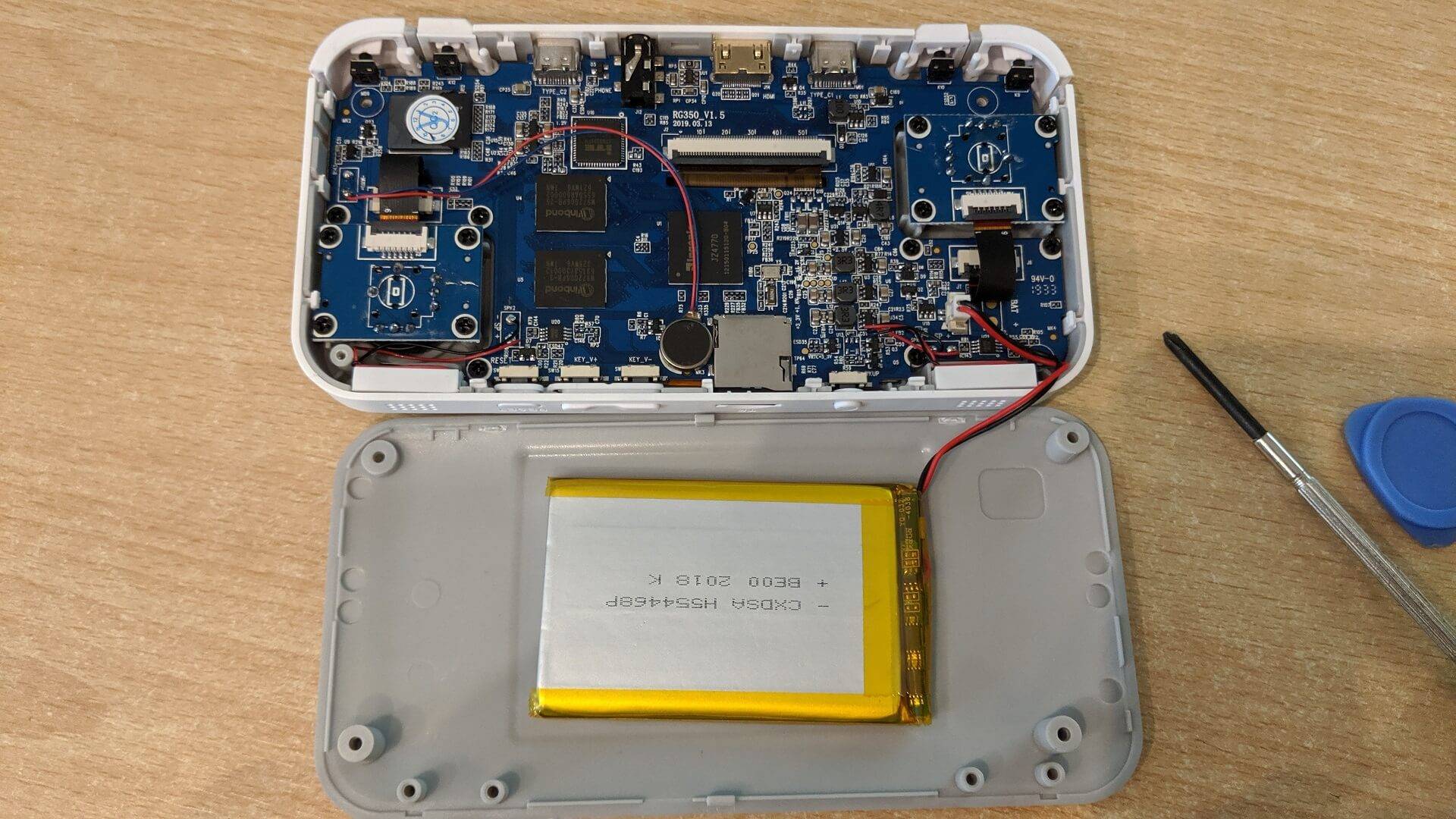
MicroSD-kaart asub seadme vasakus ülanurgas.
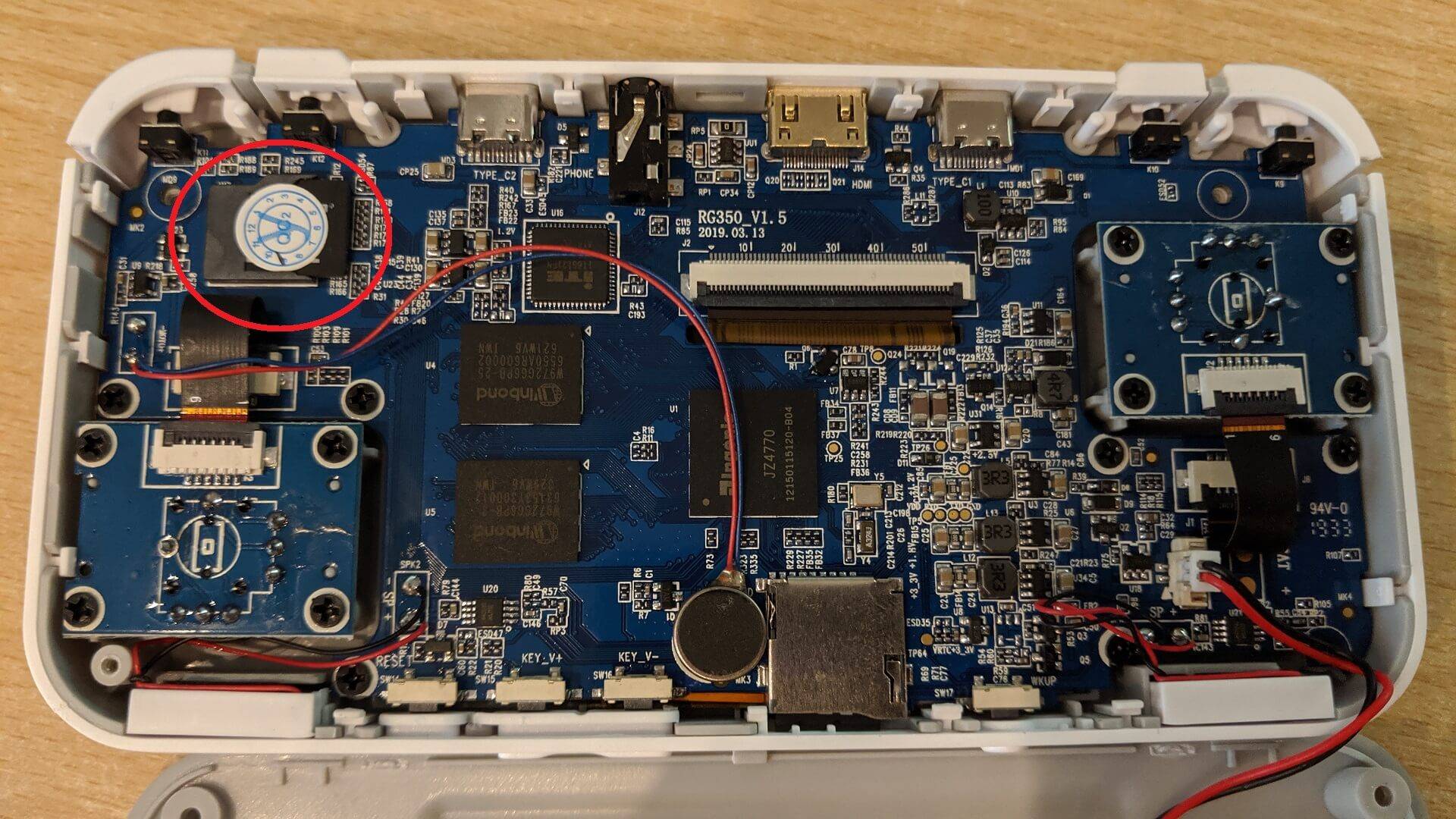
Seal võib olla kleebis, mille saate sisemise RG350 Micro SD-kaardi eemaldamiseks maha koorida või katki teha. Eemaldage MicroSD-kaart.
RG350 Micro SD-kaardi ettevalmistamine
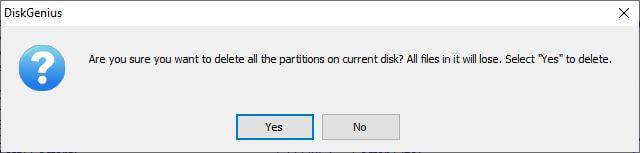
Sisestage MicroSD-kaart oma arvutisse ja käivitage programm Diskgenius. Leidke menüüs oma MicroSD-kaart ja valige Kustuta kõik partitsioonid.
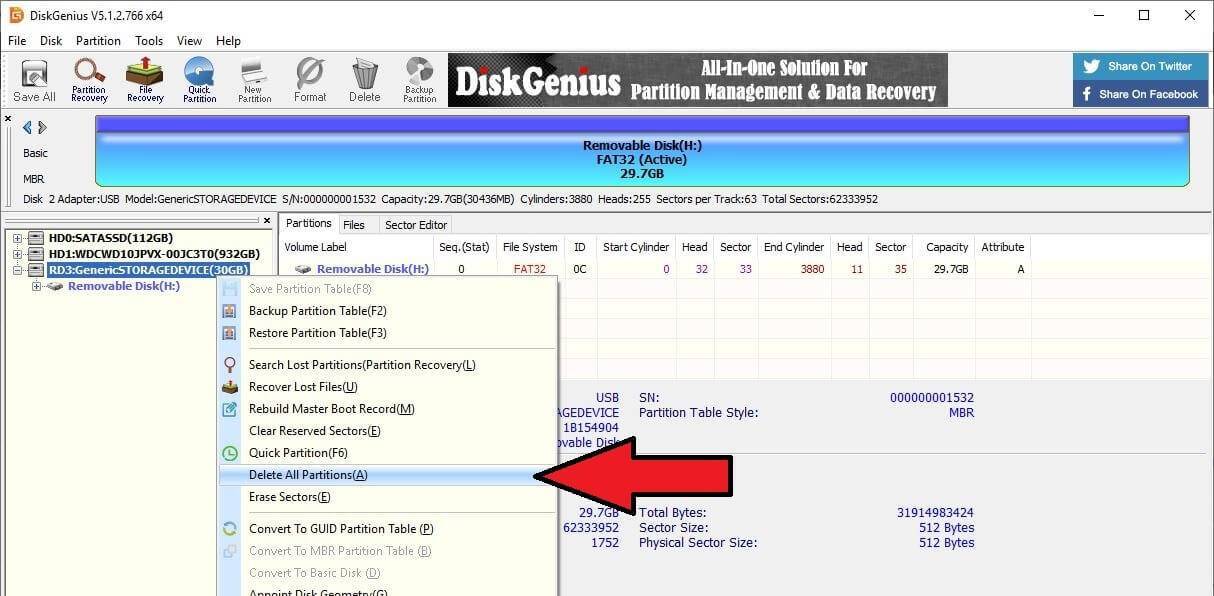
Veenduge 100% kindlalt, et olete valinud õige draivi, vastasel juhul võite näiteks kogemata kustutada oma arvuti kõvaketta. Kui olete 100% kindel, klõpsake Jah.
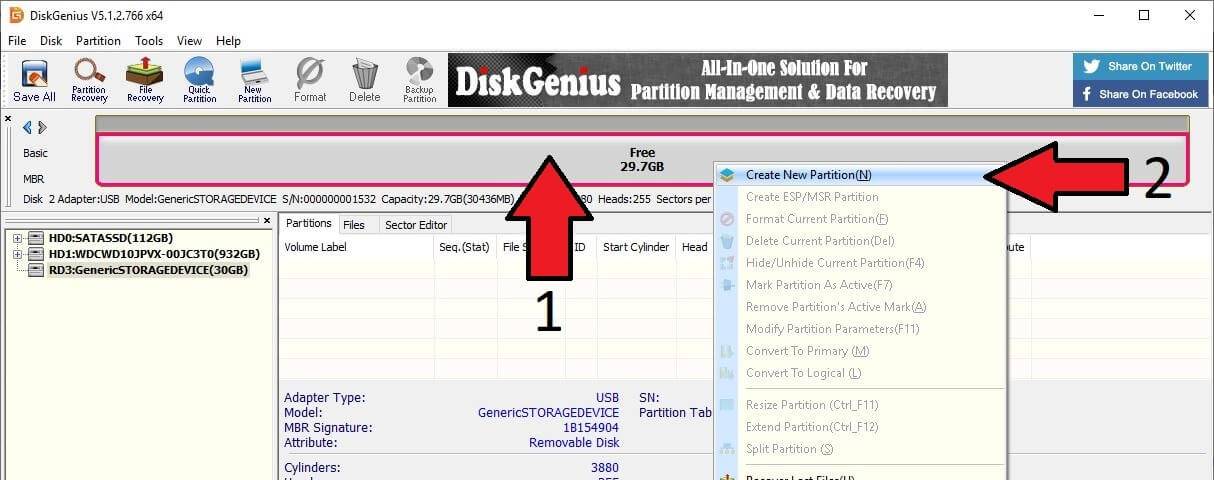
MicroSD-kaardi ala, mis on näidatud Joonisel 1 allpool, kuvatakse nüüd kui Vaba koos selle all oleva vaba ruumiga. Paremklõpsake sellel alal ja valige Loo uus partitsioon nagu näidatud Joonisel 2.
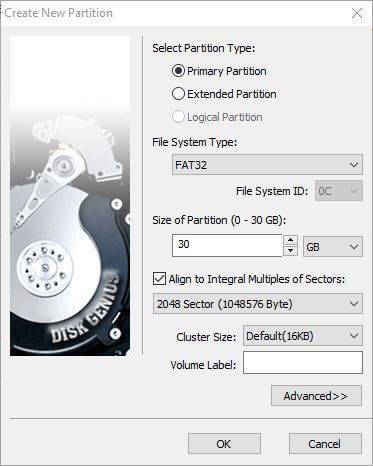
Kinnitage, et partitsiooni tüüp on Põhipartitsioon, failisüsteemi tüüp on FAT32 ja et see kasutab kogu salvestusmahtu. Kui see on kinnitatud, klõpsake nuppu OK.
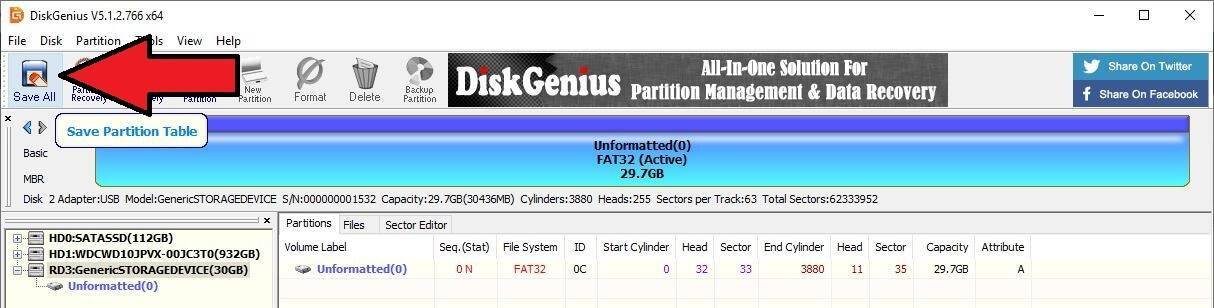
Valige Save All valik tarkvara vasakus ülanurgas.
Te saate esimese kinnituse, millele järgneb teine kinnitus. Palun veenduge, et olete valinud õige MicroSD-kaardi, ja klõpsake alustamiseks mõlema puhul Yes .
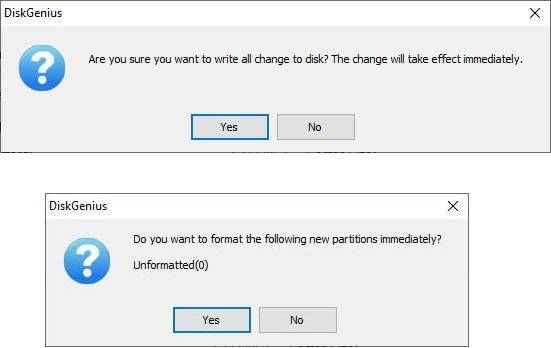
Micro SD-kaart vormindatakse nüüd; kui see on valmis, näitab põhitarkvara seadet FAT32-vormingus ja aktiivsena. Nüüd võite tarkvara sulgeda ning MicroSD-kaardi eemaldada ja uuesti sisestada, et Windows saaks selle pärast tehtud muudatusi tuvastada.
RG350 kohandatud püsivara kirjutamine
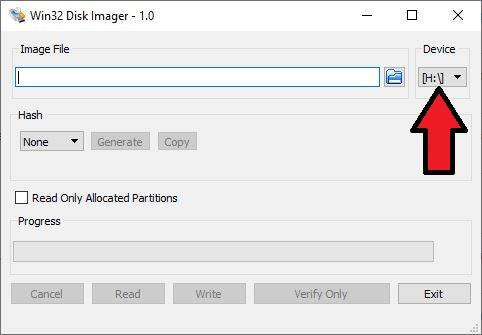
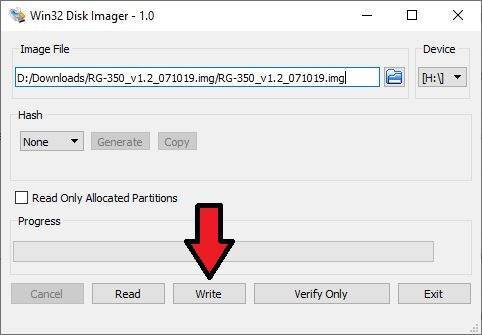
Avage Win32DiskImager. Kontrollige hoolikalt, et kuvatav draiv on teie MicroSD-kaardi jaoks õige. Kui see pole nii, klõpsake rippmenüüs draivi tähel ja valige õige.
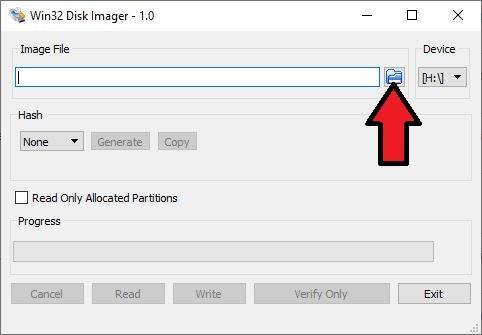
Klõpsake sinise kausta ikoonil
Leidke RG350 kohandatud püsivara .img fail oma arvutis
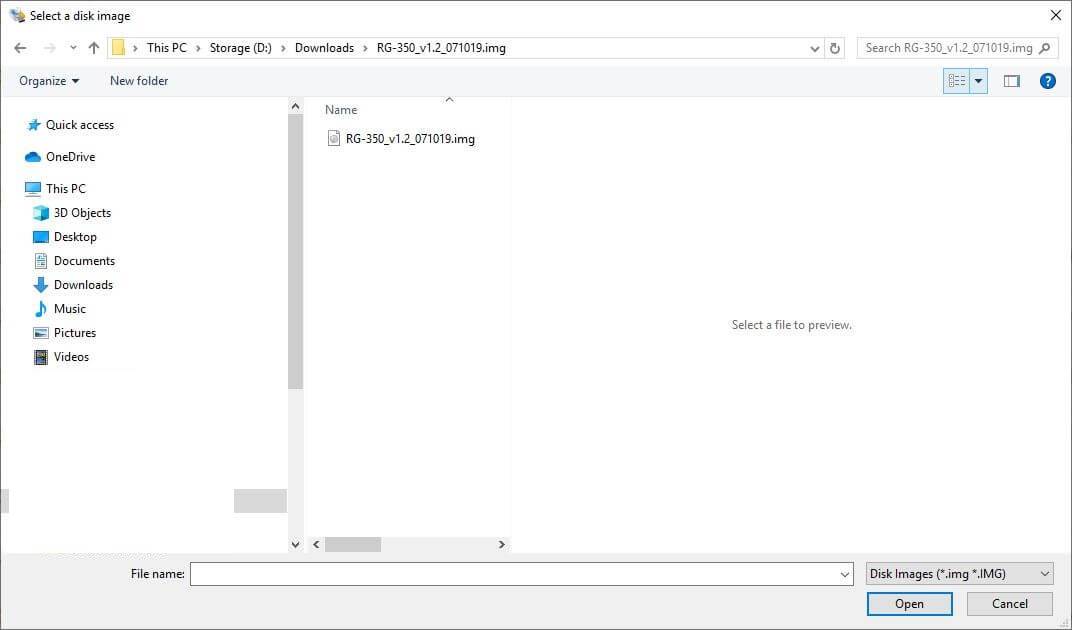
Kui olete selle leidnud, valige see ja pöörduge tagasi põhiekraanile. Klõpsake nupul Kirjuta jätkamiseks.
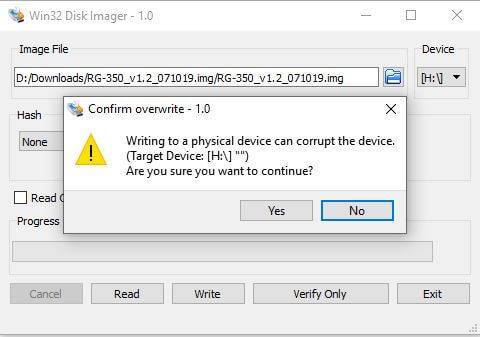
Kuvatakse lõplik kinnitus; kui olete 100% kindel, et see on MicroSD-kaardi õige draivi täht, klõpsake nupul Jah , et alustada.
Kaart kirjutab nüüd teie valitud RG350 kohandatud püsivara kujutise teie MicroSD-kaardile. Kui protsess on lõpule viidud, võite tarkvara sulgeda.
Micro SD-kaardi suuruse muutmine
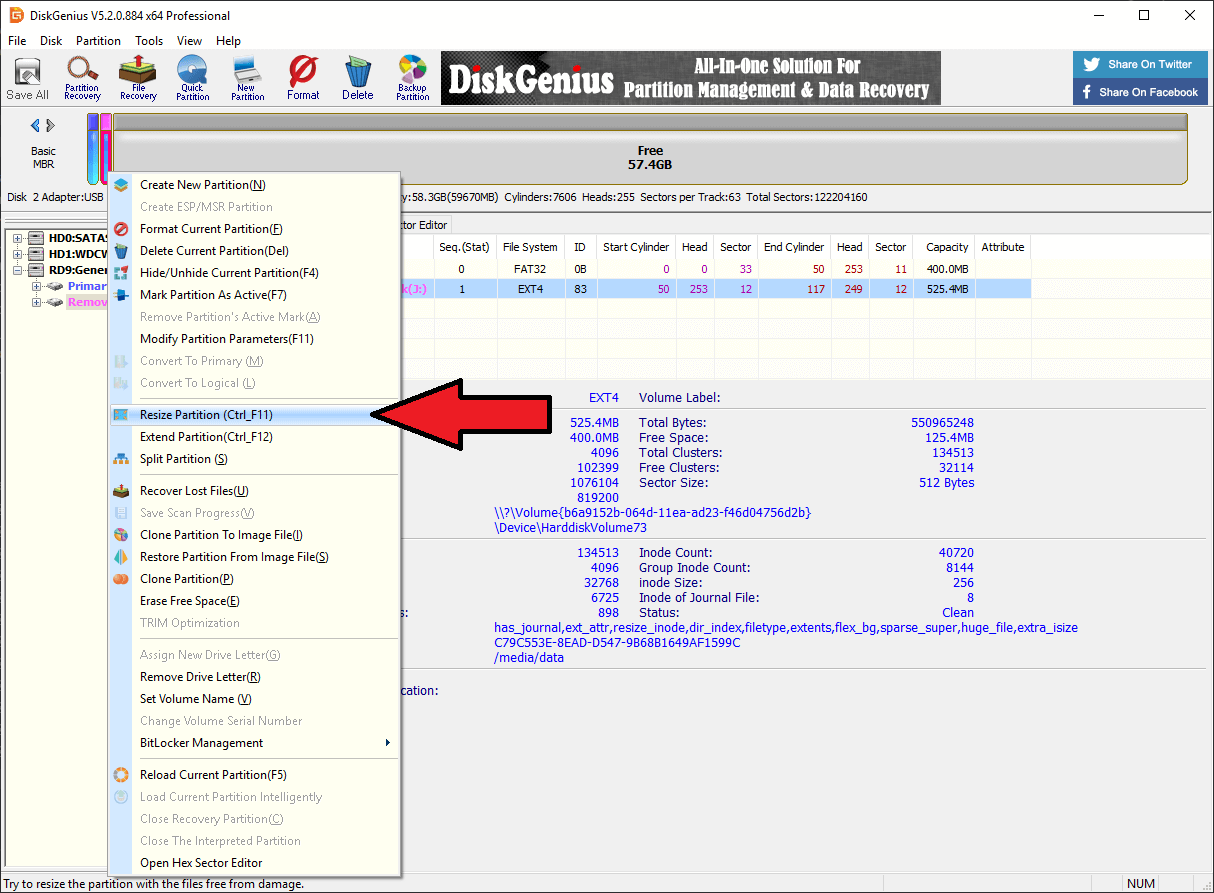
Laadige Diskgenius ja tõstke draiv esile. Paremklõps sellel ja valige Muuda suurust
Avaneb uus aken. Viige kursor kasutatud EXT4 partitsiooni ja eraldamata ruumi vahele; see muutub liuguri kursoriks.
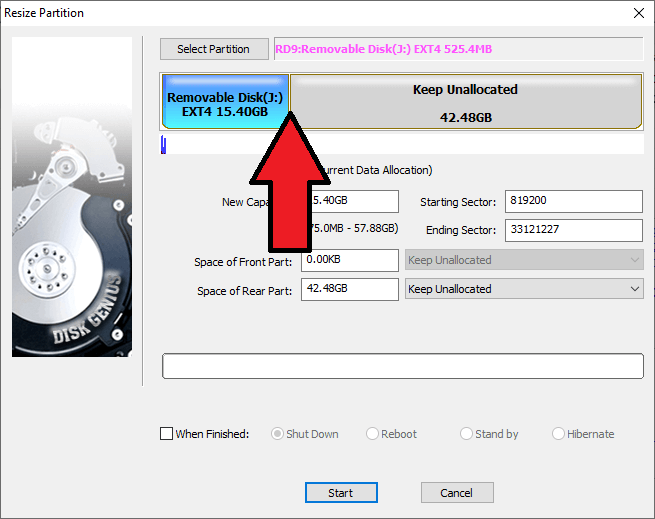
Klõpsake ja liigutage liugur täielikult paremale, et eraldada vaba ruum EXT4 partitsioon
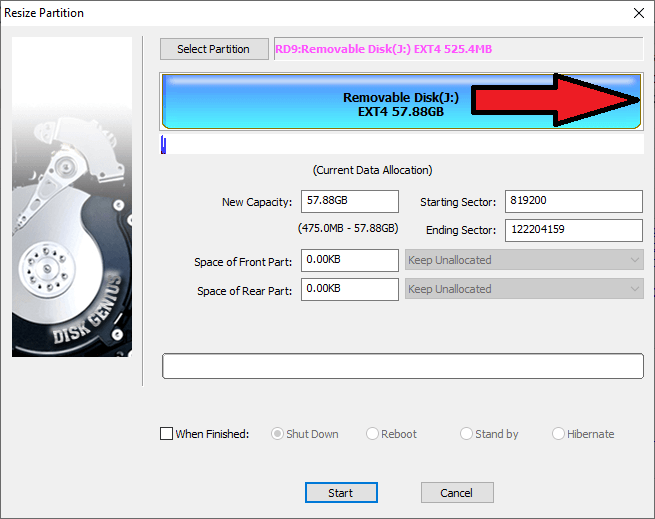
Klõpsake valikul Start ja seejärel Jah , et kinnitada.
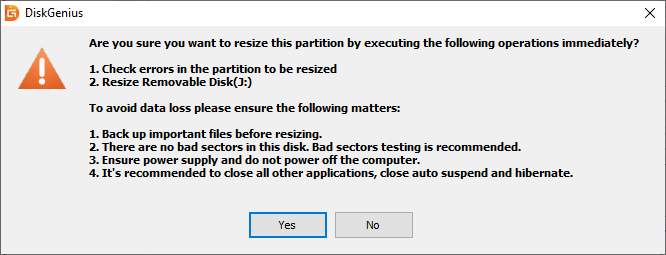
Vaba ruumi hakatakse nüüd EXT4-partitsioonile eraldama. See võib olenevalt Micro SD-kaardi suurusest võtta veidi aega.
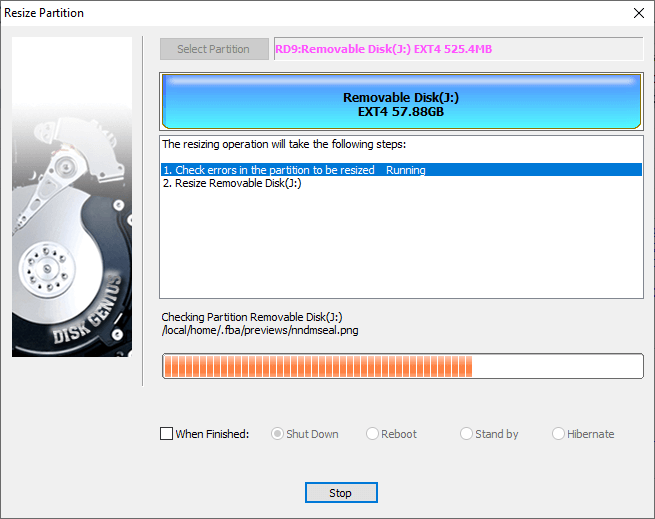
Kui see on lõpule viidud, on teie Micro SD-kaart kasutamiseks valmis.
RG350 uuesti kokku panemine
Nüüd saate Micro SD-kaardi arvutist välja võtta ja selle tagasi RG350 sisse panna.
Asetage tagakaas õrnalt RG350 peale. Saate servi mööda vajutada, et see oma kohale klõpsataks.
Nüüd saate korpuse sisse neli kruvi keerata.
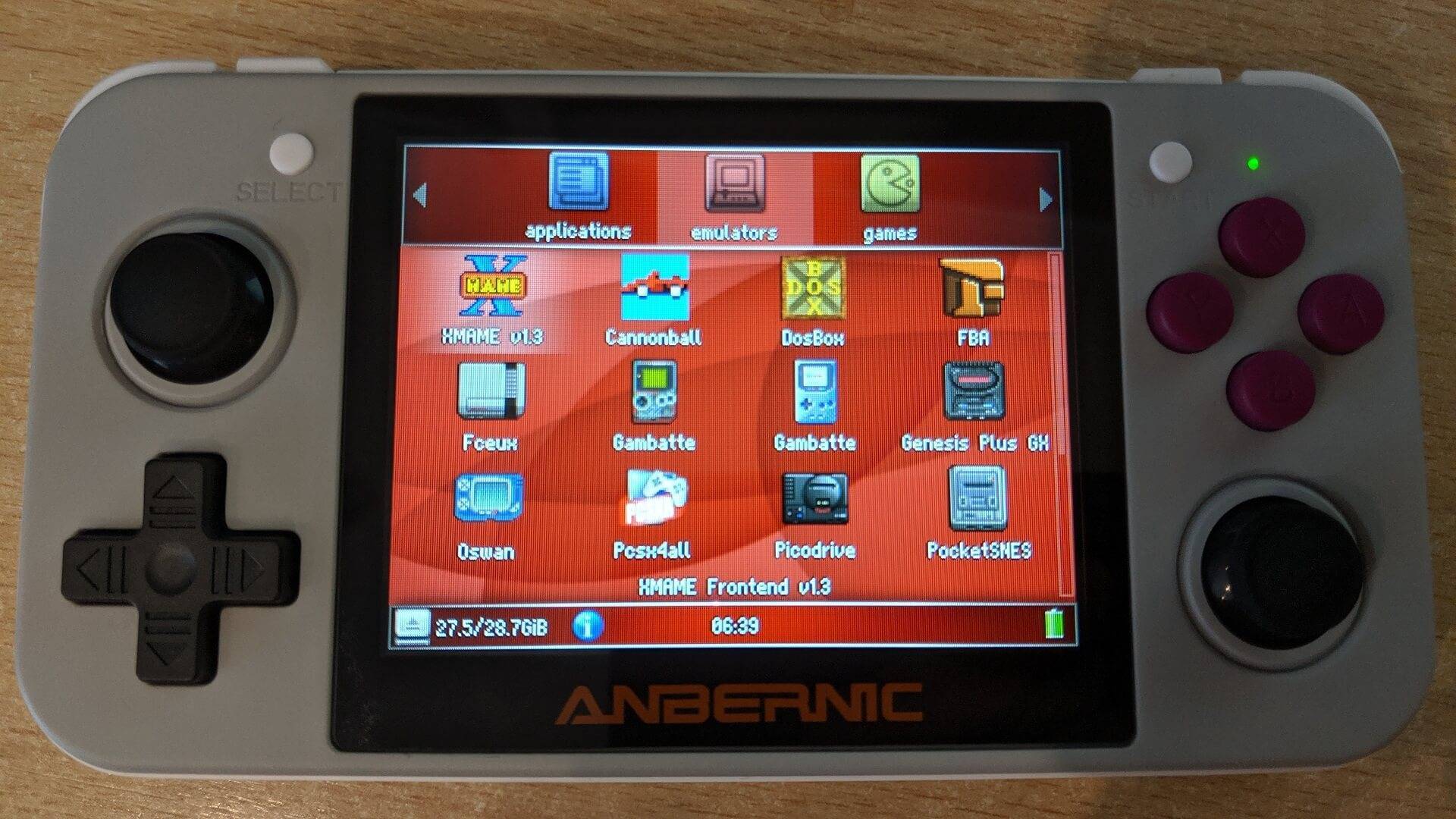
Teie RG350 on nüüd kasutamiseks valmis.
Latest from the blog
Visit the blog EPOMAKER HE65 V2 TMR ülevaade – 8K traadita kiirus ja hübriidklahvid kompaktsele mängurile
19. okt 2026
EPOMAKER HE65 V2 TMR ülevaade – 8K traadita kiirus ja hübriidklahvid kompaktsele mängurile
19. okt 2026
 ONEXPLAYER 3 ülevaade – 8,8-tolline AMOLED-mängu-ekraan, modulaarsed juhtnupud ja üllatavalt hea aku kestvus
14. okt 2026
ONEXPLAYER 3 ülevaade – 8,8-tolline AMOLED-mängu-ekraan, modulaarsed juhtnupud ja üllatavalt hea aku kestvus
14. okt 2026
 KONKR Pocket BLOCK kuulutati välja: pisike vertikaalne Android-käeshoitav 4:3 ekraaniga
1. okt 2026
KONKR Pocket BLOCK kuulutati välja: pisike vertikaalne Android-käeshoitav 4:3 ekraaniga
1. okt 2026
 KONKR Pocket ADVANCE ülevaade – taskusuurune GBA-le keskendunud Androidi mängukonsool
24. sept 2026
KONKR Pocket ADVANCE ülevaade – taskusuurune GBA-le keskendunud Androidi mängukonsool
24. sept 2026
Küsimused & vastused