




Trebuie să aveți instalat un Raspberry Pi Zero W, un Zero nu acceptă WiFi sau Bluetooth.
Creați un fișier text nou și denumiți-l wpa_supplicant.conf
Deschideți fișierul wpa_supplicant.conf cu notepad (sau notepad++).
Copiați și lipiți următorul text în fișier
country=US
ctrl_interface=DIR=/var/run/wpa_supplicantGROUP=netdev
update_config=1
network={
ssid=”your_wifi_ssid”
psk=”your_wifi_password”
key_mgmt=WPA-PSK
priority=1
}
Acum puteți actualiza cele trei linii afișate mai jos în casetele roșii
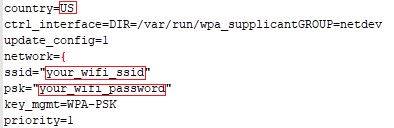
Înlocuiți codul de țară dacă este necesar (GB, FR, DE, ES, US, CA etc..).
Înlocuiți your_wifi_ssdid cu ssid-ul dvs. de wifi (ex: ‘’homewifi’’).
Înlocuiți your_wifi_password cu parola dvs. de wifi (ex: ‘’1234’’).
Salvați și copiați-l în rădăcina partiției boot de pe cardul dvs. Micro SD (singura partiție pe care o vedeți pe PC după scrierea fișierului imagine).
Copiați-l și în folderul wifibackup pentru o reactivare ușoară prin script.
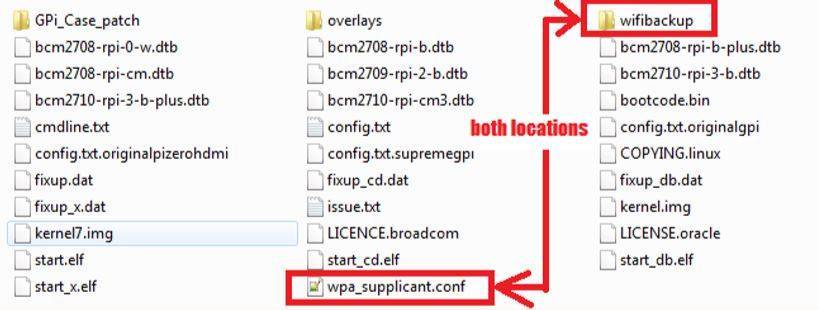
Introduceți cardul Micro SD înapoi în carcasa Retroflag GPi și este acum gata de utilizare.
Latest from the blog
Visit the blog Recenzie ONEXPLAYER 3 – Gaming AMOLED de 8,8 inci, comenzi modulare și autonomie surprinzătoare a bateriei
14 octombrie 2026
Recenzie ONEXPLAYER 3 – Gaming AMOLED de 8,8 inci, comenzi modulare și autonomie surprinzătoare a bateriei
14 octombrie 2026
 KONKR Pocket BLOCK Anunțat: O consolă portabilă Android verticală minusculă cu ecran 4:3
1 octombrie 2026
KONKR Pocket BLOCK Anunțat: O consolă portabilă Android verticală minusculă cu ecran 4:3
1 octombrie 2026
 Recenzie KONKR Pocket ADVANCE – O consolă portabilă Android de gaming de buzunar axată pe GBA
24 septembrie 2026
Recenzie KONKR Pocket ADVANCE – O consolă portabilă Android de gaming de buzunar axată pe GBA
24 septembrie 2026
 KONKR Pocket Advance Pre-comandă: O consolă Android compactă creată pentru retro gaming
23 septembrie 2026
KONKR Pocket Advance Pre-comandă: O consolă Android compactă creată pentru retro gaming
23 septembrie 2026
Întrebări și răspunsuri