




É necessário ter um Raspberry Pi Zero W instalado, pois o Zero não suporta WiFi ou Bluetooth.
Crie um novo ficheiro de texto e dê-lhe o nome de wpa_supplicant.conf
Abra o ficheiro wpa_supplicant.conf com o notepad (ou notepad++).
Copie e cole o seguinte texto no ficheiro
país=EUA
ctrl_interface=DIR=/var/run/wpa_supplicantGROUP=netdev
update_config=1
rede={
ssid=”seu_wifi_ssid”
psk=”your_wifi_password”
key_mgmt=WPA-PSK
prioridade=1
}
Pode agora atualizar as três linhas apresentadas abaixo nas caixas vermelhas
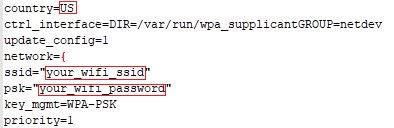
Substituir o código do país, se necessário (GB, FR, DE, ES, US, CA, etc.).
Substitua your_wifi_ssdid pelo seu ssid wifi (ex: ”homewifi”).
Substitua your_wifi_password pela sua palavra-passe wifi (ex: ”1234”).
Guarde-o e copie-o para a raiz da partição de arranque no seu cartão Micro SD (a única partição que vê no PC depois de gravar o ficheiro de imagem).
Copie-o também para a pasta wifibackup para poder reactivá-lo facilmente através de um script.
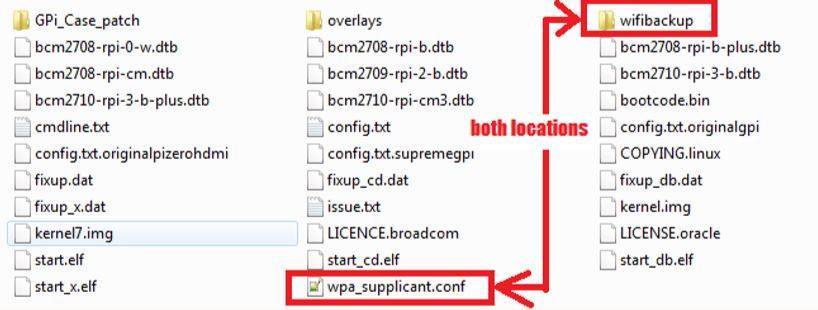
Volte a inserir o cartão Micro SD na caixa do Retroflag GPi e está pronto a ser utilizado.
Latest from the blog
Visit the blog Análise do EPOMAKER Carbon X – Rato sem fios de fibra de carbono de 46 g com 8K para FPS competitivos
2 de Novembro, 2026
 GPD WIN Mini Ultra – Um ecrã maior de 8 polegadas a 120Hz, Intel Arc G3 Extreme e USB4 v2.0 duplo
27 de Outubro, 2026
 Análise à RockTek PJ500 Ultra – Um projetor de cinema em casa 1080p para streaming e gaming
27 de Outubro, 2026
 Análise à EPOMAKER RT75 e TH26 – Teclado retro 75% com ecrã amovível e numpad de 5 teclas de macro
26 de Outubro, 2026
Perguntas e respostas