




يجب أن يكون لديك Raspberry Pi Zero W مثبّتًا، إذ لا يدعم Zero شبكة WiFi أو Bluetooth.
أنشئ ملفًا نصيًا جديدًا وسمّه wpa_supplicant.conf
افتح ملف wpa_supplicant.conf باستخدام notepad (أو notepad++).
انسخ النص التالي والصقه في الملف
country=US
ctrl_interface=DIR=/var/run/wpa_supplicantGROUP=netdev
update_config=1
network={
ssid=”your_wifi_ssid”
psk=”your_wifi_password”
key_mgmt=WPA-PSK
priority=1
}
يمكنك الآن تحديث الأسطر الثلاثة الموضّحة أدناه في المربعات الحمراء
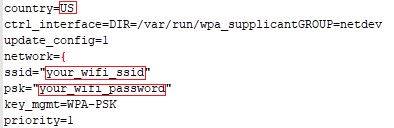
استبدل رمز الدولة إذا لزم الأمر (GB، FR، DE، ES، US، CA وما إلى ذلك..).
استبدل your_wifi_ssdid باسم شبكة wifi الخاصة بك (مثال: ”homewifi”).
استبدل your_wifi_password بكلمة مرور wifi الخاصة بك (مثال: ”1234”).
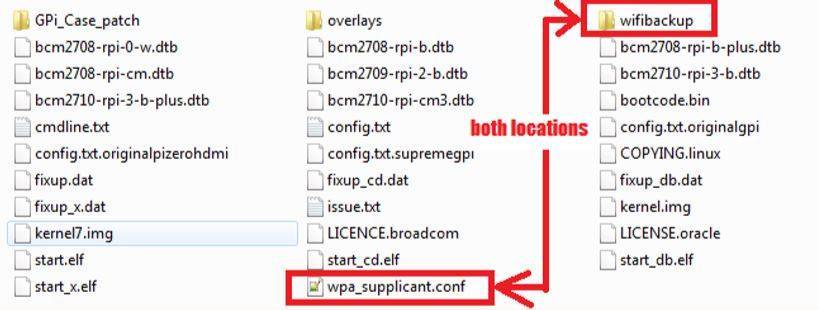
احفظه وانسخه إلى جذر قسم boot على بطاقة Micro SD الخاصة بك (القسم الوحيد الذي تراه على الكمبيوتر بعد حرق ملف الصورة).
انسخه أيضًا إلى مجلد wifibackup لإعادة تمكينه بسهولة عبر البرنامج النصي.
أعد إدخال بطاقة Micro SD في حافظة Retroflag GPi وأصبحت الآن جاهزة للاستخدام.
Latest from the blog
Visit the blog مراجعة EPOMAKER HE65 V2 TMR – سرعة لاسلكية 8K ومفاتيح هجينة للألعاب المدمجة
19 أكتوبر، 2026
مراجعة EPOMAKER HE65 V2 TMR – سرعة لاسلكية 8K ومفاتيح هجينة للألعاب المدمجة
19 أكتوبر، 2026
 مراجعة ONEXPLAYER 3 – شاشة AMOLED للألعاب بحجم 8.8 بوصة، وأدوات تحكم معيارية، وعمر بطارية مفاجئ
14 أكتوبر، 2026
مراجعة ONEXPLAYER 3 – شاشة AMOLED للألعاب بحجم 8.8 بوصة، وأدوات تحكم معيارية، وعمر بطارية مفاجئ
14 أكتوبر، 2026
 تم الإعلان عن KONKR Pocket BLOCK: جهاز أندرويد محمول عمودي صغير بشاشة 4:3
1 أكتوبر، 2026
تم الإعلان عن KONKR Pocket BLOCK: جهاز أندرويد محمول عمودي صغير بشاشة 4:3
1 أكتوبر، 2026
 مراجعة KONKR Pocket ADVANCE – جهاز ألعاب أندرويد محمول بحجم الجيب يركز على GBA
24 سبتمبر، 2026
مراجعة KONKR Pocket ADVANCE – جهاز ألعاب أندرويد محمول بحجم الجيب يركز على GBA
24 سبتمبر، 2026
أسئلة وأجوبة