




Unele console portabile retro au sloturi externe pentru card Micro SD, iar setările emulatorului trebuie actualizate pentru ca acesta să pornească browserul de fișiere pe cardul Micro SD extern în loc de stocarea internă. Setarea noii foldere implicite economisește mult timp, deoarece nu va mai fi nevoie să navigați prin foldere de fiecare dată pentru a juca un joc. Acest ghid vă va arăta cum să actualizați un emulator la noua locație implicită a folderului.
În acest exemplu vom folosi emulatorul Mega Drive/Genesis PicoDrive, dar puteți repeta procesul pentru majoritatea emulatoarelor.
Mai întâi, evidențiați pictograma emulatorului pe care doriți să îl actualizați. În acest exemplu am ales PicoDrive. Apăsați butonul SELECT o dată.
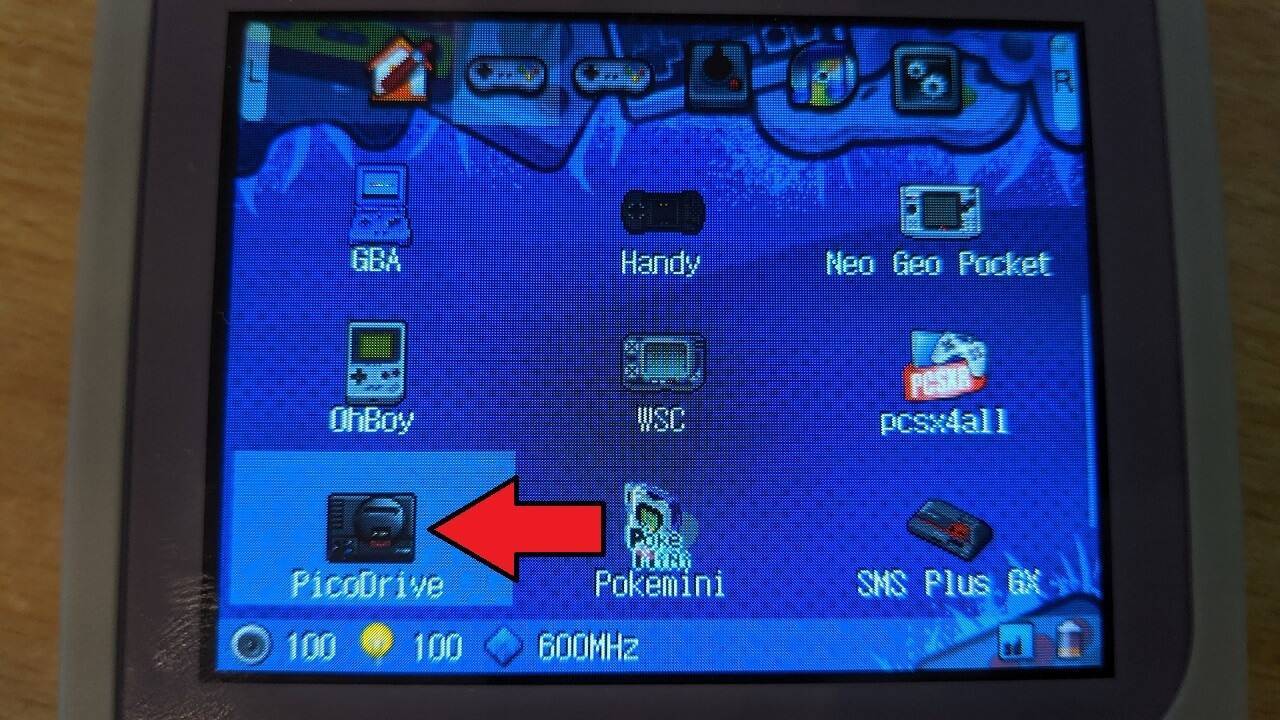
Va apărea un meniu pop-up. Alegeți prima opțiune, Edit PicoDrive
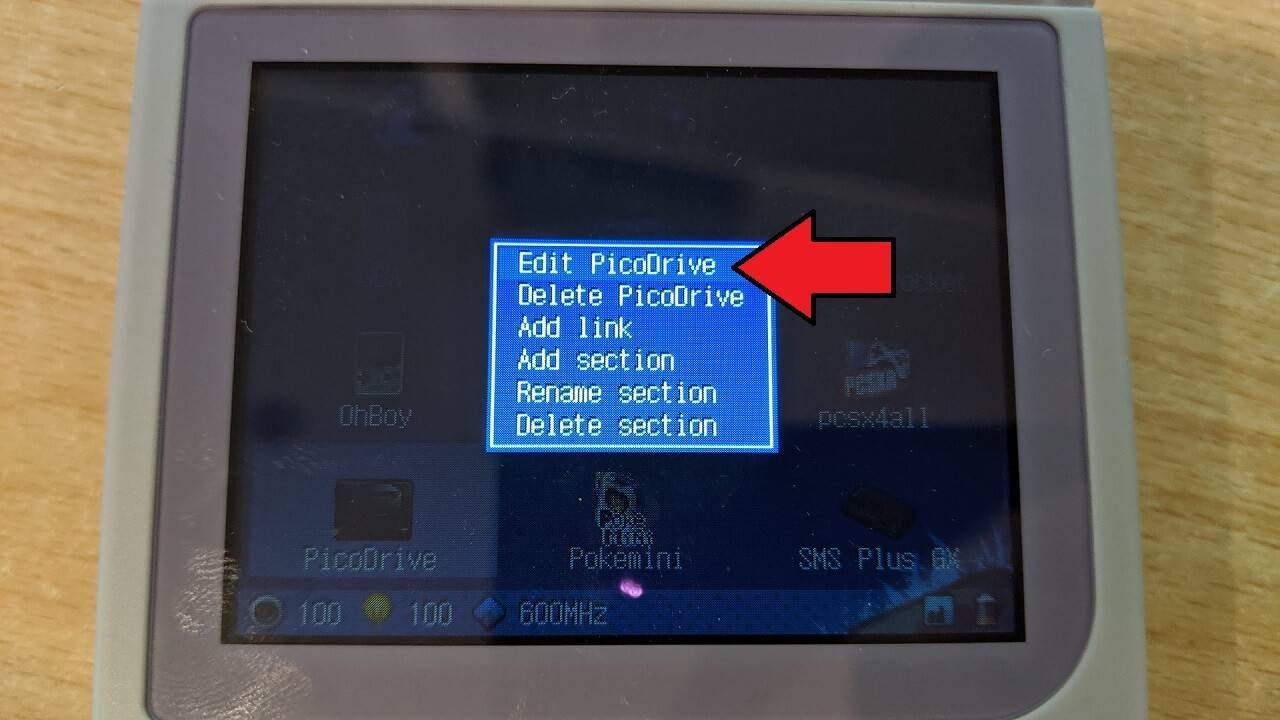
Derulați în jos prin meniu până la Selector Path și alegeți această opțiune din meniu
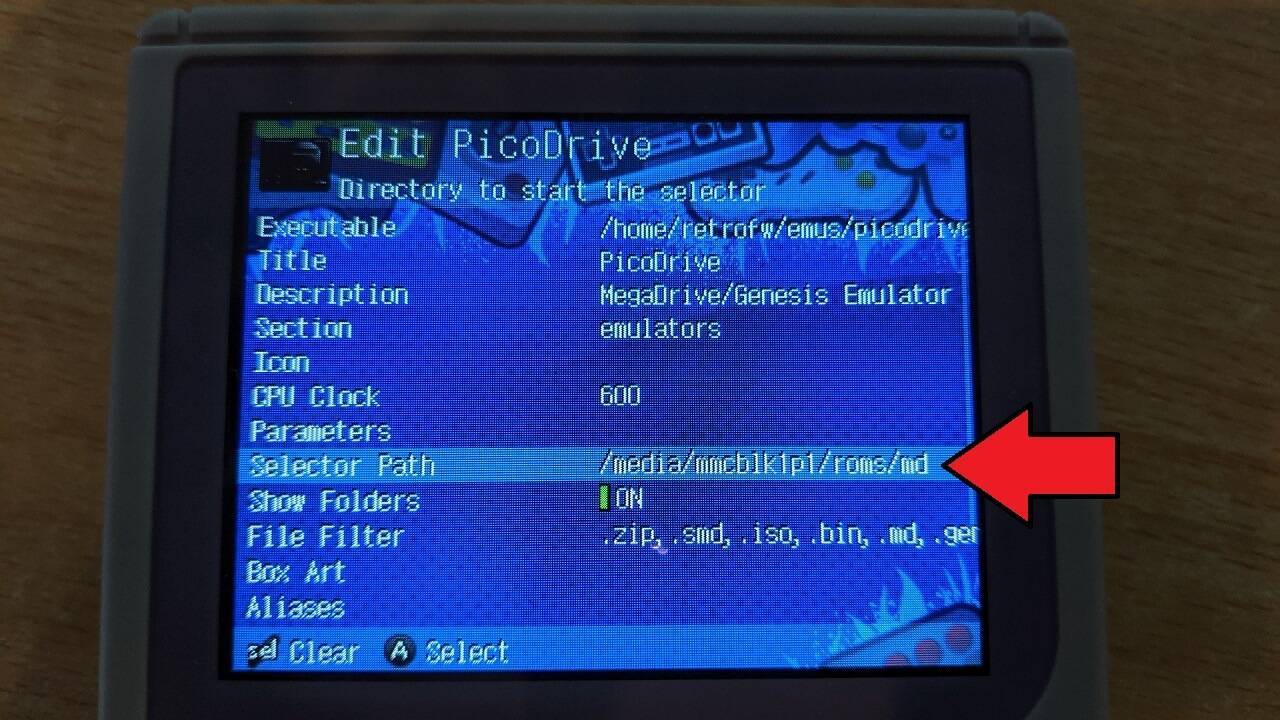
Acest ecran va afișa stocarea internă, așa că trebuie să ne întoarcem câteva foldere pentru a accesa cardul Micro SD. Pentru a face acest lucru, faceți clic pe prima opțiune, care ar trebui să fie o săgeată în sus cu două puncte .. alături. Aceasta va reveni cu un folder înapoi.
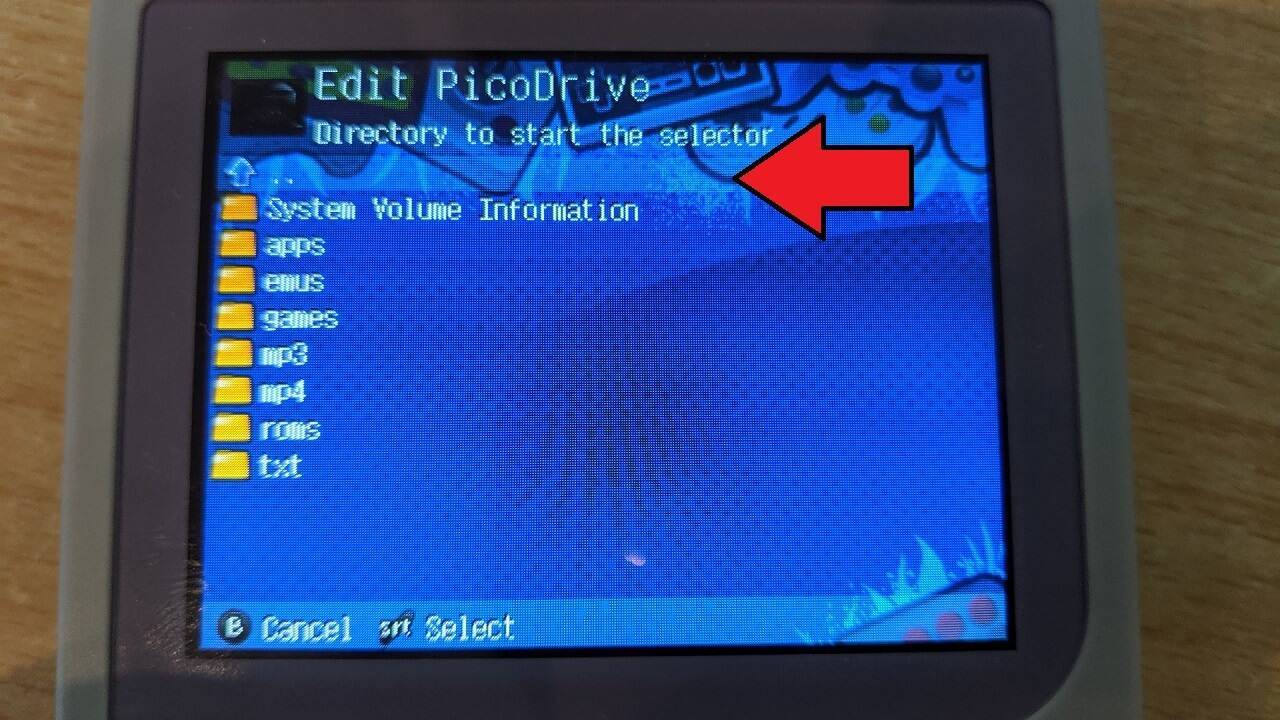
Continuați să alegeți cele două puncte .. până când nu le mai vedeți. Veți vedea ceva similar cu fotografia de mai jos
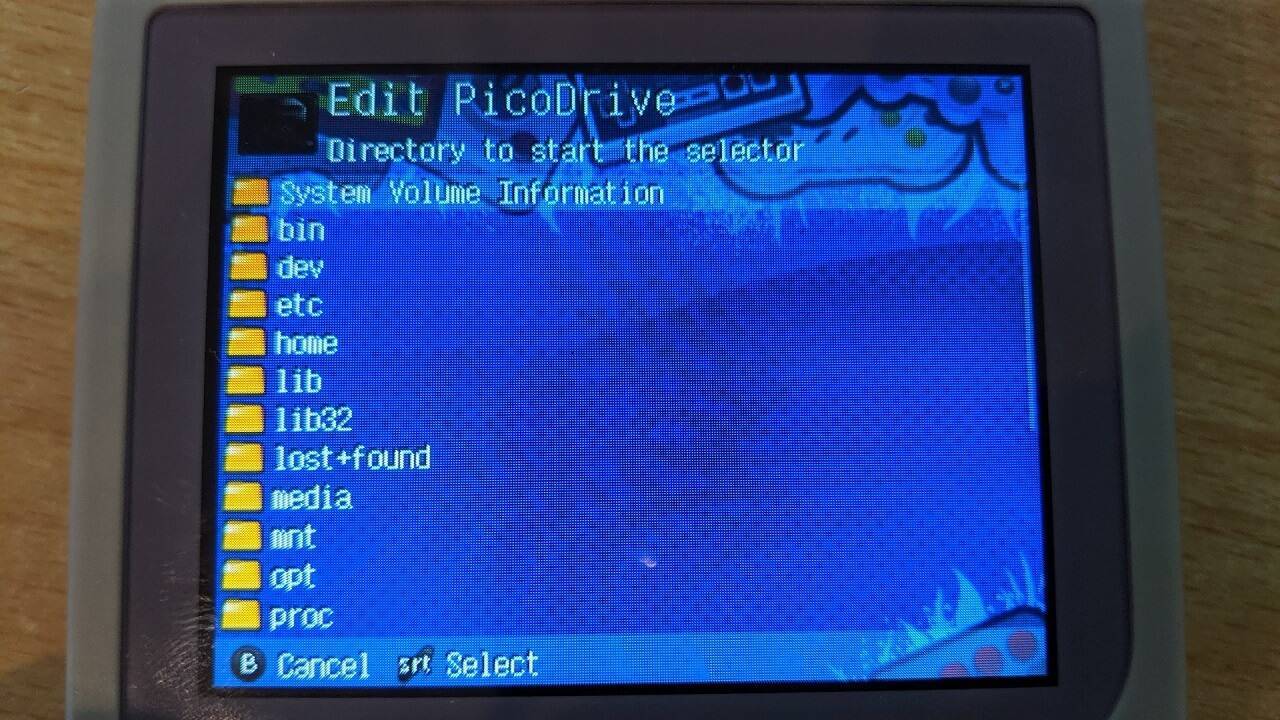
Derulați în jos prin foldere și alegeți media
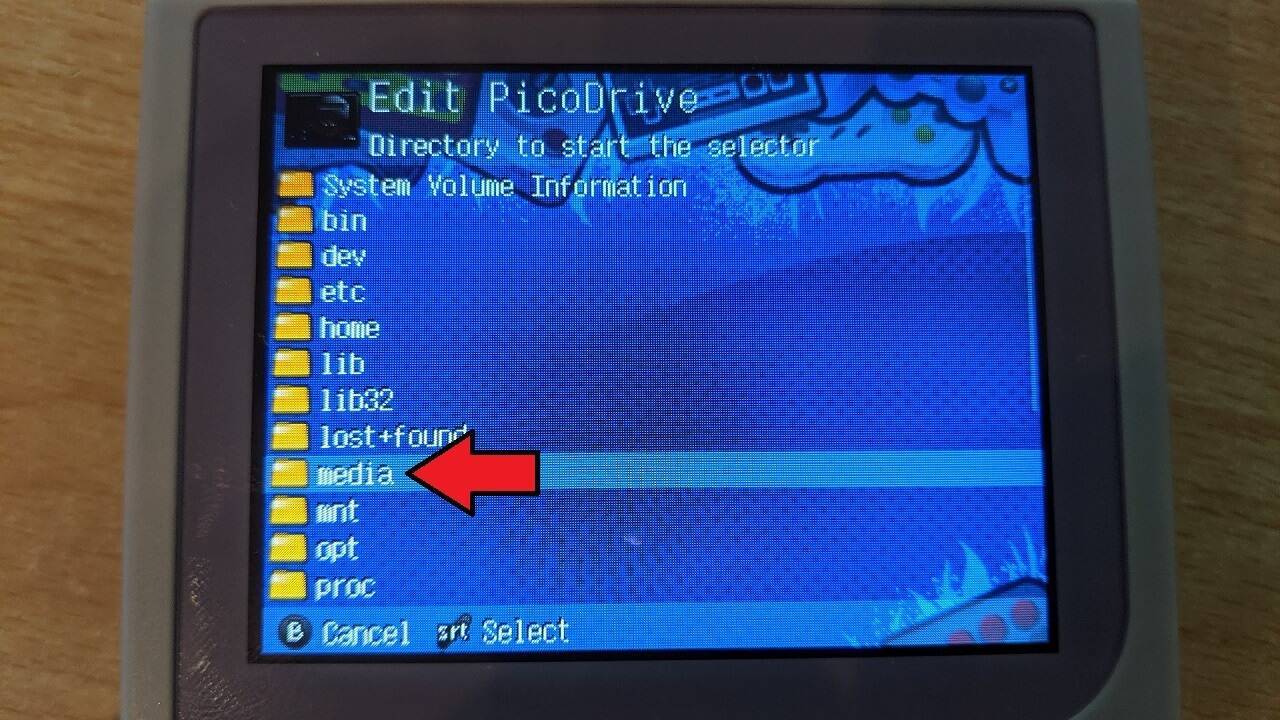
Vor fi afișate două sau mai multe foldere, unul va fi stocarea internă, iar al doilea va fi stocarea externă. În majoritatea cazurilor, stocarea externă se numește mmcblk1p1, alegeți acest folder
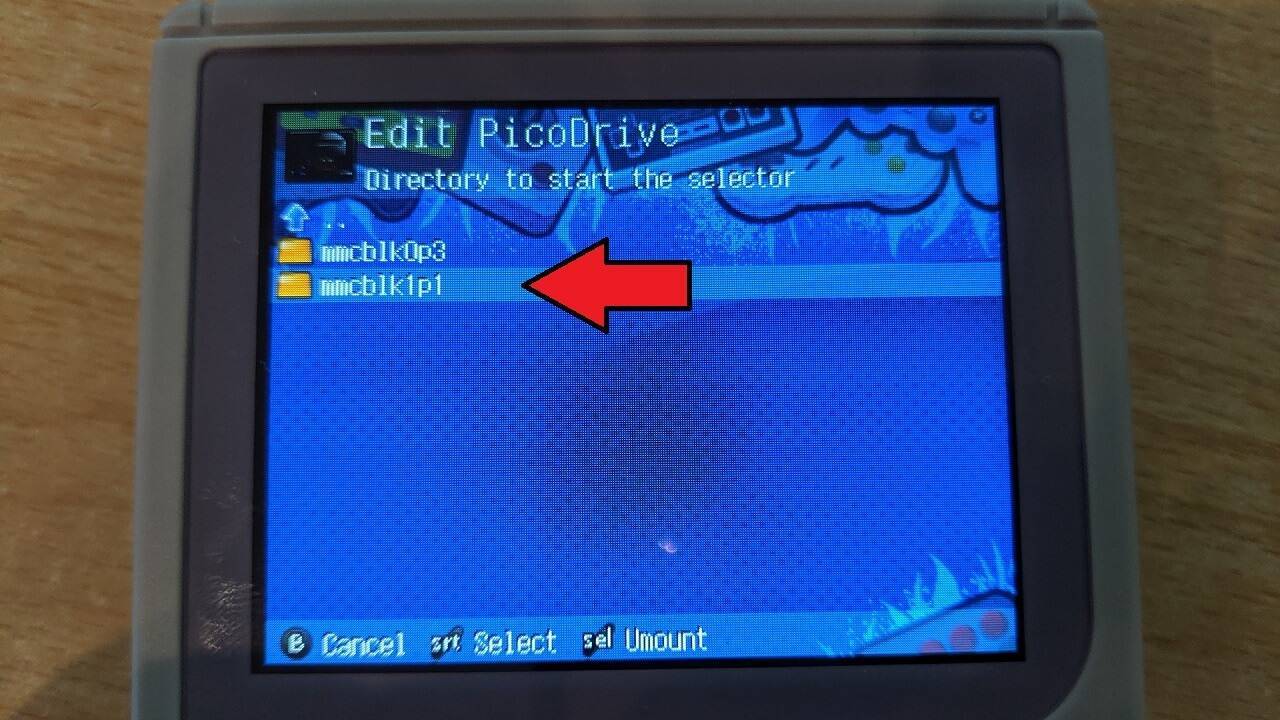
Vor fi afișate folderele de pe cardul dvs. Micro SD extern. Acum puteți naviga prin foldere pentru a alege locația ROM-urilor. În acest exemplu vom alege MEGADRIVE. Actualizarea poate dura câteva secunde dacă aveți multe fișiere în folder.
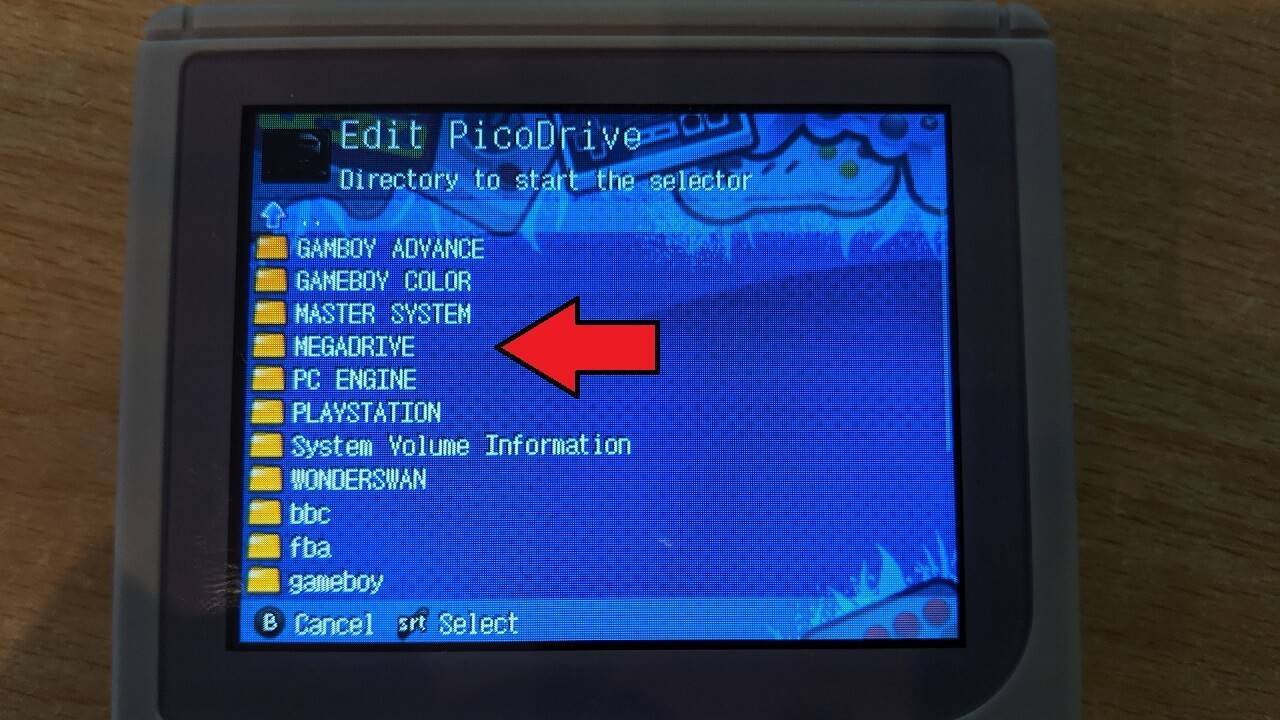
Când ecranul se actualizează, veți vedea un folder gol, acest lucru este normal și va fi locul unde se află fișierele dvs. ROM. Dacă este așa, apăsați butonul START pentru a confirma alegerea folderului.
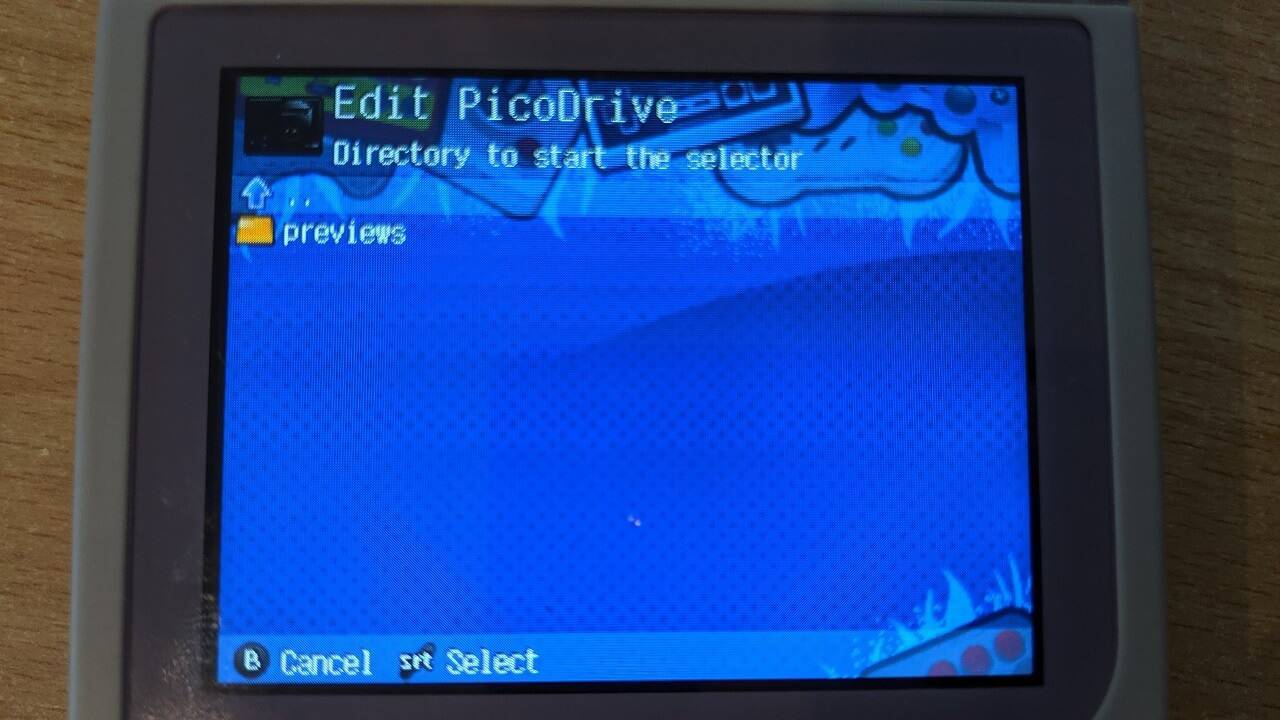
Veți reveni la meniul Edit emulator. Apăsați SELECT pentru a confirma modificările.
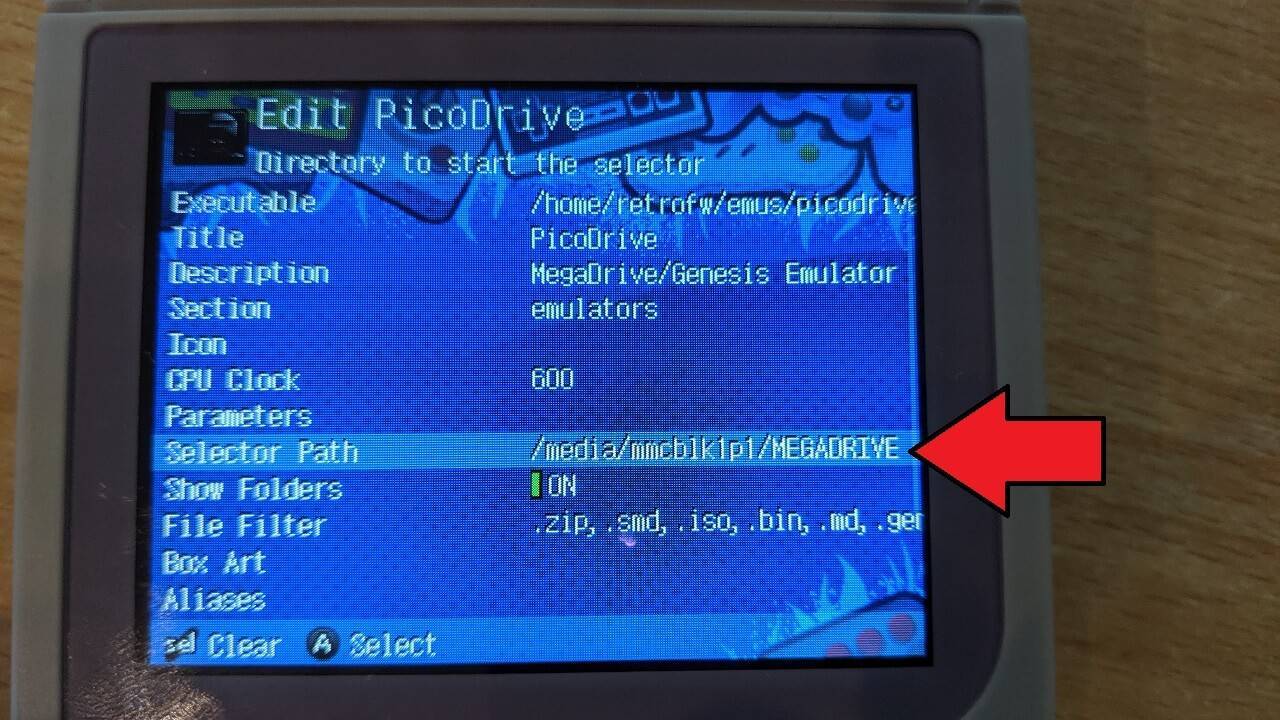
Folderul implicit pentru emulator va fi acum actualizat. Alegeți emulatorul PicoDrive pentru a lansa browserul de fișiere, acesta va porni acum în noul folder de pe cardul Micro SD extern.
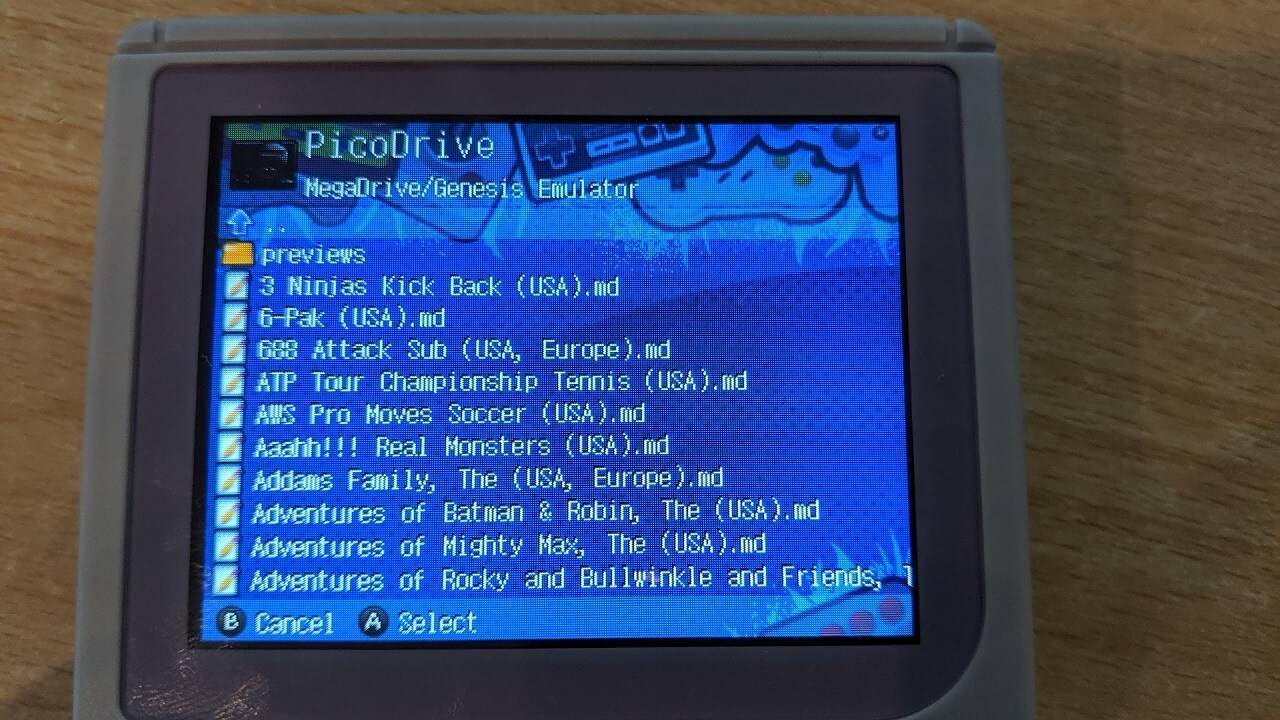
Puteți repeta acest proces pentru orice emulator care utilizează browserul de fișiere pentru a încărca un joc.
Latest from the blog
Visit the blog Recenzie ONEXPLAYER 3 – Gaming AMOLED de 8,8 inci, comenzi modulare și autonomie surprinzătoare a bateriei
14 octombrie 2026
Recenzie ONEXPLAYER 3 – Gaming AMOLED de 8,8 inci, comenzi modulare și autonomie surprinzătoare a bateriei
14 octombrie 2026
 KONKR Pocket BLOCK Anunțat: O consolă portabilă Android verticală minusculă cu ecran 4:3
1 octombrie 2026
KONKR Pocket BLOCK Anunțat: O consolă portabilă Android verticală minusculă cu ecran 4:3
1 octombrie 2026
 Recenzie KONKR Pocket ADVANCE – O consolă portabilă Android de gaming de buzunar axată pe GBA
24 septembrie 2026
Recenzie KONKR Pocket ADVANCE – O consolă portabilă Android de gaming de buzunar axată pe GBA
24 septembrie 2026
 KONKR Pocket Advance Pre-comandă: O consolă Android compactă creată pentru retro gaming
23 septembrie 2026
KONKR Pocket Advance Pre-comandă: O consolă Android compactă creată pentru retro gaming
23 septembrie 2026
Întrebări și răspunsuri