




Egyes retró játék kézikonzolok külső Micro SD-kártya foglalattal rendelkeznek, és az emulátor beállításait frissíteni kell ahhoz, hogy a fájlböngésző a belső tároló helyett a külső Micro SD-kártyán induljon el. Az új alapértelmezett mappa beállítása sok időt takarít meg, mivel nem kell minden alkalommal mappákat böngésznie egy játék elindításához. Ez az útmutató megmutatja, hogyan frissíthet egy emulátort az új alapértelmezett mappa helyére.
Ebben a példában a Mega Drive/Genesis emulátort, a PicoDrive-ot fogjuk használni, de a folyamatot az emulátorok többségénél megismételheti.
Először jelölje ki a frissíteni kívánt emulátor ikonját. Ebben a példában a PicoDrive-ot választottuk. Nyomja meg a SELECT gombot egyszer.
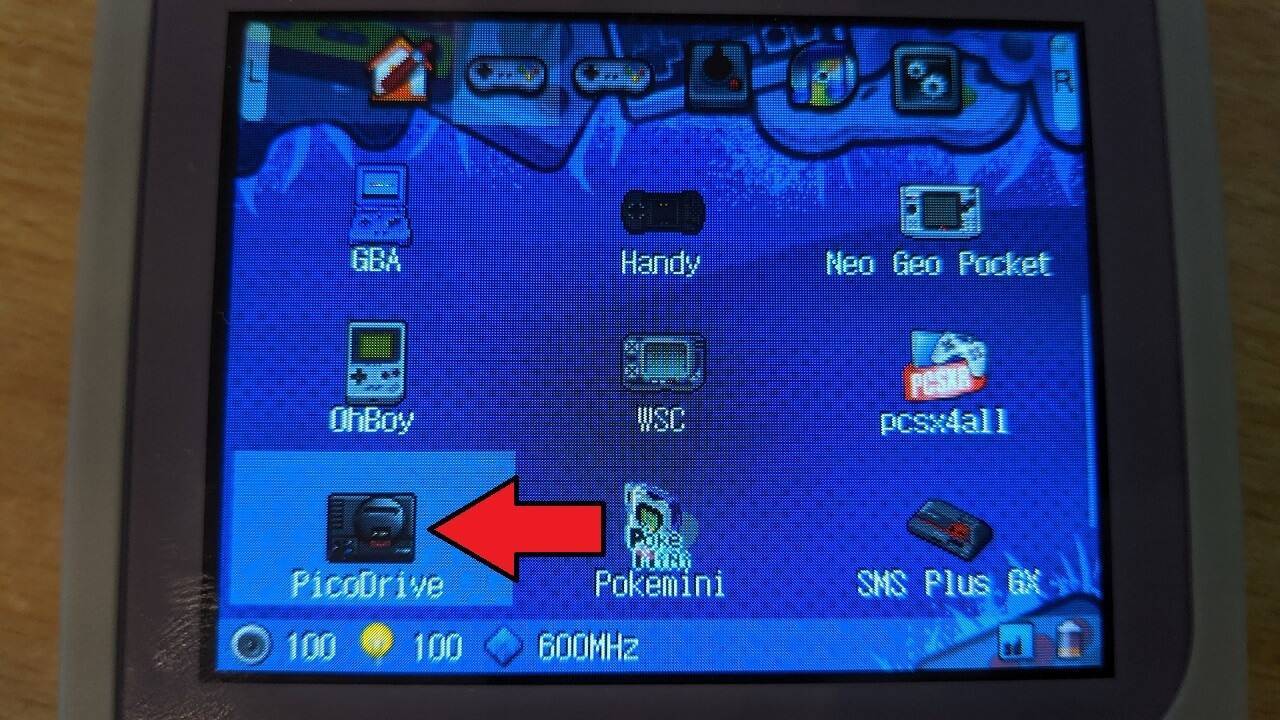
Megjelenik egy felugró menü. Válassza az első lehetőséget, Edit PicoDrive
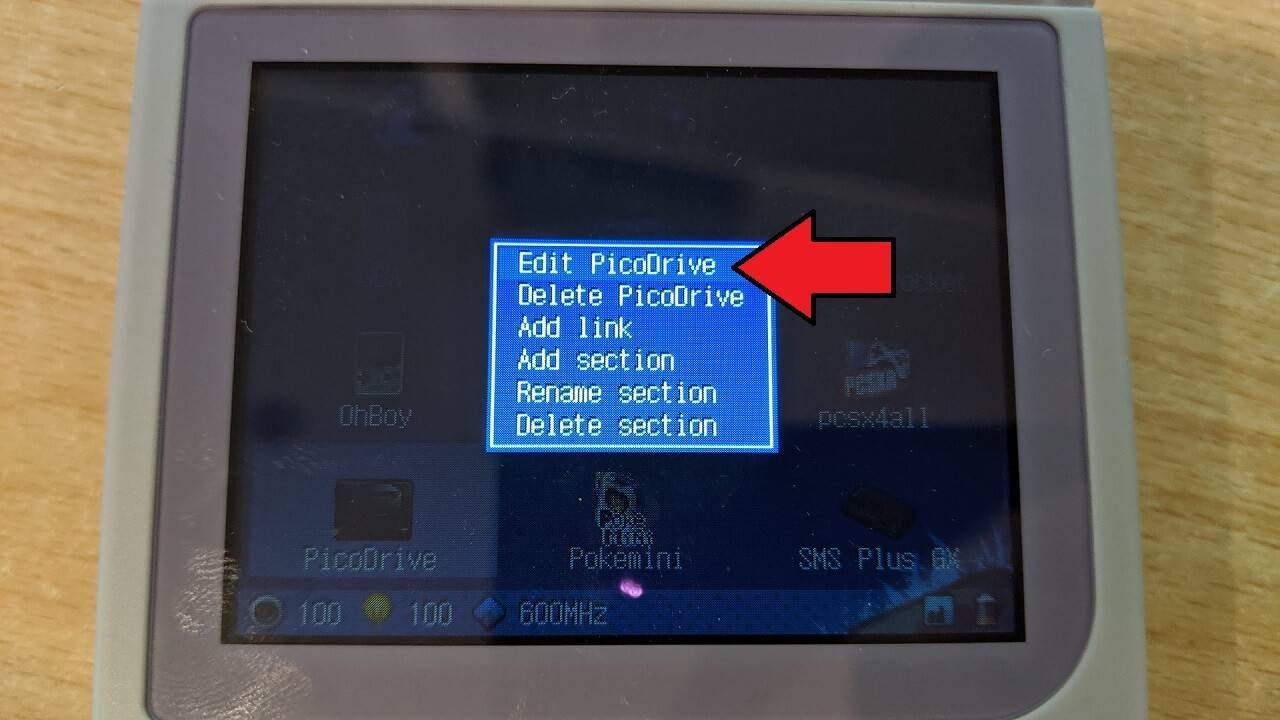
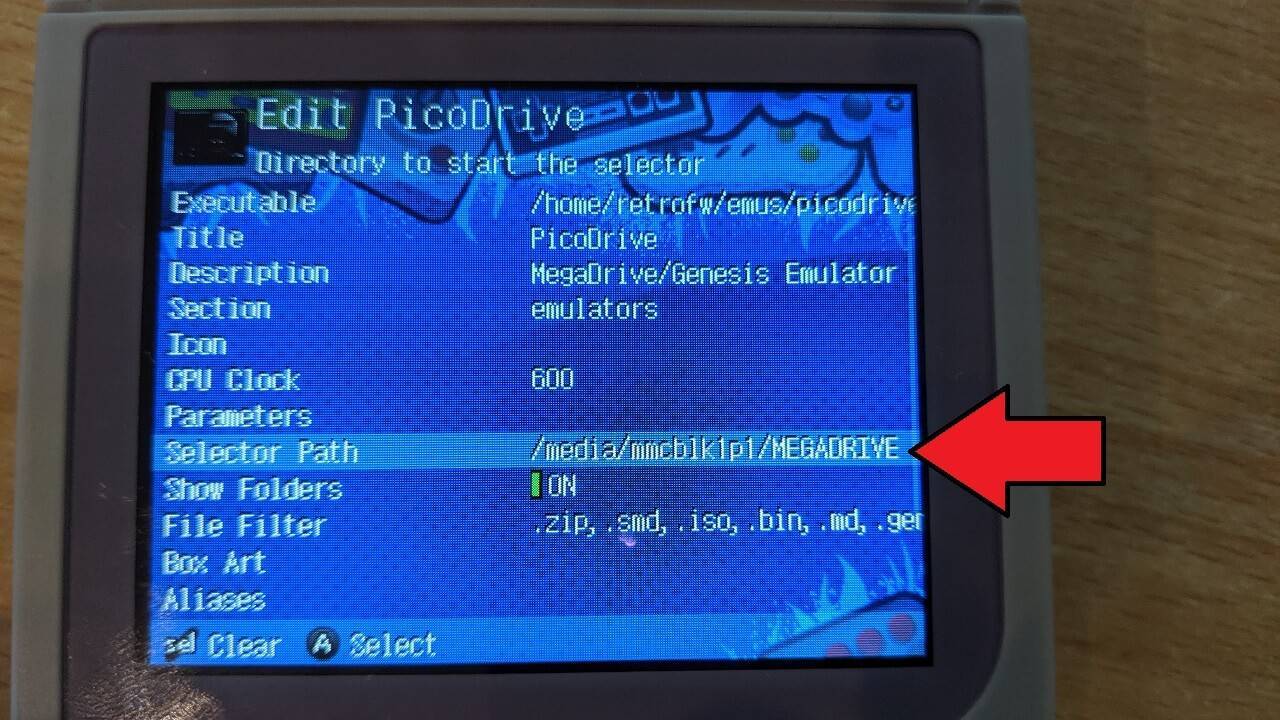
Görgessen le a menüben addig, amíg a Selector Path lehetőséget nem látja, és válassza ezt a menüpontot
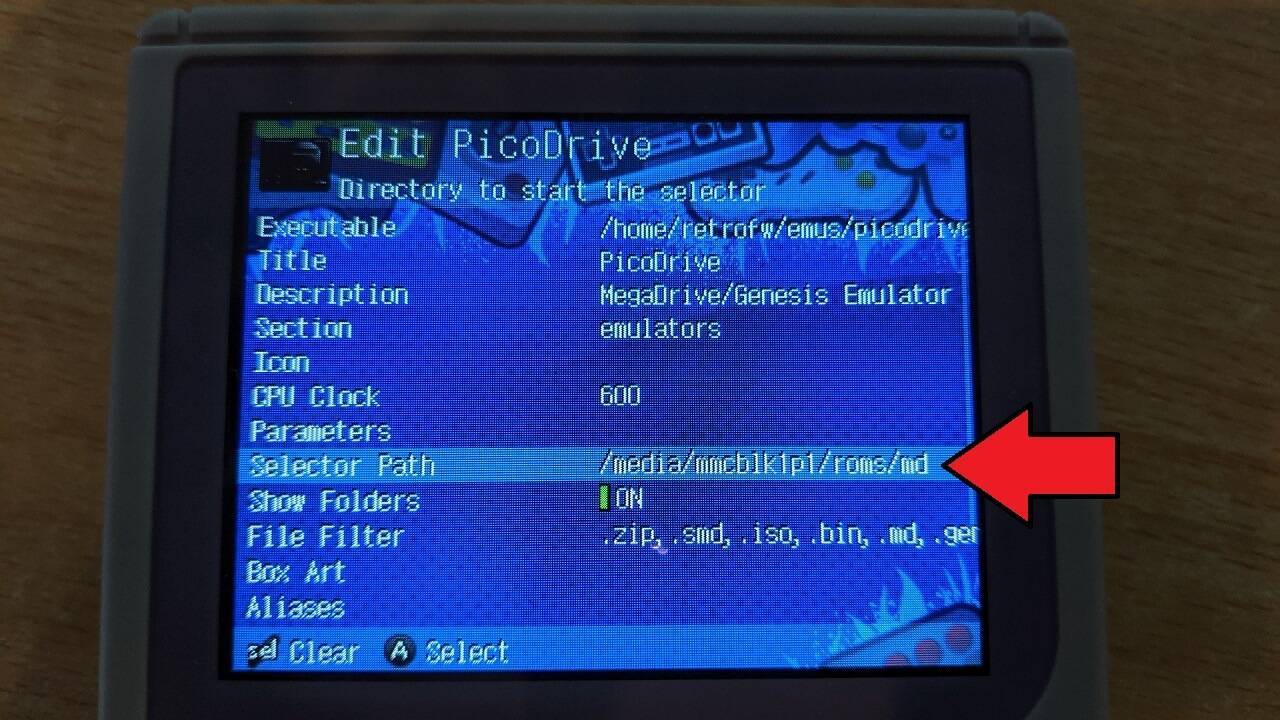
Ez a képernyő a belső tárhelyet mutatja, ezért néhány mappával vissza kell lépnünk a Micro SD-kártya eléréséhez. Ehhez kattintson az első lehetőségre, amely egy felfelé mutató nyíl két ponttal .. mellette. Ez egy mappával visszalép.
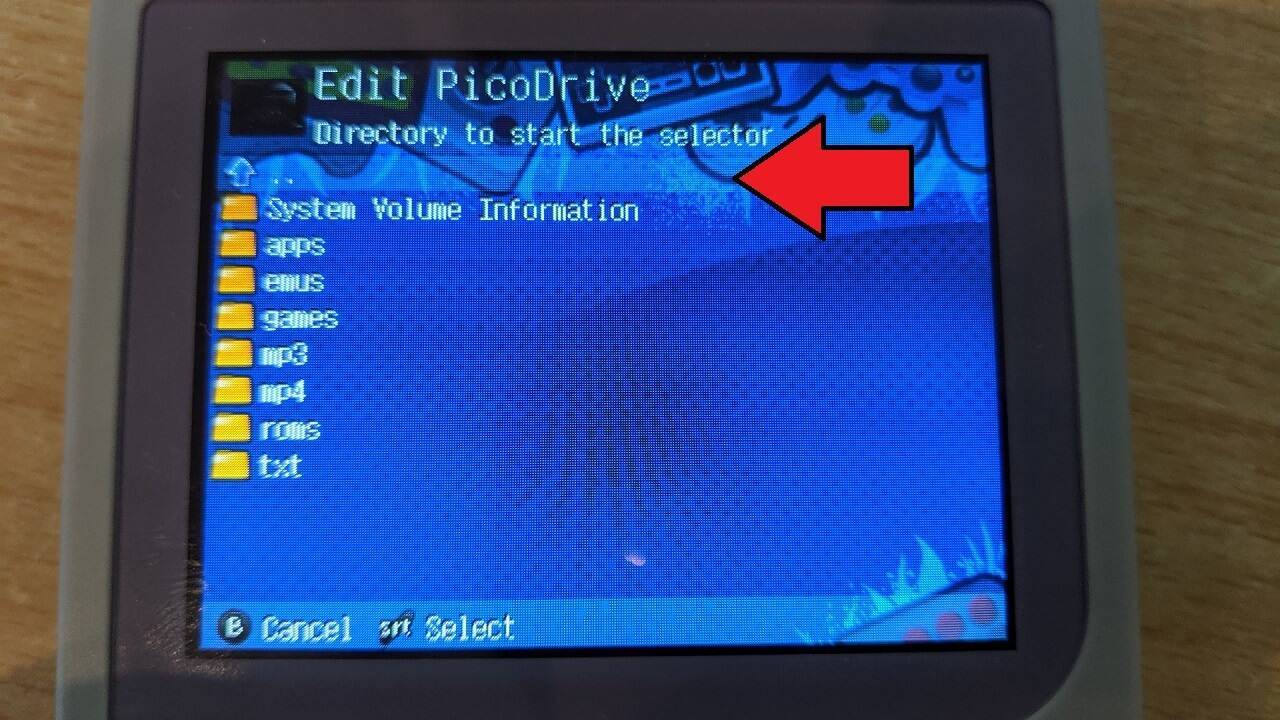
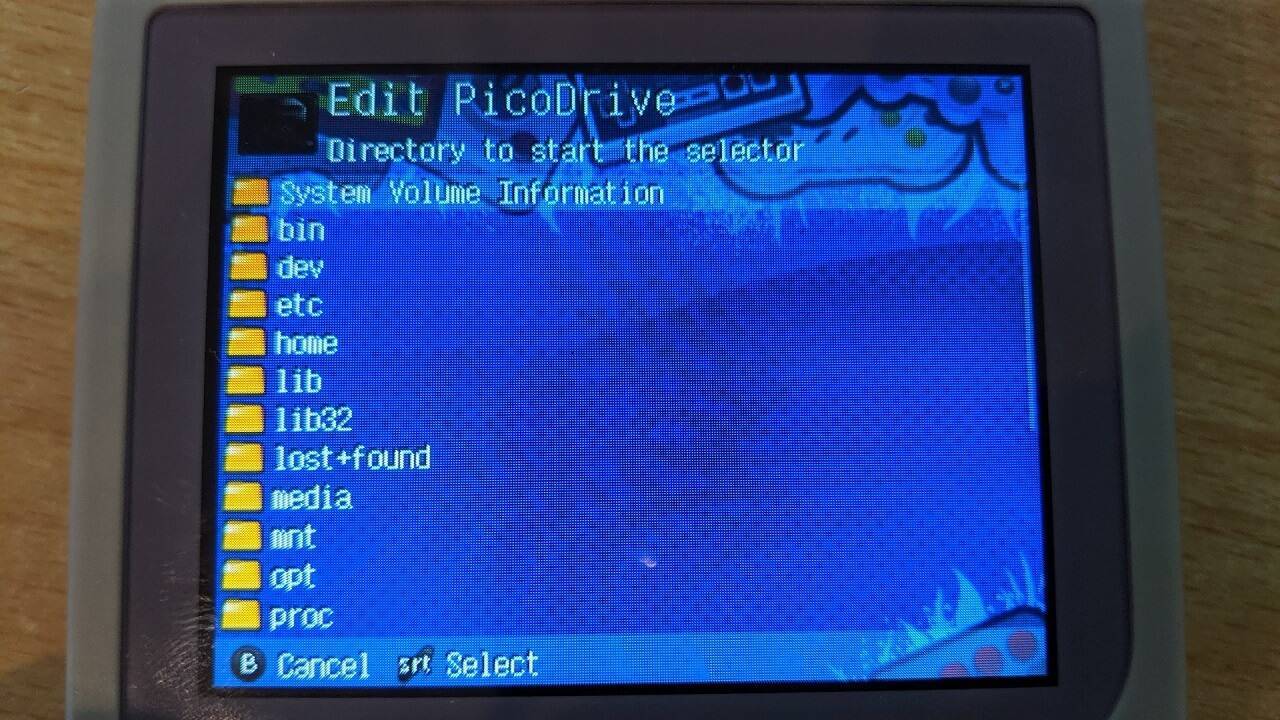
Folytassa a két pont .. kiválasztását, amíg már nem látja azokat. Az alábbi képhez hasonlót fog látni
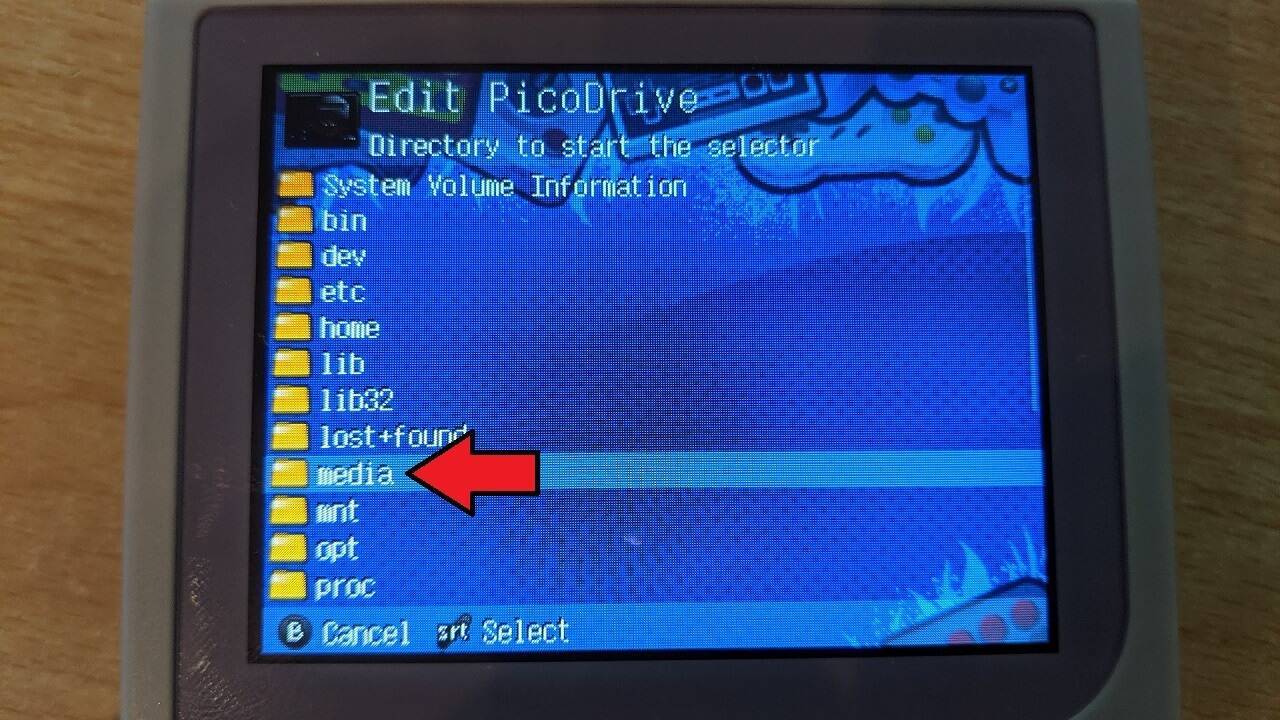
Görgessen le a mappák között, és válassza a media
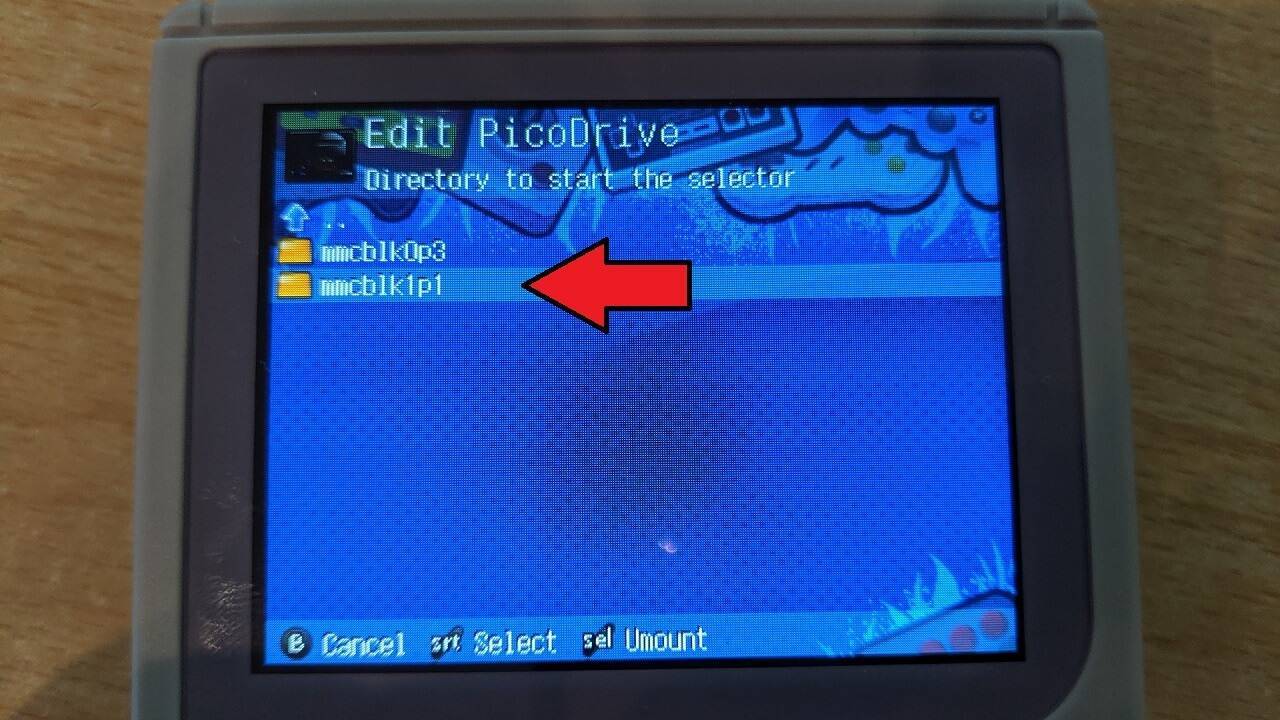
Két vagy több mappa jelenik meg, az egyik a belső tárhely, a második pedig a külső tárhely lesz. A legtöbb esetben a külső tárhely neve mmcblk1p1, válassza ezt a mappát
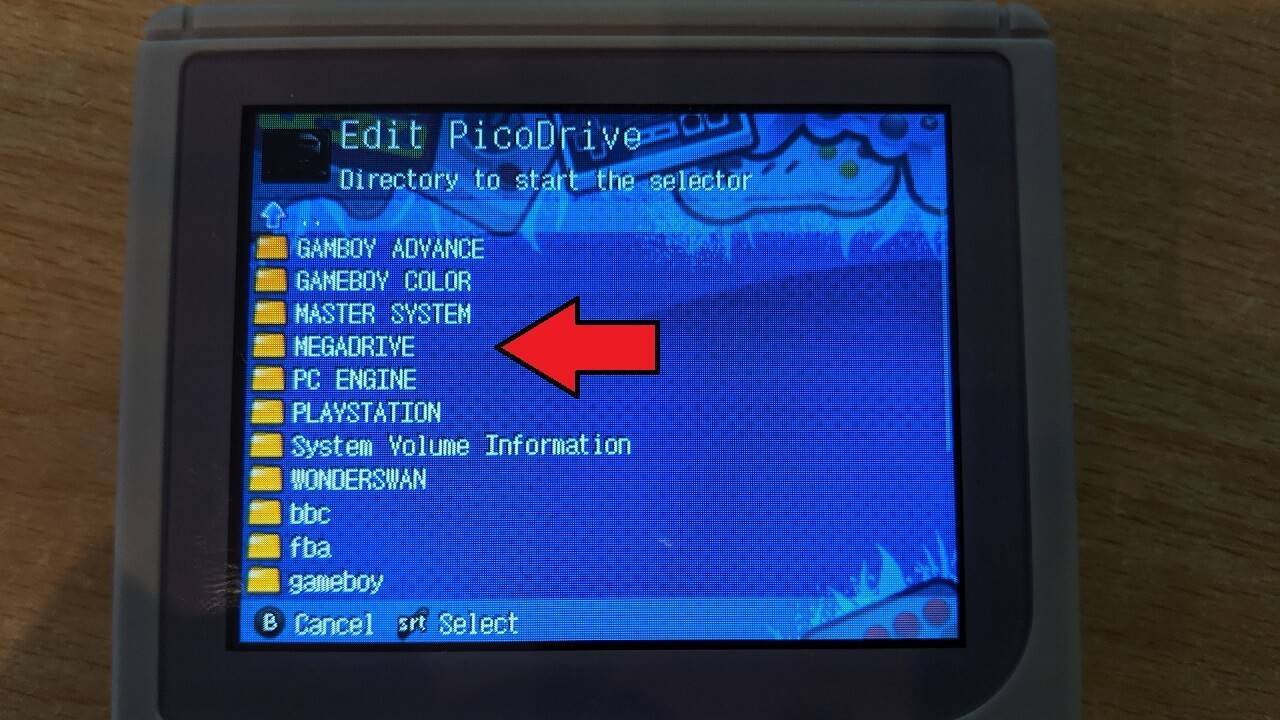
Megjelennek a külső Micro SD-kártyán lévő mappák. Most navigálhat a mappák között, hogy kiválassza a ROM-ok helyét. Ebben a példában a MEGADRIVE. A frissítés néhány másodpercet vehet igénybe, ha sok fájl található a mappában.
Amikor a képernyő frissül, egy üres mappát fog látni, ez normális, és itt lesznek elhelyezve a ROM-fájlok. Ha így van, nyomja meg a START gombot a mappaválasztás megerősítéséhez.
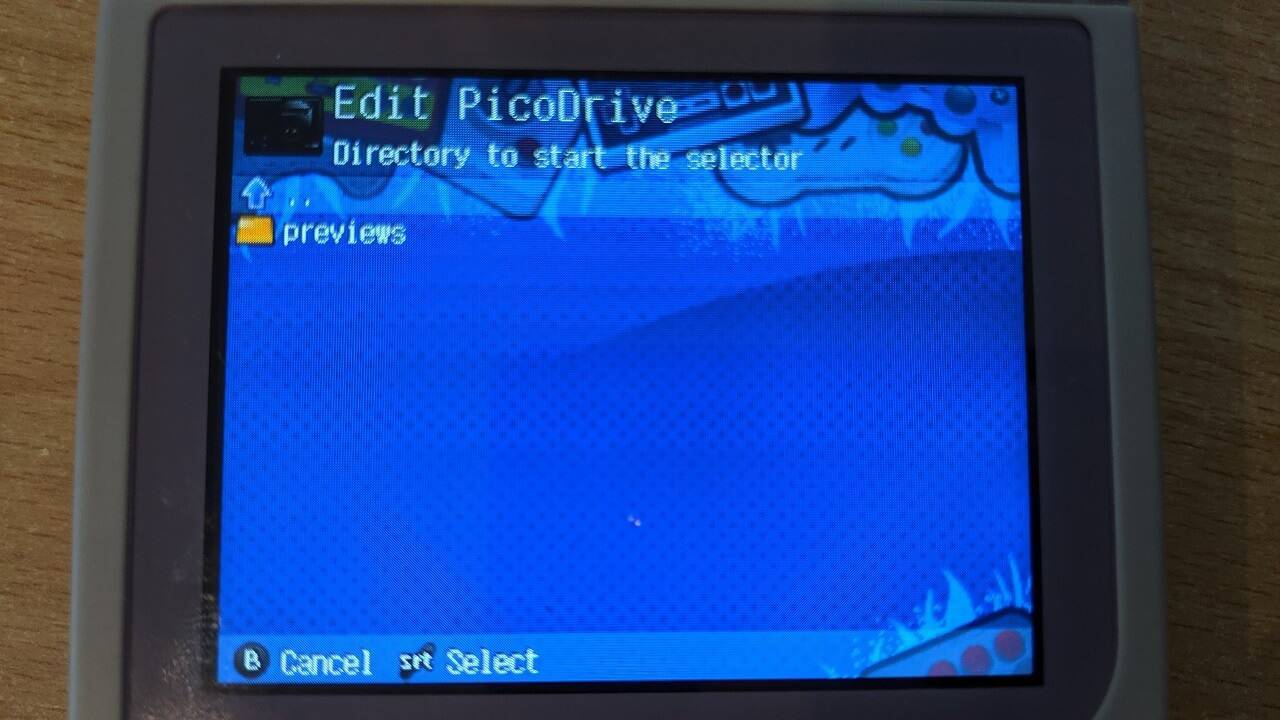
Visszatér az Edit emulator menübe. Nyomja meg a SELECT gombot a módosítások megerősítéséhez.
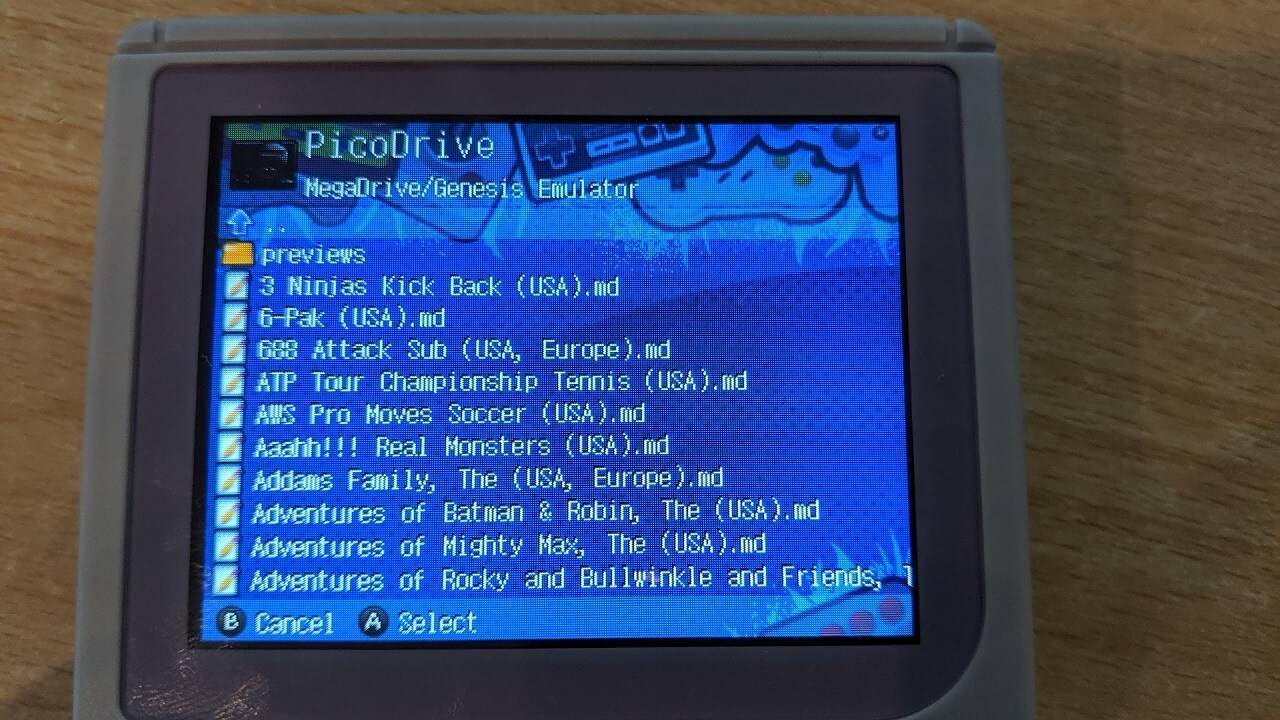
Az emulátor alapértelmezett mappája most frissül. Válassza a PicoDrive emulátort a fájlböngésző elindításához; az mostantól az új mappában indul a külső Micro SD-kártyán.
Ezt a folyamatot bármely olyan emulátornál megismételheti, amely a fájlböngészőt használja a játék betöltéséhez.
Latest from the blog
Visit the blog EPOMAKER HE65 V2 TMR teszt – 8K vezeték nélküli sebesség és hibrid kapcsolók kompakt játékhoz
2026.10.19.
EPOMAKER HE65 V2 TMR teszt – 8K vezeték nélküli sebesség és hibrid kapcsolók kompakt játékhoz
2026.10.19.
 ONEXPLAYER 3 teszt – 8,8 hüvelykes AMOLED kijelző, moduláris vezérlés és meglepően jó akkumulátoridő
2026.10.14.
ONEXPLAYER 3 teszt – 8,8 hüvelykes AMOLED kijelző, moduláris vezérlés és meglepően jó akkumulátoridő
2026.10.14.
 KONKR Pocket BLOCK bejelentve: egy apró, vertikális Android kézikonzol 4:3-as kijelzővel
2026.10.01.
KONKR Pocket BLOCK bejelentve: egy apró, vertikális Android kézikonzol 4:3-as kijelzővel
2026.10.01.
 KONKR Pocket ADVANCE teszt – Egy zsebméretű, GBA-központú Android játék-kézikonzol
2026.09.24.
KONKR Pocket ADVANCE teszt – Egy zsebméretű, GBA-központú Android játék-kézikonzol
2026.09.24.
Kérdések és válaszok