




Unele dispozitive necesită carduri formatate FAT32 pentru activități precum actualizarea firmware-ului, dar dacă aveți un card SD de 64GB sau mai mare sau un driver USB, nu îl veți putea formata în FAT32 folosind formatul standard Windows. Din fericire, aceasta este o problemă Microsoft și pentru a o rezolva, tot ce trebuie să faceți este să descărcați un software pentru a putea formata.
Există o serie de programe care vă vor permite să formatați cardul Micro SD mare în FAT32, iată trei dintre cele populare.
FAT32 Format GUI – http://www.ridgecrop.demon.co.uk/index.htm?guiformat.htm
Mini Tool Partition Wizard – https://www.partitionwizard.com/
DiskGenius – https://www.diskgenius.com/
Cel mai rapid și mai simplu program de utilizat este FAT32 Format GUI. Puteți descărca și rula programul de mai sus.
Mai întâi, verificați și verificați din nou că litera Drive corespunde cardului dvs. SD sau unității USB. Dacă nu corespunde, alegeți-o din meniul derulant. Setarea Allocation Size poate fi lăsată ca implicită. Alegeți Quick Format pentru a economisi mult timp la formatare.
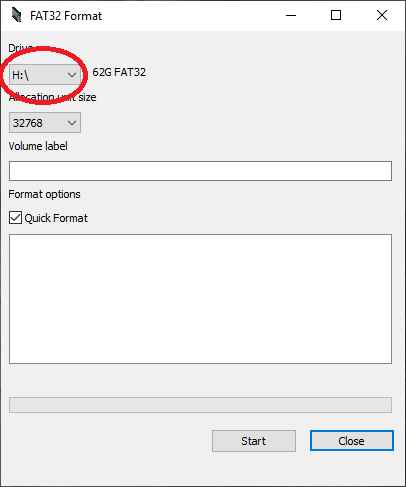
Odată ce acestea au fost verificate, puteți apăsa butonul Start pentru a continua. Verificați din nou că litera corectă Drive a fost aleasă corect și apoi apăsați OK pentru a continua.
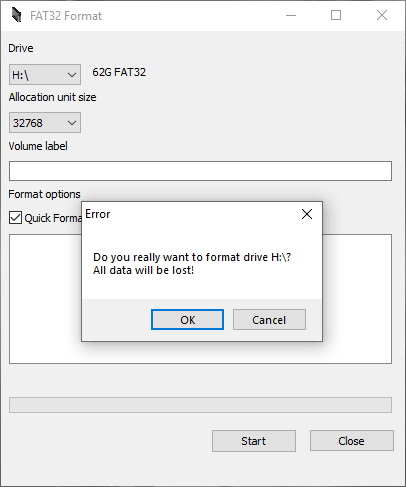
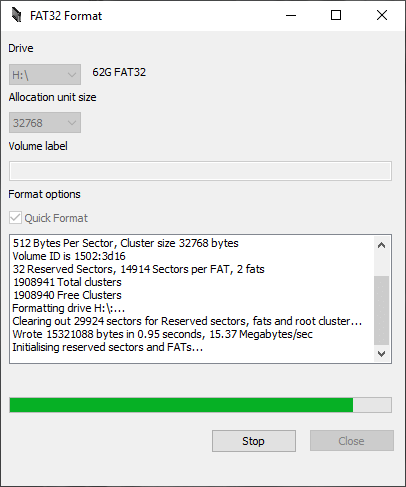
Cardul SD/unitatea USB va începe acum să se formateze în FAT32. Acest lucru poate dura ceva timp în funcție de dimensiunea cardului.
Odată ce cardul a terminat formatarea, puteți alege butonul Close pentru a ieși din program.
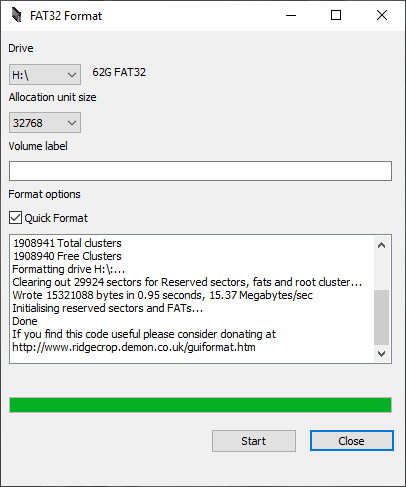
Cardul dvs. SD/unitatea USB va fi acum formatată în FAT32 și gata de utilizare pe dispozitive.
Latest from the blog
Visit the blog Recenzie ONEXPLAYER 3 – Gaming AMOLED de 8,8 inci, comenzi modulare și autonomie surprinzătoare a bateriei
14 octombrie 2026
Recenzie ONEXPLAYER 3 – Gaming AMOLED de 8,8 inci, comenzi modulare și autonomie surprinzătoare a bateriei
14 octombrie 2026
 KONKR Pocket BLOCK Anunțat: O consolă portabilă Android verticală minusculă cu ecran 4:3
1 octombrie 2026
KONKR Pocket BLOCK Anunțat: O consolă portabilă Android verticală minusculă cu ecran 4:3
1 octombrie 2026
 Recenzie KONKR Pocket ADVANCE – O consolă portabilă Android de gaming de buzunar axată pe GBA
24 septembrie 2026
Recenzie KONKR Pocket ADVANCE – O consolă portabilă Android de gaming de buzunar axată pe GBA
24 septembrie 2026
 KONKR Pocket Advance Pre-comandă: O consolă Android compactă creată pentru retro gaming
23 septembrie 2026
KONKR Pocket Advance Pre-comandă: O consolă Android compactă creată pentru retro gaming
23 septembrie 2026
Întrebări și răspunsuri