




Šiame vadove naudojami failai
Pakeitimų žurnalas
- GPD DUO (8840U) BIOS (dabartinis, skirtas 8840U) | v3.08 | 2025-03-24 | tik 8840U | Optimizuotos su miego režimu susijusios problemos. Pridėtas akumuliatoriaus įkrovimo slenksčio valdymas BIOS pagrindiniame puslapyje.
Senesnes versijas galima atsisiųsti atgal – kiekviena versija išsaugo savo patvirtintą failą.
Pakeitimų žurnalas
- GPD DUO (370) BIOS (galiojantis 370) | v2.17 | 2025-03-26 | Tik AI 9 HX 370 | Optimizuotos su miego režimu susijusios problemos. Pridėtas akumuliatoriaus įkrovimo slenksčio valdymas. Pataisytas jutiklinis įvestis ant antrinių ekranų, sukeltas BIOS versijos v2.16.
Senesnes versijas galima atsisiųsti atgal – kiekviena versija išsaugo savo patvirtintą failą.
Jei niekada neatlikote BIOS naujinimo, tai gali atrodyti sudėtinga. Mūsų lengvai suprantamas nuoseklus vadovas, kaip atnaujinti GPD Duo BIOS iki naujausios versijos.
Jums reikės USB „flash“ kaupiklio, tiks bet kokio dydžio. Suformatavę atmintinę į FAT32, paruošite ją naujiems failams. Dešiniuoju pelės klavišu spustelėkite USB „flash“ kaupiklio diską, pasirinkite Formatuoti ir tada Pradėti, kad jį suformatuotumėte.
Toliau atsisiųskite BIOS failus. Atkreipkite dėmesį, kad yra du skirtingi programinės aparatinės įrangos naujinimai, priklausomai nuo to, kurį CPU (HX 370 ar 8840U) turite. NEDARYKITE – neįdiekite netinkamos programinės aparatinės įrangos, nes tai gali padaryti įrenginį neveikiantį. Savo modelį galite patikrinti pažiūrėję etiketę įrenginio gale arba peržiūrėję CPU informaciją Windows užduočių tvarkyklėje. Jei nesate tikri ir savo GPD Duo įsigijote iš mūsų GPD parduotuvėje, susisiekite su mūsų palaikymo komanda, nurodydami užsakymo numerį, ir mes patvirtinsime jūsų modelį. Mes neprisiimame atsakomybės, jei kas nors nepavyks.
Būdai, kaip nustatyti savo CPU įrenginyje:
- Norėdami atidaryti užduočių tvarkyklę, dešiniuoju pelės klavišu spustelėkite Windows Pradėti piktogramą ir iš sąrašo pasirinkite užduočių tvarkyklę. Arba galite įvesti „Task Manager“ Windows paieškos juostoje.
- Savo CPU modelį galite greitai rasti Windows per Nustatymai (Apie jūsų kompiuterį) arba programą „Sistemos informacija“ (msinfo32), kurios abi rodo procesoriaus pavadinimą ir specifikacijas.
Naudojant nustatymus (paprasčiausia Windows 10/11 atveju)
Spustelėkite „Start“ meniu (Windows piktogramą) ir įveskite apie.
Rezultatuose pasirinkite Apie jūsų kompiuterį.
Skiltyje „Įrenginio specifikacijos“ rasite procesoriaus įrašą, kuriame nurodytas jūsų CPU modelis (pvz., „Intel Core i7-10750H“).

| MODELIS | LEIDIMO PASTABOS | ATSISIŲSTI |
| GPD DUO HX 370 CPU | Optimizuotos su miego režimu susijusios problemos, o BIOS pagrindiniame puslapyje pridėtas akumuliatoriaus įkrovimo slenksčio valdymas. | D1(370)_BIOS.V2.16.rar |
| GPD DUO 8840U CPU | Optimizuotos su miego režimu susijusios problemos, o BIOS pagrindiniame puslapyje pridėtas akumuliatoriaus įkrovimo slenksčio valdymas. | D1(8840_key)_BIOS.V3.08.rar |
Pirmiausia išskleiskite atsisiųstą archyvą. Turėsite du aplankus, panašius į žemiau pateiktus. Atkreipkite dėmesį, kad dėl versijos ar modelio numerių gali būti tam tikrų skirtumų.
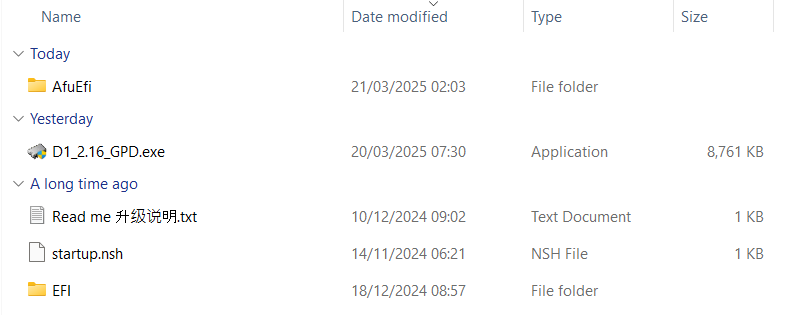
Nukopijuokite visą aplanko turinį į FAT32 suformatuoto USB disko šakninį katalogą (žr. mūsų vadovą čia, kaip formatuoti diską). Kai turinys bus nukopijuotas, išjunkite savo GPD Duo. Norint įdiegti BIOS naujinimą, jums reikės bent 40 % akumuliatoriaus įkrovos, ir rekomenduojame laikyti jį įkrautą naujinimo metu.
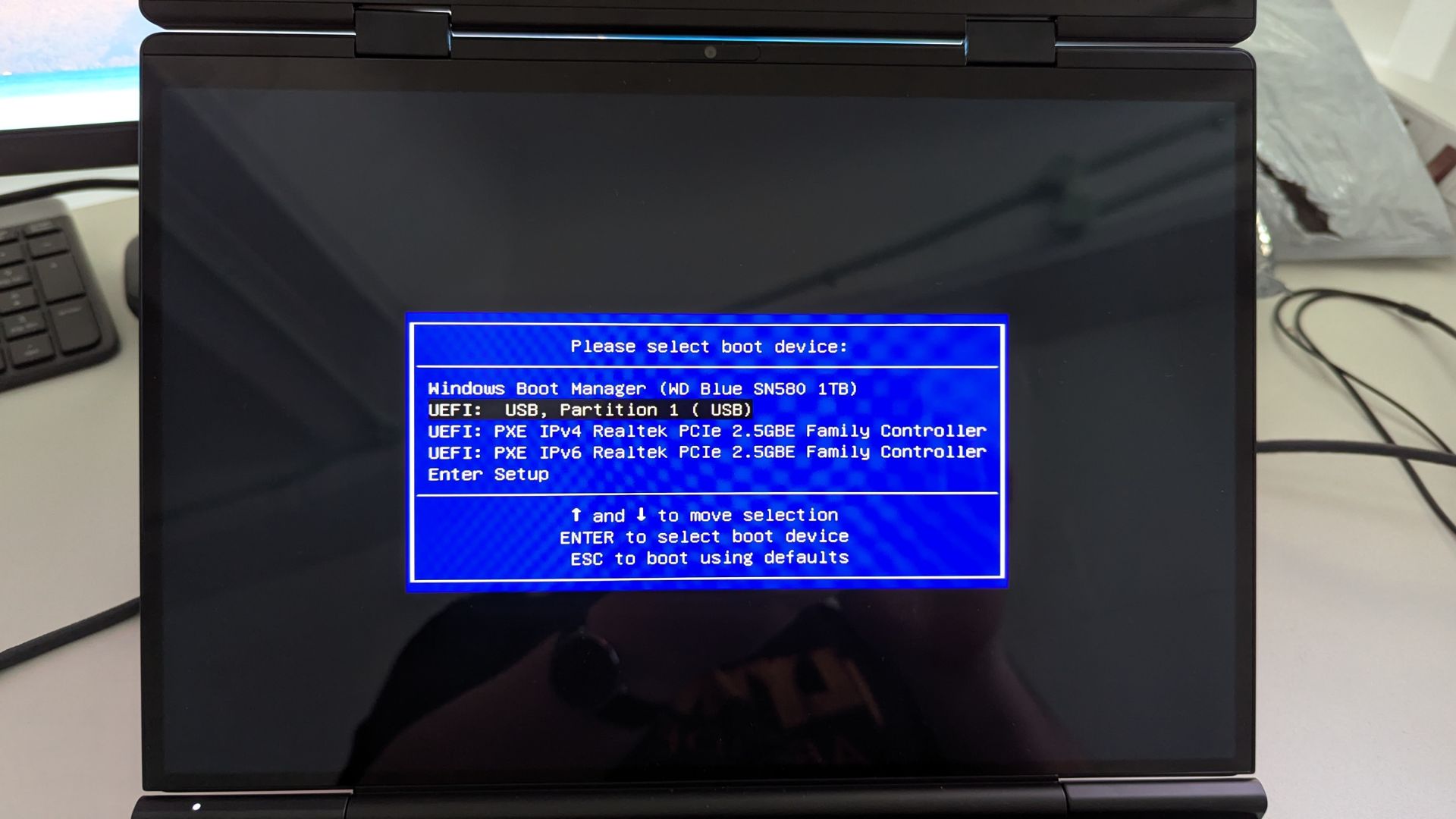
Dabar įjunkite GPD WIN Mini ir laikykite F7 klavišą, kol pasirodys paleisties meniu. Mūsų paveikslėlyje žemiau USB „flash“ kaupiklis yra antrasis meniu elementas. Jūsų „flash“ kaupiklio pavadinimas ir meniu elementas gali skirtis. Pasirinkite savo „flash“ kaupiklį, kad tęstumėte.
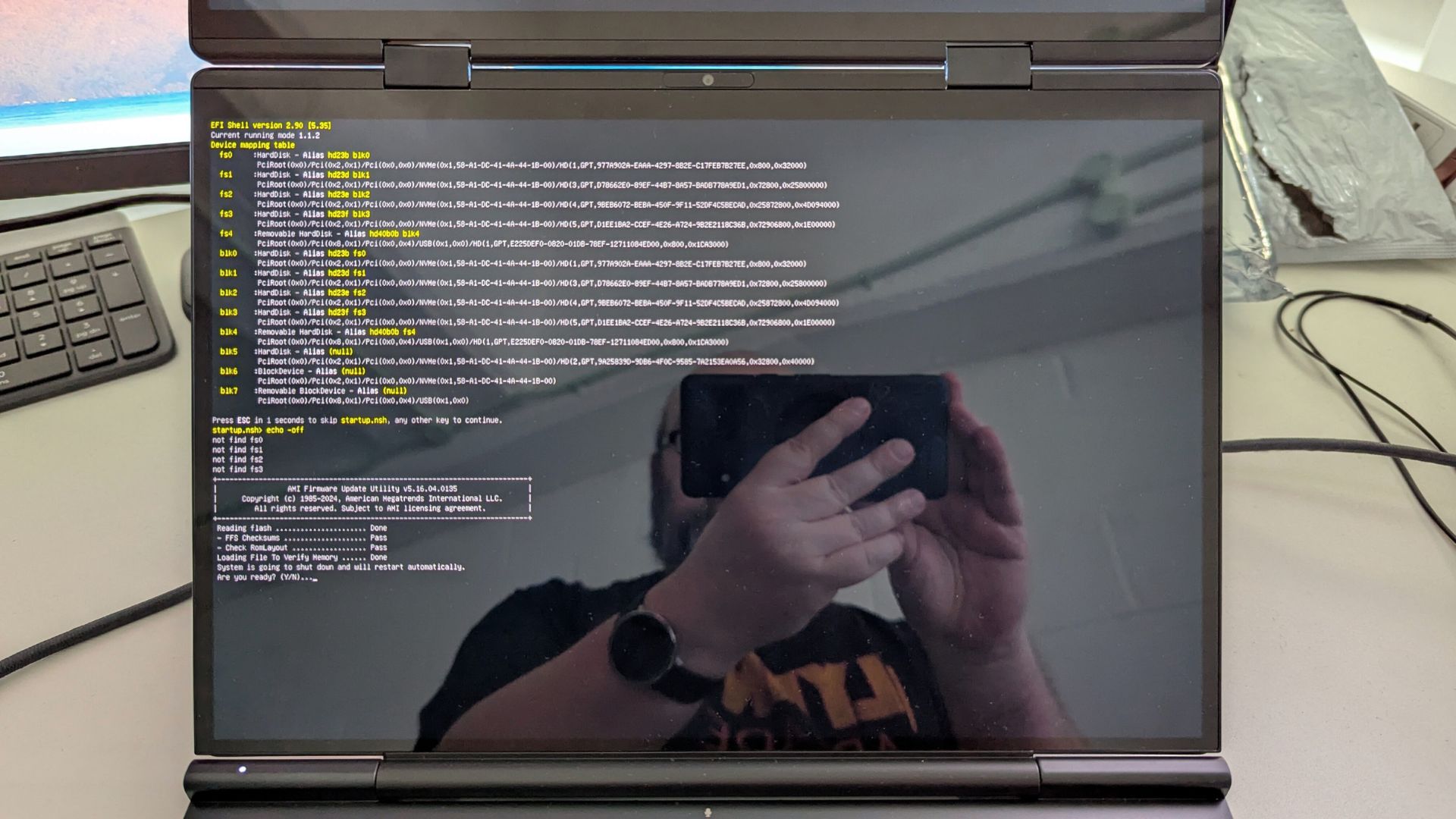
Dabar prasidės pirmasis BIOS naujinimo etapas. Ekrane matysite tam tikrą eigos tekstą, o jam pasibaigus būsite paraginti paspausti Y , kad tęstumėte.
Po kelių akimirkų prasidės antrasis naujinimo etapas. Žemiau esantis ekranas trumpą laiką atrodys nieko nedarantis. neišjunkite GPD Duo.
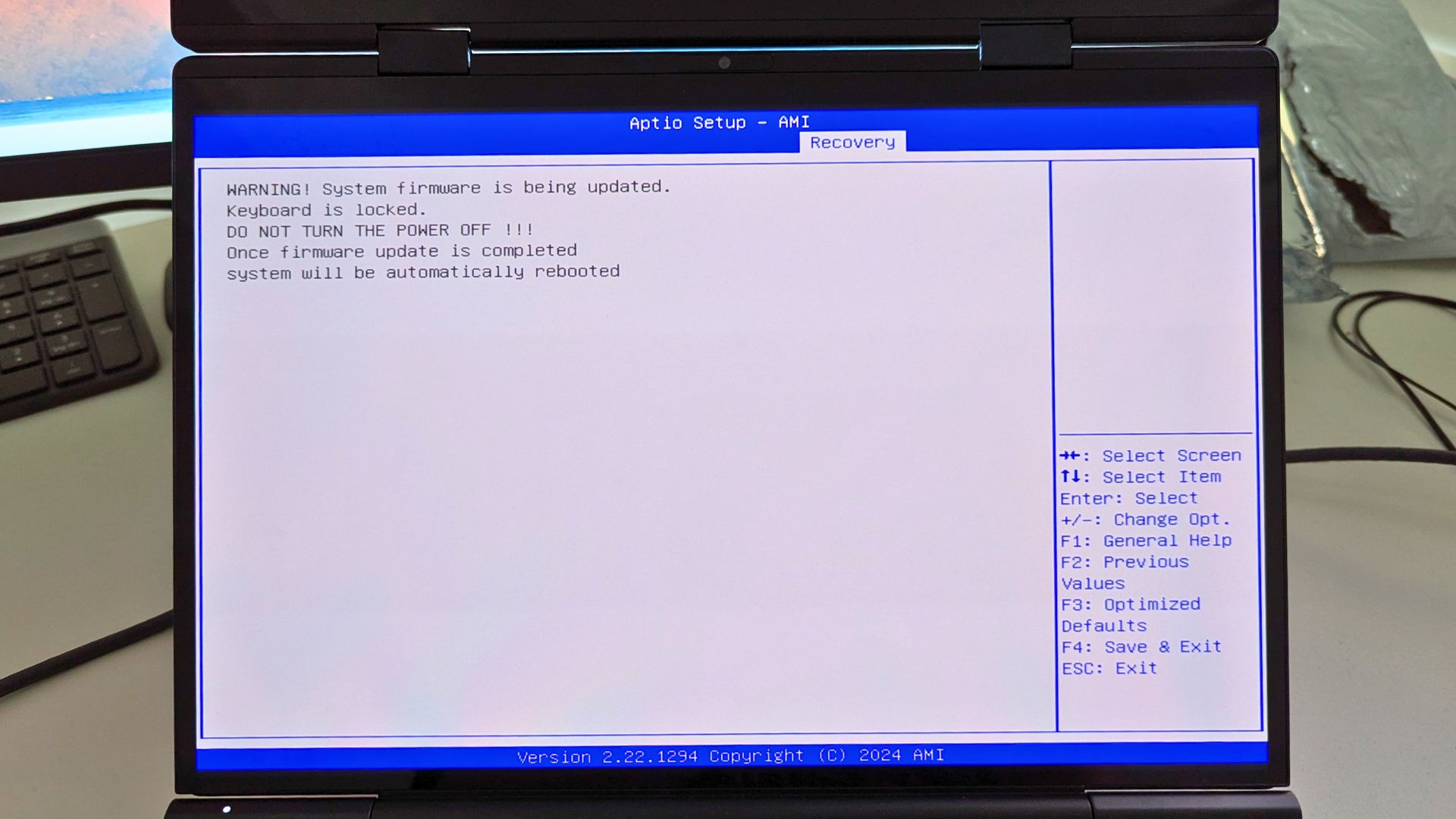
Po kelių akimirkų prasidės naujinimas ir galėsite stebėti eigą. Tai užtruks kelias minutes. NEIŠJUNKITE GPD Duo šios dalies metu.
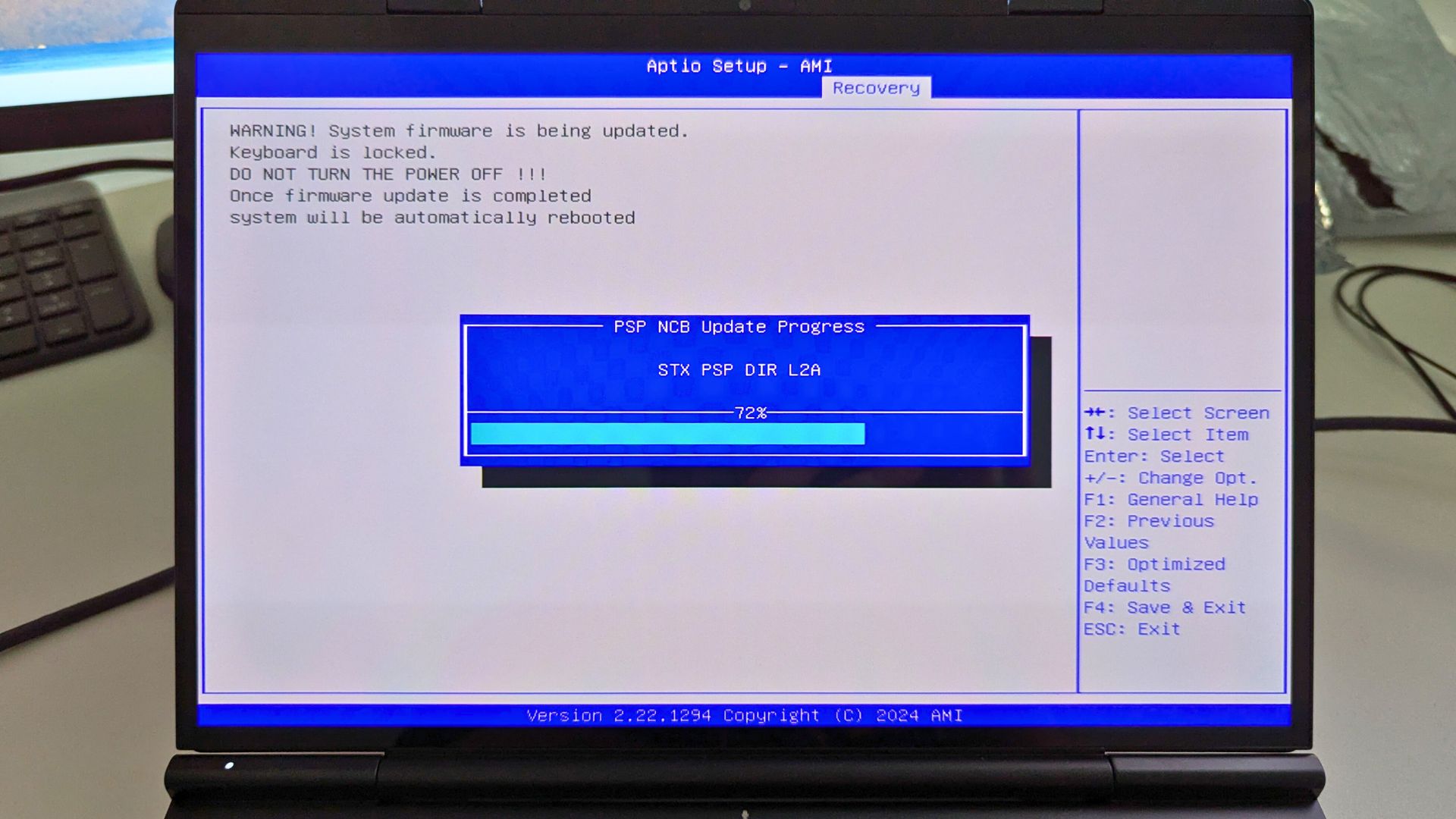
Kai bus baigta, GPD Duo išsijungs. Dabar galite vėl įjungti GPD Duo ir įeiti į BIOS paspausdami ESC klavišą. Ekrane galite patikrinti, ar BIOS atnaujinta; šiame paveikslėlyje žemiau mes atnaujinome iki 2.16 versijos BIOS informacijos projekto versijoje.
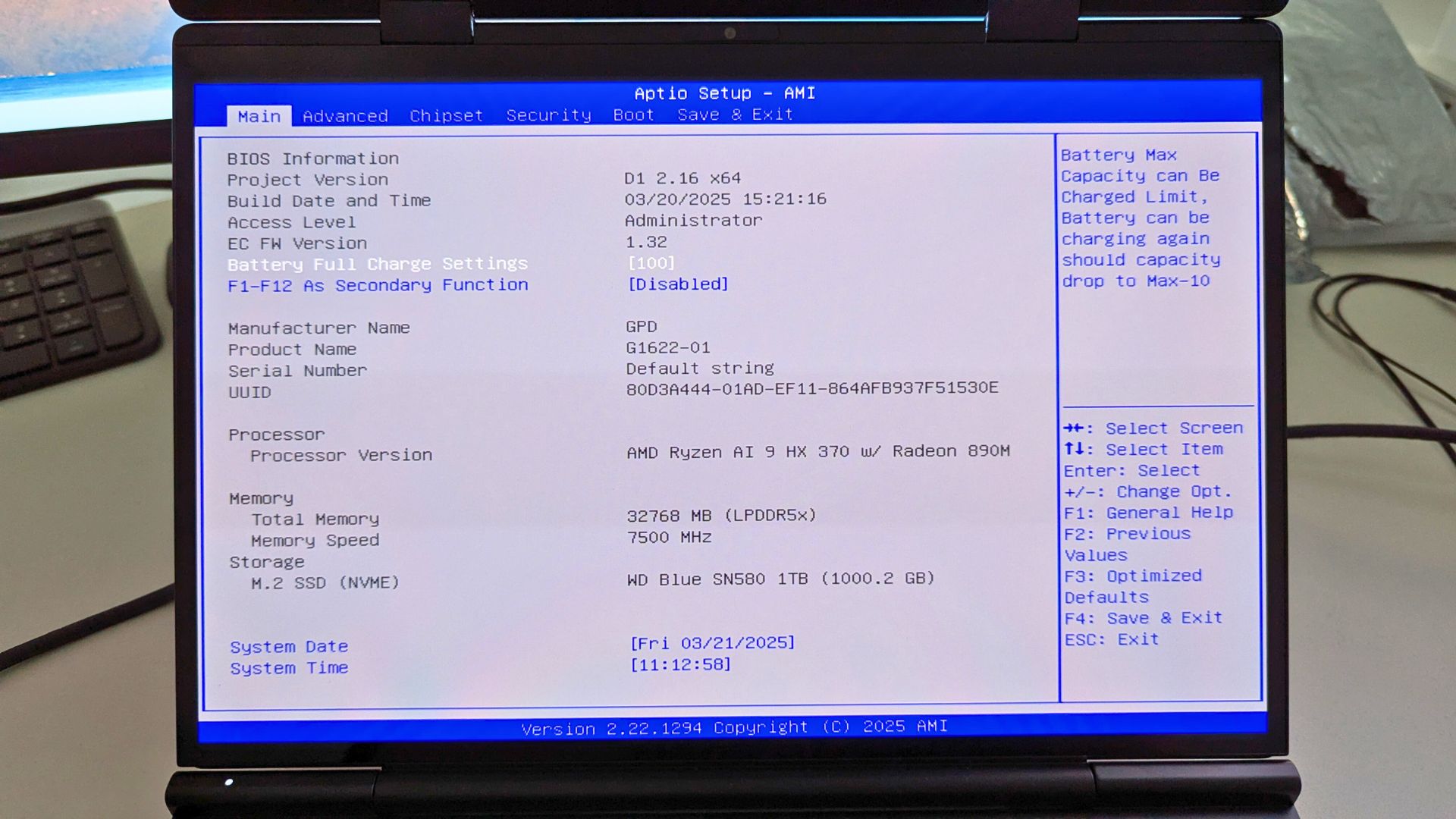
Dabar galite išeiti iš BIOS ir toliau naudoti savo GPD Duo.
From the blog
Visit the blog GPD Pocket 4 prieš GPD DUO: Kuris jums tinka?
2024 18 gruodžio
GPD Pocket 4 prieš GPD DUO: Kuris jums tinka?
2024 18 gruodžio
 GPD Pocket 4 ir GPD Duo: Kuris nešiojamasis kompiuteris jums geriausiai tinka?
2024 18 gruodžio
GPD Pocket 4 ir GPD Duo: Kuris nešiojamasis kompiuteris jums geriausiai tinka?
2024 18 gruodžio
 Padidinkite savo produktyvumą naudodami “GPD Duo” dviejų ekranų nešiojamąjį kompiuterį
2024 12 lapkričio
Padidinkite savo produktyvumą naudodami “GPD Duo” dviejų ekranų nešiojamąjį kompiuterį
2024 12 lapkričio
 “Ryzen 9 HX 370” ir “Ryzen 7 8840U”: “Black Ops 6” žaidimų našumo testas su GPD delninukėmis
2024 8 lapkričio
“Ryzen 9 HX 370” ir “Ryzen 7 8840U”: “Black Ops 6” žaidimų našumo testas su GPD delninukėmis
2024 8 lapkričio
Klausimai ir atsakymai