




Arquivos usados neste guia
Registro de alterações
- GPD DUO (8840U) BIOS (atual para 8840U) | v3.08 | 2025-03-24 | apenas 8840U | Otimização de problemas relacionados com a suspensão. Adicionada a gestão do limite de carregamento da bateria na página principal do BIOS.
Versões mais antigas podem ser baixadas para reversões – cada versão mantém seu próprio arquivo verificado.
Registro de alterações
- GPD DUO (370) BIOS (atual para 370) | v2.17 | 2025-03-26 | Apenas AI 9 HX 370 | Otimização de problemas relacionados com suspensão. Adição de gestão do limite de carregamento da bateria. Correção da entrada tátil em ecrãs secundários causada pela versão BIOS v2.16.
Versões mais antigas podem ser baixadas para reversões – cada versão mantém seu próprio arquivo verificado.
Se nunca fizeste uma atualização da BIOS, pode ser assustador. O nosso guia passo a passo fácil de seguir sobre como atualizar a BIOS do GPD Duo para a versão mais recente.
Vais precisar de uma pen USB, de qualquer tamanho. Formata o cartão de memória em FAT32 para o preparar para os novos ficheiros. Clica com o botão direito do rato na unidade da pen USB, escolhe Formatar e depois Iniciar para a formatar.
Em seguida, transfere os ficheiros BIOS. Tem em atenção que existem duas actualizações de firmware diferentes, dependendo do CPU (HX 370 ou 8840U) que tiveres. NÃO instales o firmware errado, uma vez que isso pode tornar o dispositivo inoperável. Podes verificar o teu modelo consultando a etiqueta na parte de trás do dispositivo ou vendo as informações do CPU no Gestor de Tarefas do Windows. Se não tens a certeza e compraste o teu GPD Duo na GPD Store, contacta a nossa equipa de apoio com o teu número de encomenda e nós confirmaremos o teu modelo.
| MODELO | NOTAS DE LANÇAMENTO | TRANSFERIR |
| GPD DUO HX 370 CPU | Optimizou os problemas relacionados com o sono e a página principal da BIOS adicionou a gestão do limite de carregamento da bateria. | D1(370)_BIOS.V2.16.rar |
| GPD DUO 8840U CPU | Optimizou os problemas relacionados com o sono e a página principal da BIOS adicionou a gestão do limite de carregamento da bateria. | D1(8840_key)_BIOS.V3.08.rar |
Primeiro, extrai o arquivo de transferência. Terás duas pastas semelhantes às que se seguem. Tem em atenção que podem existir algumas diferenças devido aos números da versão ou do modelo.
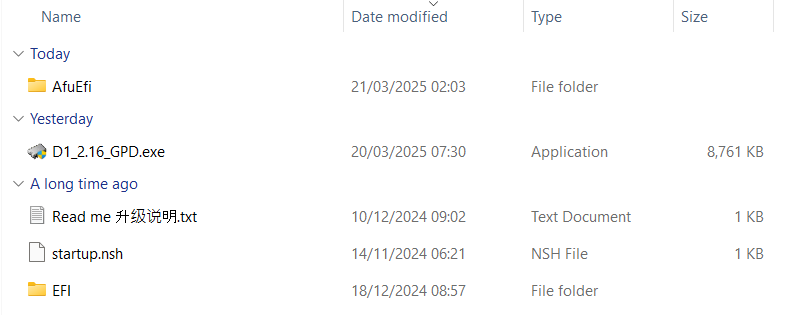
Copia todo o conteúdo da pasta para a raiz da tua unidade USB formatada em FAT32 (vê o nosso guia aqui como formatar uma unidade). Quando o conteúdo tiver sido copiado, desliga o teu GPD Duo. Precisarás de pelo menos 40% de bateria para que a atualização da BIOS seja instalada e recomendamos que a mantenhas carregada durante a atualização.
Agora liga o GPD WIN Mini e mantém premida a tecla F7 até aparecer o menu de arranque. Na nossa imagem abaixo, a pen USB é a segunda opção do menu. O nome da tua pen e a opção do menu podem ser diferentes. Escolhe a tua pen para prosseguir.
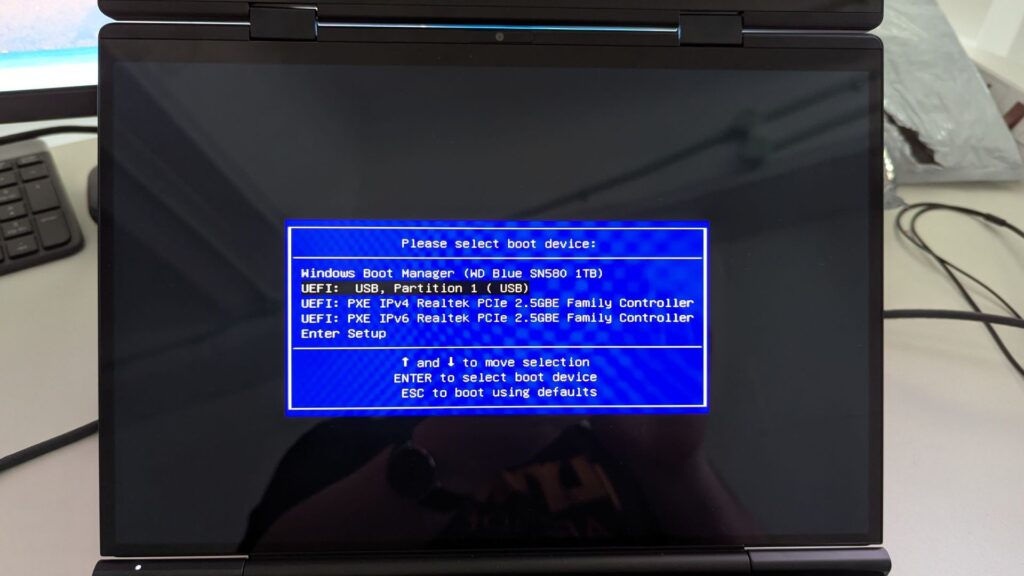
A primeira fase da atualização da BIOS irá agora começar. Verás algum texto de progresso no ecrã e, uma vez concluído, ser-te-á pedido que carregues em Y para continuar.
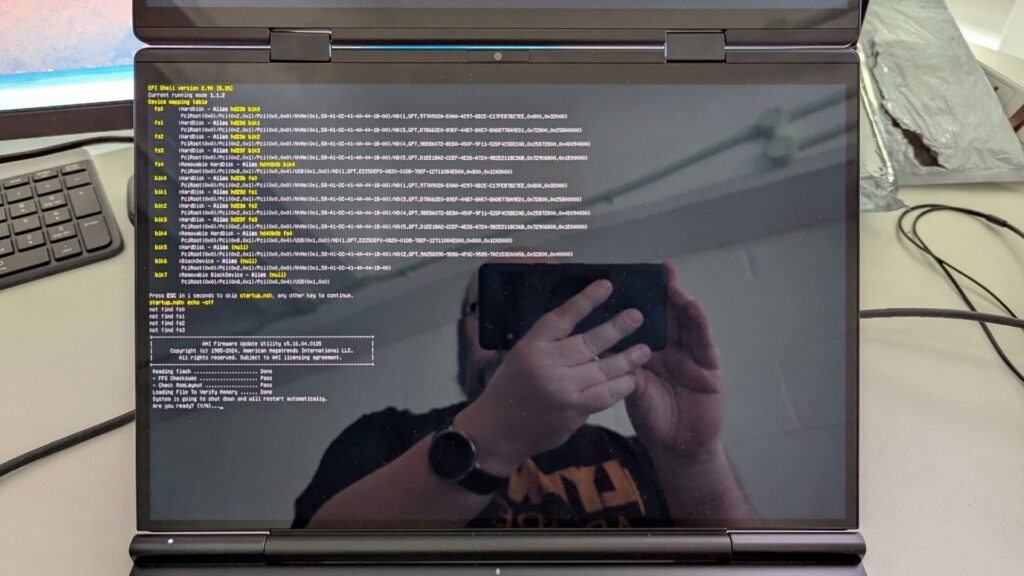
Após alguns instantes, começa a segunda fase da atualização. O ecrã abaixo parecerá não estar a fazer nada durante um curto período de tempo. Não desligues o GPD Duo.
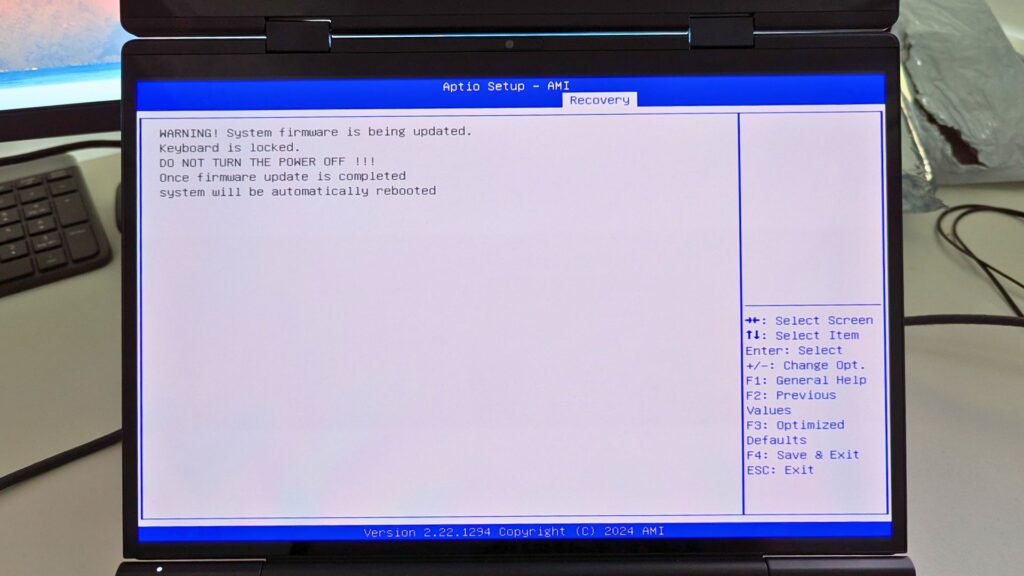
Após alguns instantes, a atualização será iniciada e poderás acompanhar o progresso. Demora alguns minutos a concluir. NÃO desligues o GPD Duo durante esta parte.
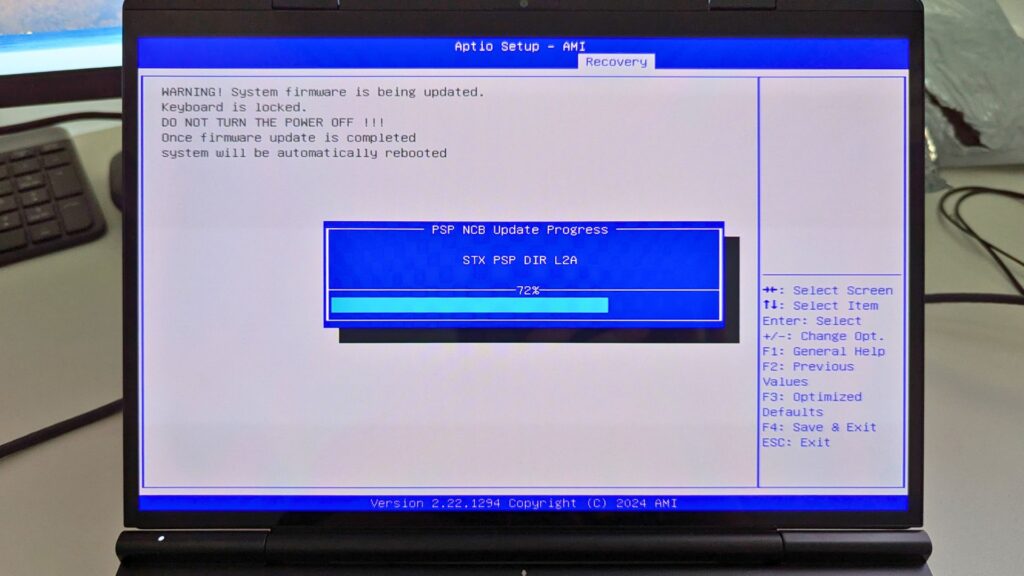
Uma vez concluído, o GPD Duo desliga-se. Agora podes voltar a ligar o GPD Duo e entrar na BIOS tocando na tecla ESC. Podes verificar se a BIOS foi actualizada no ecrã. Nesta imagem abaixo, actualizámos para a versão 2.16 na versão do projeto de informação da BIOS.
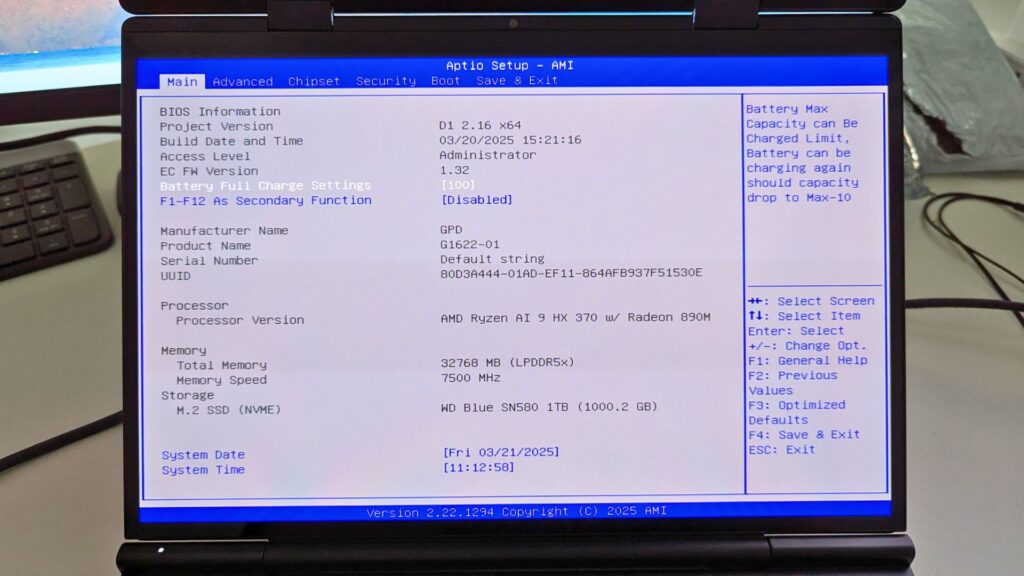
Agora podes sair da BIOS e continuar a usar o teu GPD Duo.
From the blog
Visit the blog GPD Pocket 4 vs GPD DUO: Qual é o melhor para ti?
18 de Dezembro, 2024
GPD Pocket 4 vs GPD DUO: Qual é o melhor para ti?
18 de Dezembro, 2024
 GPD Pocket 4 vs GPD Duo: Qual é o melhor computador portátil para ti?
18 de Dezembro, 2024
GPD Pocket 4 vs GPD Duo: Qual é o melhor computador portátil para ti?
18 de Dezembro, 2024
 Aumenta a tua produtividade com o computador portátil GPD Duo Dual Display
12 de Novembro, 2024
Aumenta a tua produtividade com o computador portátil GPD Duo Dual Display
12 de Novembro, 2024
 Ryzen 9 HX 370 vs Ryzen 7 8840U: Teste de desempenho de jogos Black Ops 6 em dispositivos portáteis GPD
8 de Novembro, 2024
Ryzen 9 HX 370 vs Ryzen 7 8840U: Teste de desempenho de jogos Black Ops 6 em dispositivos portáteis GPD
8 de Novembro, 2024
Perguntas e respostas