




Fișierele utilizate în acest ghid
Jurnalul modificărilor
- GPD DUO (8840U) BIOS (actual pentru 8840U) | v3.08 | 2025-03-24 | Doar 8840U | Optimizat problemele legate de repaus. Adăugat gestionarea pragului de încărcare a bateriei pe pagina principală BIOS.
Versiunile mai vechi rămân descărcabile pentru rollback - fiecare versiune își păstrează propriul fișier verificat.
Jurnalul modificărilor
- GPD DUO (370) BIOS (actual pentru 370) | v2.17 | 2025-03-26 | doar AI 9 HX 370 | Optimizarea problemelor legate de somn. Adăugată gestionarea pragului de încărcare a bateriei. Remediere intrare tactilă pe ecranele secundare cauzată de versiunea BIOS v2.16.
Versiunile mai vechi rămân descărcabile pentru rollback - fiecare versiune își păstrează propriul fișier verificat.
Dacă nu ați efectuat niciodată o actualizare a BIOS-ului, aceasta poate fi descurajantă. Ghidul nostru pas cu pas, ușor de urmat, despre cum să actualizați BIOS-ul GPD Duo la cea mai recentă versiune.
Veți avea nevoie de o unitate flash USB, de orice dimensiune. Formatați stickul de memorie la FAT32 pentru a-l pregăti pentru noile fișiere. Faceți clic dreapta pe unitatea stick-ului USB, alegeți Format și apoi Start pentru a-l formata.
Apoi, descărcați fișierele BIOS. Vă rugăm să rețineți că există două actualizări de firmware diferite, în funcție de CPU (HX 370 sau 8840U) pe care îl aveți. NU instalați firmware-ul greșit, deoarece o astfel de instalare ar putea face dispozitivul inutilizabil. Puteți verifica modelul dvs. prin verificarea etichetei de pe spatele dispozitivului sau prin vizualizarea informațiilor despre CPU în Windows Task Manager. Dacă nu sunteți sigur și ați achiziționat GPD Duo de la noi, de la GPD Store, contactați echipa noastră de asistență cu numărul de comandă, iar noi vă vom confirma modelul.
| MODEL | NOTE DE ELIBERARE | DOWNLOAD |
| GPD DUO HX 370 CPU | Probleme legate de somn optimizate, iar pagina principală a BIOS a adăugat gestionarea pragului de încărcare a bateriei. | D1(370)_BIOS.V2.16.rar |
| PROCESOR GPD DUO 8840U | Probleme legate de somn optimizate, iar pagina principală a BIOS a adăugat gestionarea pragului de încărcare a bateriei. | D1(8840_key)_BIOS.V3.08.rar |
Mai întâi extrageți arhiva de descărcare. Veți avea două foldere similare cu cele de mai jos. Vă rugăm să rețineți că pot exista unele diferențe datorate numerelor de versiune sau de model.
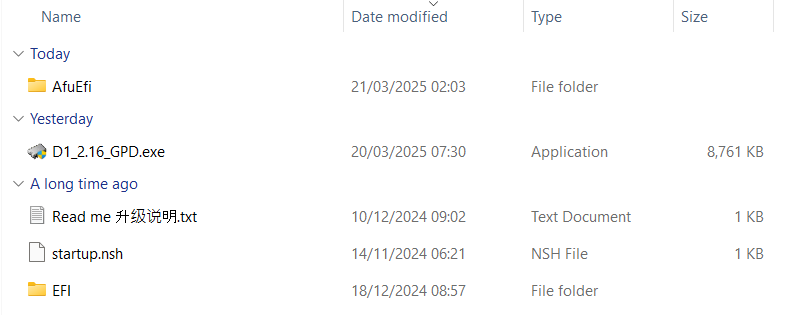
Copiați tot conținutul folderului în rădăcina unității dvs. USB formatate FAT32 (consultați ghidul nostru de aici cum să formatați o unitate). Odată ce conținutul a fost copiat, opriți
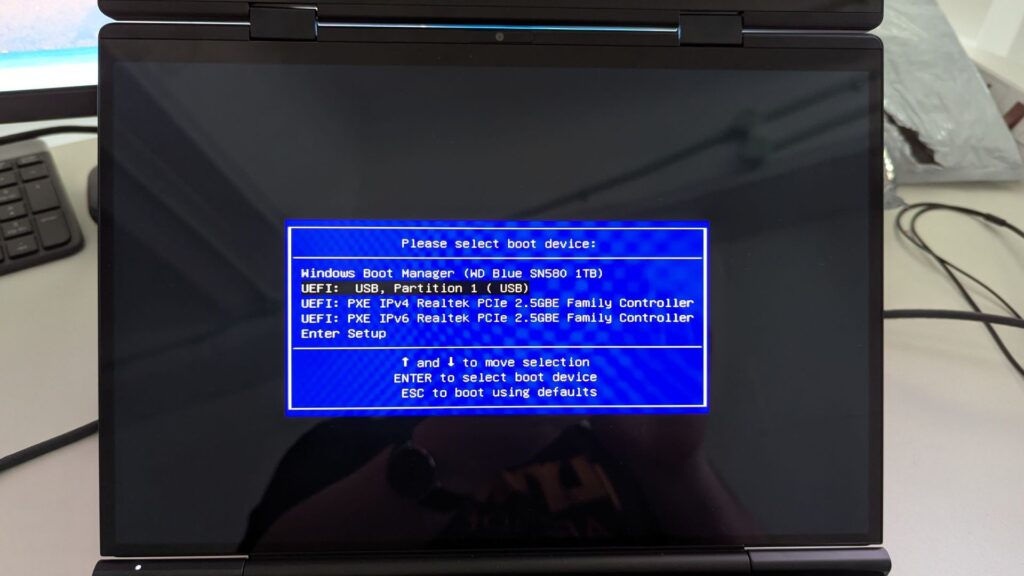
Acum porniți GPD WIN Mini și țineți apăsată tasta F7 până când apare meniul de pornire. În imaginea noastră de mai jos, unitatea flash USB este a doua opțiune din meniu. Numele unității dvs. flash și opțiunea din meniu pot fi diferite. Alegeți unitatea flash pentru a continua.
Prima etapă a actualizării BIOS va începe acum. Veți vedea un text de progres pe ecran, iar odată finalizat vi se va cere să apăsați Y pentru a continua.
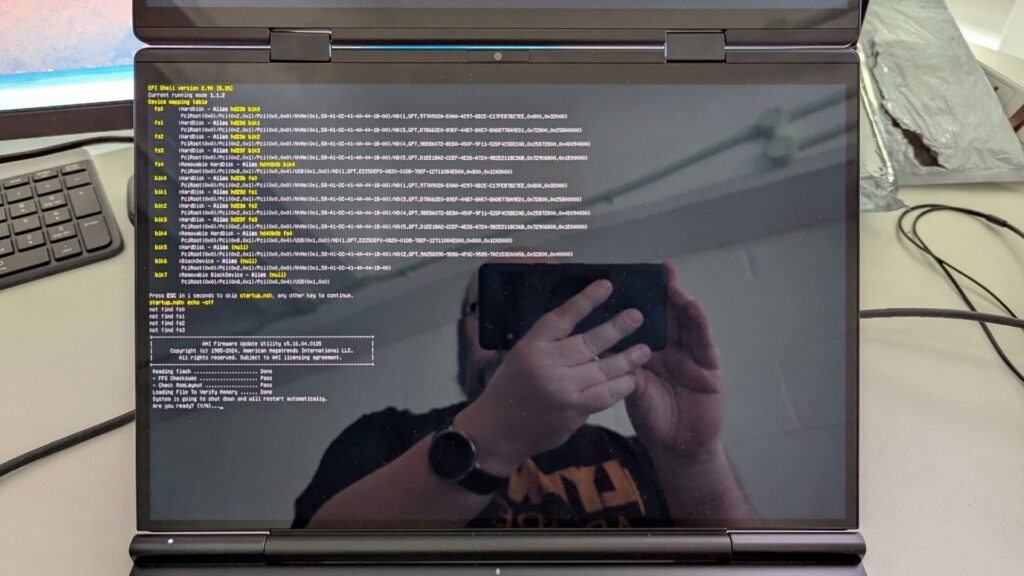
După câteva momente, va începe a doua etapă a actualizării. Ecranul de mai jos va părea să nu facă nimic pentru o perioadă scurtă de timp. Nu opriți GPD Duo.
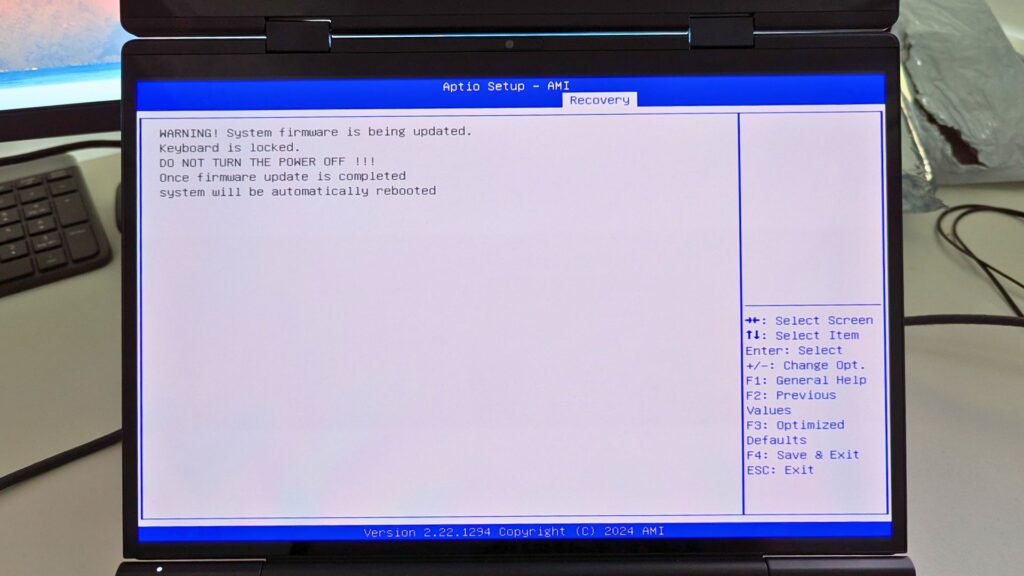
După câteva momente, actualizarea va începe și puteți urmări progresul. Aceasta va dura câteva minute până la finalizare. NU opriți GPD Duo în timpul acestei părți.
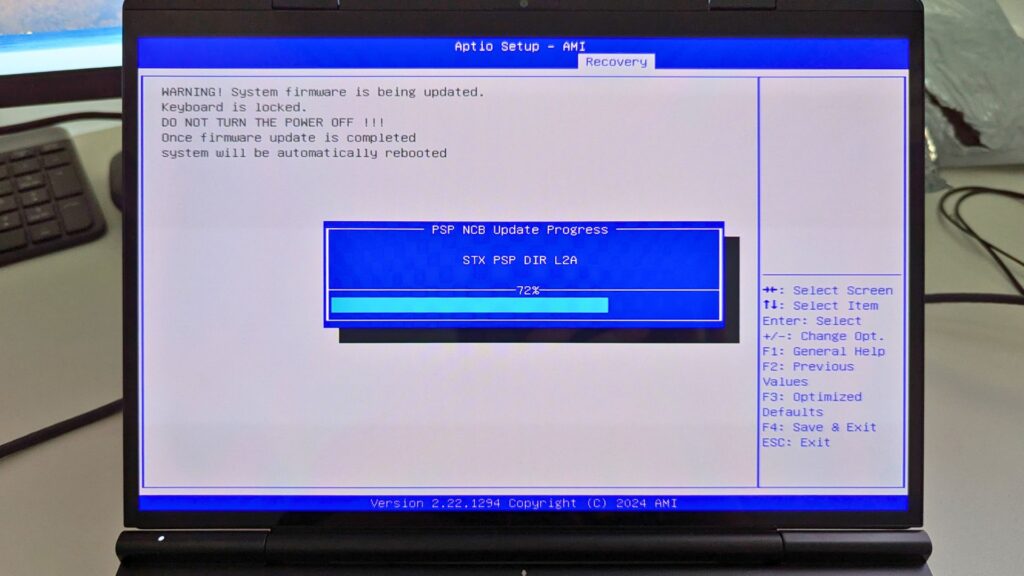
Odată finalizat, GPD Duo se va opri. Acum puteți porni din nou GPD Duo și puteți intra în BIOS atingând tasta
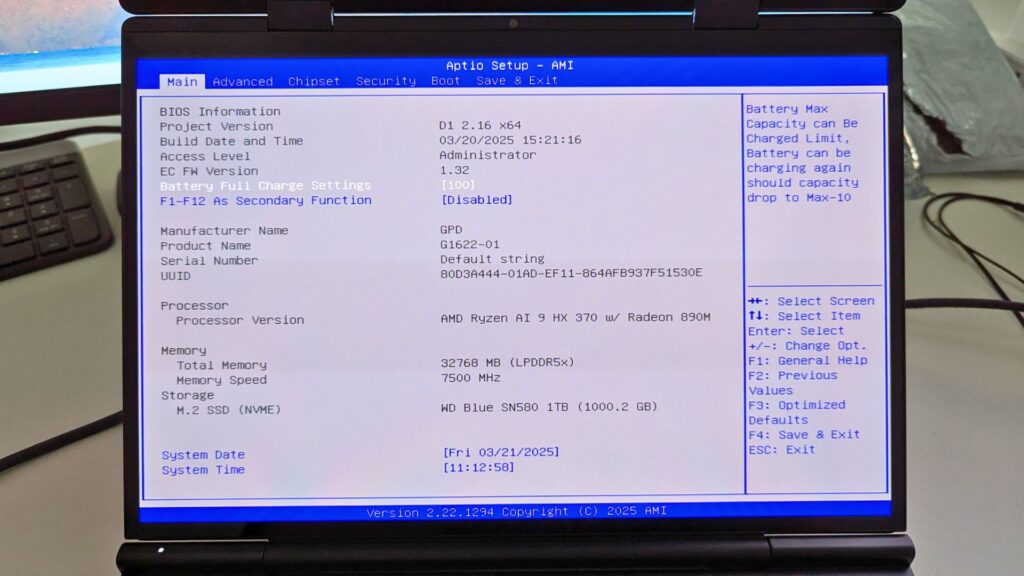
Acum puteți ieși din BIOS și puteți continua să utilizați GPD Duo.
From the blog
Visit the blog GPD Pocket 4 vs GPD DUO: Care este potrivit pentru dumneavoastră?
18 decembrie 2024
GPD Pocket 4 vs GPD DUO: Care este potrivit pentru dumneavoastră?
18 decembrie 2024
 GPD Pocket 4 vs GPD Duo: Care este cel mai bun laptop pentru tine?
18 decembrie 2024
GPD Pocket 4 vs GPD Duo: Care este cel mai bun laptop pentru tine?
18 decembrie 2024
 Creșteți productivitatea cu laptopul GPD Duo Dual Display
12 noiembrie 2024
Creșteți productivitatea cu laptopul GPD Duo Dual Display
12 noiembrie 2024
 Ryzen 9 HX 370 vs Ryzen 7 8840U: Black Ops 6 Test de performanță pentru jocuri pe GPD Handhelds
8 noiembrie 2024
Ryzen 9 HX 370 vs Ryzen 7 8840U: Black Ops 6 Test de performanță pentru jocuri pe GPD Handhelds
8 noiembrie 2024
Întrebări și răspunsuri