




Ta vodnik prikazuje, kako spremeniti frekvenco RAM-a na vaših napravah GPD, vključno z GPD WIN 4 2025. GPD WIN MAX 2 2025, GPD WIN Mini 2025, GPD Pocket 4 in GPD Duo.
Upoštevajte, da nekatere naprave morda omogočajo spremembo frekvence RAM-a nad priporočenimi nastavitvami. Mi NE priporočamo tega, saj lahko povzroči nestabilnost z naključnimi ponovnimi zagoni, izklopi in celo trajnejšo škodo.
GPD WIN 4 2025
Vklopite ta GPD WIN 4 2025 in pritisnite DEL tipko na tipkovnici, dokler se BIOS Glavna stran se prikaže.
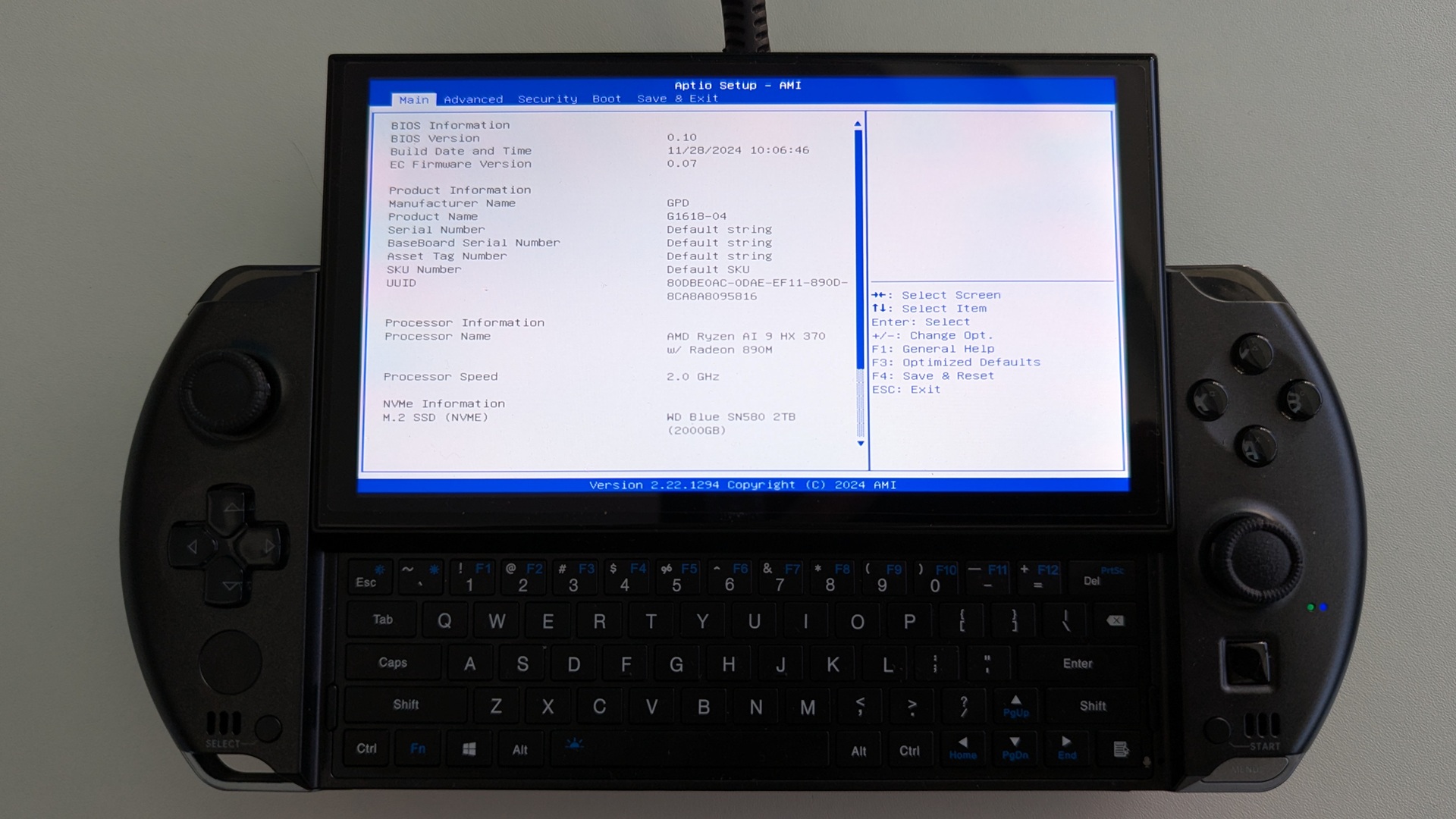
Pritisnite tipko s puščico desno za spremembo menija na Napredno. Nato pritisnite Navzdol s tipko s puščico navzdol označite Konfiguracija pomnilnika in pritisnite tipko Enter za izbiro.
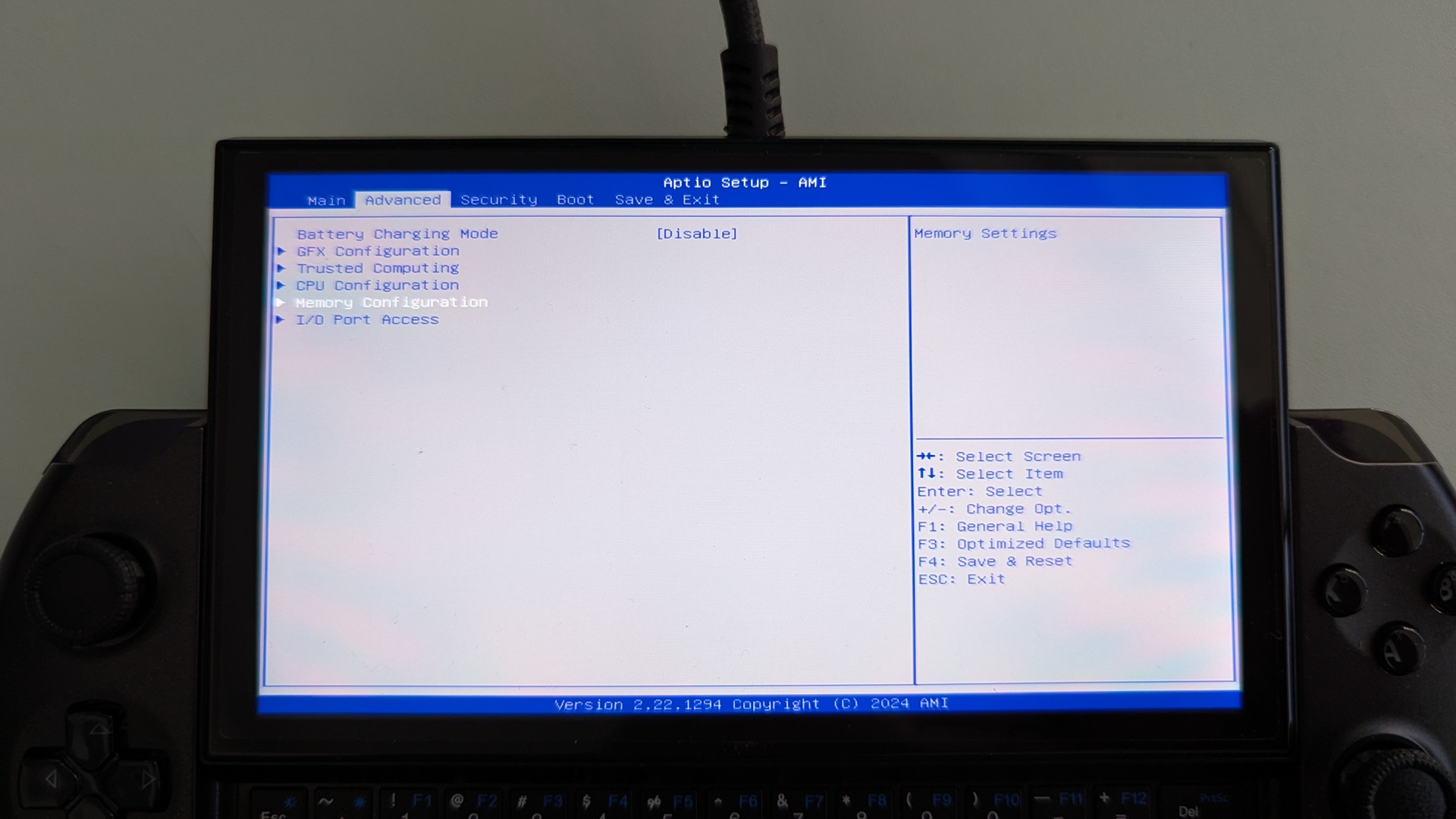
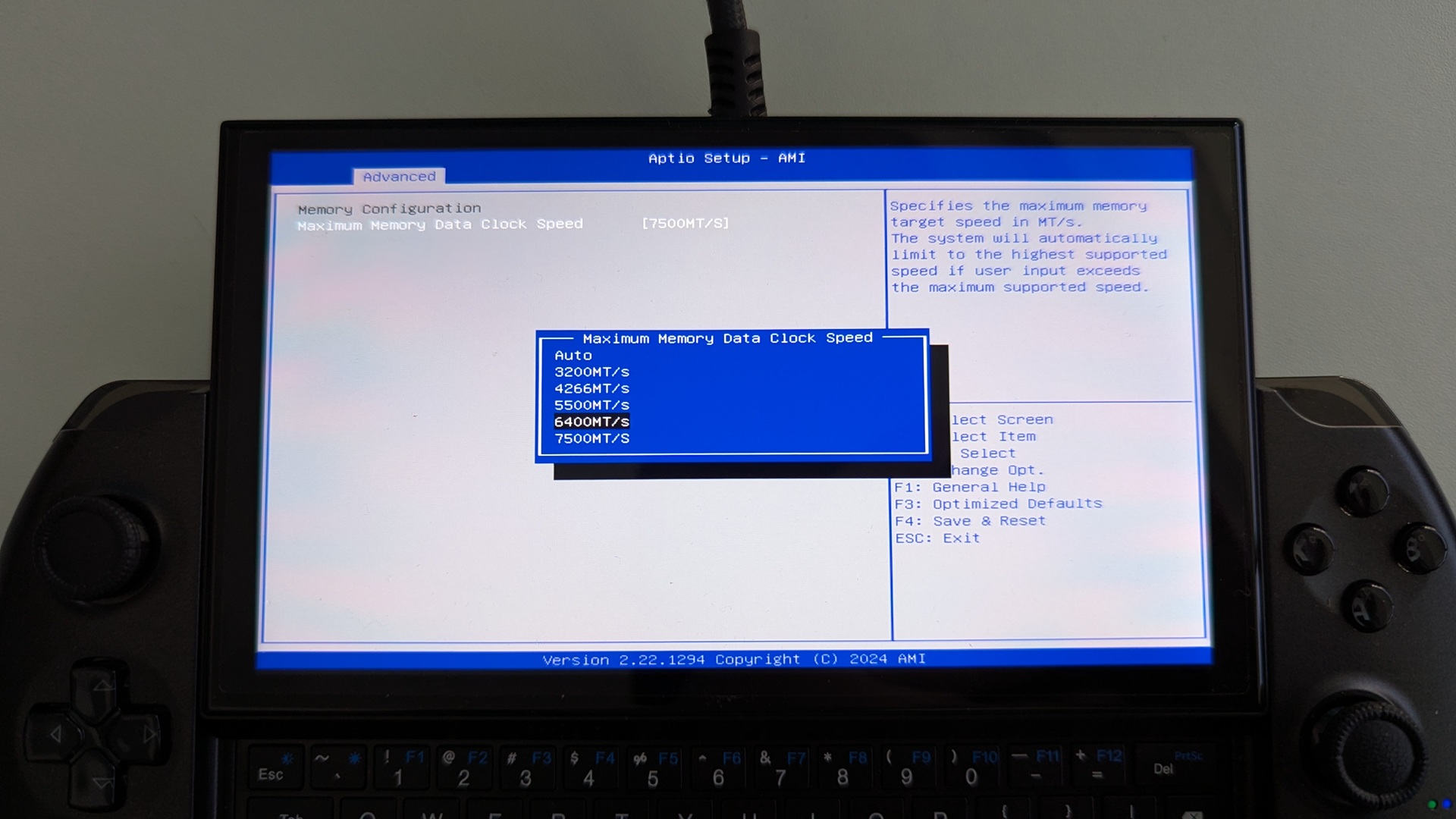
Izbrati boste mogli le možnost Maximum Memory Data Clock Speed, pritisnite Enter, da jo izberete. Prikaže se meni z razpoložljivimi taktni frekvencami. Označite želeno taktno frekvenco in pritisnite Enter za izbiro.
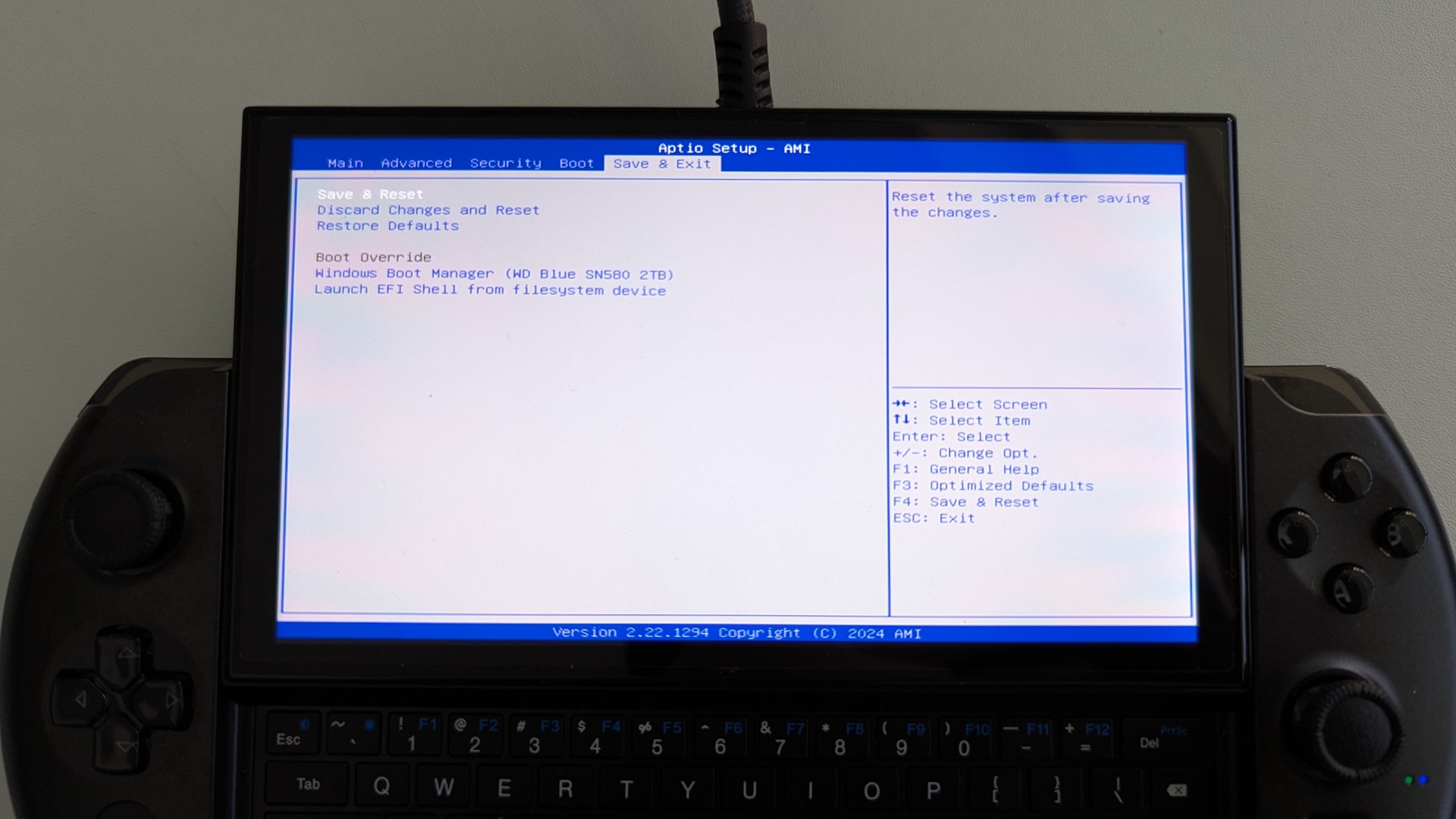
Zdaj pritisnite tipko ESC tolikokrat, da se vrnete na stran Advanced BIOS . Pritisnite desno puščico, da se premaknete na meni Save & Exit . Označite Save & Exit in nato izberite Da za shranitev konfiguracije in izhod iz BIOS.
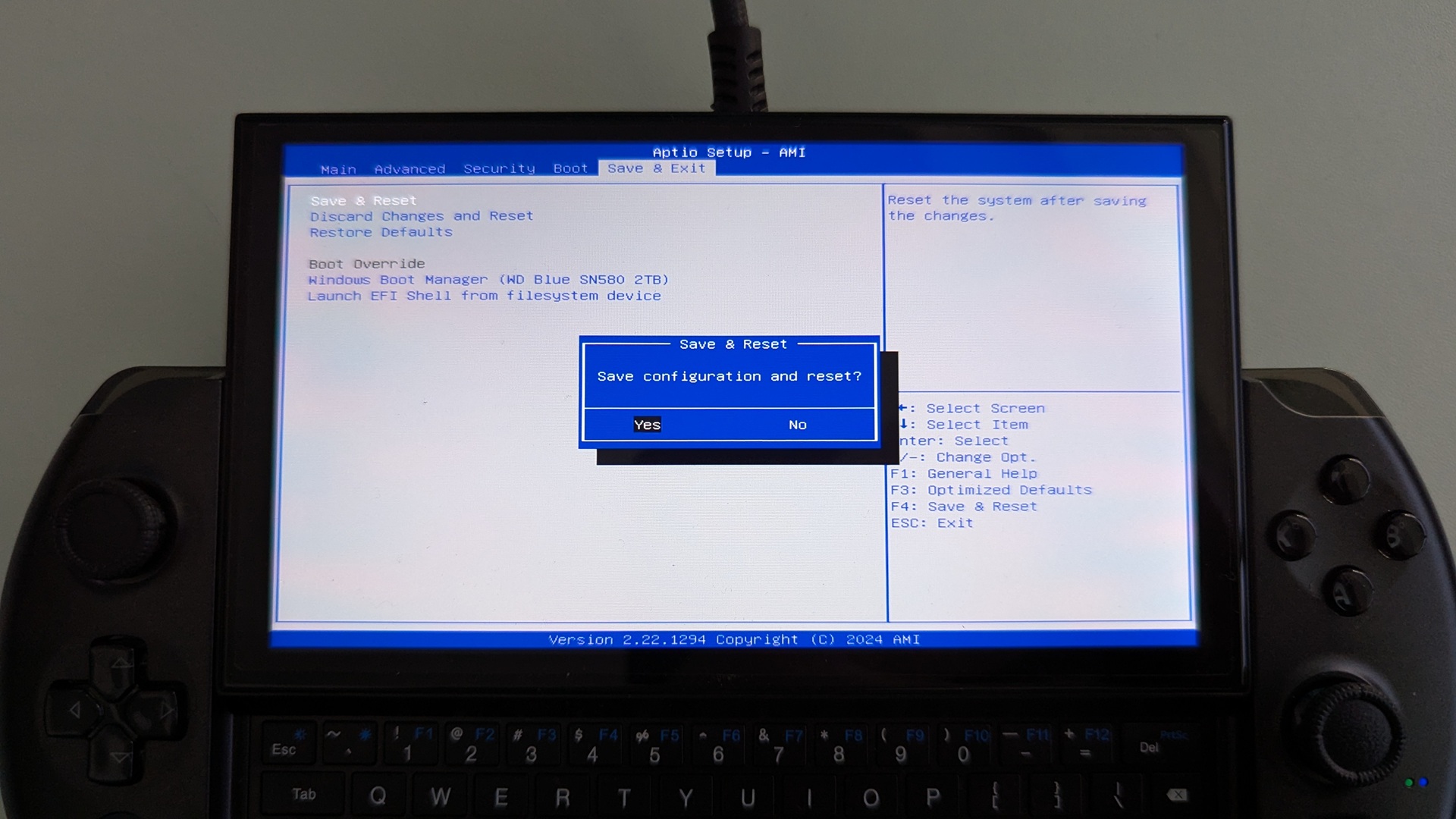
Vaš GPD WIN 4 2025 se bo zdaj znova zagnal. Občasno lahko prvi zagon po spremembah v BIOS traja nekoliko dlje. Počakajte nekaj trenutkov in lahko boste nadaljevali z uporabo svojega Pocket 4.
GPD Pocket 4
Vklopite tipko GPD Pocket 4 in pritiskajte ESC na tipkovnici, dokler se ne prikaže BIOS Glavni zaslon.
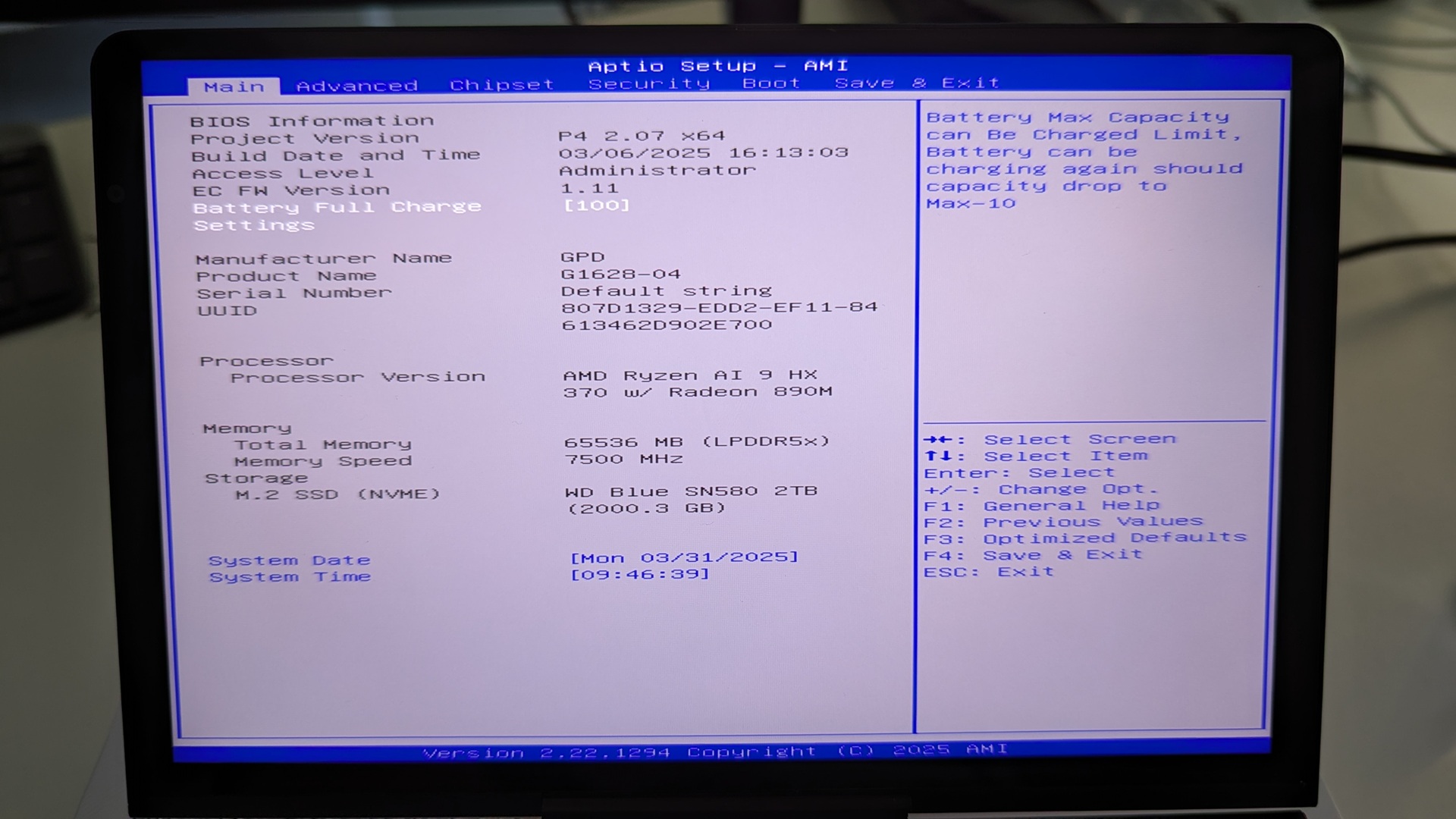
Pritisnite puščico desno za preklop menija na Napredno. Nato pritisnite Down puščico za označitev AMD CBS in pritisnite Enter za izbiro.
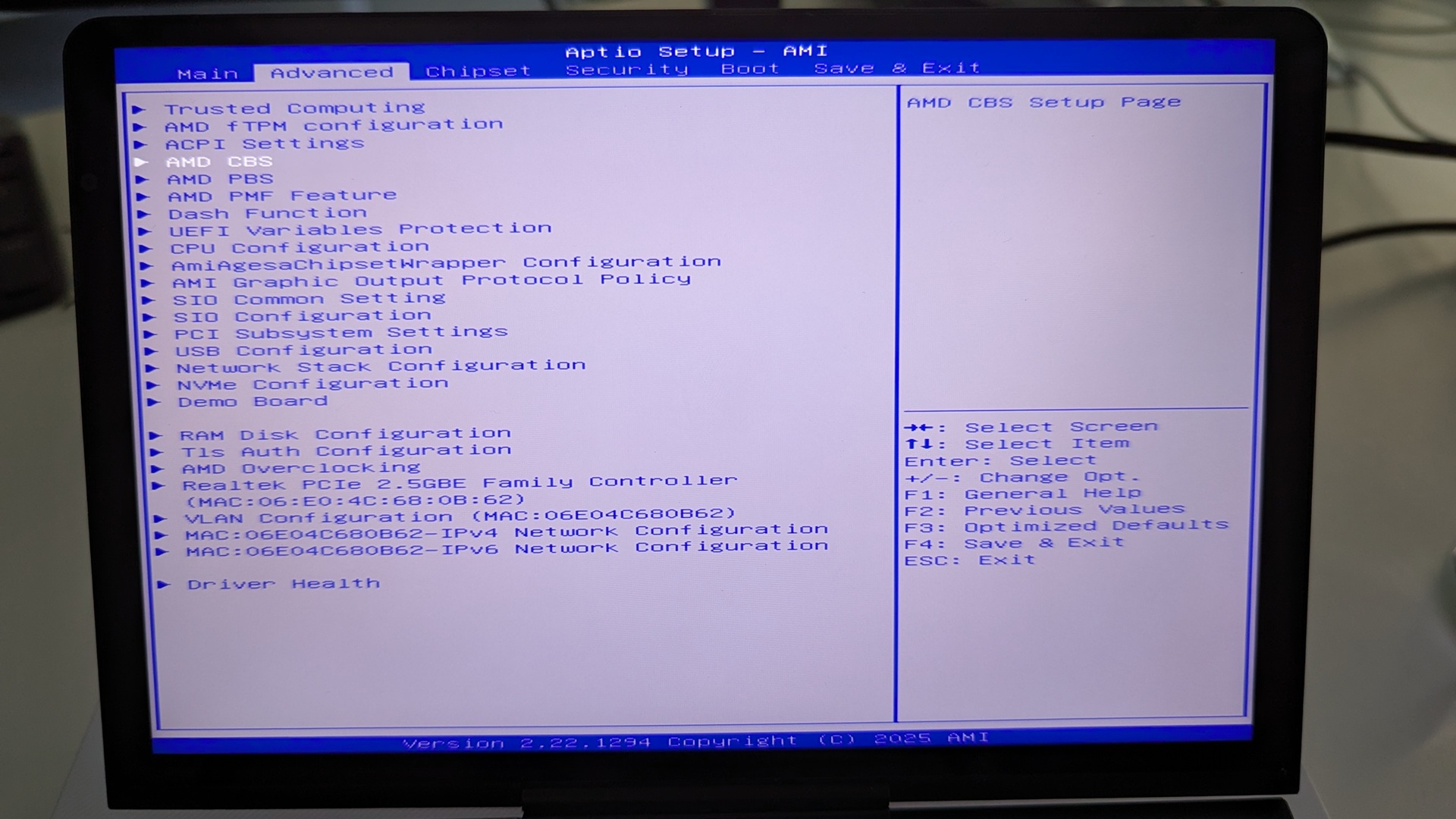
Pritisnite Down puščico za označitev UMC Common Options in pritisnite Enter za izbiro.
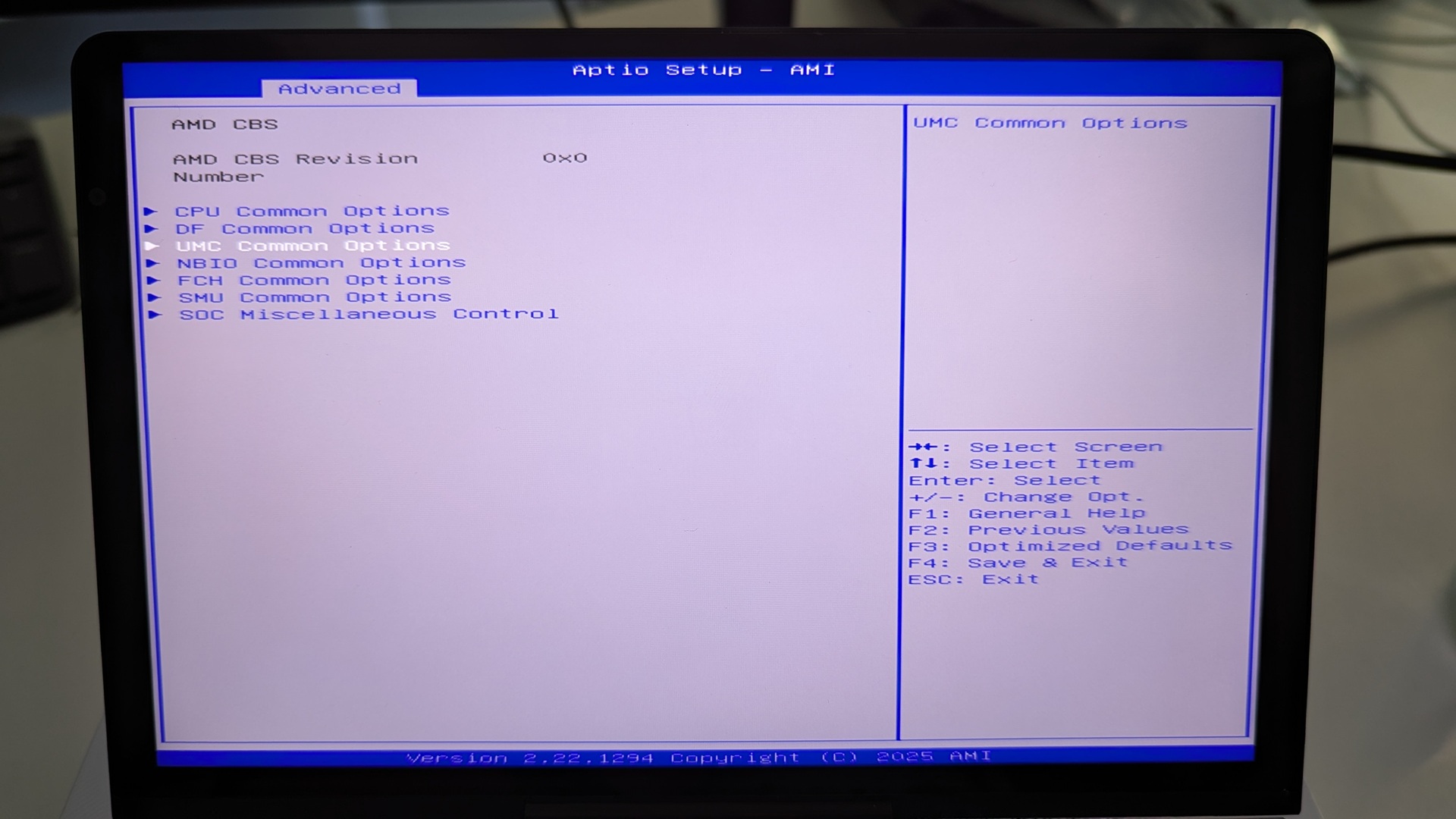
Po tem meniju se ne boste mogli premikati, zato pritisnite Enter na LPDDR Options.
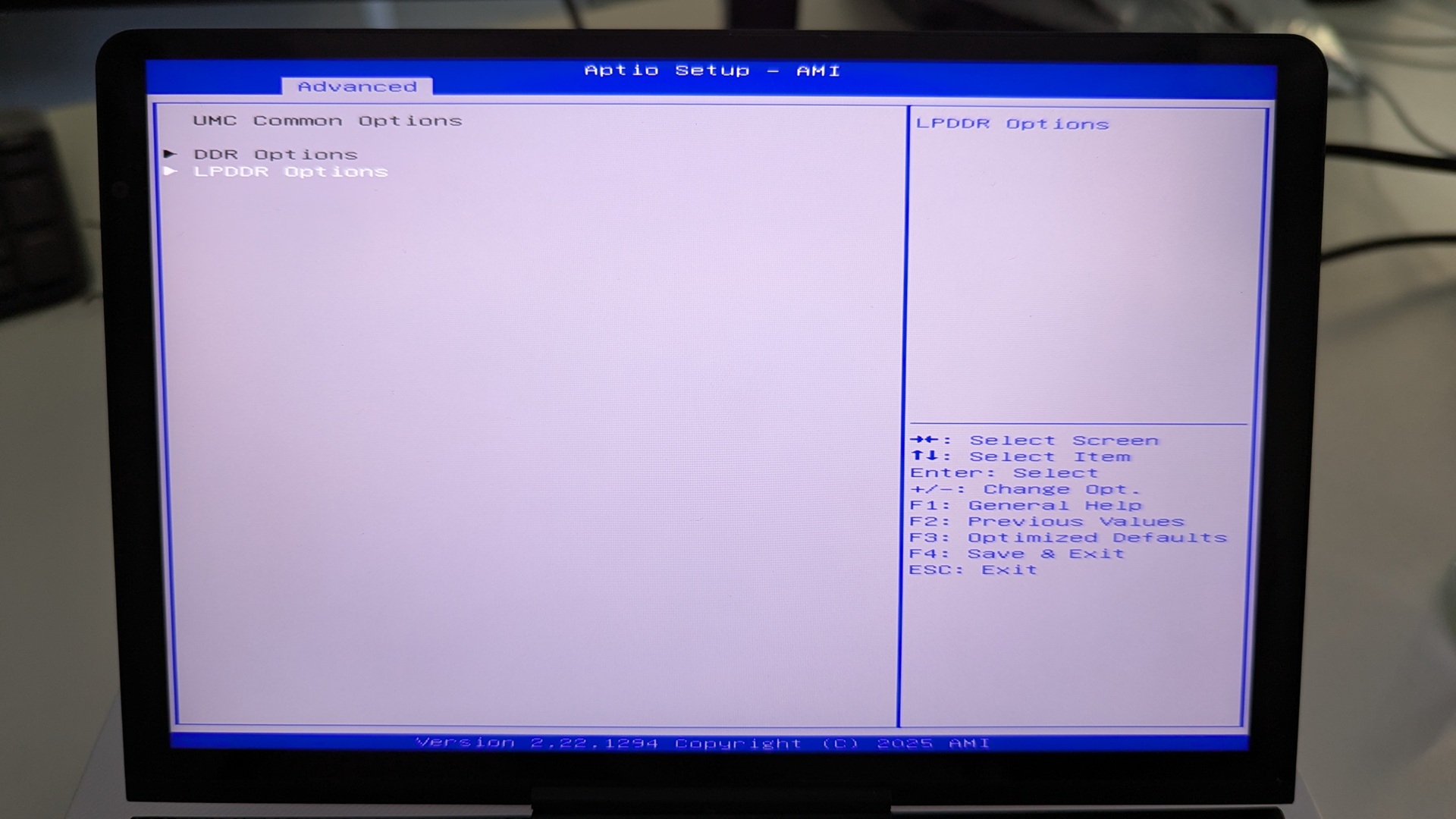
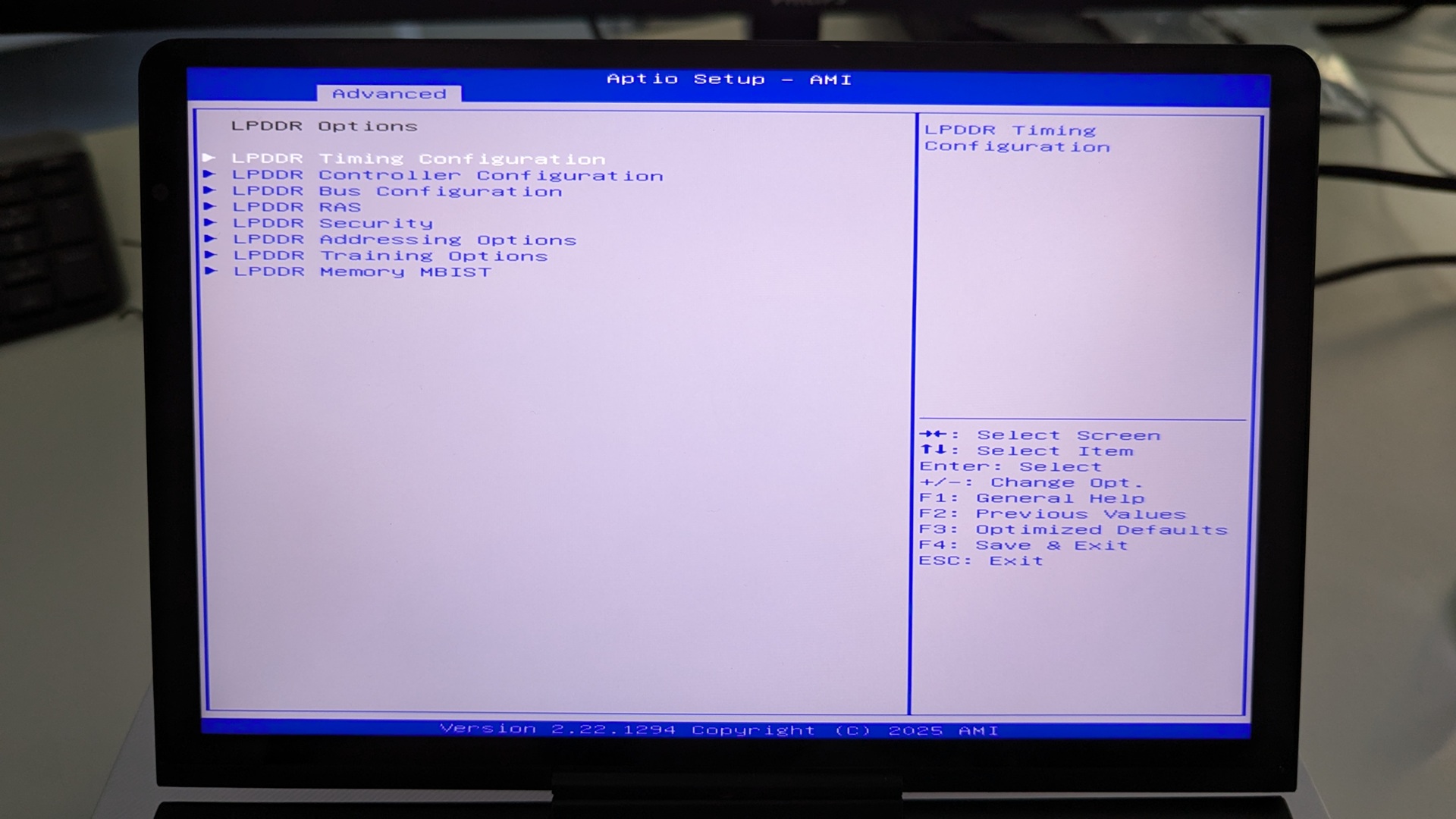
Označite Konfiguracija časovnih nastavitev LPDDR in pritisnite Enter za izbiro.
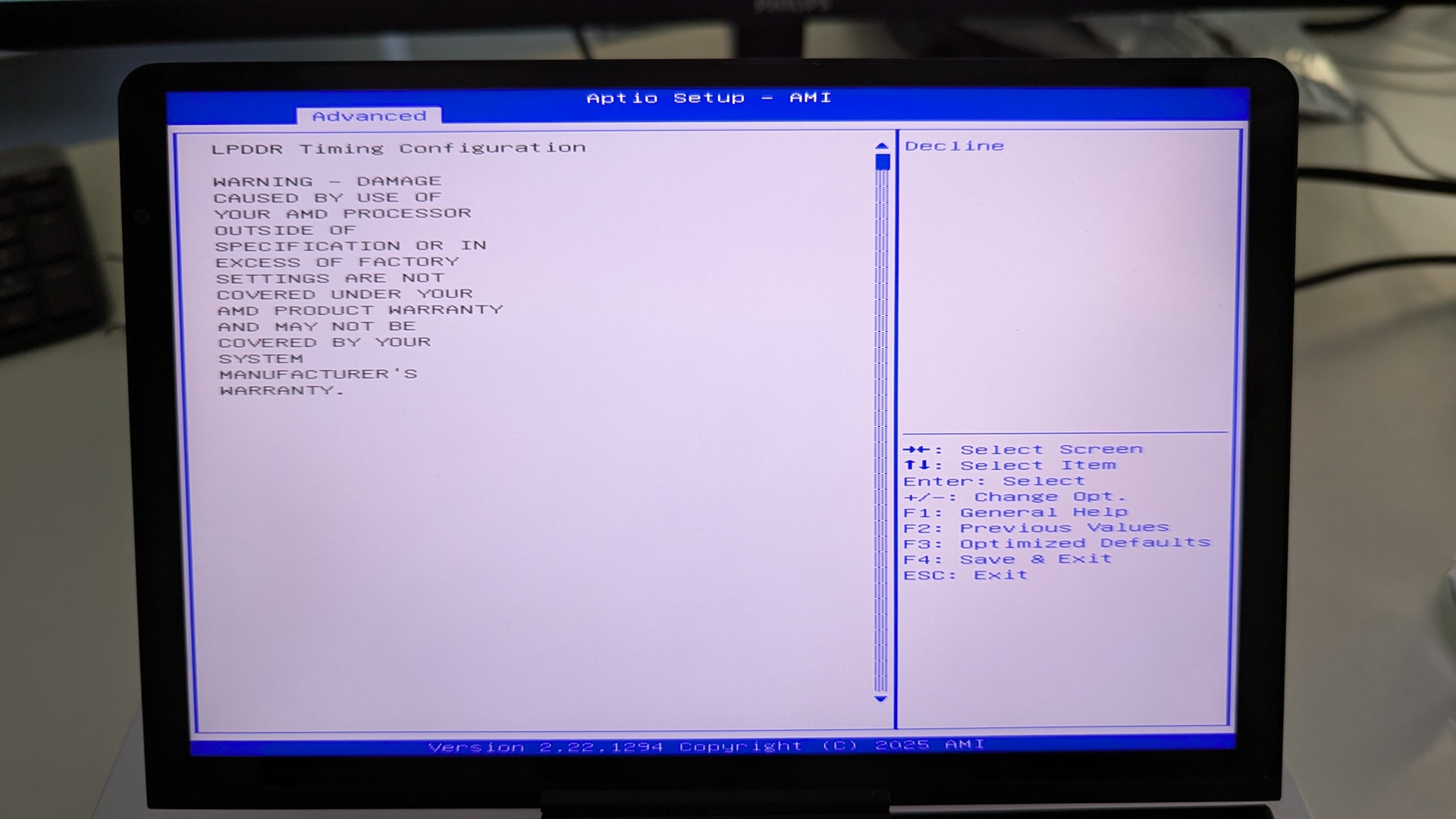
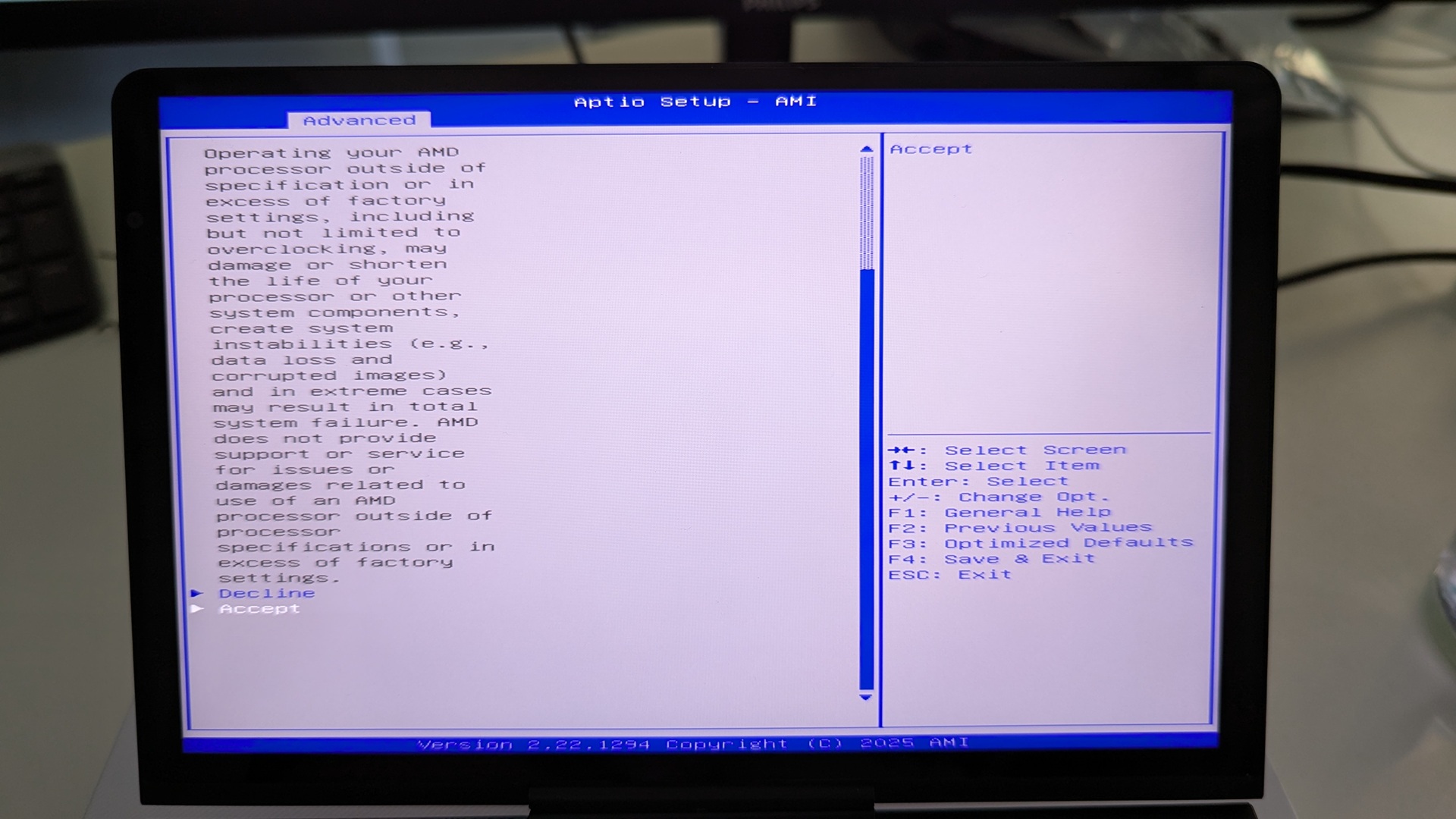
Prikazalo se bo opozorilno zaslon. Prosimo, preberite ga in pritisnite tipko s puščico navzdol za pomikanje besedila. Označite Sprejmi in pritisnite Enter za izbiro.
Označite Nastavitve časovnih nastavitev aktivnega pomnilnika in pritisnite Enter za izbiro. Nato označite Omogočeno in pritisnite Enter za izbiro.
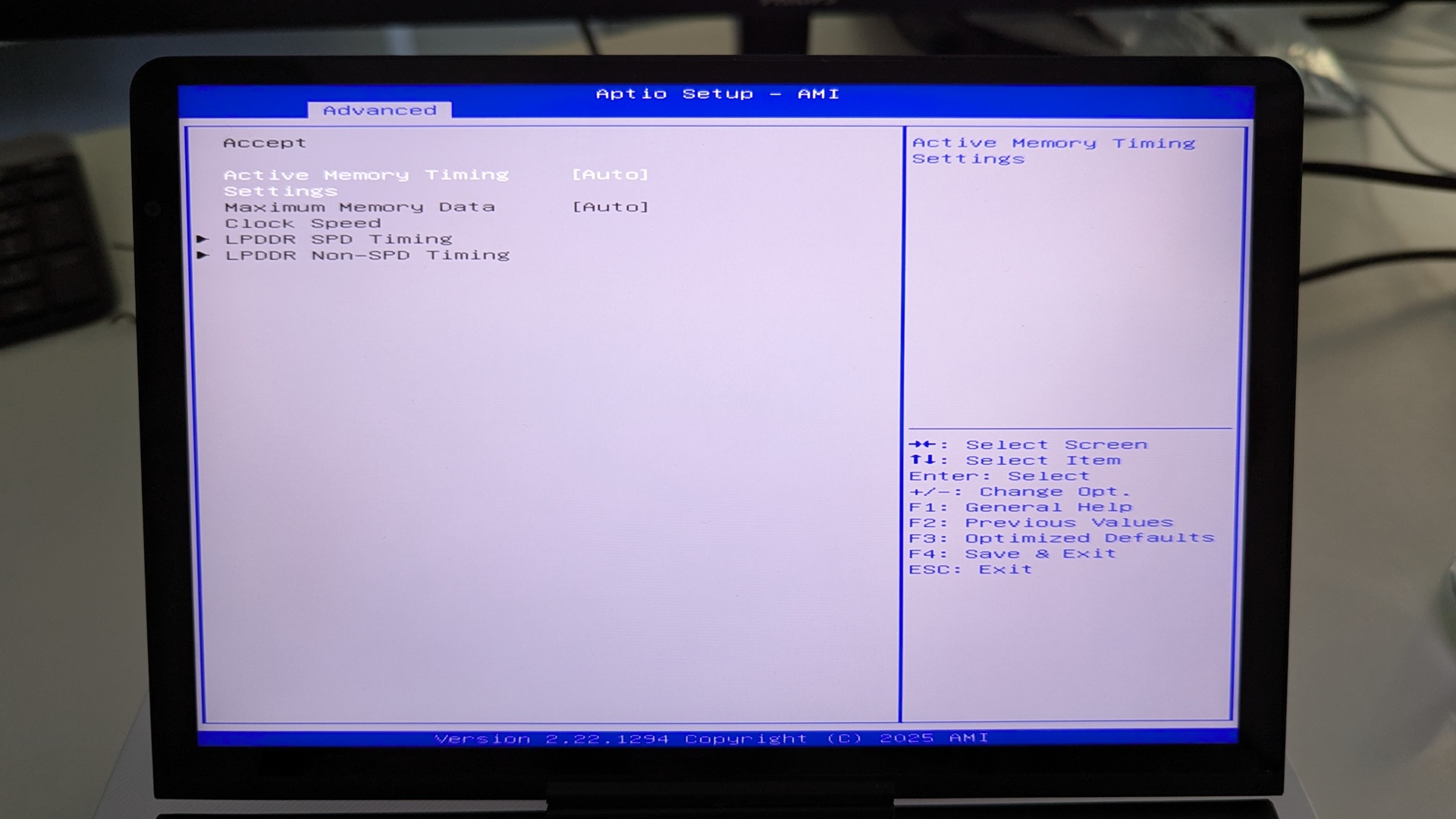
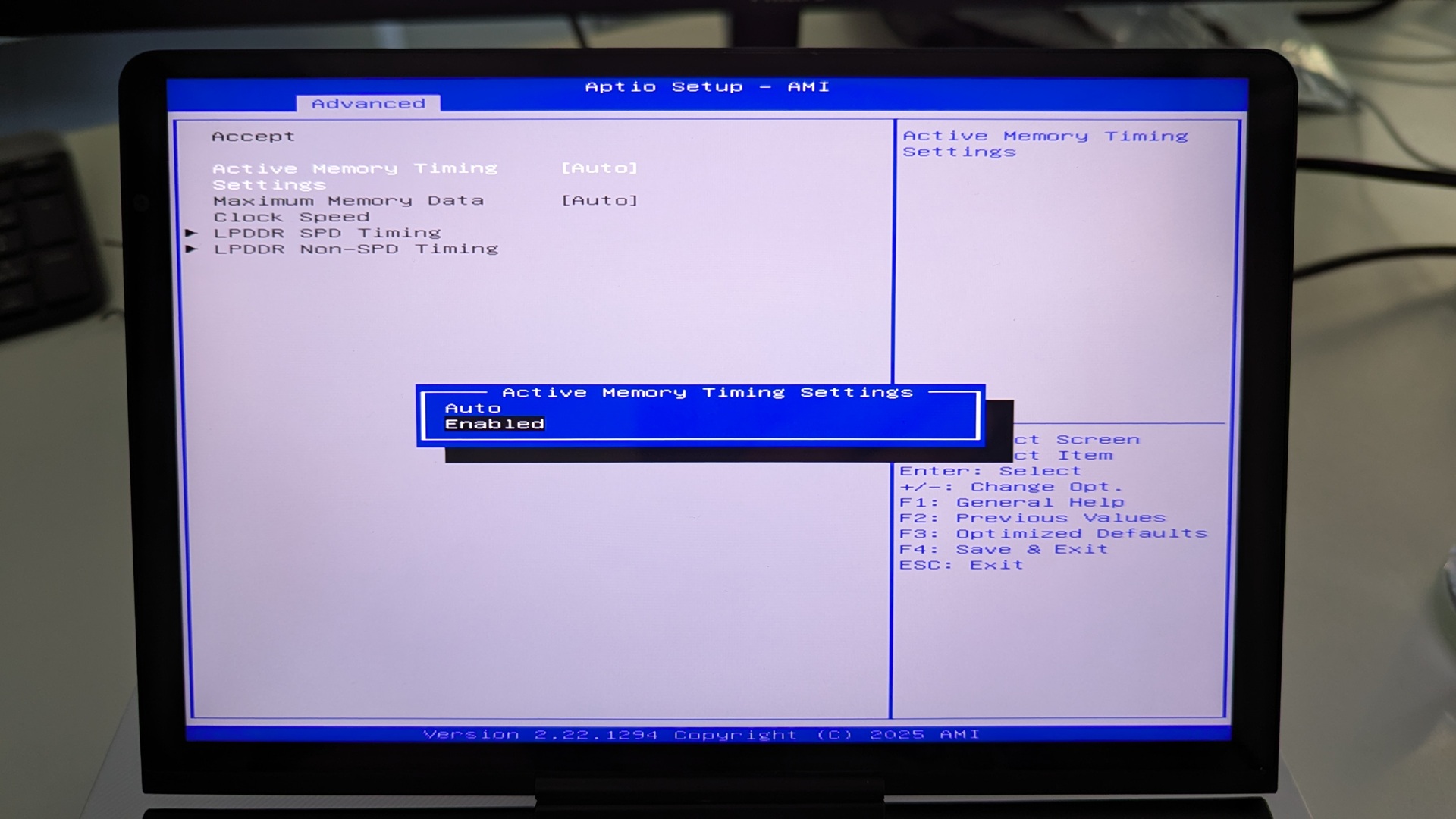
Označite Najvišja hitrost podatkovnega takta pomnilnika in pritisnite Enter za izbiro.
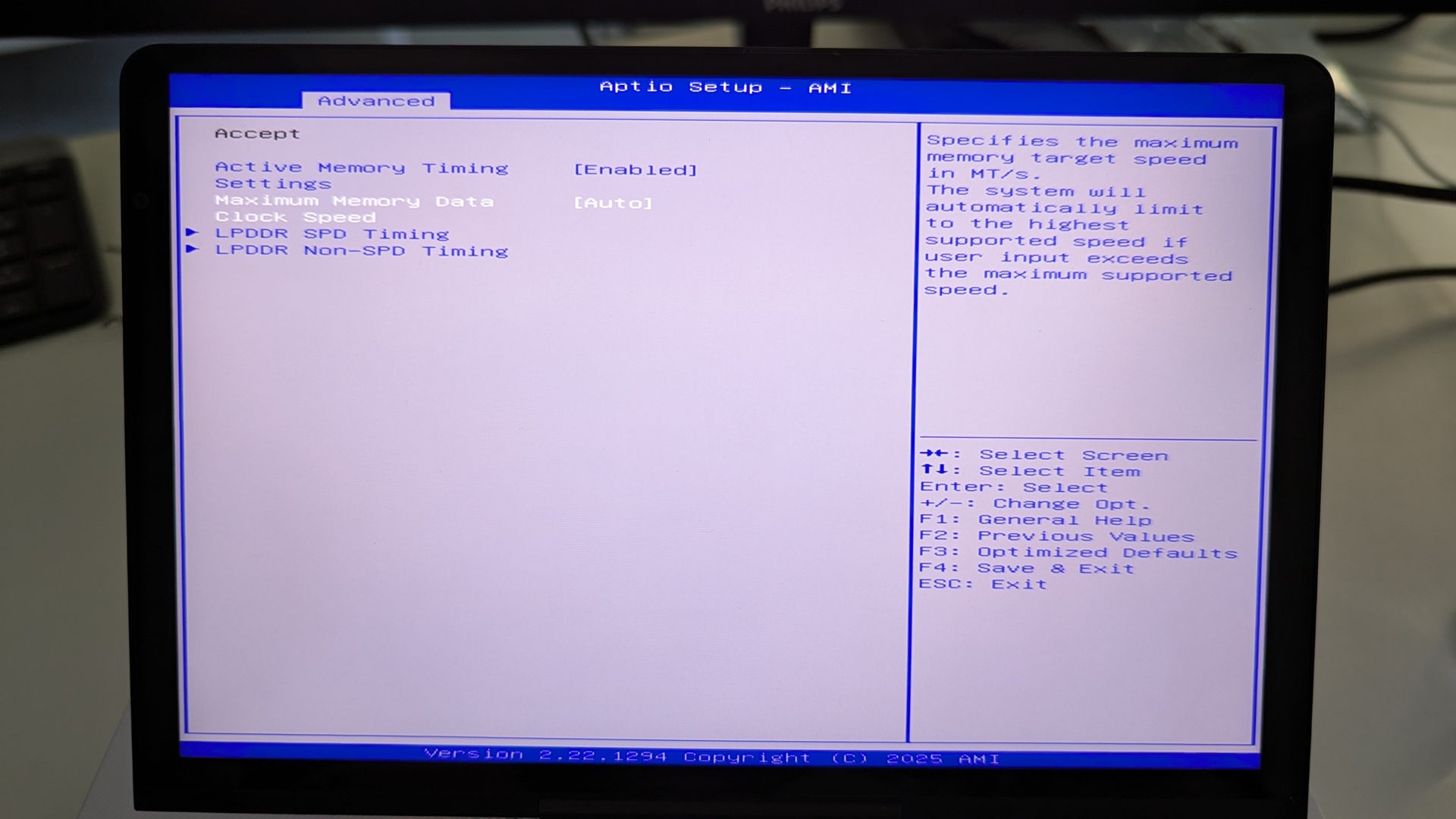
Prikazal se bo meni z možnostmi hitrosti takta. Označite želeno hitrost takta in pritisnite Enter za izbiro. Upoštevajte, da NE nastavite hitrosti takta višje od 7500 MT/s, saj bo to povzročilo nestabilnost sistema z naključnimi ponovnimi zagoni in izklopi.
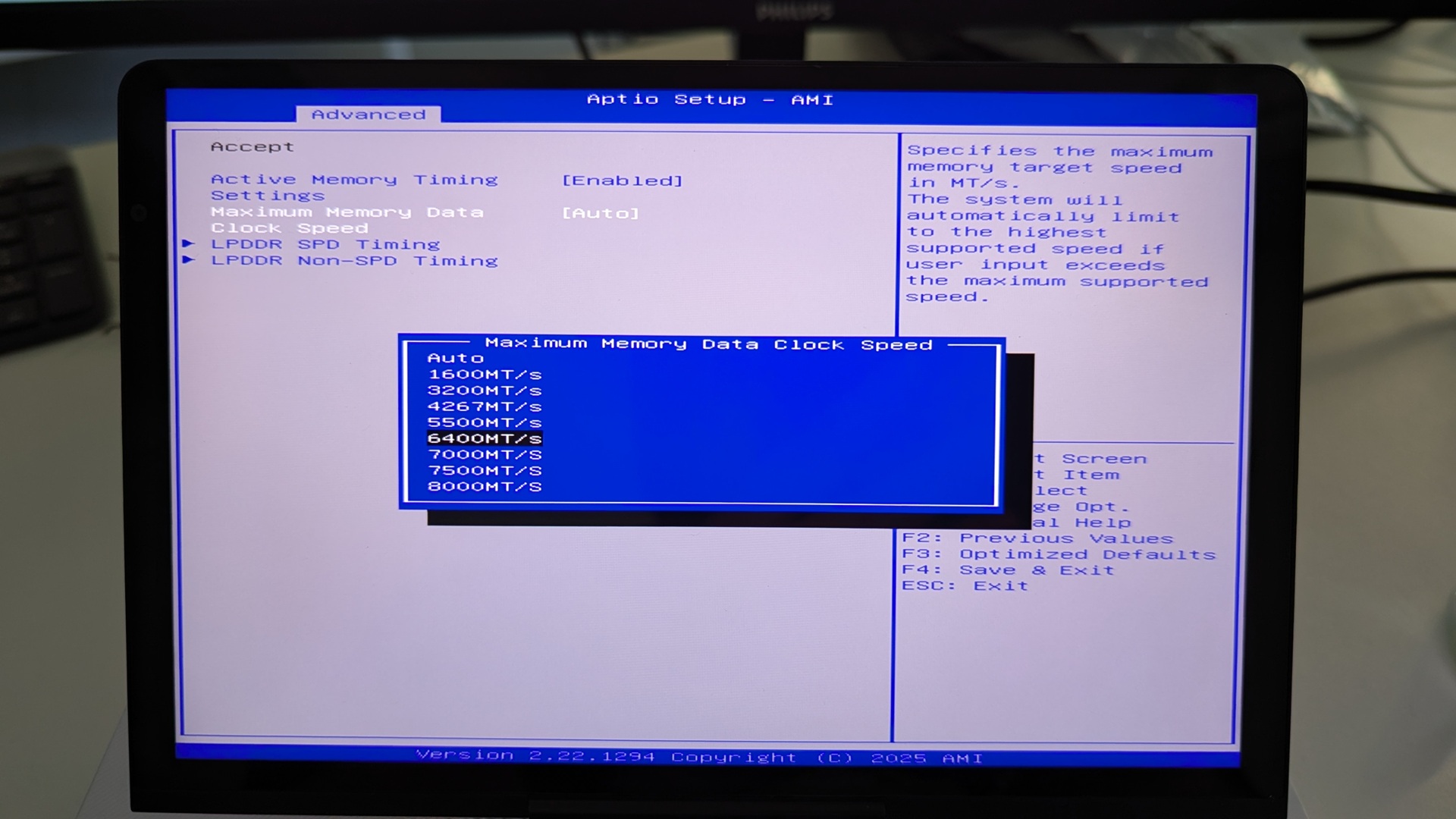
Zdaj pritisnite tipko ESC toliko časa, da se vrnete na stran Napredno BIOS . Pritisnite Desno puščico, da preklopite na Shrani & Izhod meni. Označite Shrani & Izhod in nato izberite Da za shranitev konfiguracije in izhod iz BIOS.
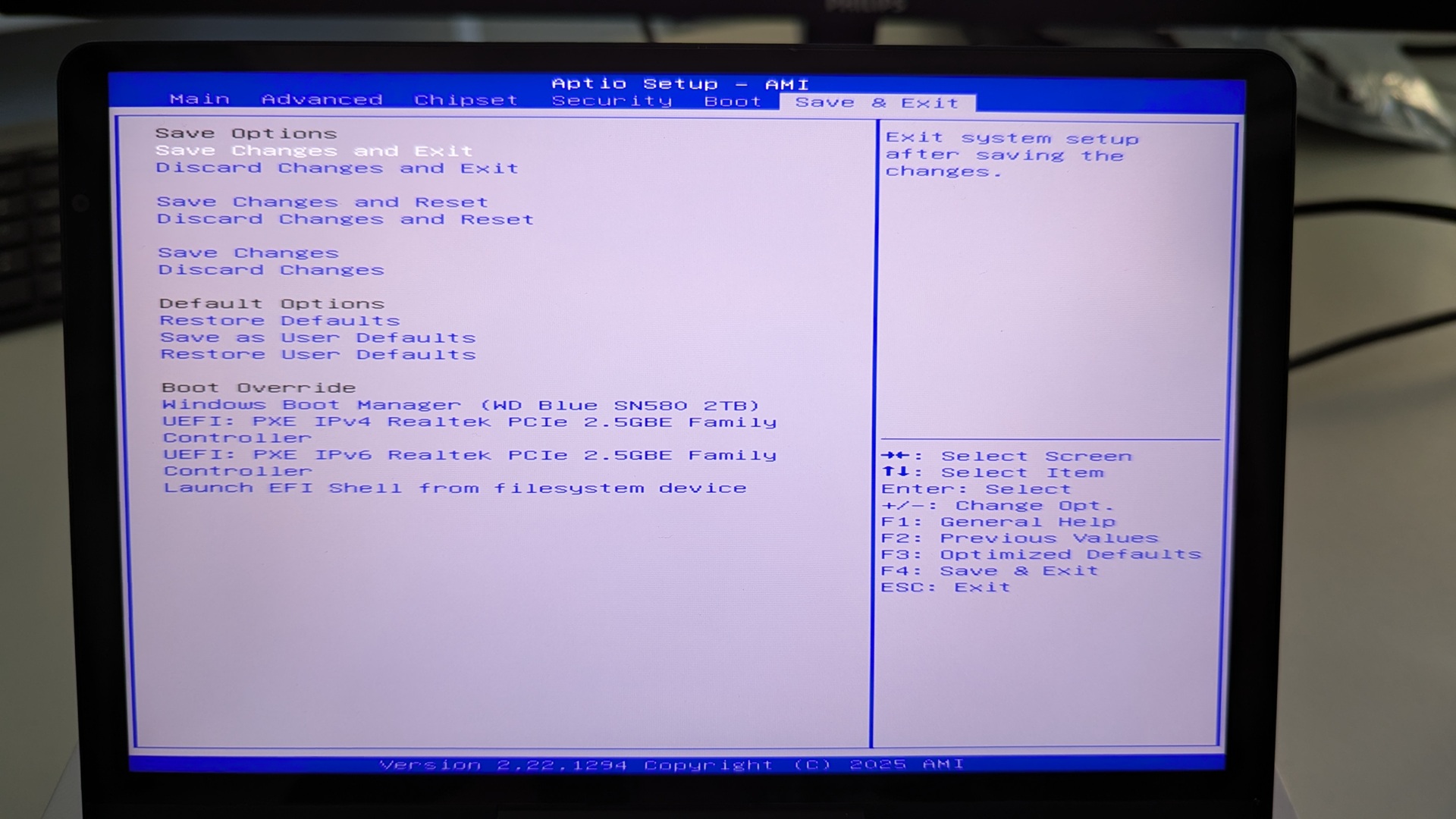
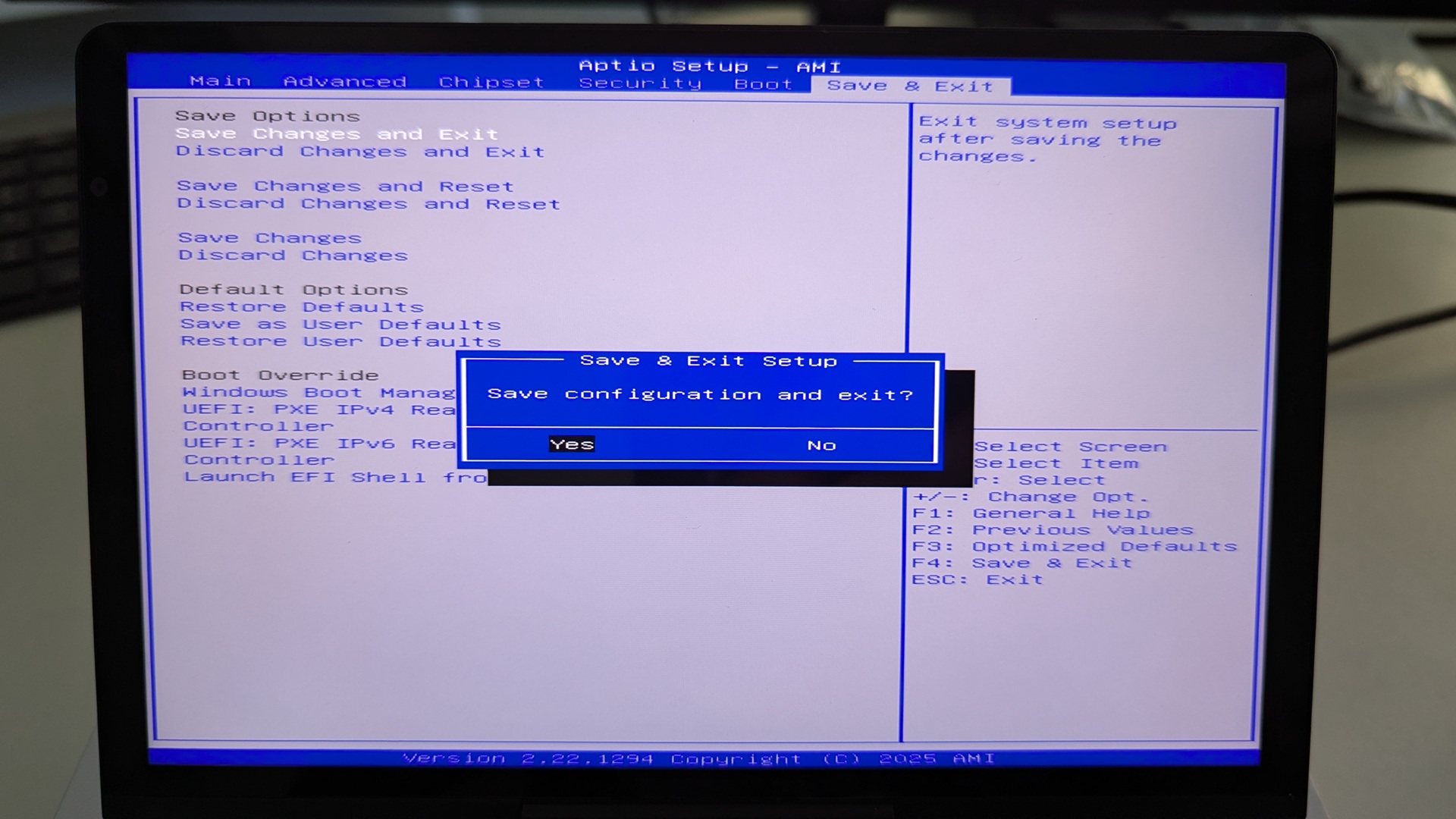
Vaš GPD Pocket 4 se bo zdaj znova zagnal. Občasno lahko prvi zagon po spremembah v BIOS traja nekoliko dlje. Počakajte nekaj trenutkov in lahko boste nadaljevali z uporabo svojega Pocket 4.
GPD WIN MAX 2 2025
Vklopite ta GPD WIN MAX 2 2025 in pritiskajte DEL tipko na tipkovnici, dokler se ne prikaže BIOS Glavna stran.
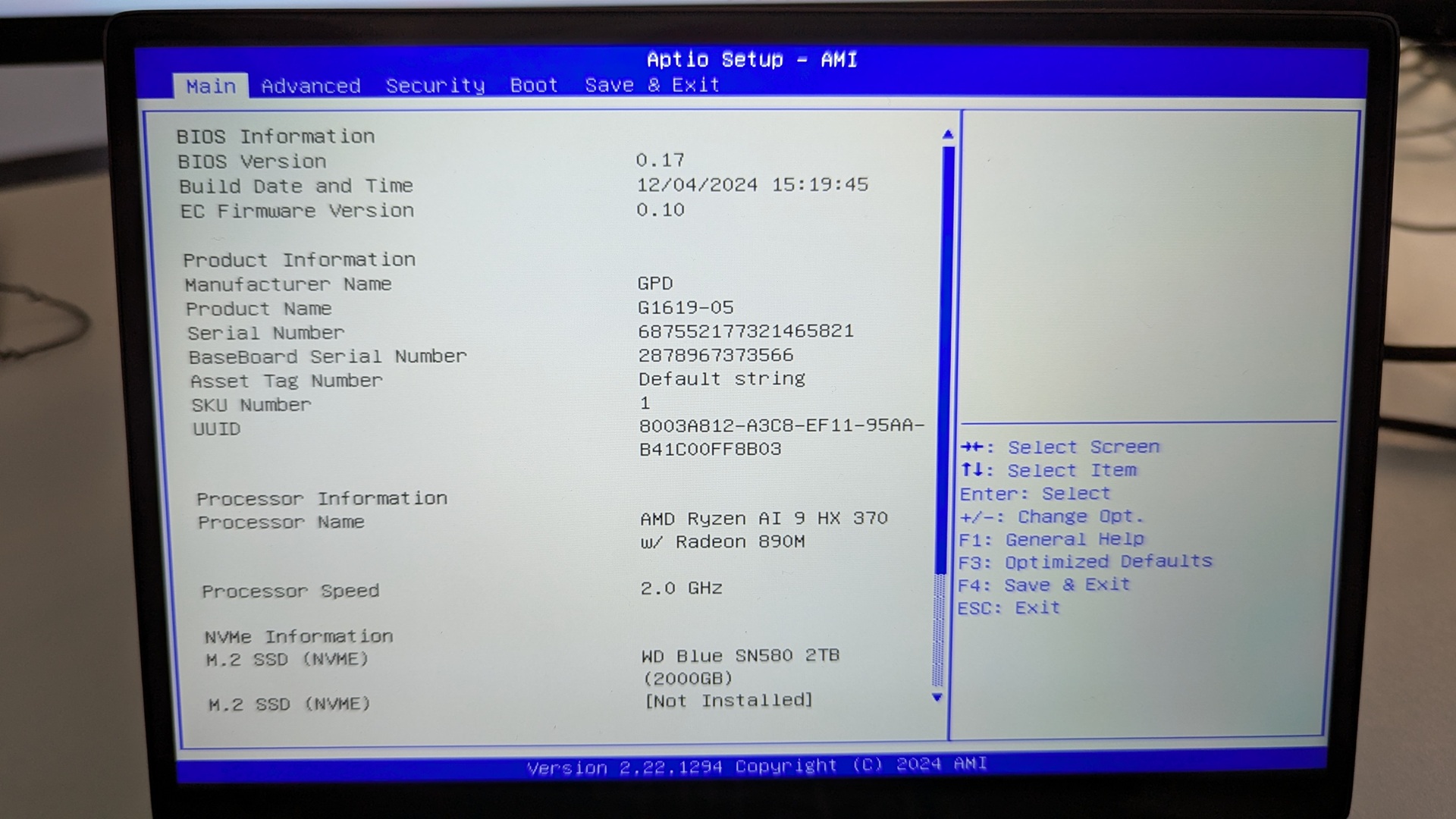
Pritisnite puščico desno za spremembo menija na Napredno. Nato pritisnite puščico dol za označitev Konfiguracija pomnilnika in pritisnite Enter za izbiro.
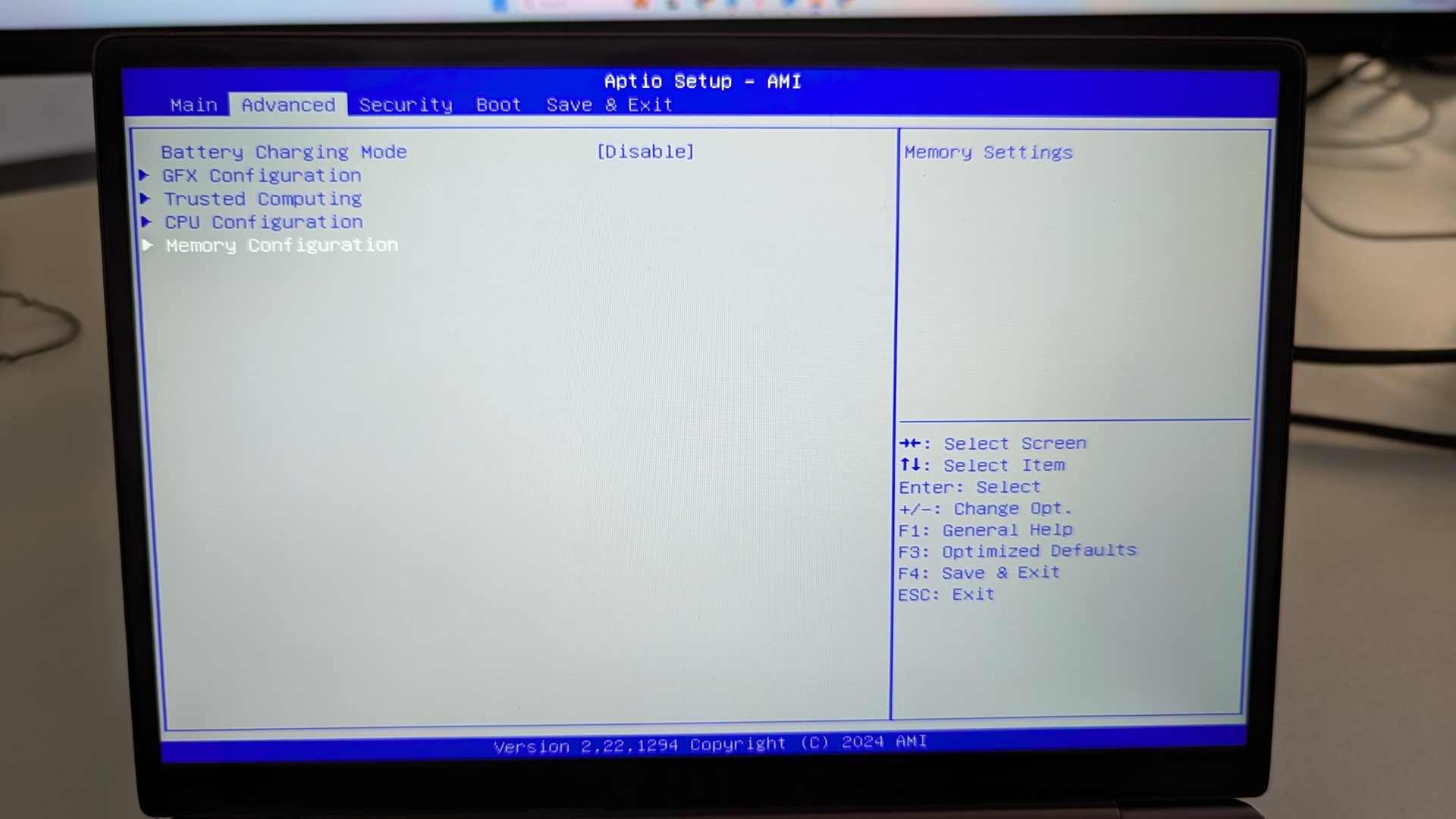
Izberete lahko le Najvišjo hitrost podatkovnega takta pomnilnika, pritisnite Enter za izbiro.
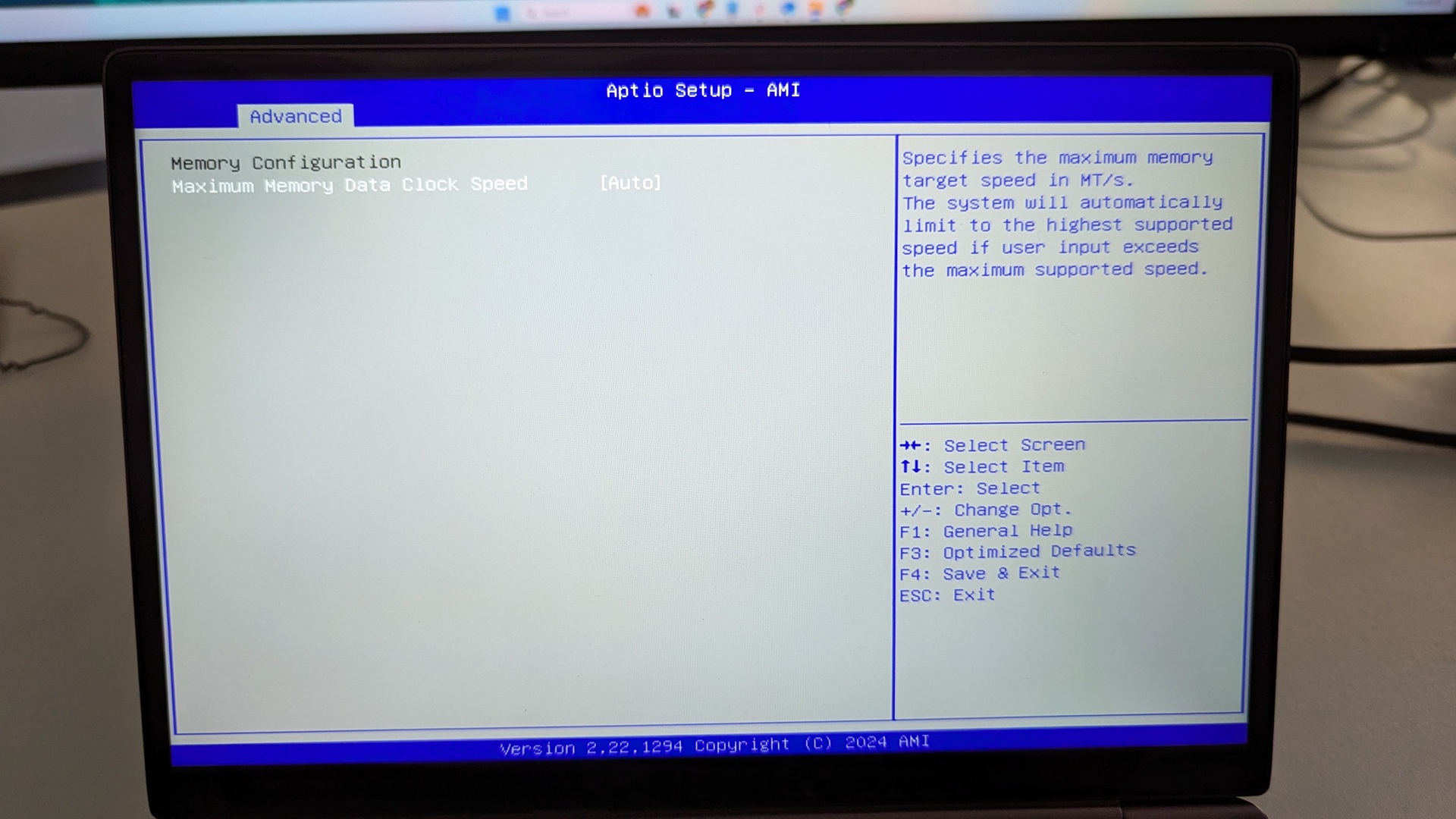
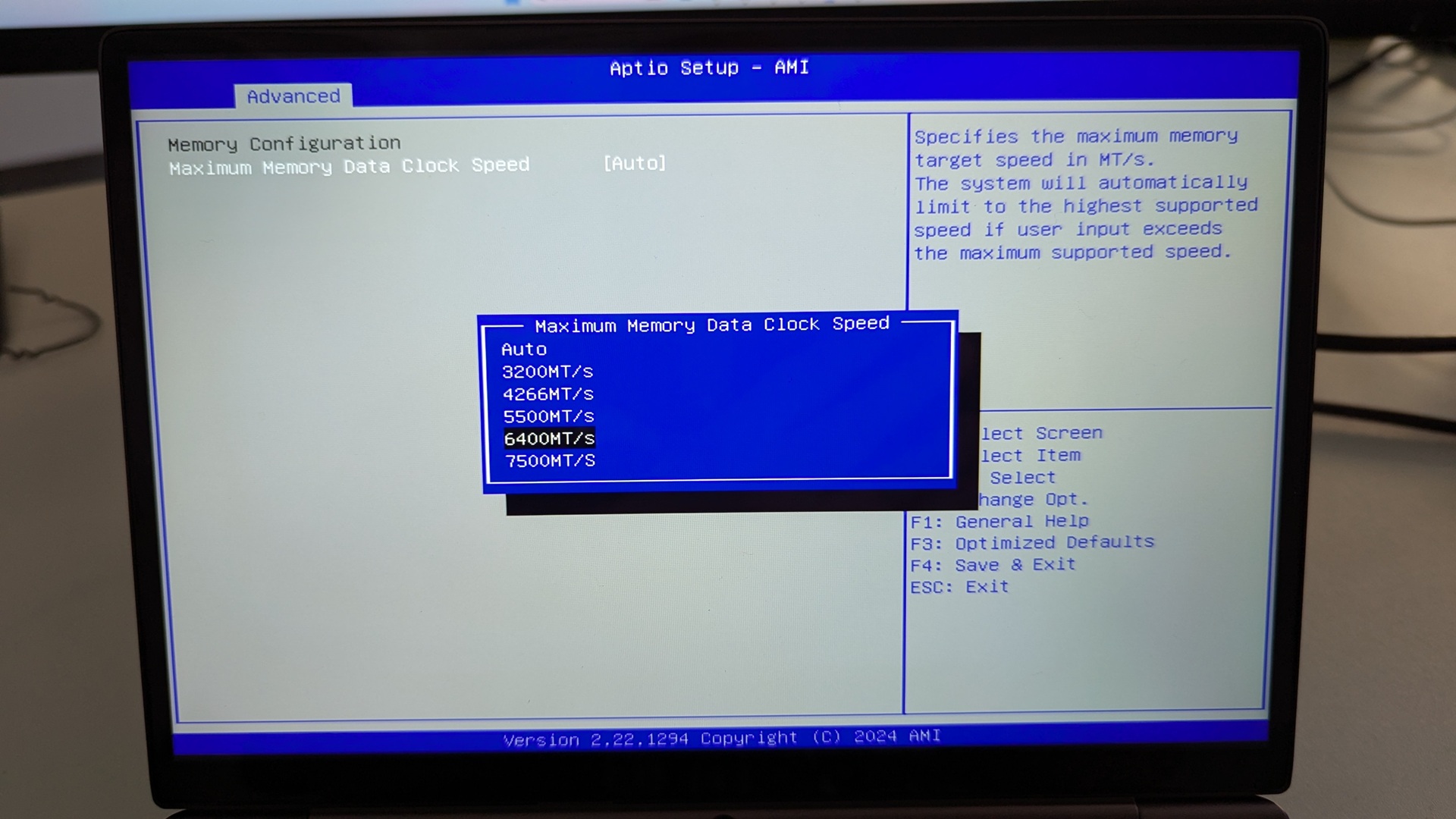
Prikaže se meni z razpoložljivimi hitrostmi takta. Označite želeno hitrost takta in pritisnite Enter za izbiro.
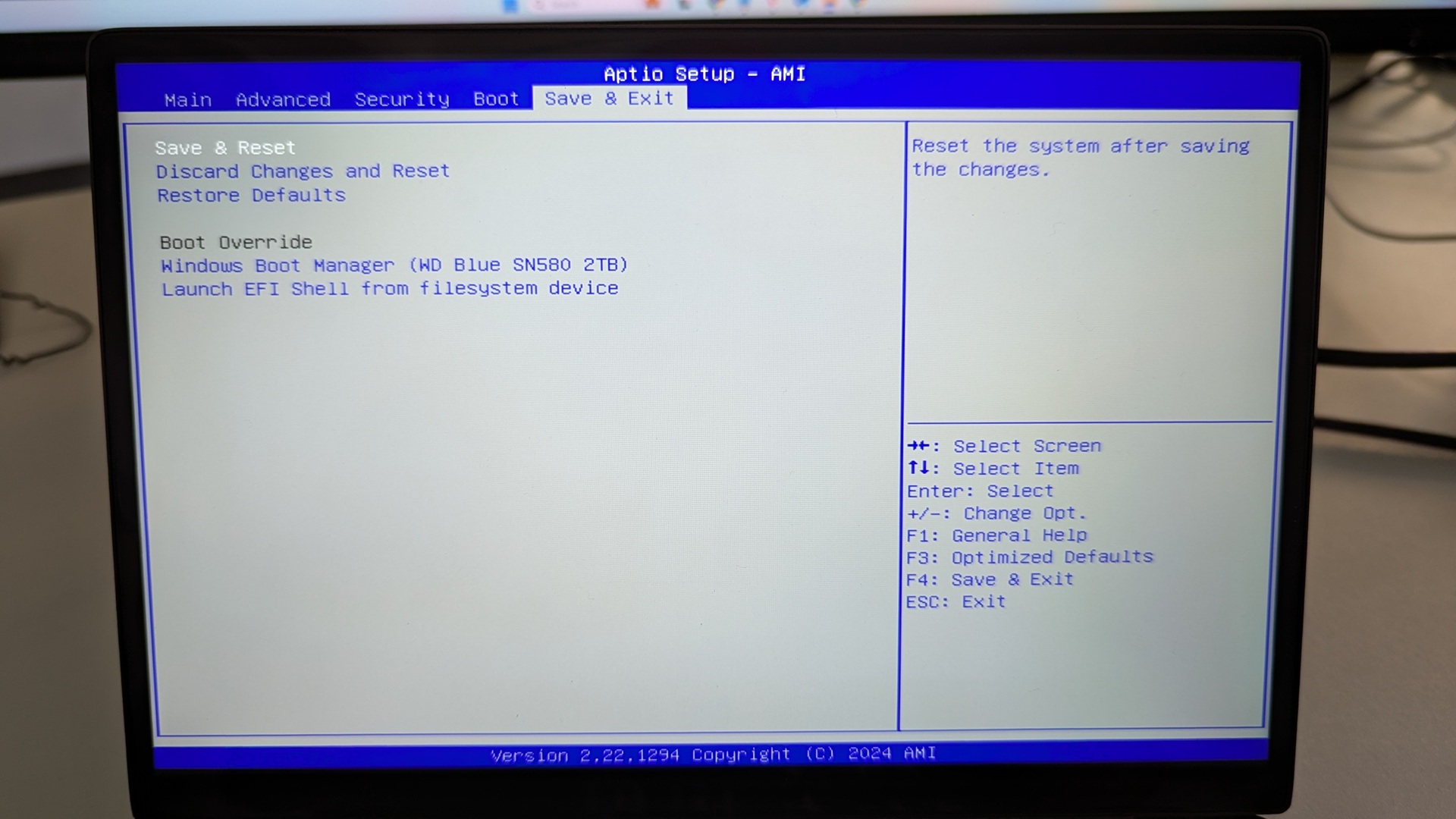
Zdaj pritisnite ESC tipko, dokler se ne vrnete na Napredno BIOS stran. Pritisnite Desno puščično tipko, da se premaknete na Shrani & Izhod meni. Označite Shrani & Izhod in nato izberite Da za shranjevanje konfiguracije in izhod iz BIOS.
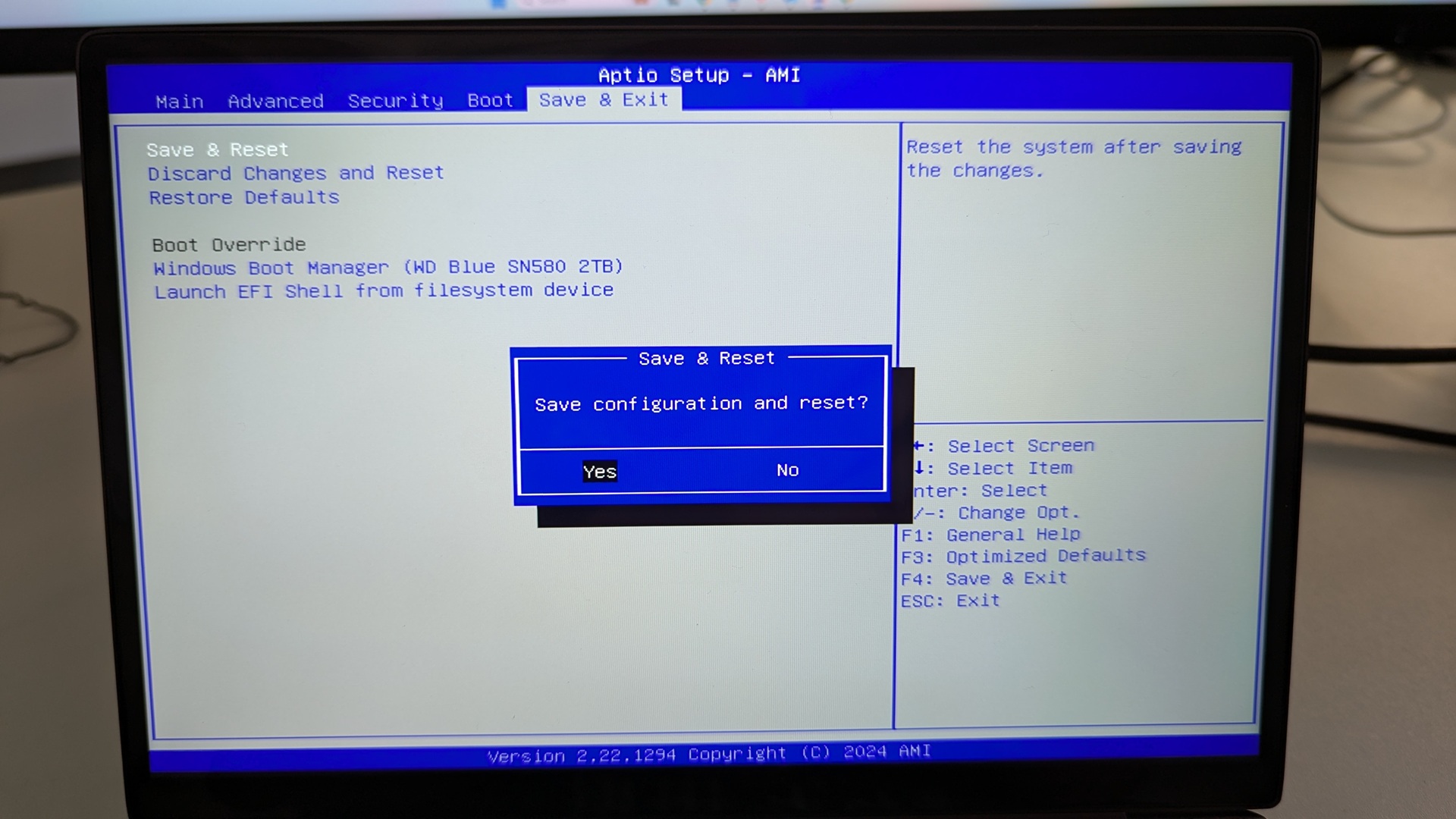
Vaš GPD WIN MAX 2 2025 se bo zdaj znova zagnal. Občasno lahko prvi zagon po spremembah v BIOS traja nekoliko dlje. Počakajte nekaj trenutkov in lahko boste nadaljevali z uporabo svojega WIN MAX 2 2025.
GPD WIN Mini 2025
Vklopite ta GPD WIN Mini 2025 in pritisnite ESC tipko na tipkovnici, dokler se ne prikaže BIOS Main stran.
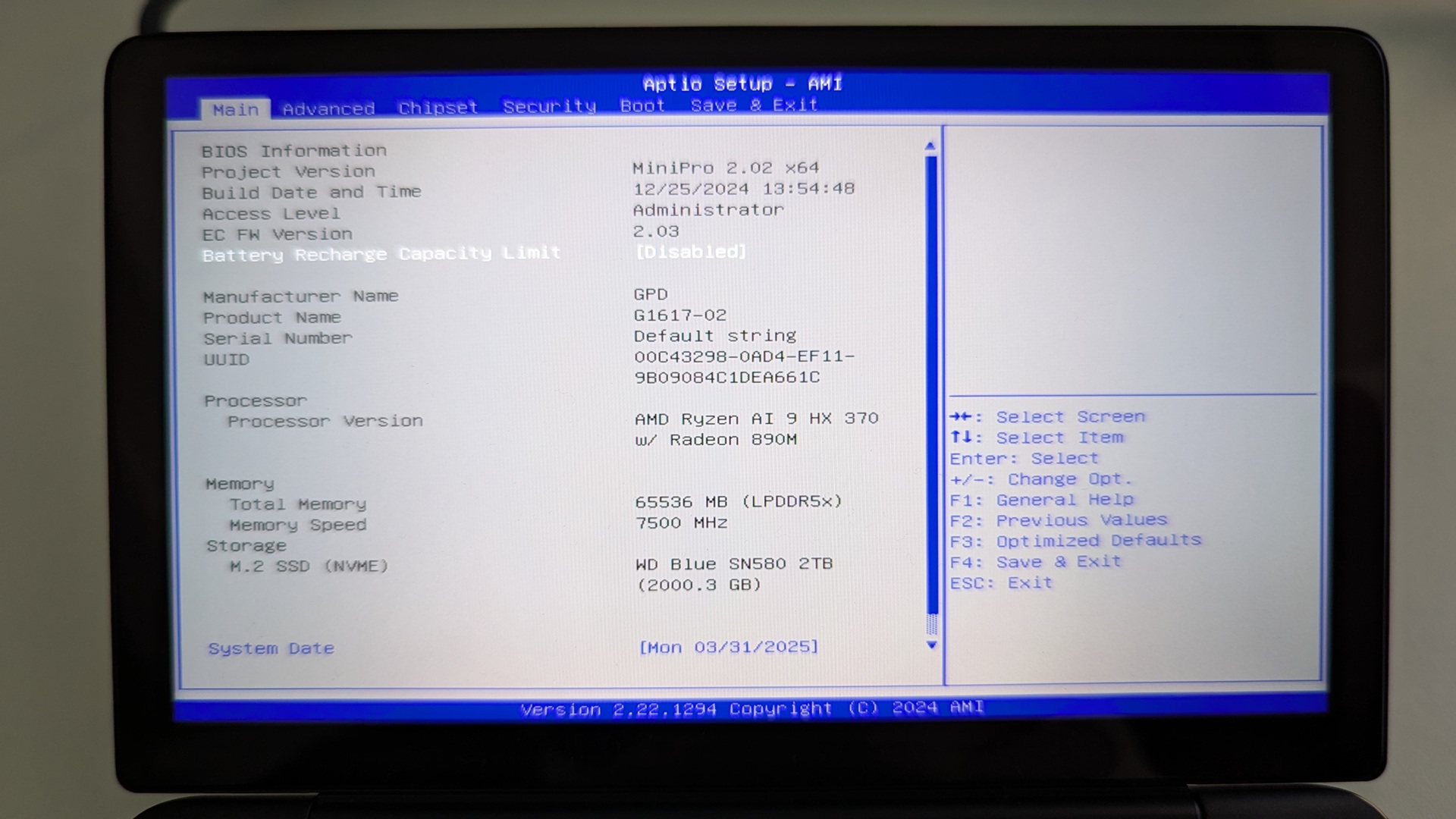
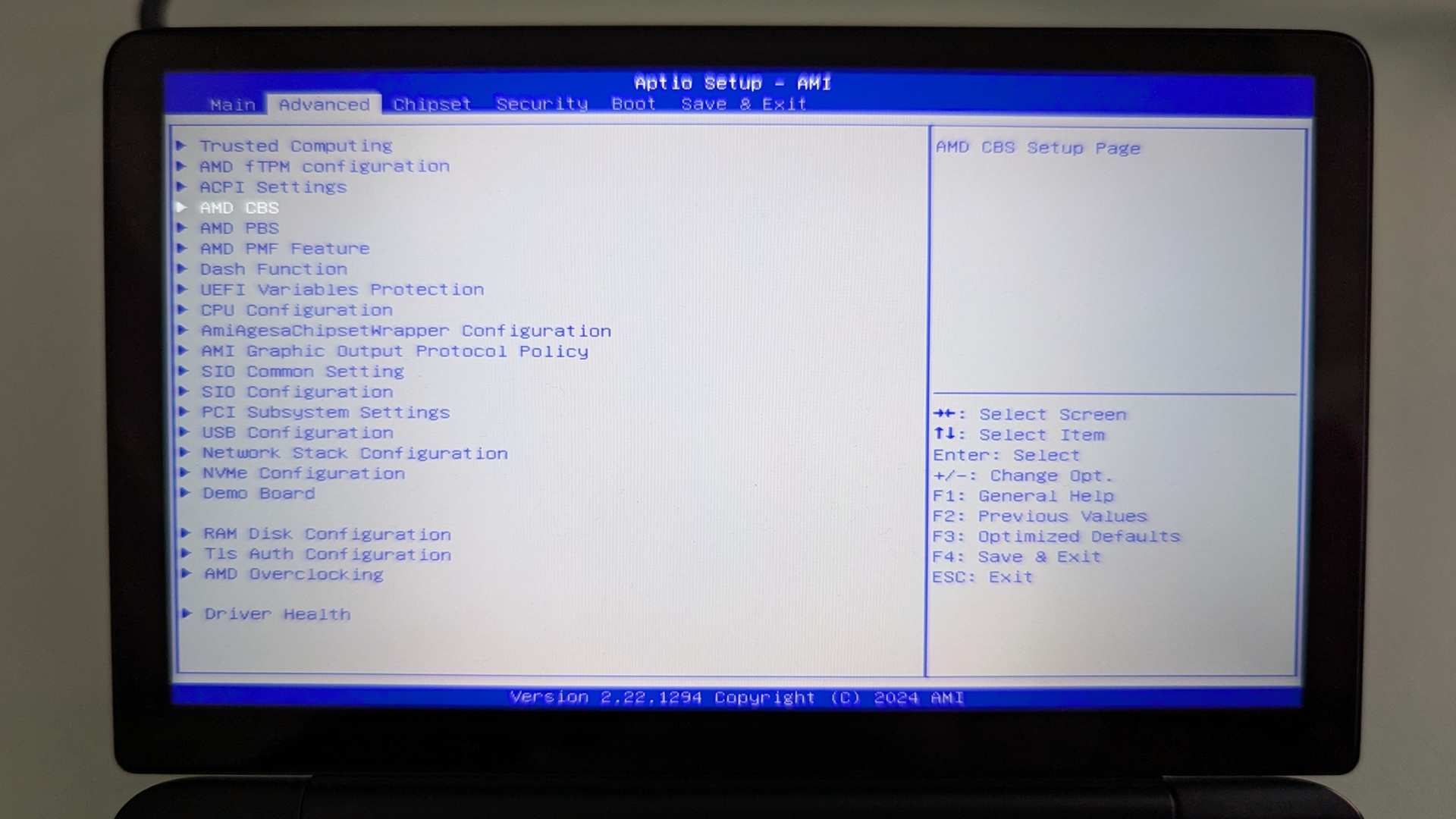
Pritisnite tipko s puščico v desno za spremembo menija na Advanced. Nato pritisnite Down tipko s puščico navzdol za označitev AMD CBS in pritisnite Enter tipko za izbiro.
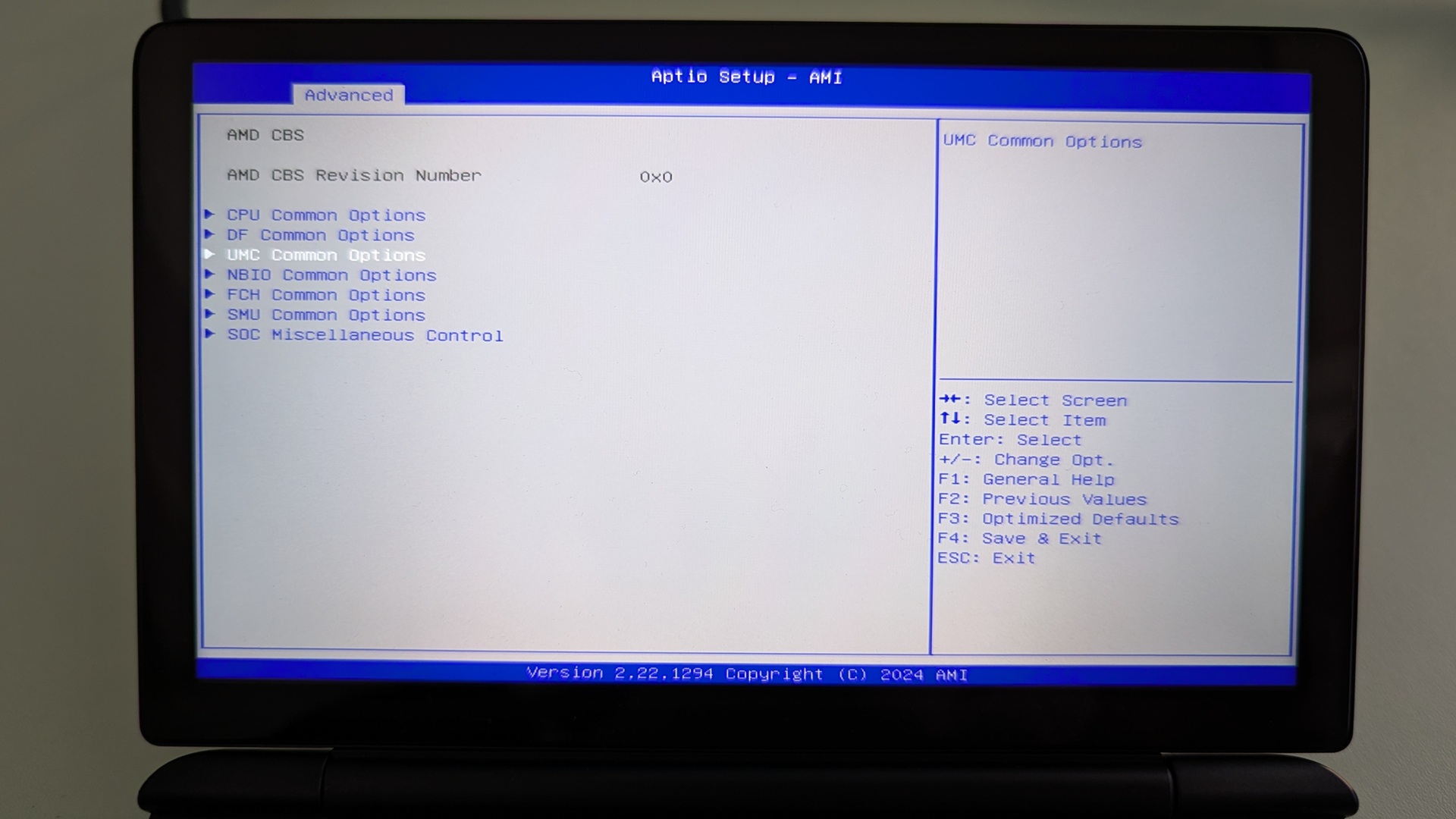
Pritisnite Down s tipko s puščico označite UMC Common Options in pritisnite Enter za izbiro.
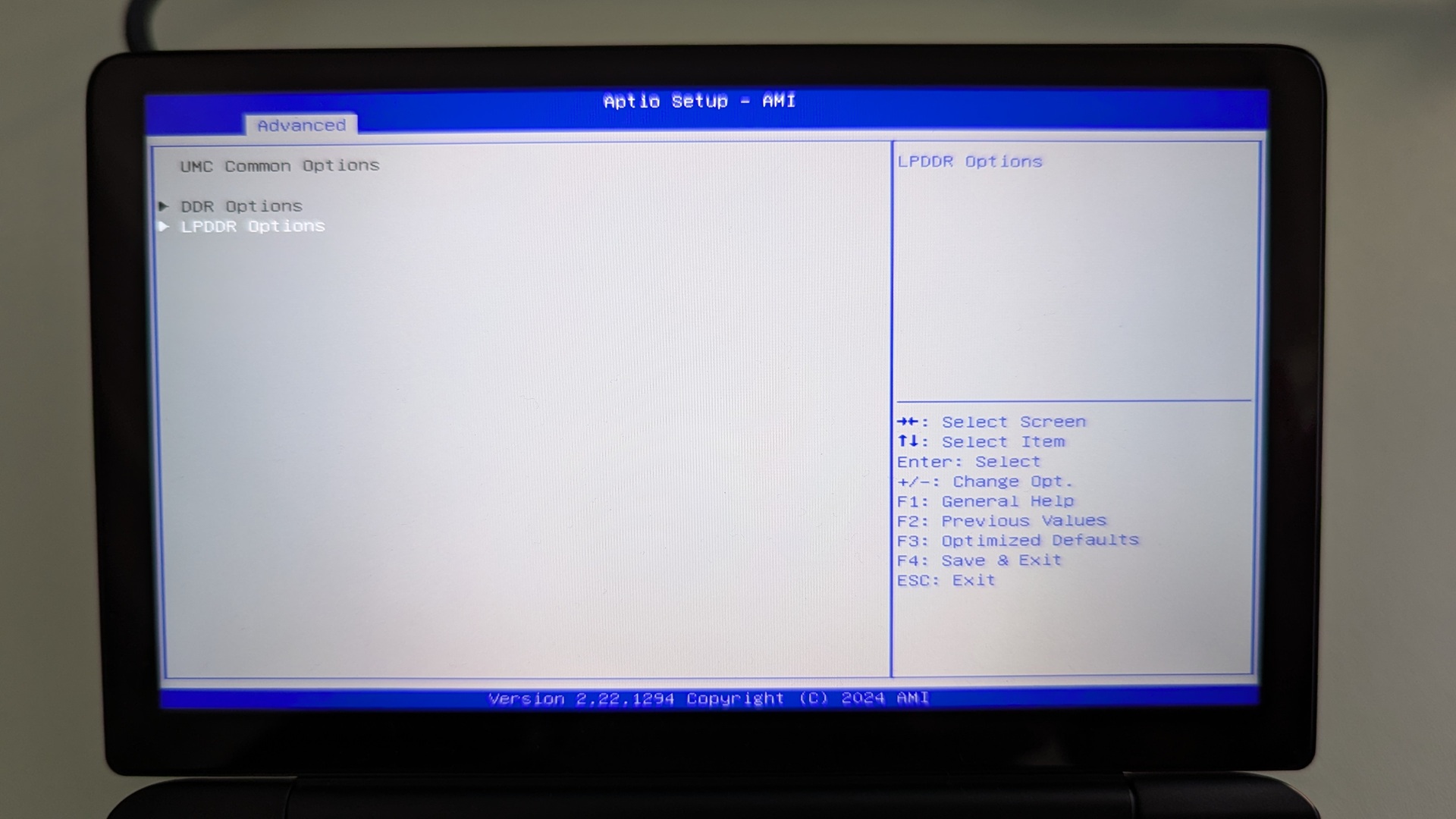
Po tem meniju se ne boste mogli premikati, zato kar pritisnite Enter na LPDDR Options.
Označite LPDDR Timing Configuration in pritisnite Enter za izbiro.
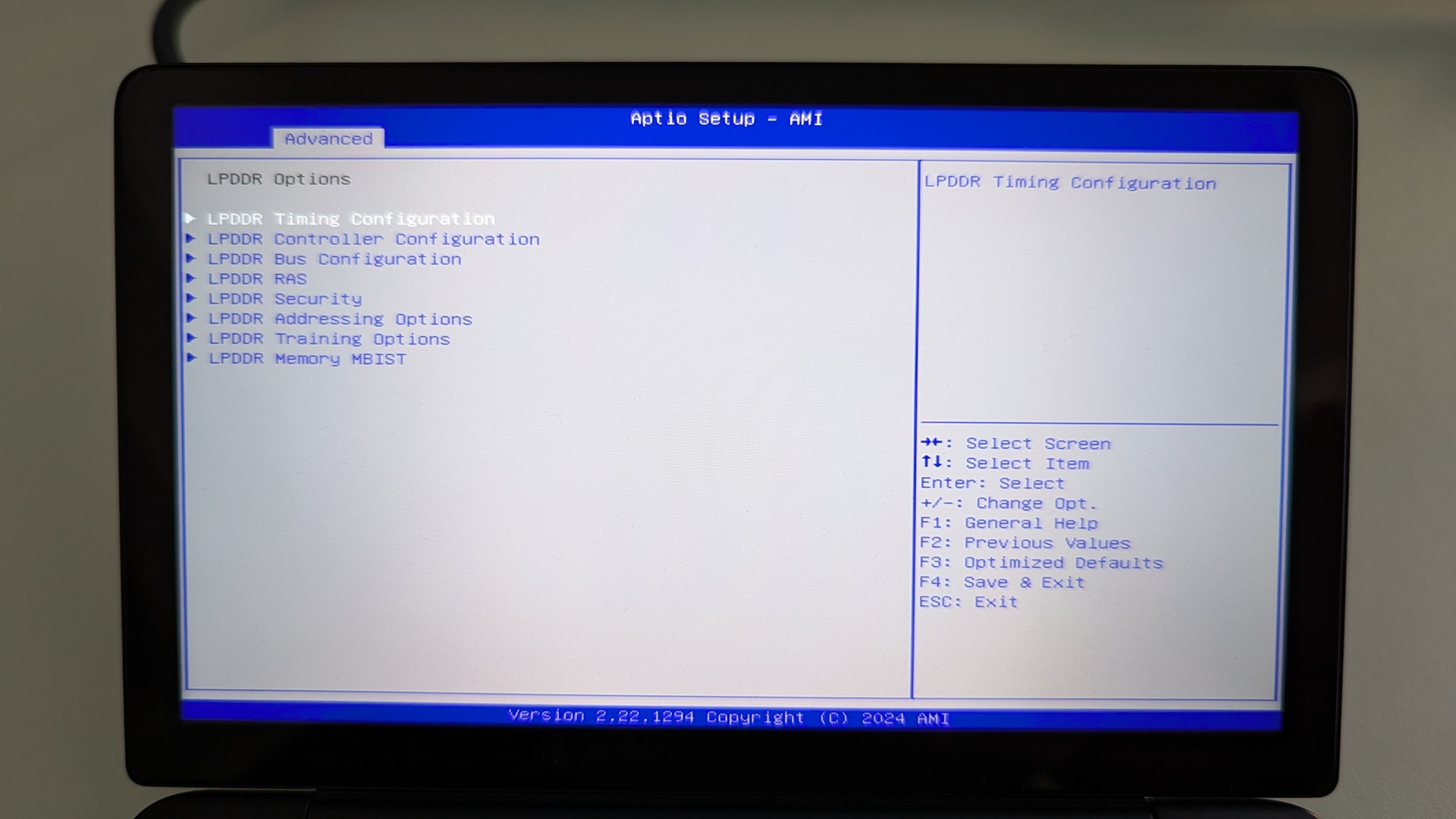
Prikazalo se bo opozorilno okno. Preberite ga in s tipko s puščico navzdol se pomaknite po besedilu. Označite Accept in pritisnite Enter za izbiro.
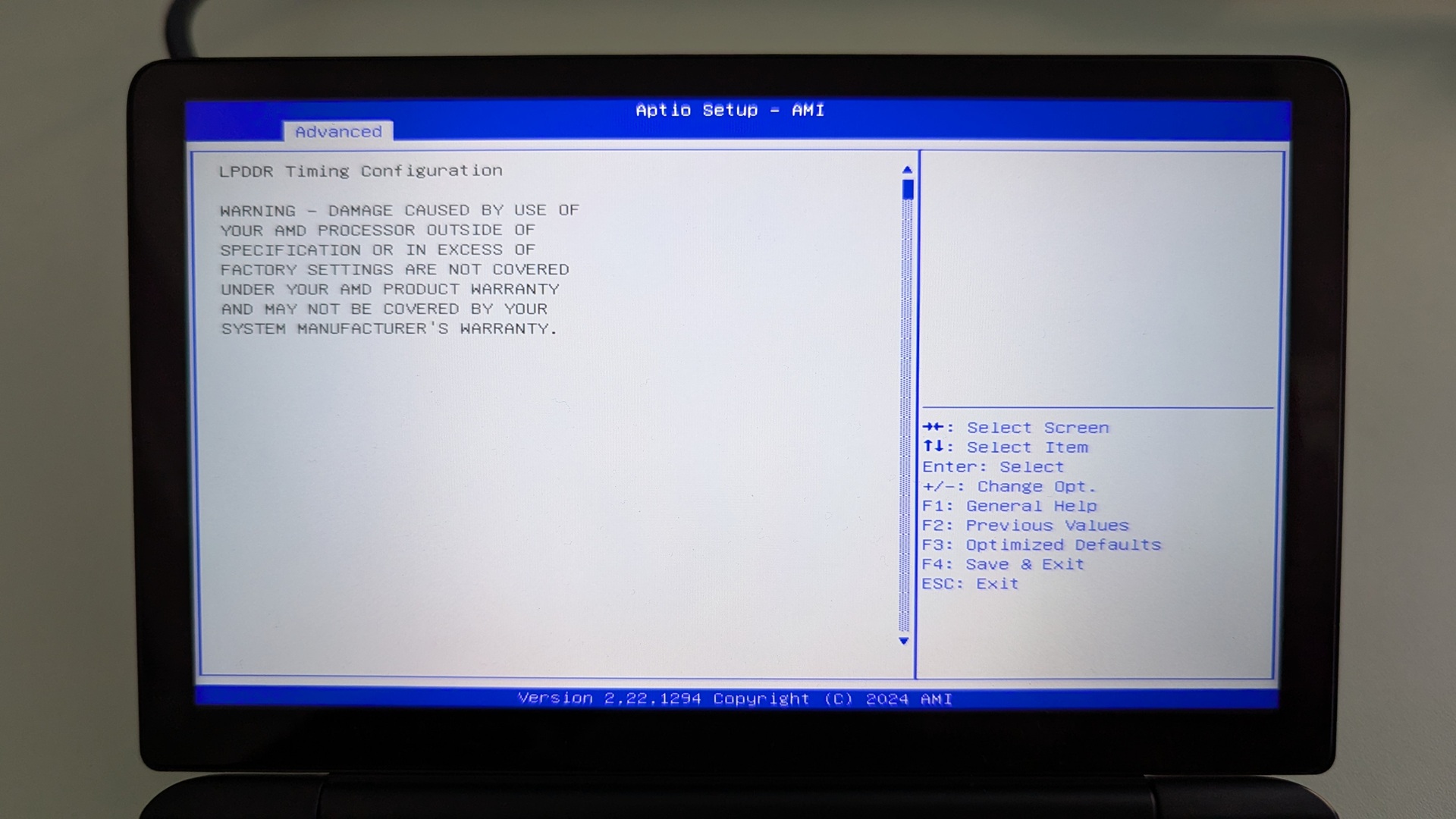
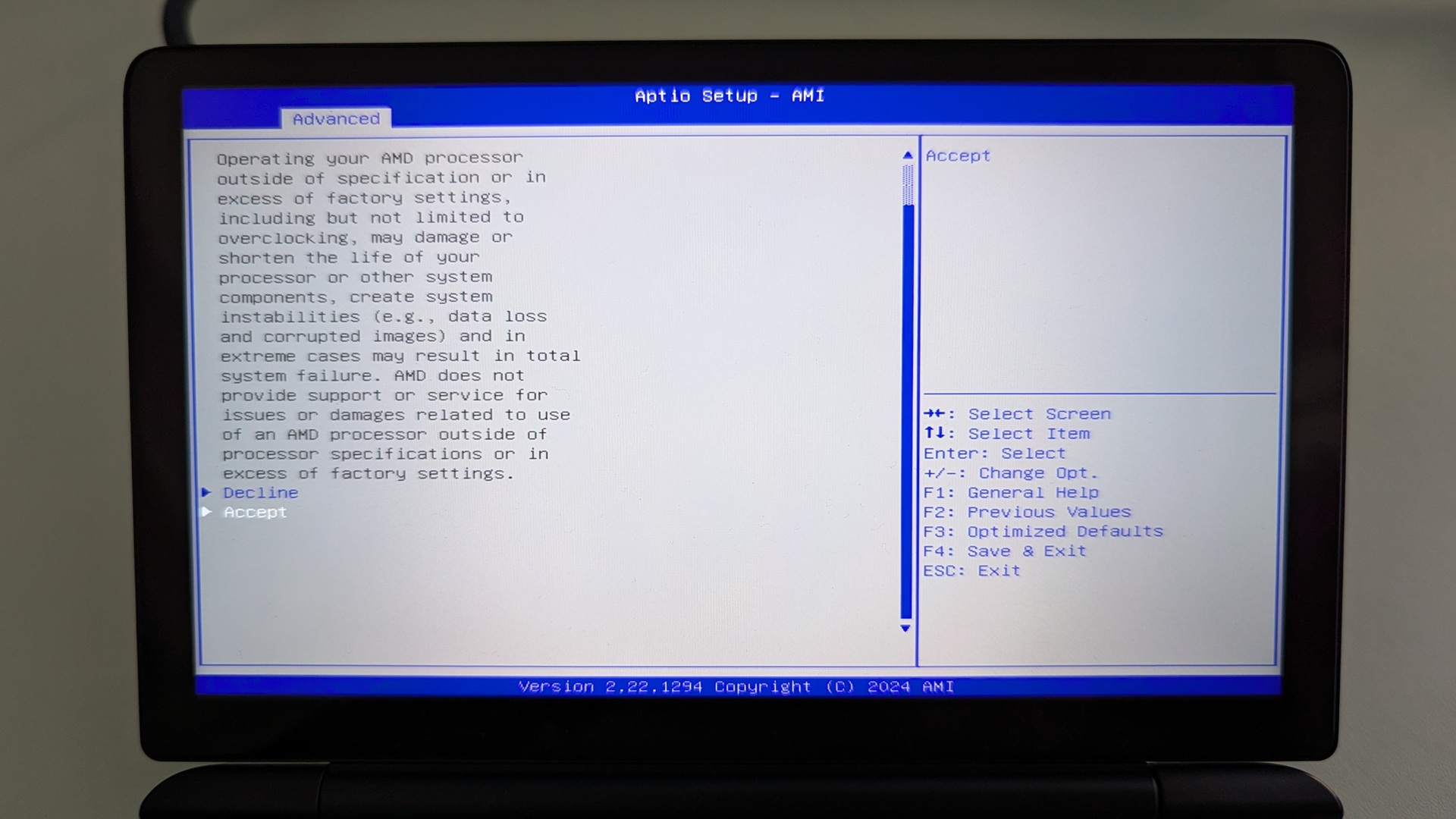
Označite Nastavitve časovnega usklajevanja aktivnega pomnilnika in pritisnite Enter za izbiro. Nato označite Omogočeno in pritisnite Enter za izbiro.
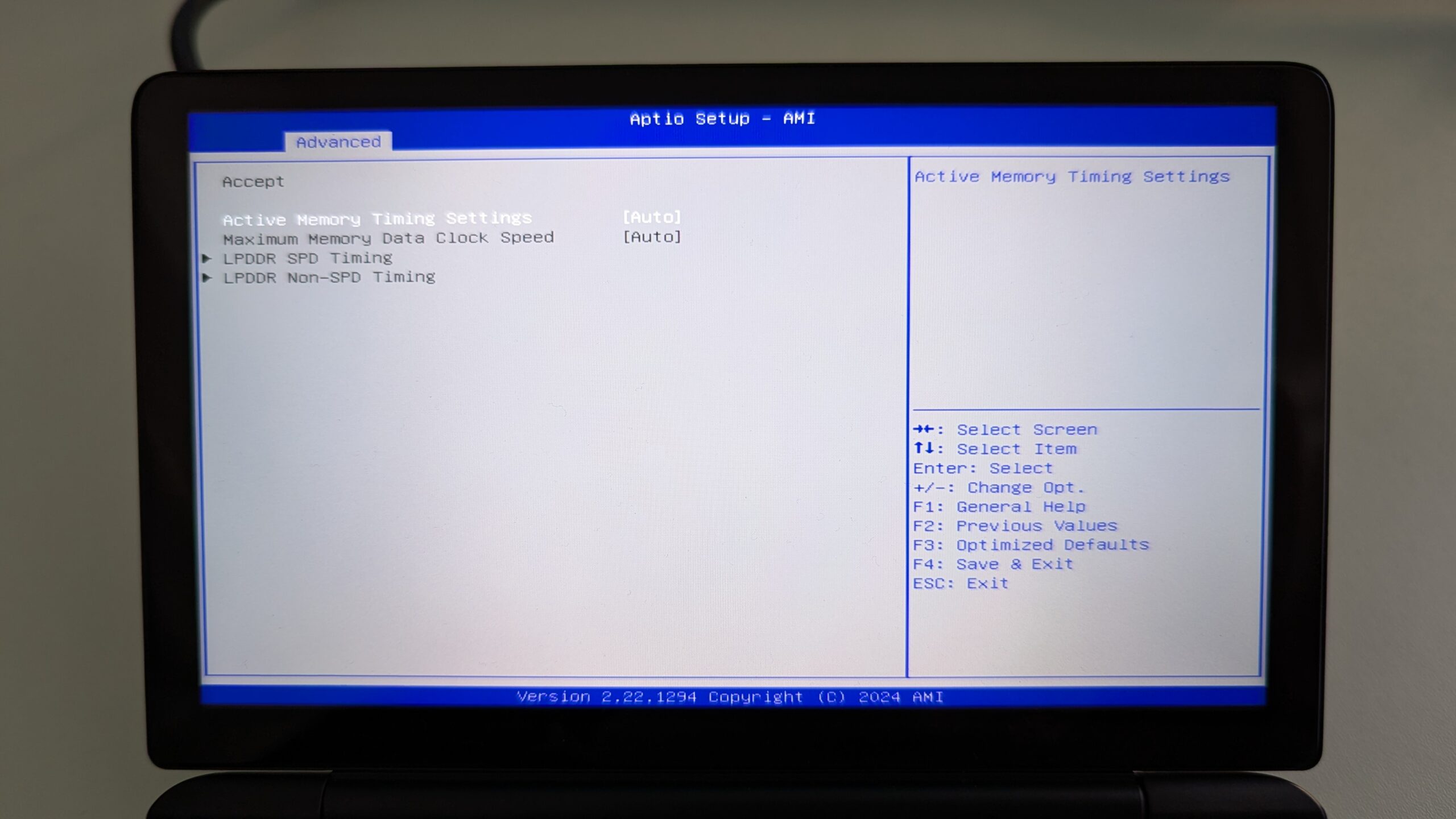
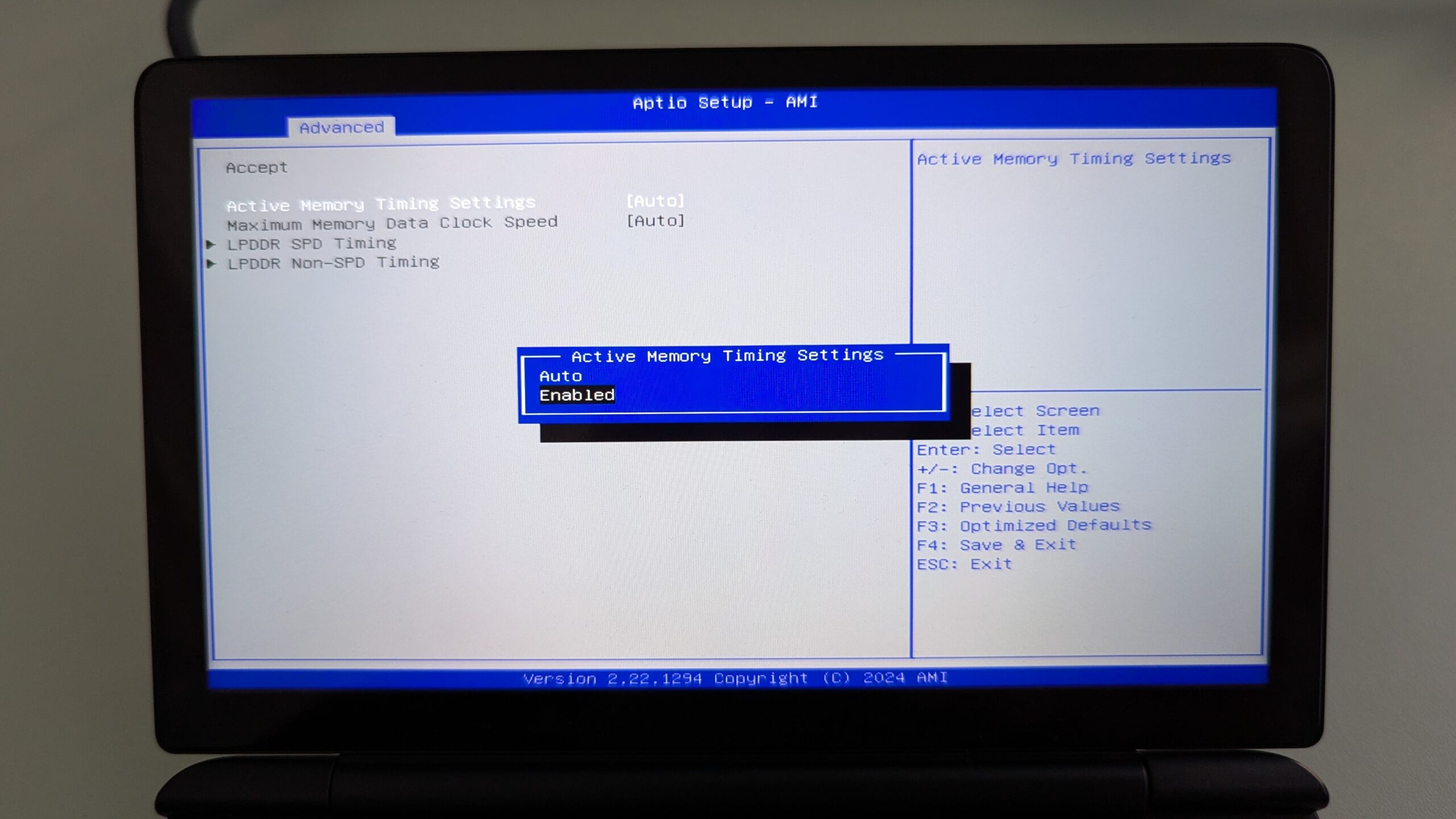
Označite Najvišja hitrost podatkovnega takta pomnilnika in pritisnite Enter za izbiro.
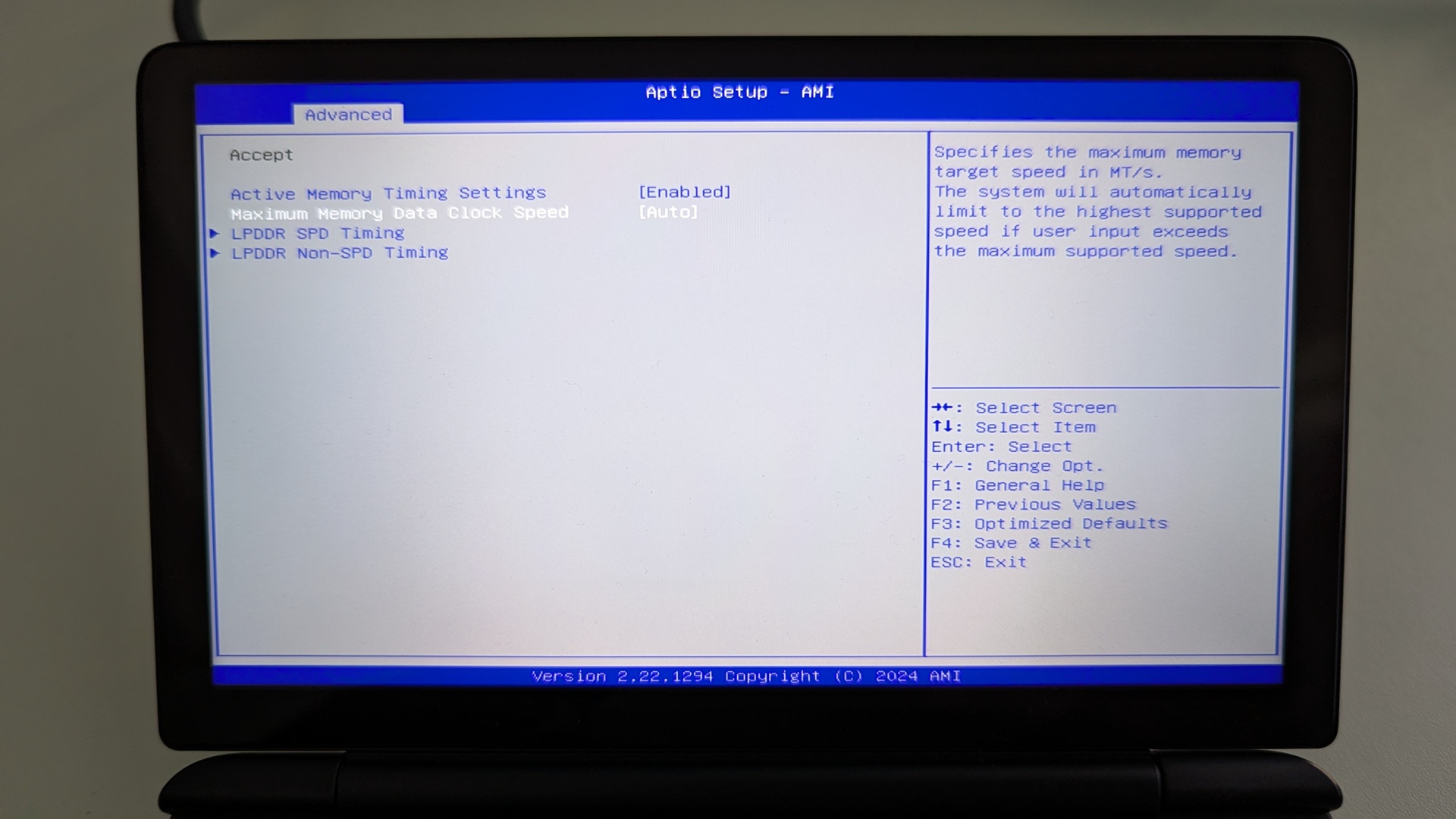
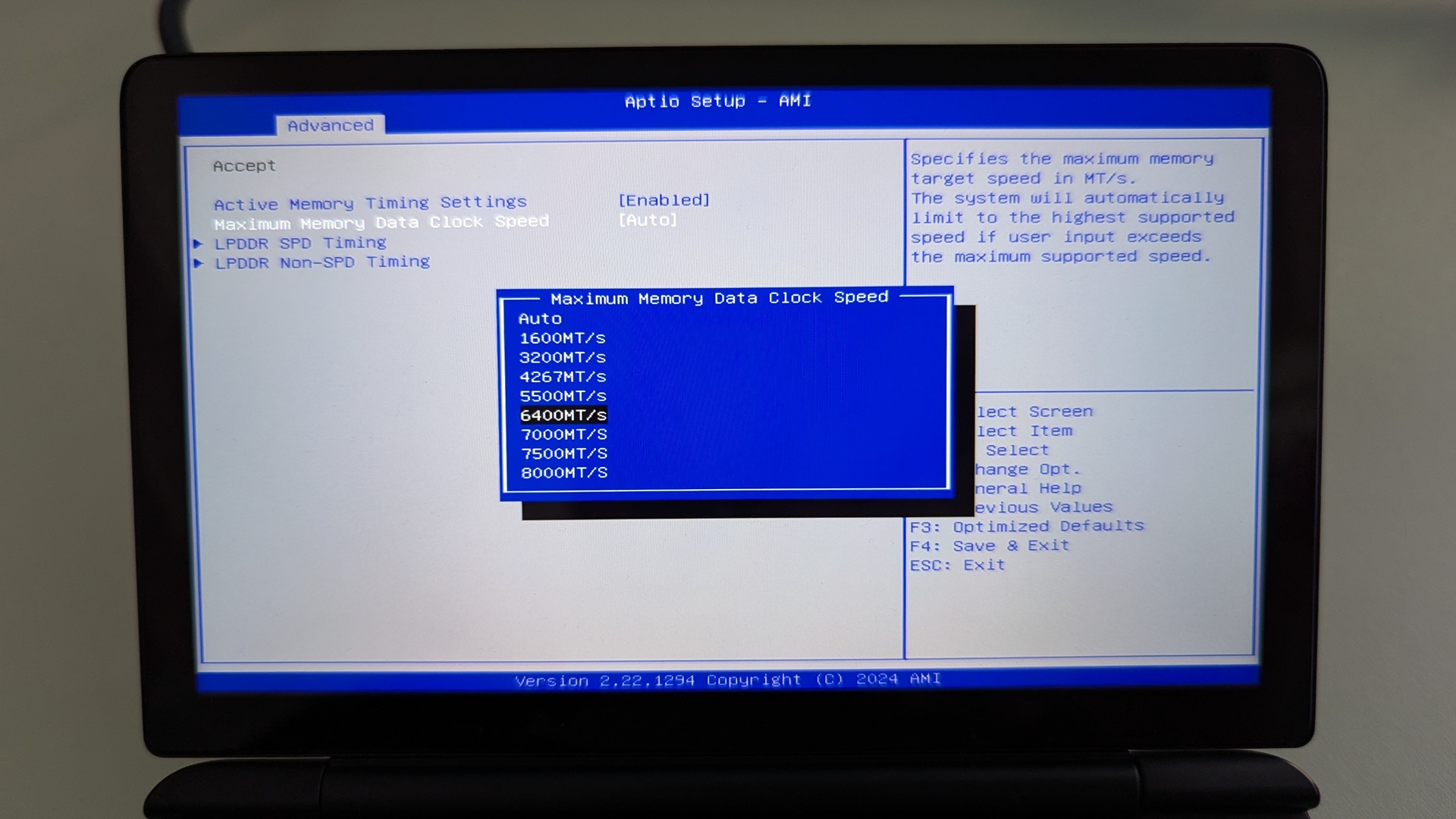
Prikazal se bo meni z možnostmi hitrosti takta. Označite želeno hitrost takta in pritisnite Enter za izbiro. Upoštevajte, da NE nastavite hitrosti ure višje od 7500 MT/s, saj bo to povzročilo nestabilnost sistema z naključnimi ponovnimi zagoni in izklopi.
Zdaj pritisnite ESC tipko, dokler se ne vrnete na Advanced BIOS stran. Pritisnite Right puščično tipko, da se premaknete na Save & Exit meni. Označite Save & Exit in nato izberite Yes za shranjevanje konfiguracije in izhod iz BIOS.
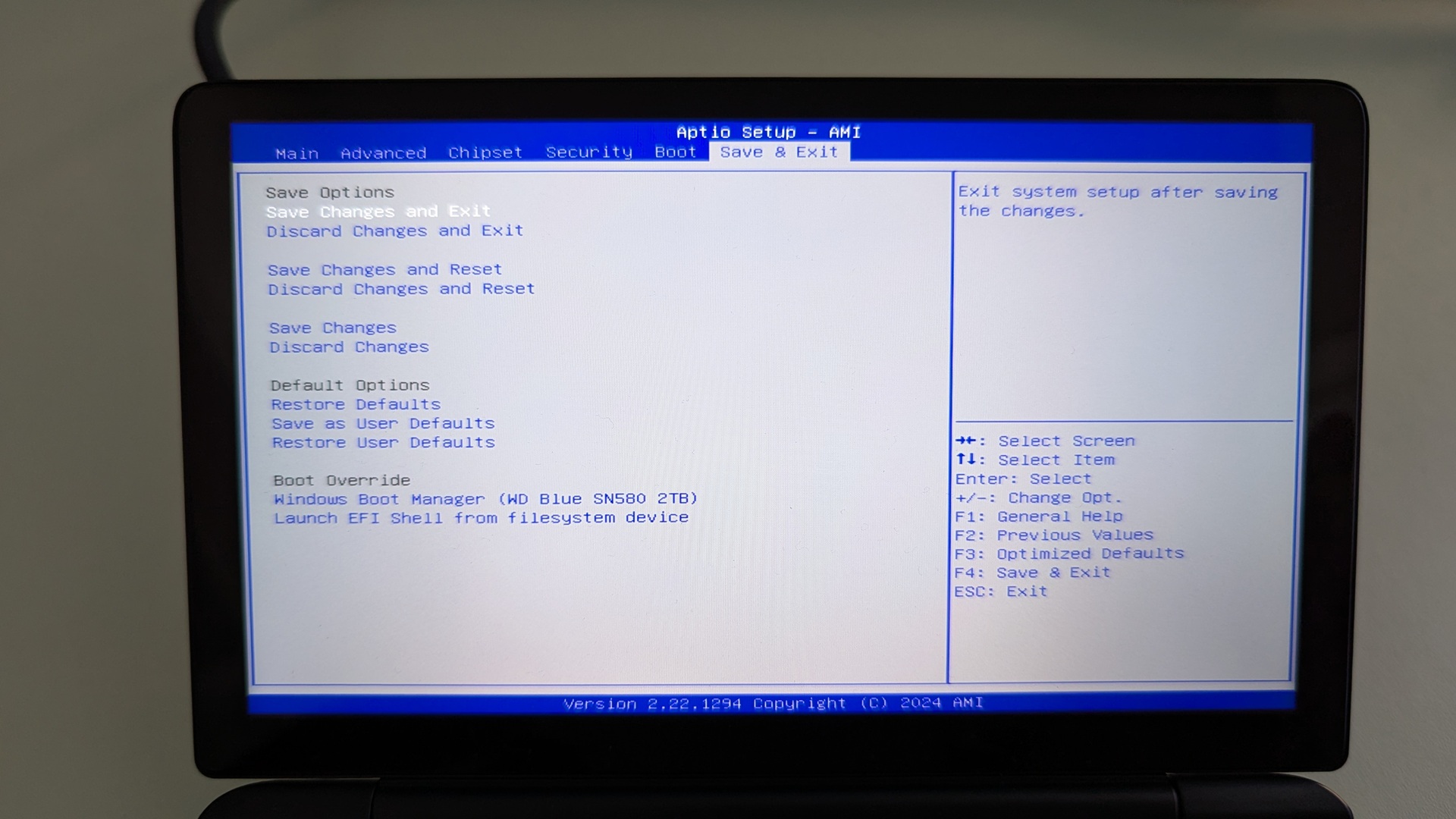
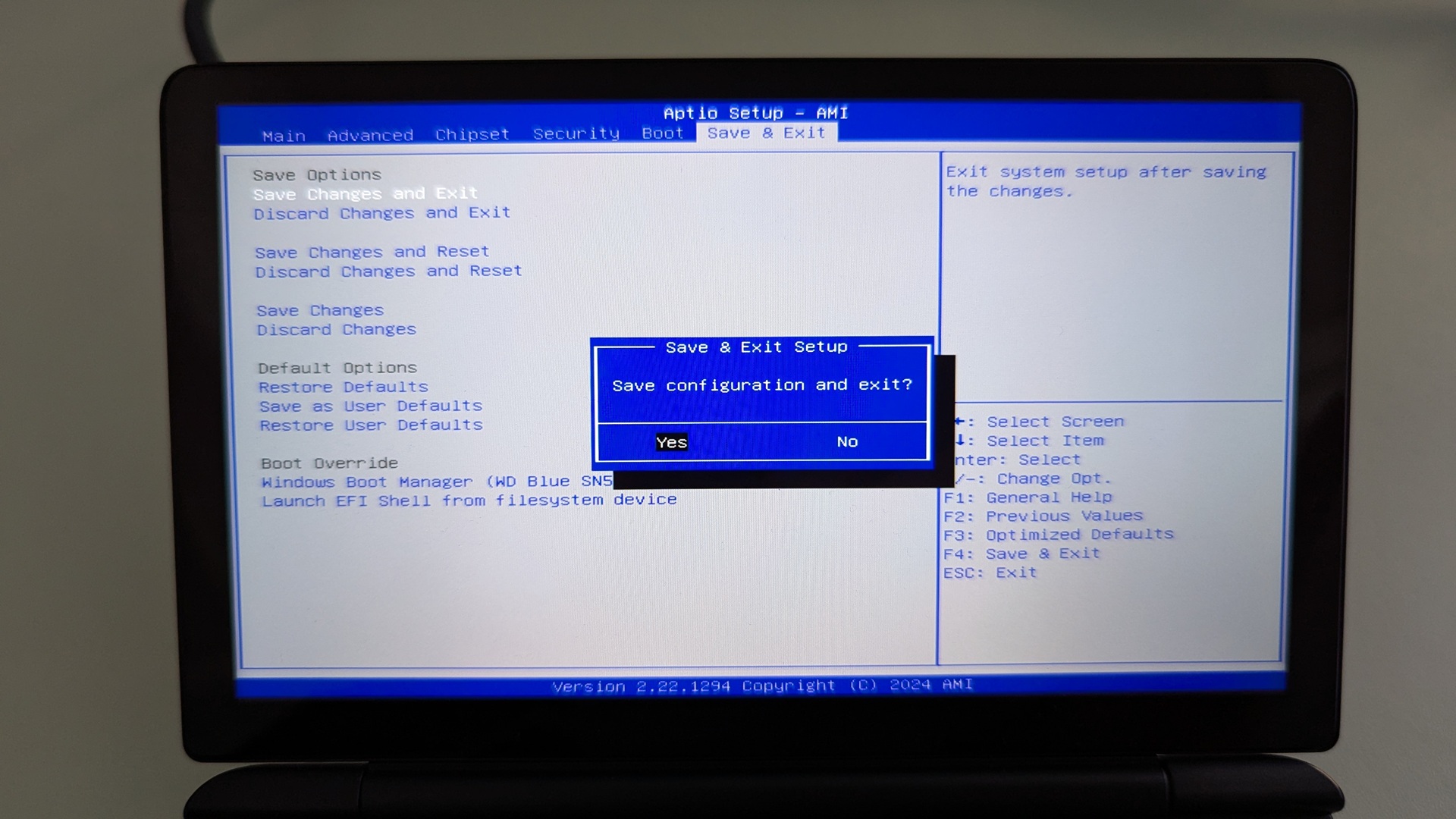
Vaš GPD Win Mini 2025 se bo zdaj znova zagnal. Občasno lahko prvi zagon po spremembah v BIOS traja nekoliko dlje. Počakajte nekaj trenutkov in lahko boste nadaljevali z uporabo svojega WIN Mini 2025.
GPD Duo
Vklopite the GPD Duo in pritiskajte ESC tipko na tipkovnici, dokler se ne prikaže BIOS Main stran.
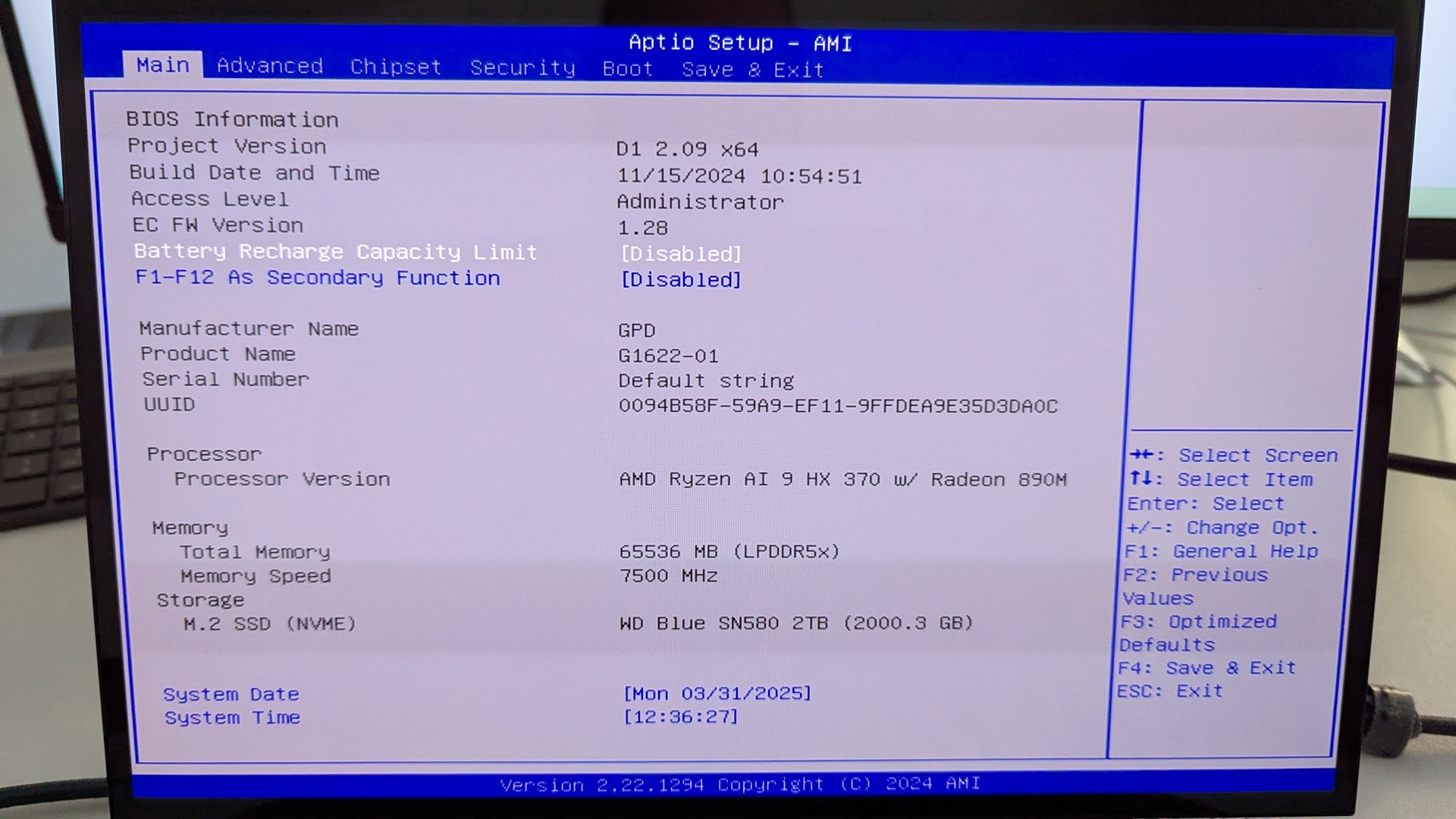
Pritisnite tipko desne puščice za spremembo menija na Advanced. Nato pritisnite Down puščično tipko za označitev AMD CBS in pritisnite Enter tipko, da jo izberete.
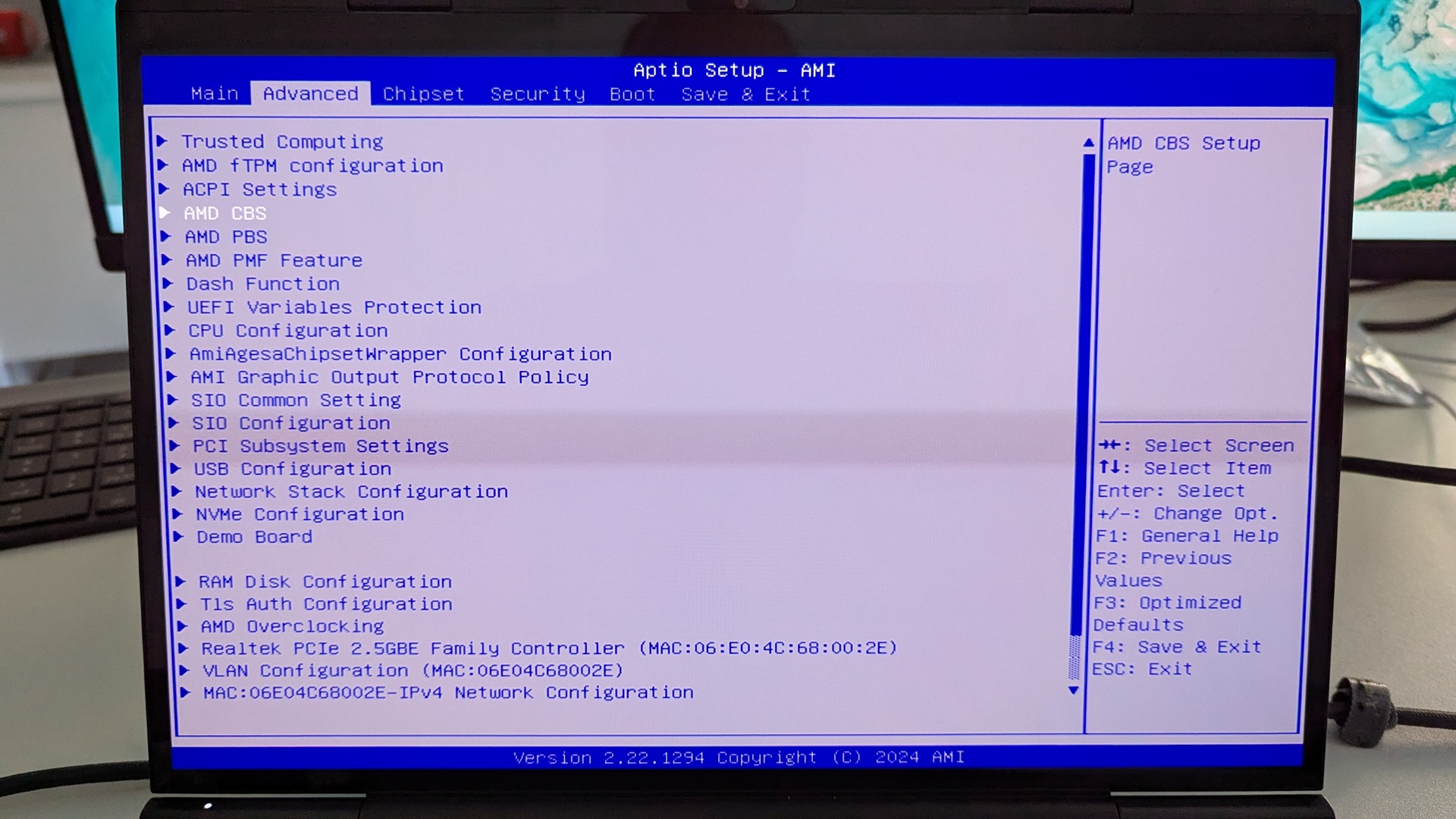
Pritisnite Dol smerno tipko, da označite Skupne možnosti UMC in pritisnite Enter da jo izberete.
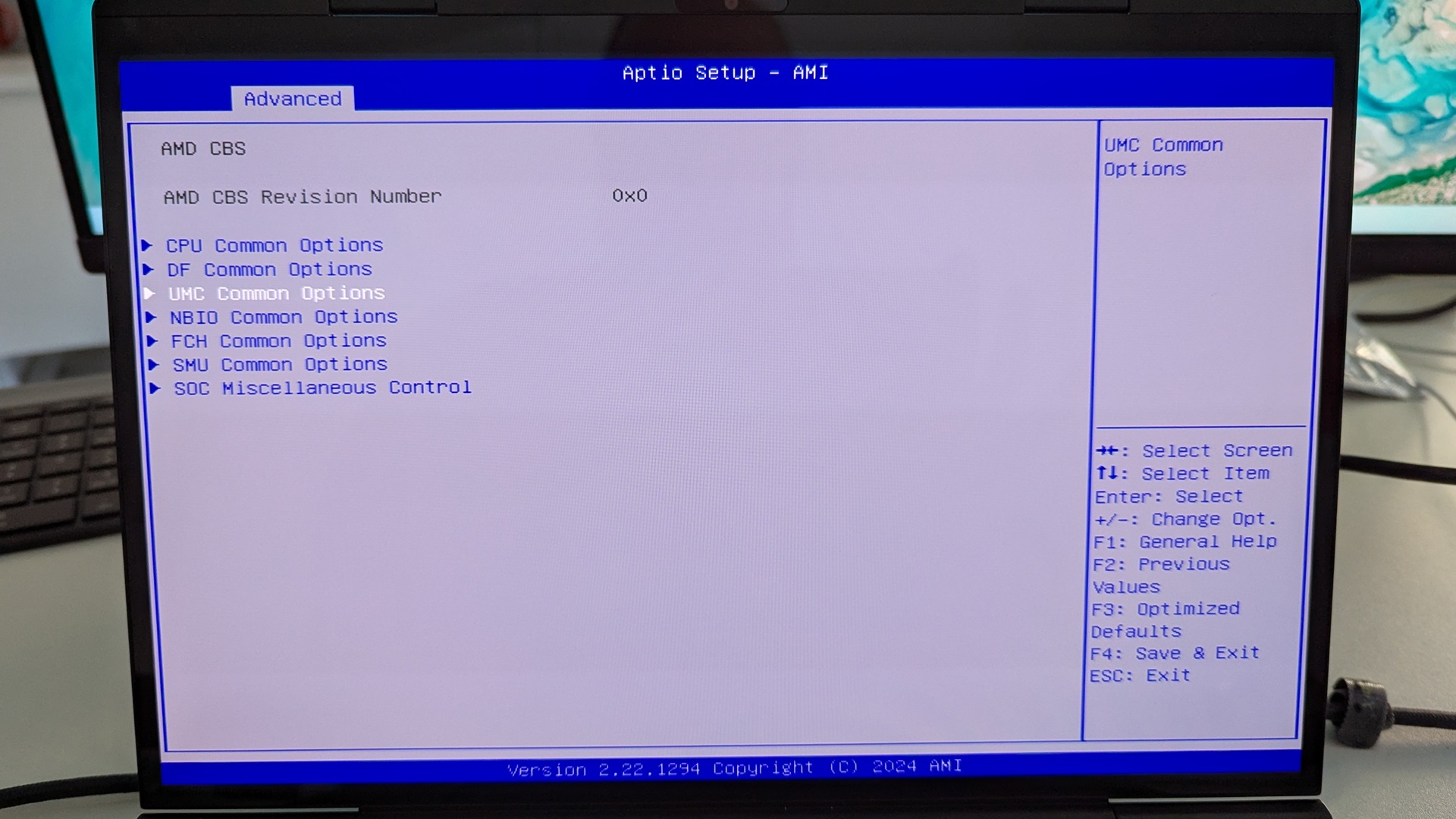
Po tem meniju se ne boste mogli premikati, zato kar pritisnite Enter na Možnosti LPDDR.
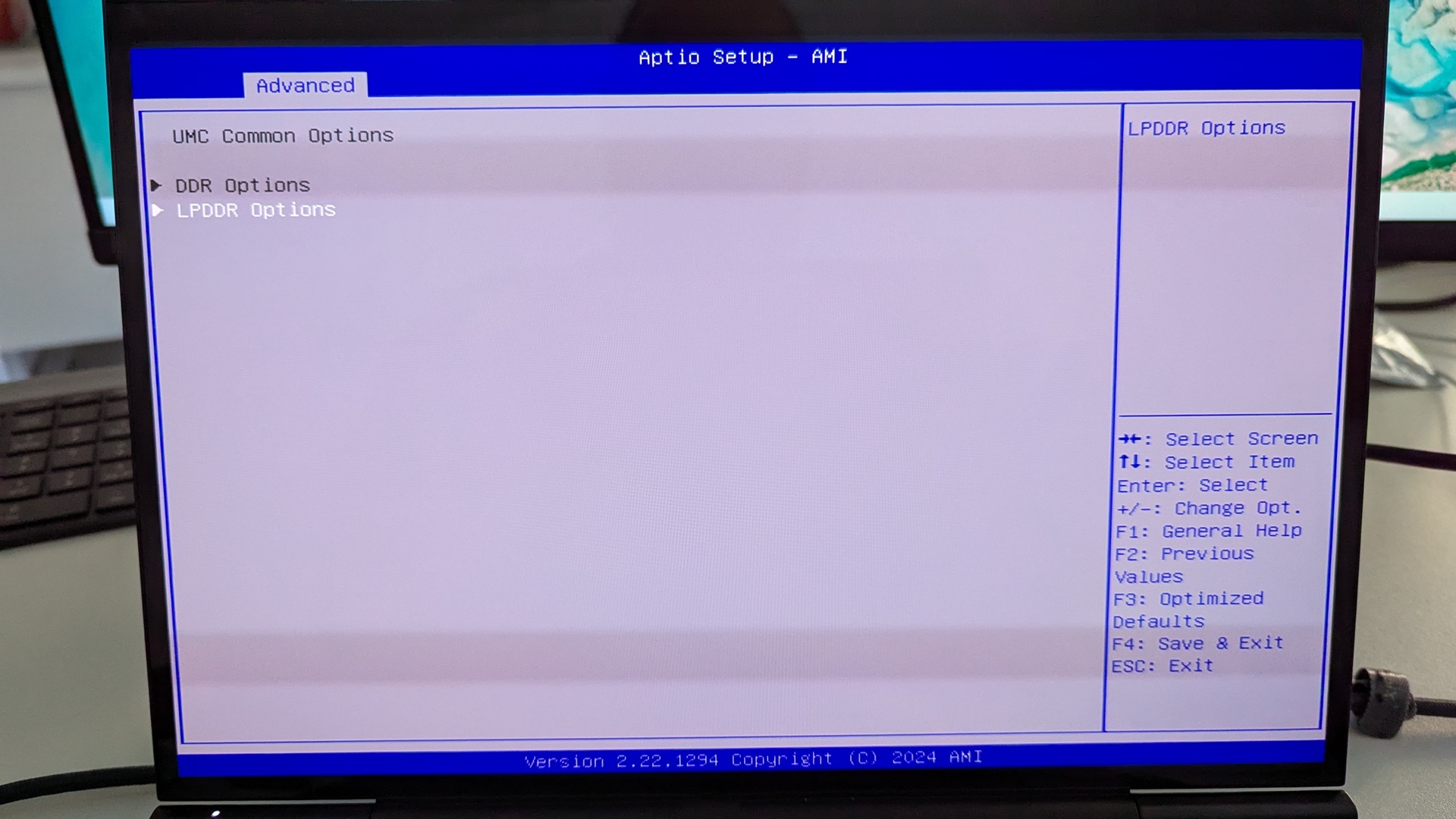
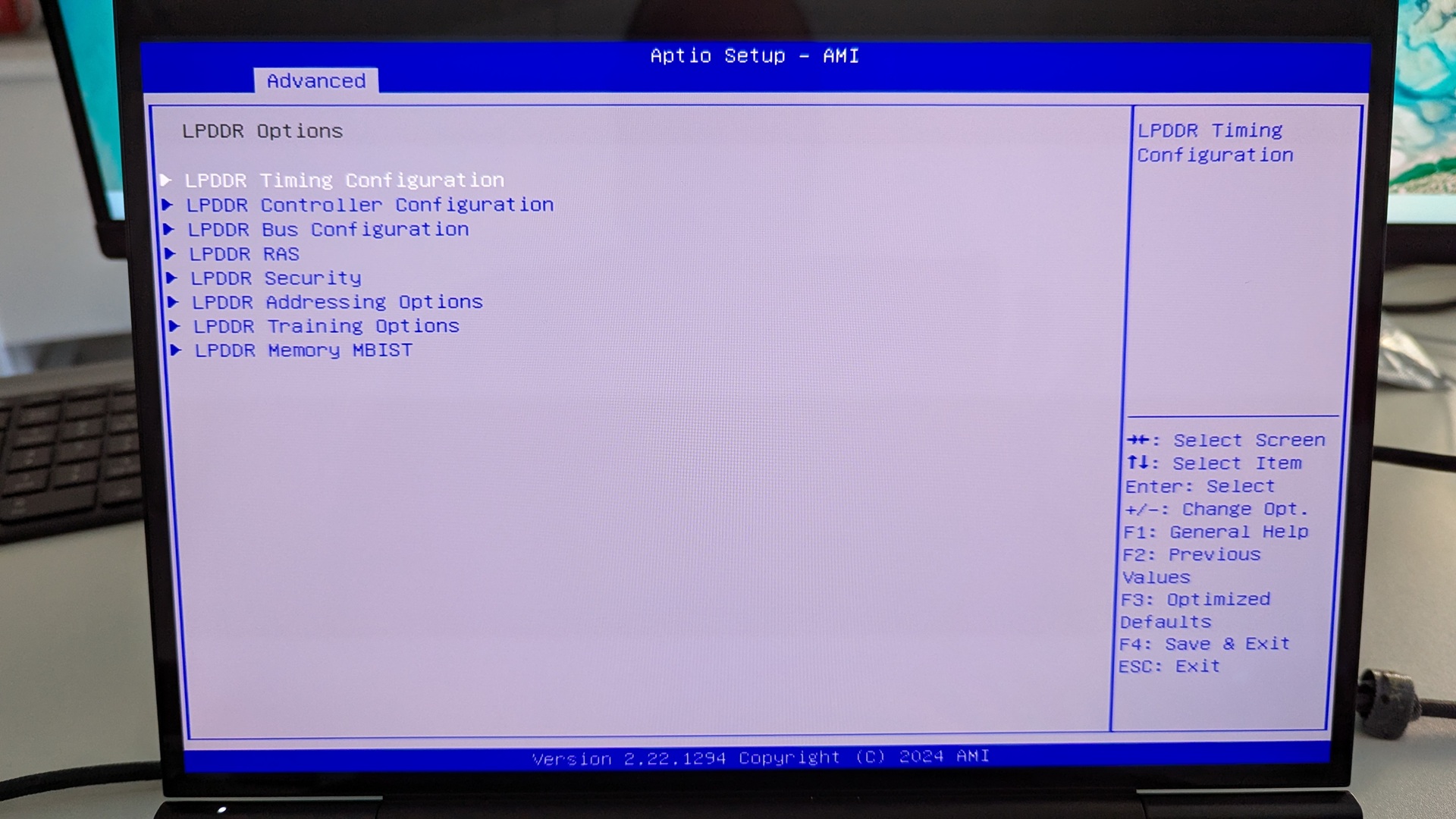
Označite Konfiguracija časov LPDDR in pritisnite Enter za izbiro.
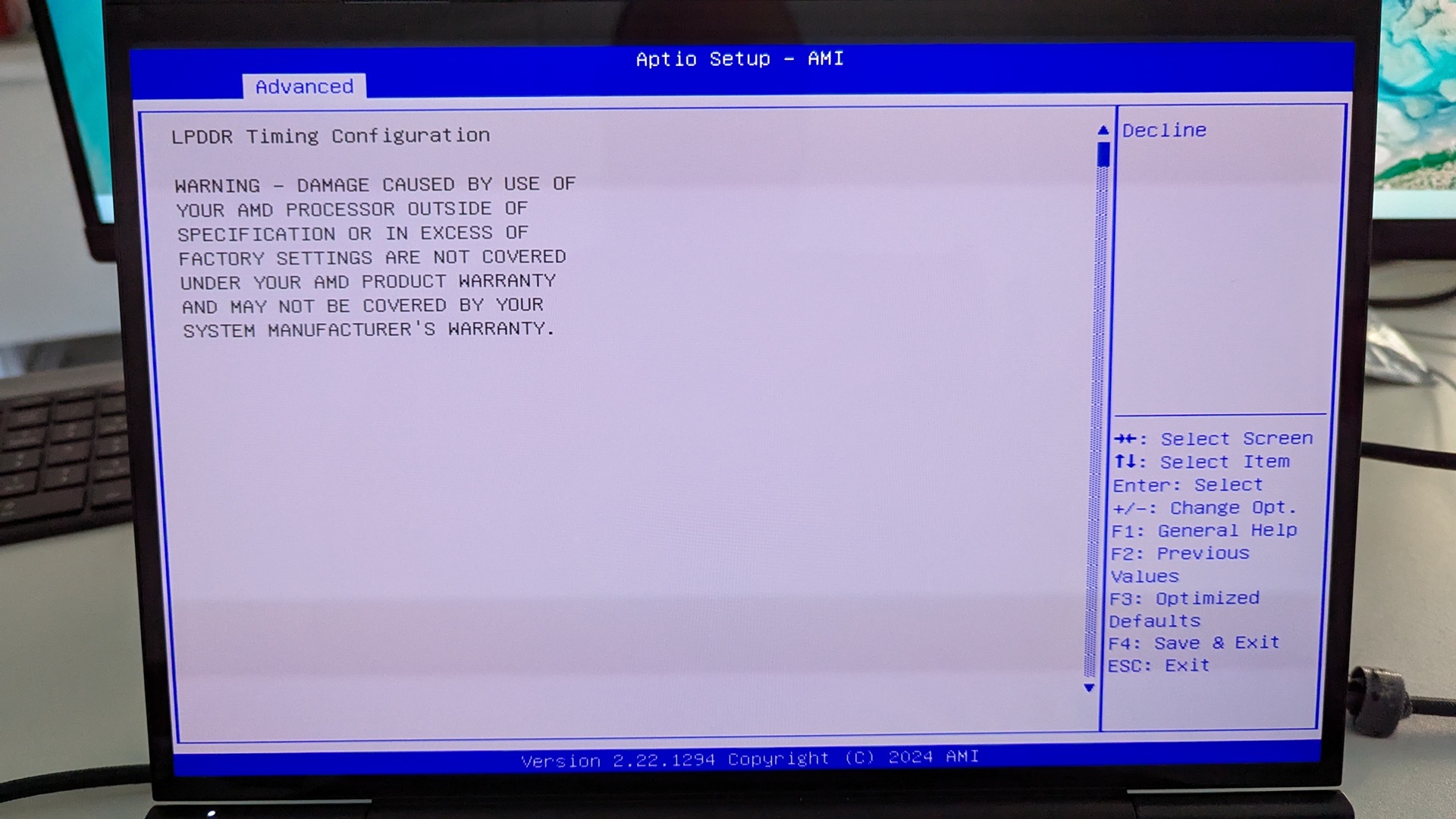
Prikazalo se bo opozorilno zaslon. Preberite ga in pritisnite tipko s puščico navzdol za pomikanje besedila. Označite Sprejmi in pritisnite Enter za izbiro.
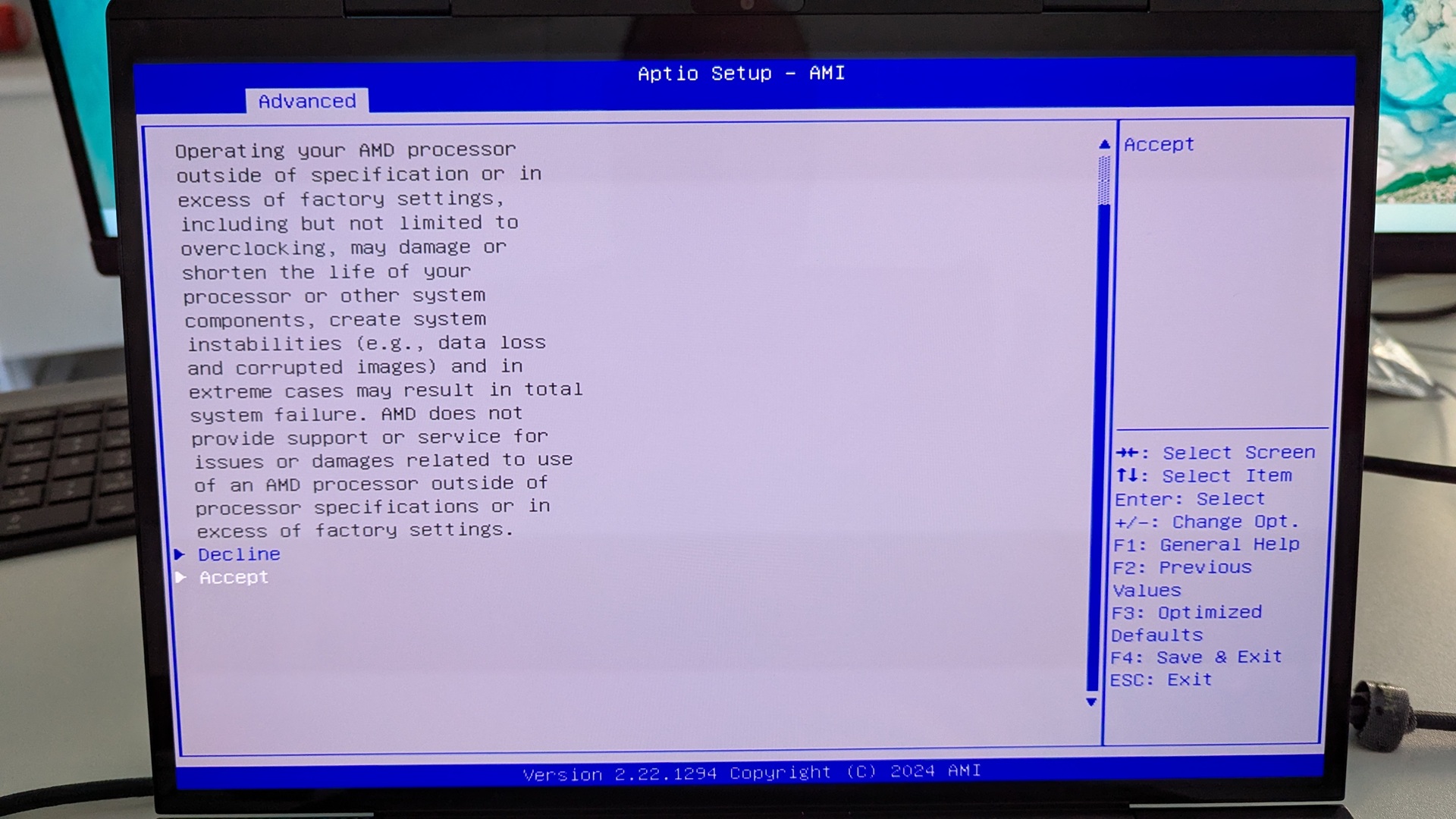
Označite Nastavitve časov aktivnega pomnilnika in pritisnite Enter za izbiro. Nato označite Omogočeno in pritisnite Enter za izbiro.
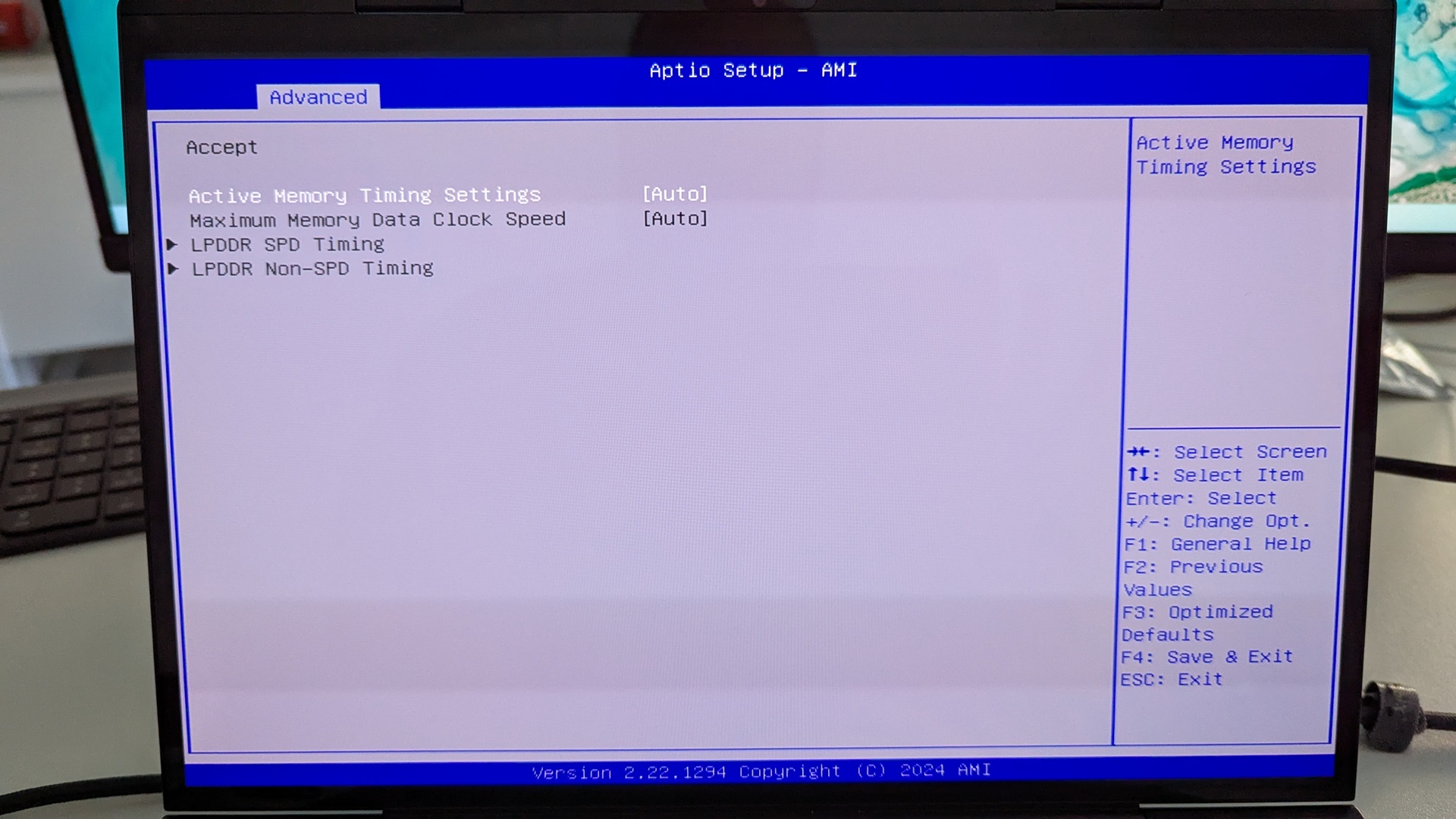
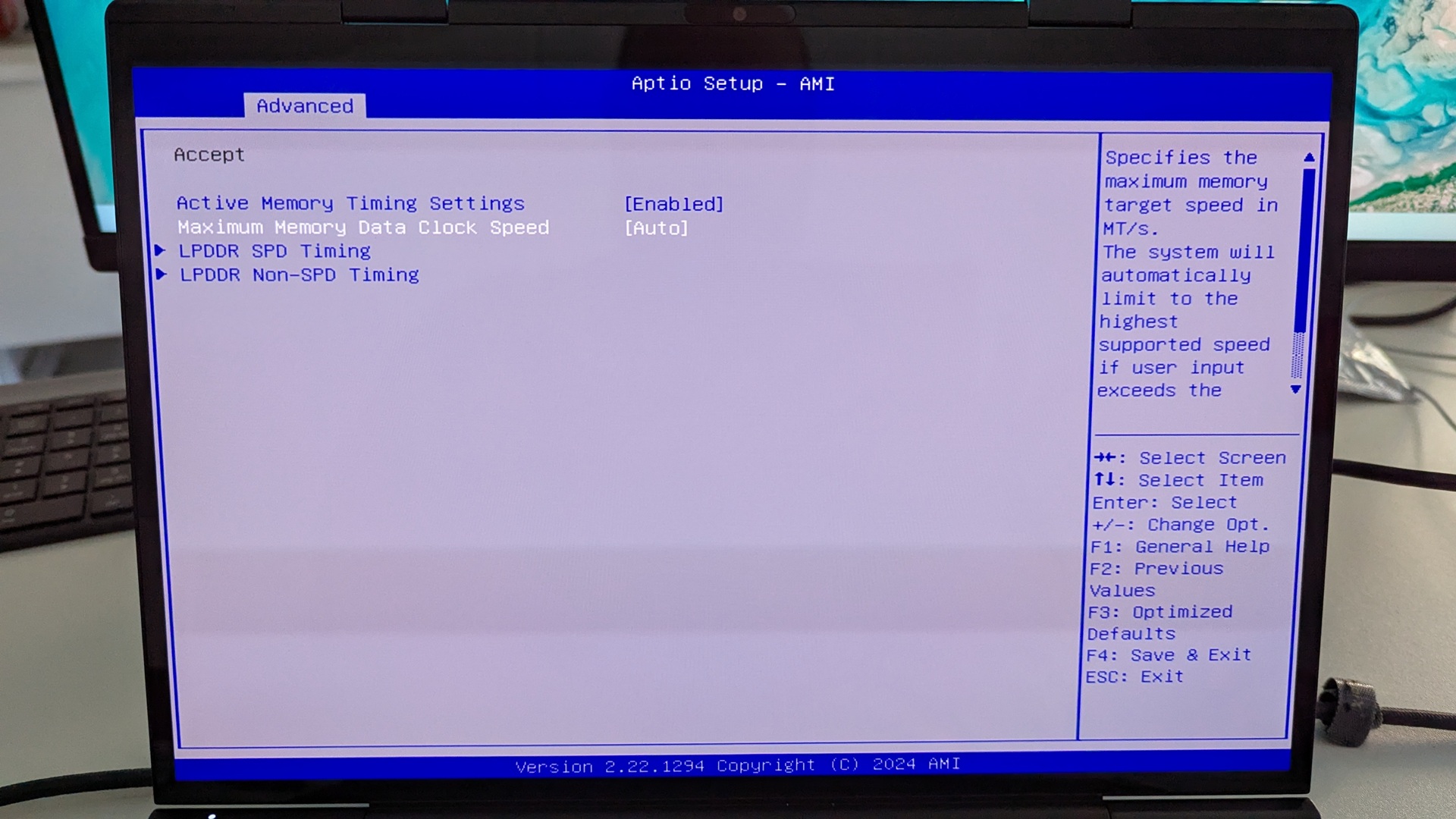
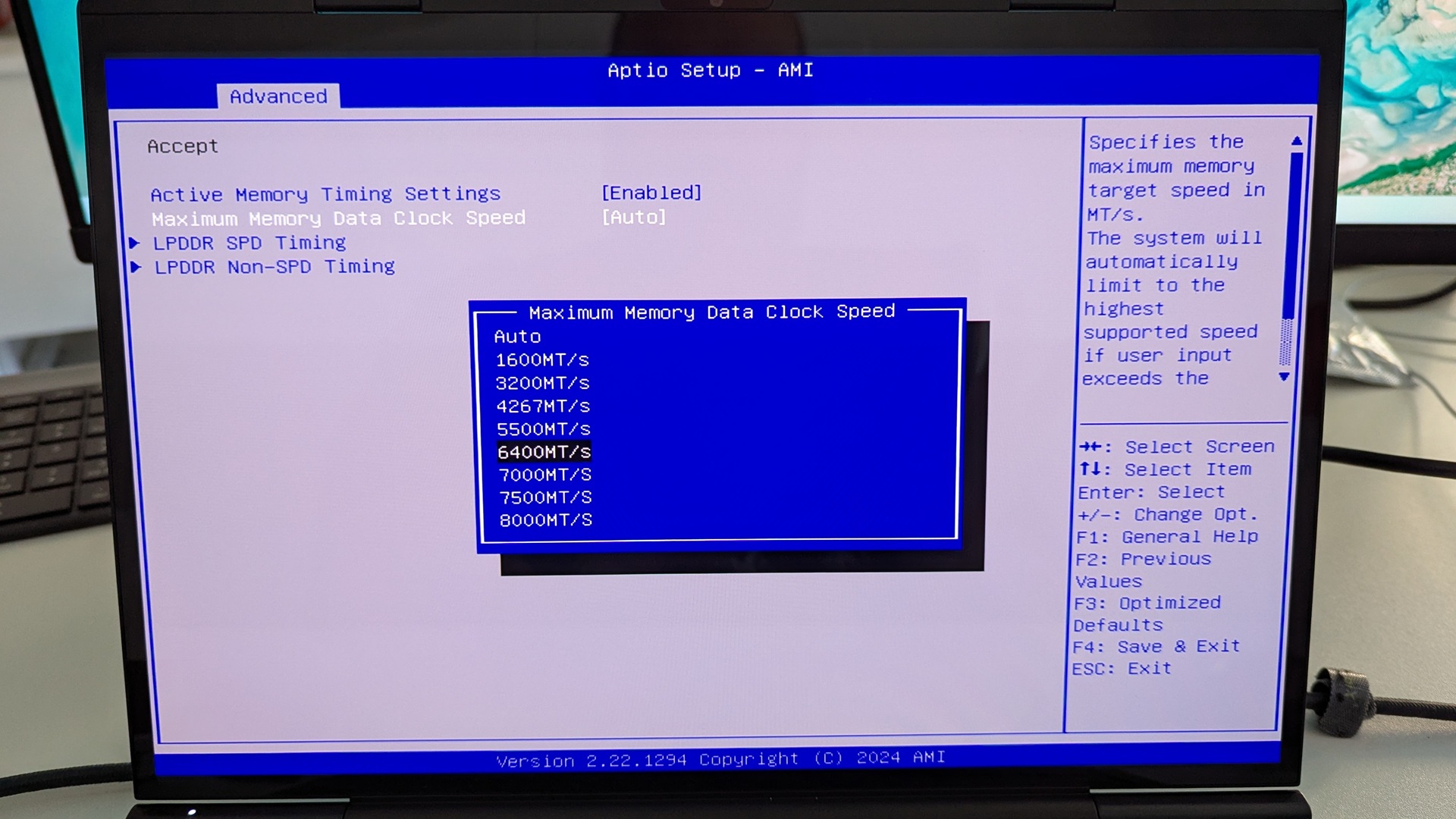
Označite Najvišja hitrost takta pomnilniških podatkov in pritisnite Enter za izbiro. Prikaže se meni z možnostmi hitrosti ure. Označite želeno hitrost ure in pritisnite Enter za izbiro. Upoštevajte, da NE nastavljajte hitrosti ure na več kot 7500 MT/s, saj bo to povzročilo nestabilnost sistema z naključnimi ponovnimi zagoni in izklopi.
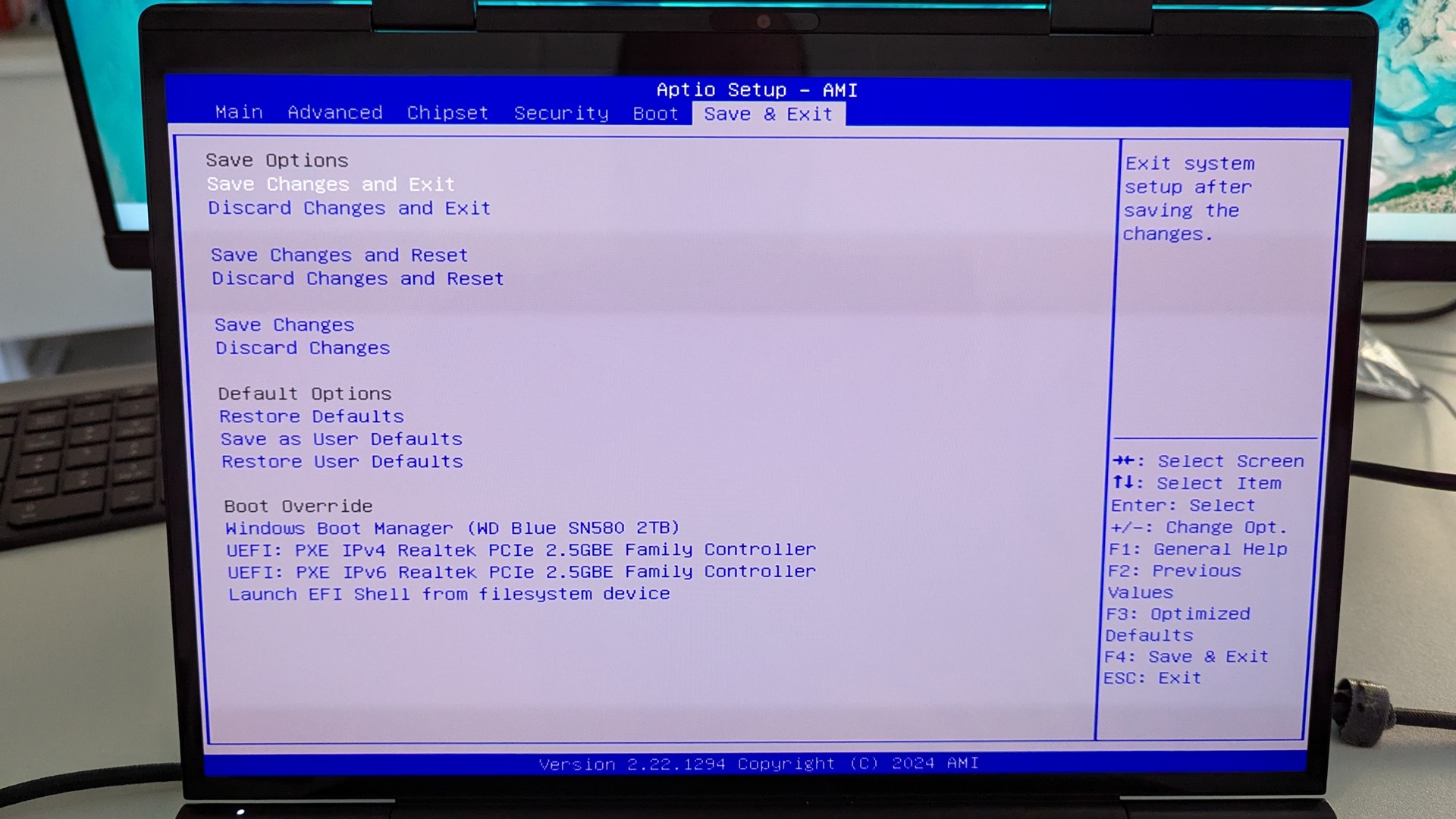
Zdaj pritisnite ESC tipko, dokler se ne vrnete na Advanced BIOS stran. Pritisnite desno puščično tipko, da preklopite na Save & Exit meni. Označite Save & Exit in nato izberite Yes za shranitev konfiguracije in izhod iz BIOS.
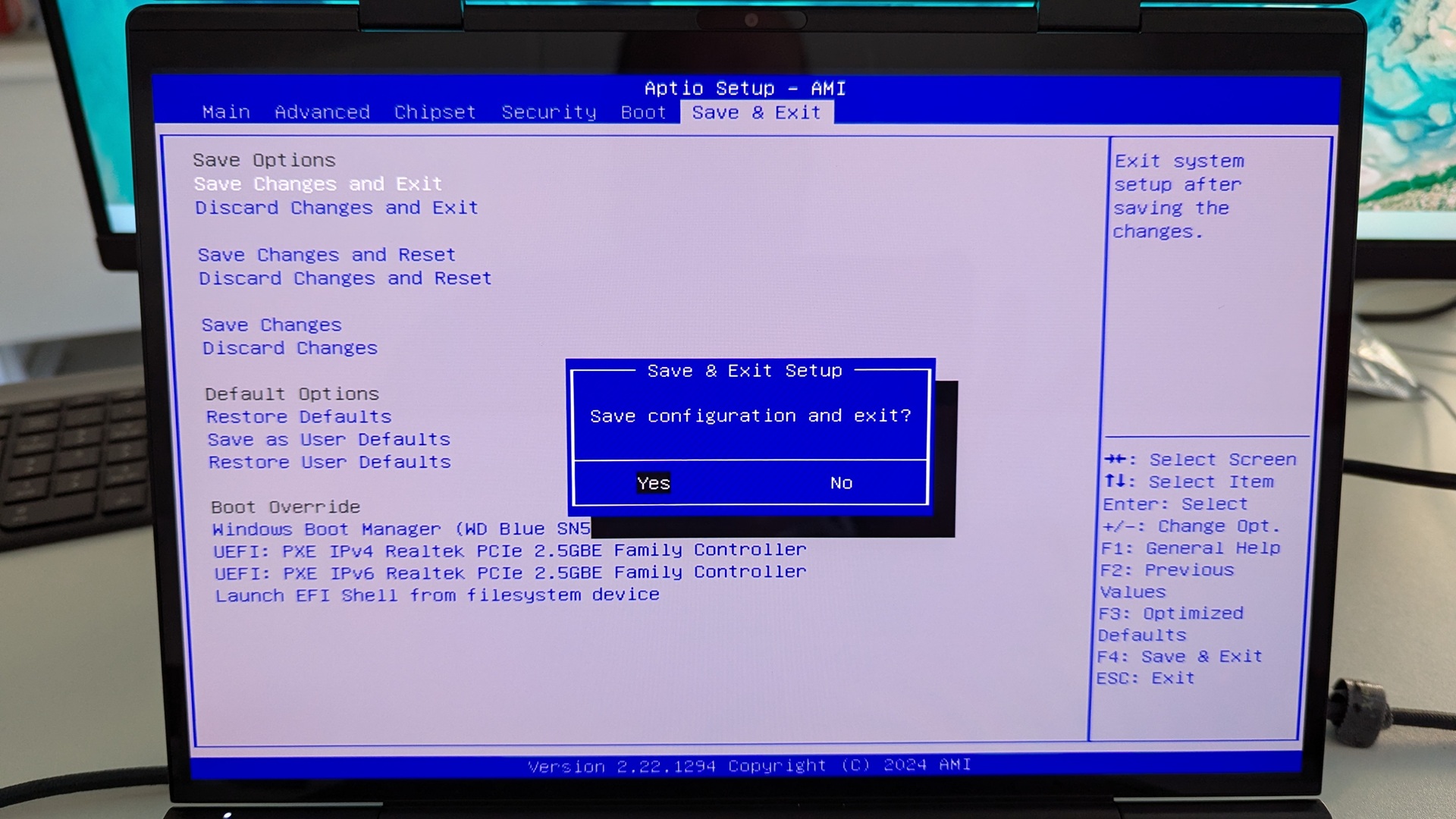
Vaš GPD Duo se bo zdaj znova zagnal. Občasno lahko prvi zagon po spremembah v BIOS traja nekoliko dlje. Počakajte nekaj trenutkov in lahko boste nadaljevali z uporabo svojega Duo.
From the blog
Visit the blog GPD MicroPC 2 proti GPD Pocket 4: kateri UMPC je primeren za vaš delovni proces?
4. septembra, 2025
GPD MicroPC 2 proti GPD Pocket 4: kateri UMPC je primeren za vaš delovni proces?
4. septembra, 2025
 Končni vodnik za nakup GPD 2025
3. julija, 2025
Končni vodnik za nakup GPD 2025
3. julija, 2025
 Strokovni vodnik za optimizacijo življenjske dobe baterije za ročne igre GPD
6. maja, 2025
Strokovni vodnik za optimizacijo življenjske dobe baterije za ročne igre GPD
6. maja, 2025
 Popoln oprijem: Izpopolnjevanje ergonomije ročnih iger GPD za največje udobje: Izpopolnjevanje ergonomije ročnih iger GPD za največje udobje
6. maja, 2025
Popoln oprijem: Izpopolnjevanje ergonomije ročnih iger GPD za največje udobje: Izpopolnjevanje ergonomije ročnih iger GPD za največje udobje
6. maja, 2025
Vprašanja in odgovori