




سيوضح لك هذا الدليل كيفية تغيير تردد ذاكرة الوصول العشوائي (RAM) على أجهزة GPD بما في ذلك GPD WIN 4 2025. GPD WIN MAX 2 2025، GPD WIN Mini 2025، GPD Pocket 4 و GPD Duo.
يرجى ملاحظة أن بعض الأجهزة قد تسمح لك بتغيير تردد ذاكرة الوصول العشوائي (RAM) إلى ما يتجاوز إعداداتها المقترحة. نحن لا نوصي بذلك لأنه قد يسبب عدم استقرار مع إعادة تشغيل عشوائية وإيقاف تشغيل وحتى تلف أكثر ديمومة.
GPD WIN 4 2025
قم بتشغيل جهاز GPD WIN 4 2025 واضغط على مفتاح DEL على لوحة المفاتيح حتى تظهر صفحة BIOS Main.
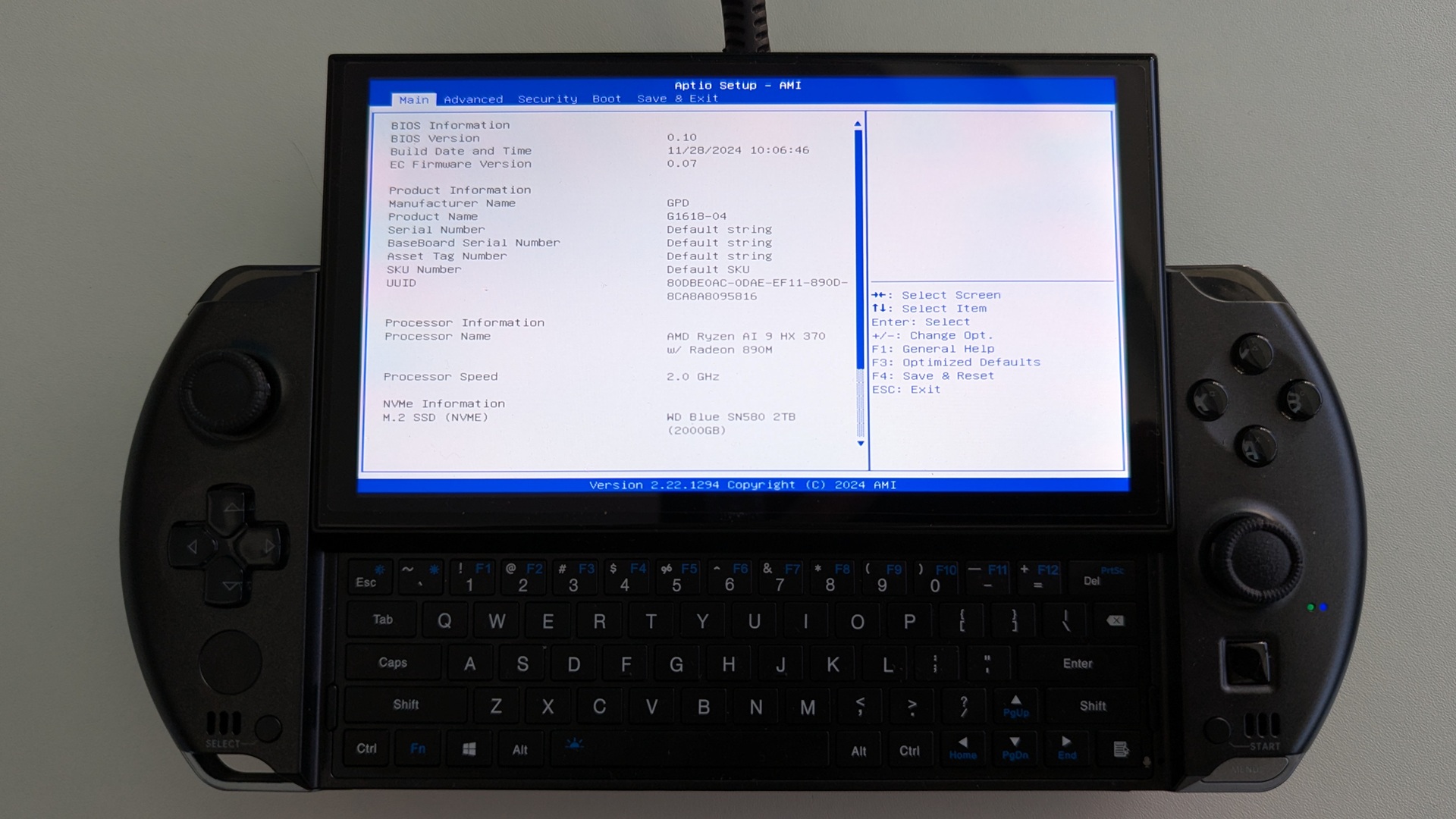
اضغط على مفتاح السهم الأيمن لتغيير القائمة إلى Advanced. ثم اضغط على مفتاح السهم لأسفل لتمييز Memory Configuration واضغط على مفتاح Enter لتحديده.
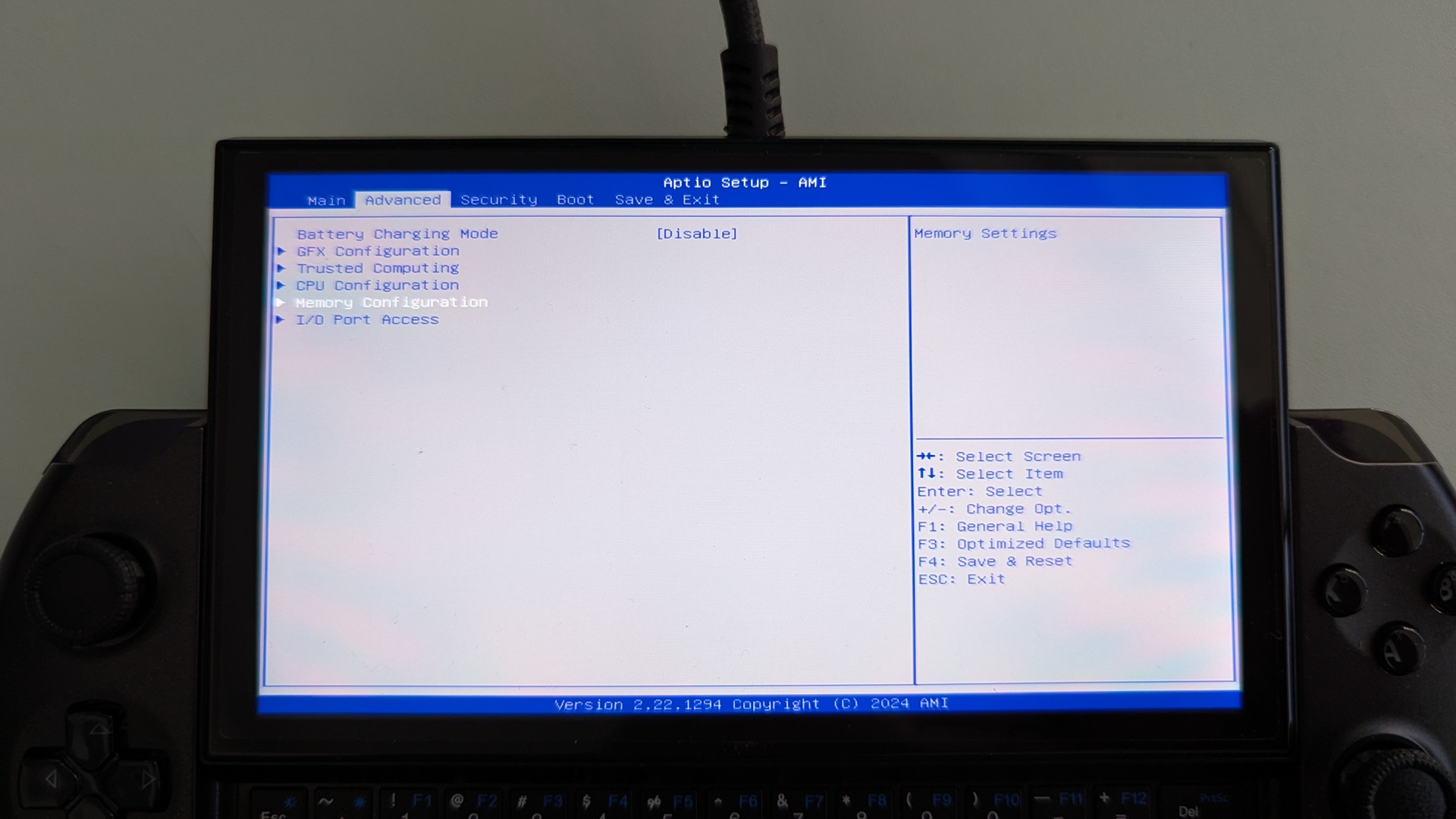
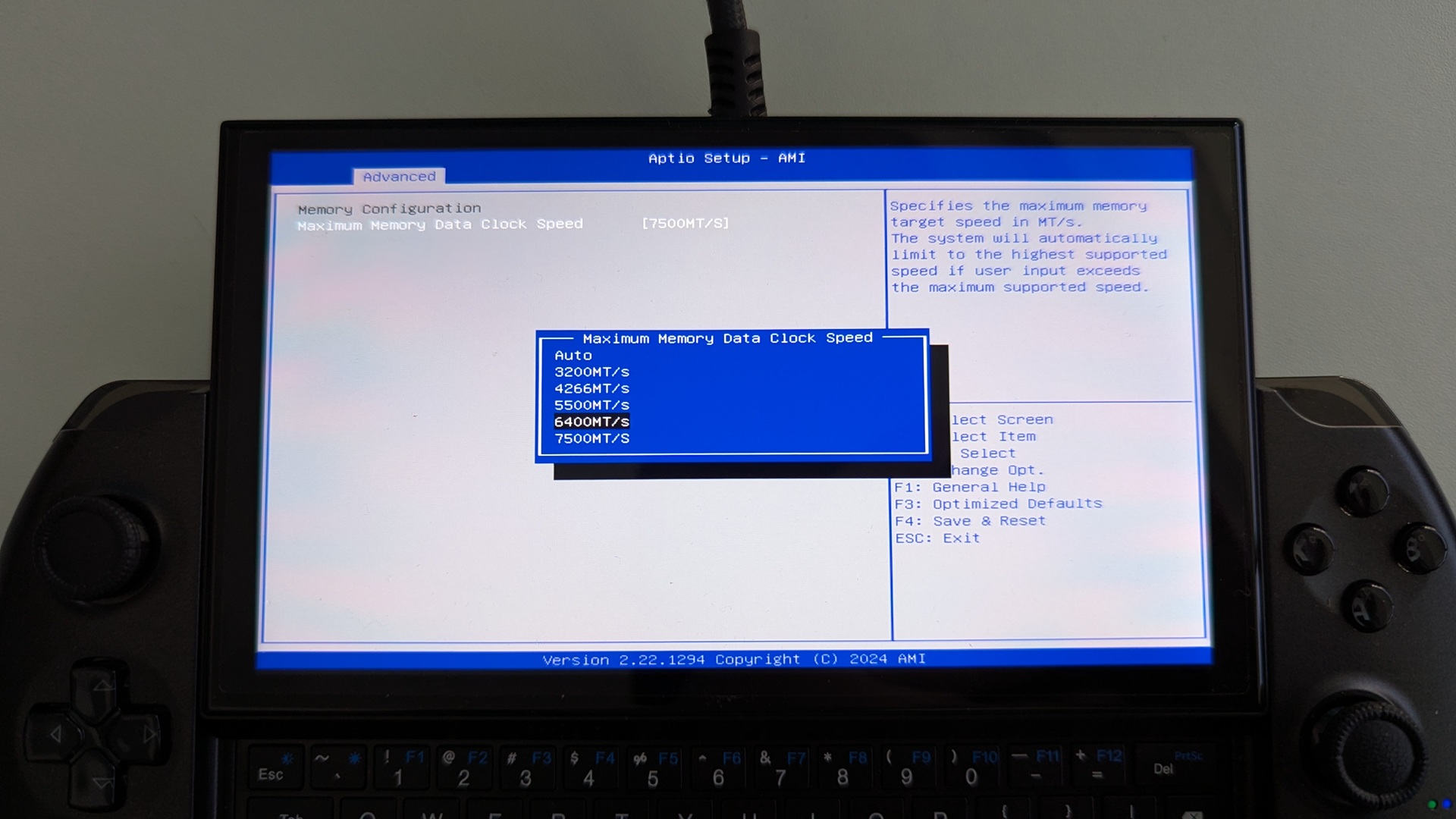
ستتمكن فقط من تحديد Maximum Memory Data Clock Speed، اضغط Enter لاختياره. ستظهر قائمة بسرعات الساعة المتاحة. قم بتمييز سرعة الساعة التي تريدها واضغط Enter لتحديدها.
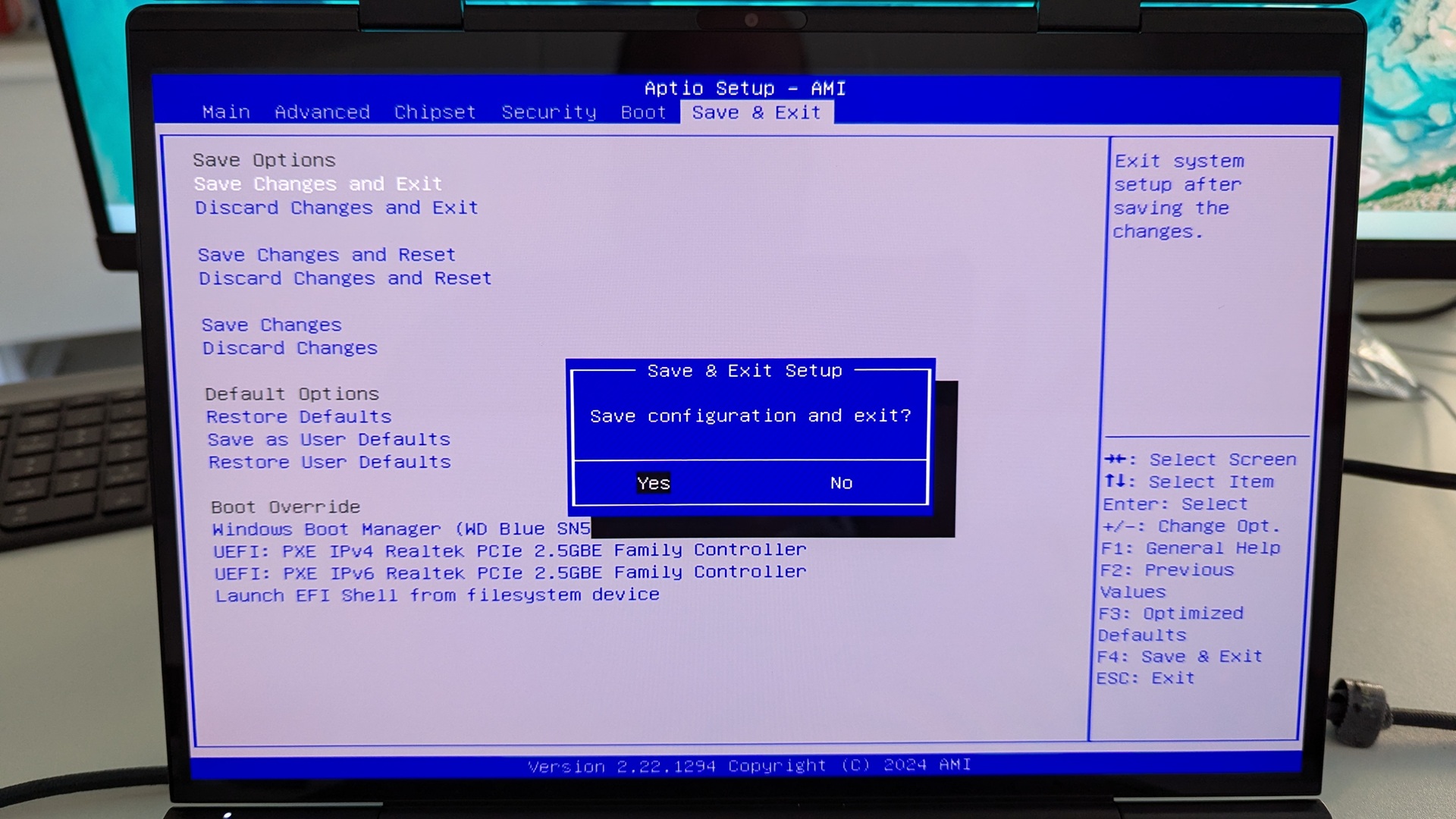
الآن اضغط على مفتاح ESC حتى تعود إلى صفحة Advanced BIOS . اضغط على مفتاح السهم الأيمن للتبديل إلى قائمة Save & Exit. قم بتمييز Save & Exit ثم اختر Yes لحفظ الإعدادات والخروج من BIOS.
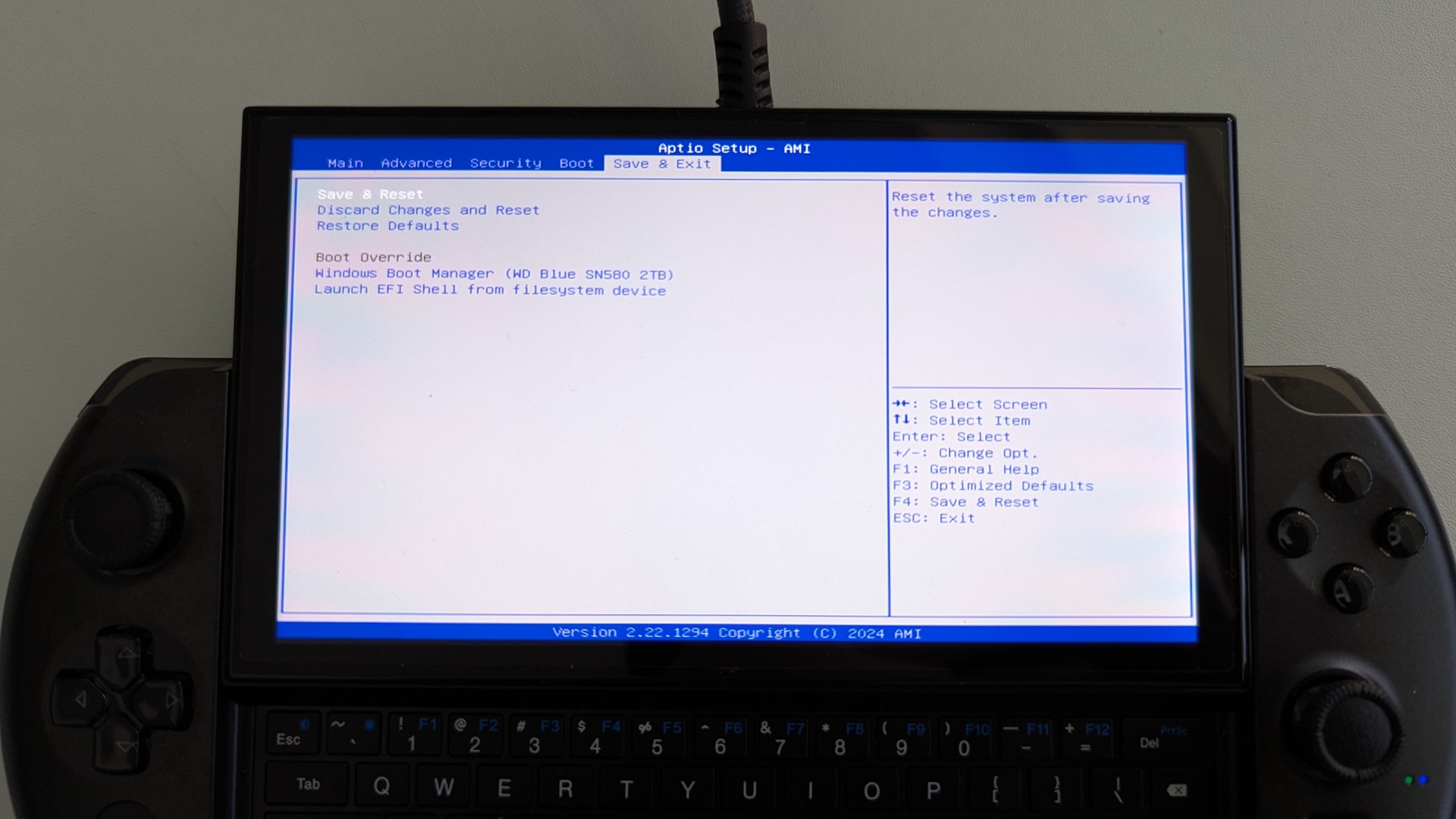
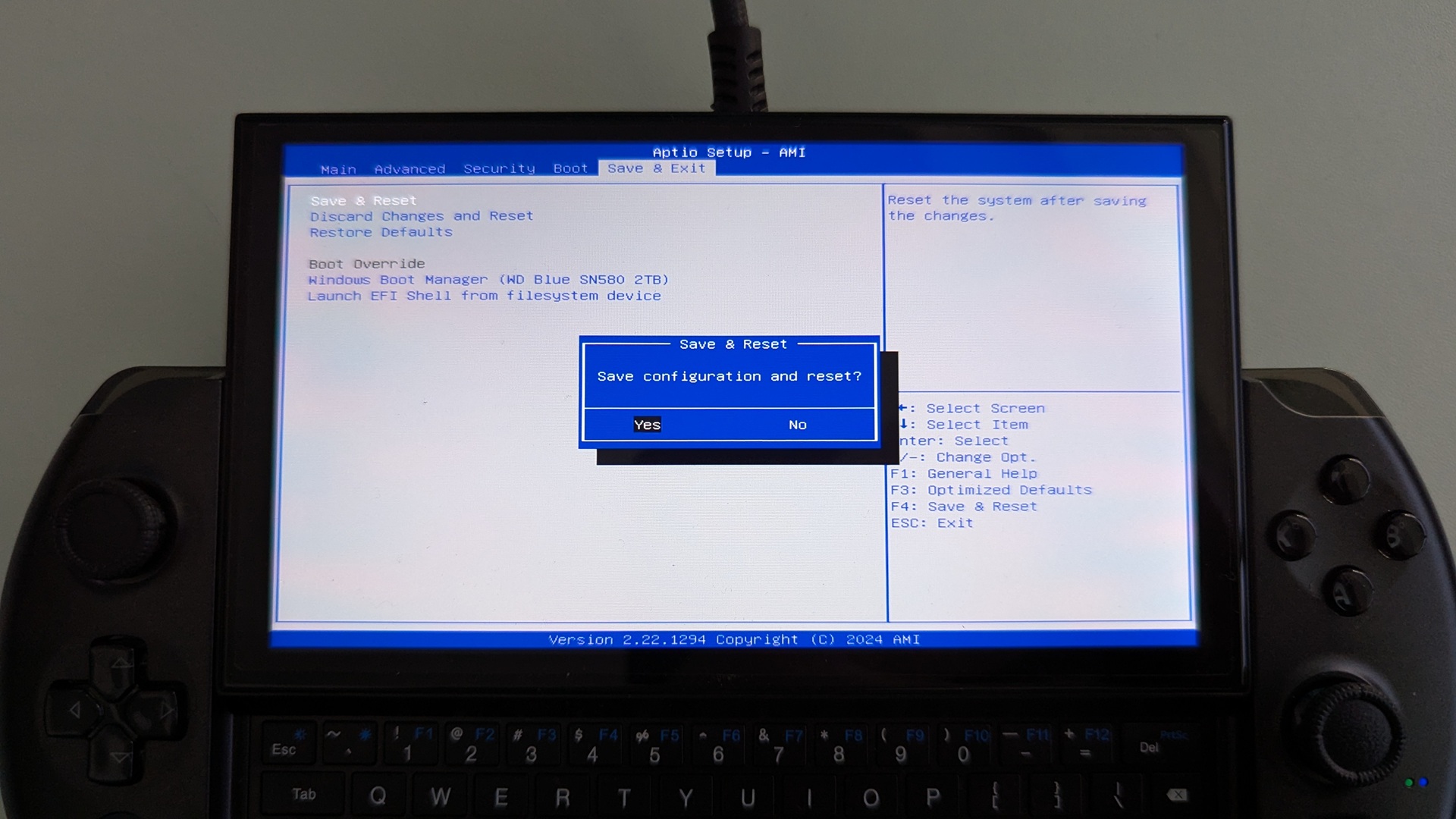
سيتم الآن إعادة تشغيل GPD WIN 4 2025 الخاص بك. في بعض الأحيان قد يستغرق الإقلاع وقتًا أطول قليلاً في المرة الأولى بعد إجراء تغييرات في BIOS. امنحه بضع لحظات وستتمكن من مواصلة استخدام Pocket 4 الخاص بك.
GPD Pocket 4
قم بتشغيل جهاز GPD Pocket 4 واضغط على مفتاح ESC على لوحة المفاتيح حتى تظهر صفحة BIOS Main.
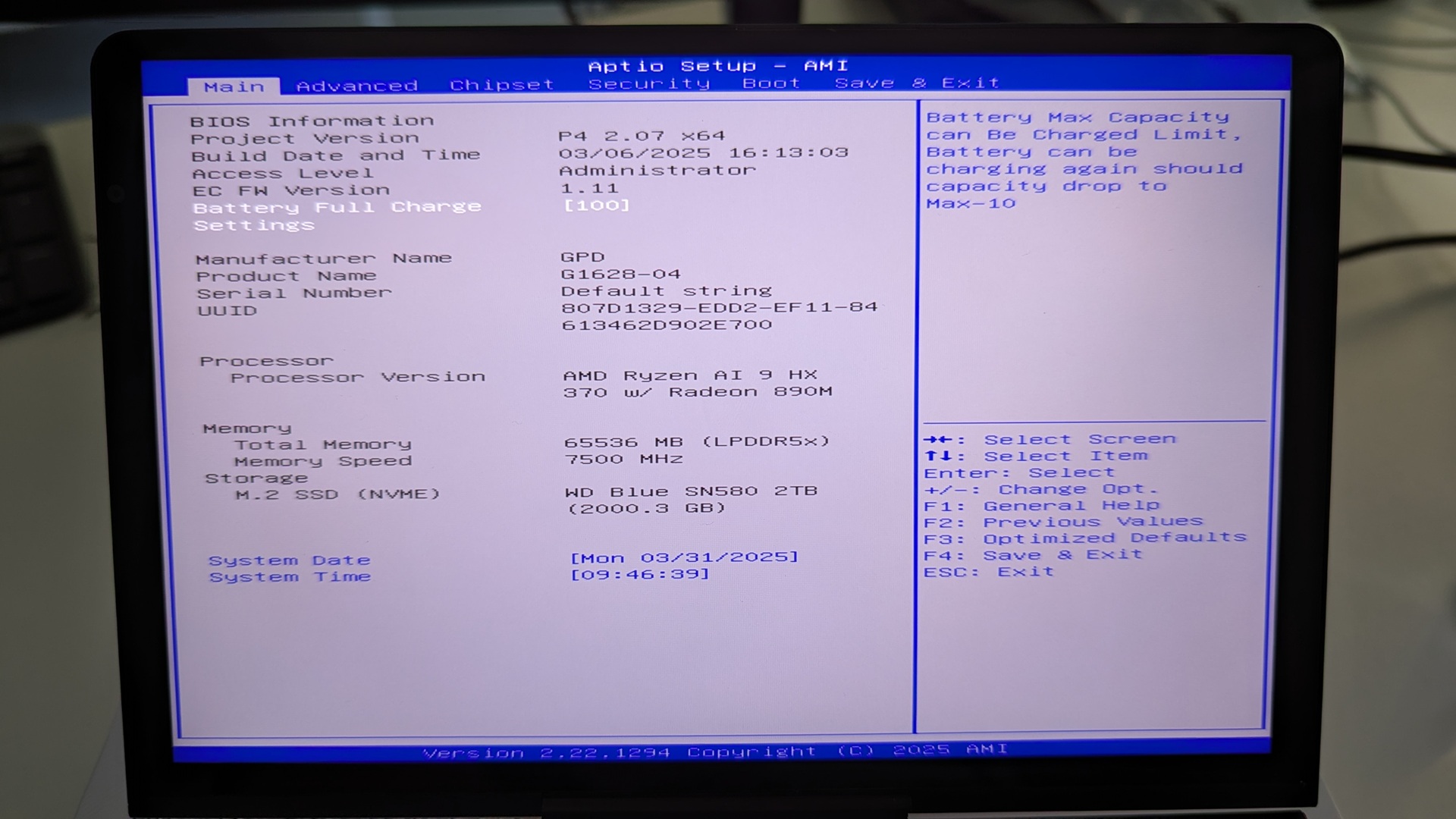
اضغط على مفتاح السهم الأيمن لتغيير القائمة إلى Advanced. ثم اضغط على مفتاح السهم لأسفل لتمييز AMD CBS واضغط على مفتاح Enter لتحديده.
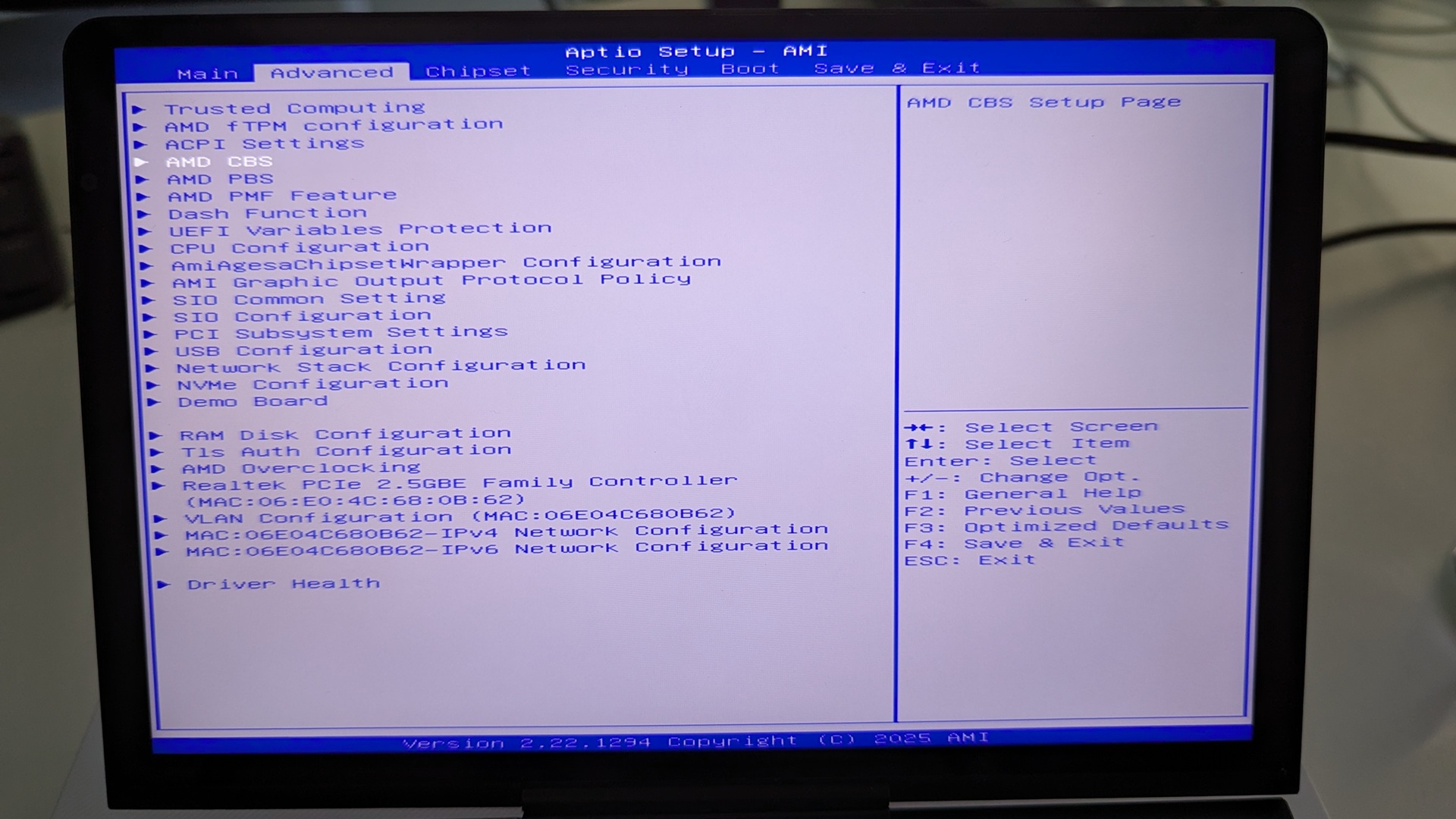
اضغط على مفتاح السهم لأسفل لتمييز UMC Common Options واضغط Enter لتحديده.
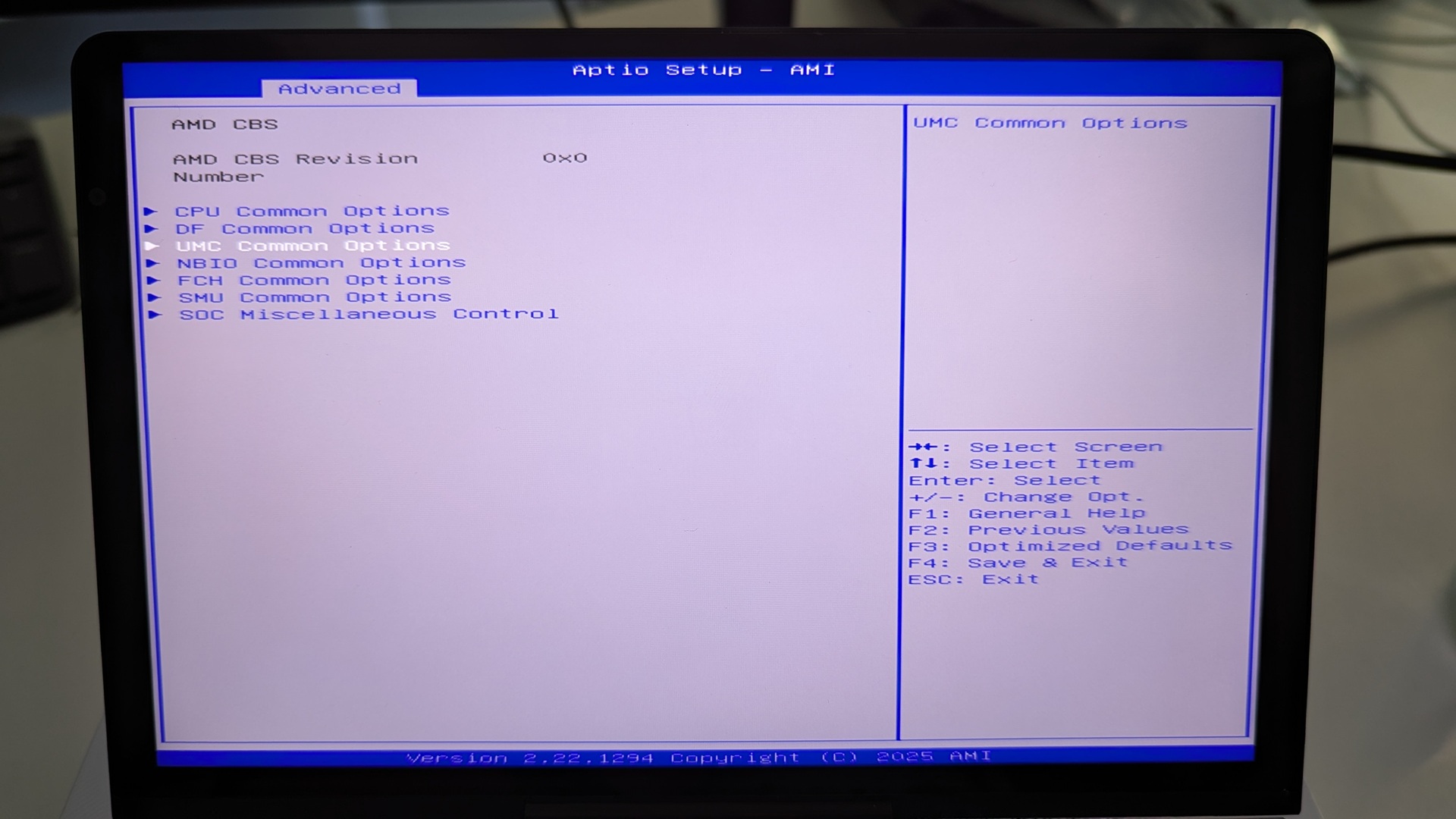
لن تتمكن من التنقل في هذه القائمة، لذا تابع واضغط Enter على LPDDR Options.
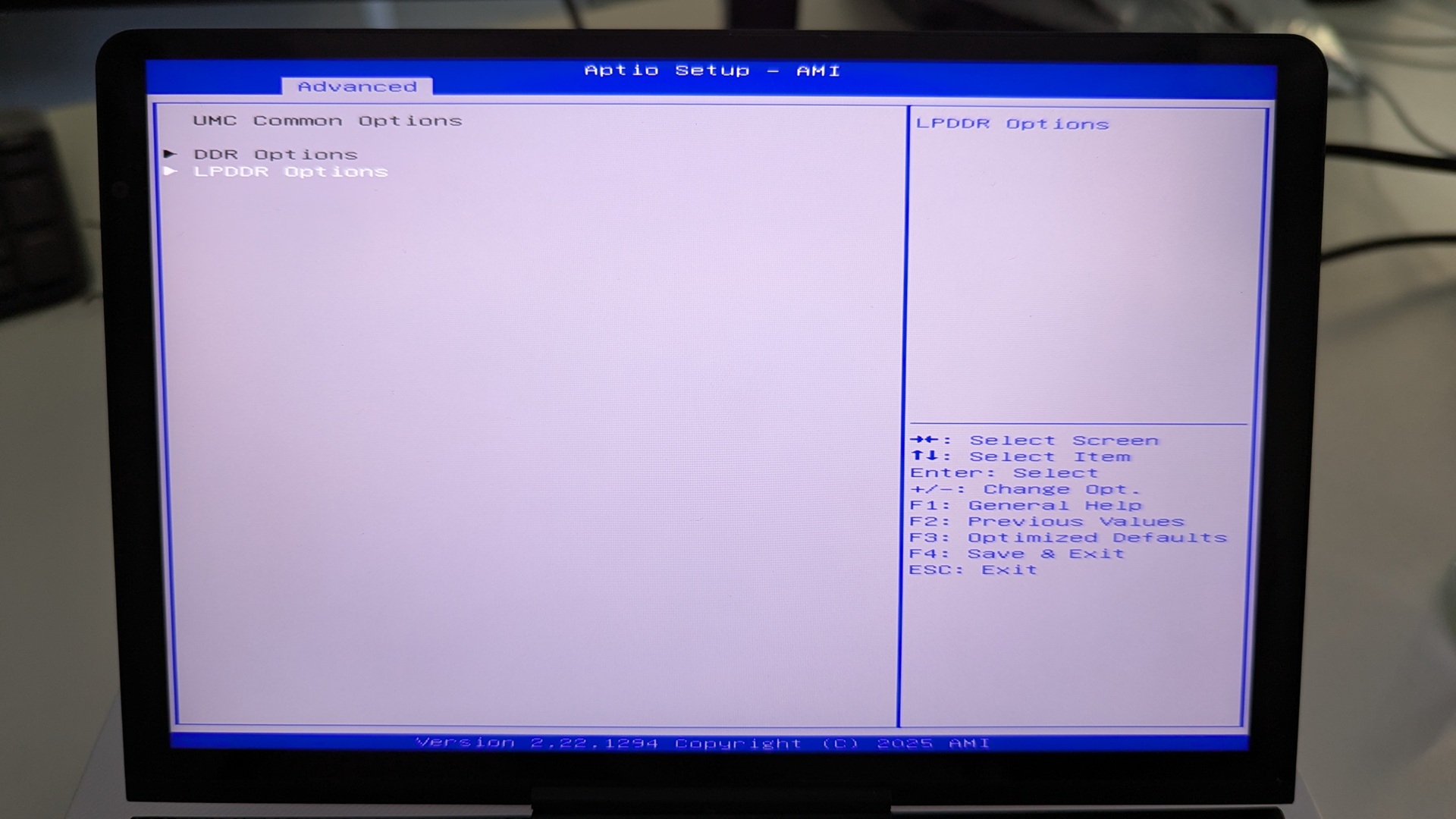
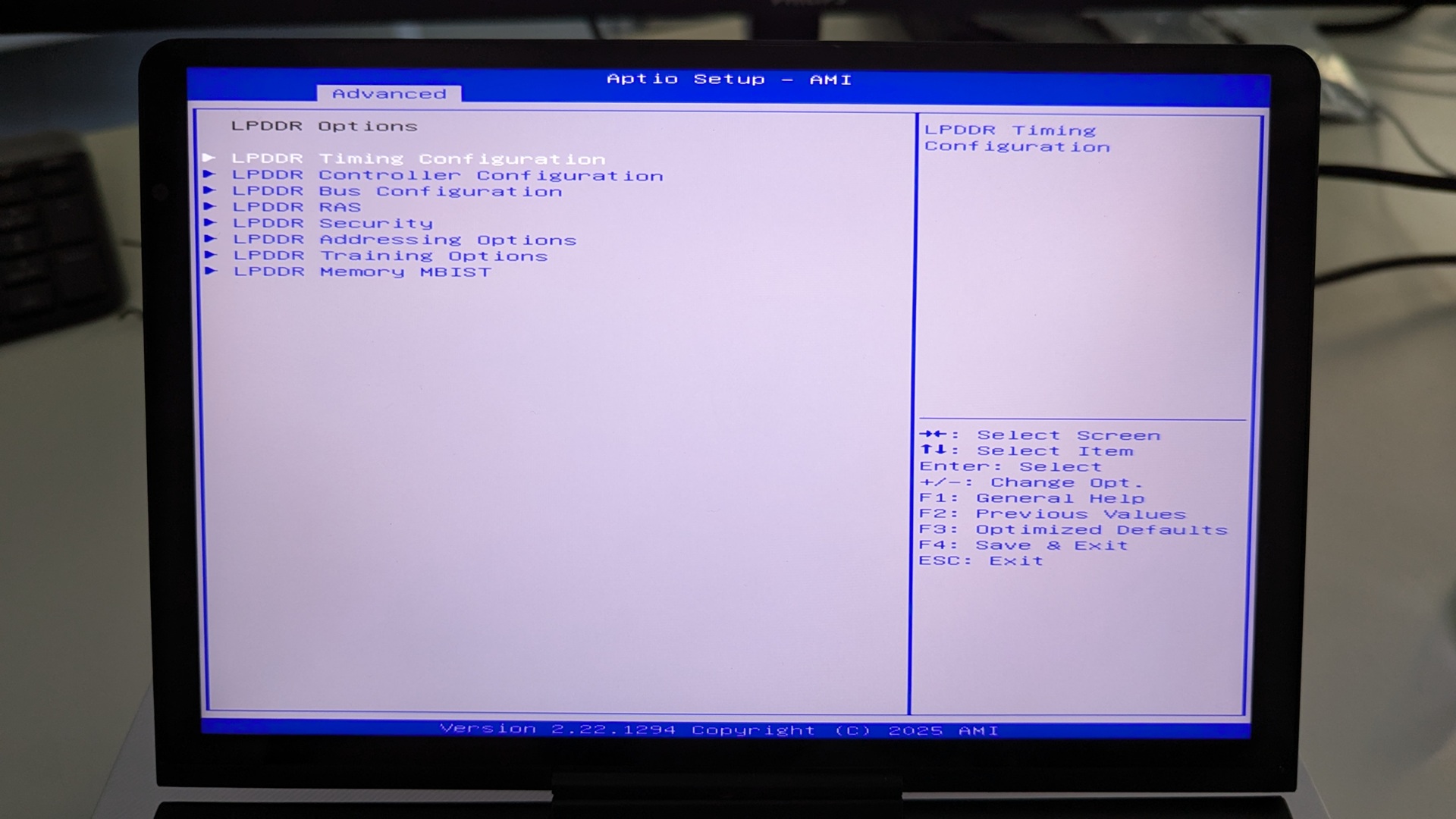
قم بتمييز LPDDR Timing Configuration واضغط Enter لتحديده.
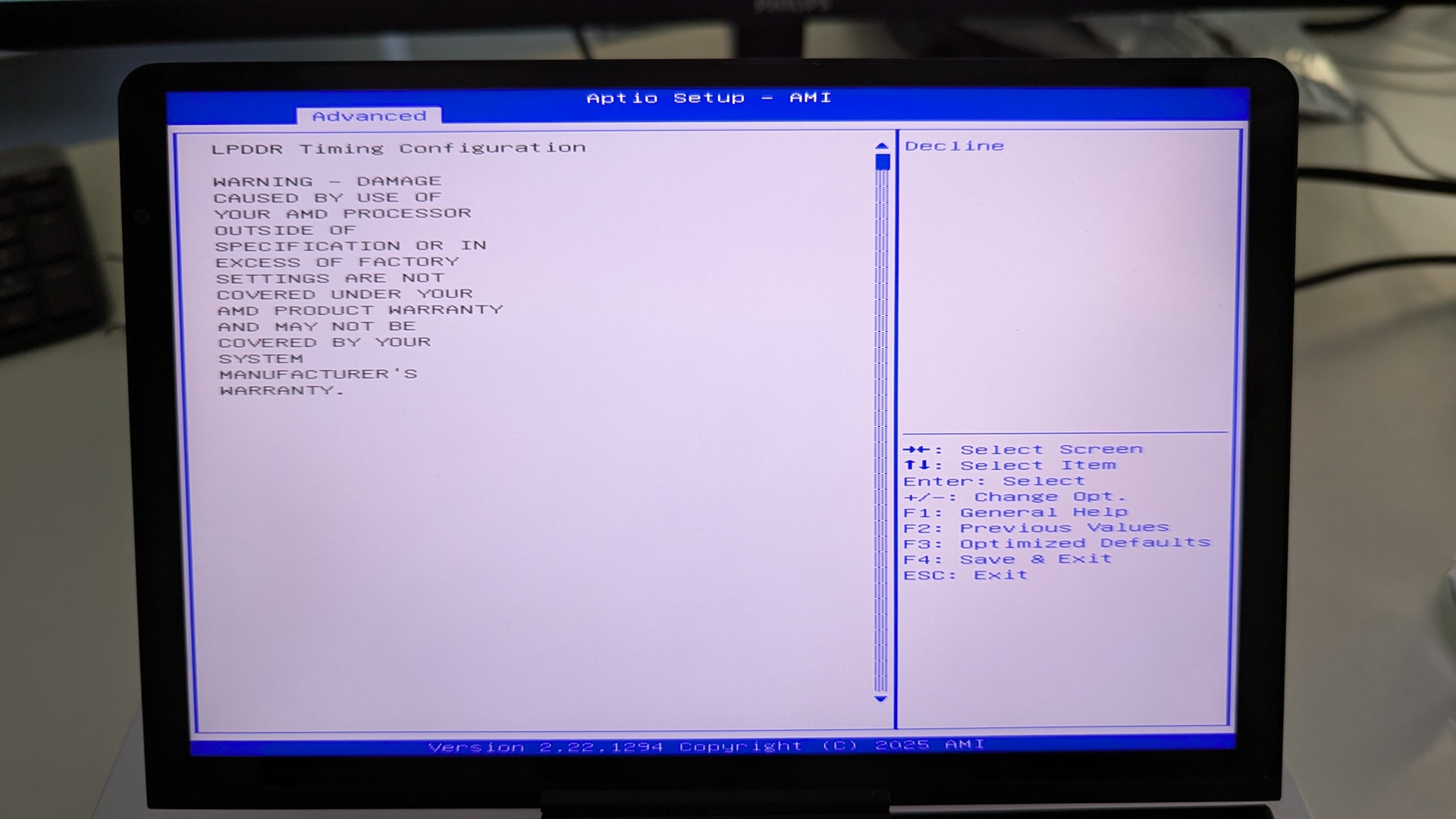
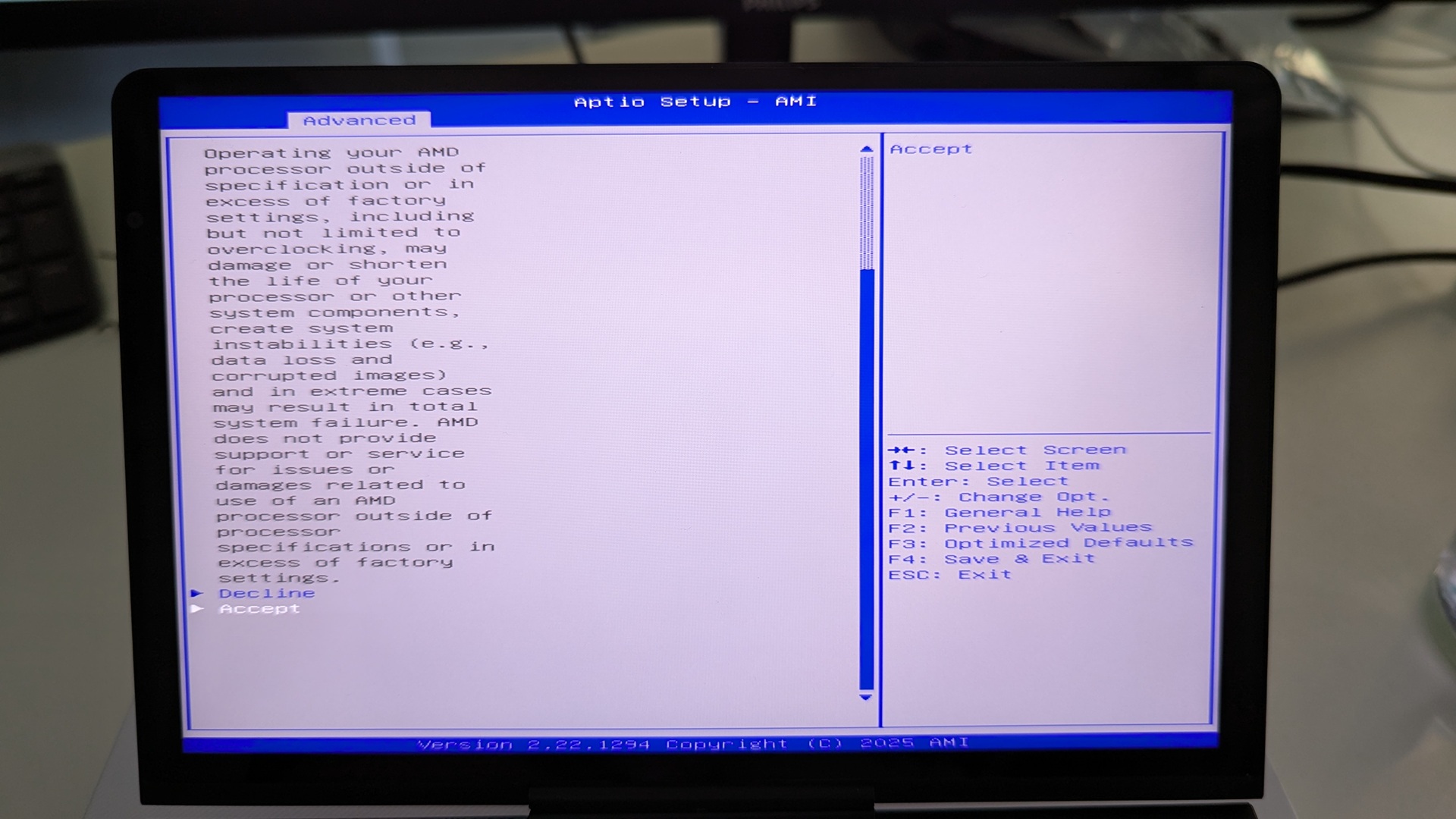
سيتم الآن عرض شاشة تحذير لك. يرجى قراءتها واضغط على مفتاح السهم لأسفل للتمرير عبر النص. قم بتمييز Accept واضغط Enter لتحديده.
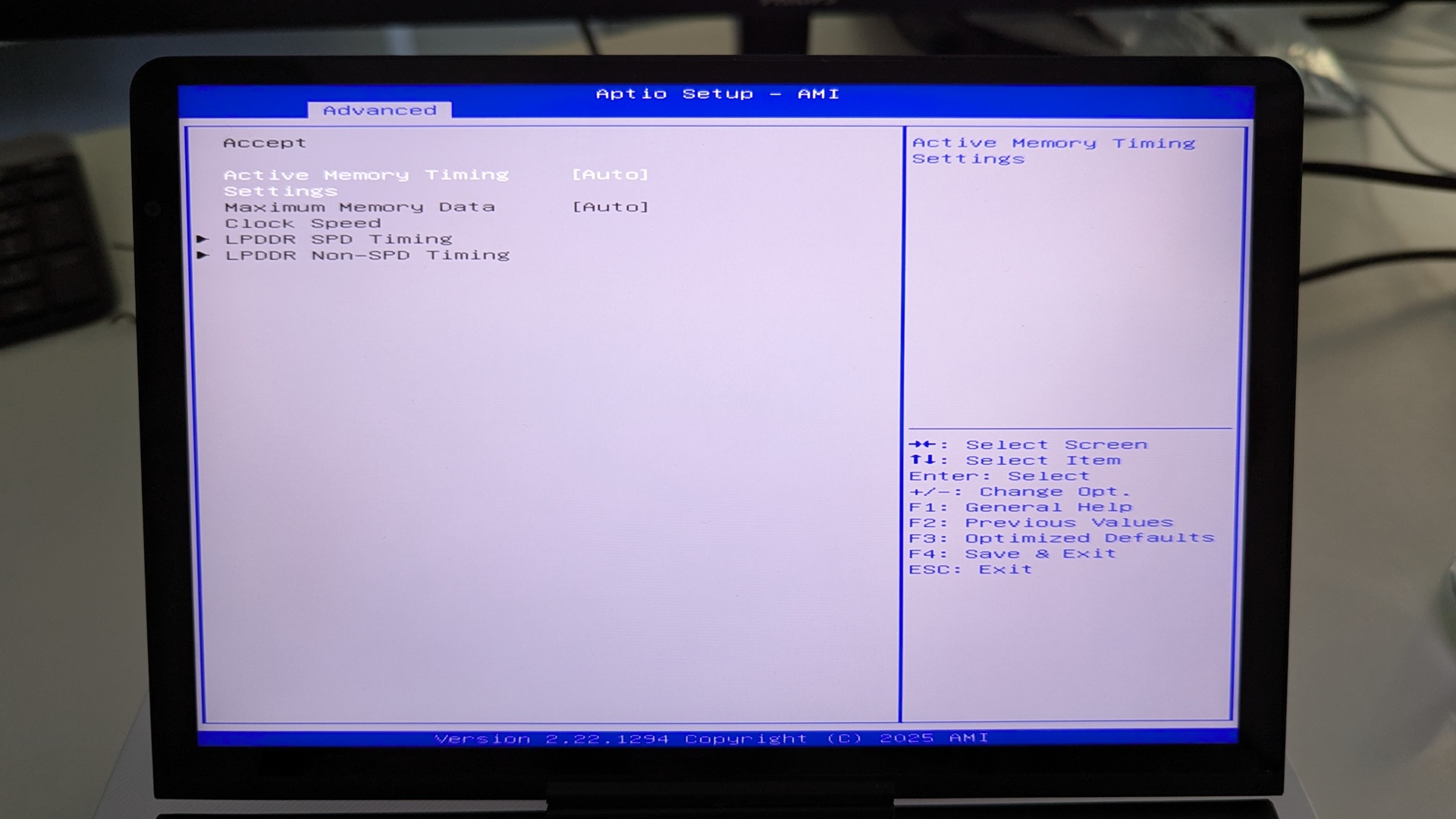
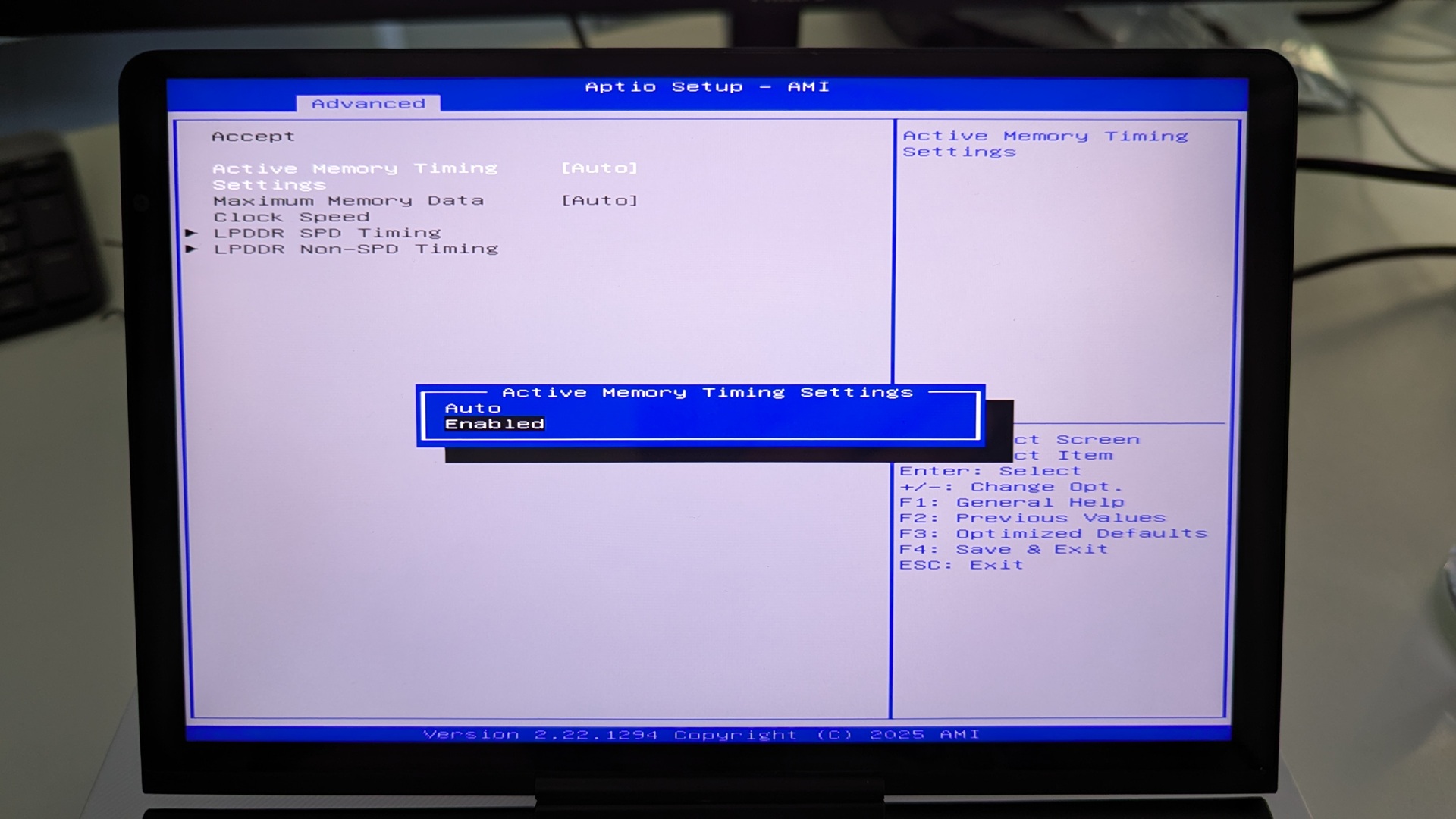
قم بتمييز Active Memory Timing Settings واضغط Enter لتحديده. ثم قم بتمييز Enabled واضغط Enter لتحديده.
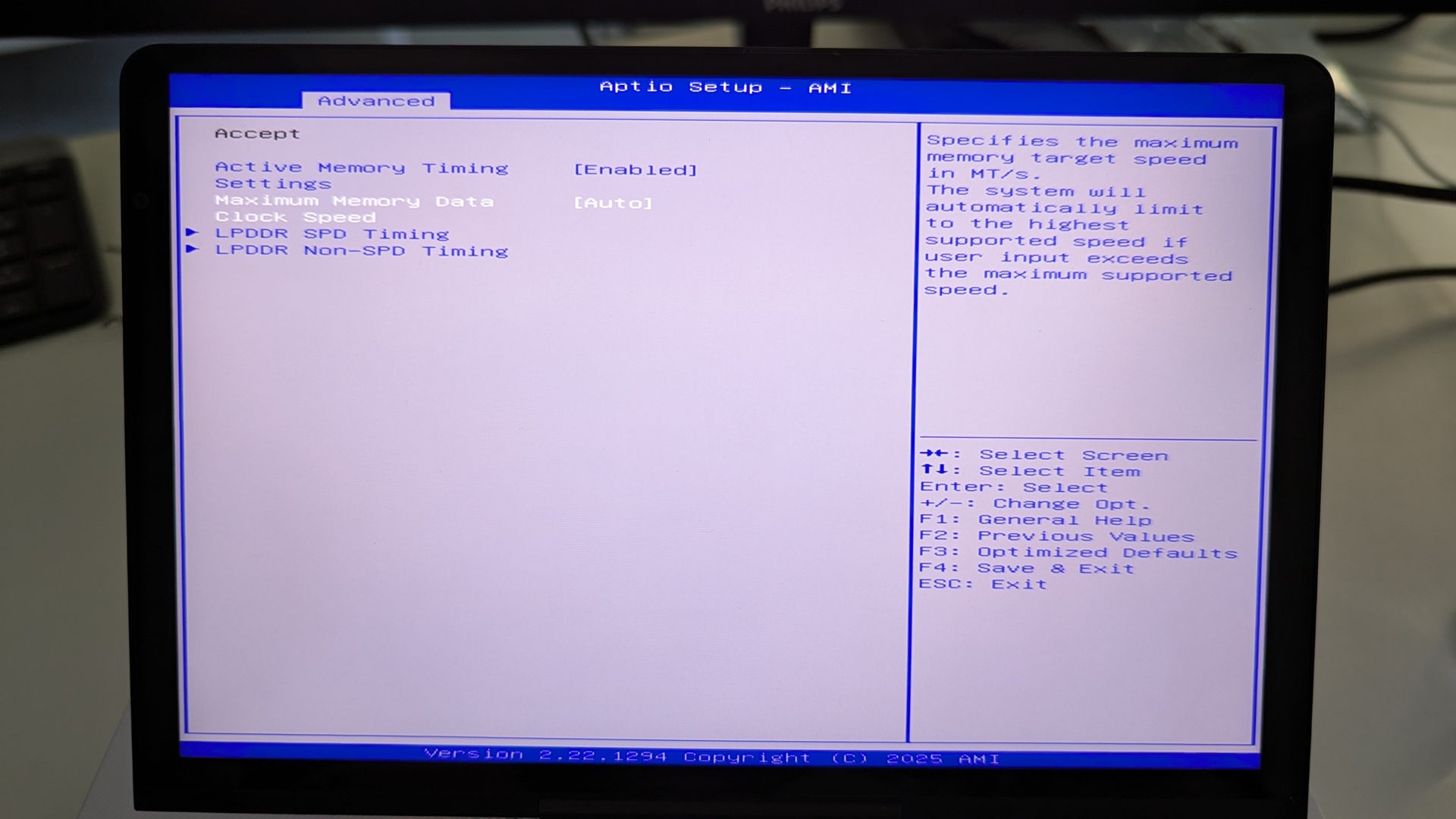
قم بتمييز Maximum Memory Data Clock Speed واضغط Enter لتحديده.
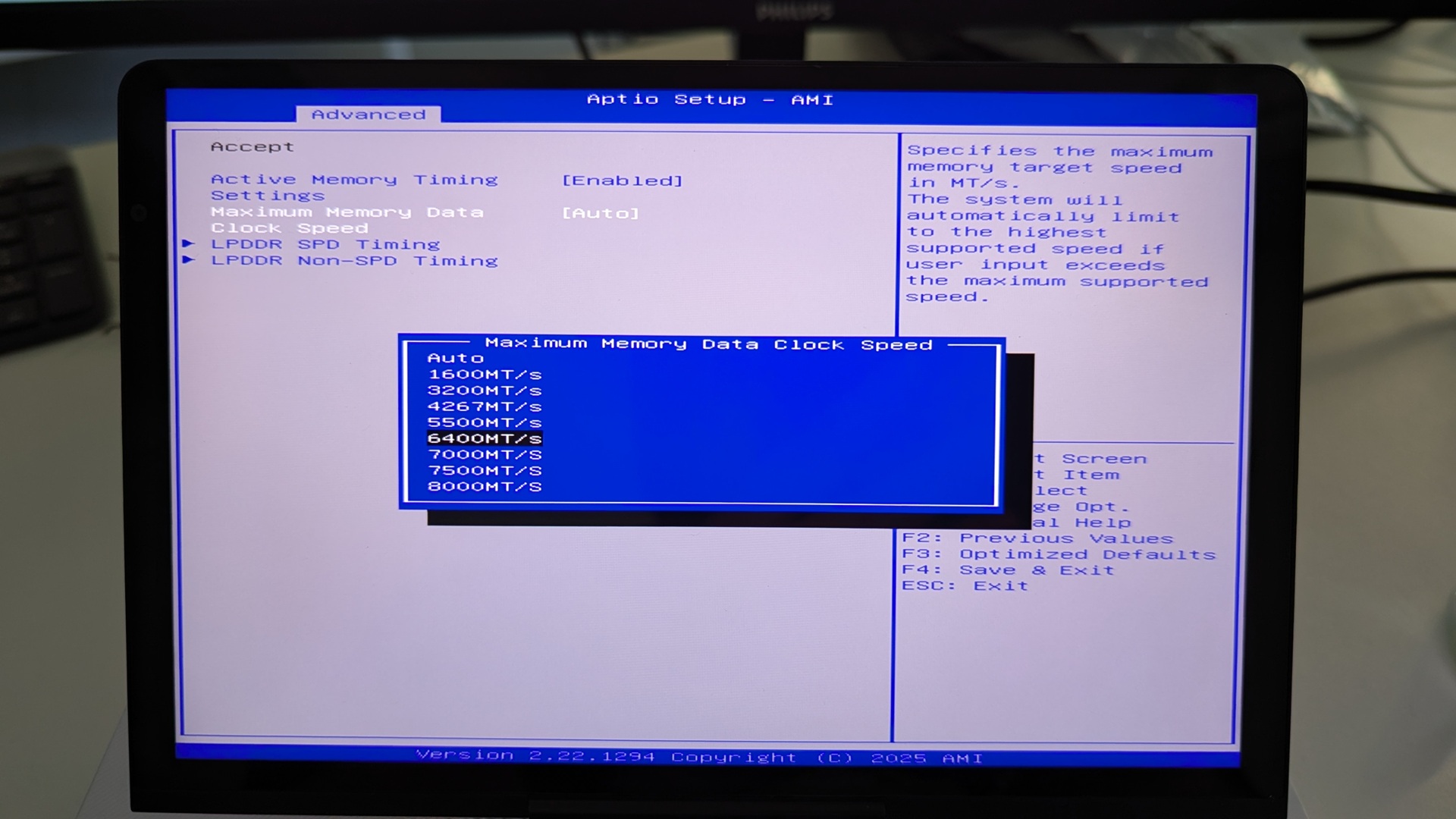
ستظهر قائمة بخيارات سرعة الساعة. قم بتمييز سرعة الساعة التي تريدها واضغط Enter لتحديدها. يرجى ملاحظة، لا تقم بتعيين سرعة الساعة أعلى من 7500MT/s لأن ذلك سيسبب عدم استقرار النظام مع إعادة تشغيل وإغلاق عشوائي.
الآن اضغط على مفتاح ESC حتى تعود إلى صفحة Advanced BIOS . اضغط على مفتاح السهم الأيمن للتبديل إلى قائمة Save & Exit. قم بتمييز Save & Exit ثم اختر Yes لحفظ الإعدادات والخروج من BIOS.
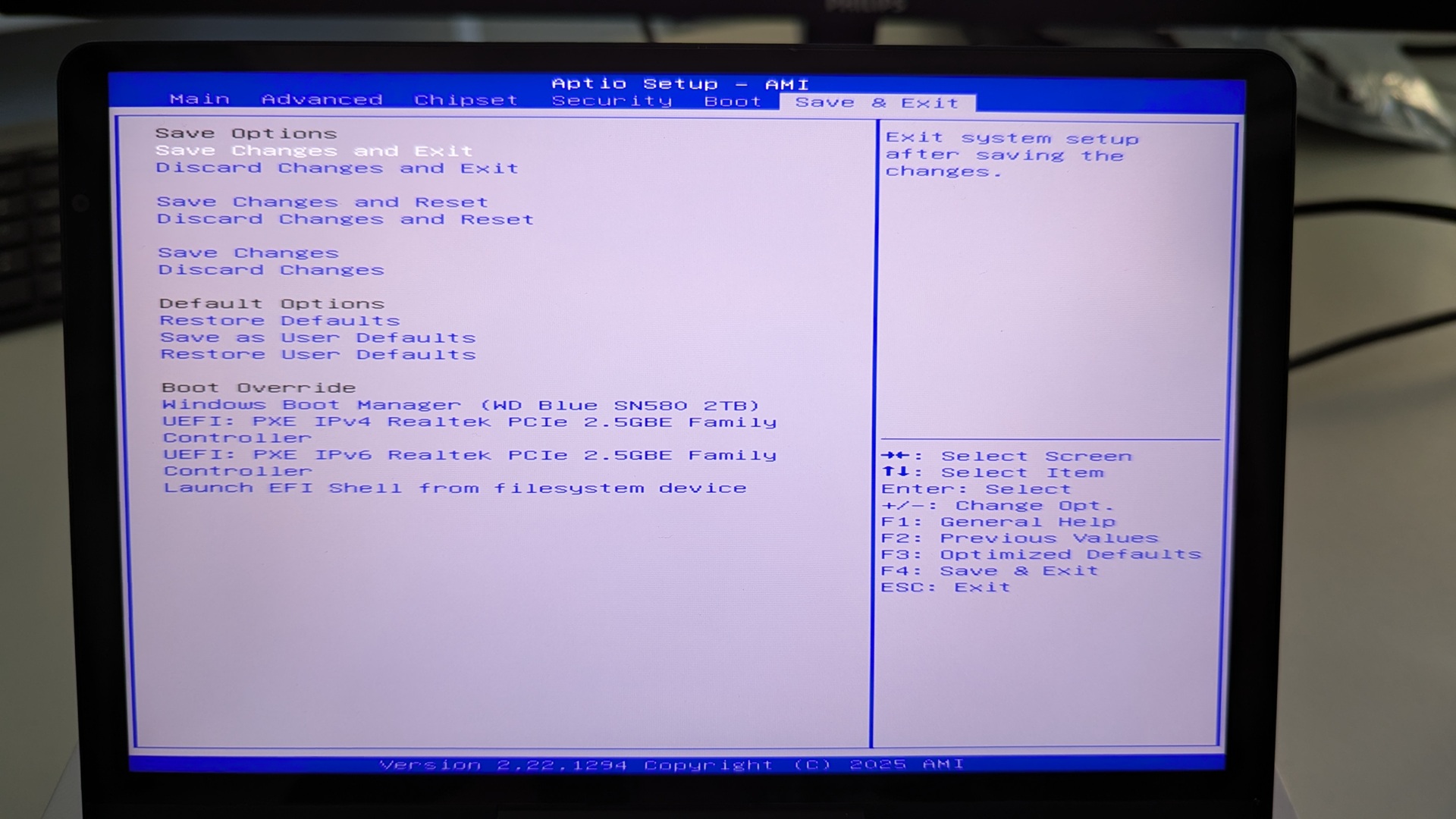
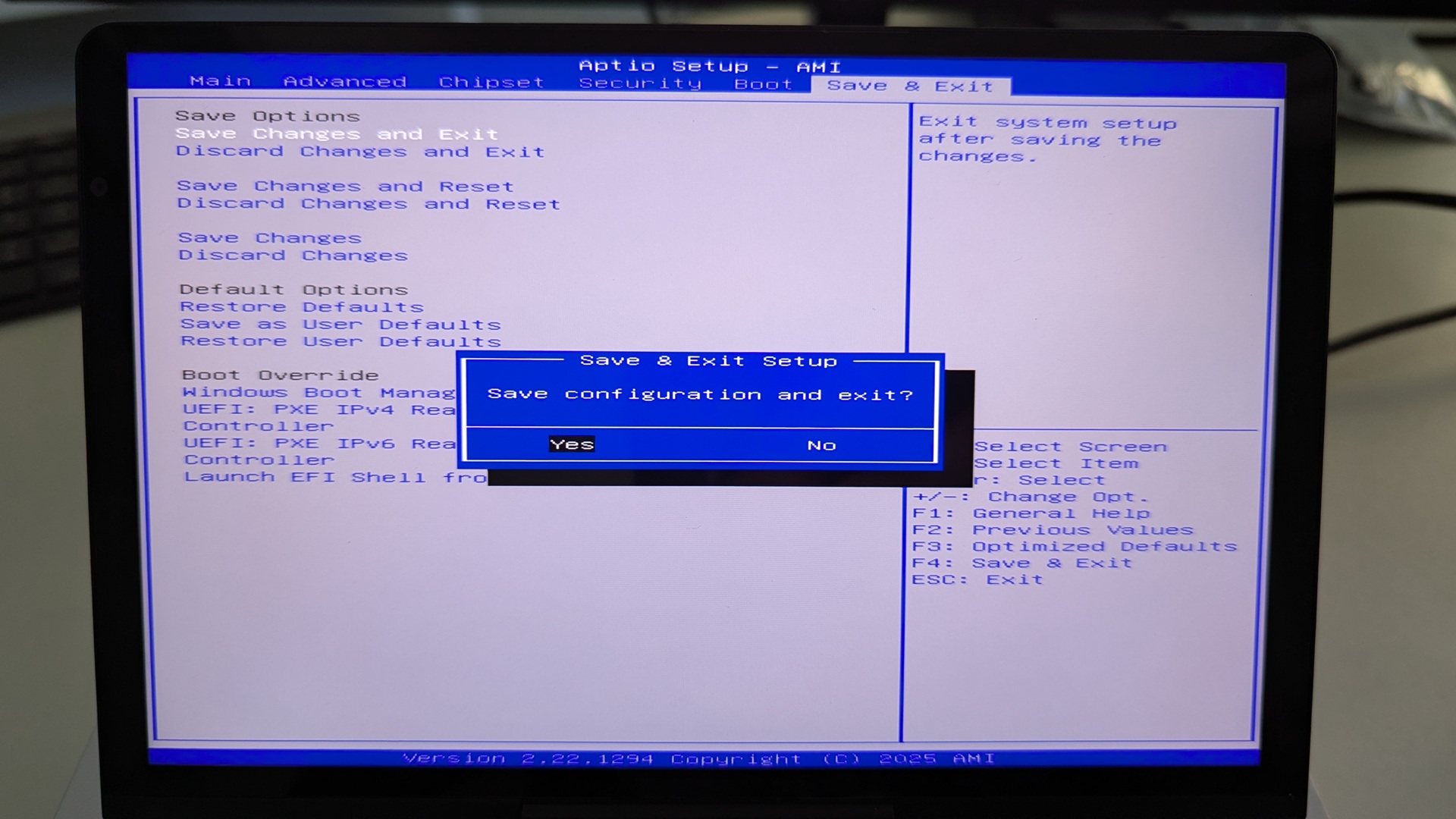
سيتم الآن إعادة تشغيل GPD Pocket 4 الخاص بك. في بعض الأحيان قد يستغرق الإقلاع وقتًا أطول قليلاً في المرة الأولى بعد إجراء تغييرات في BIOS. امنحه بضع لحظات وستتمكن من مواصلة استخدام Pocket 4 الخاص بك.
GPD WIN MAX 2 2025
قم بتشغيل جهاز GPD WIN MAX 2 2025 واضغط على مفتاح DEL على لوحة المفاتيح حتى تظهر صفحة BIOS Main.
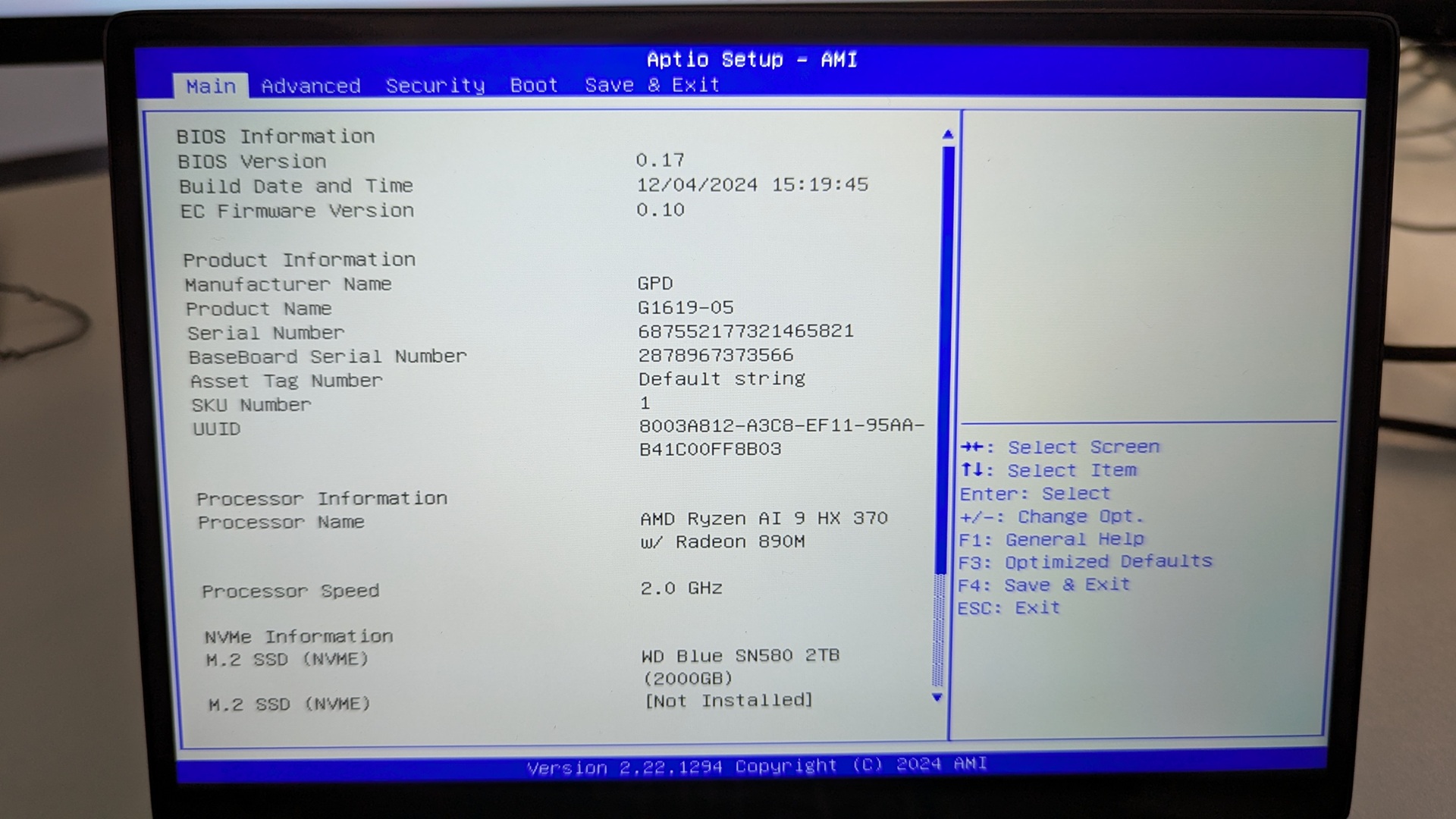
اضغط على مفتاح السهم الأيمن لتغيير القائمة إلى Advanced. ثم اضغط على مفتاح السهم لأسفل لتمييز Memory Configuration واضغط على مفتاح Enter لتحديده.
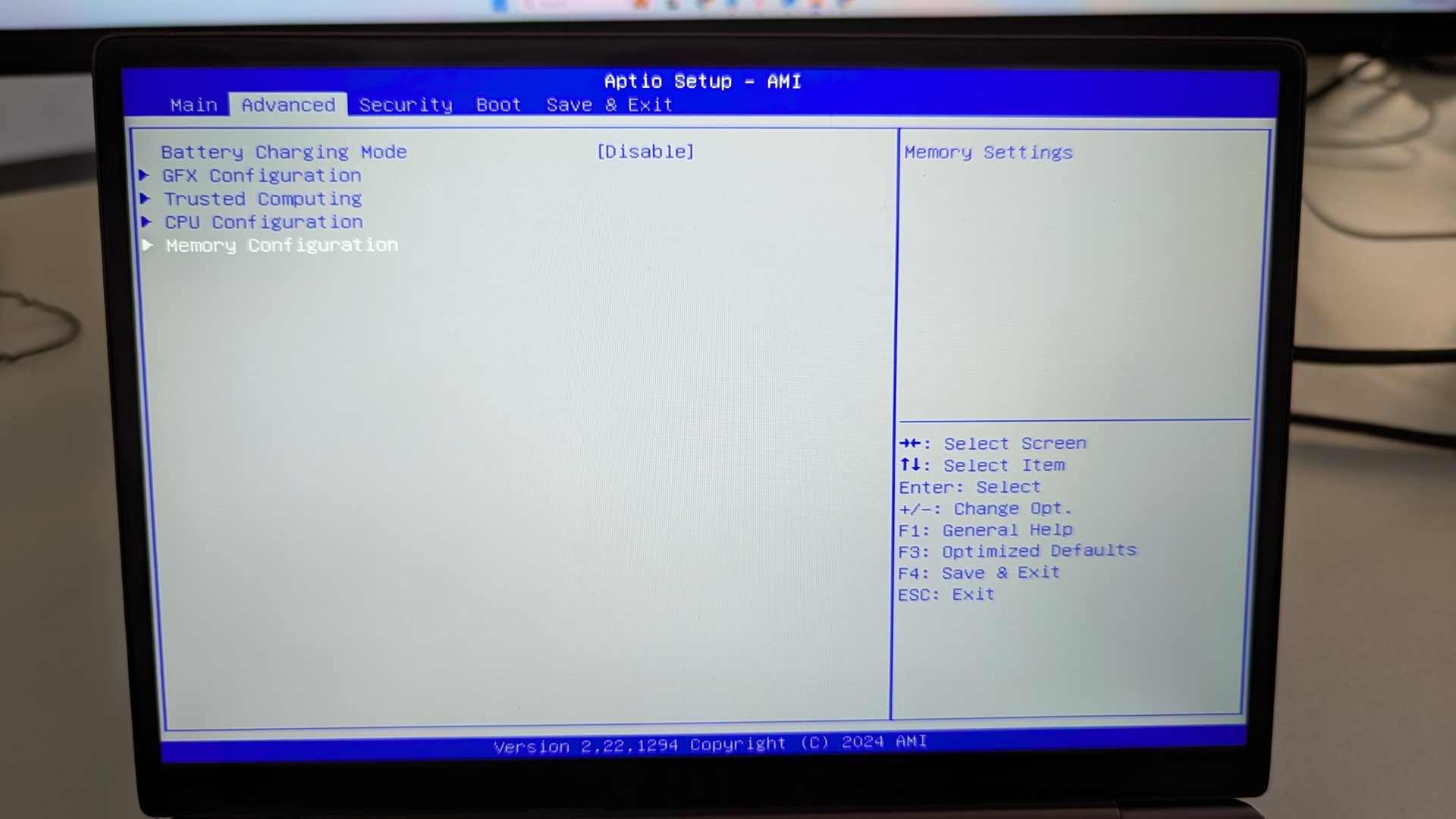
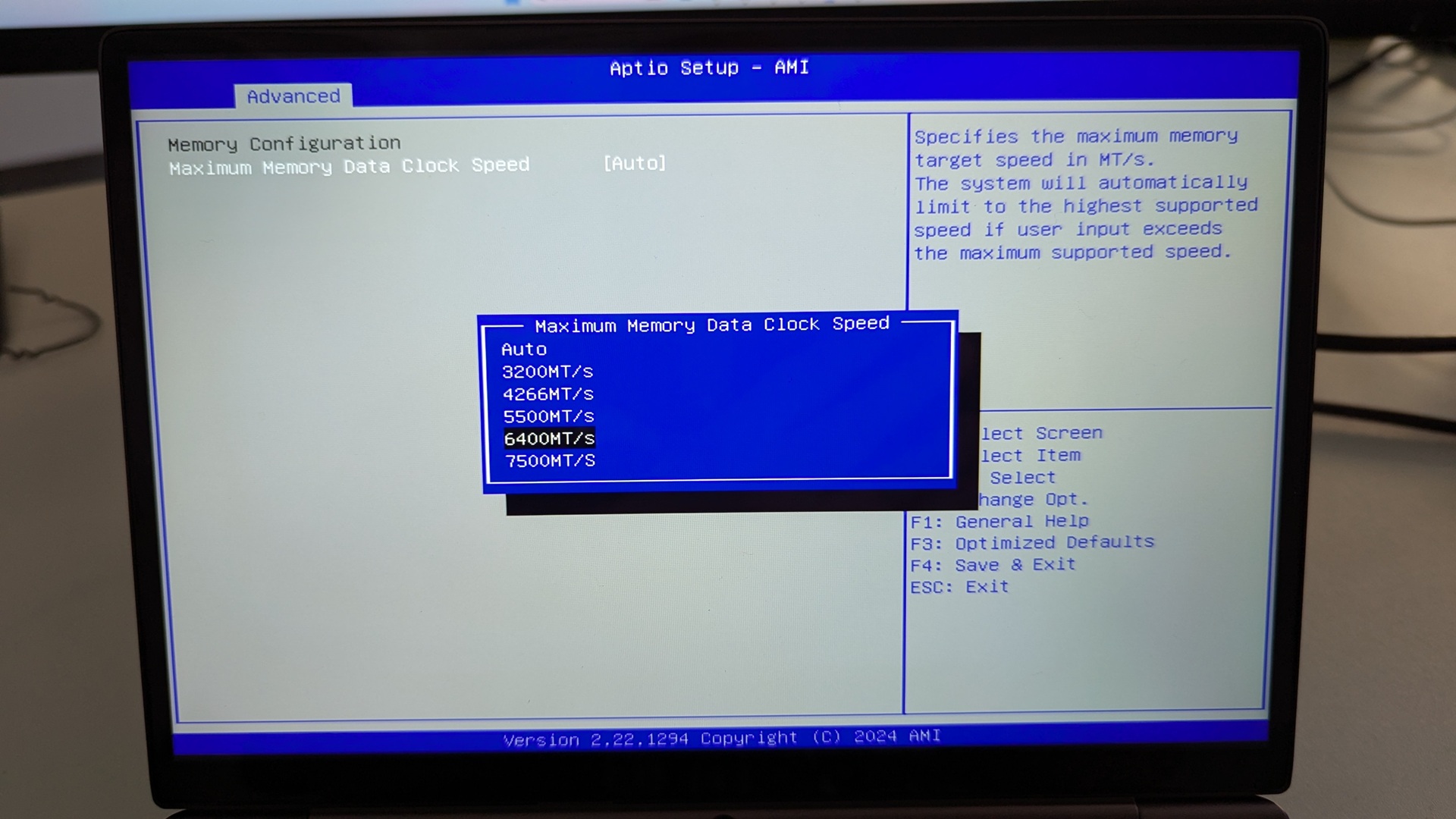
ستتمكن فقط من تحديد Maximum Memory Data Clock Speed، اضغط Enter لاختياره.
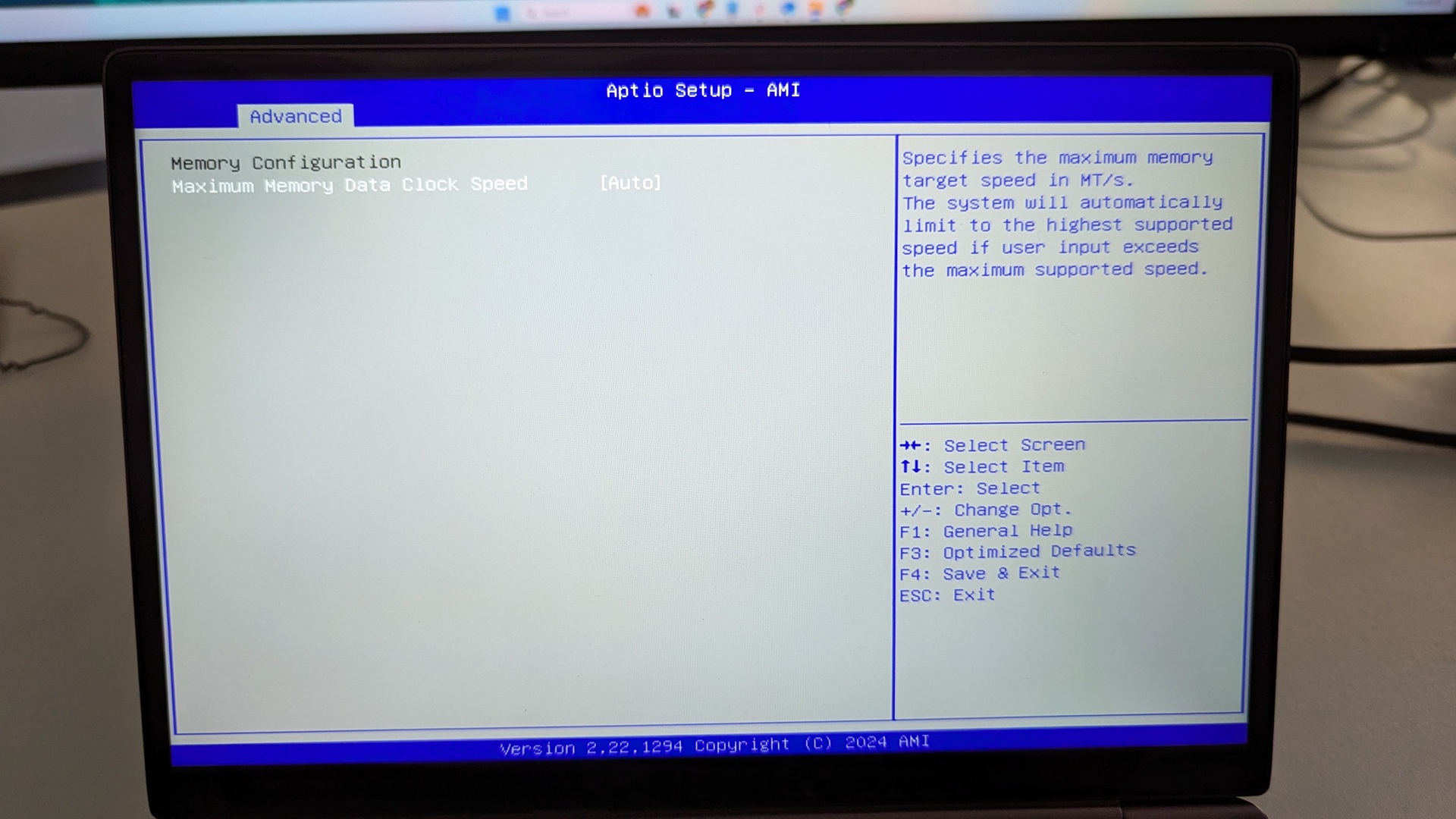
ستظهر قائمة بسرعات الساعة المتاحة. قم بتمييز سرعة الساعة التي تريدها واضغط Enter لتحديدها.
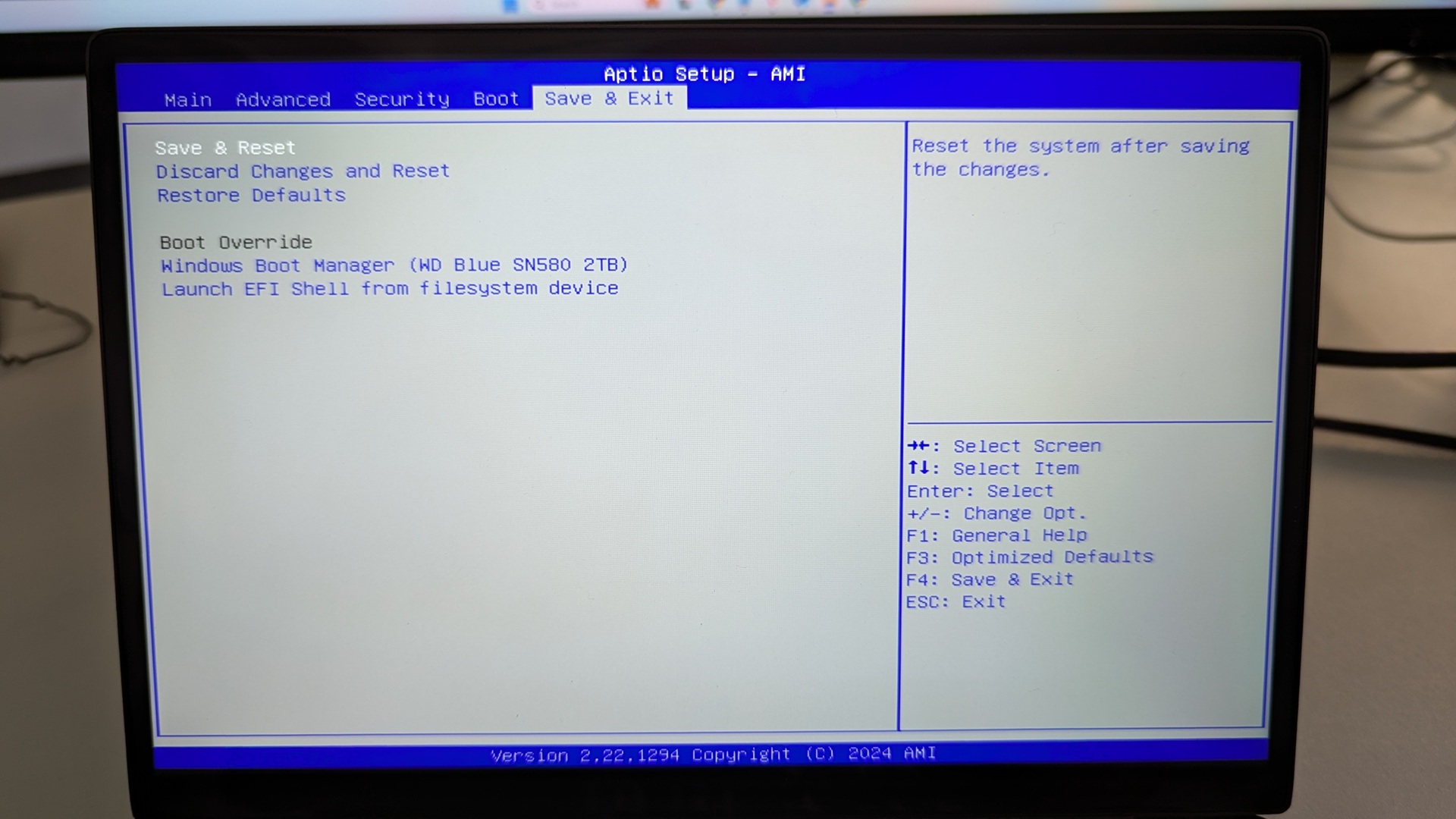
الآن اضغط على مفتاح ESC حتى تعود إلى صفحة Advanced BIOS . اضغط على مفتاح السهم الأيمن للتبديل إلى قائمة Save & Exit. قم بتمييز Save & Exit ثم اختر Yes لحفظ الإعدادات والخروج من BIOS.
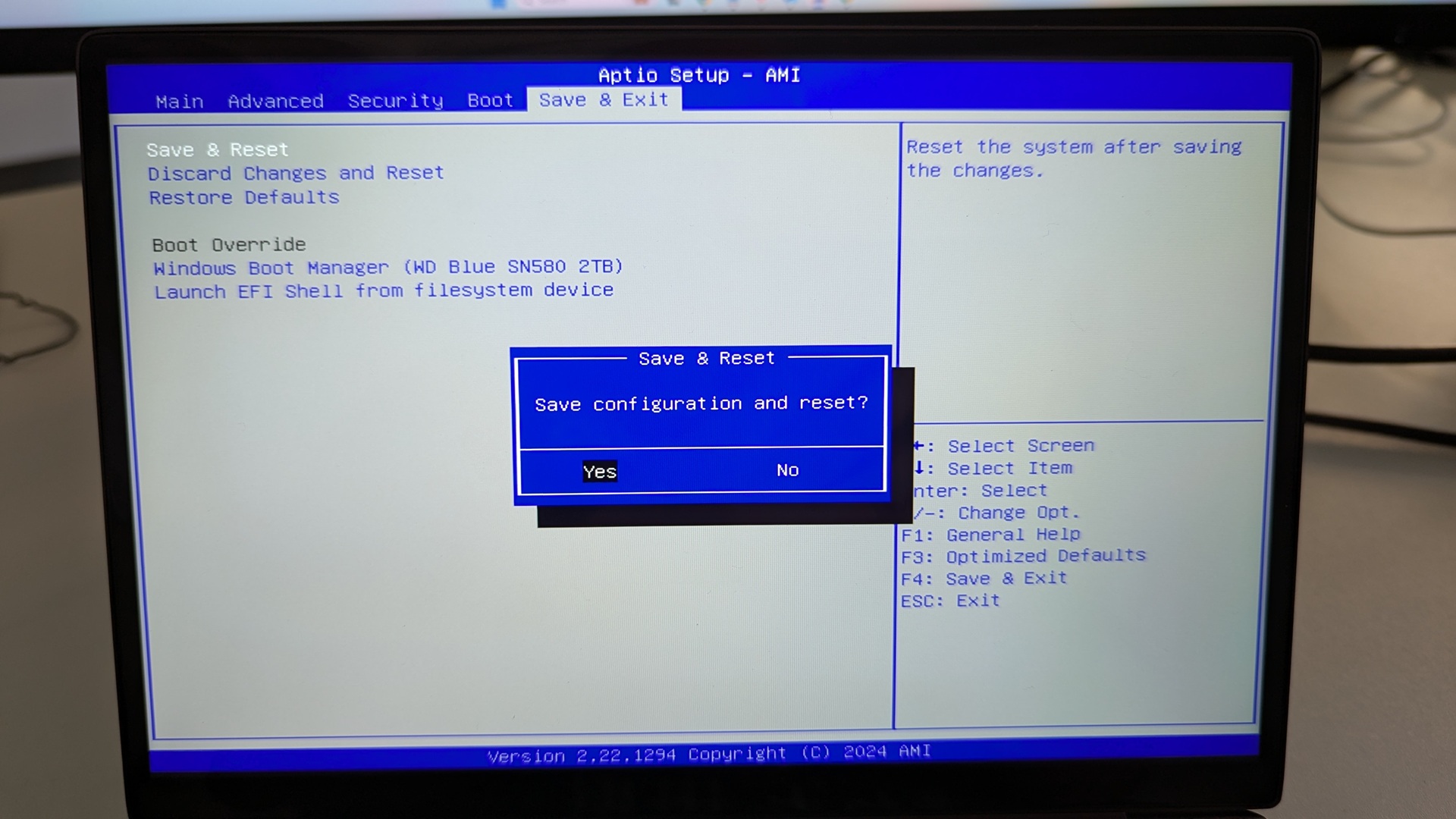
سيتم الآن إعادة تشغيل GPD WIN MAX 2 2025 الخاص بك. في بعض الأحيان قد يستغرق الإقلاع وقتًا أطول قليلاً في المرة الأولى بعد إجراء تغييرات في BIOS. امنحه بضع لحظات وستتمكن من مواصلة استخدام WIN MAX 2 2025 الخاص بك.
GPD WIN Mini 2025
قم بتشغيل جهاز GPD WIN Mini 2025 واضغط على مفتاح ESC على لوحة المفاتيح حتى تظهر صفحة BIOS Main.
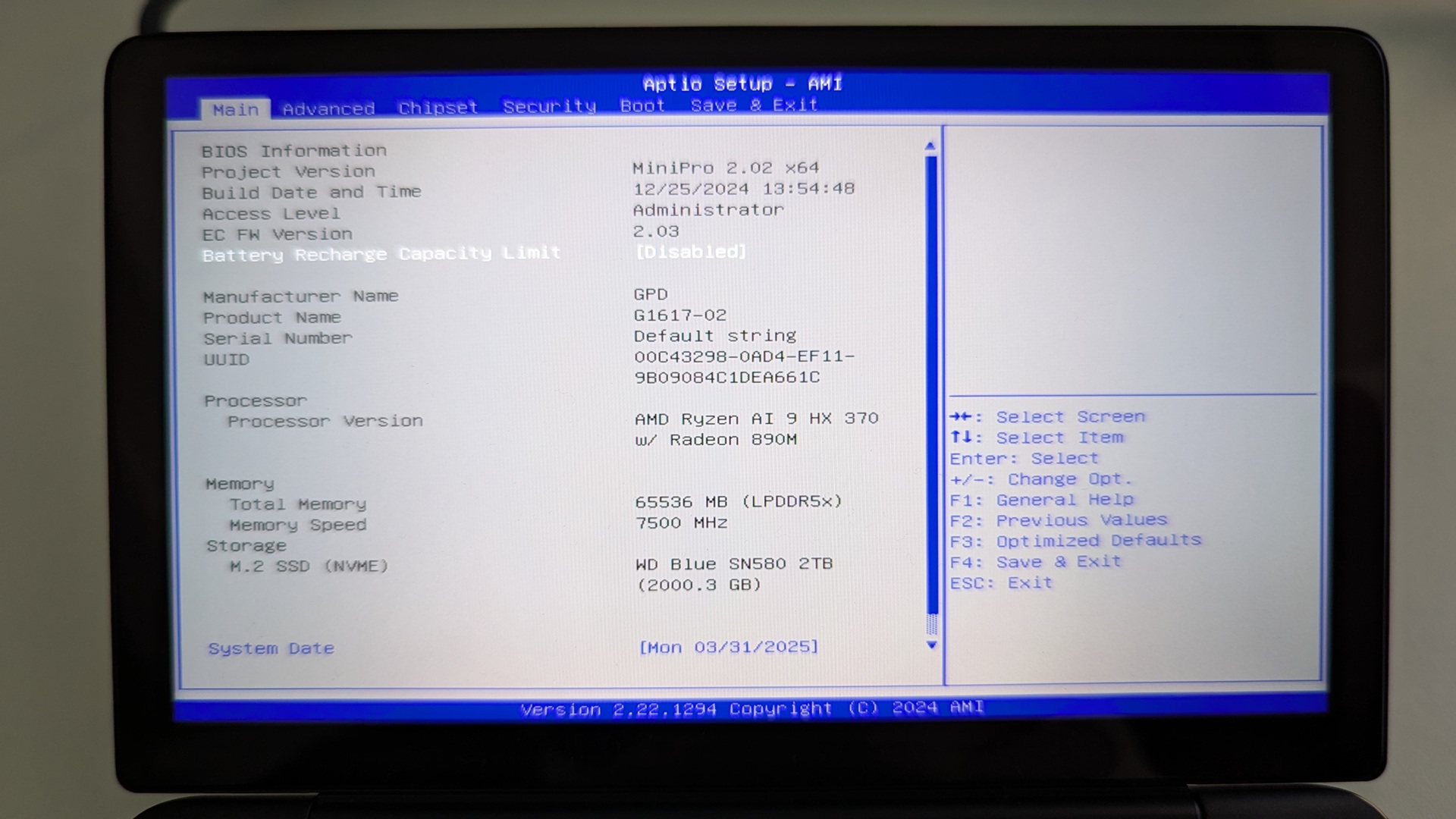
اضغط على مفتاح السهم الأيمن لتغيير القائمة إلى Advanced. ثم اضغط على مفتاح السهم لأسفل لتمييز AMD CBS واضغط على مفتاح Enter لتحديده.
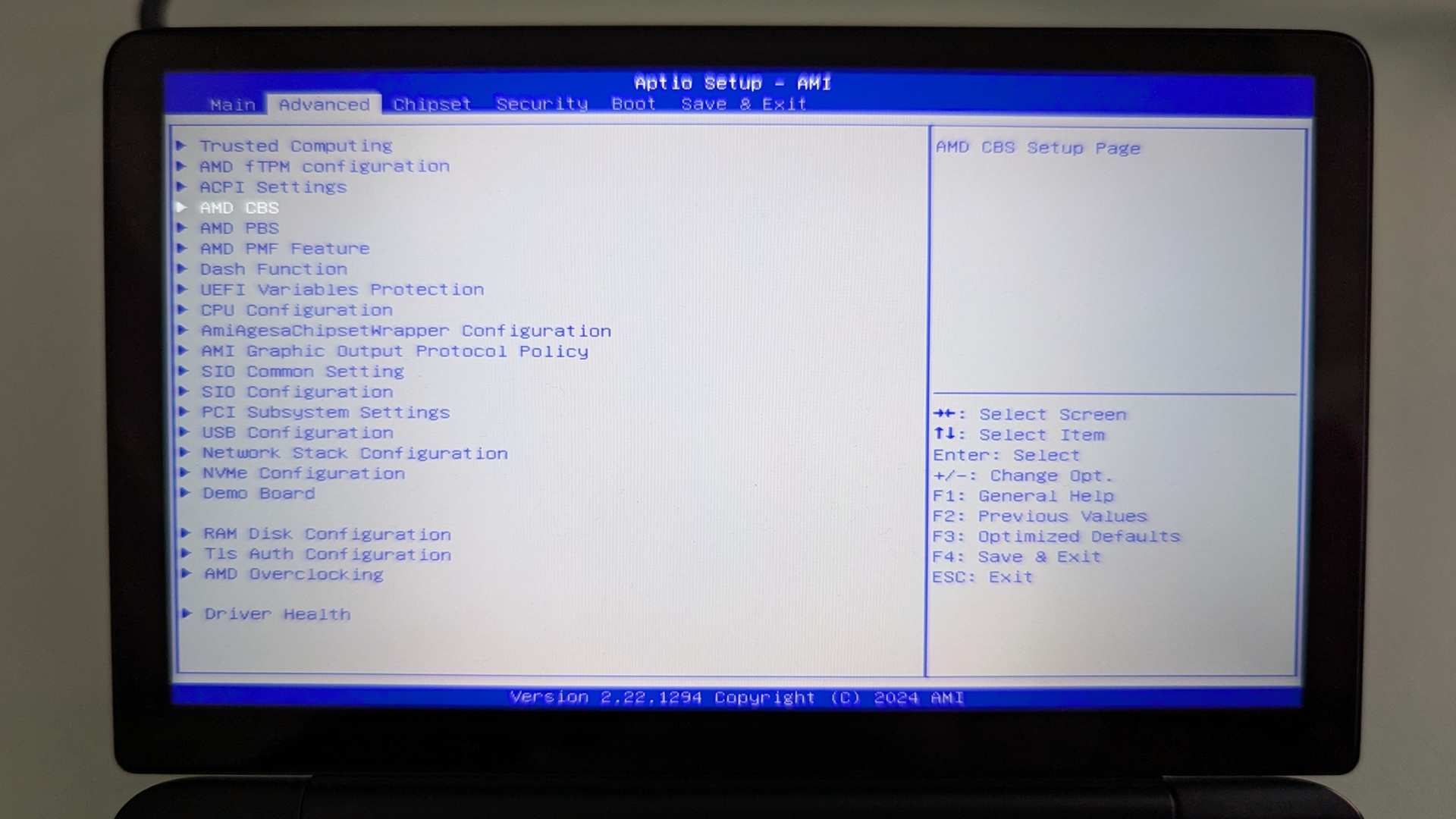
اضغط على مفتاح السهم لأسفل لتمييز UMC Common Options واضغط Enter لتحديده.
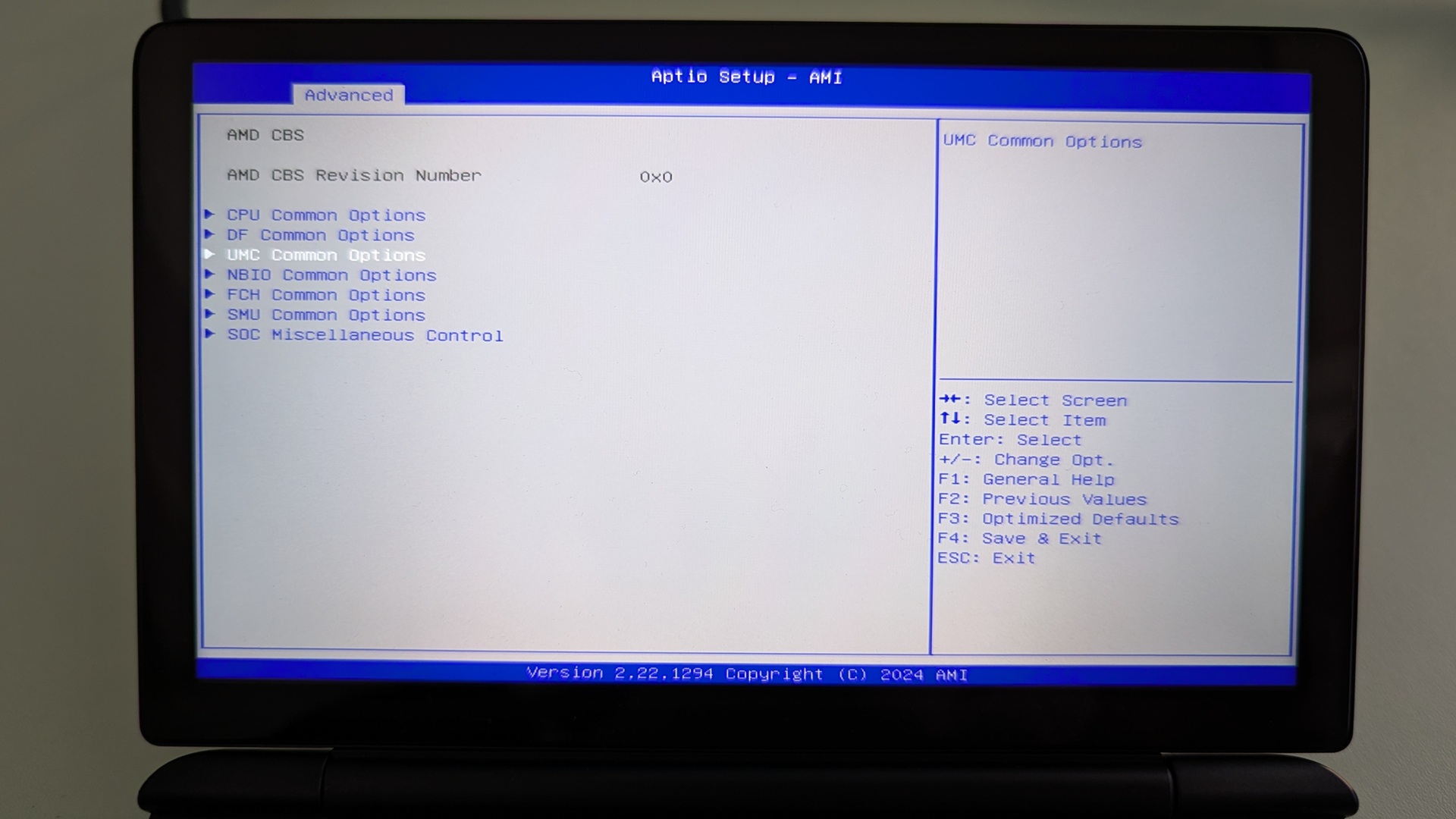
لن تتمكن من التنقل في هذه القائمة، لذا تابع واضغط Enter على LPDDR Options.
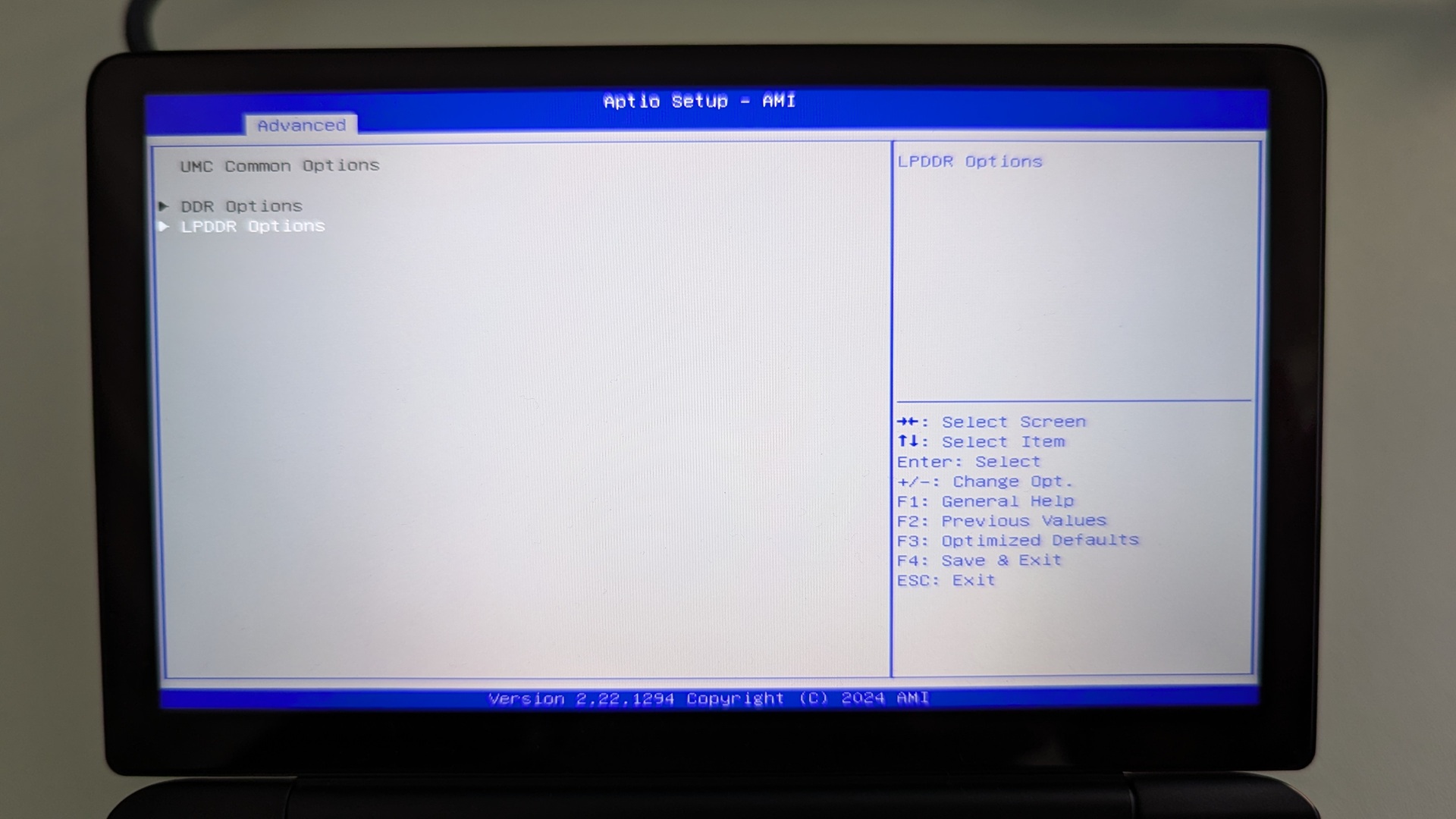
قم بتمييز LPDDR Timing Configuration واضغط Enter لتحديده.
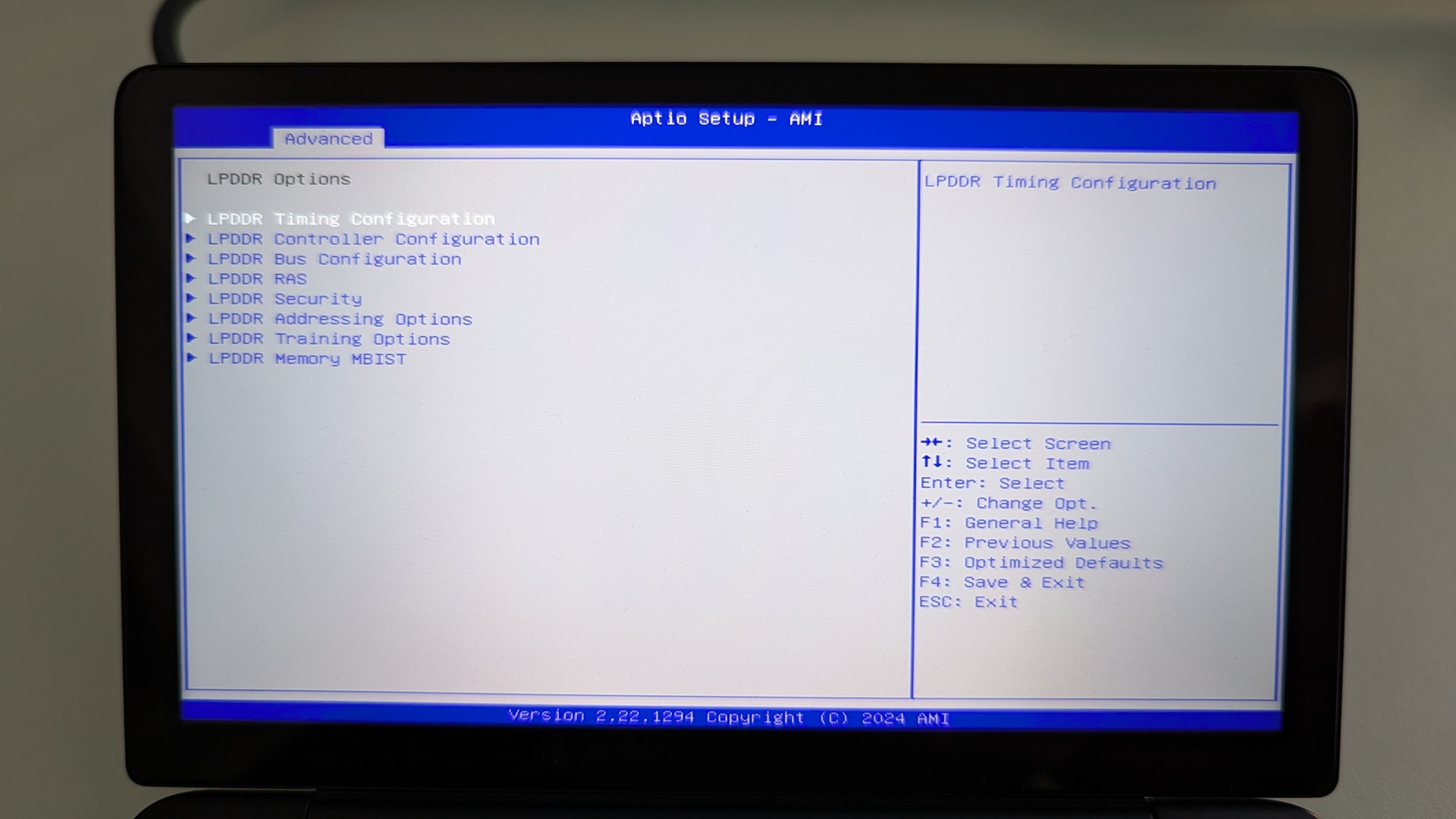
سيتم الآن عرض شاشة تحذير لك. يرجى قراءتها واضغط على مفتاح السهم لأسفل للتمرير عبر النص. قم بتمييز Accept واضغط Enter لتحديده.
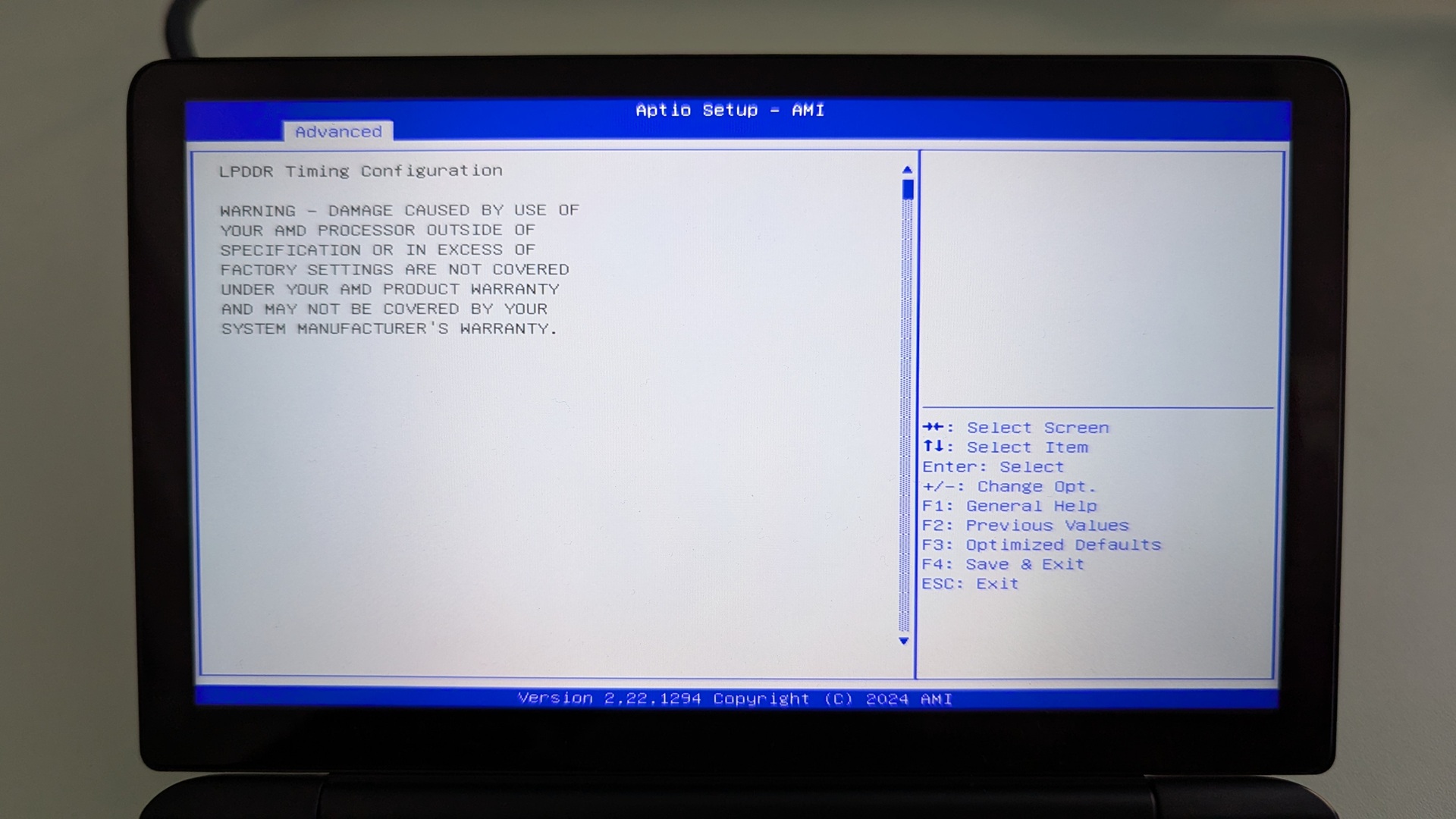
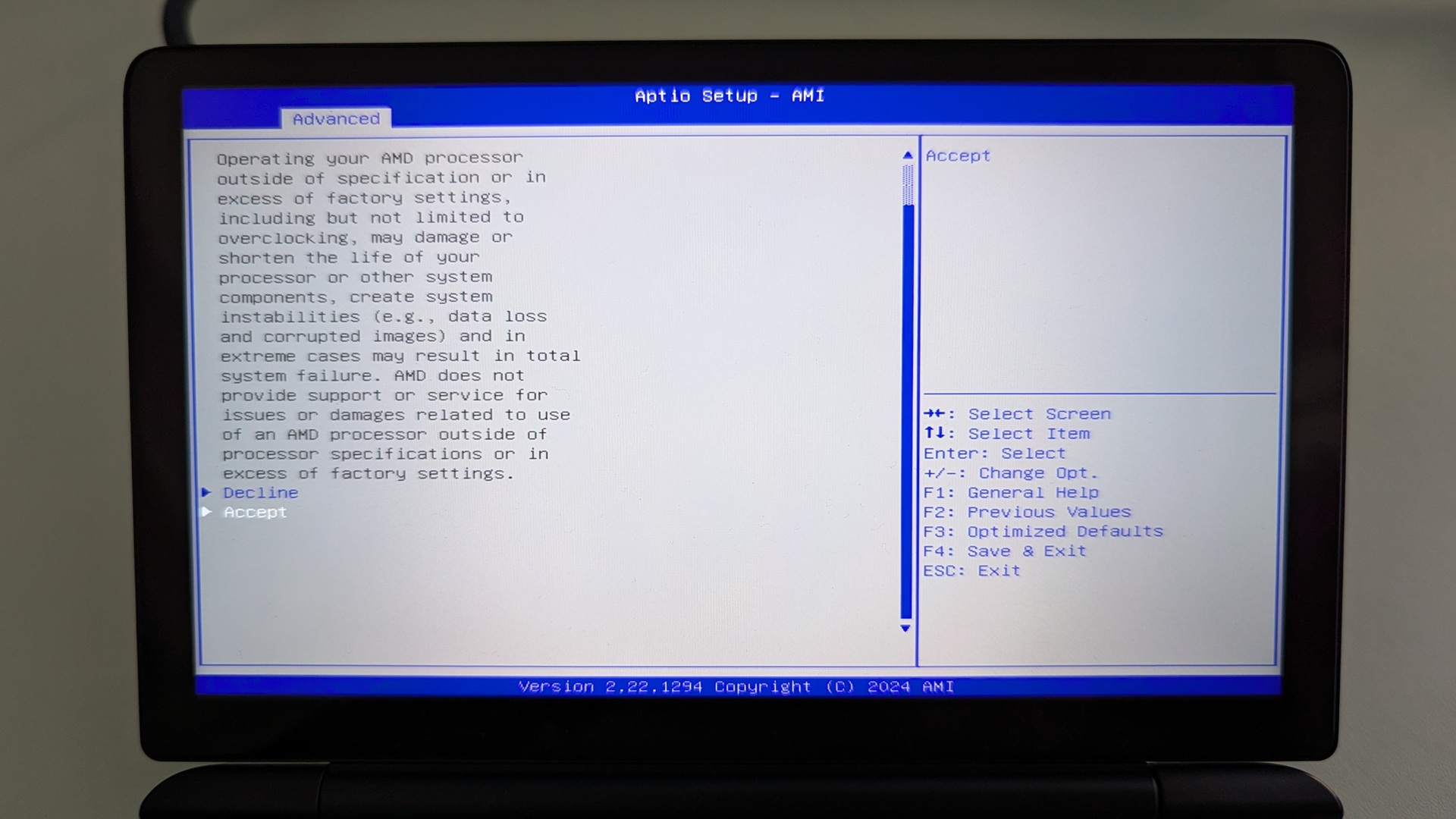
قم بتمييز إعدادات توقيت الذاكرة النشطة واضغط على Enter لتحديده. ثم قم بتمييز مُفعَّل واضغط على Enter لتحديده.
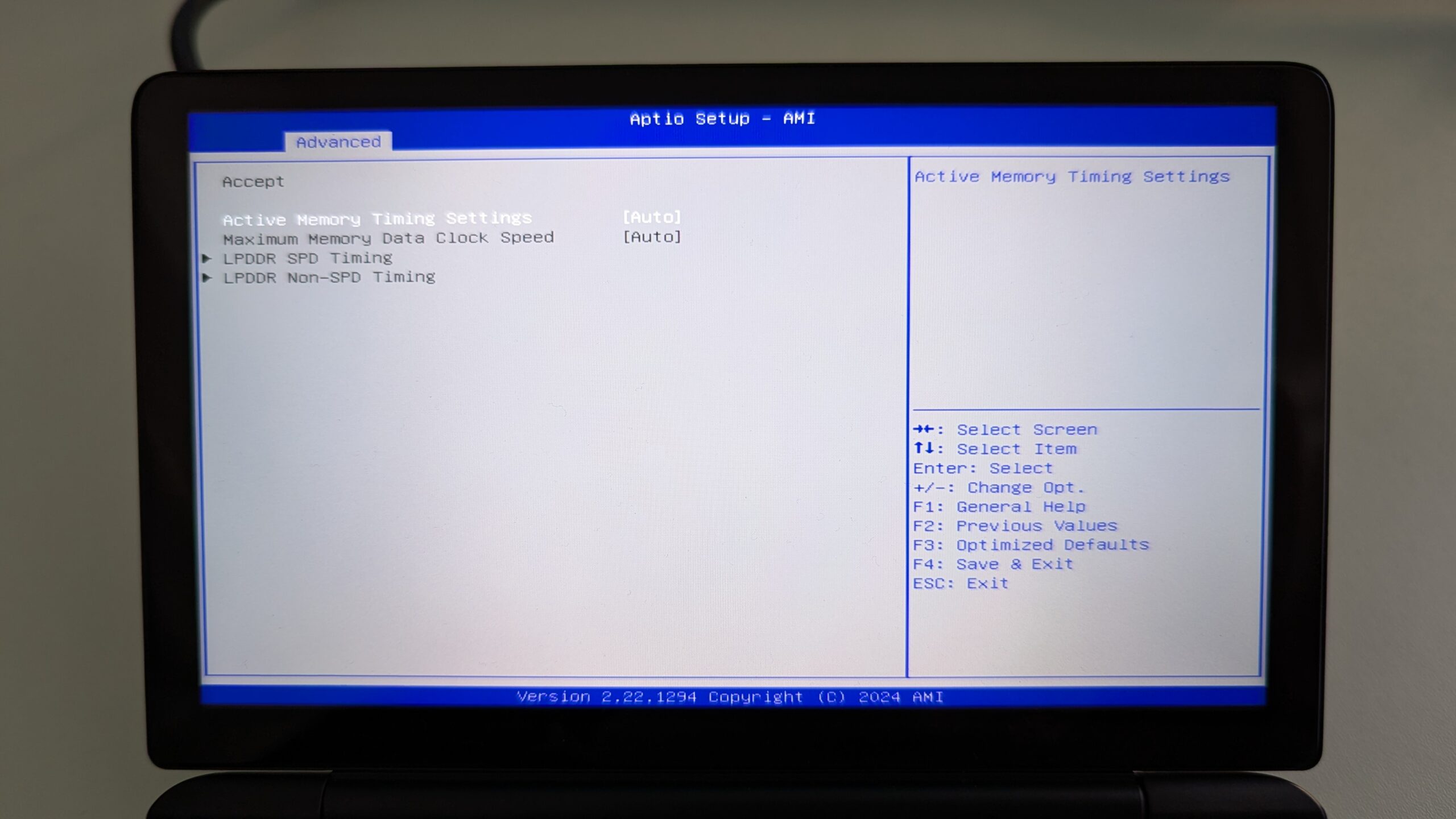
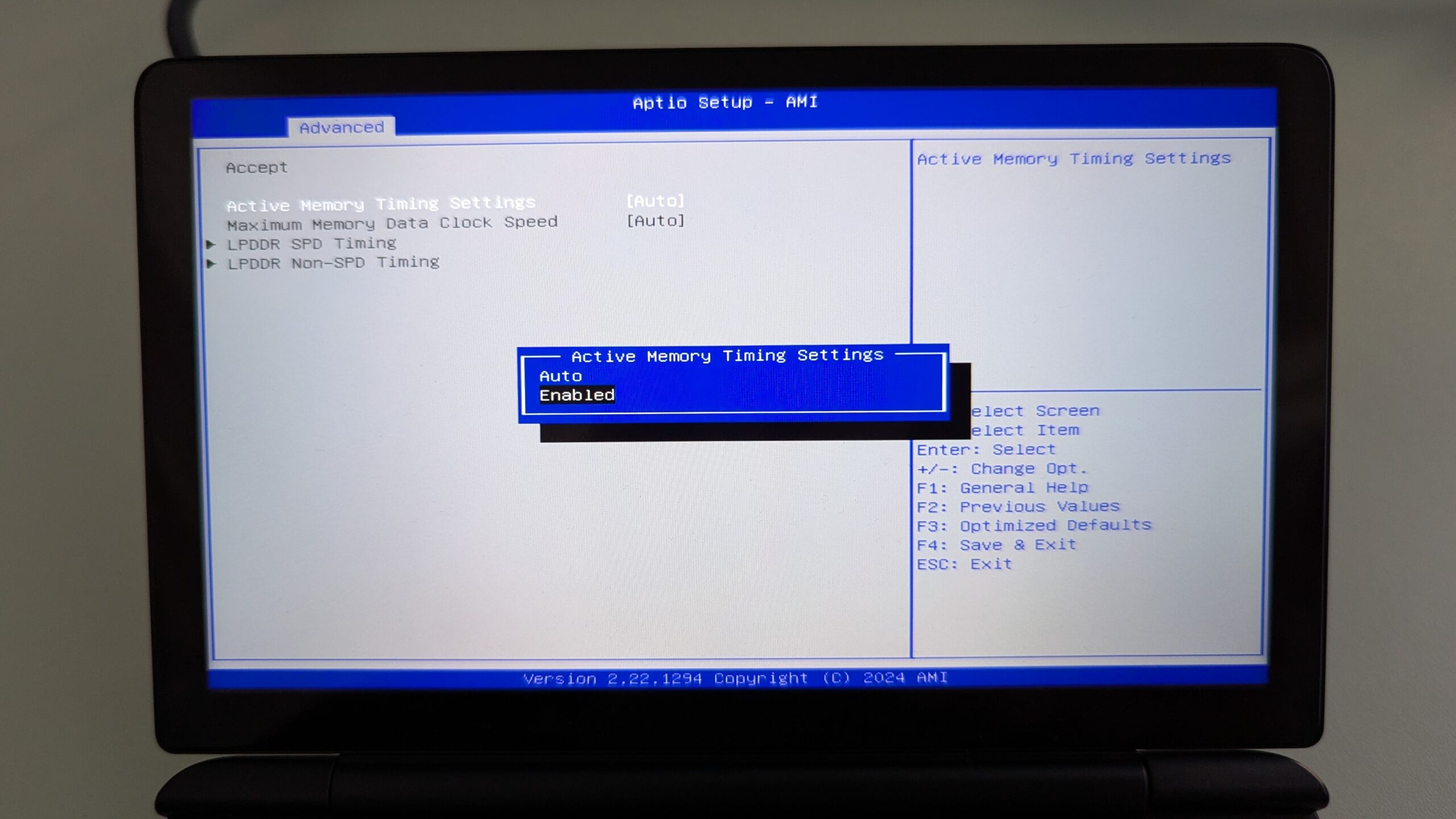
قم بتمييز الحد الأقصى لسرعة ساعة بيانات الذاكرة واضغط على Enter لتحديده.
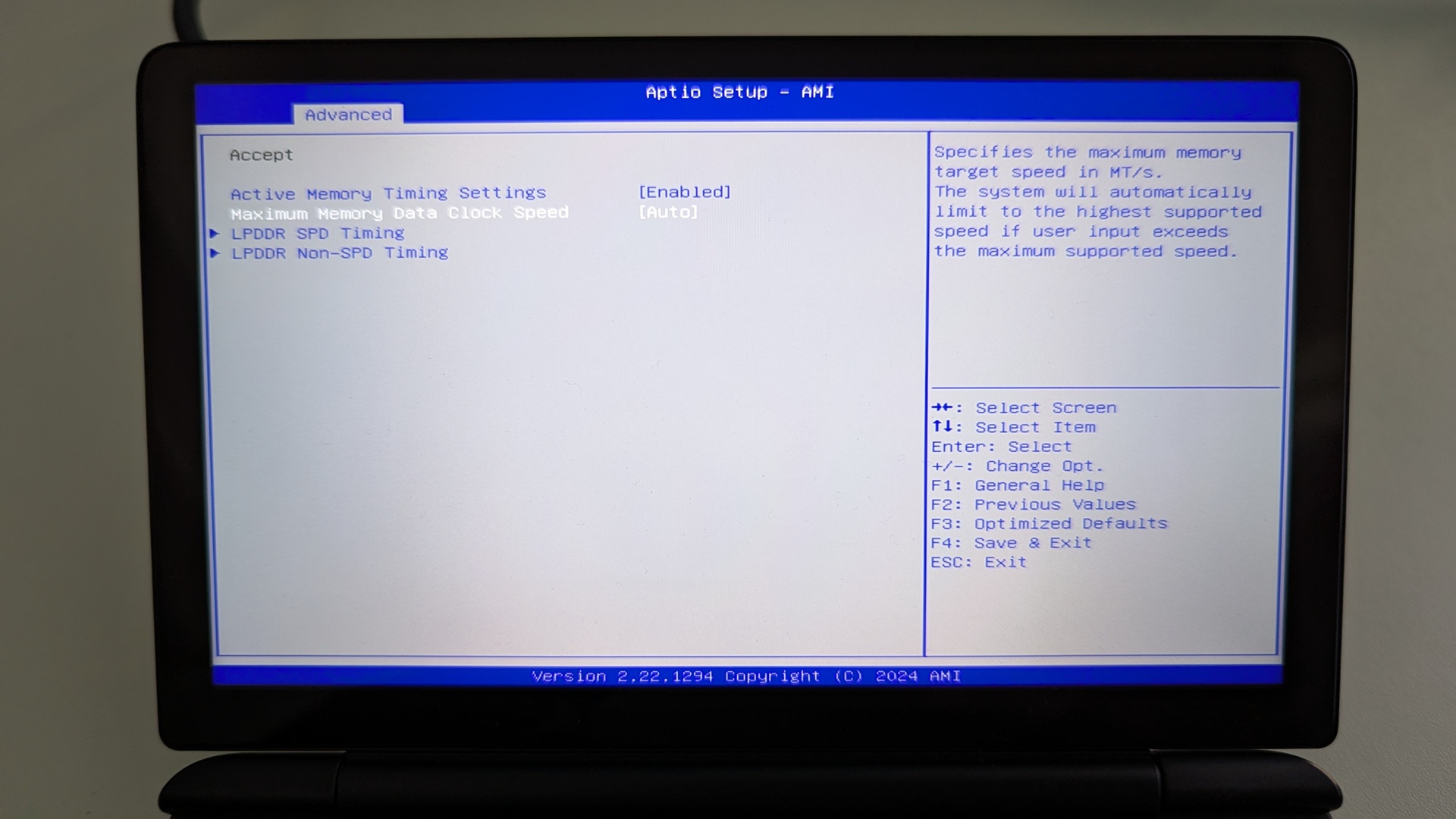
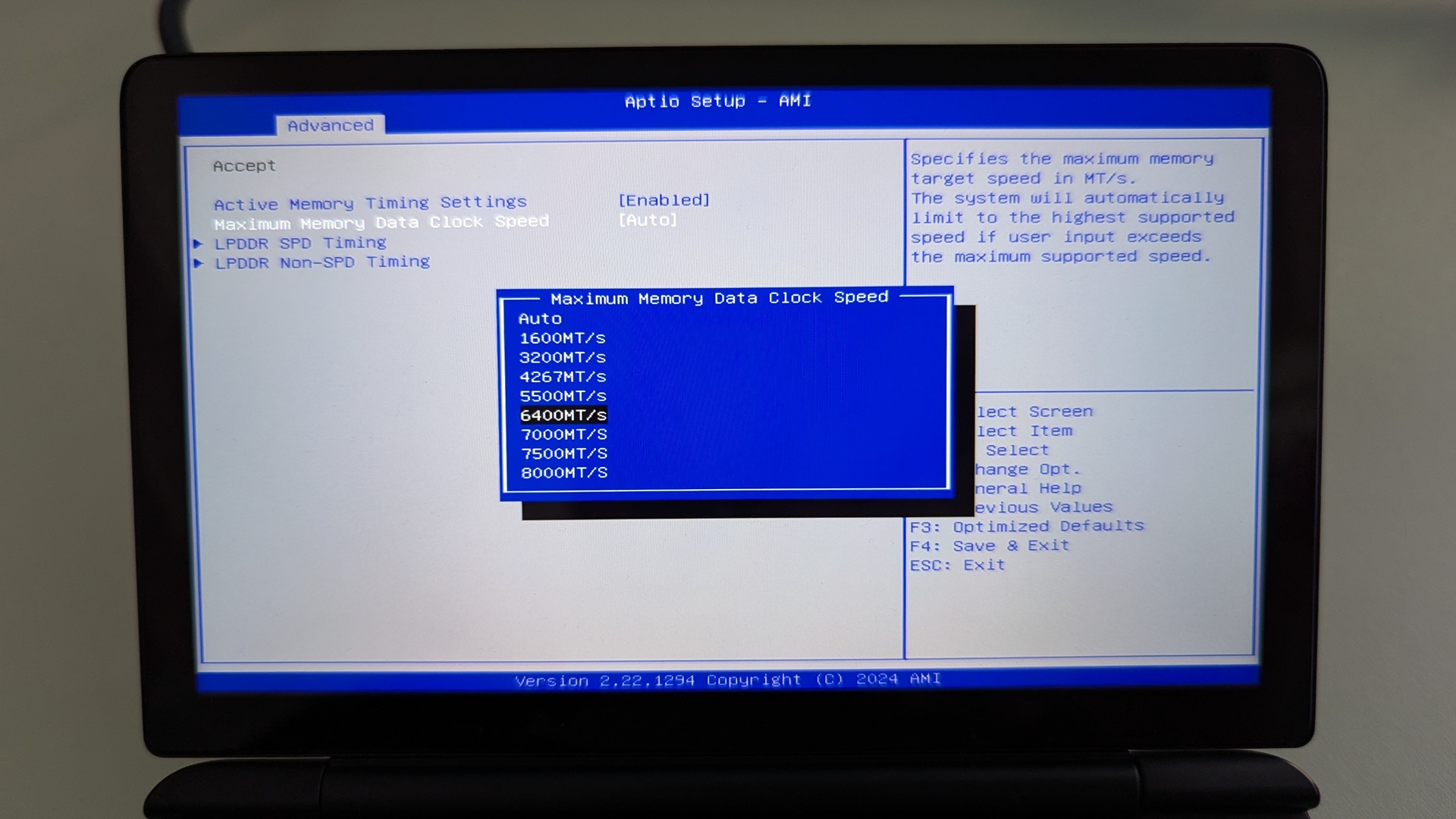
ستظهر قائمة بخيارات سرعة الساعة. قم بتمييز سرعة الساعة التي تريدها واضغط على Enter لتحديدها. يرجى ملاحظة، لا تقم بتعيين سرعة الساعة أعلى من 7500MT/s لأن ذلك سيسبب عدم استقرار النظام مع إعادة تشغيل وإيقاف عشوائي.
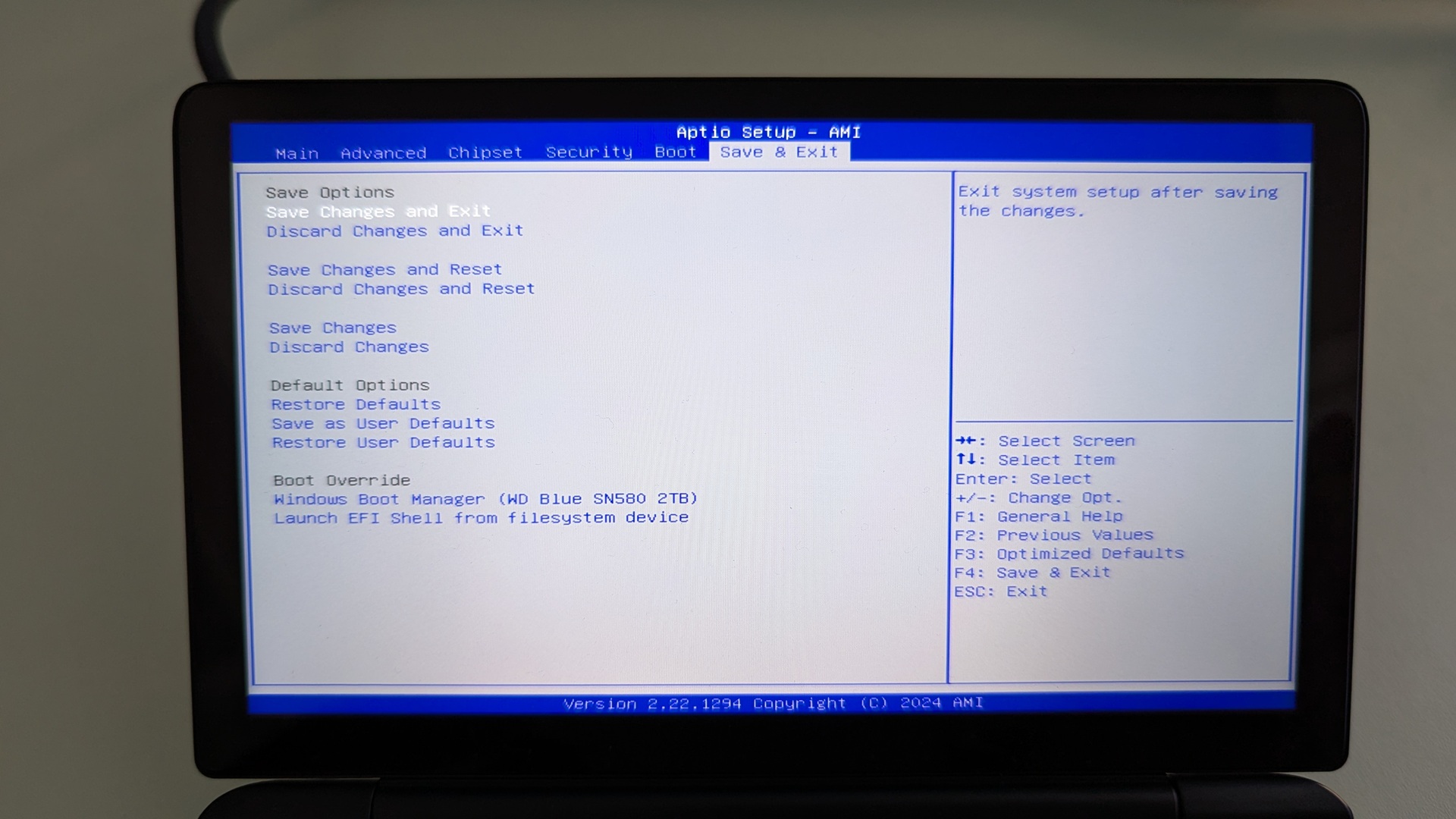
الآن اضغط على مفتاح ESC حتى تعود إلى صفحة Advanced BIOS. اضغط على مفتاح السهم الأيمن للتبديل إلى قائمة Save & Exit. قم بتمييز Save & Exit ثم اختر Yes لحفظ التكوين والخروج من BIOS.
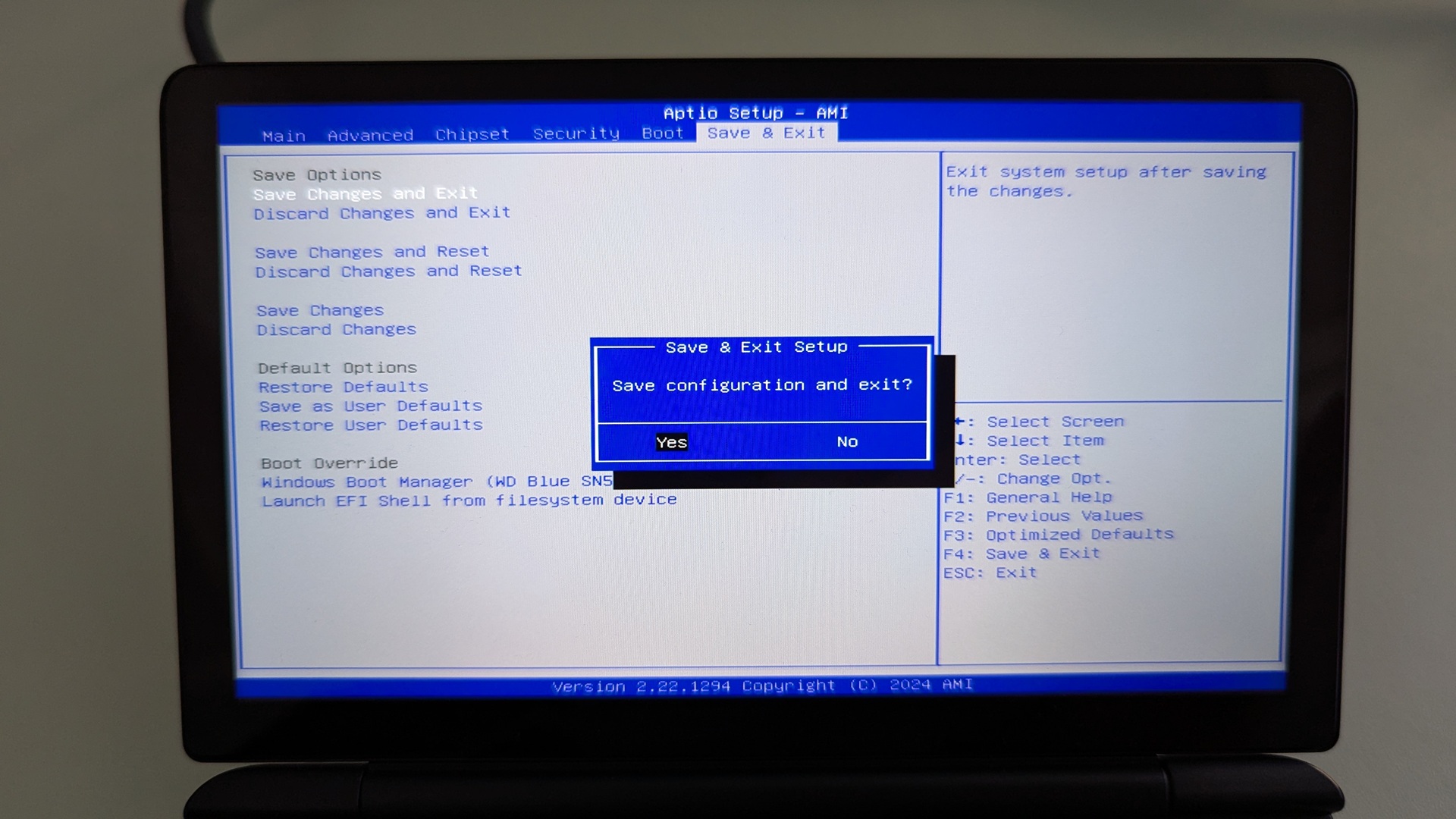
سيتم الآن إعادة تشغيل GPD Win Mini 2025 الخاص بك. في بعض الأحيان قد يستغرق الإقلاع وقتًا أطول قليلاً في المرة الأولى بعد إجراء تغييرات في BIOS. امنحه بضع لحظات وستتمكن من مواصلة استخدام WIN Mini 2025 الخاص بك.
GPD Duo
قم بتشغيل GPD Duo واضغط على مفتاح ESC على لوحة المفاتيح حتى تظهر صفحة BIOS Main.
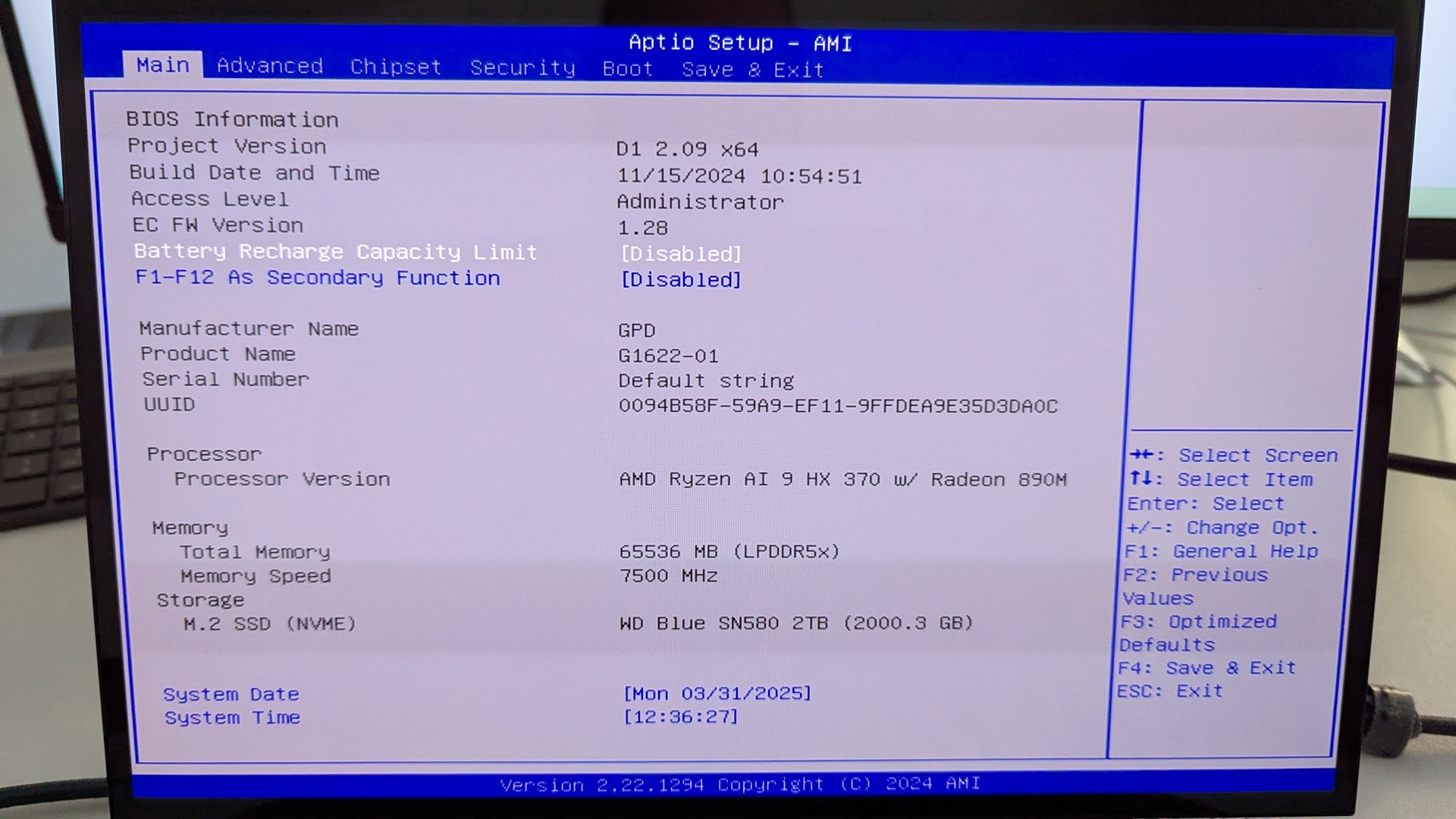
اضغط على مفتاح السهم الأيمن لتغيير القائمة إلى Advanced. ثم اضغط على مفتاح السهم السفلي لتمييز AMD CBS واضغط على مفتاح Enter لتحديده.
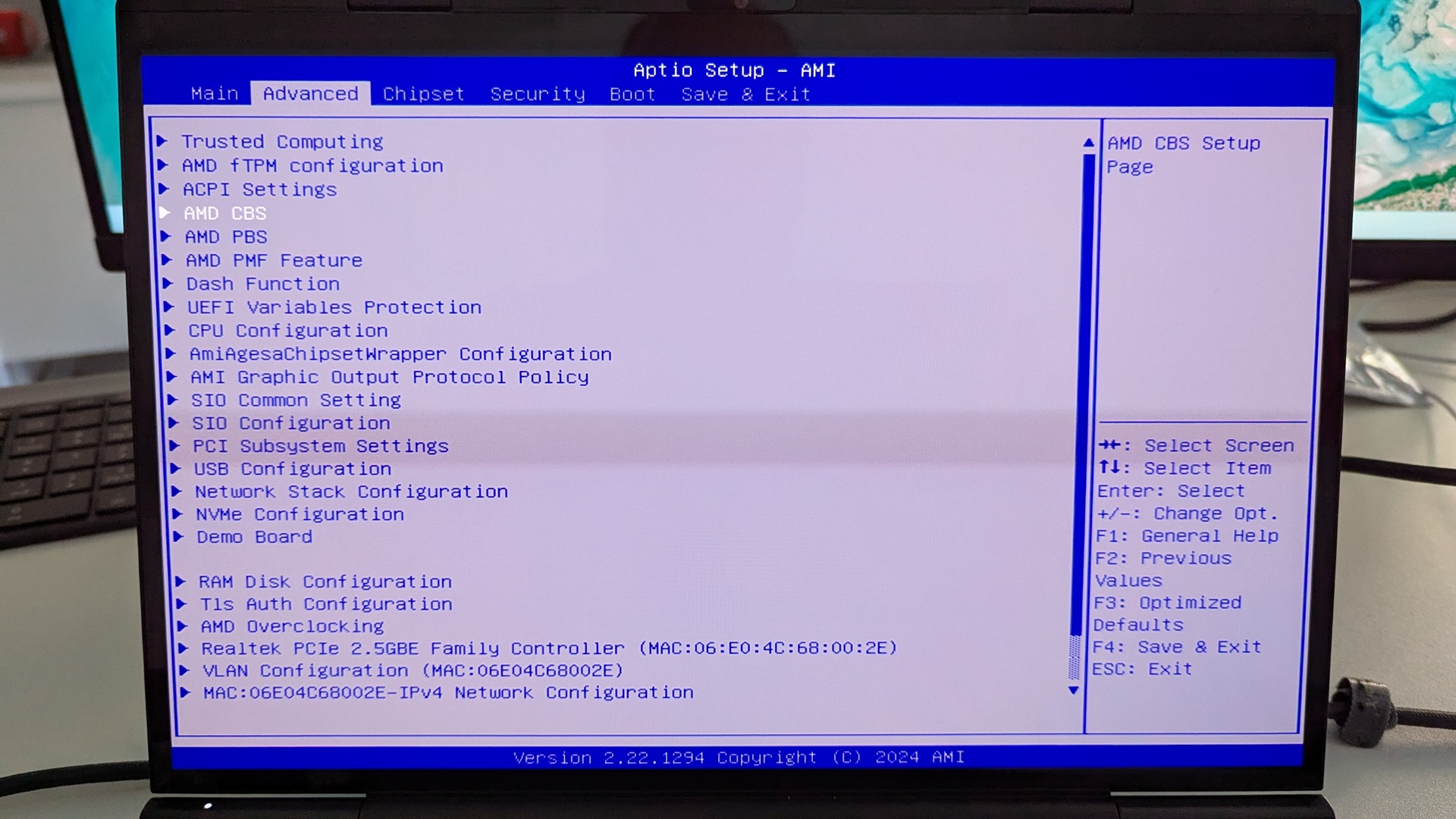
اضغط على مفتاح السهم السفلي لتمييز UMC Common Options واضغط على Enter لتحديده.
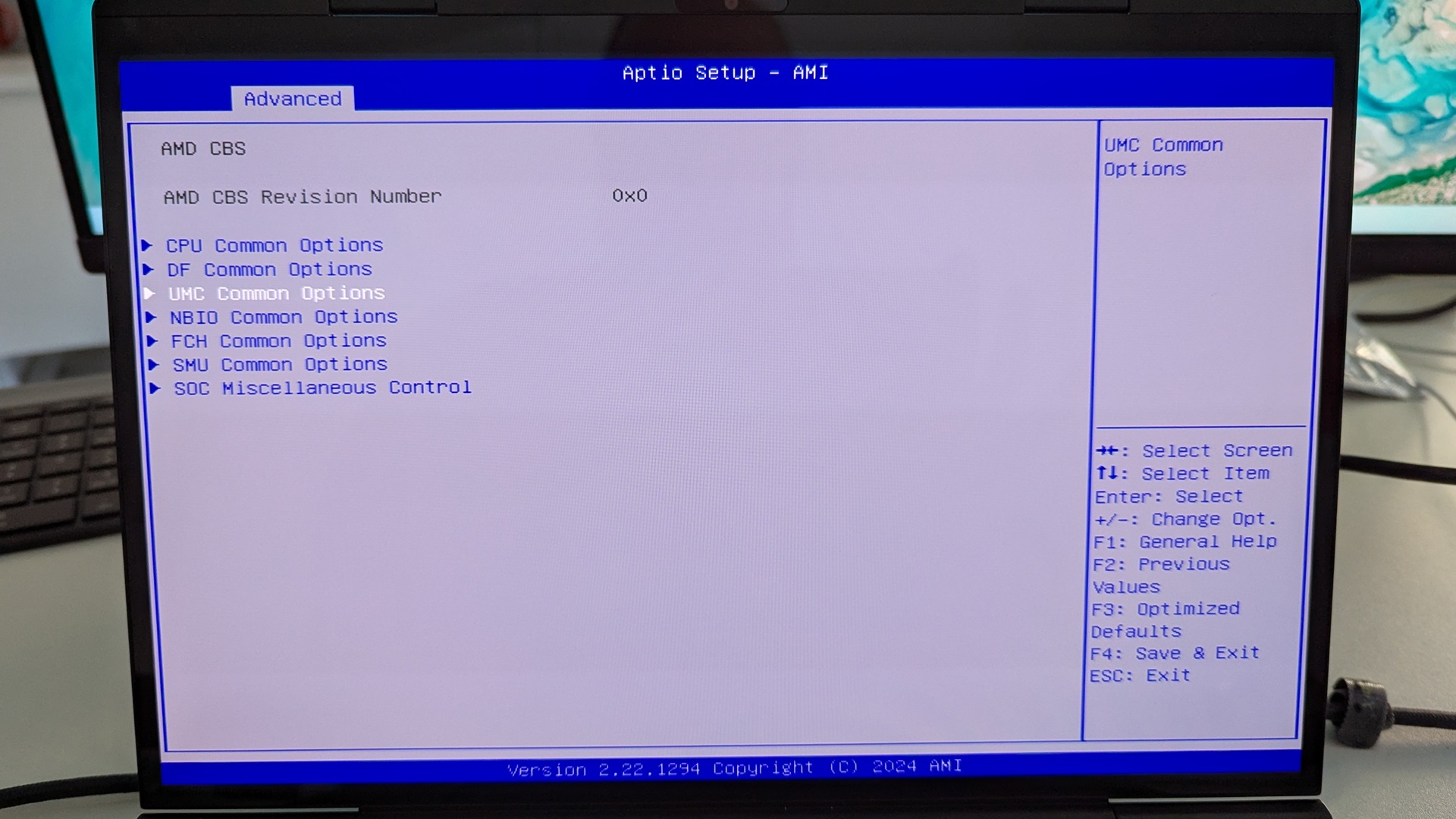
لن تتمكن من التنقل في هذه القائمة، لذا تابع واضغط على Enter على LPDDR Options.
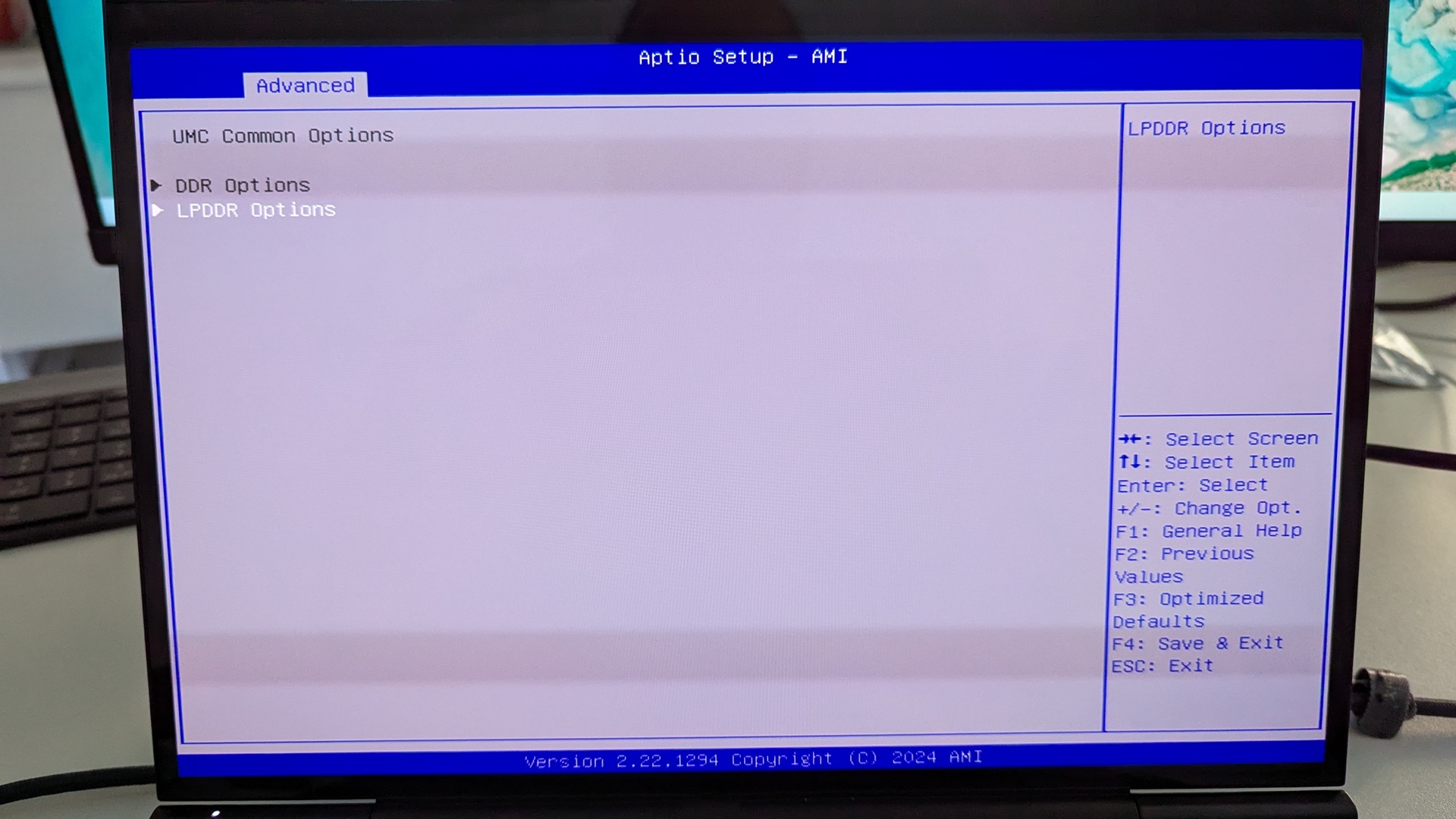
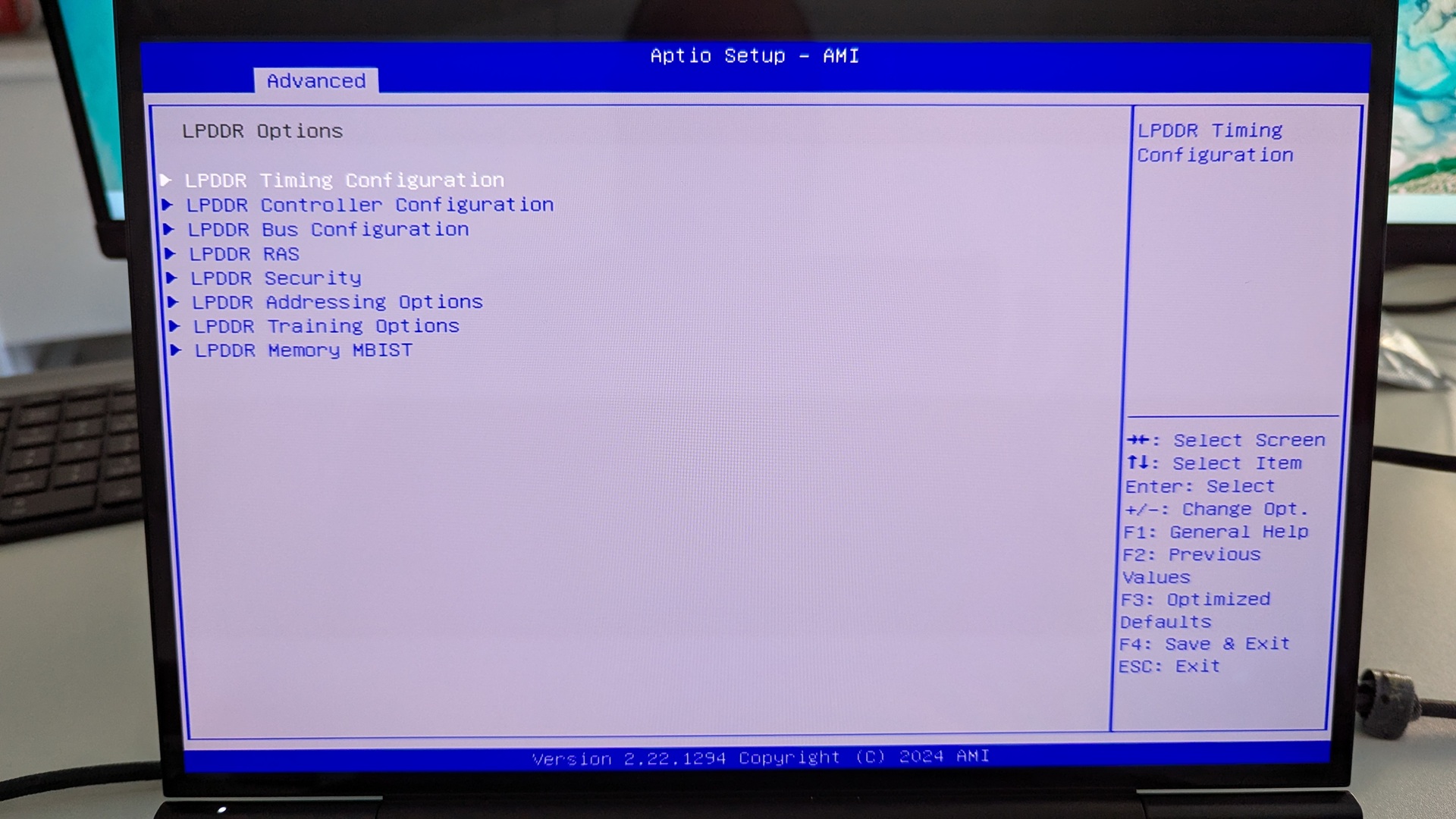
قم بتمييز LPDDR Timing Configuration واضغط على Enter لتحديده.
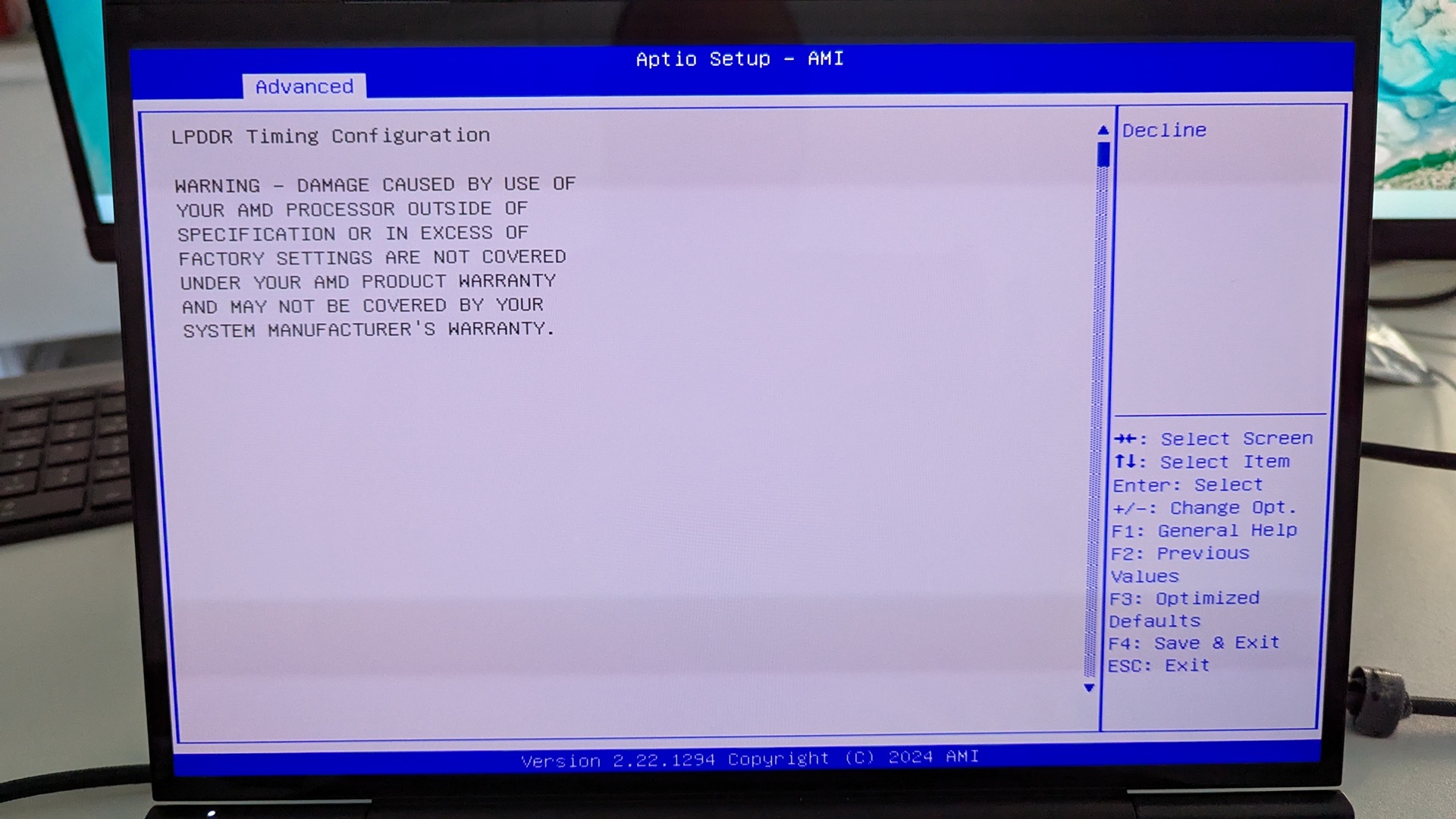
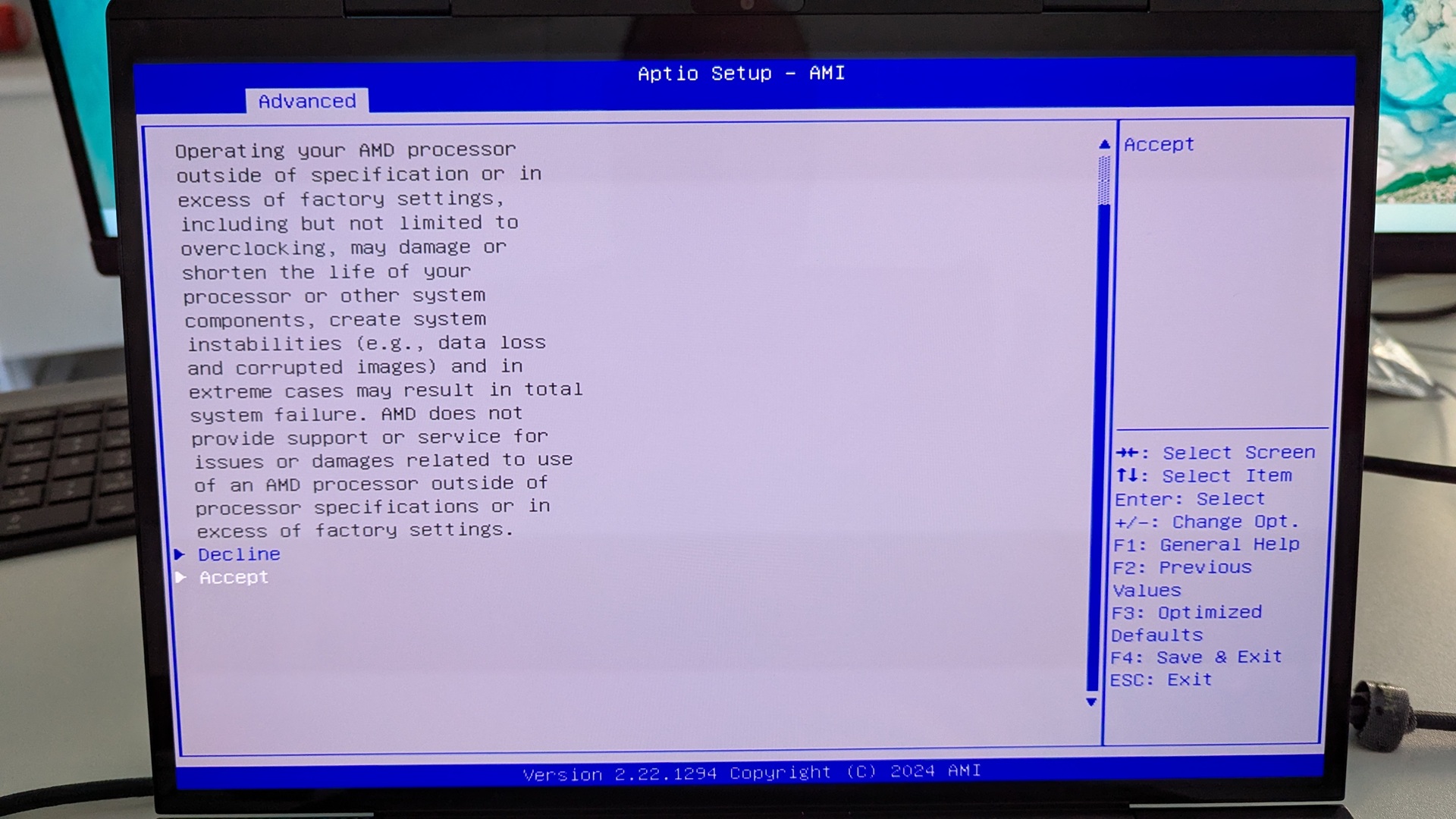
سيتم الآن عرض شاشة تحذير. يرجى قراءتها واضغط على مفتاح السهم السفلي لتمرير النص. قم بتمييز Accept واضغط على Enter لتحديده.
قم بتمييز إعدادات توقيت الذاكرة النشطة واضغط على Enter لتحديده. ثم قم بتمييز مُفعَّل واضغط على Enter لتحديده.
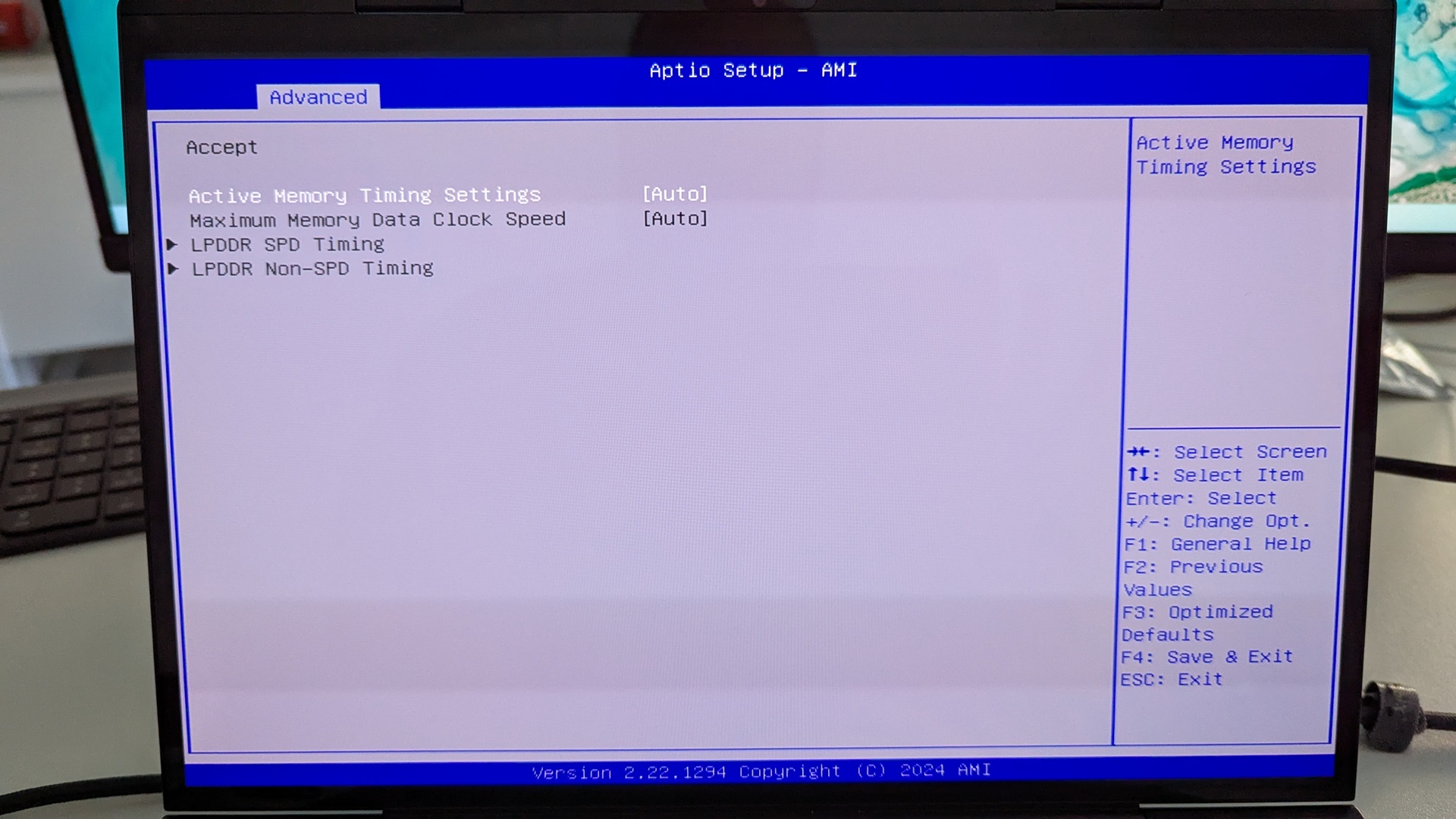
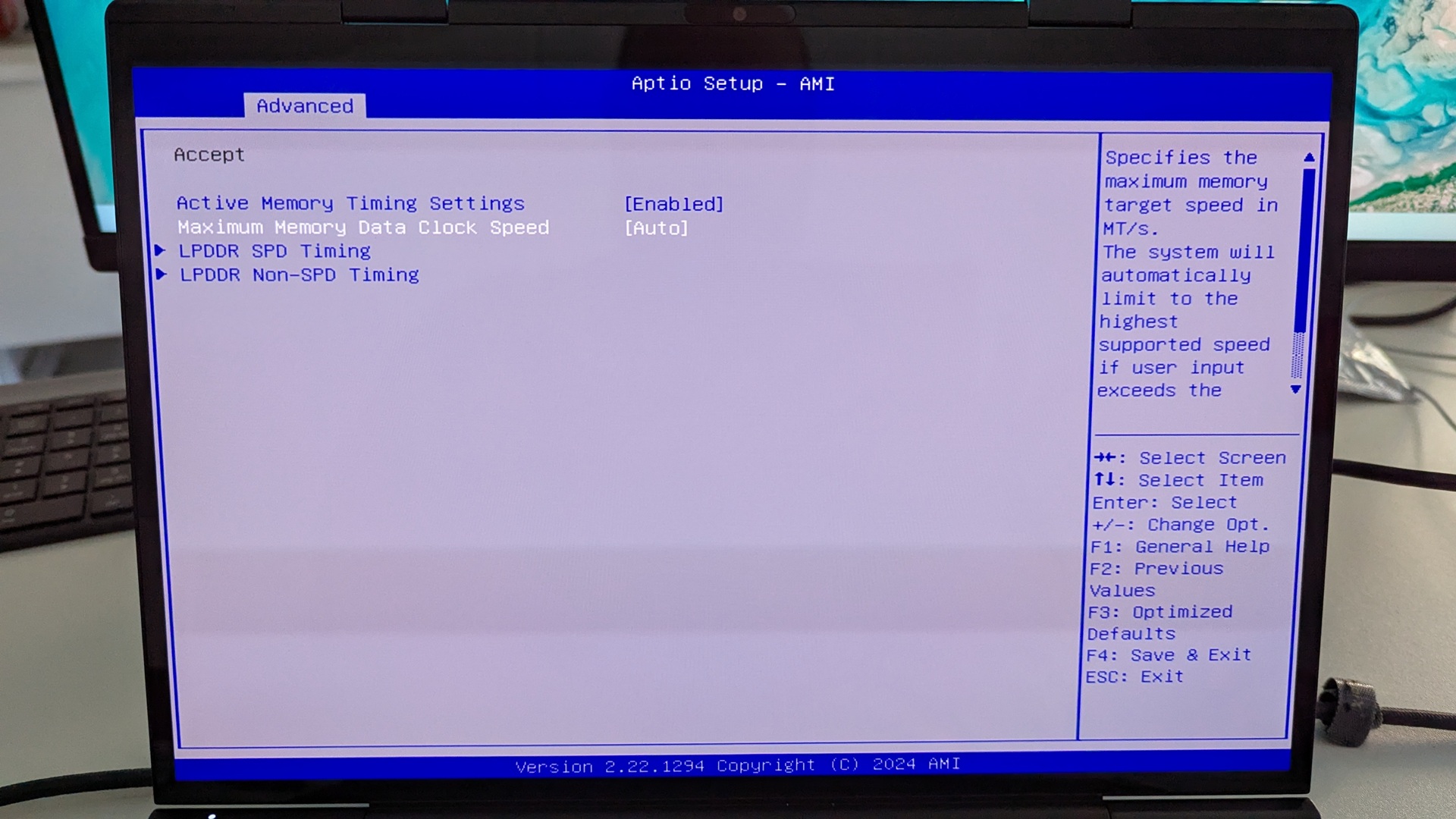
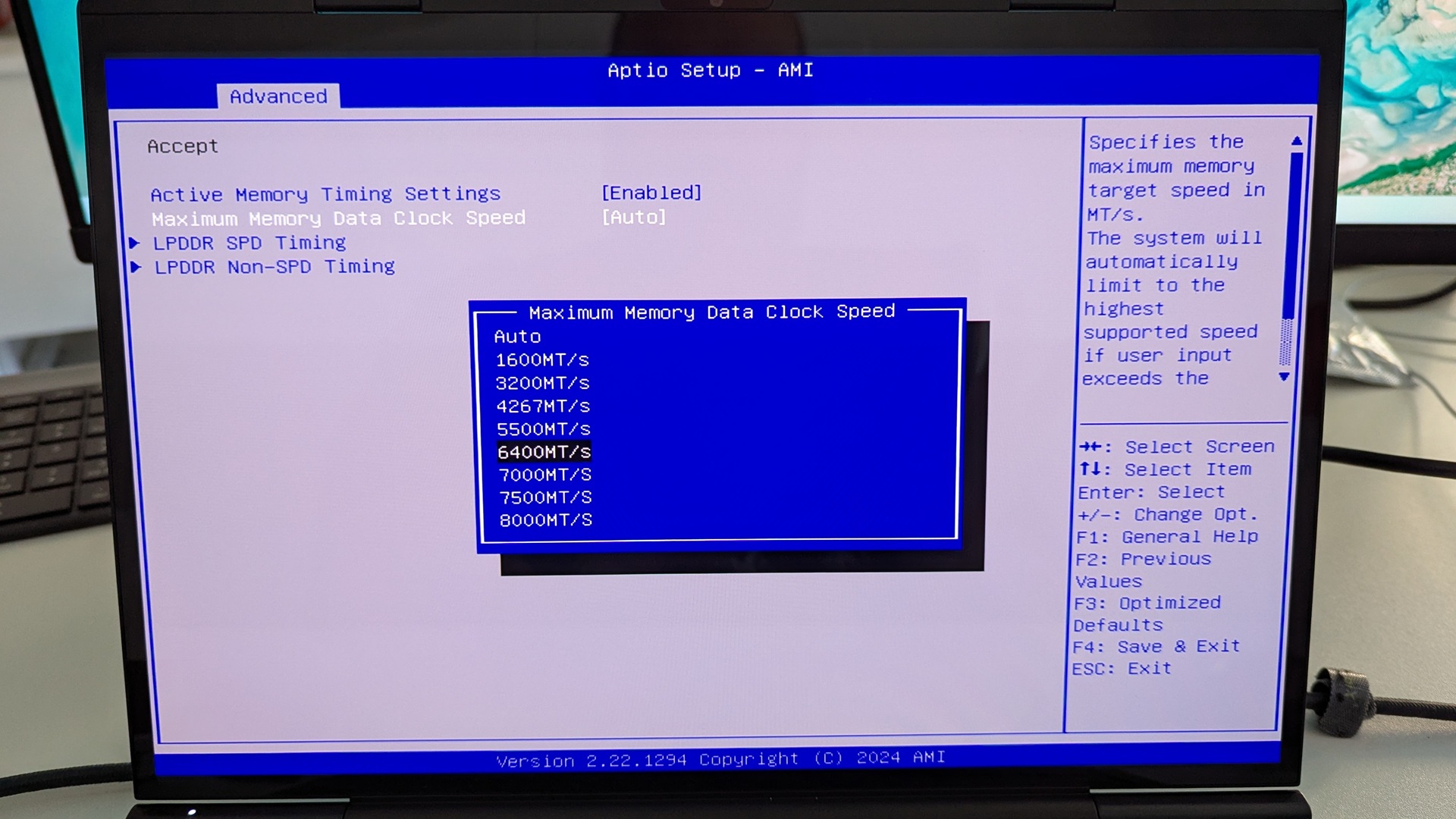
قم بتمييز الحد الأقصى لسرعة ساعة بيانات الذاكرة واضغط على Enter لتحديده. ستظهر قائمة بخيارات سرعة الساعة. قم بتمييز سرعة الساعة التي تريدها واضغط على Enter لتحديدها. يرجى ملاحظة، لا تقم بتعيين سرعة الساعة أعلى من 7500MT/s لأن ذلك سيسبب عدم استقرار النظام مع إعادة تشغيل وإيقاف عشوائي.
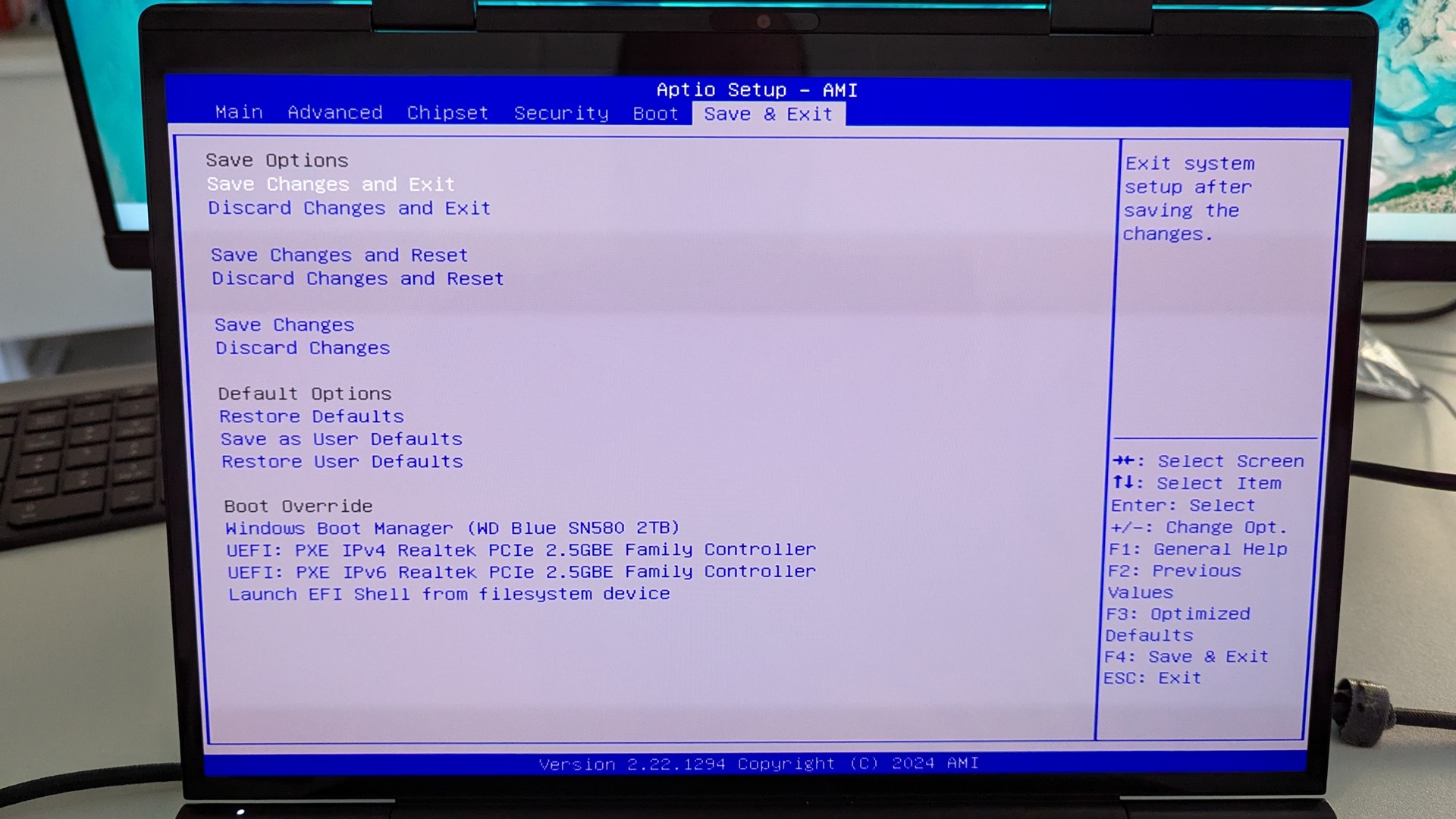
الآن اضغط على مفتاح ESC حتى تعود إلى صفحة Advanced BIOS. اضغط على مفتاح السهم الأيمن للتبديل إلى قائمة Save & Exit. قم بتمييز Save & Exit ثم اختر Yes لحفظ التكوين والخروج من BIOS.
سيتم الآن إعادة تشغيل GPD Duo الخاص بك. في بعض الأحيان قد يستغرق الإقلاع وقتًا أطول قليلاً في المرة الأولى بعد إجراء تغييرات في BIOS. امنحه بضع لحظات وستتمكن من مواصلة استخدام Duo الخاص بك.



أسئلة وأجوبة