




Това ръководство ще покаже как да промените честотата на RAM паметта на вашите GPD устройства, включително GPD WIN 4 2025. GPD WIN MAX 2 2025, GPD WIN Mini 2025, GPD Pocket 4 и GPD Duo.
Моля, имайте предвид, че някои устройства може да позволят промяна на честотата на RAM паметта над препоръчаните настройки. Ние НЕ препоръчваме да правите това, тъй като може да причини нестабилност със случайни рестартирания, изключвания и дори по-трайни щети.
GPD WIN 4 2025
Включете този GPD WIN 4 2025 и натиснете DEL клавиша на клавиатурата, докато не се появи BIOS Main страницата.
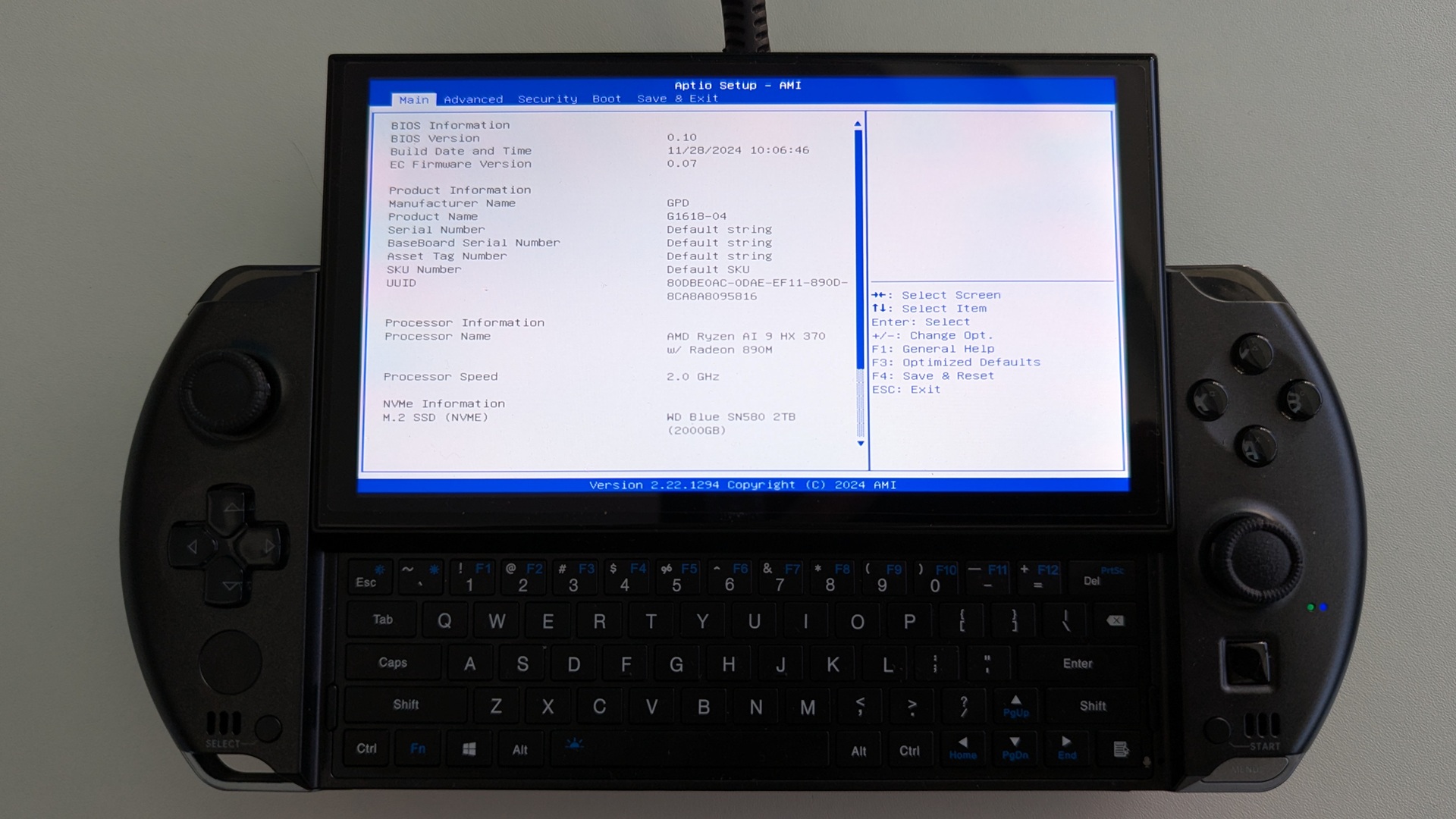
Натиснете клавиша със стрелка надясно , за да промените менюто на Advanced. След това натиснете Down стрелка надолу, за да маркирате Memory Configuration и натиснете Enter клавиша, за да го изберете.
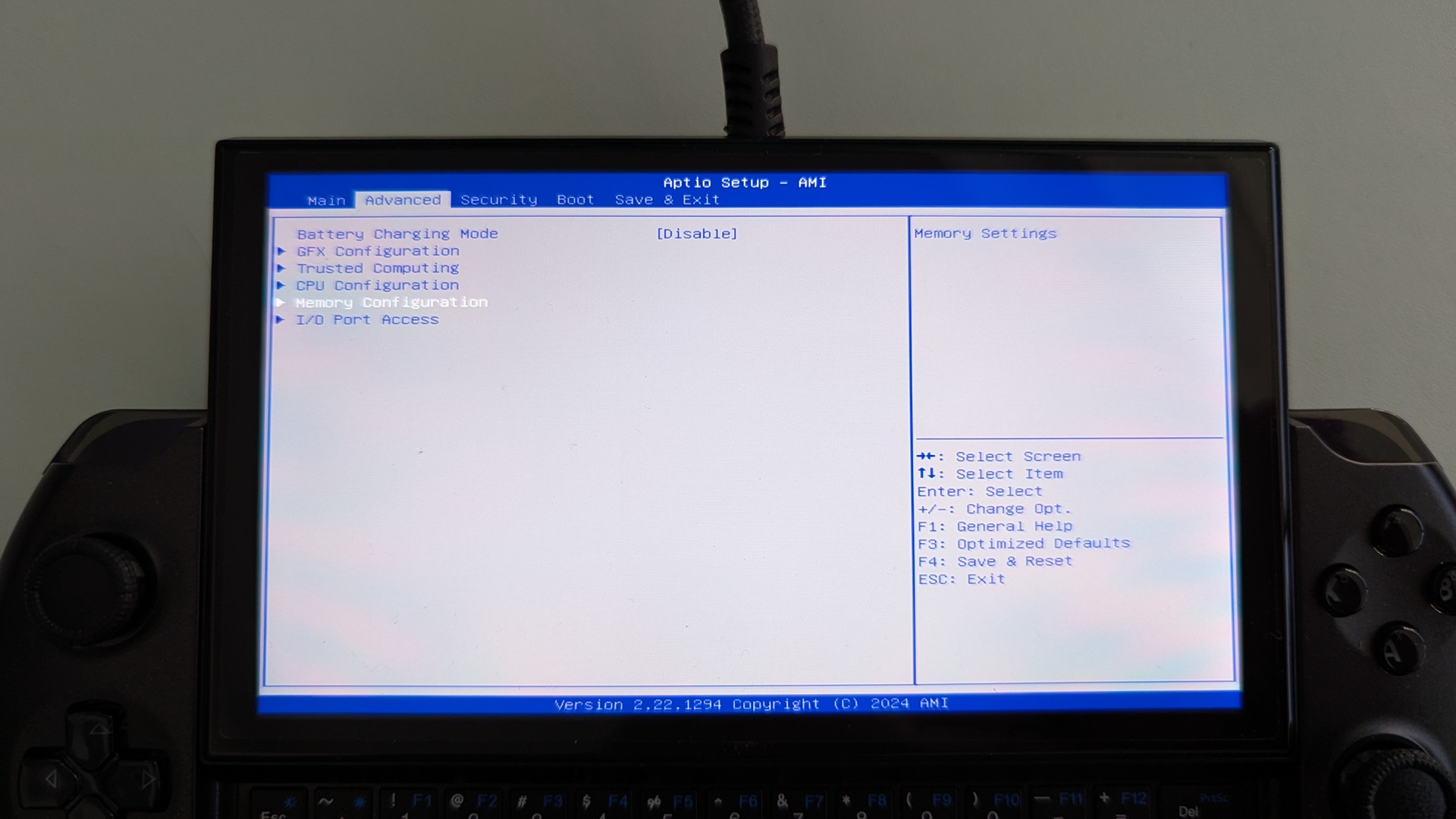
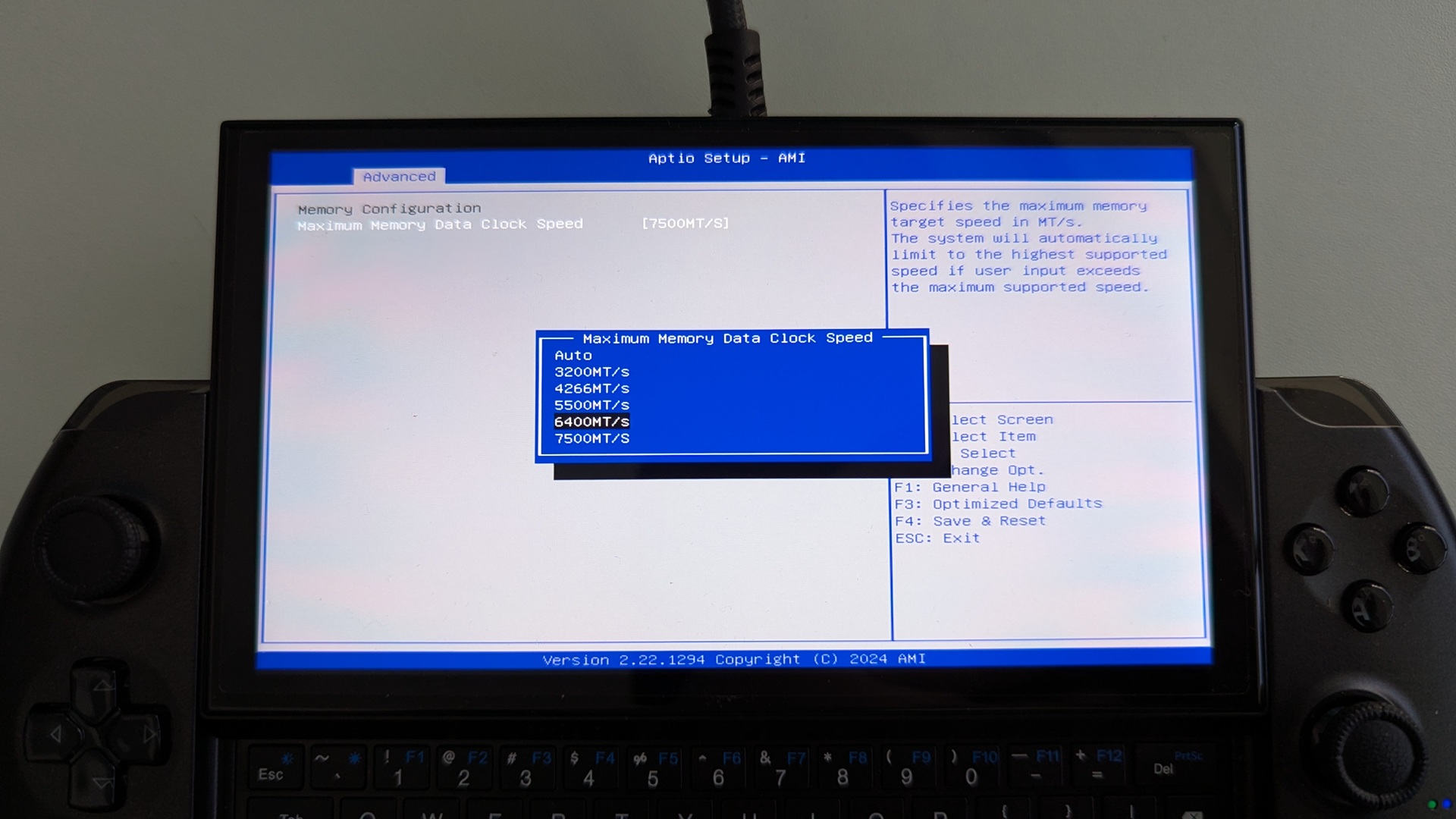
Ще можете да изберете само Maximum Memory Data Clock Speed, натиснете Enter, за да го изберете. Ще се покаже меню с наличните тактови честоти. Маркирайте желаната тактова честота и натиснете Enter за да го изберете.
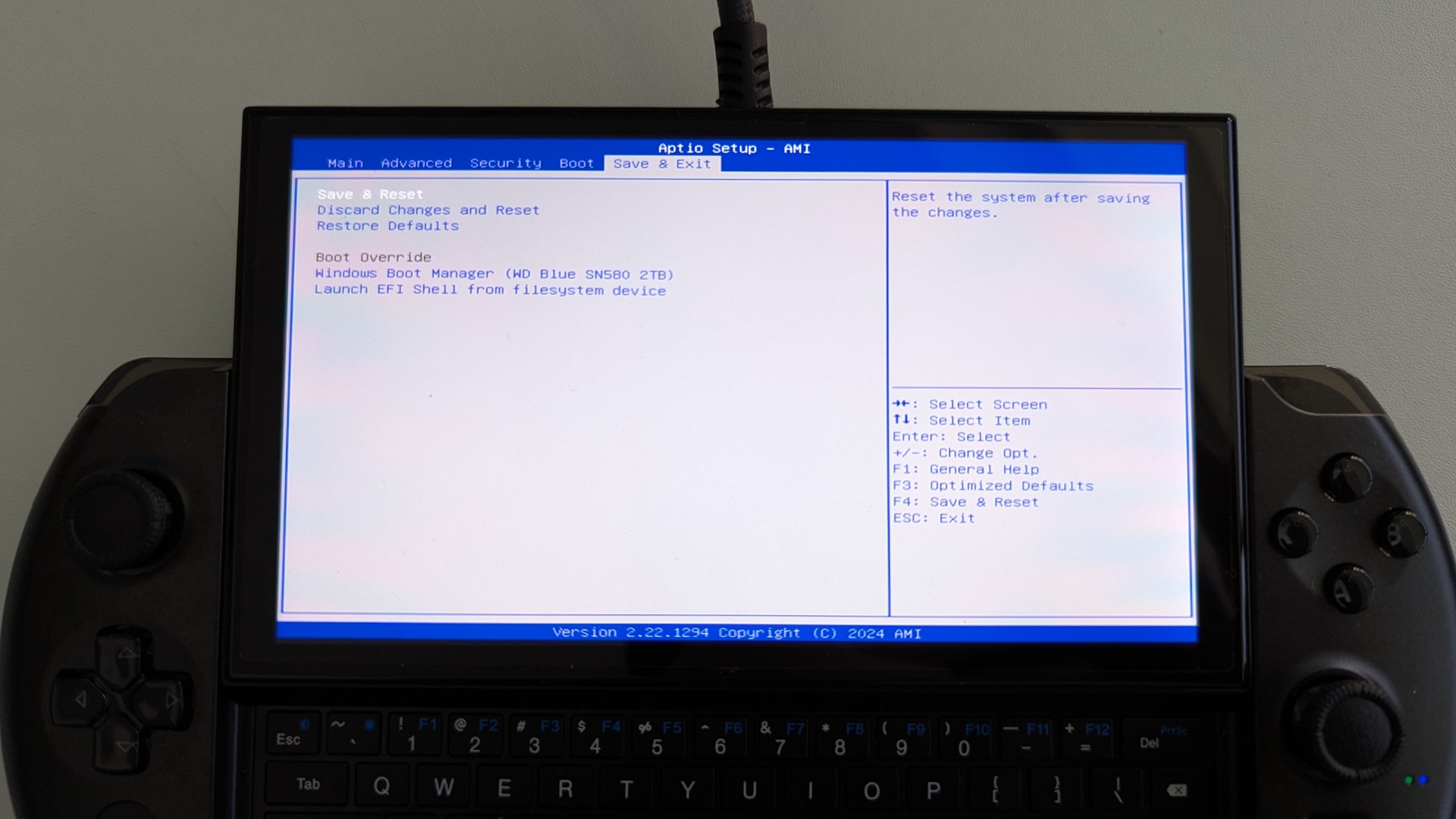
Сега натиснете ESC клавиш, докато се върнете към Разширени BIOS страница. Натиснете Дясна стрелка, за да преминете към Запазване & Изход меню. Маркирайте Запазване & Изход и след това изберете Да за да запазите конфигурацията и да излезете от BIOS.
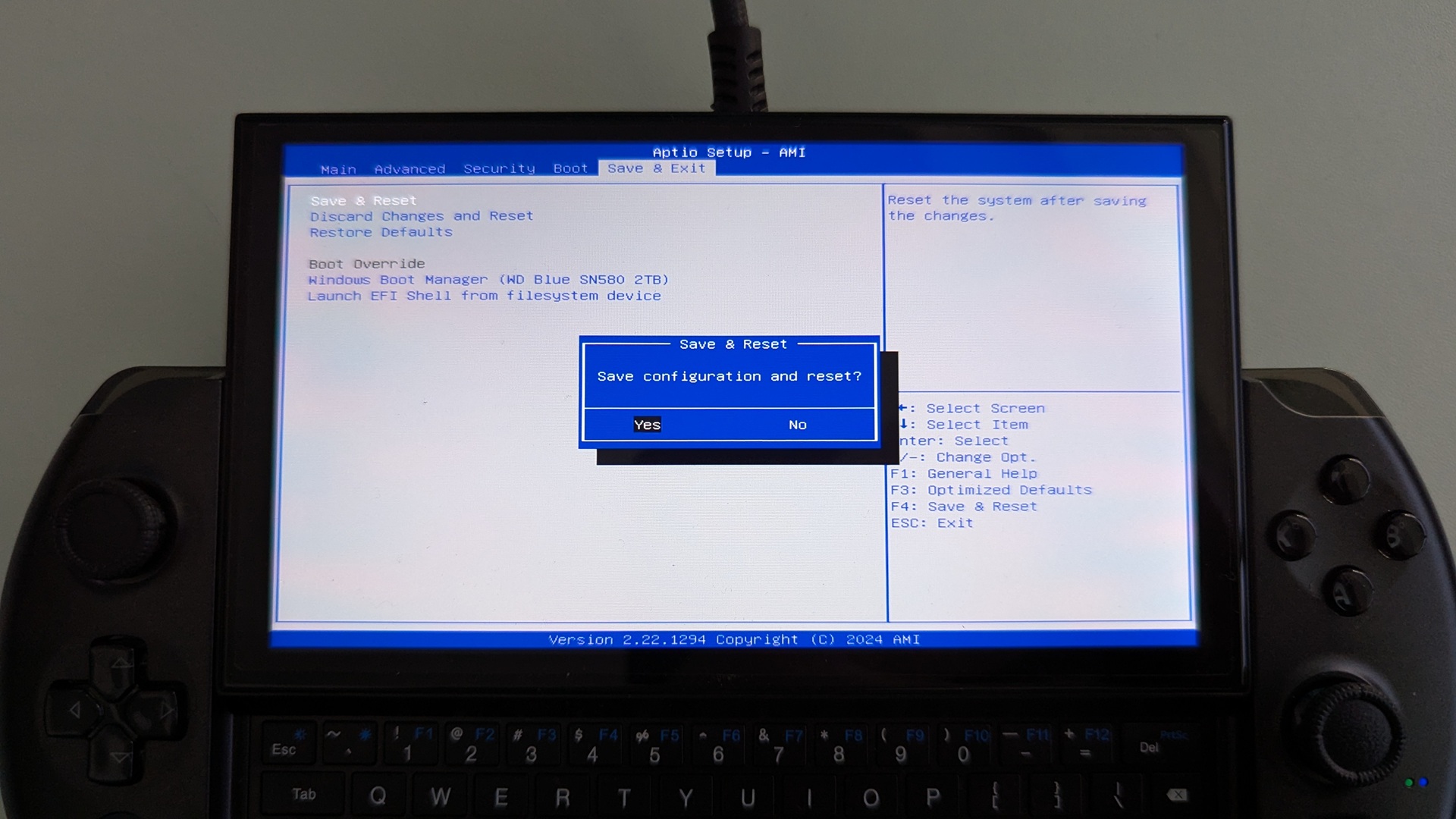
Вашият GPD WIN 4 2025 ще се рестартира сега. Понякога първото зареждане след извършване на промени в BIOS може да отнеме малко повече време. Изчакайте няколко момента и ще можете да продължите да използвате вашия Pocket 4.
GPD Pocket 4
Включете този GPD Pocket 4 и натискайте клавиша ESC на клавиатурата, докато не се появи страницата BIOS Main .
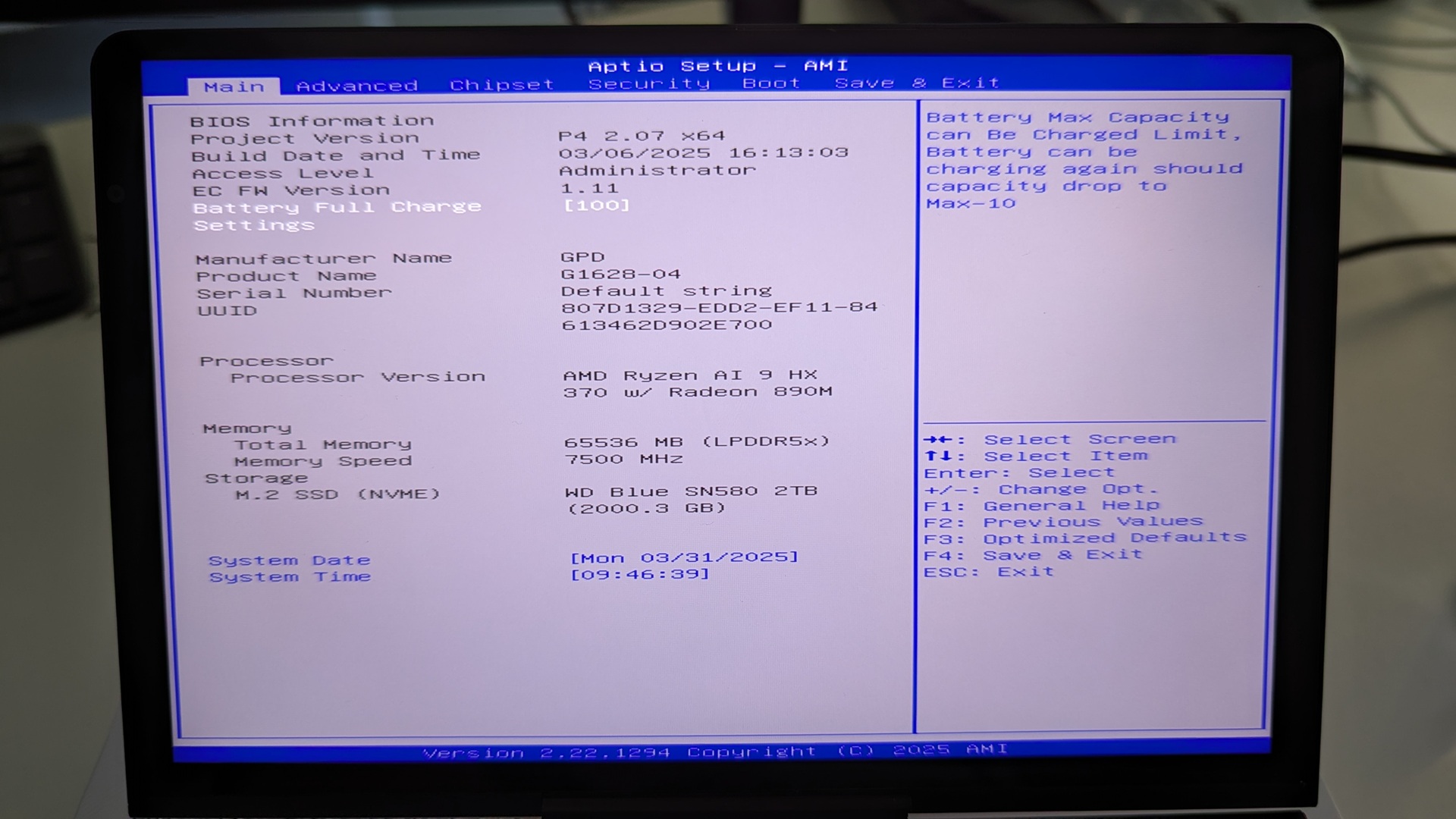
Натиснете клавиша стрелка надясно , за да смените менюто на Advanced. След това натиснете клавиша стрелка надолу , за да маркирате AMD CBS и натиснете клавиша Enter клавиш, за да го изберете.
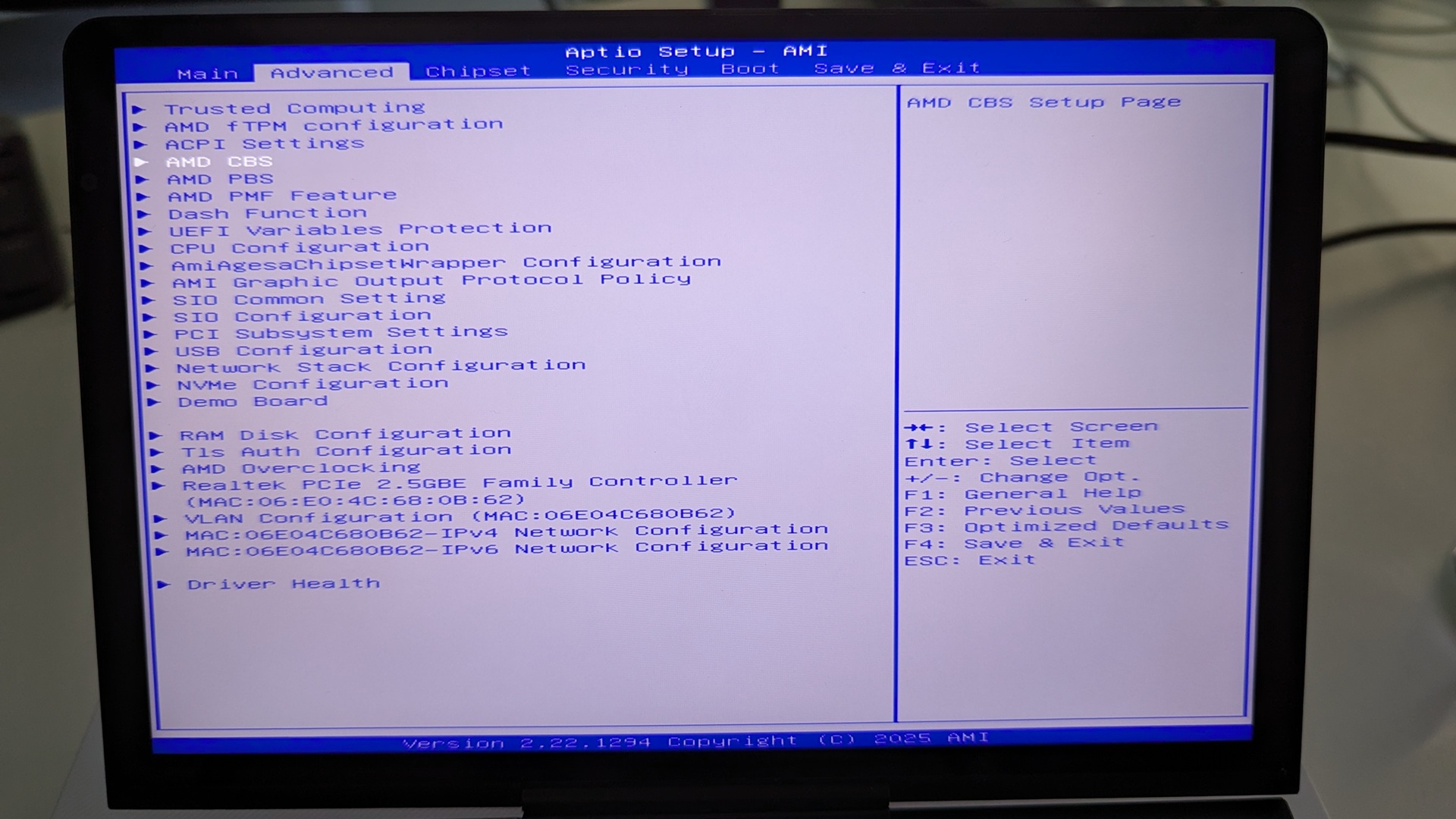
Натиснете клавиша Стрелка надолу , за да маркирате UMC Common Options и натиснете Enter , за да го изберете.
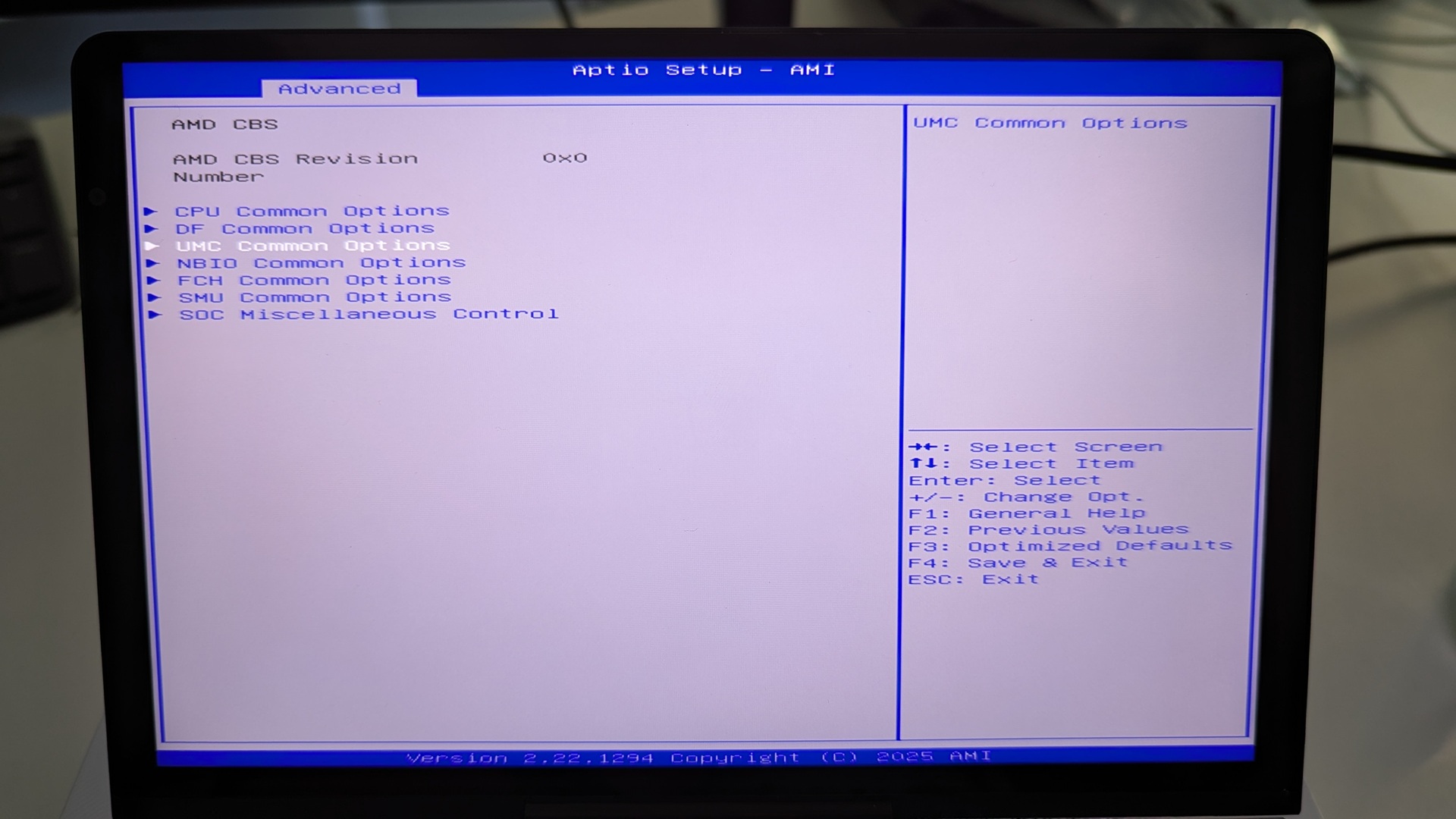
Няма да можете да навигирате в това меню, така че продължете и натиснете Enter на LPDDR Options.
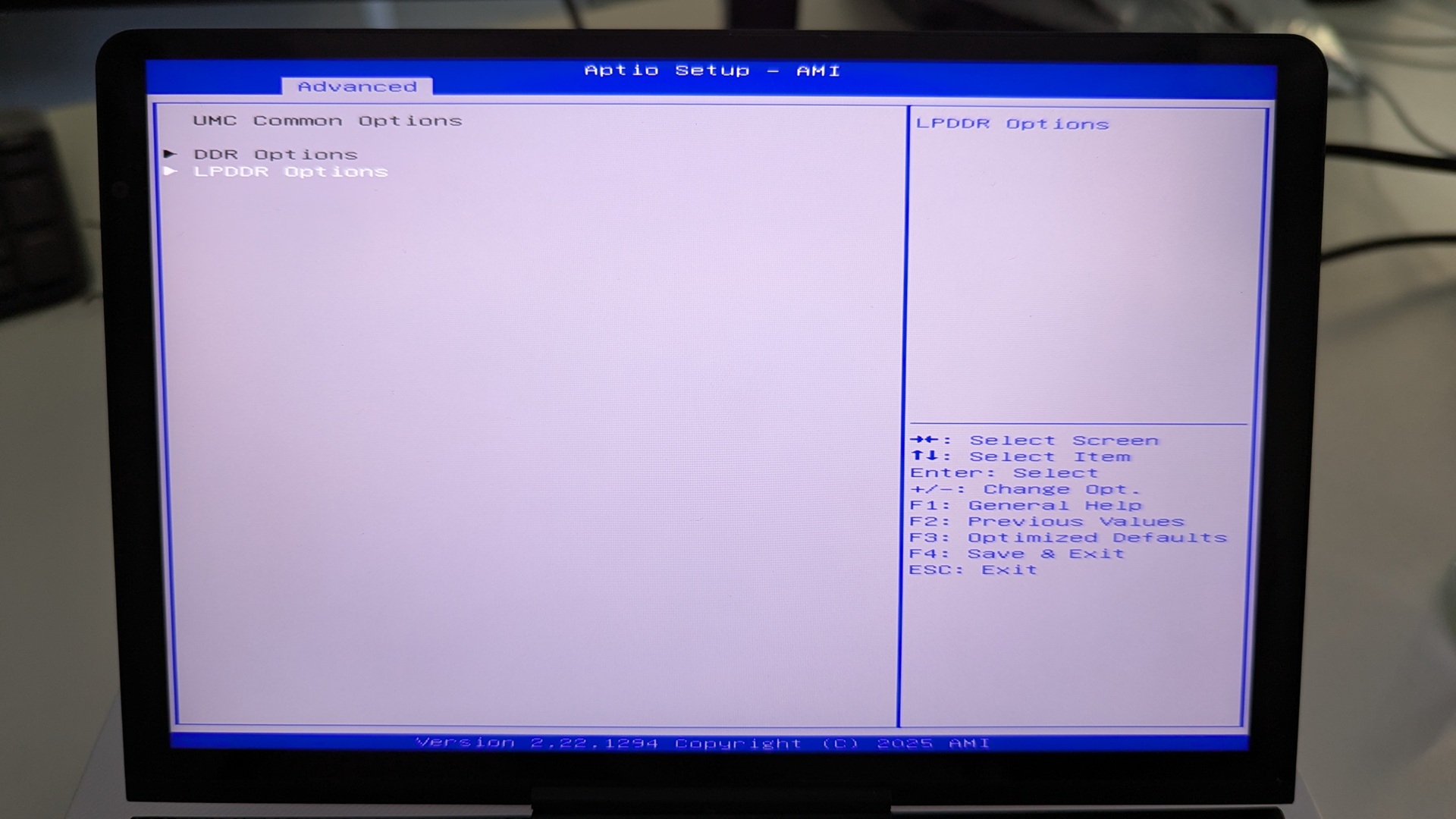
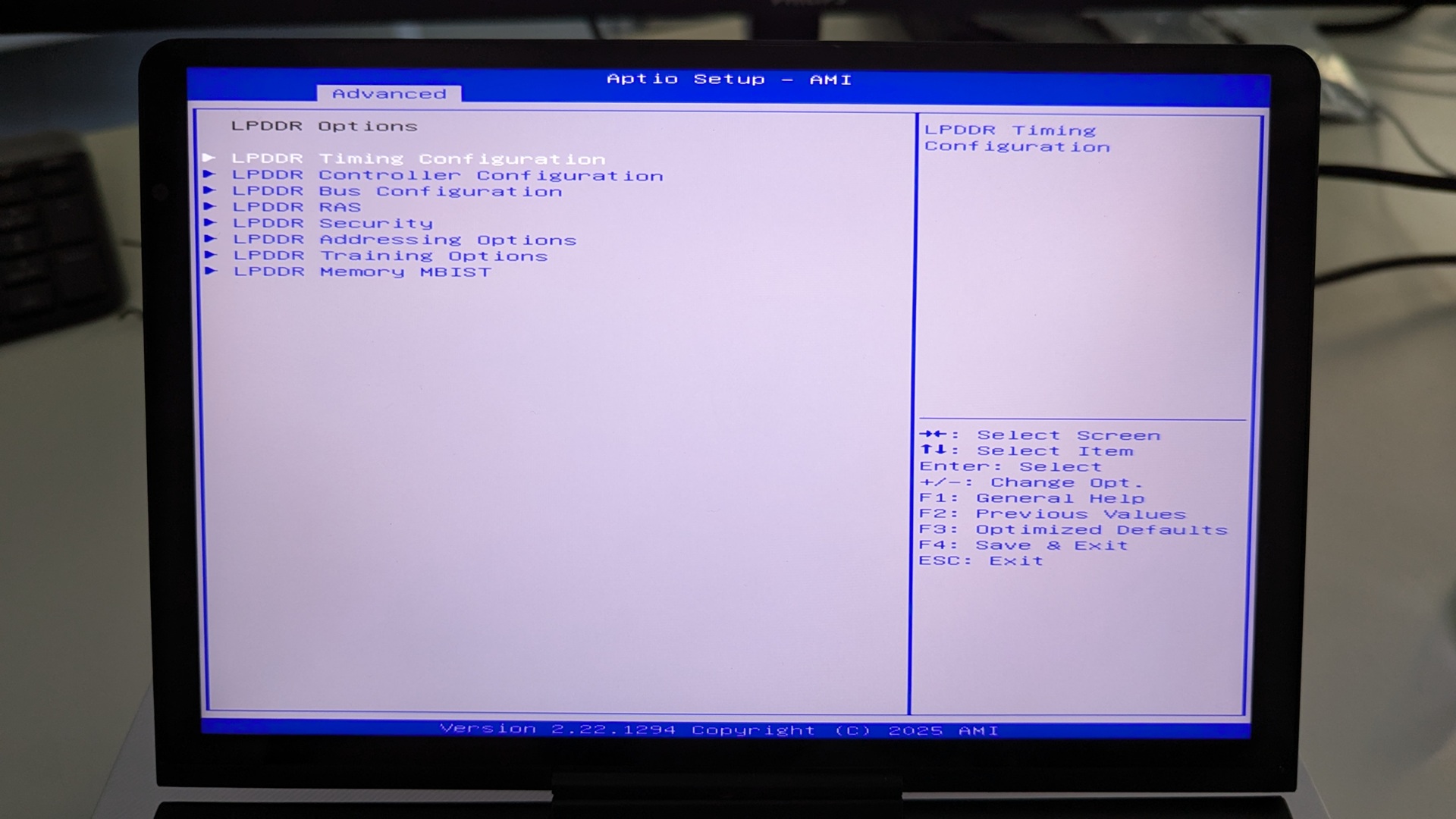
Маркирайте LPDDR Timing Configuration и натиснете Enter за да го изберете.
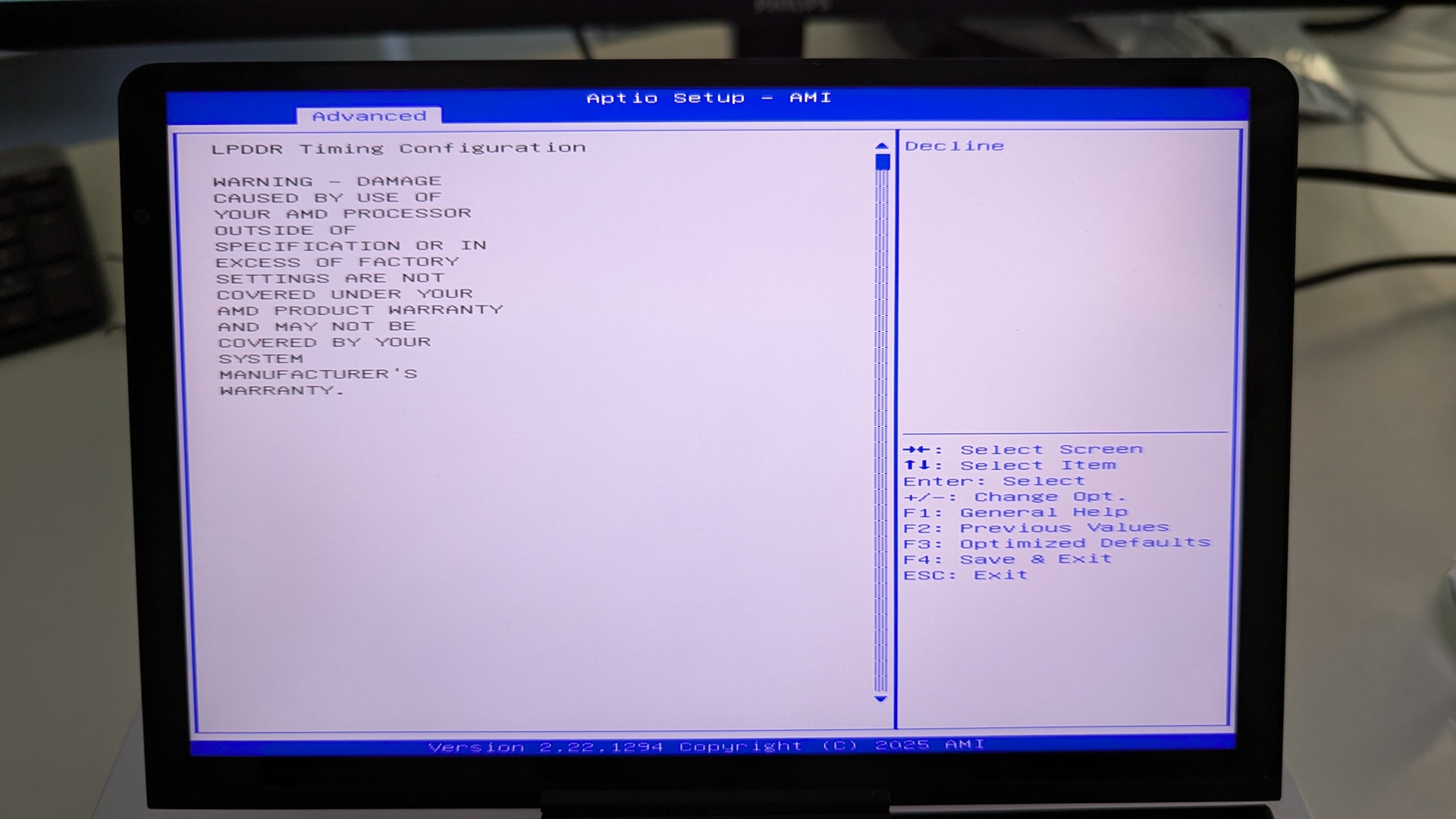
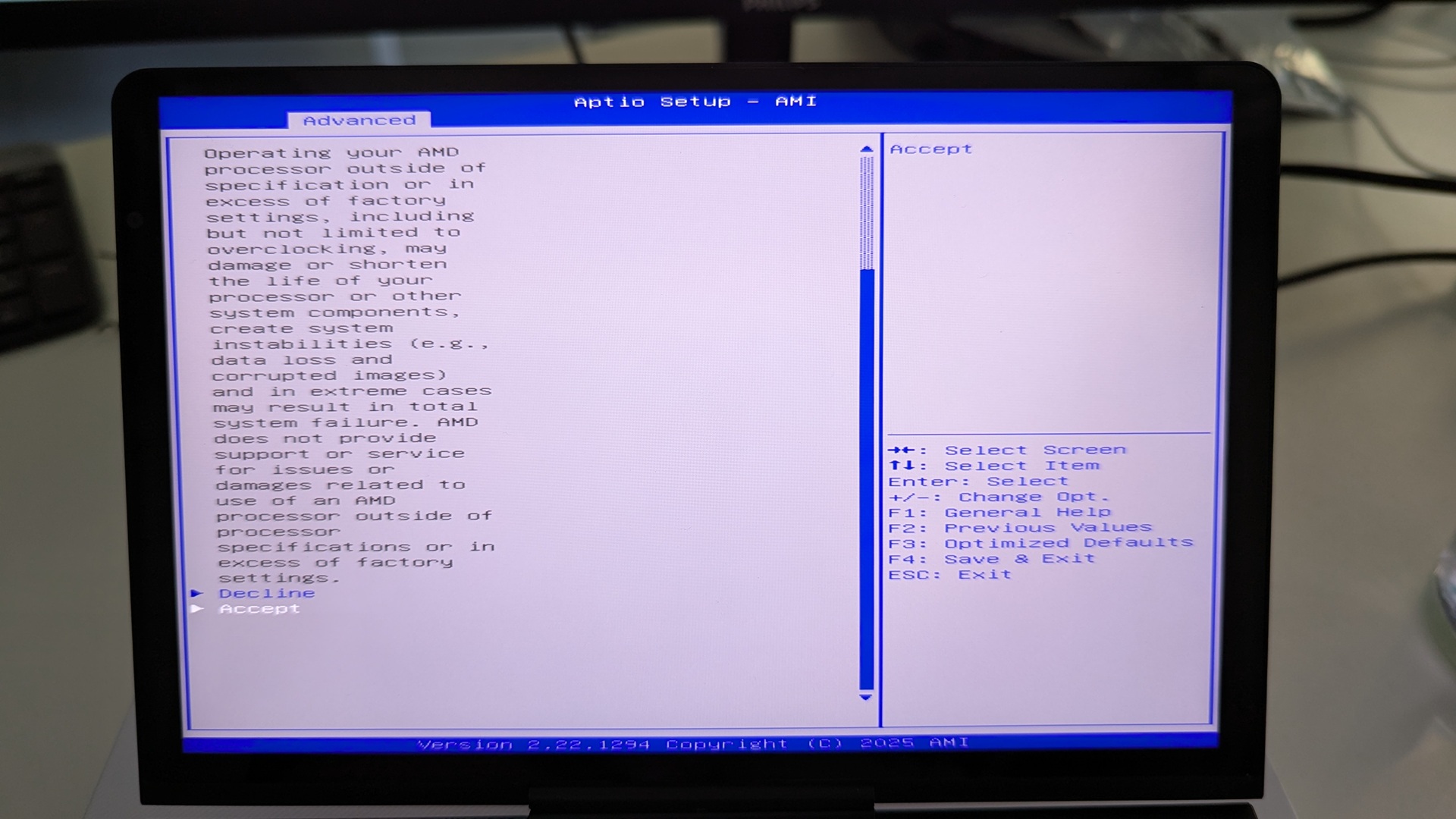
Сега ще се покаже екран с предупреждение. Моля, прочетете го и натиснете клавиша със стрелка надолу, за да превъртите текста. Маркирайте Accept и натиснете Enter, за да го изберете.
Маркирайте Active Memory Timing Settings и натиснете Enter за да го изберете. След това маркирайте Enabled и натиснете Enter за да го изберете.
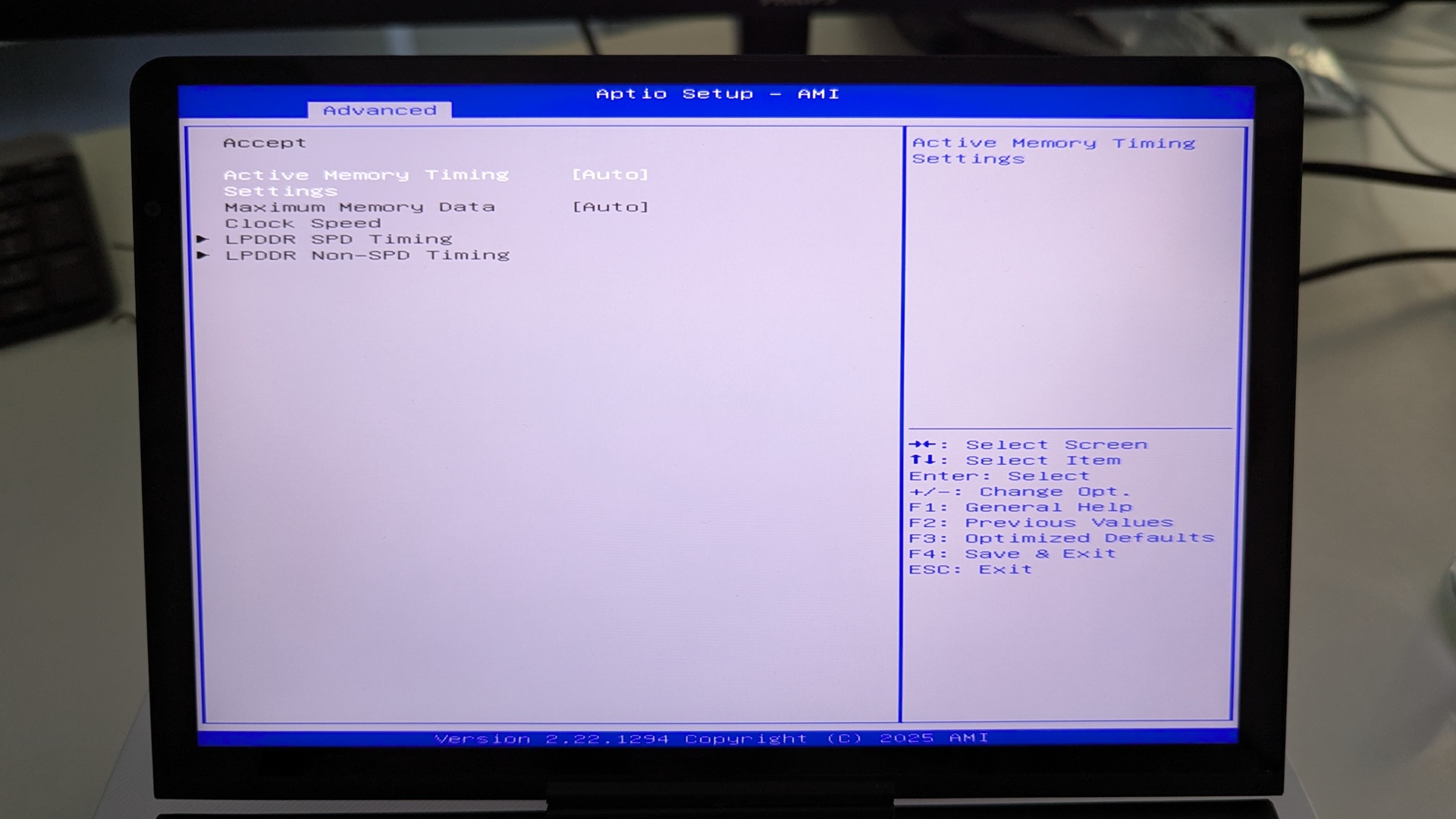
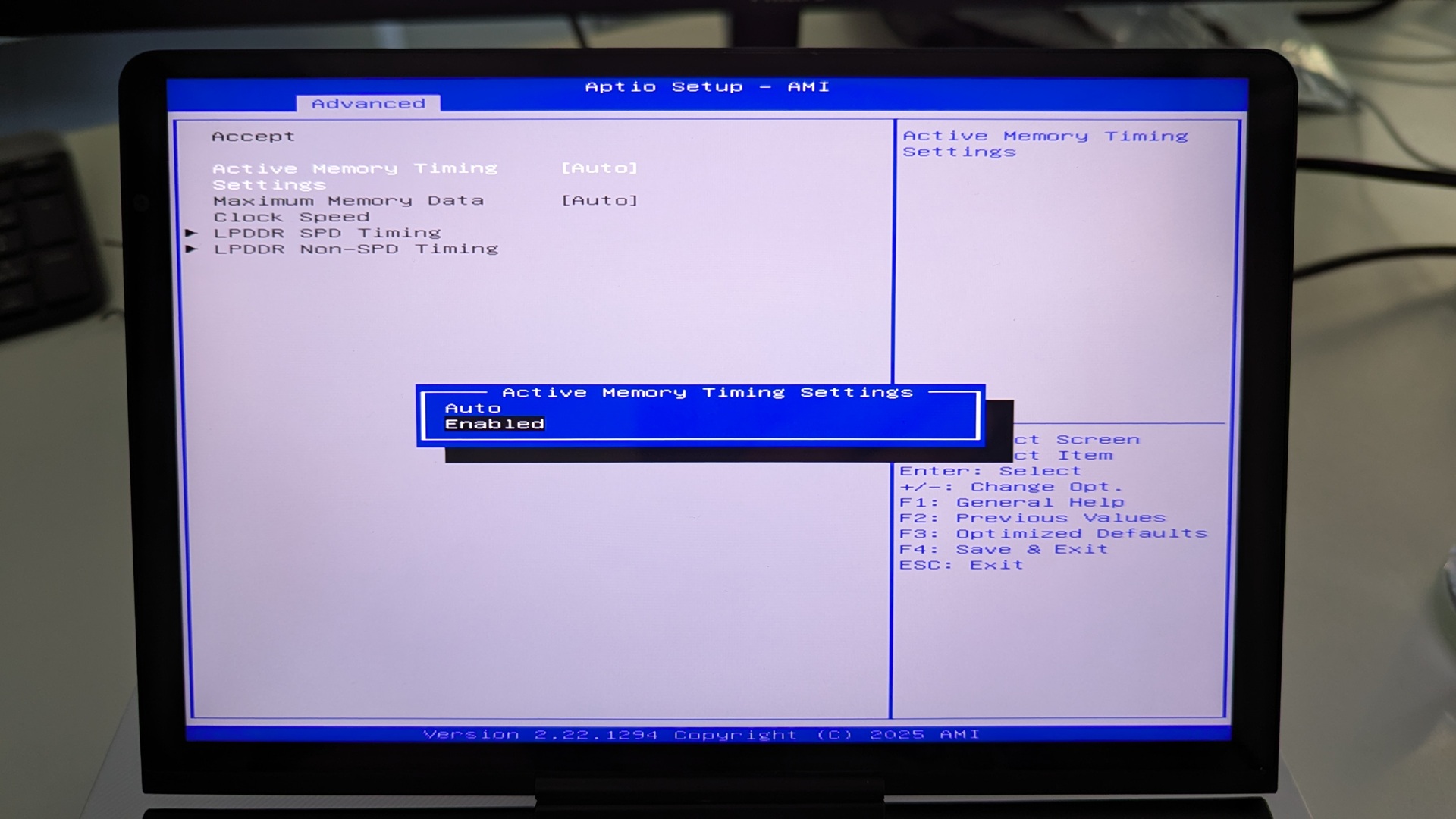
Маркирайте Maximum Memory Data Clock Speed и натиснете Enter за да го изберете.
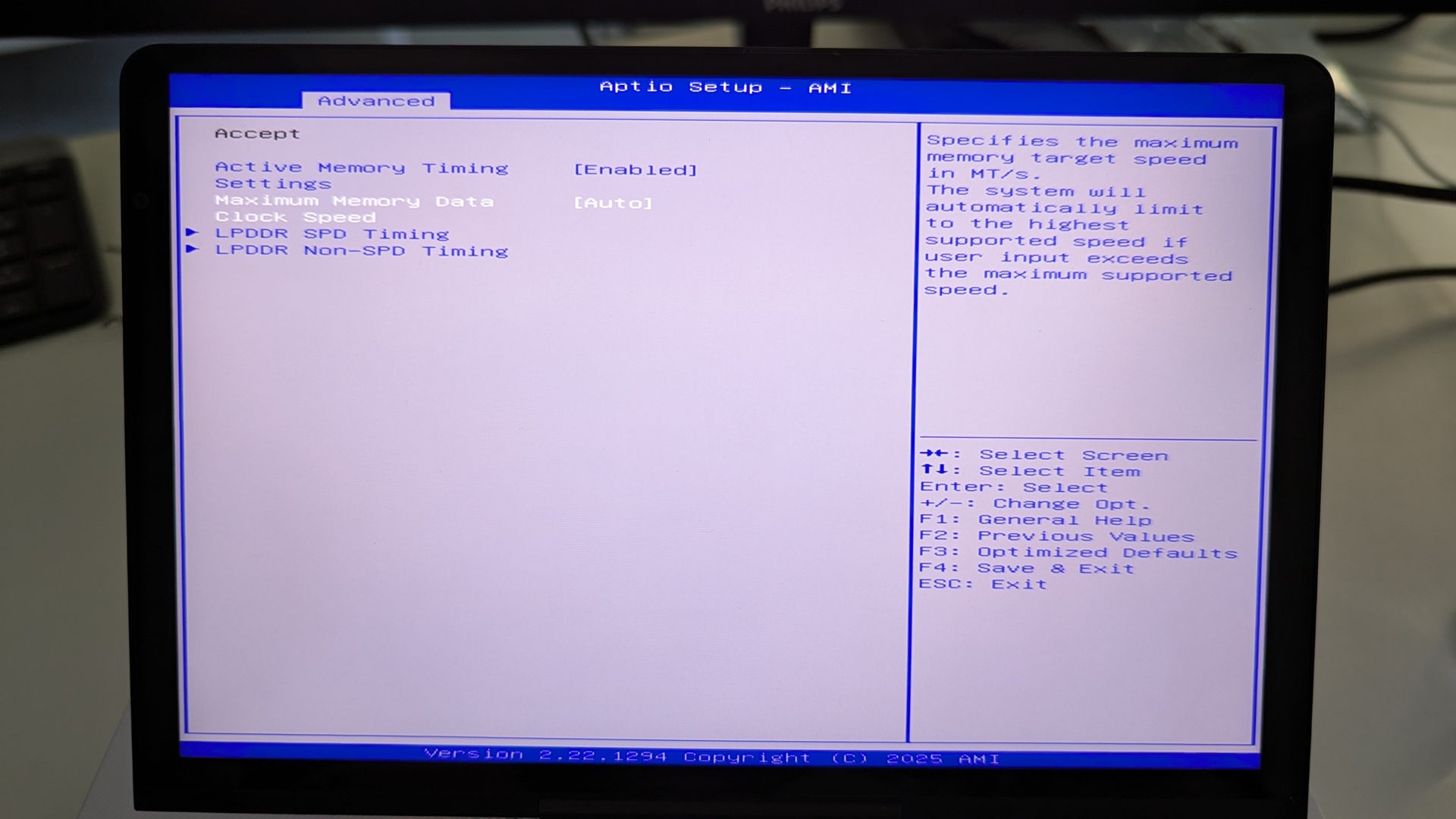
Ще се появи меню с опции за тактова честота. Откроете желаната тактова честота и натиснете Enter за да я изберете. Моля, обърнете внимание: НЕ задавайте тактова честота, по-висока от 7500MT/s, тъй като това ще причини нестабилност на системата със случайни рестартирания и изключвания.
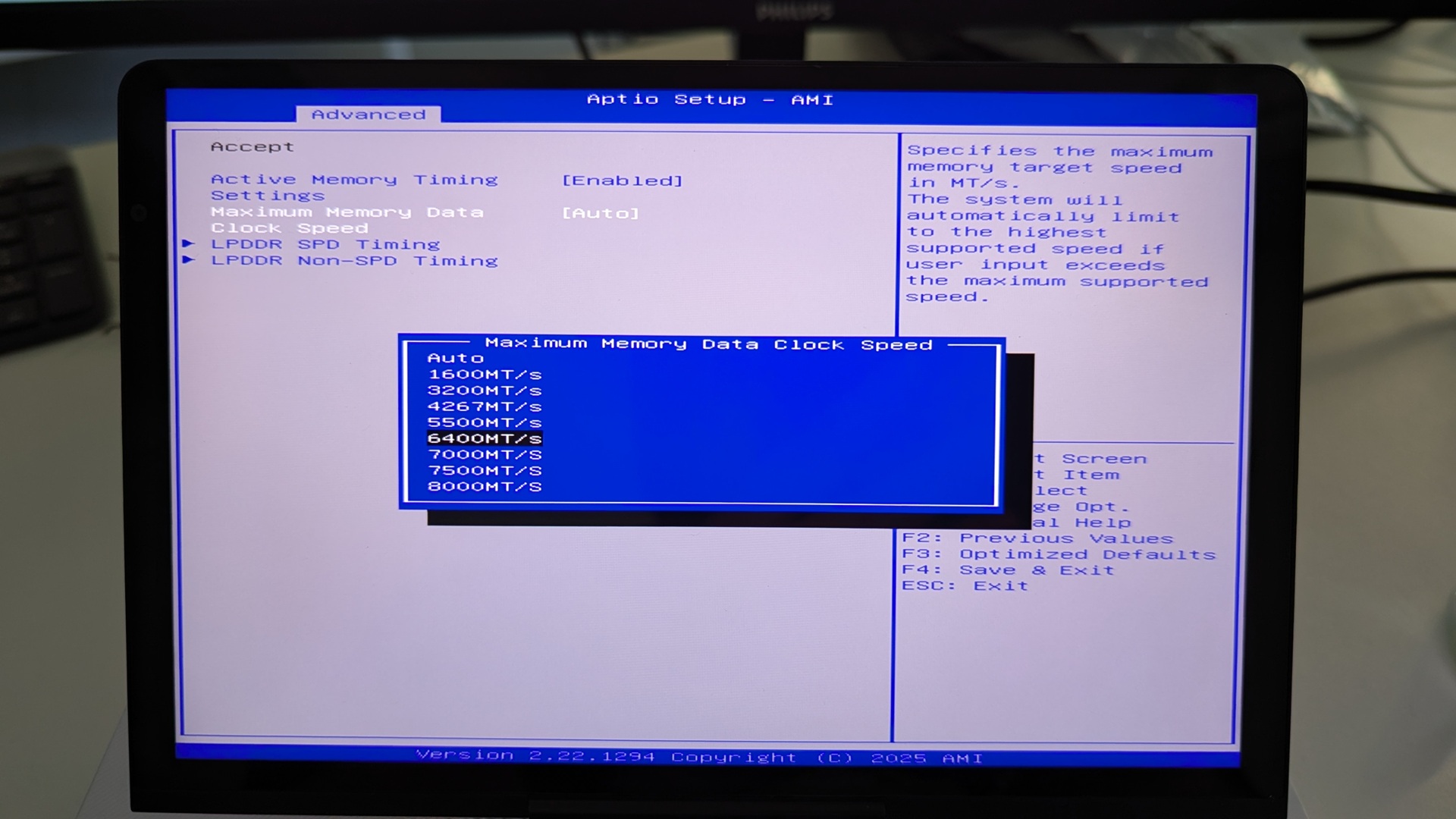
Сега натиснете клавиша ESC , докато се върнете на страницата Advanced BIOS . Натиснете клавиша Right стрелка, за да преминете към менюто Save & Exit . Откроете Save & Exit и след това изберете Yes за да запазите конфигурацията и да излезете от BIOS.
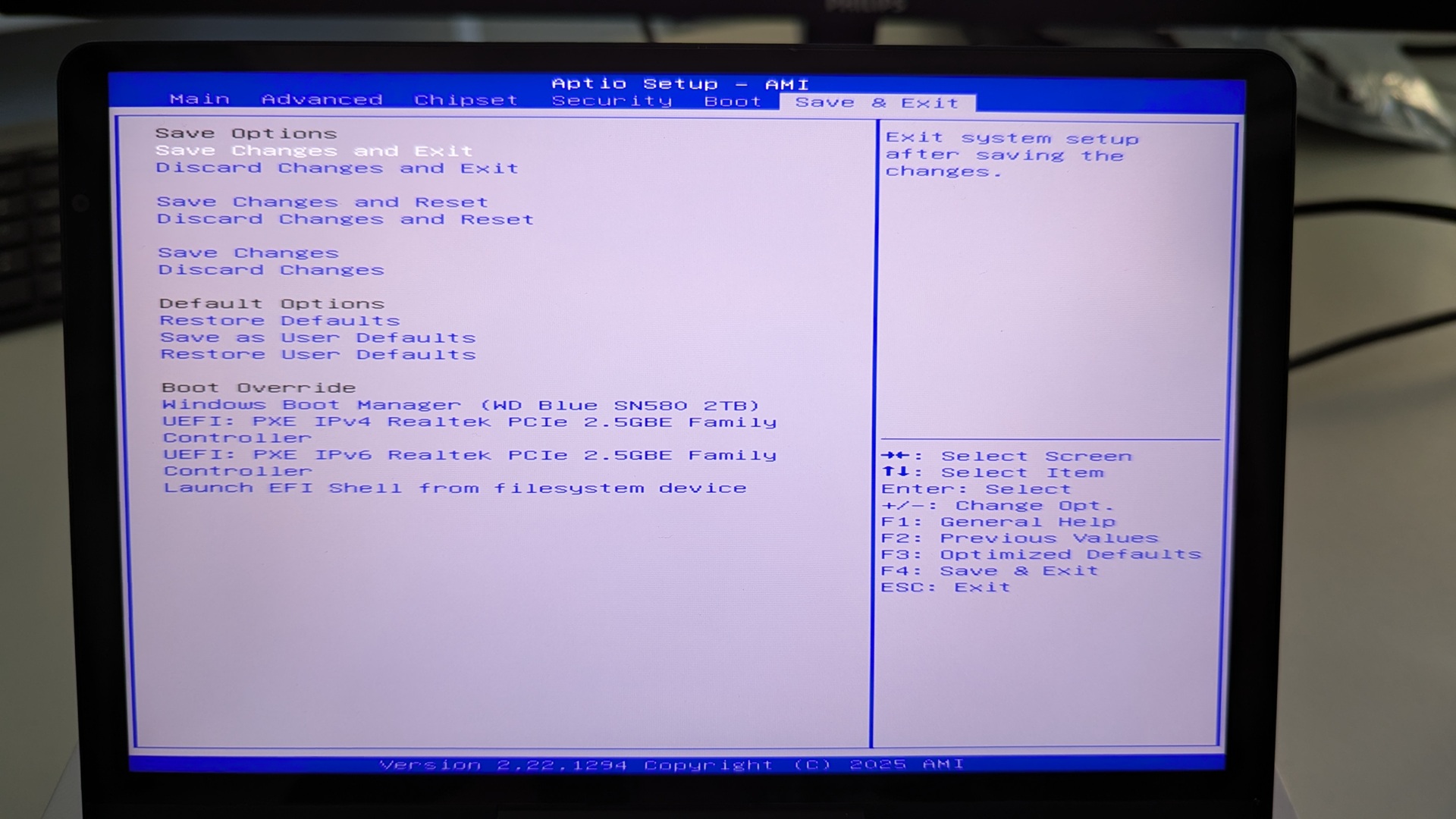
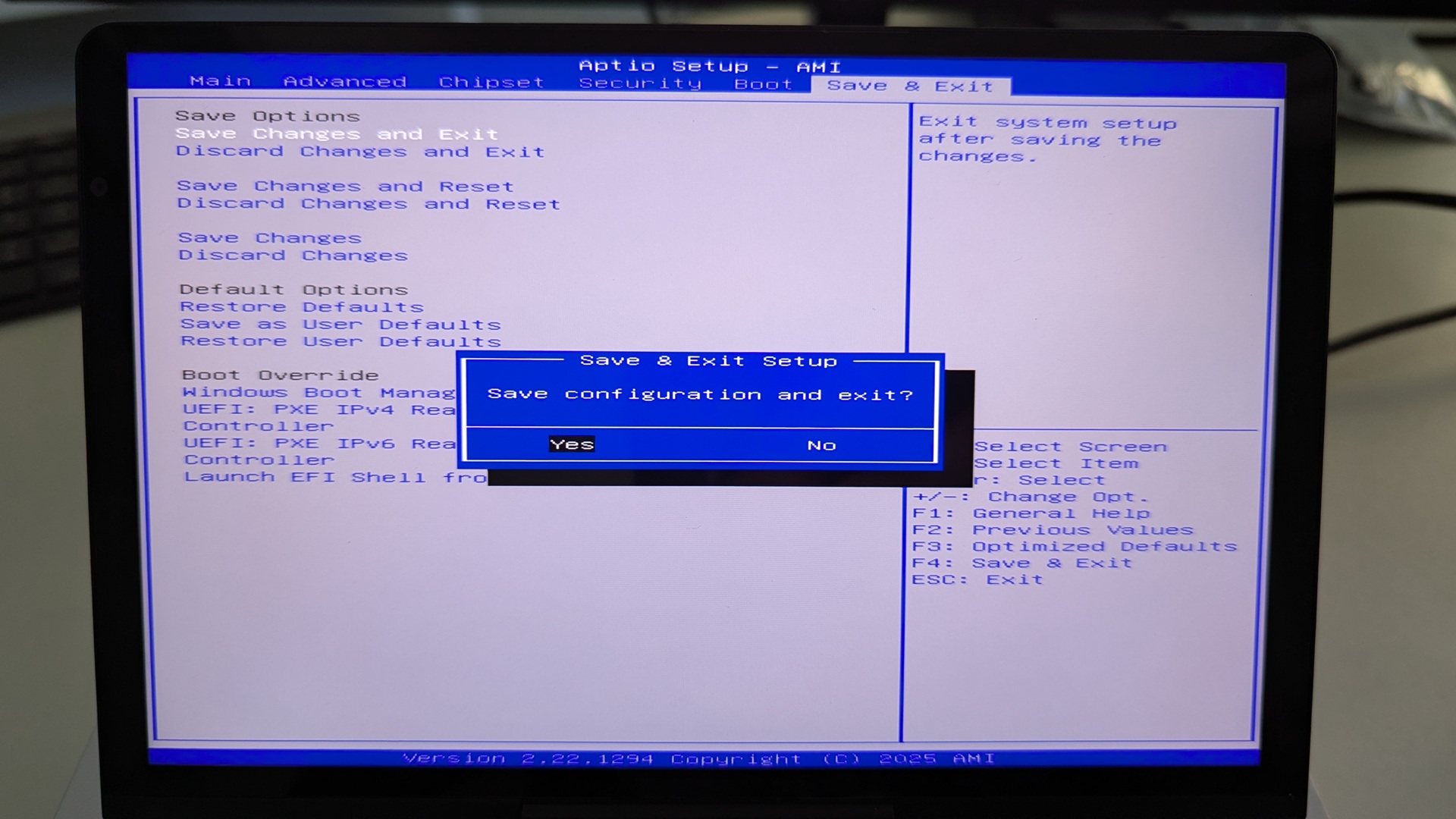
Вашият GPD Pocket 4 сега ще се рестартира. Понякога първото стартиране след промени в BIOS може да отнеме малко повече време. Изчакайте няколко момента и ще можете да продължите да използвате вашия Pocket 4.
GPD WIN MAX 2 2025
Включване този GPD WIN MAX 2 2025 и натиснете DEL клавиша на клавиатурата, докато BIOS Main страницата се появи.
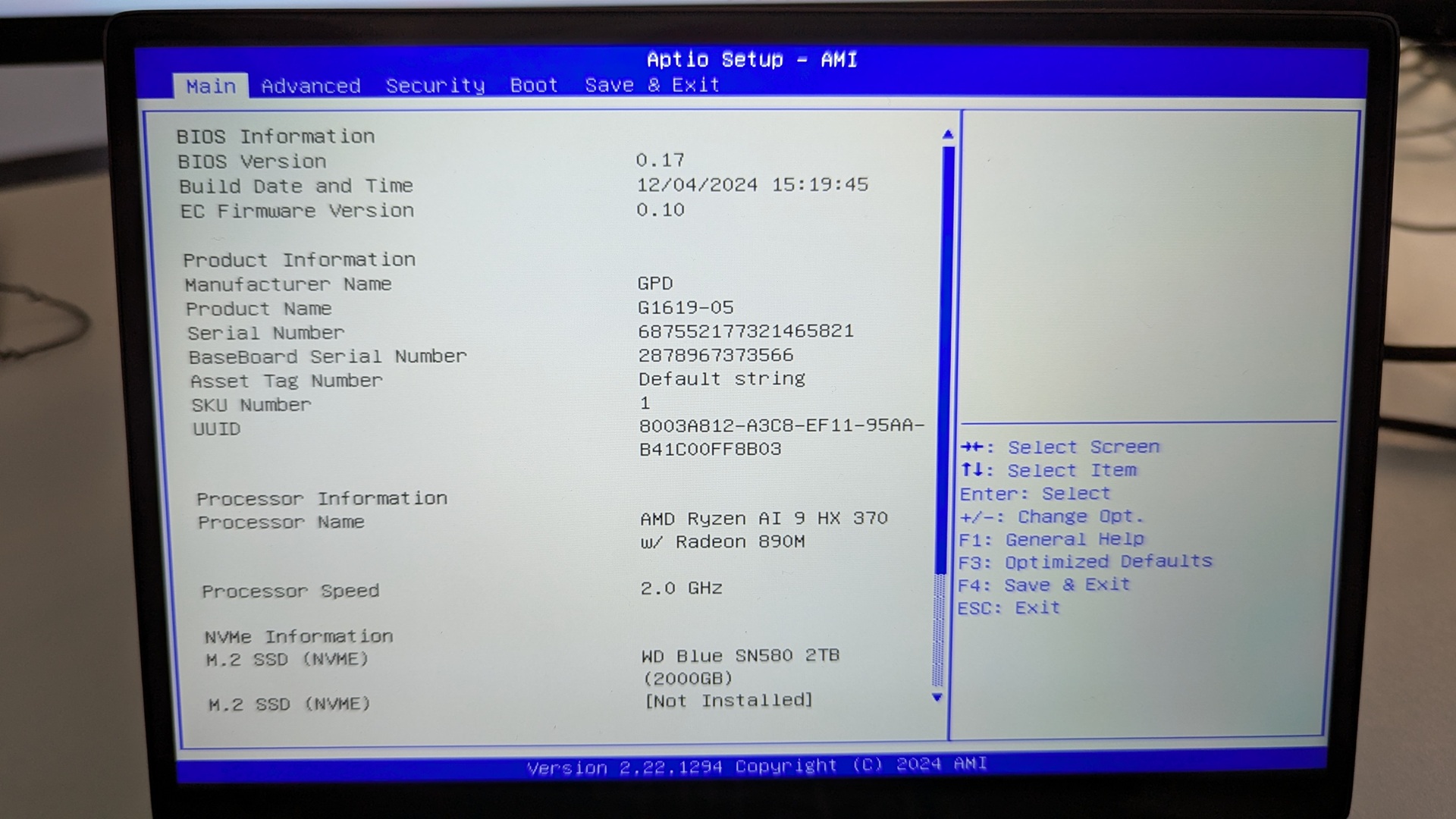
Натиснете клавиша със стрелка надясно за да смените менюто на Advanced. След това натиснете Down клавиша със стрелка, за да маркирате Конфигурация на паметта и натиснете клавиша Enter за да го изберете.
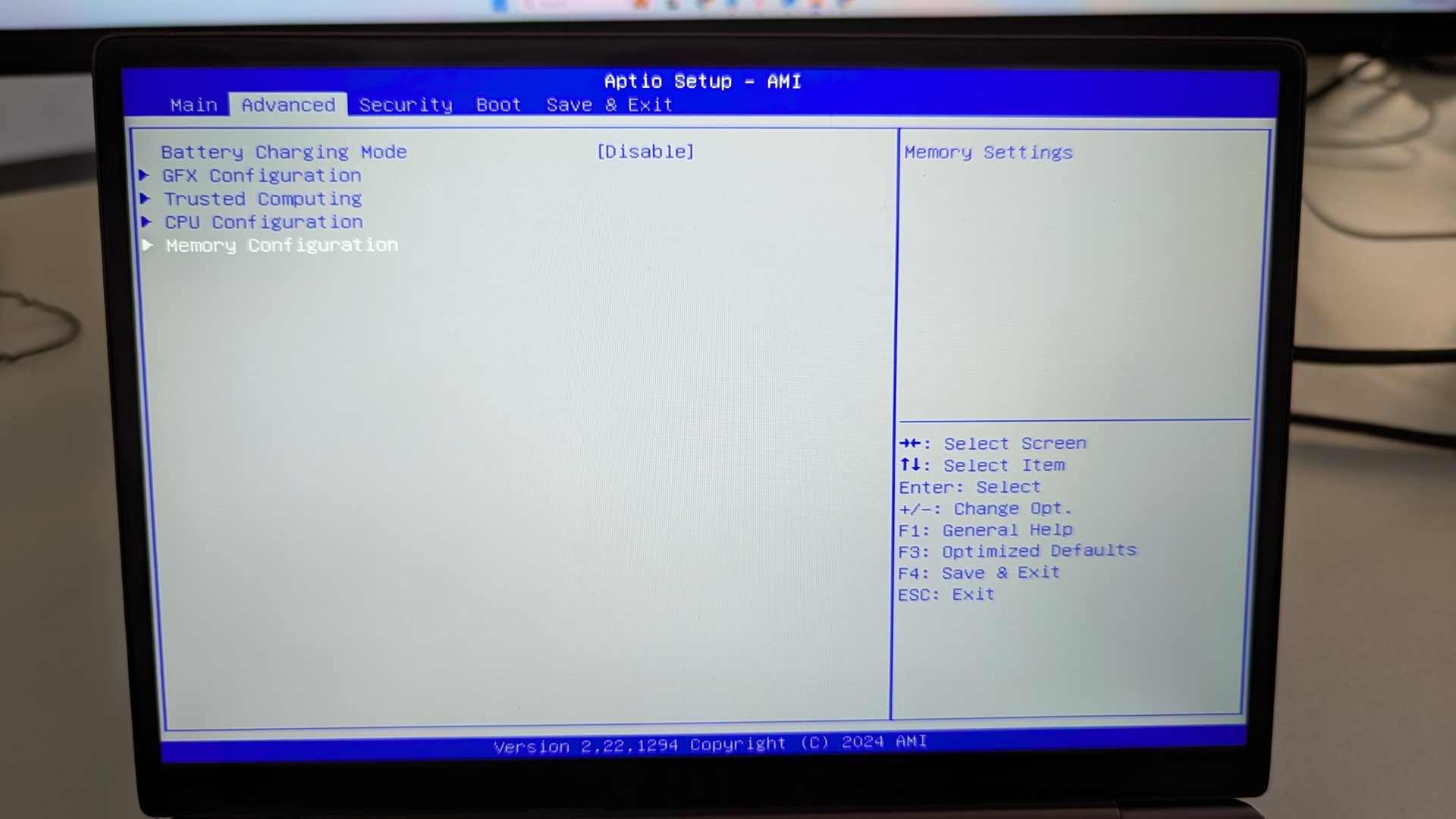
Ще можете да изберете само Maximum Memory Data Clock Speed, натиснете Enter, за да го изберете.
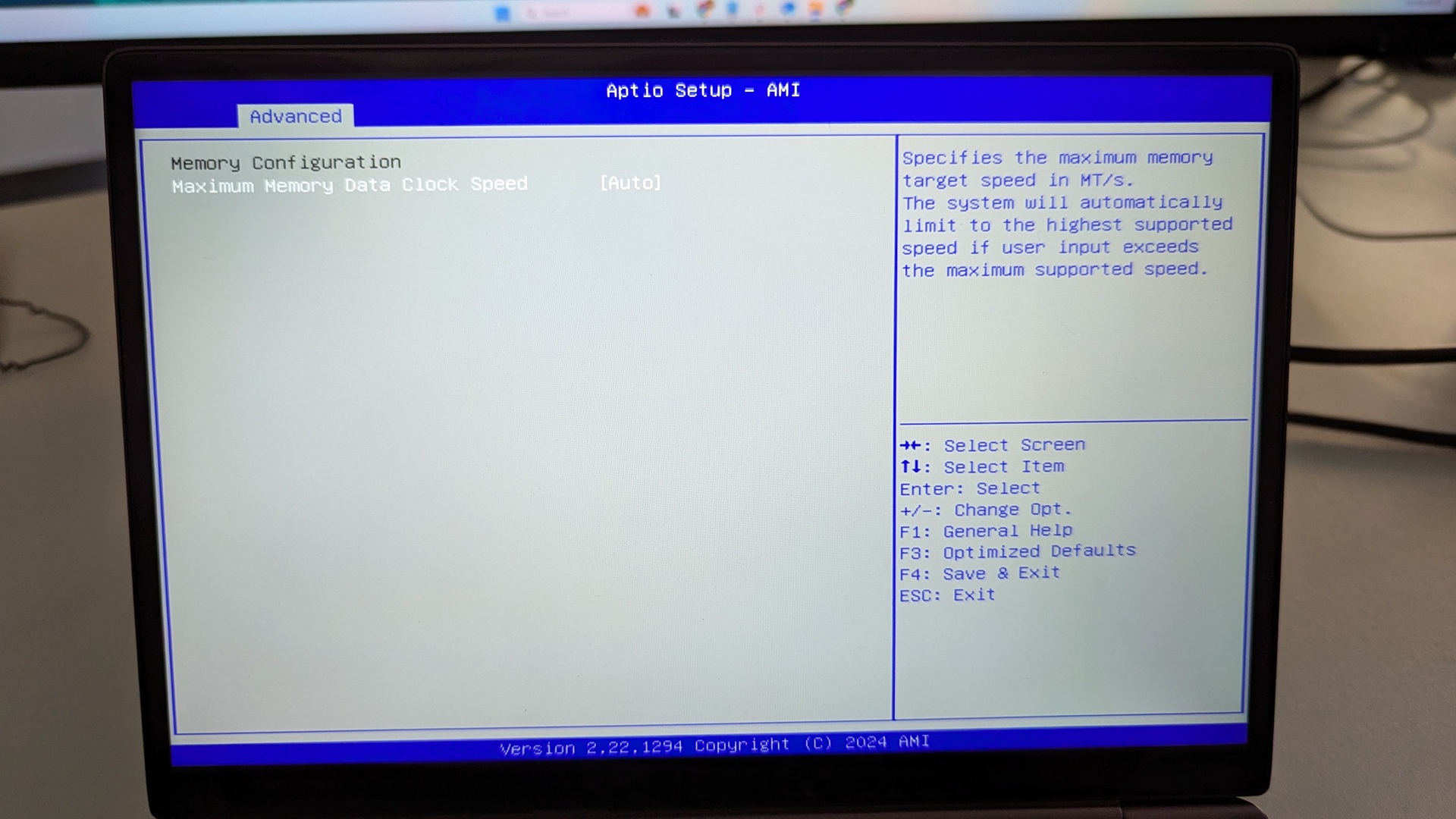
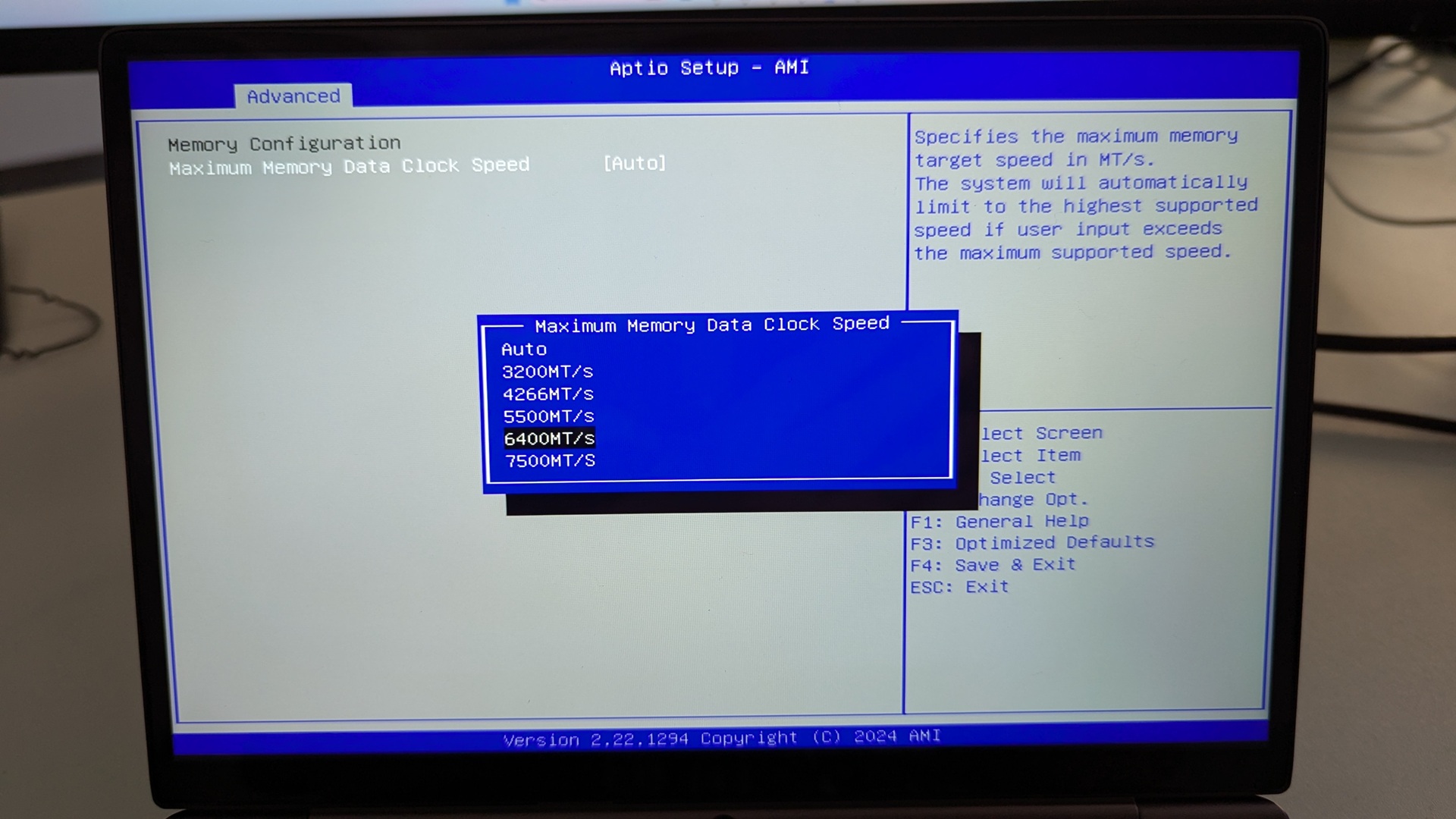
Ще се покаже меню с наличните тактови честоти. Маркирайте желаната тактова честота и натиснете Enter за да я изберете.
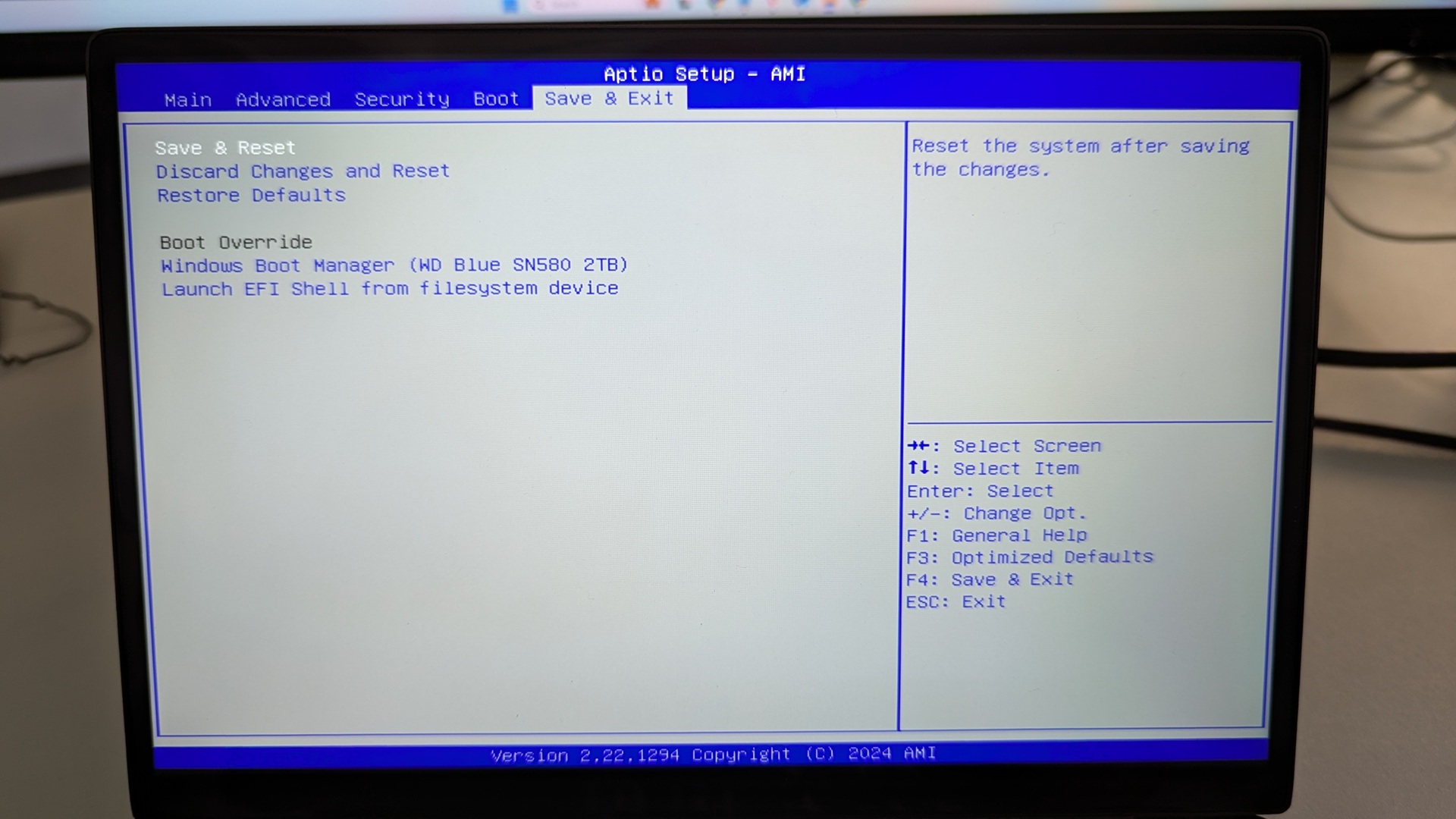
Сега натиснете клавиша ESC докато се върнете на Advanced BIOS страница. Натиснете клавиша Right със стрелка, за да преминете към Save & Изход меню. Маркирайте Запазване & Изход и след това изберете Да за да запазите конфигурацията и да излезете от BIOS.
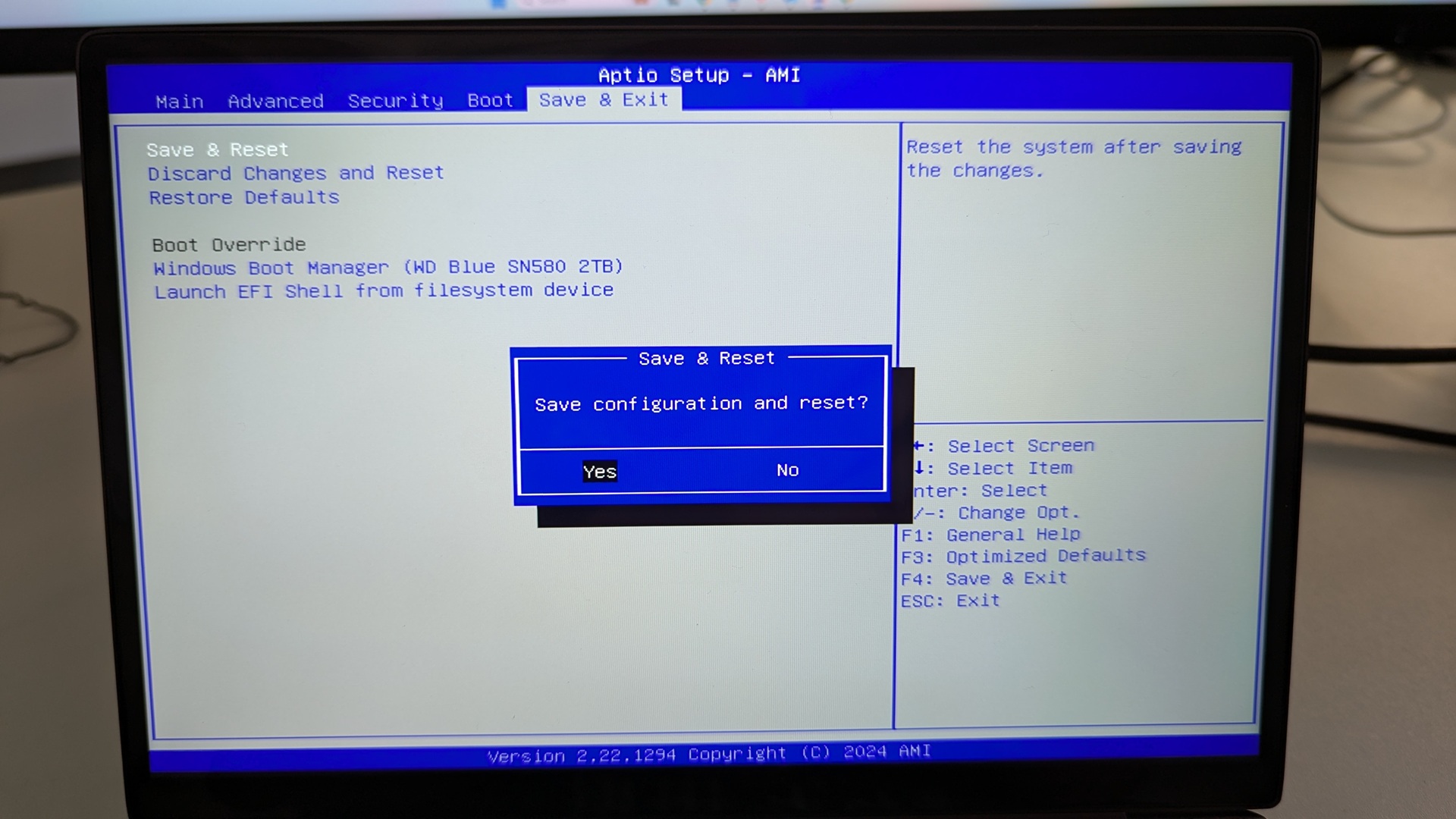
Вашият GPD WIN MAX 2 2025 сега ще се рестартира. Понякога първото зареждане след промени в BIOS може да отнеме малко повече време. Изчакайте няколко момента и ще можете да продължите да използвате вашия WIN MAX 2 2025.
GPD WIN Mini 2025
Включете този GPD WIN Mini 2025 и натискайте ESC клавиша на клавиатурата, докато BIOS Main страницата се появи.
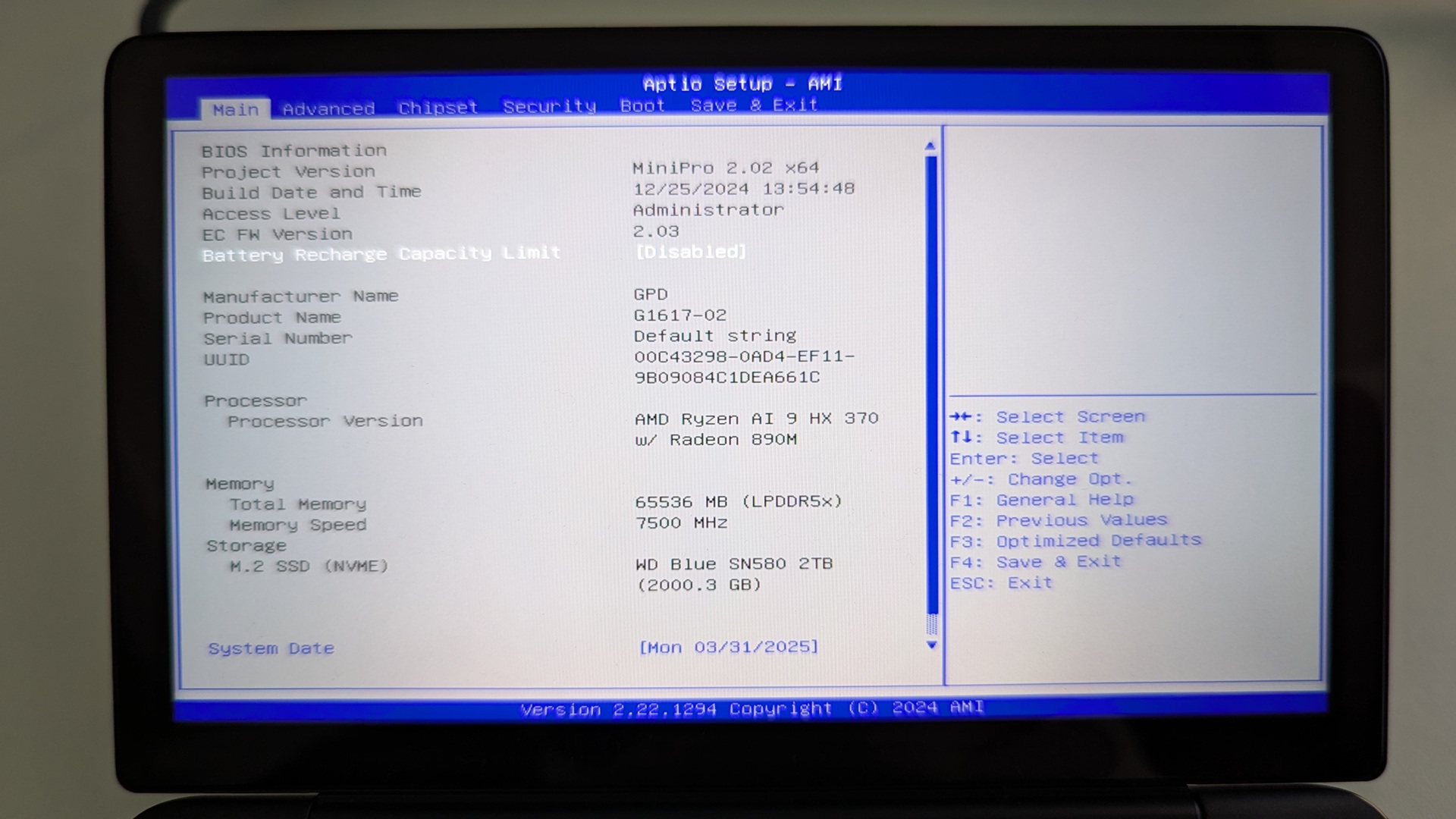
Натиснете клавиша със стрелка надясно за да промените менюто на Advanced. След това натиснете Down клавиша със стрелка надолу, за да маркирате AMD CBS и натиснете Enter клавиша, за да го изберете.
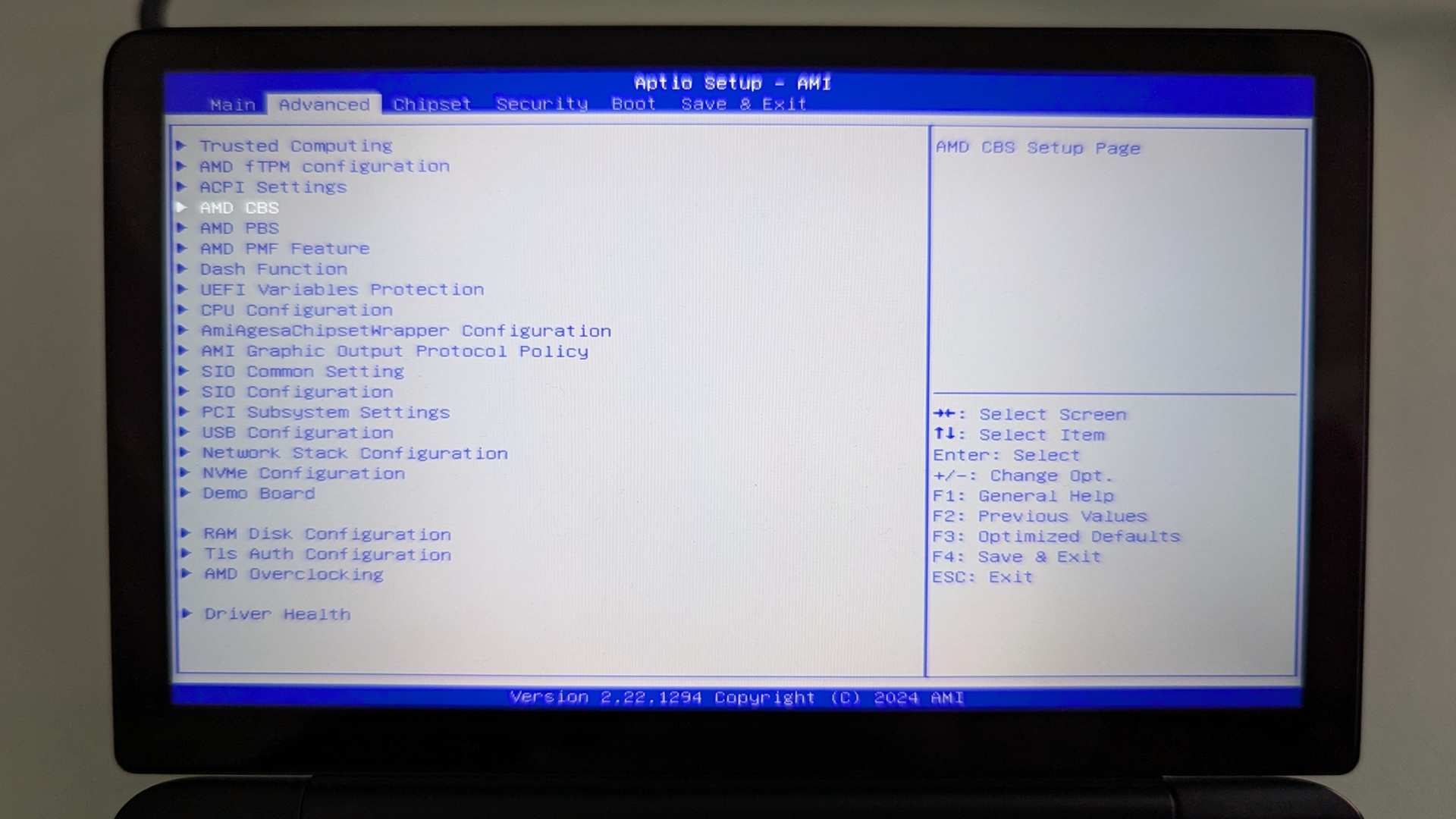
Натиснете Down клавиша със стрелка надолу, за да маркирате UMC Common Options и натиснете Enter , за да го изберете.
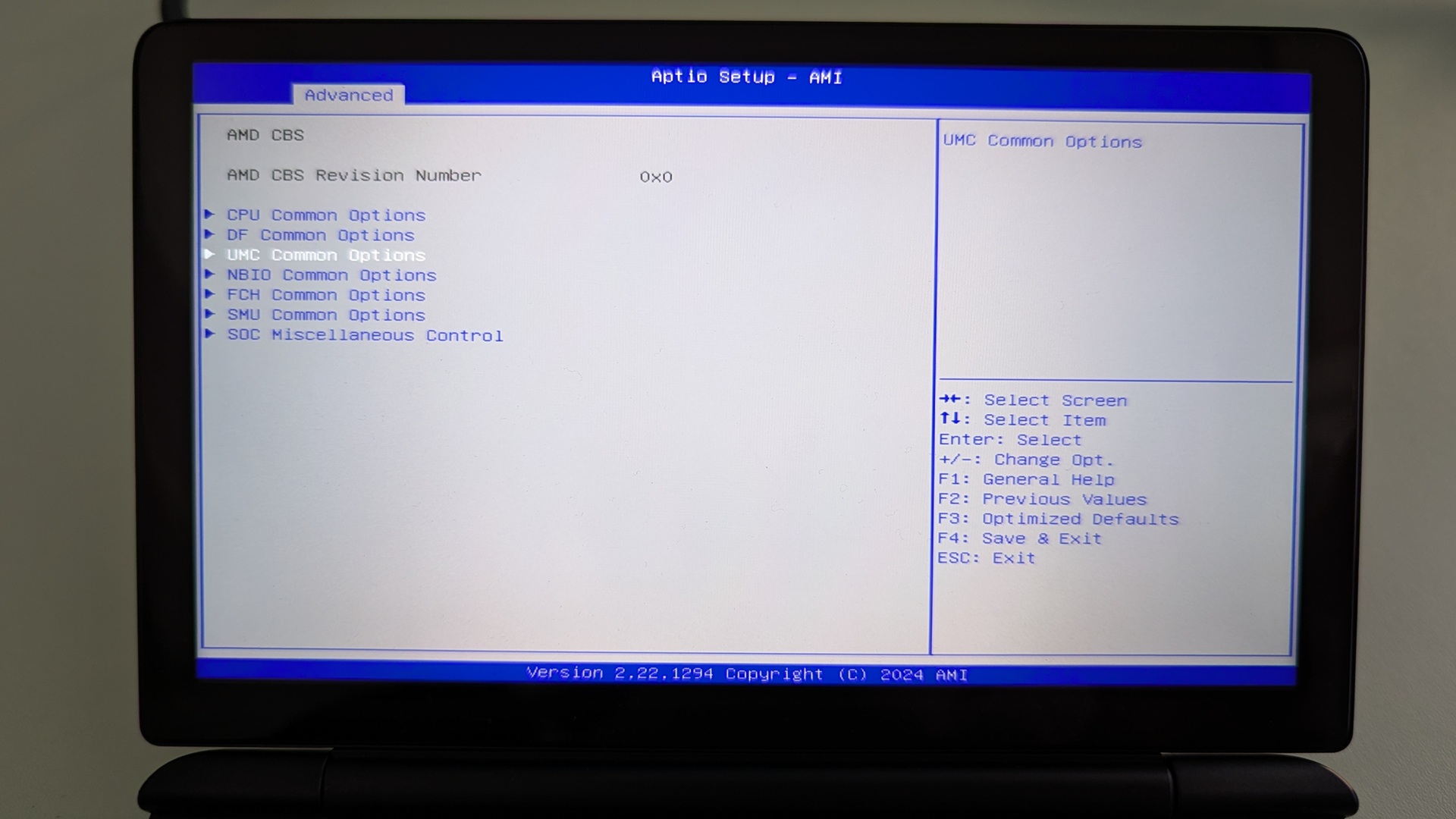
Няма да можете да навигирате в това меню, затова продължете и натиснете Enter на LPDDR Options.
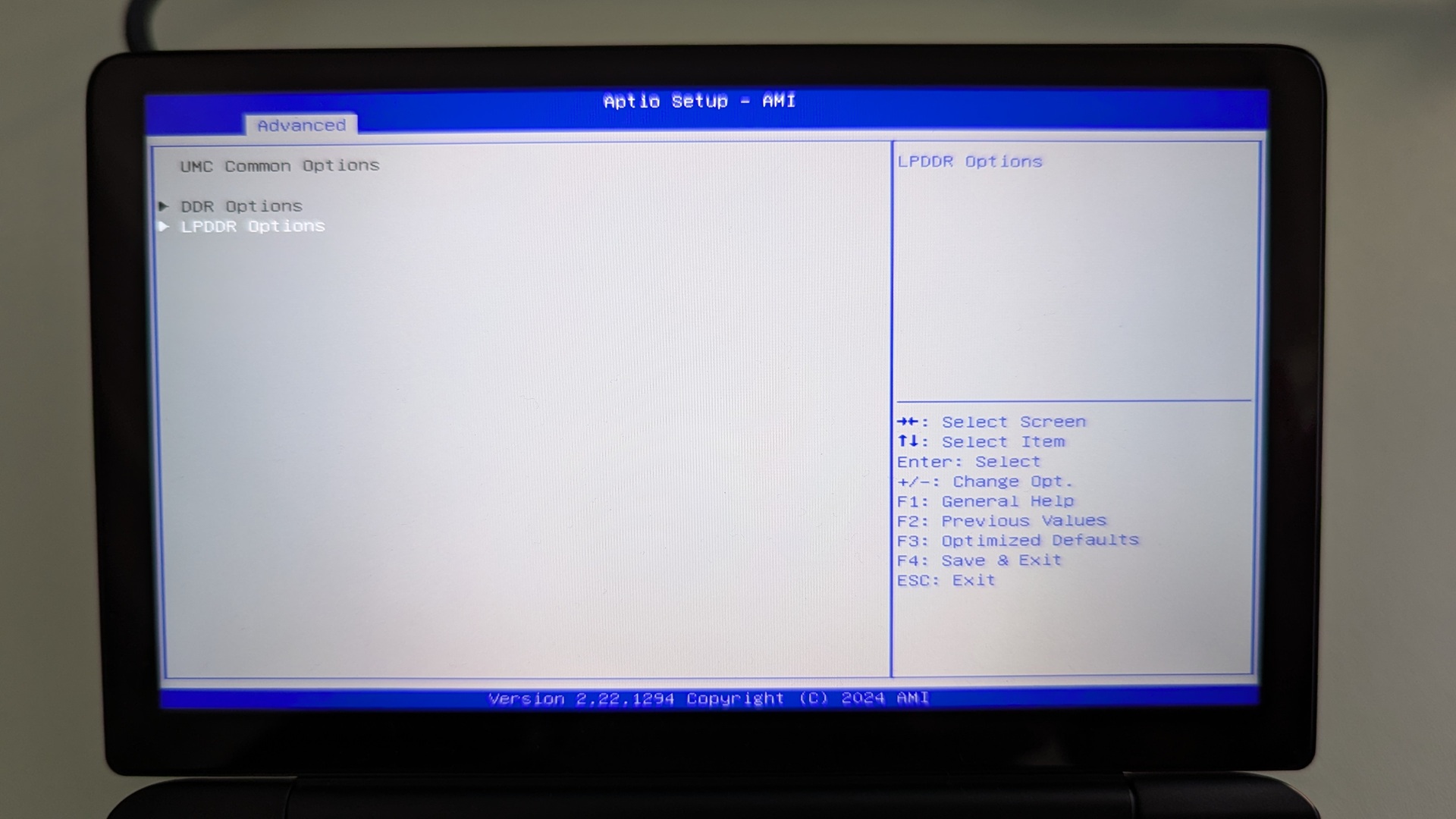
Маркирайте LPDDR Timing Configuration и натиснете Enter , за да го изберете.
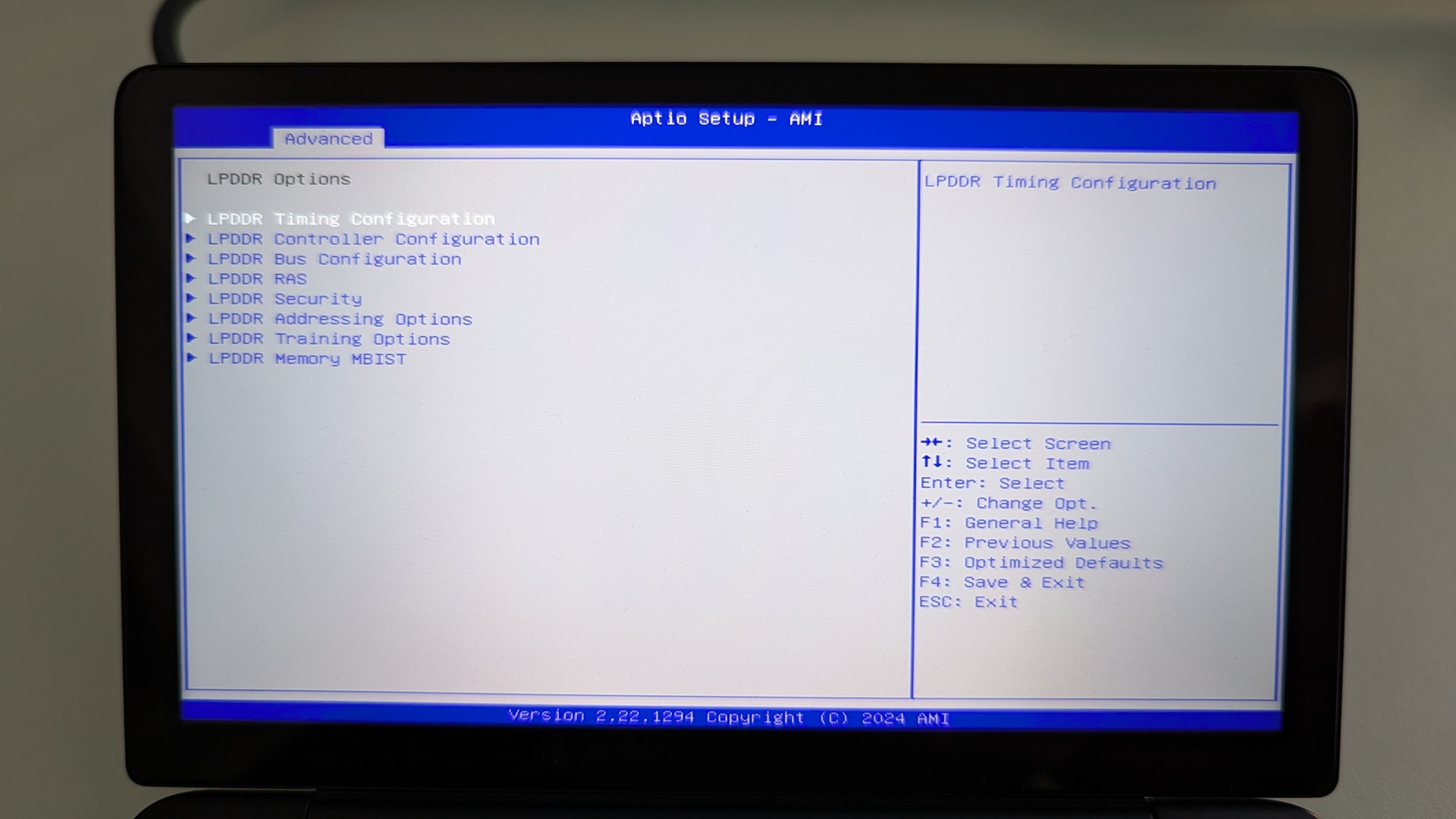
Сега ще ви бъде представен предупредителен екран. Моля, прочетете го и натиснете клавиша със стрелка надолу, за да превъртите текста. Маркирайте Accept и натиснете Enter, за да го изберете.
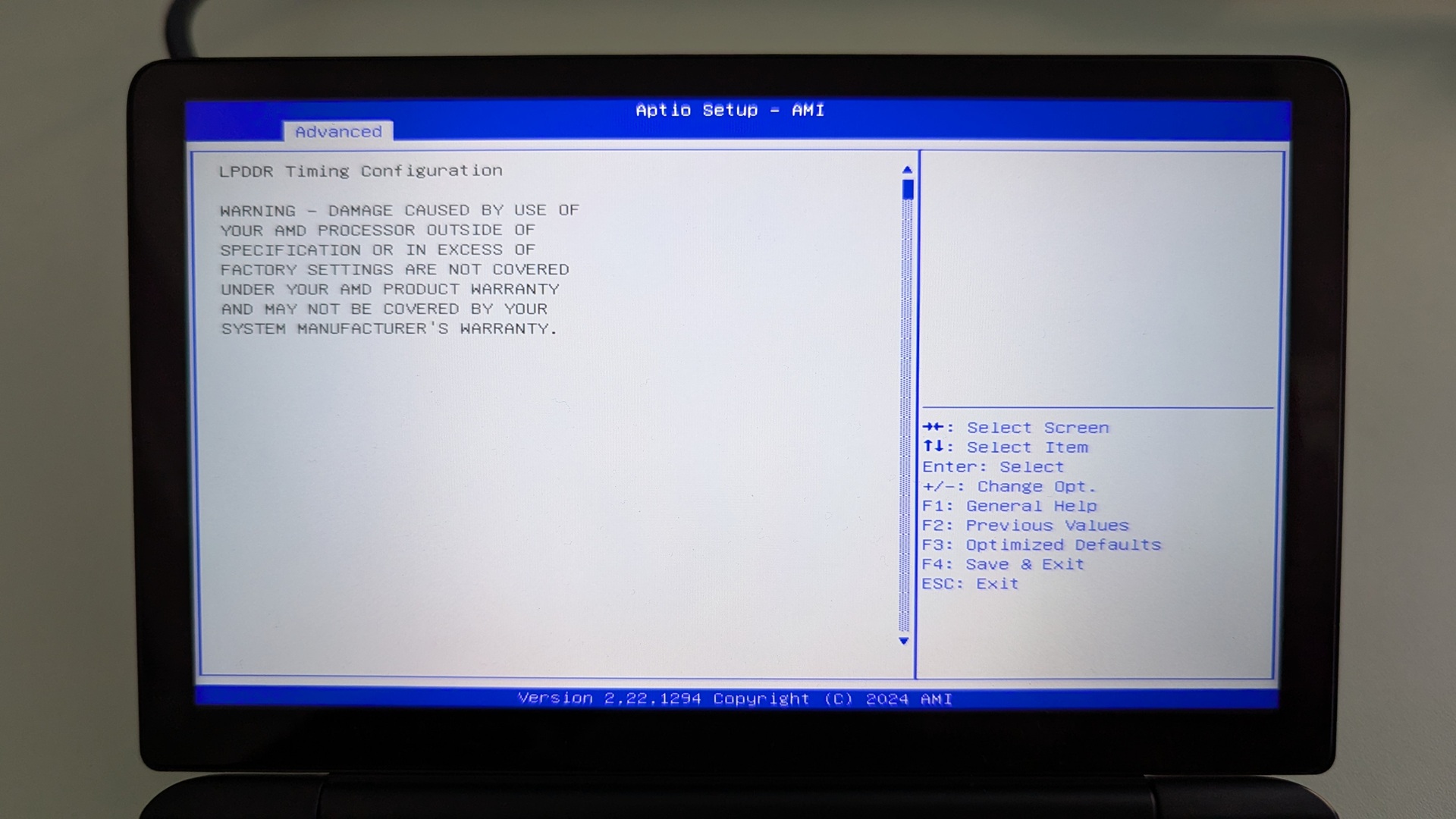
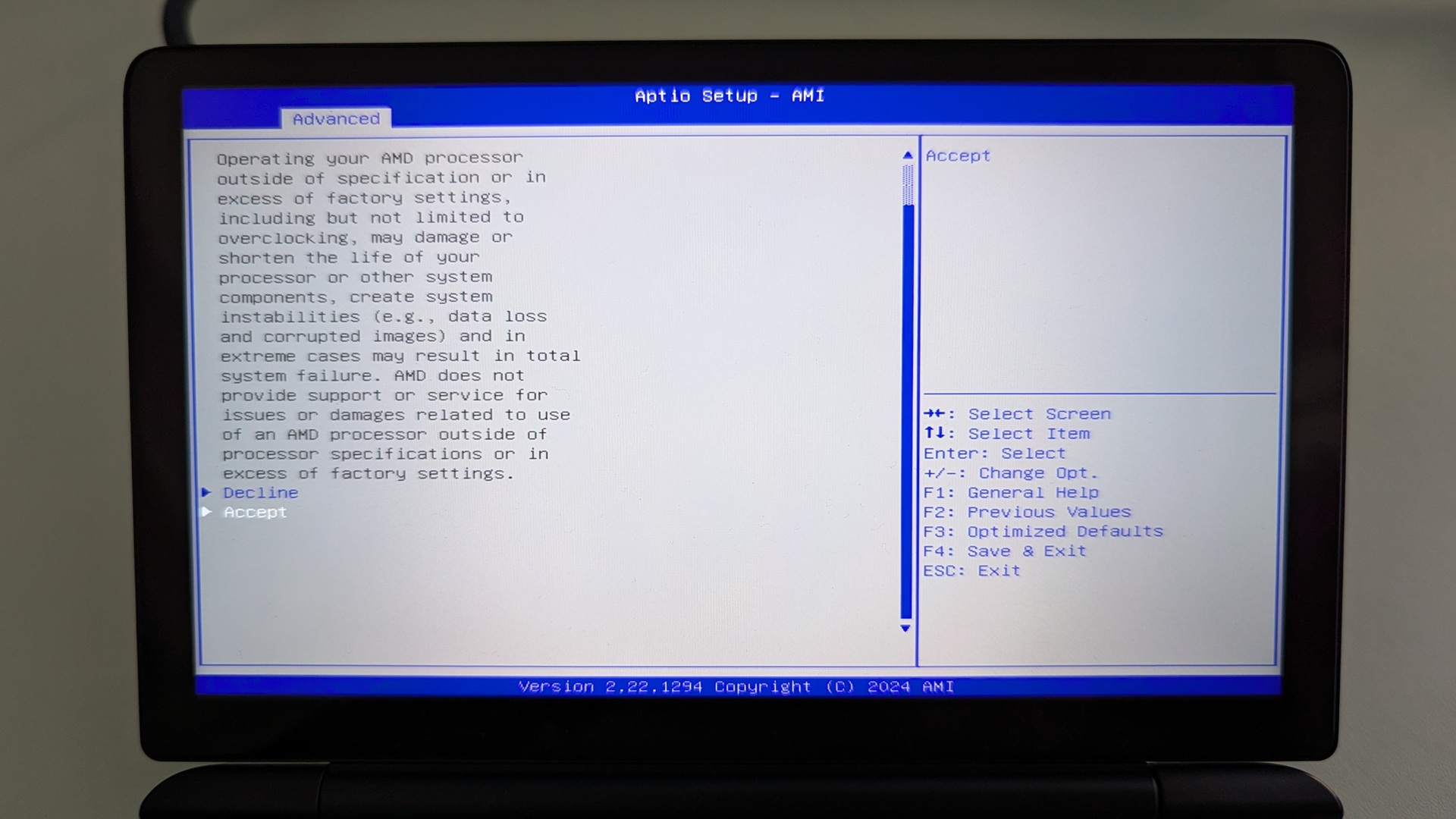
Маркирайте Active Memory Timing Settings и натиснете Enter , за да го изберете. След това маркирайте Активирано и натиснете Enter за да го изберете.
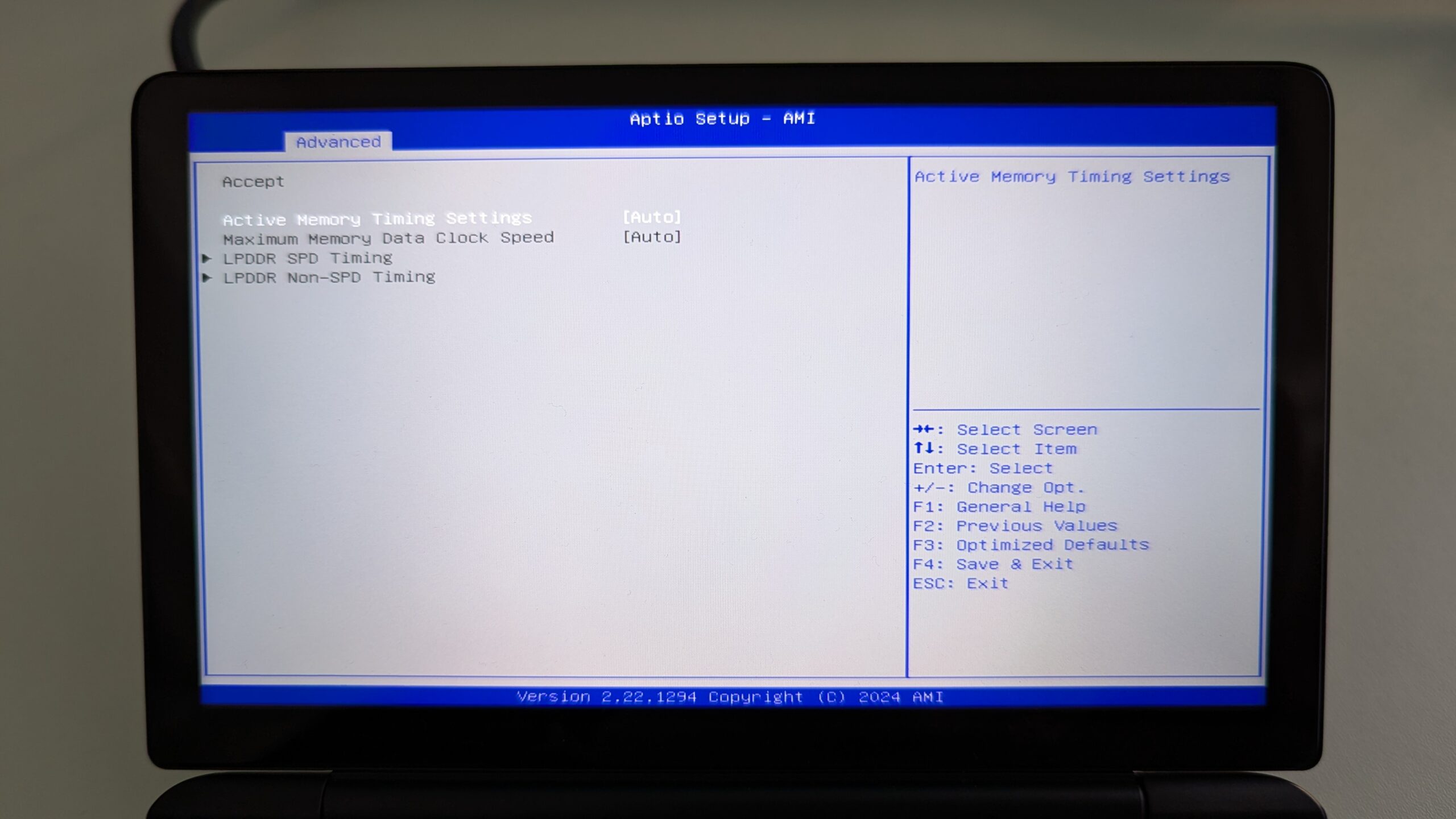
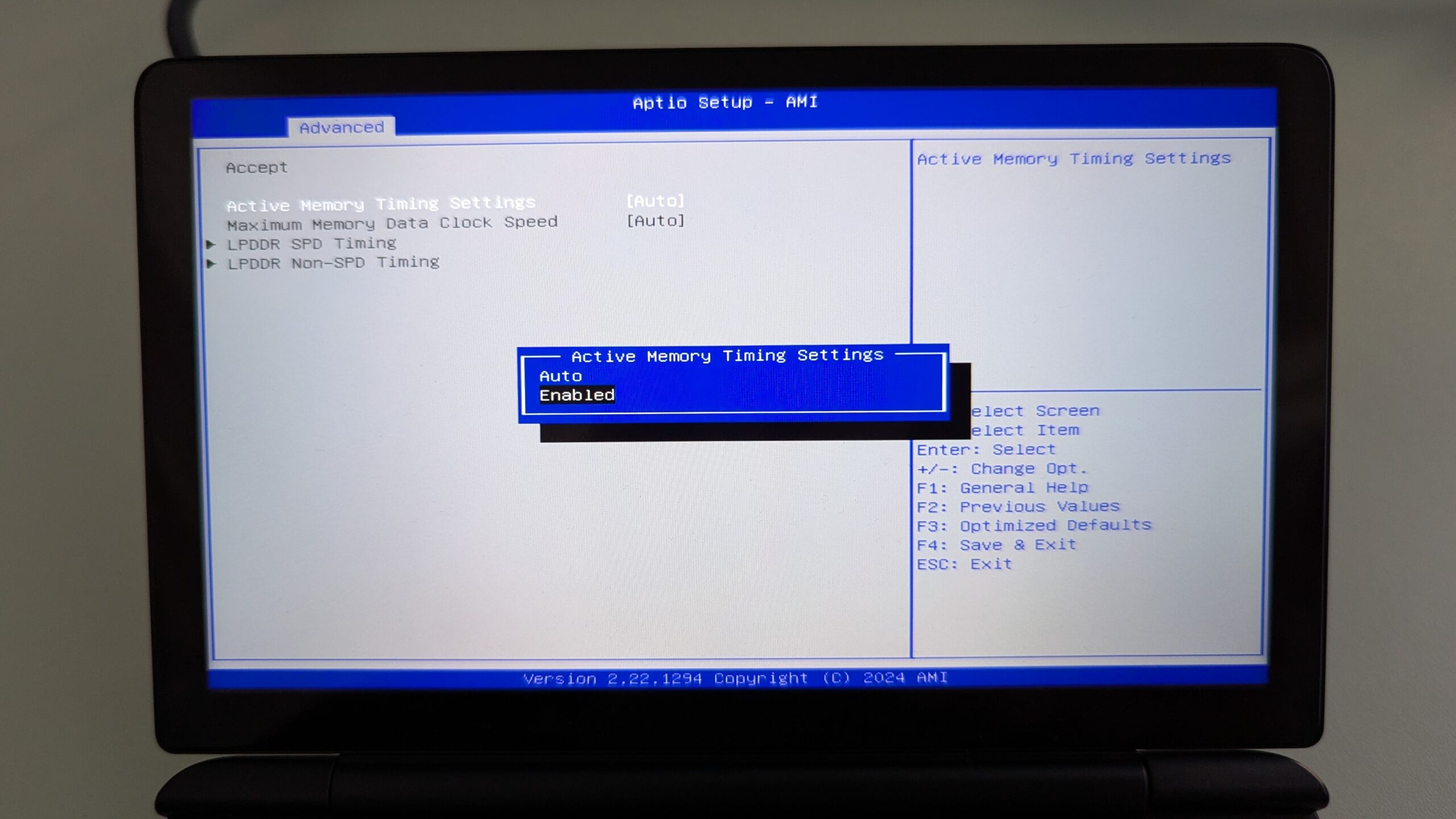
Маркирайте Maximum Memory Data Clock Speed и натиснете Enter за да го изберете.
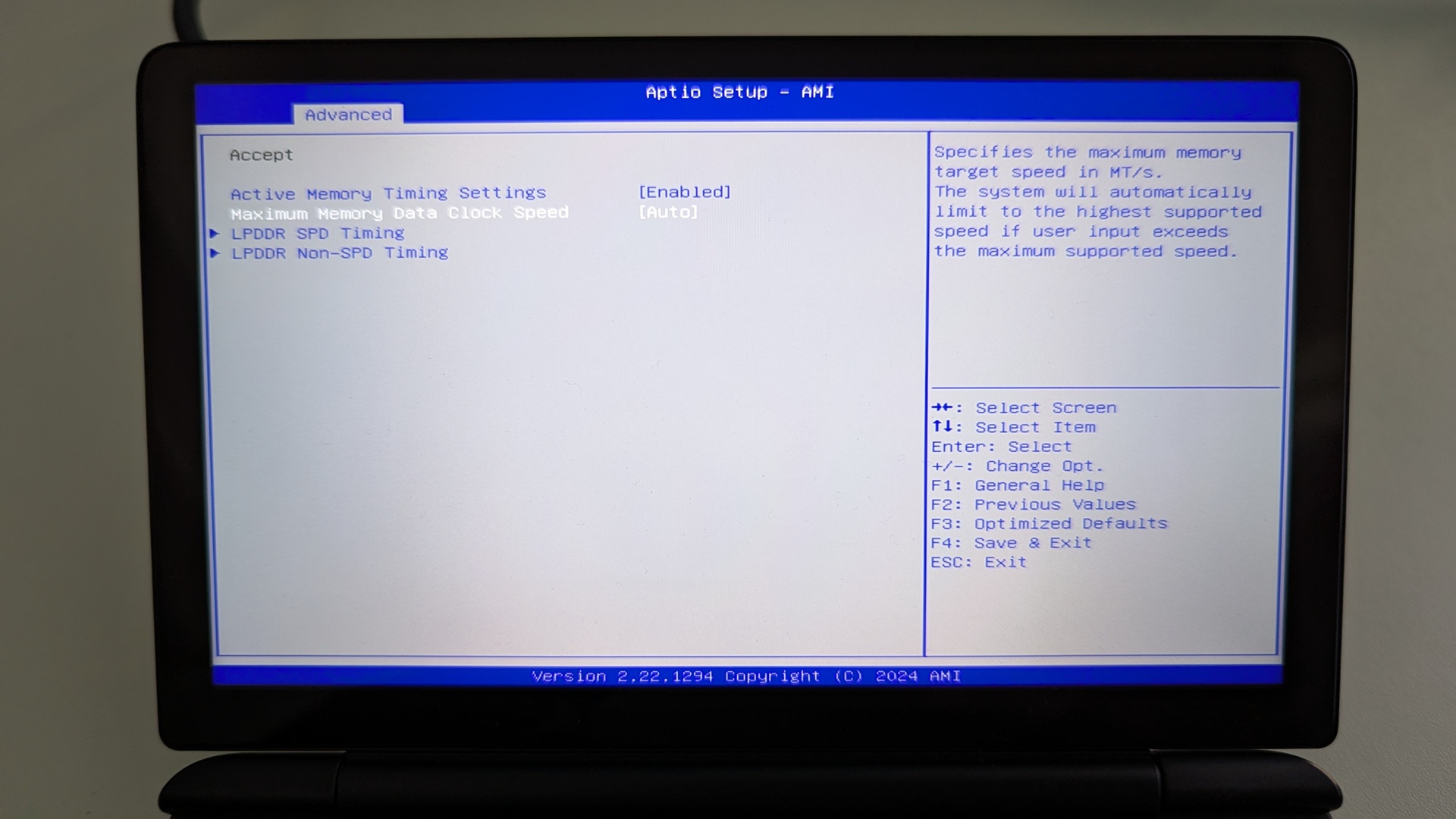
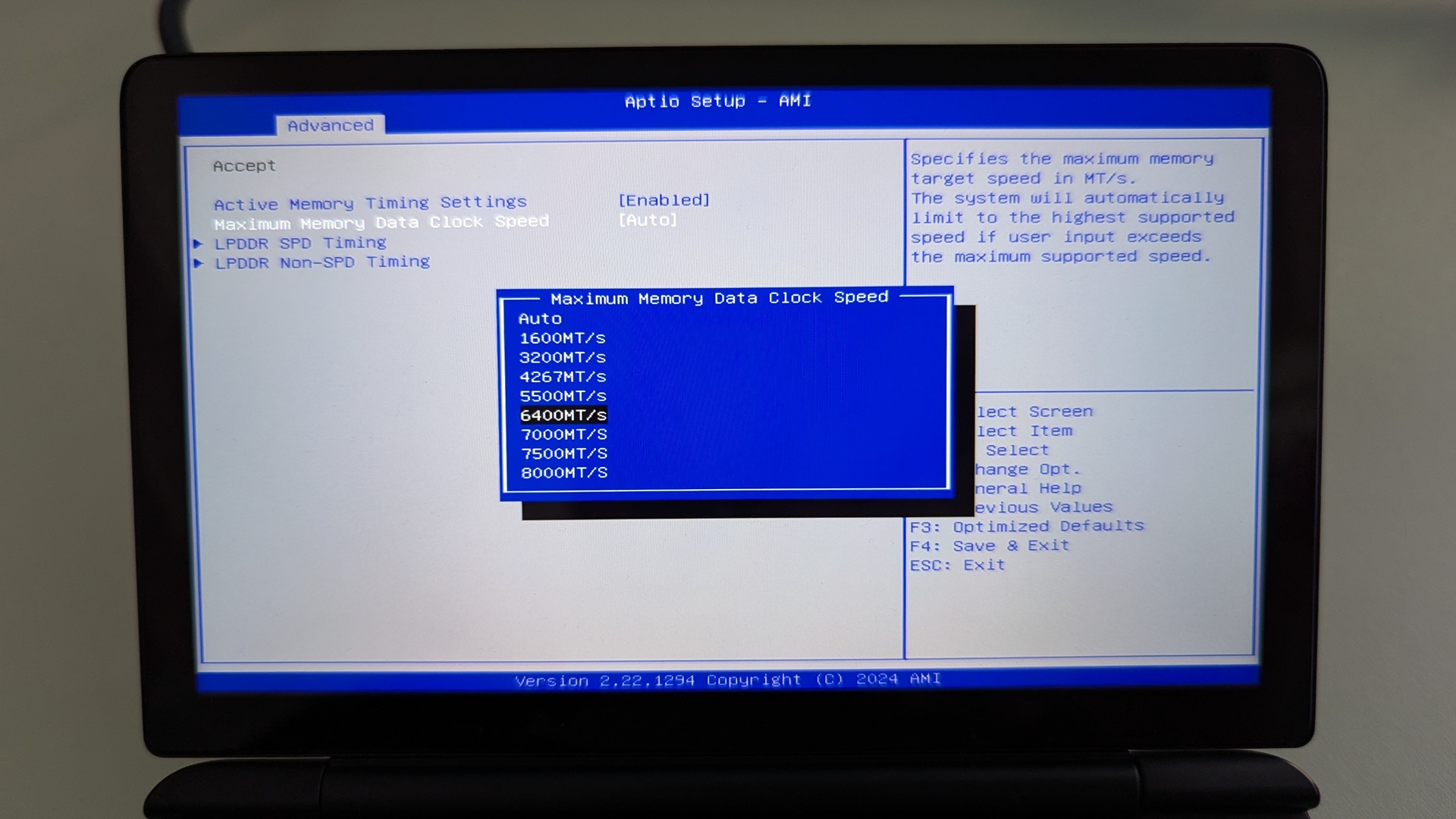
Ще се появи меню с опции за тактова честота. Маркирайте желаната тактова честота и натиснете Enter за да я изберете. Моля, обърнете внимание: НЕ задавайте тактова честота по-висока от 7500MT/s, тъй като това ще причини нестабилност на системата със случайни рестартирания и изключвания.
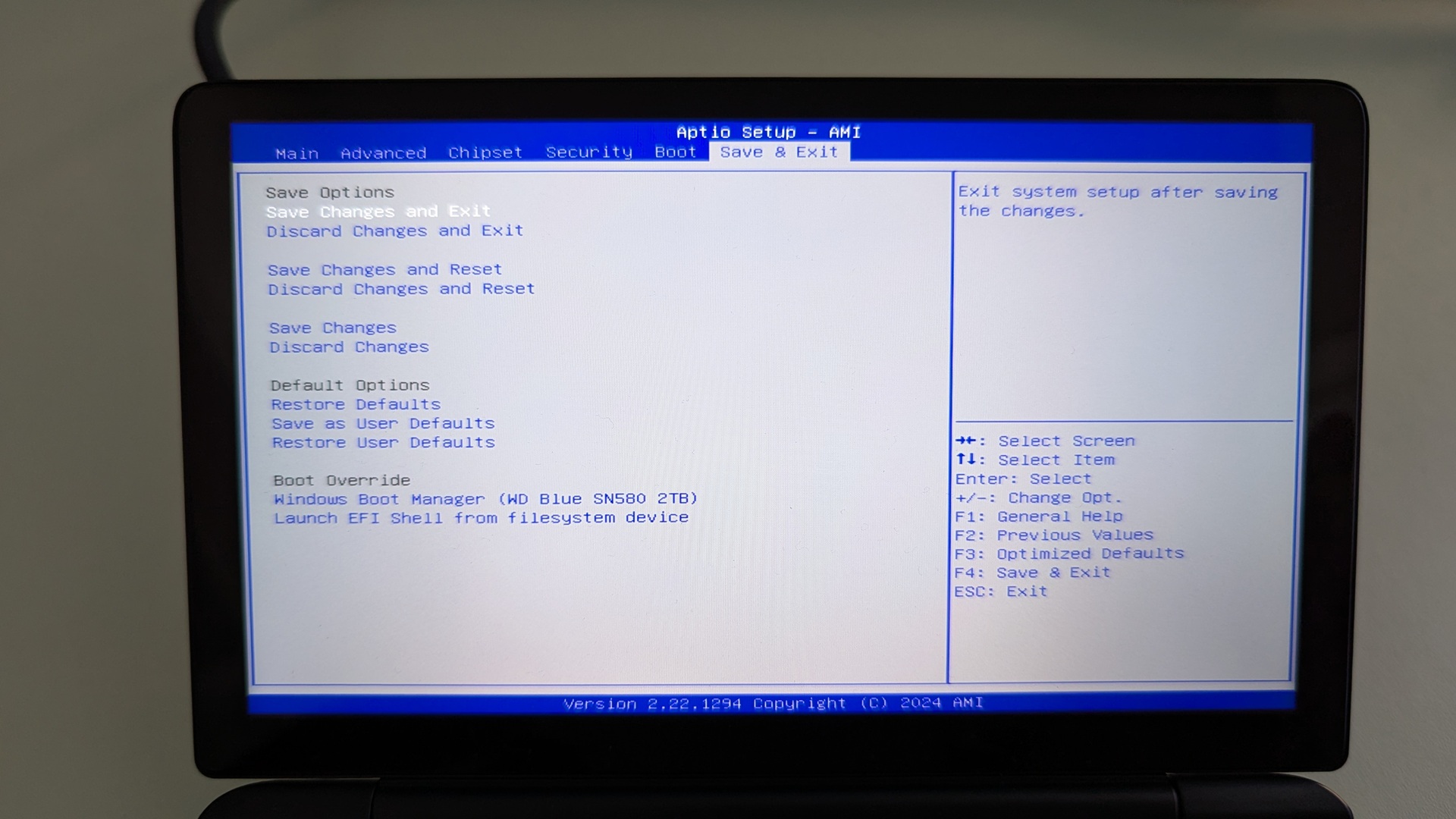
Сега натиснете клавиша ESC докато се върнете към Advanced BIOS страница. Натиснете стрелка надясно , за да преминете към Save & Exit меню. Маркирайте Save & Exit и след това изберете Yes , за да запазите конфигурацията и да излезете от BIOS.
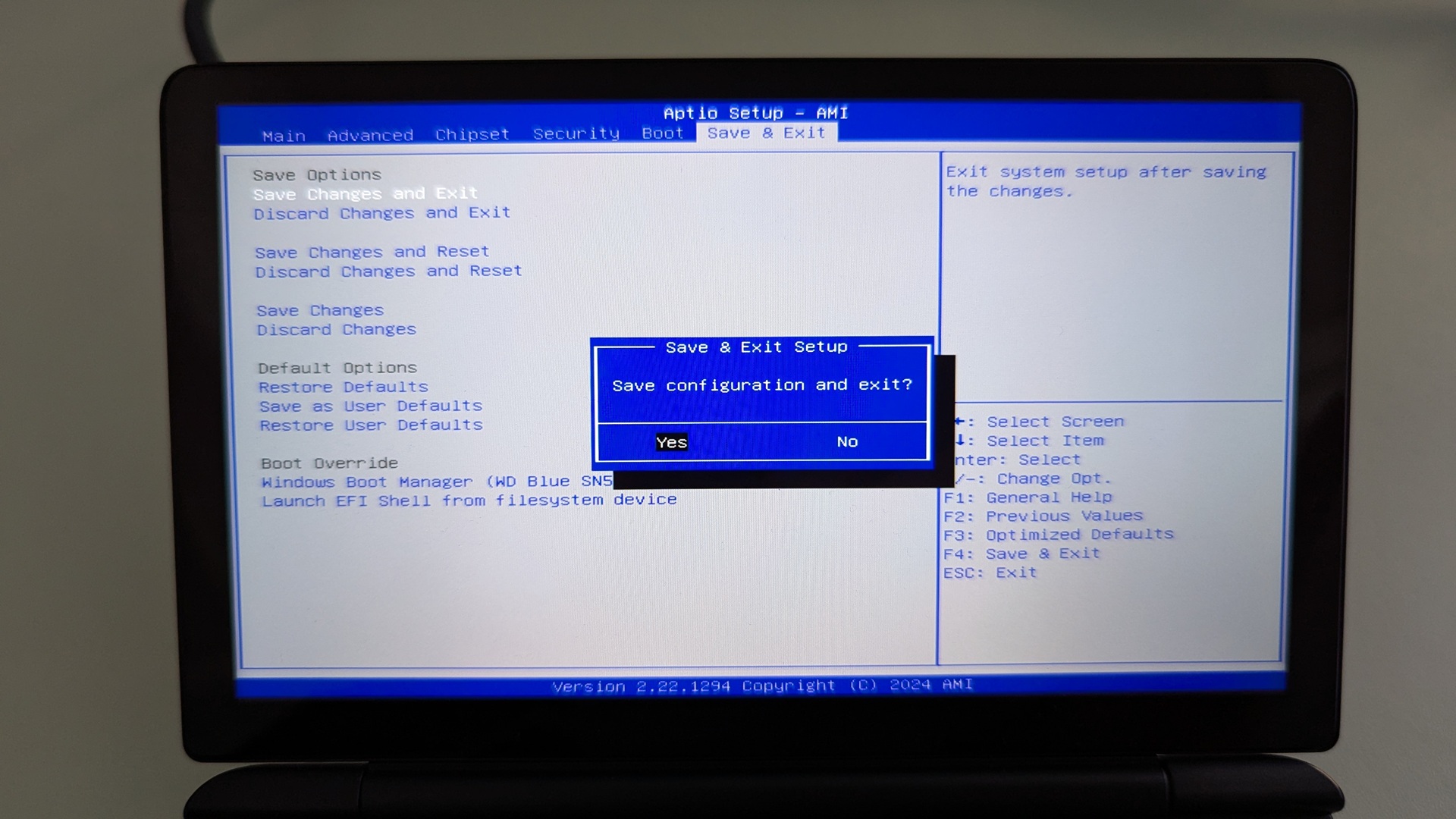
Вашият GPD Win Mini 2025 ще се рестартира сега. Понякога първото зареждане след промени в BIOS може да отнеме малко повече време. Изчакайте няколко момента и ще можете да продължите да използвате вашия WIN Mini 2025.
GPD Duo
Включете този GPD Duo и натиснете ESC клавиш на клавиатурата, докато BIOS Main страницата се появи.
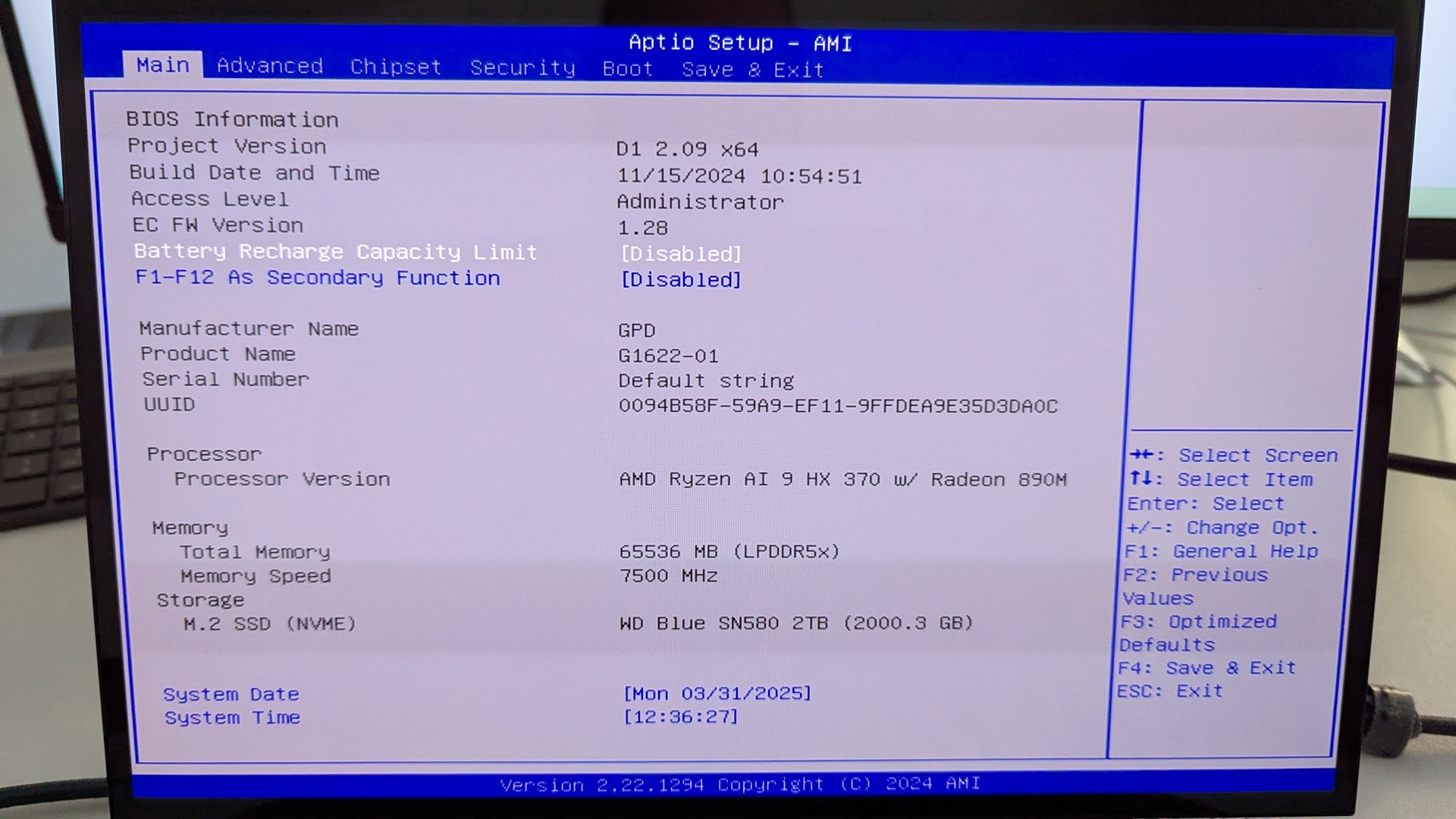
Натиснете клавиша със стрелка надясно за да промените менюто на Advanced. След това натиснете Down клавиша със стрелка, за да маркирате AMD CBS и натиснете Enter клавиша, за да го изберете.
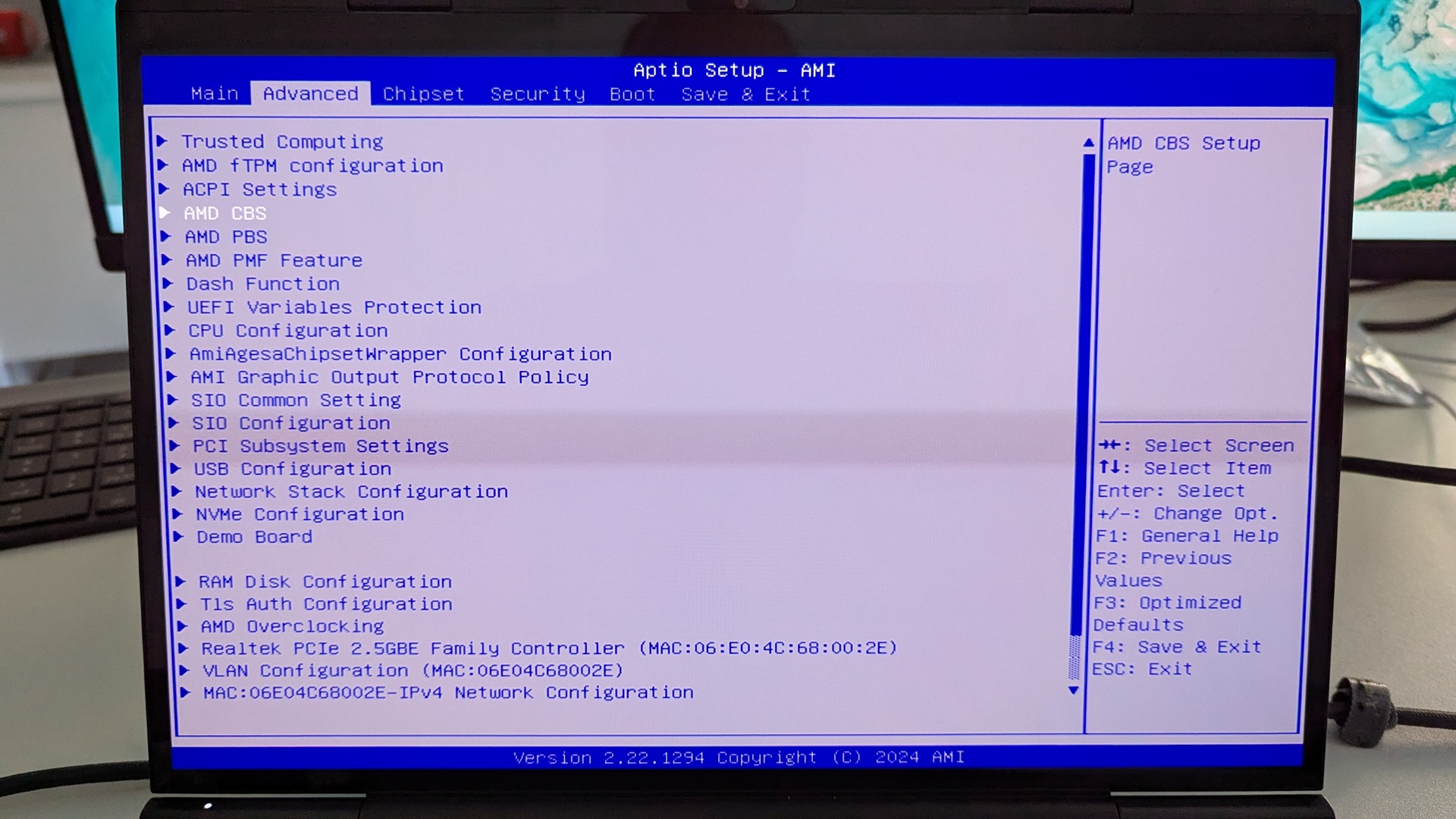
Натиснете Down клавиша със стрелка, за да маркирате UMC Common Options и натиснете Въведете за да го изберете.
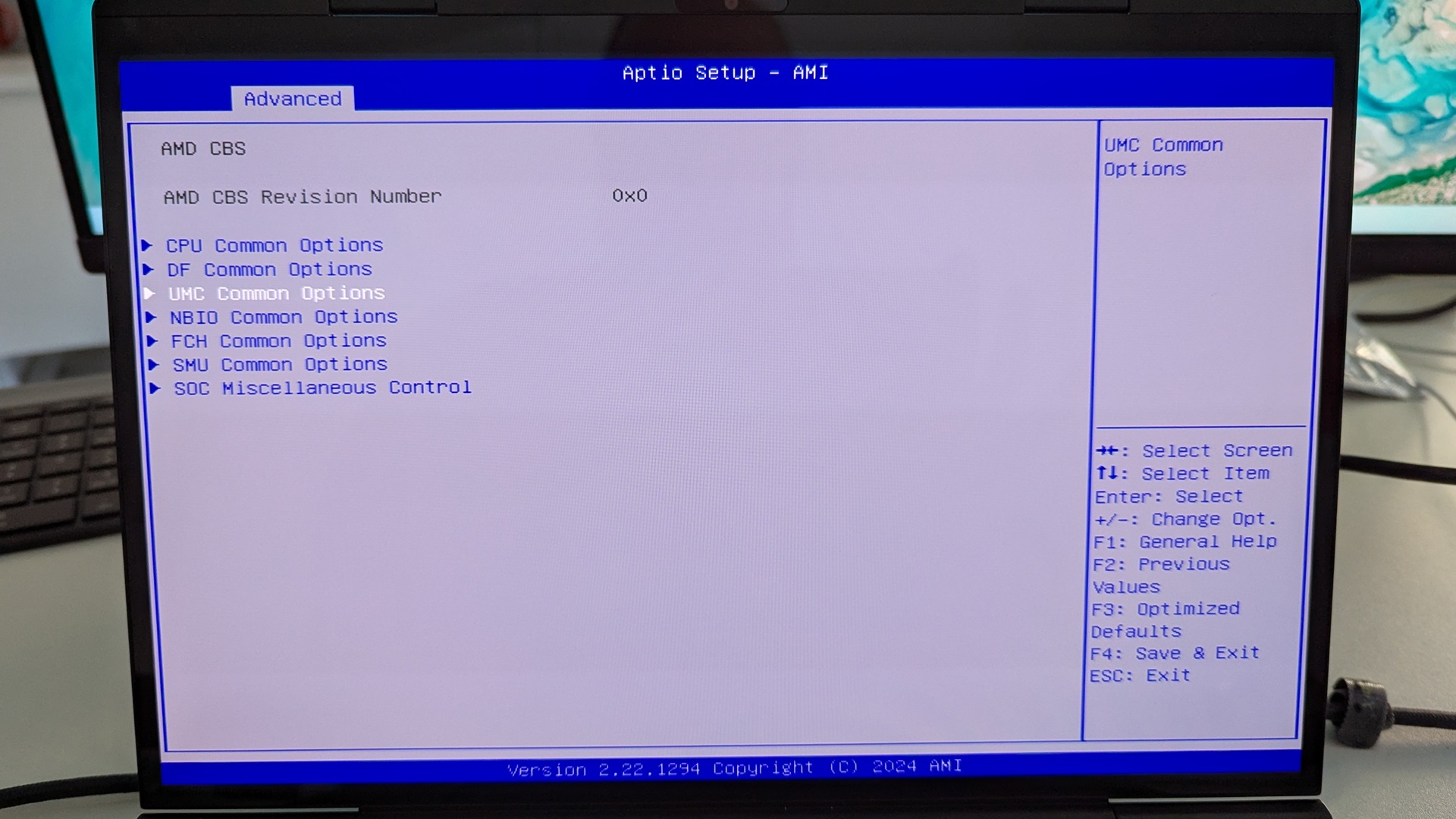
Няма да можете да навигирате в това меню, затова продължете и натиснете Enter на LPDDR опции.
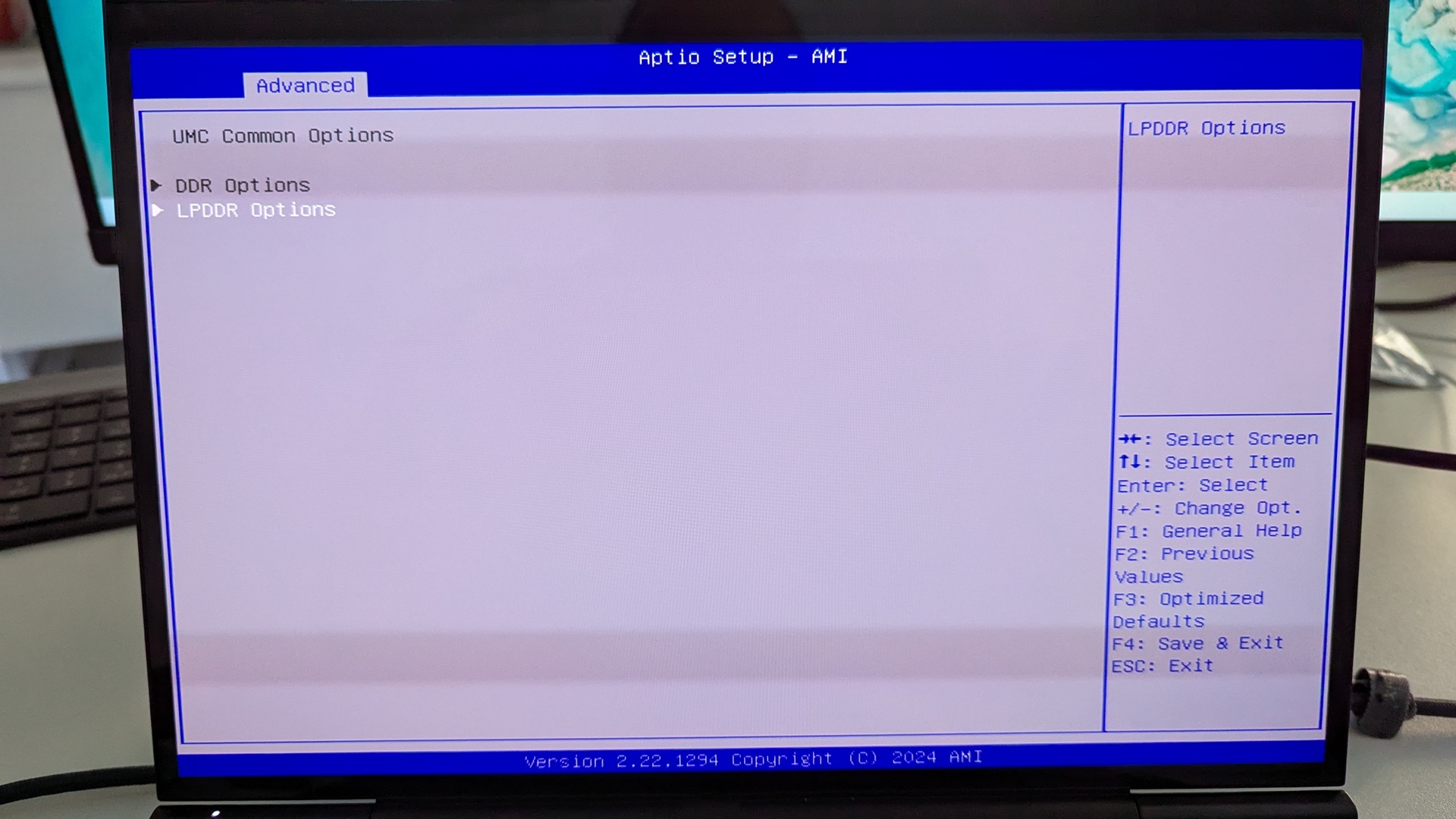
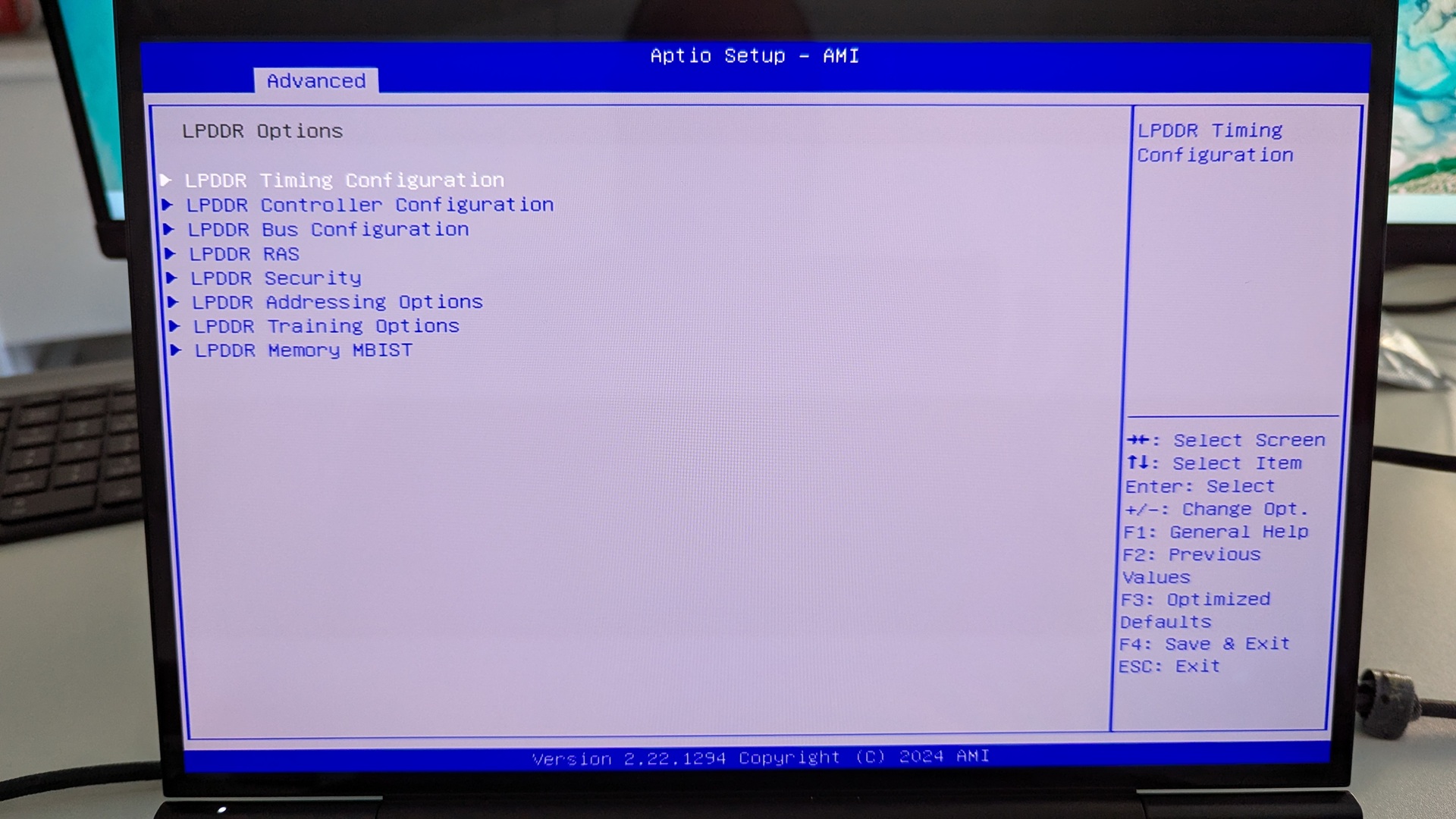
Маркирайте LPDDR конфигурация на таймингите и натиснете Enter за да го изберете.
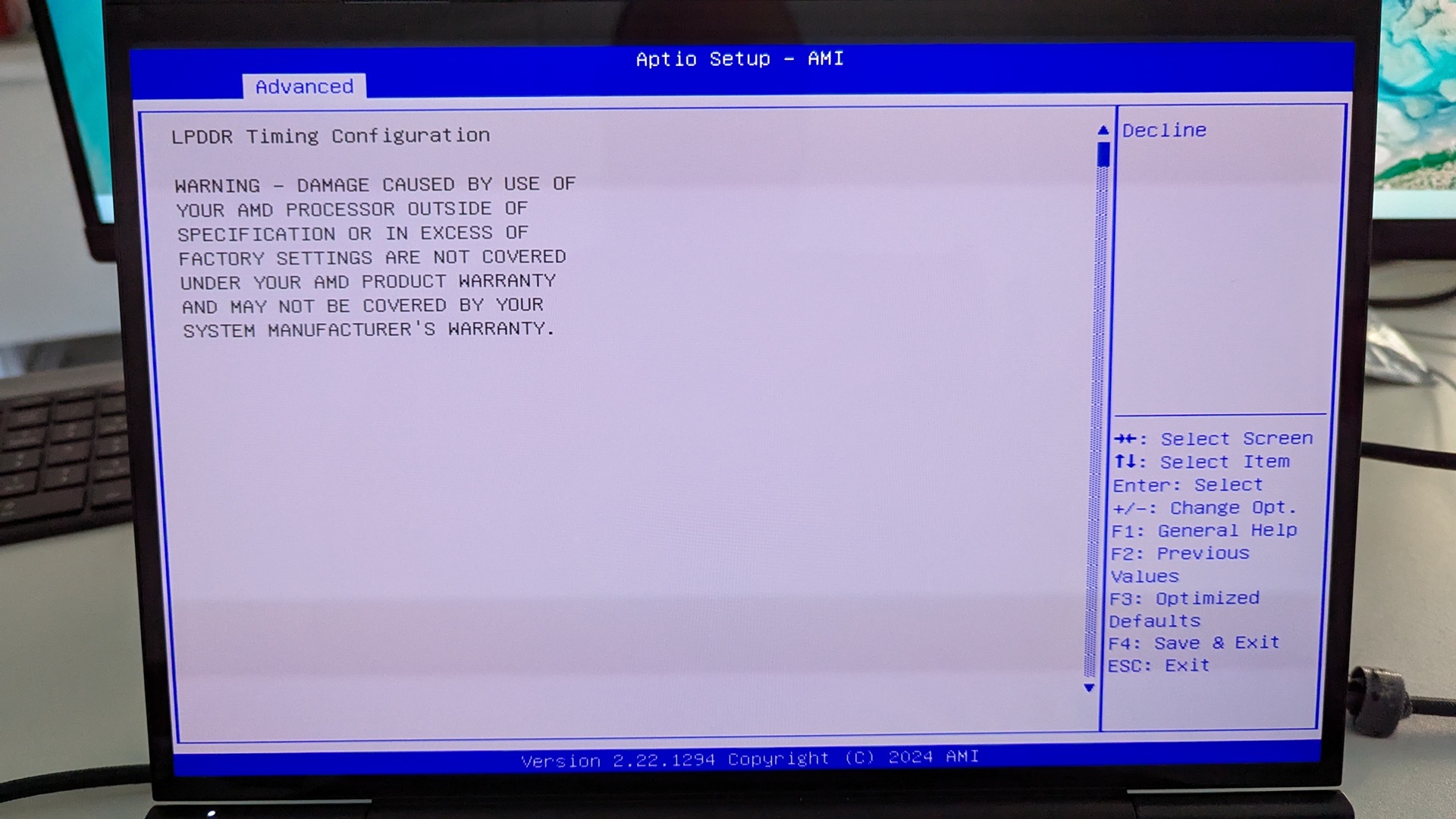
Сега ще ви бъде показан предупредителен екран. Моля, прочетете го и натиснете клавиша със стрелка надолу, за да превъртите текста. Маркирайте Accept и натиснете Enter, за да го изберете.
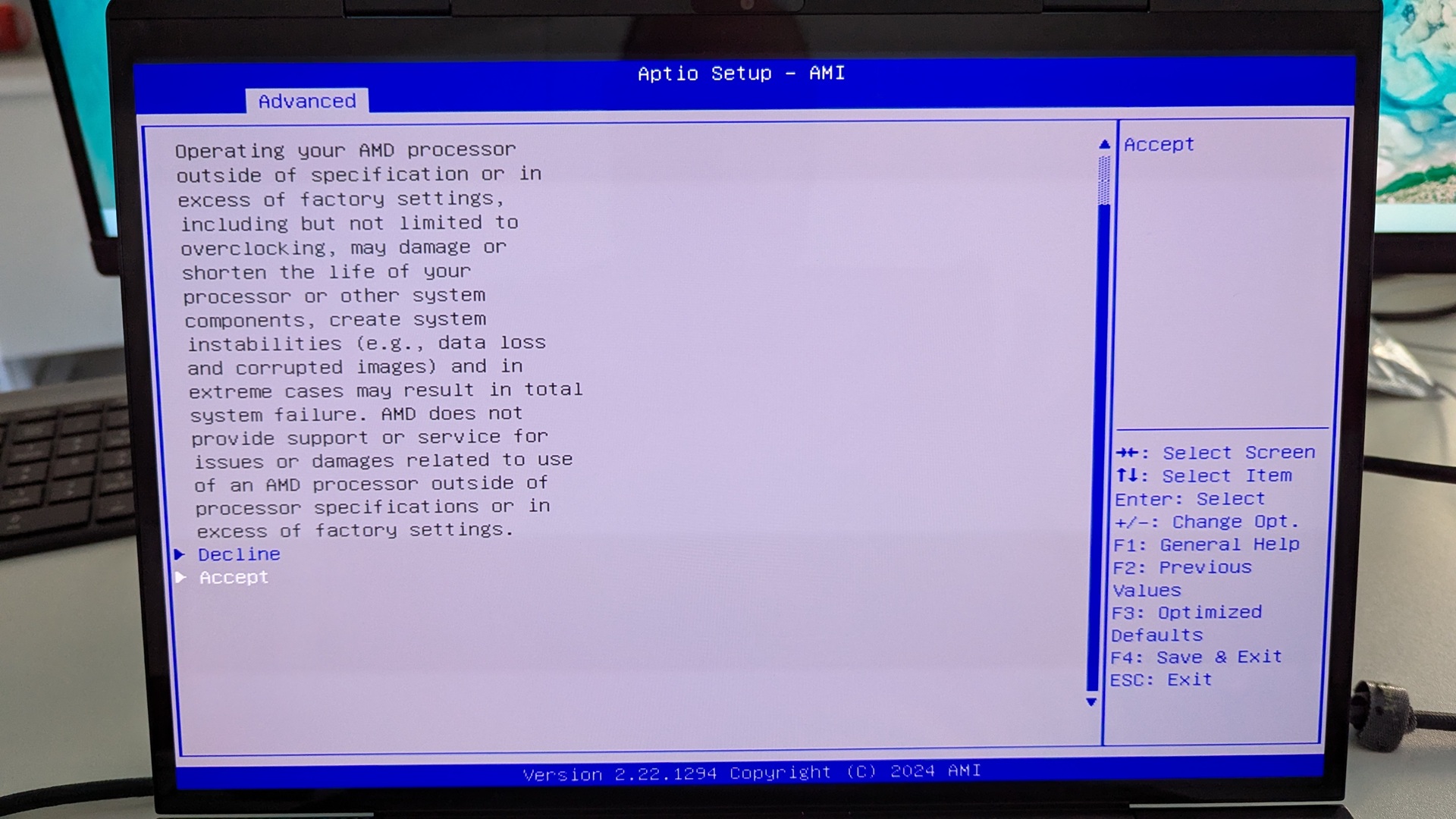
Маркирайте Активни настройки за тайминги на паметта и натиснете Enter за да го изберете. След това маркирайте Enabled и натиснете Enter за да го изберете.
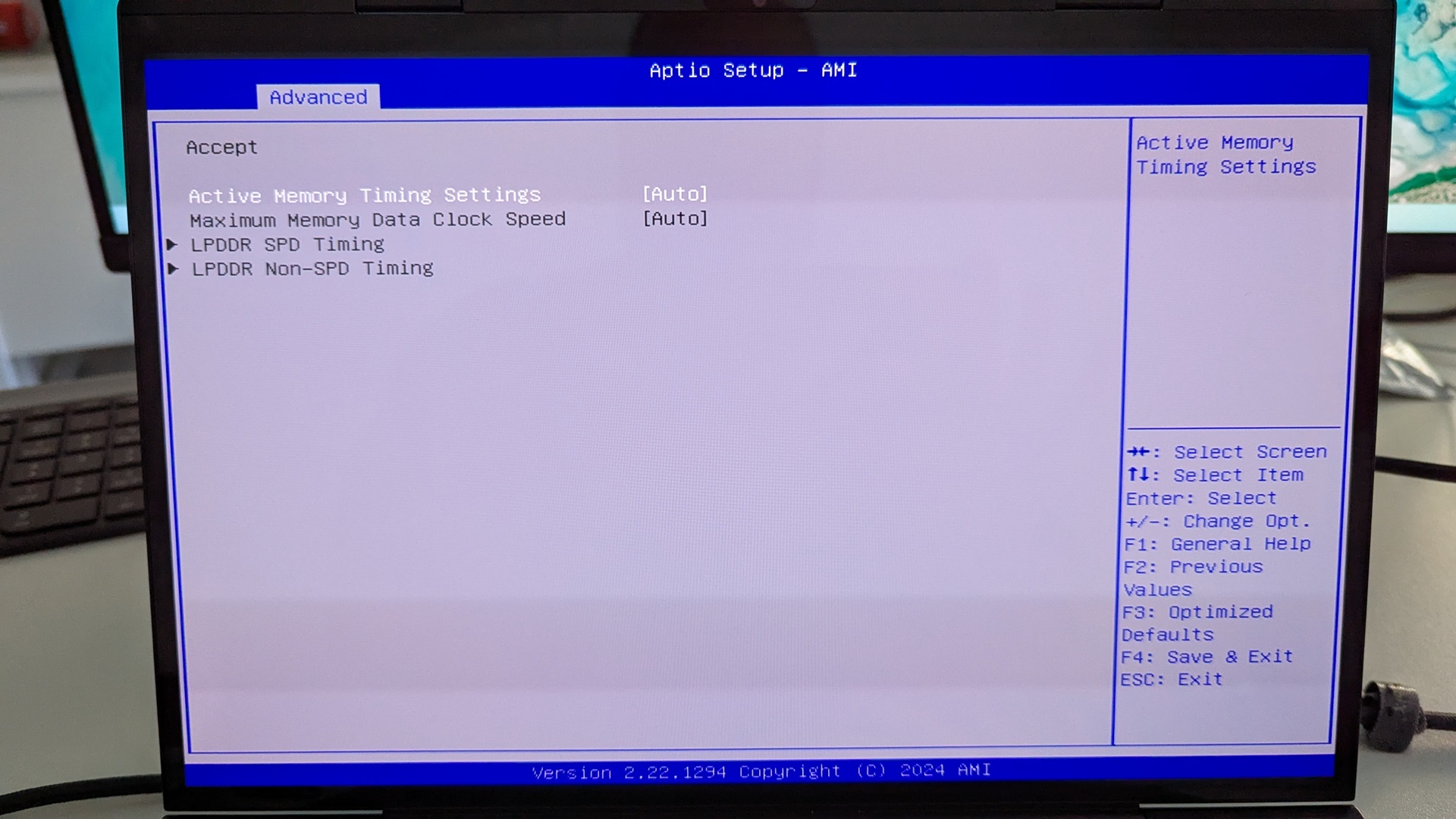
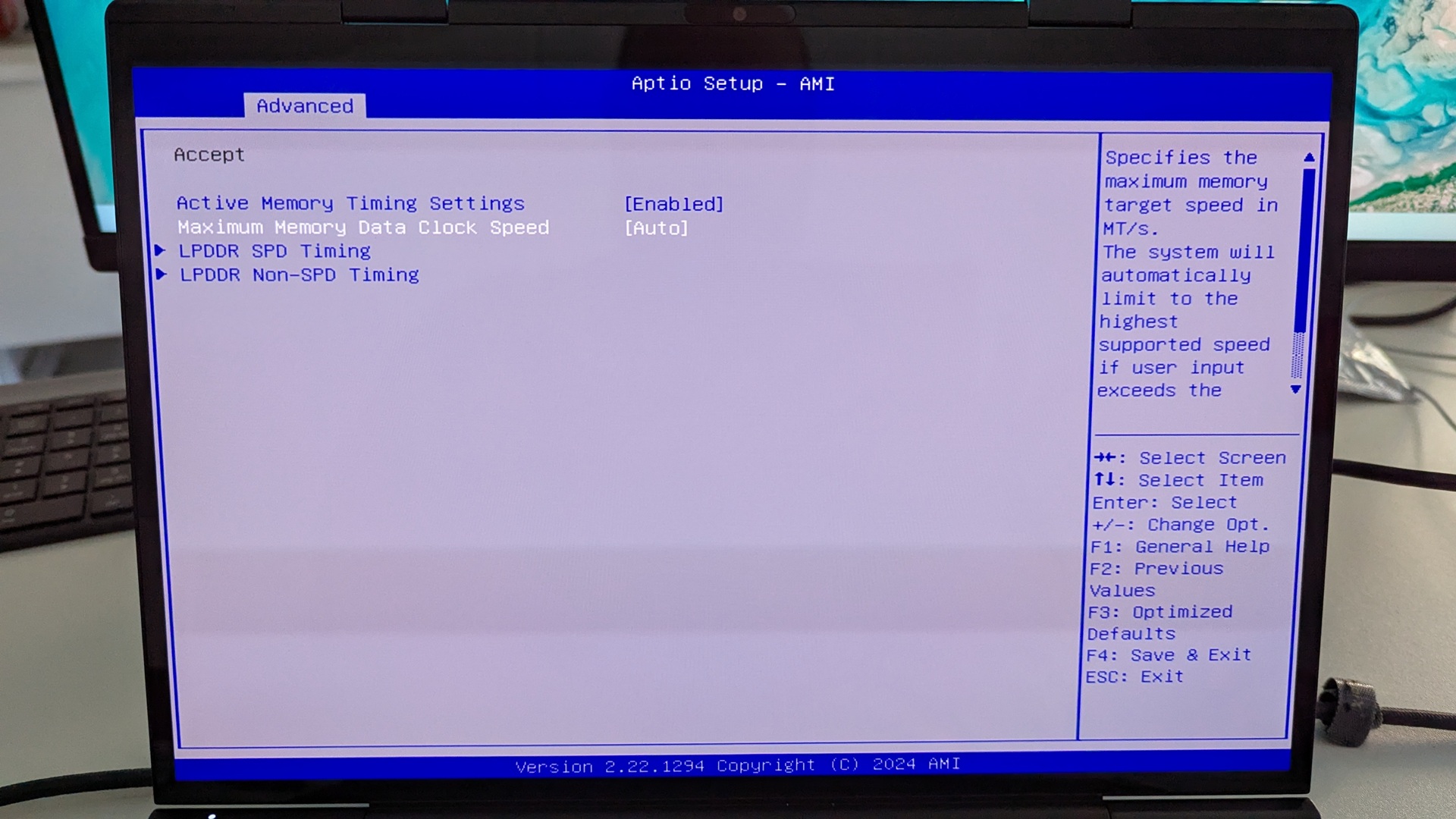
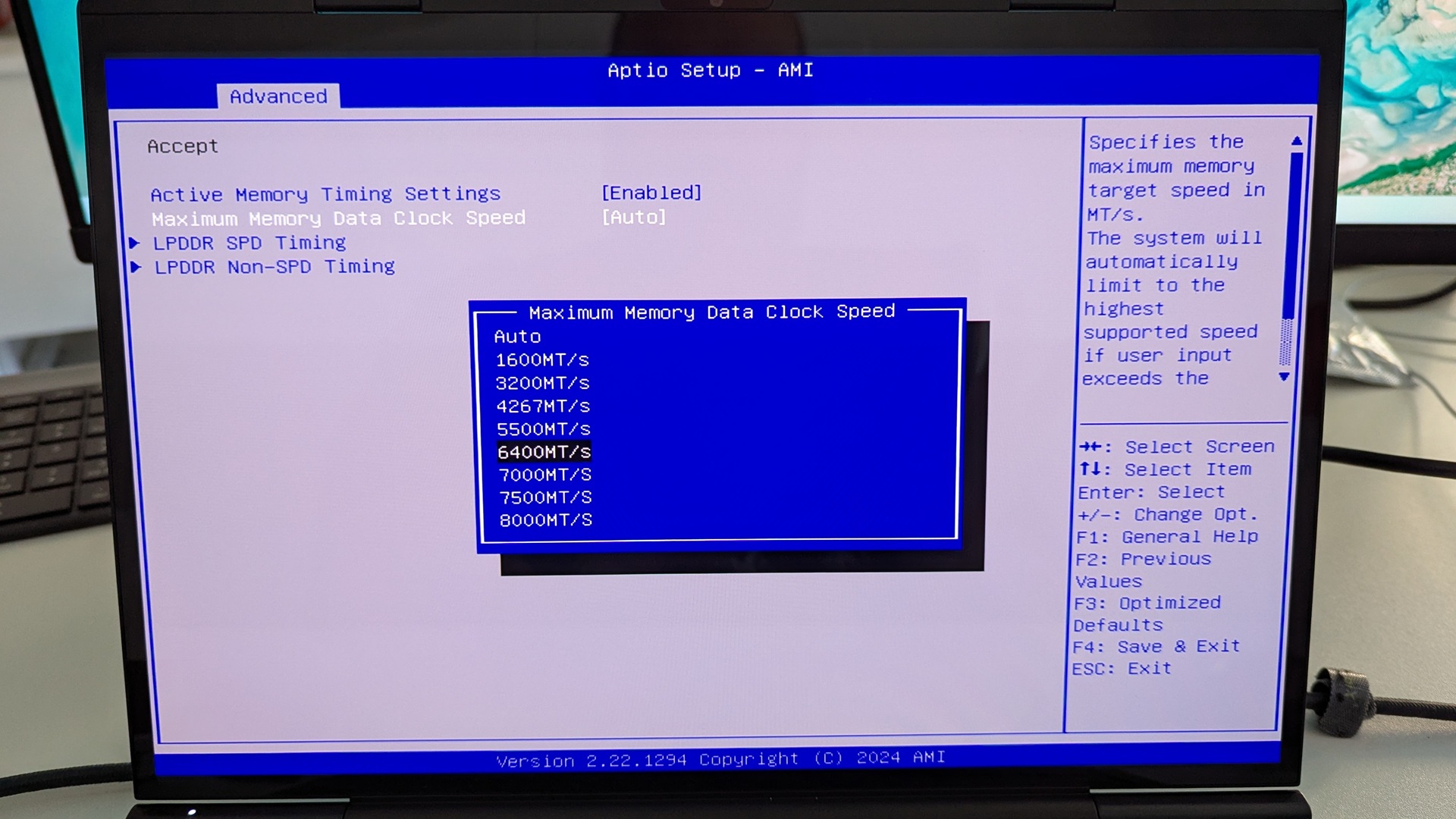
Маркирайте Максимална скорост на тактовия сигнал на данните на паметта и натиснете Enter за да го изберете. Ще се появи меню с опции за скорост на тактовия сигнал. Маркирайте желаната скорост на тактовия сигнал и натиснете Enter за да го изберете. Моля, обърнете внимание: НЕ задавайте скорост на тактовия сигнал по-висока от 7500MT/s, тъй като това ще причини нестабилност на системата със случайни рестартирания и изключвания.
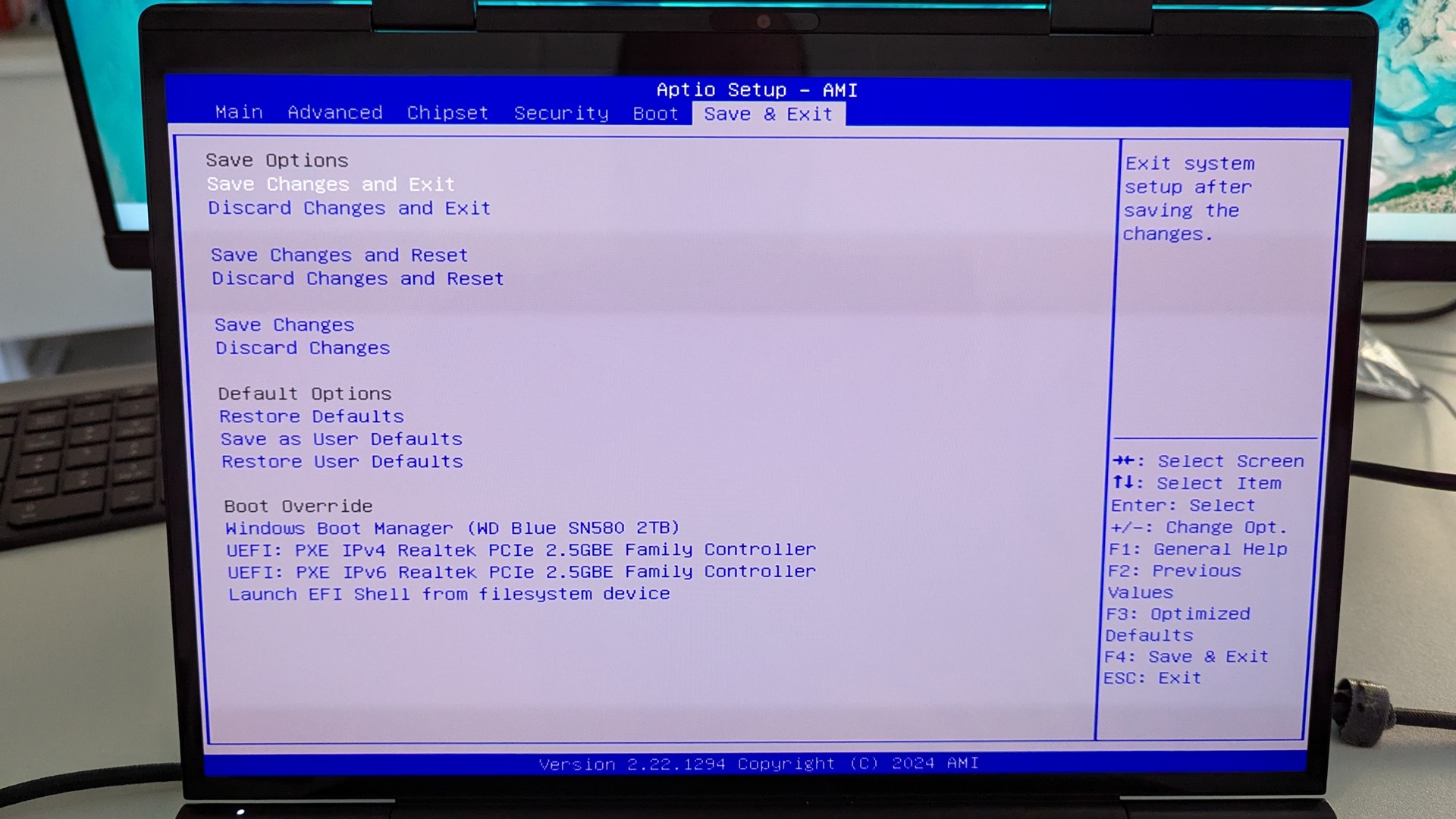
Сега натиснете ESC клавиш, докато се върнете към Разширени BIOS страница. Натиснете Дясна стрелка, за да преминете към Запазване & Изход меню. Маркирайте Запазване & Изход и след това изберете Да за запазване на конфигурацията и изход от BIOS.
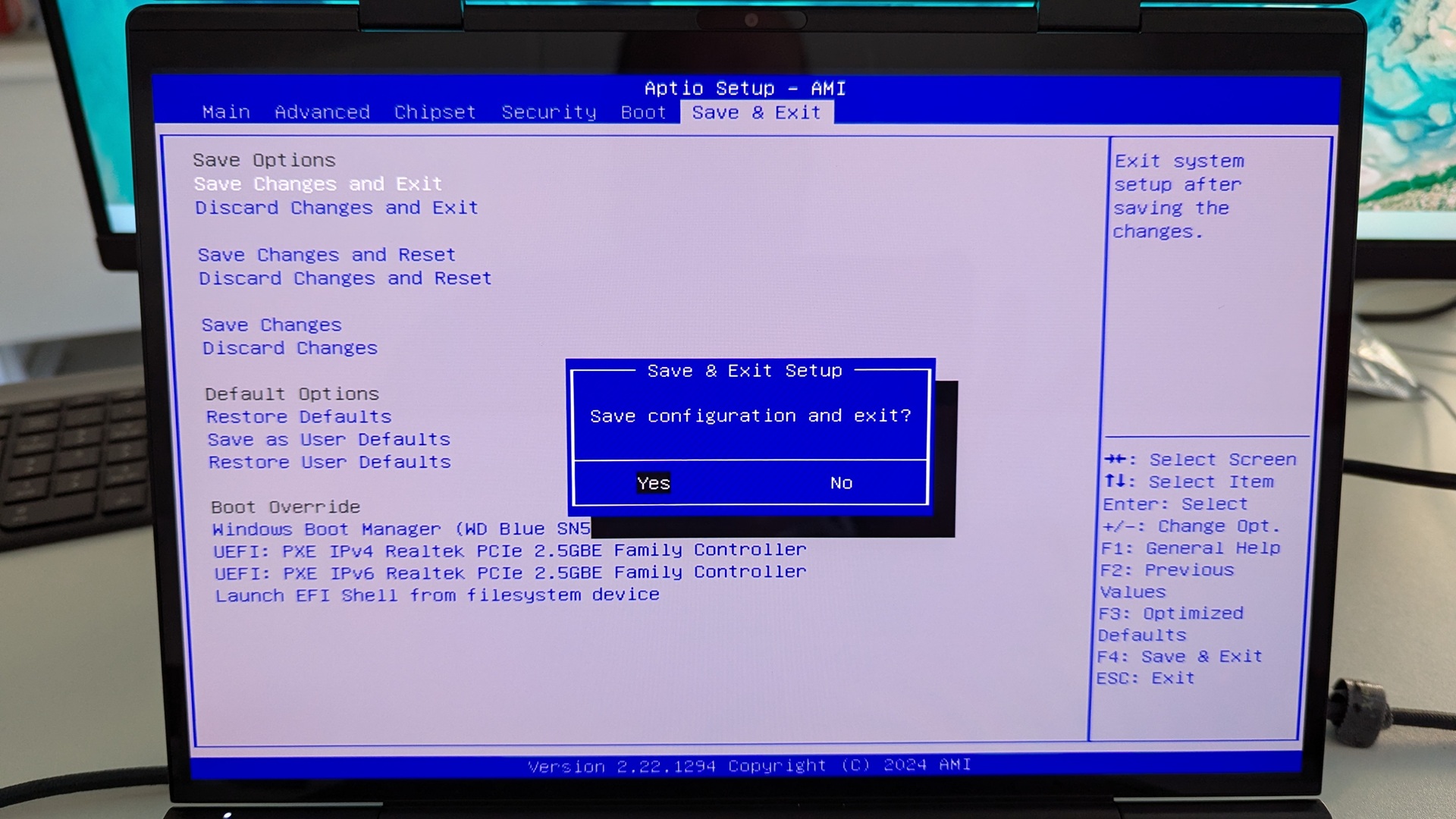
Вашият GPD Duo ще се рестартира сега. Понякога първото зареждане след промени в BIOS може да отнеме малко повече време. Изчакайте няколко момента и ще можете да продължите да използвате своя Duo.
From the blog
Visit the blog GPD MicroPC 2 срещу GPD Pocket 4: Кой UMPC е подходящ за вашия работен процес?
04.09.2025
GPD MicroPC 2 срещу GPD Pocket 4: Кой UMPC е подходящ за вашия работен процес?
04.09.2025
 Окончателното ръководство за покупка на GPD 2025
03.07.2025
Окончателното ръководство за покупка на GPD 2025
03.07.2025
 Експертно ръководство за оптимизиране на живота на батерията на портативните игри GPD
06.05.2025
Експертно ръководство за оптимизиране на живота на батерията на портативните игри GPD
06.05.2025
 Перфектният захват: Овладяване на ергономията на преносимите игри GPD за максимален комфорт
06.05.2025
Перфектният захват: Овладяване на ергономията на преносимите игри GPD за максимален комфорт
06.05.2025
Въпроси и отговори