




Šajā pamācībā izmantotās datnes
Izmaiņu žurnāls
- Avota pamācība: Kā instalēt LED vadību RockTek GX1
Vecākās versijas paliek lejupielādējamas atgriešanai — katrai versijai saglabājas savs pārbaudītais fails.
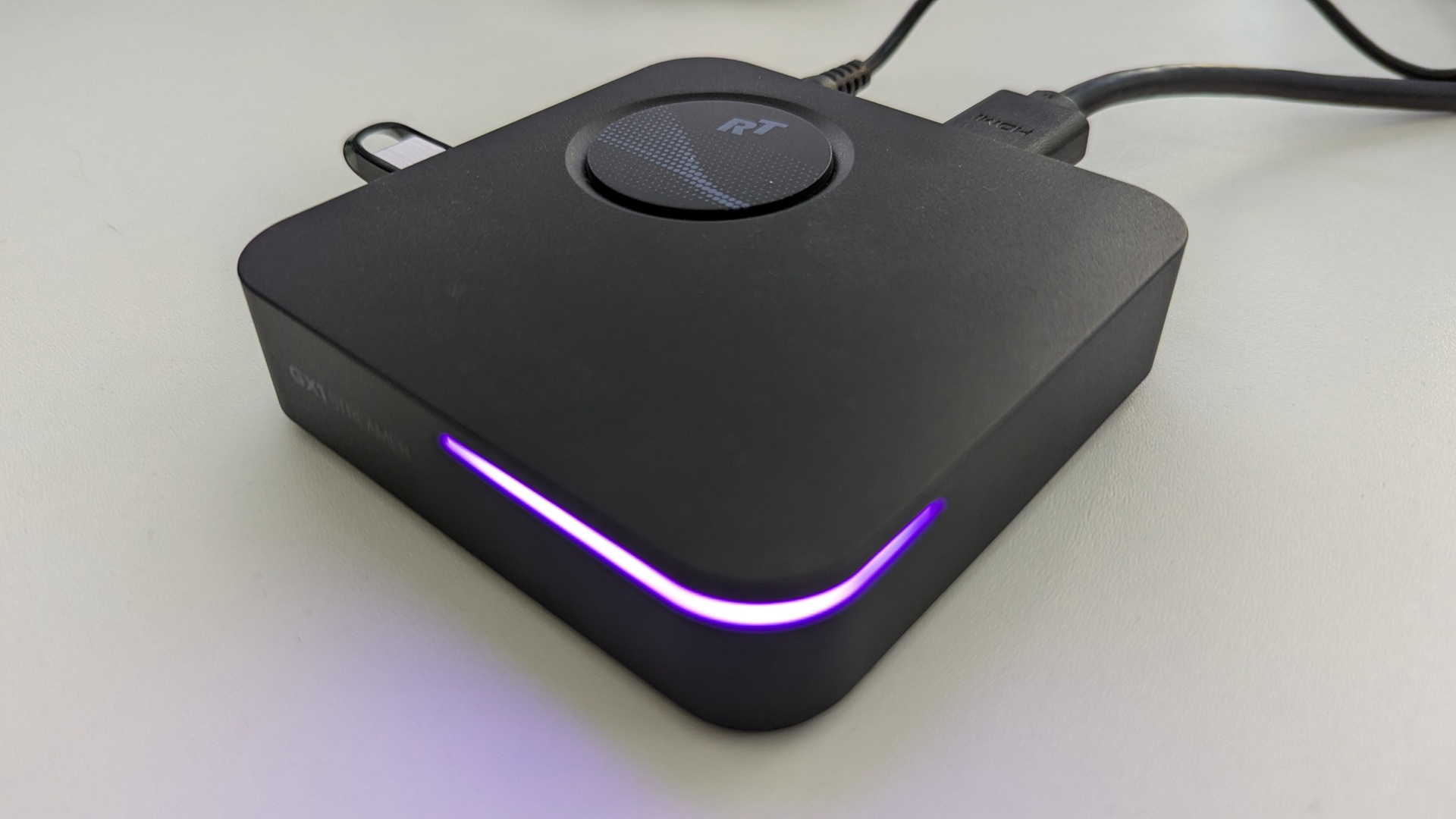
Šajā rokasgrāmatā soli pa solim tiks parādīts, kā instalēt LED vadības programmatūru jūsu RockTek GX1 Android ierīcei. Pēc instalēšanas programmatūra varēs izslēgt/ieslēgt LED, kā arī mainīt LED krāsu, kad tas ir ieslēgts.
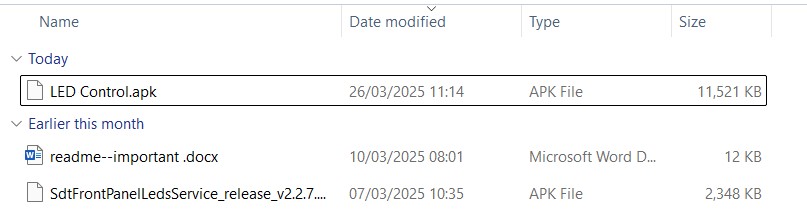
Lejupielādējiet failu GX1 LED Control APP And Server.zip, izvelciet saturu un kopējiet failus uz USB disku. Derēs jebkura izmēra disks, jo faili ir mazi. Jums būs faili, kā parādīts zemāk.
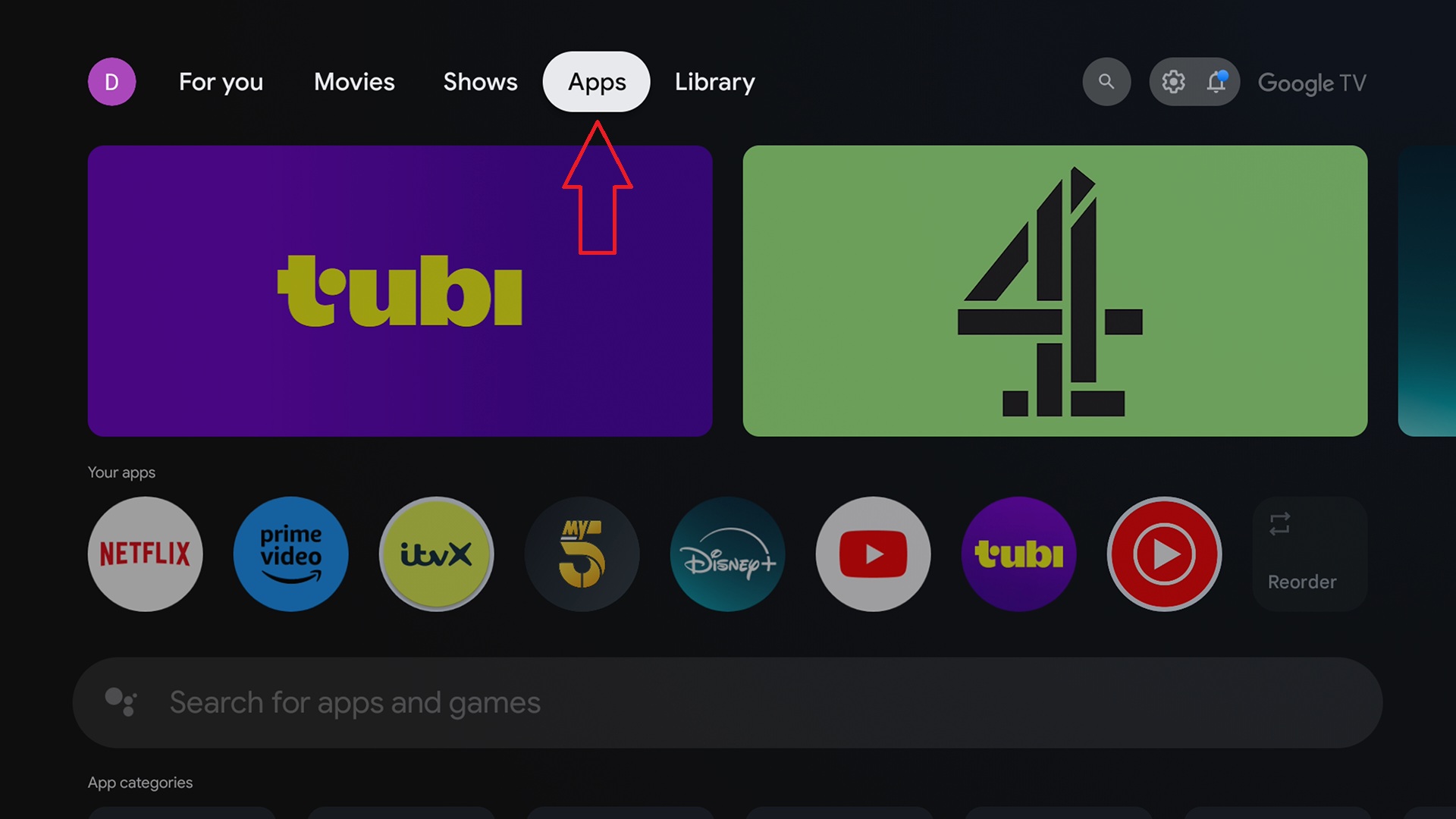
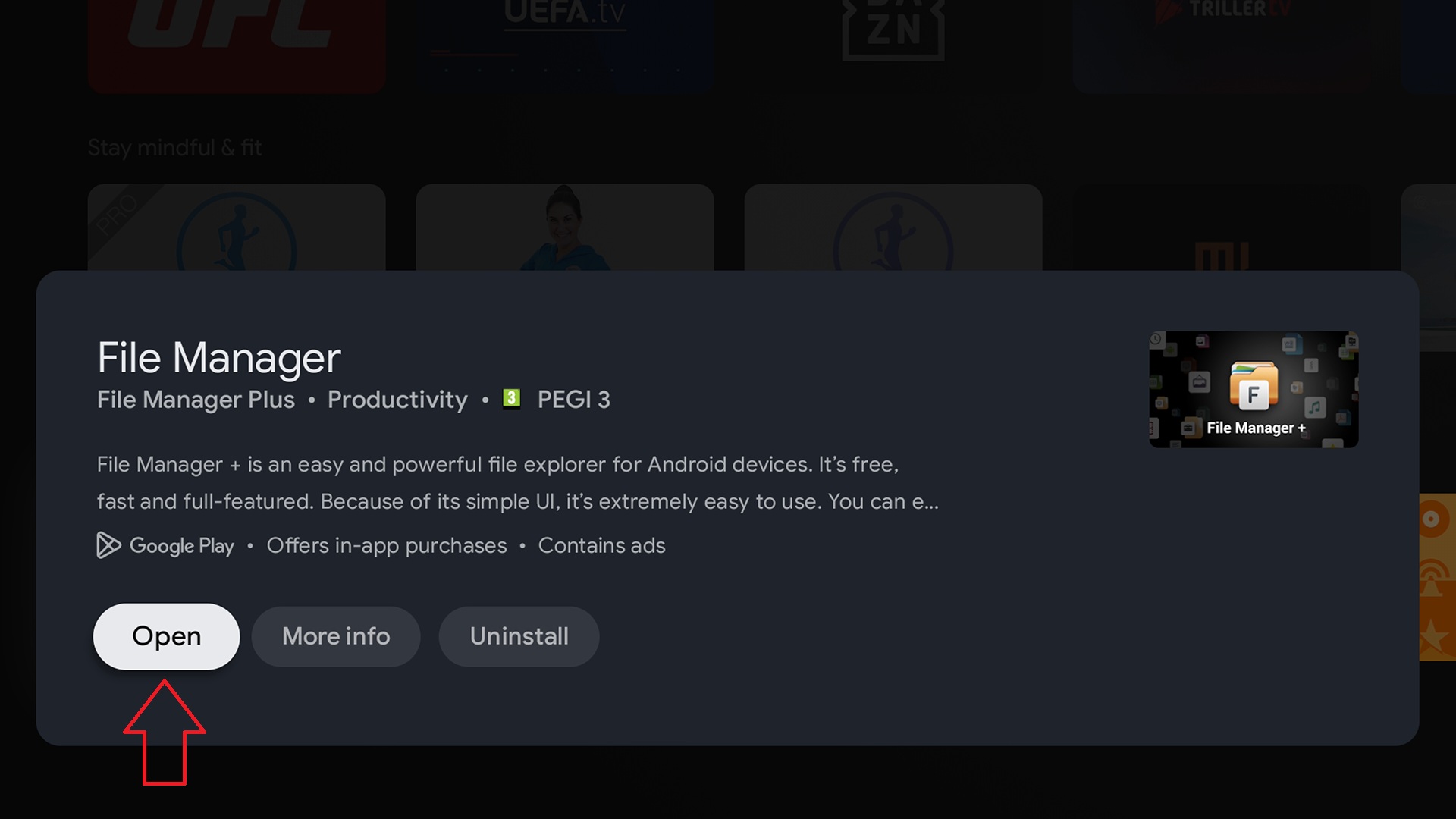
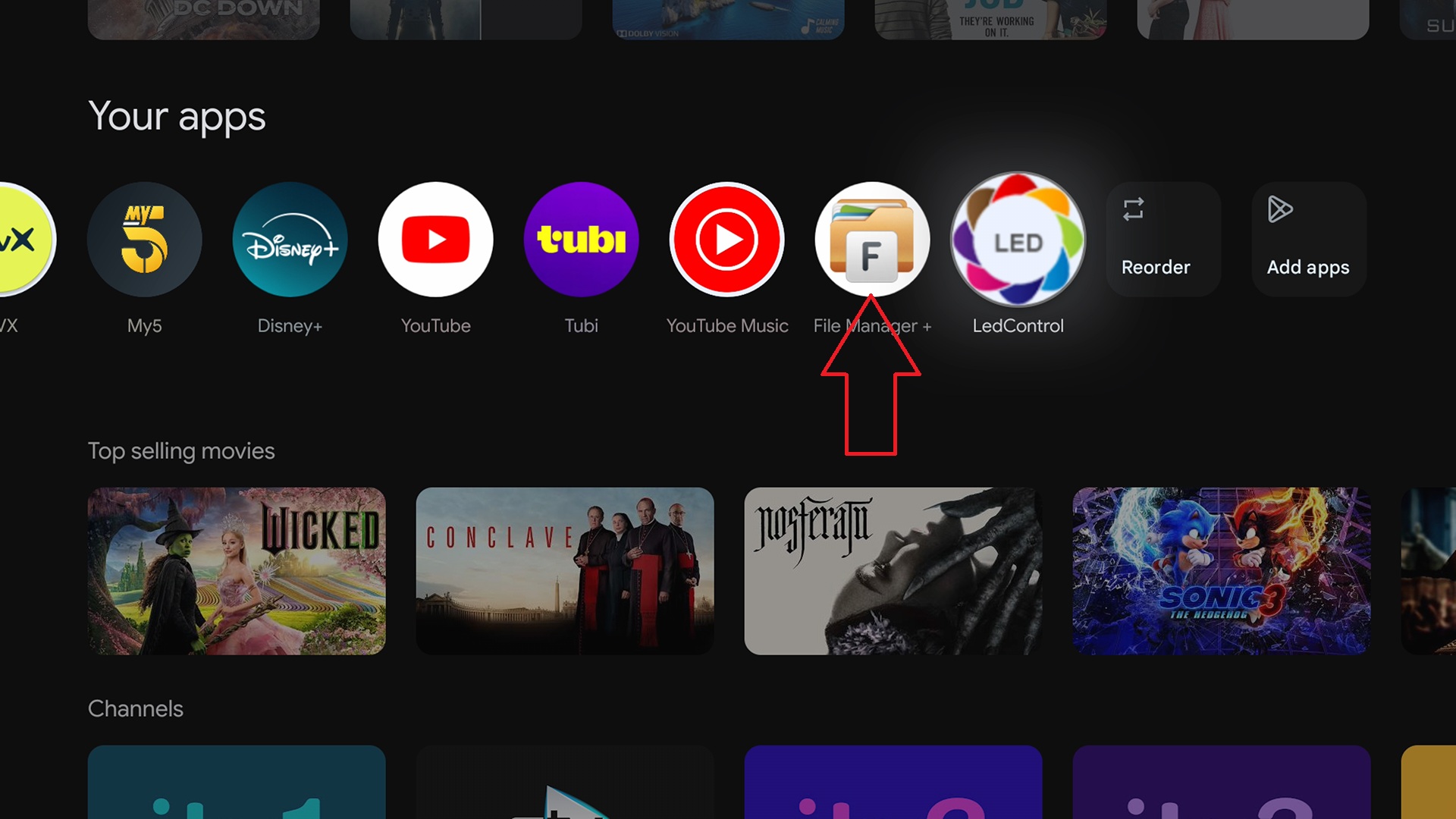
Ievietojiet USB disku USB portā uz RockTek GX1. Tālāk mums jālejupielādē failu pārvaldnieks, dodieties uz Lietotnes (1. solis). Ritiniet sarakstu uz leju, līdz redzat lietotni File Manager +, un noklikšķiniet uz ikonas (2. solis).
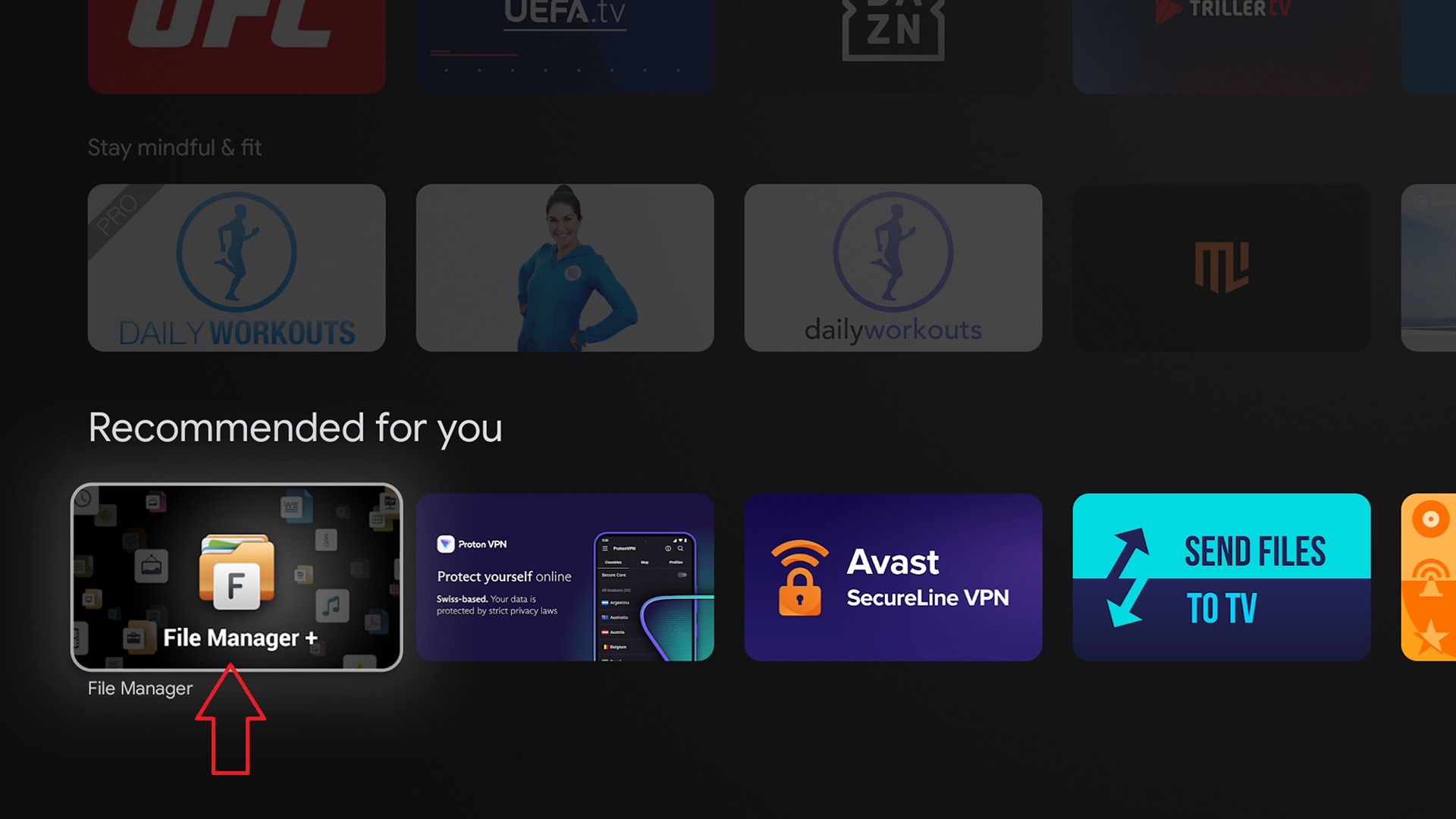
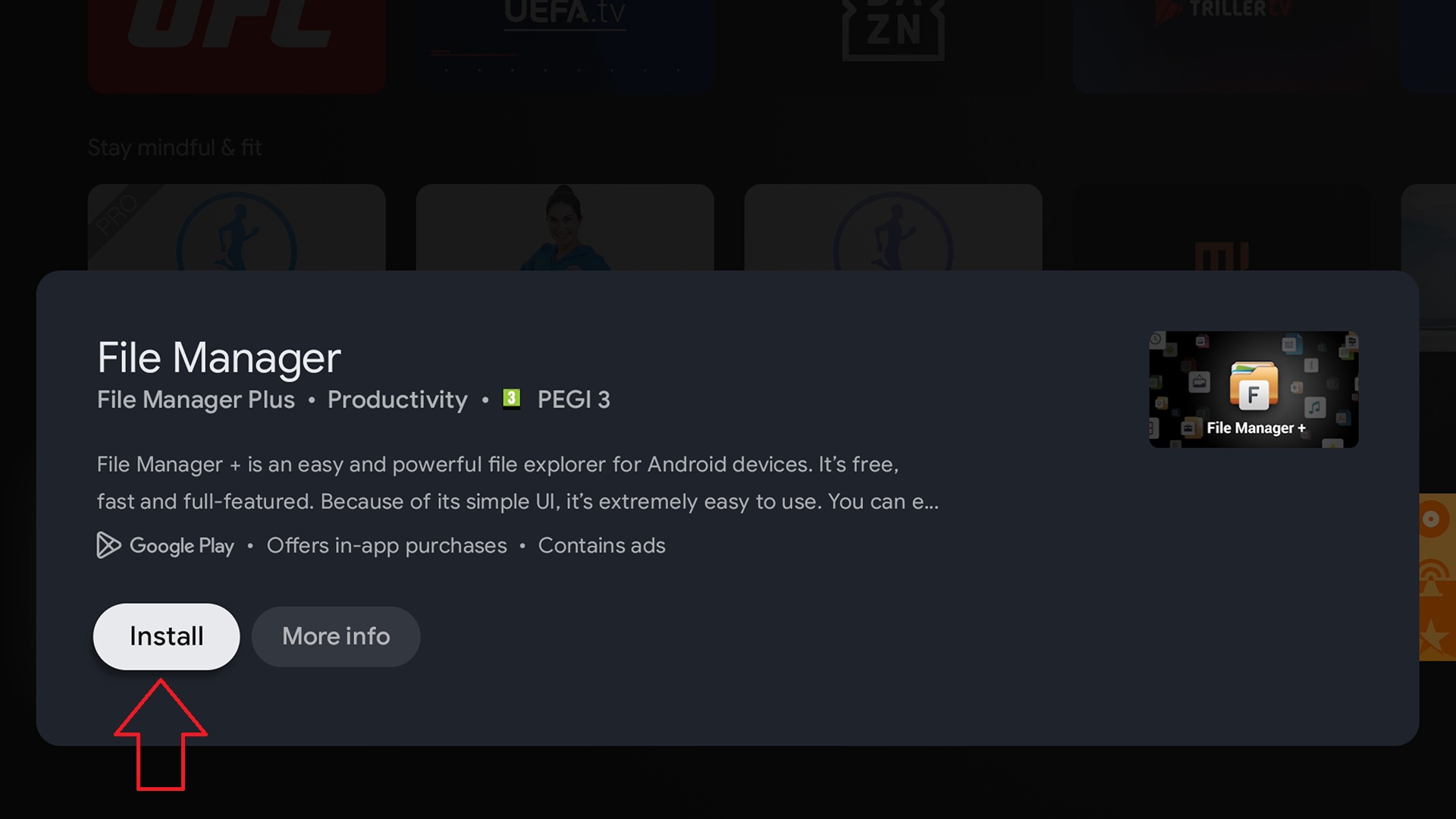
Tagad jums tiks piedāvāts lejupielādēt un instalēt lietotni File Manager +. Izvēlieties Instalēt (3. solis) un ļaujiet tai nedaudz laika, lai lejupielādētu un instalētu. Kad tas ir pabeigts, jums tiks piedāvāts Atvērt lietotni (4. solis).
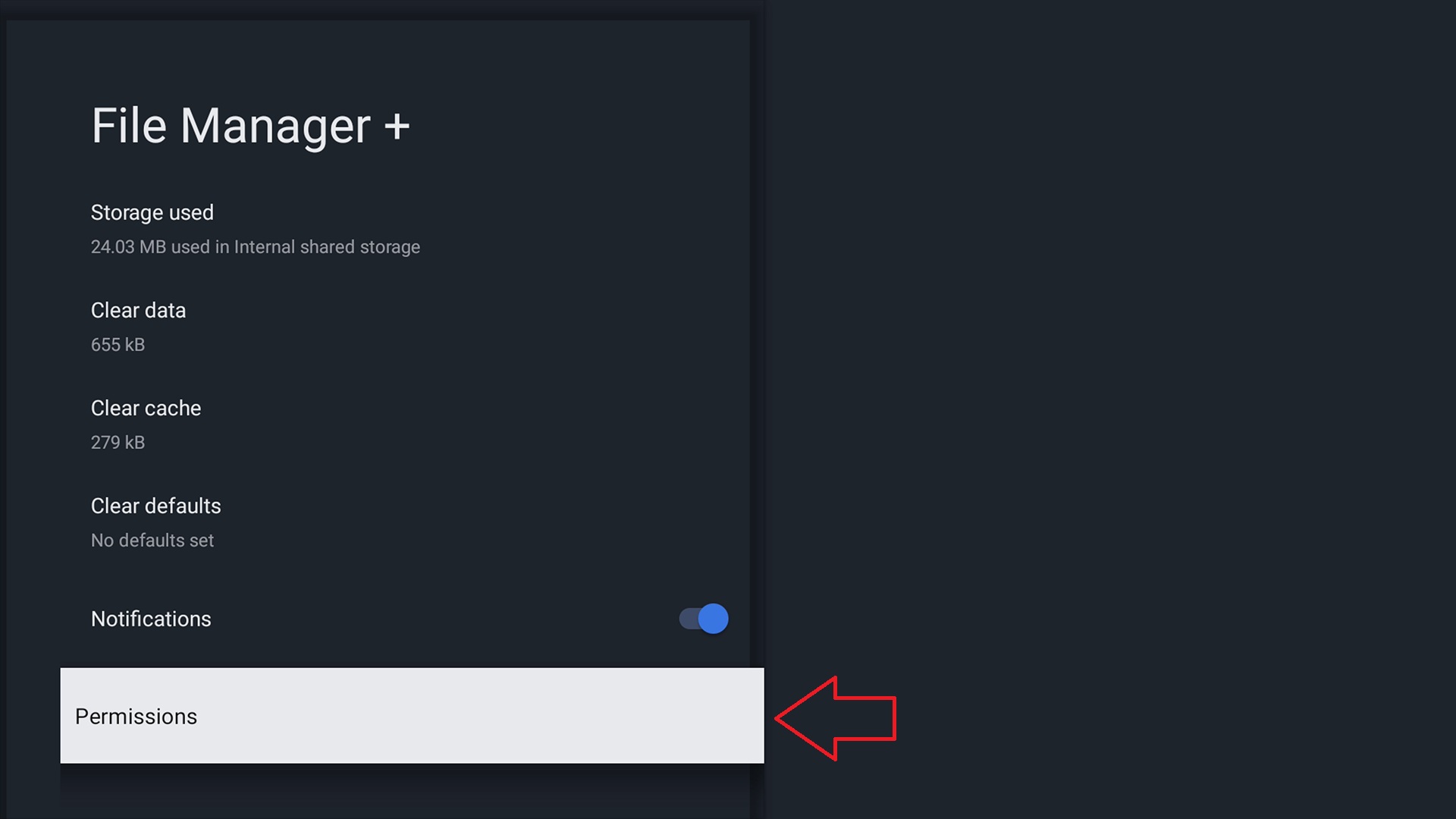
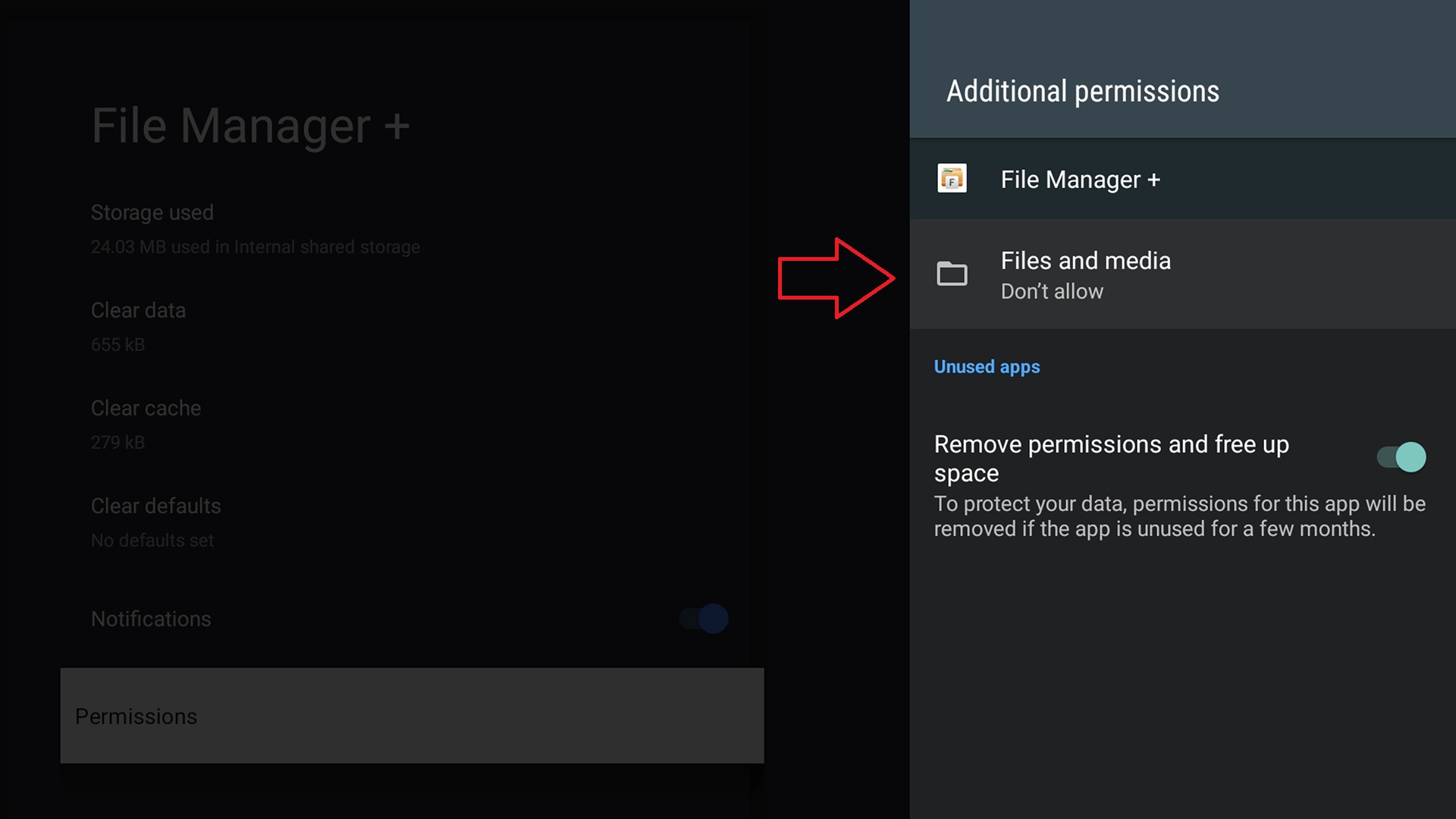
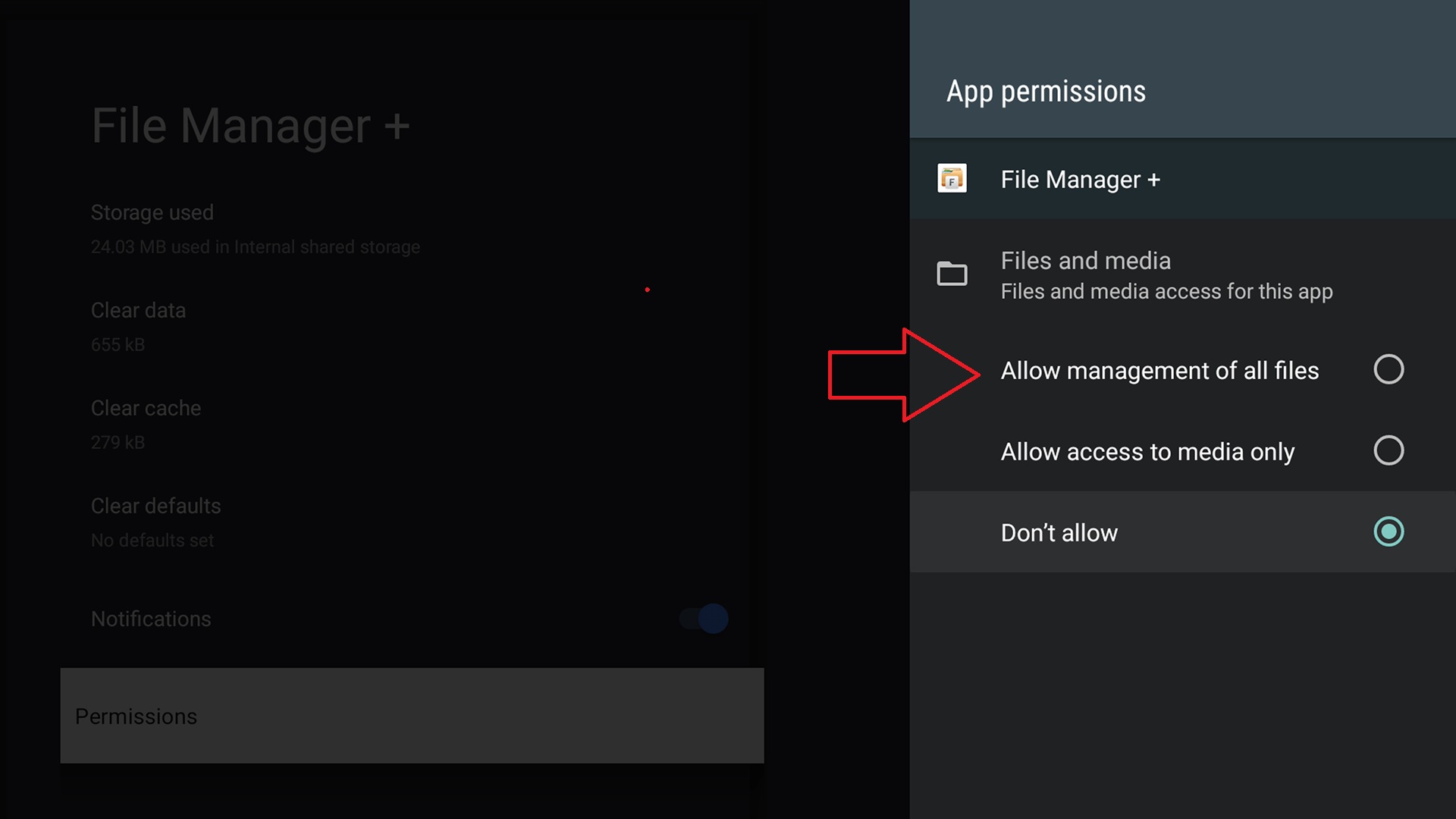
Tagad jums tiks piedāvāts piešķirt atļaujas lietotnei File Manager + piekļūt failiem jūsu USB diskā. Ritiniet izvēlnes uz leju un izvēlieties Atļaujas (1. solis). Tālāk dodieties uz opciju Faili un multivide un atlasiet to (2. solis). Pēc tam atlasiet Atļaut visu failu pārvaldību (3. solis).
Kad tas ir pabeigts, varat nospiest Sākums pogu uz tālvadības pults, lai atgrieztos sākuma ekrānā.
Savā lietotņu saīsņu sarakstā dodieties uz lietotni File Manager + un atlasiet to.
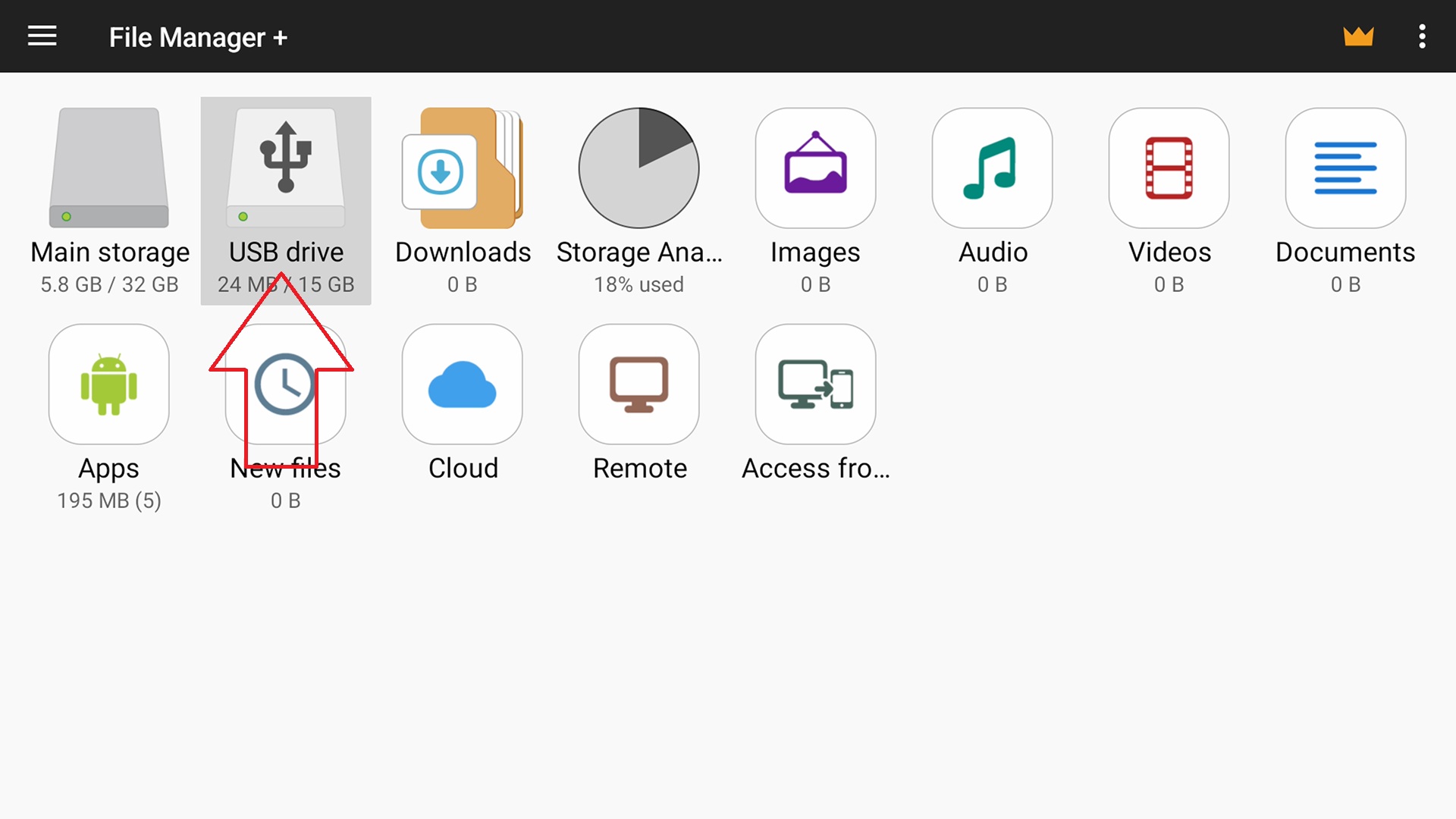
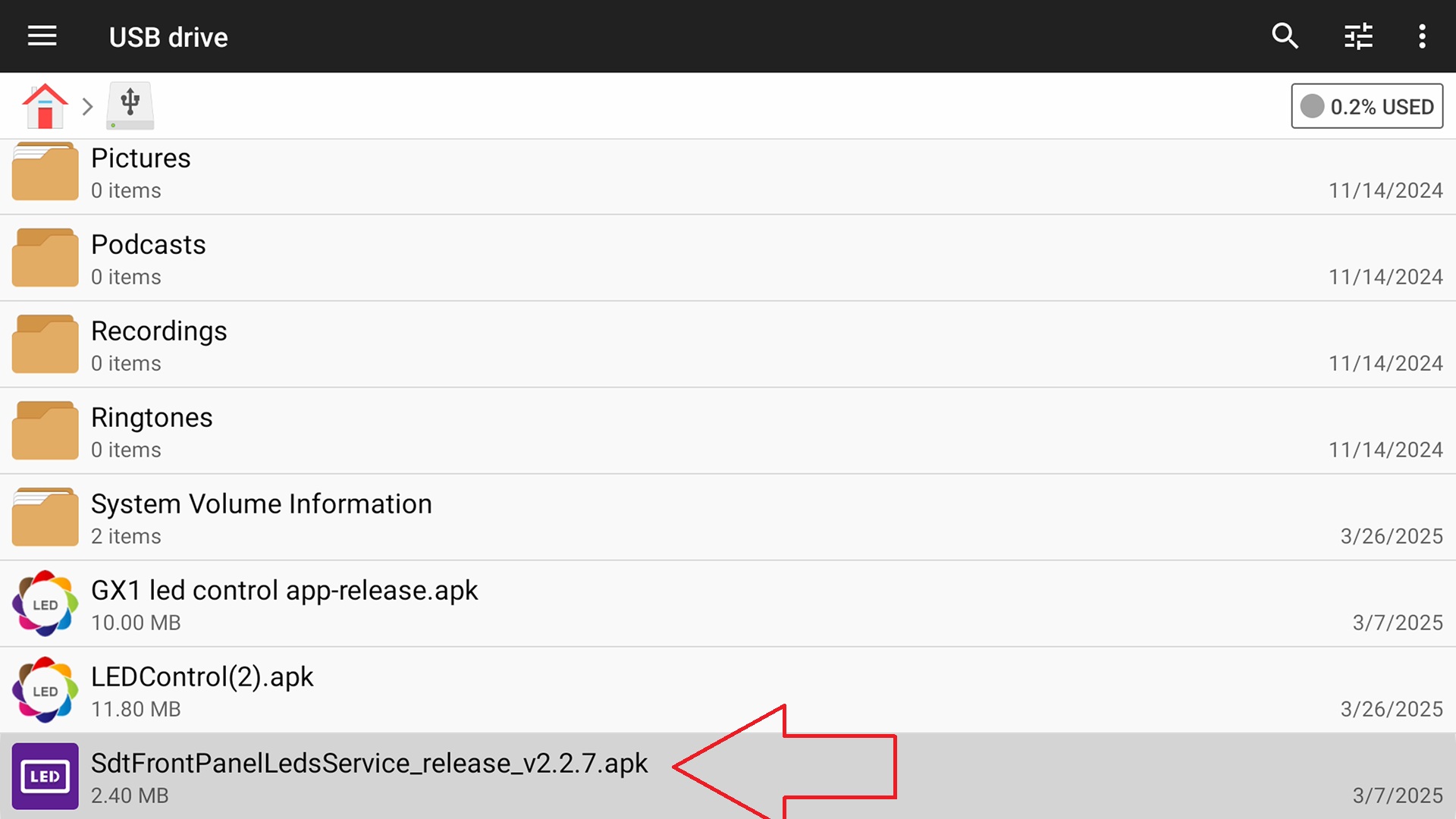
Dodieties uz USB disku un atlasiet to (1. solis), pēc tam ritiniet sarakstu uz leju, līdz atrodat failu SdtFrontPanelLedsService_release_v2.2.7.apk, atlasiet to (2. solis).
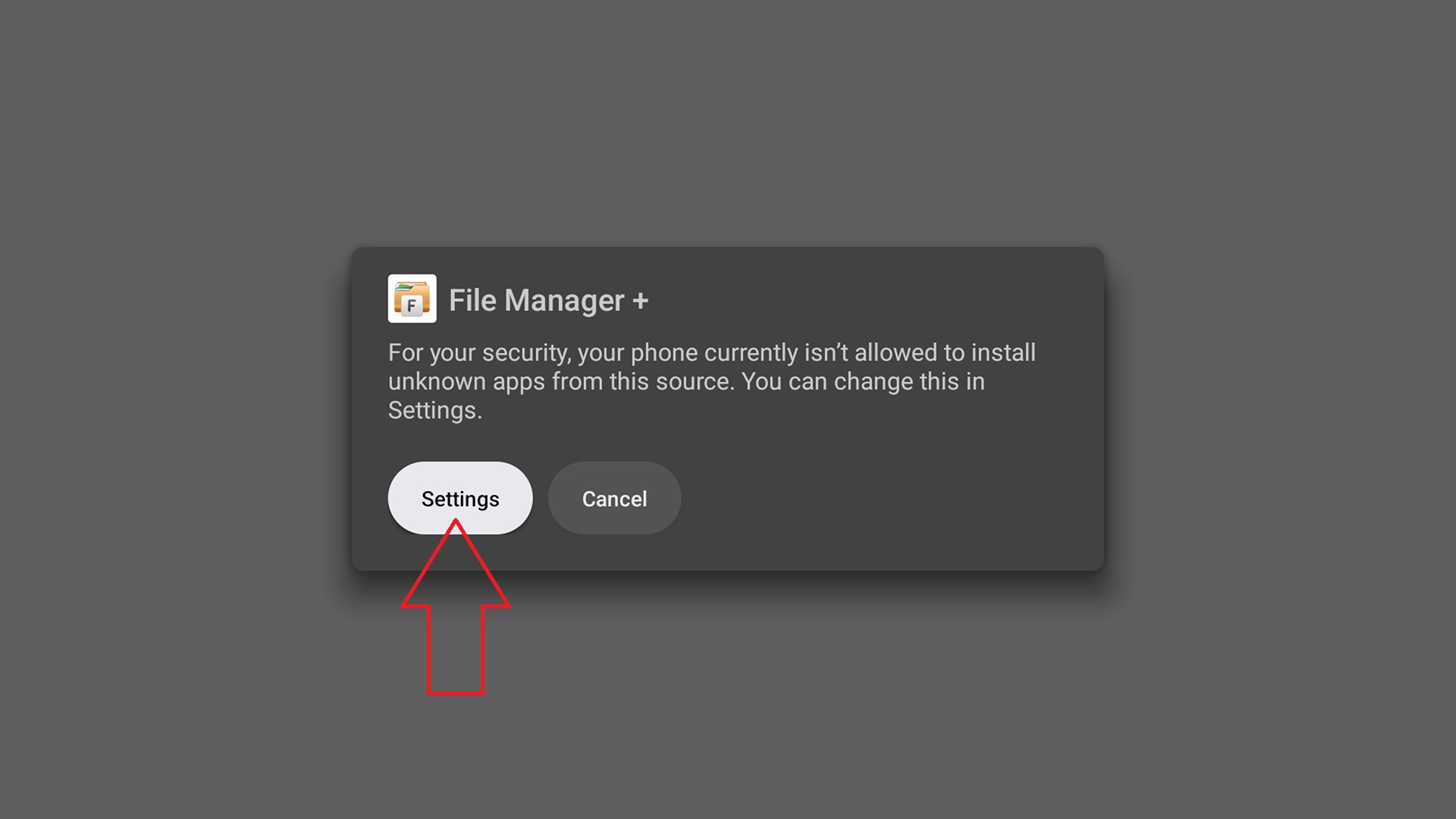
Jums var tikt piedāvāts piešķirt atļauju File Manager + instalēt lietotnes; ja tā, izvēlieties Iestatījumi (3. solis). Dodieties uz izvēlnes opciju File Manager + un atlasiet to (4. solis). Jums tiks piedāvāts instalēt vai atjaunināt lietotni, atlasiet šo opciju (5. solis).
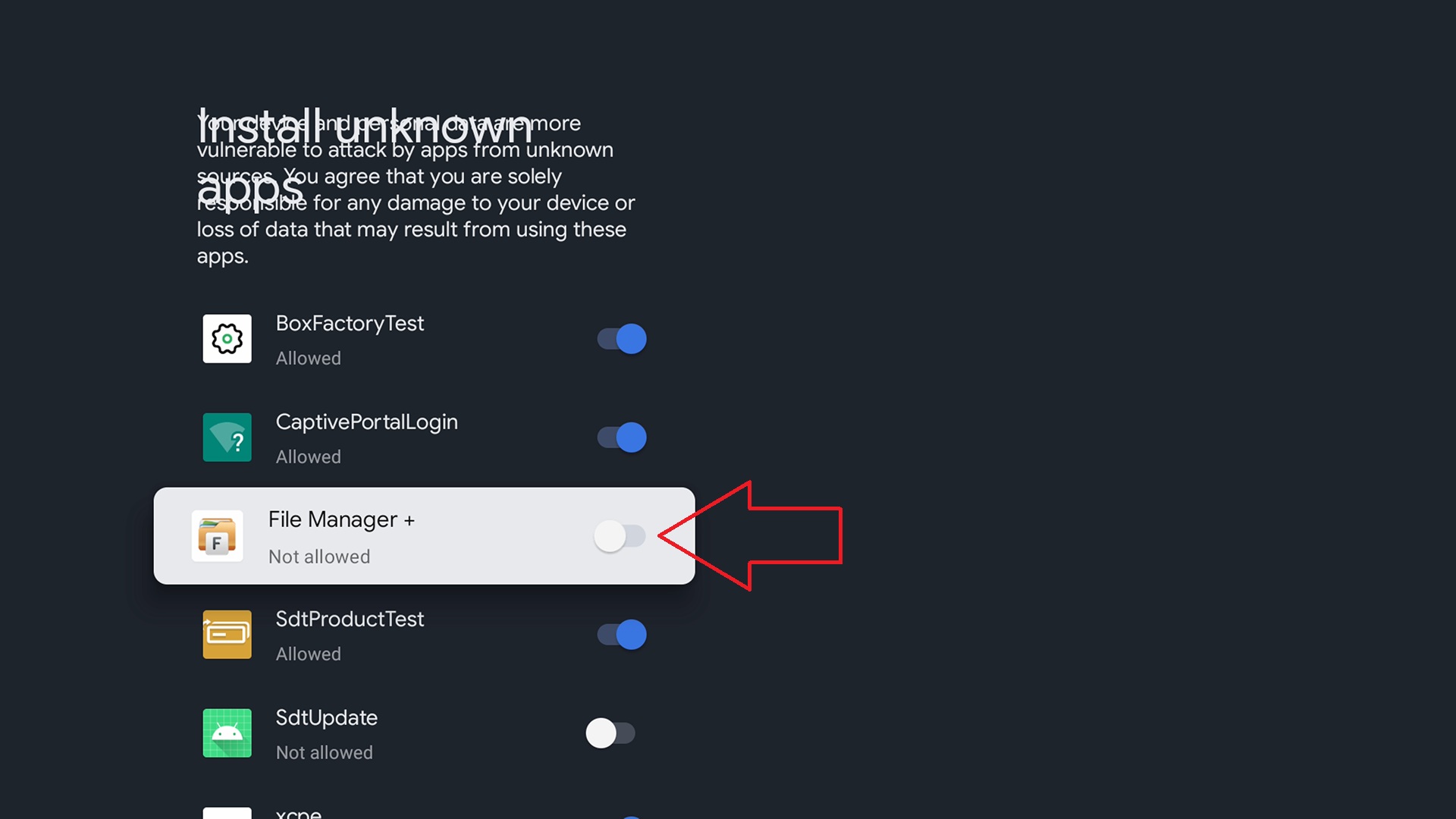
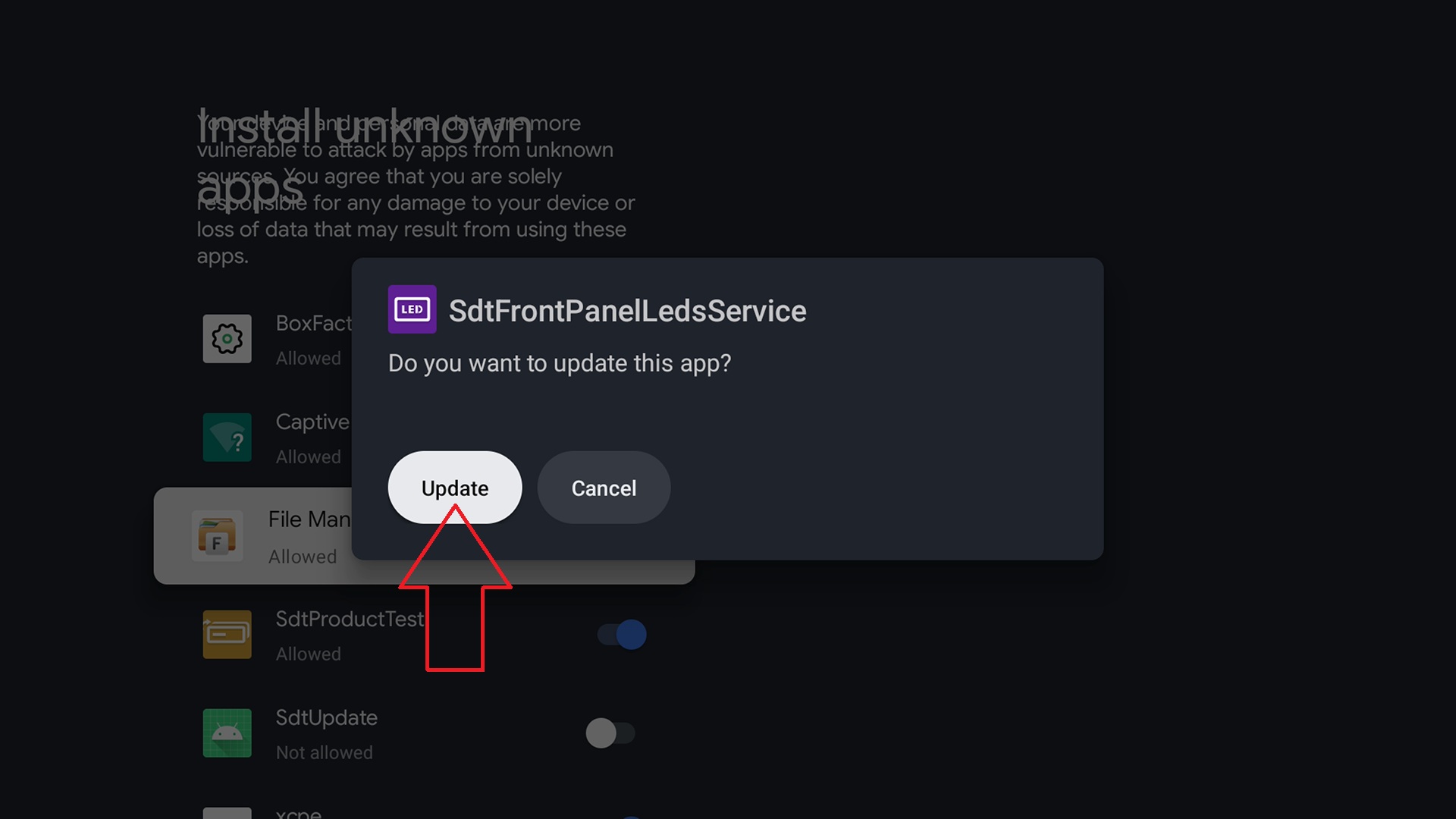
Kad instalēšana ir pabeigta, tagad varat izvēlēties failu LED Control.apk, un tam vajadzētu instalēties bez papildu atļauju pieprasījumiem.
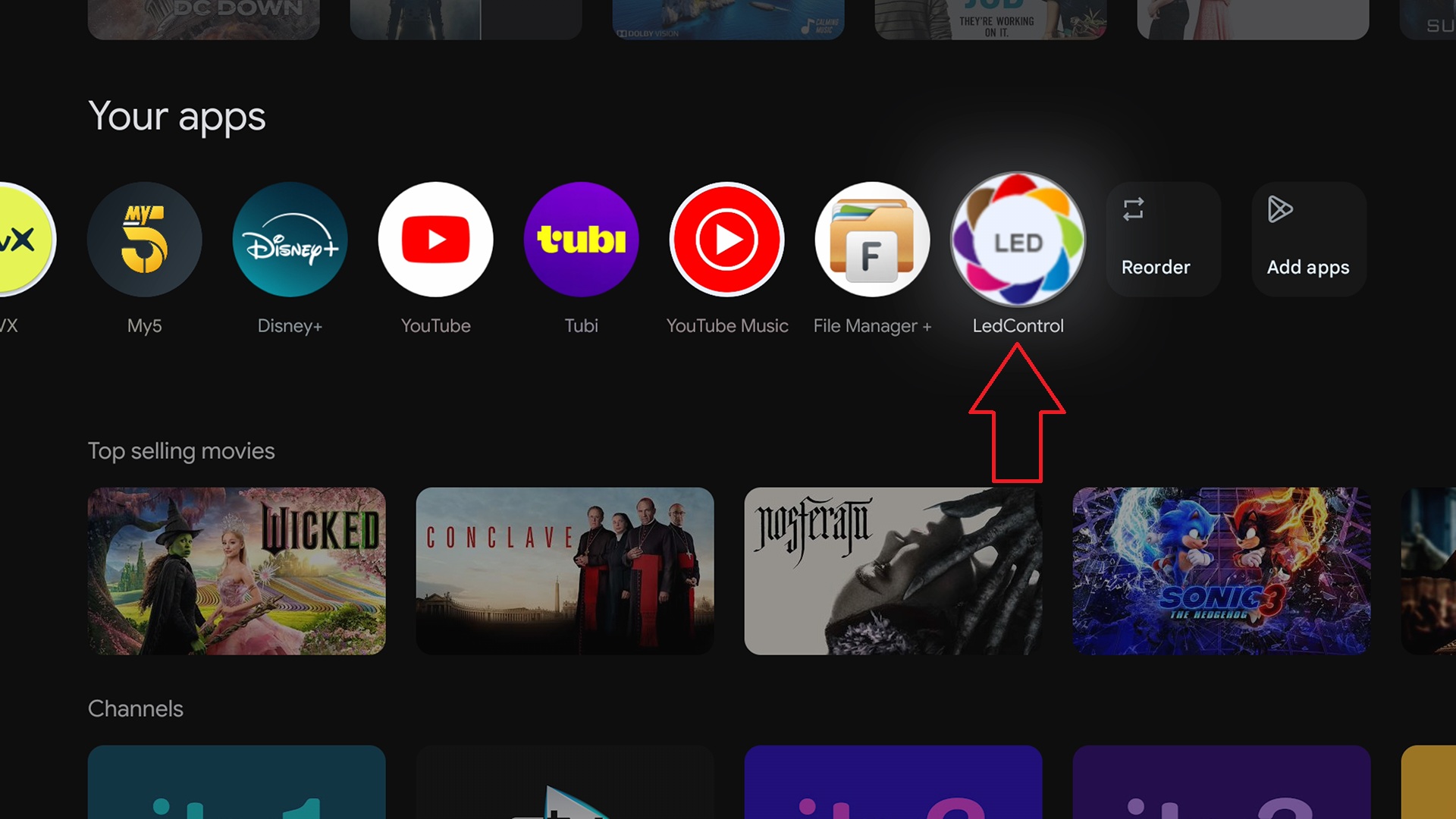
Kad šī instalēšana ir pabeigta, varat nospiest Sākums pogu uz tālvadības pults, lai atgrieztos sākuma ekrānā. Lietotņu saīsnē redzēsiet lietotnes LED Control ikonu, atlasiet to.
LED vadības lietotne tagad ielādēsies un ekrānā parādīs sekojošo.
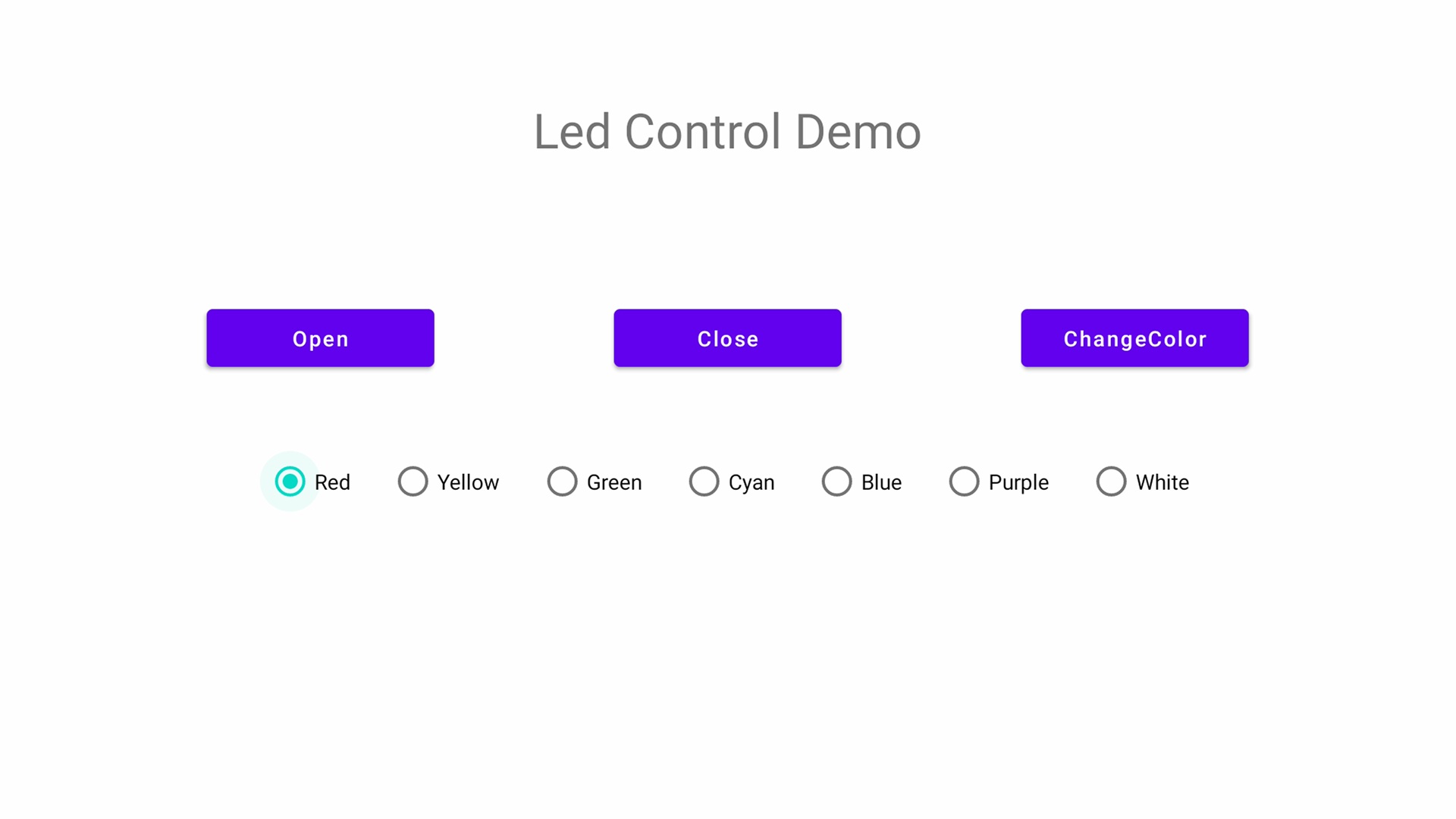
Opcijas Atvērt un Aizvērt ieslēgs vai izslēgs LED. Varat arī izvēlēties jebkuru krāsu no opcijām un pēc tam izvēlēties Mainīt krāsu, un LED pārslēgsies uz šo krāsu.
Izbaudiet!
Jautājumi & atbildes