

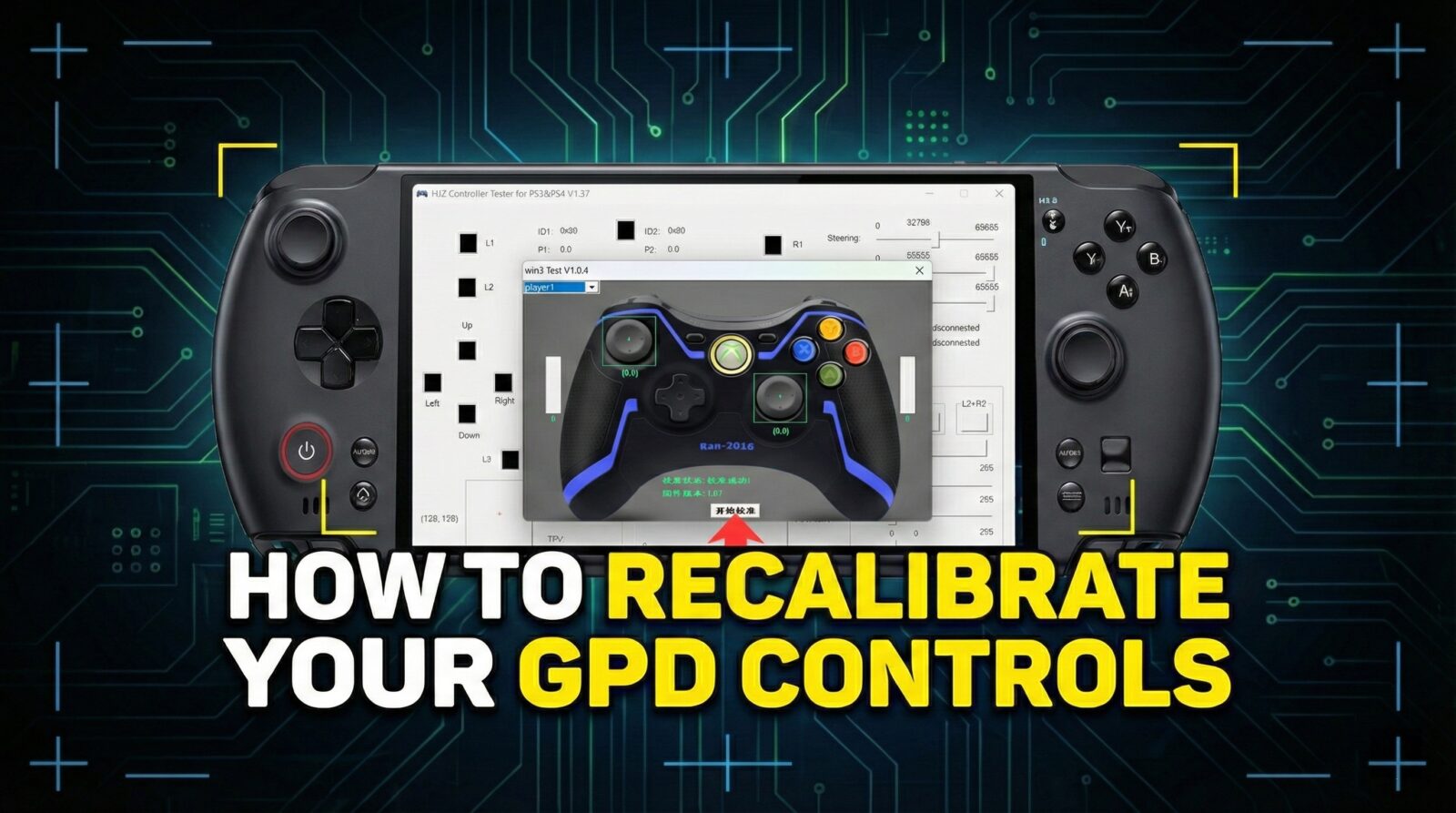
Kartais tokių prietaisų, kaip valdikliai ar delniniai kompiuteriai, vairalazdės gali prarasti kalibravimą, todėl įvestis būna neteisinga ir netiksli. Šiame vadove žingsnis po žingsnio aprašoma, kaip įdiegti reikiamą programinę įrangą ir kaip sukalibruoti GPD jutiklines lazdeles visuose GPD įrenginiuose, taip pat kaip gauti naujausią programinę įrangą. Tačiau pirmiausia turime įdiegti tam tikrą programinę įrangą, kurios mums prireiks pakeliui.
Šis vadovas veikia su:
Atsisiuntimas GPD Joystick Calibration Tool + WinRAR
Pirmiausia reikia atsisiųsti „WinRAR"– programinę įrangą, kuria galima suspausti ir išskleisti failus, ypač RAR failus. Ją galite atsisiųsti iš šios nuorodos. Nesijaudinkite, kad už ją reikia mokėti, tiesiog atsisiųskite nemokamą versiją.
Kai viskas įdiegta, galime atsisiųsti kalibravimo programinę įrangą iš GPD. Ją galite atsisiųsti tiesiai iš jų, nors kartais pastebėjome, kad jų svetainė kartais būna nepatikima, todėl įtraukėme tiesioginę atsisiuntimo nuorodą, kurią rasite toliau. Rašant šį straipsnį abiejose programose yra naujausia programinės įrangos versija, tačiau pirmiausia rekomenduojame išbandyti GPD versiją ir pateiksime instrukcijas, kaip tai padaryti.
Norėdami atsisiųsti kalibravimo programinę įrangą iš GPD, paspaudę nuorodą pateksite į patikros puslapį, kuriame turėsite įvesti nurodytus skaičius. Jis atrodys taip:

Paspaudę „OK" pateksite į puslapį, kuriame automatiškai atsisiųsite failą. Kai kurios naršyklės gali neteisingai pažymėti failą kaip pavojingą. Kai būsite paprašyti, tęskite atsisiuntimą. Kiekviena naršyklė tai daro skirtingai, mes naudojome „Microsoft Edge".


Atsisiuntę failą iš GPD arba „DroiX", raskite, iš kur jį atsisiuntėte, ir dukart spustelėkite, kad atidarytumėte jį „WinRAR" programoje. Faile rasite kalibravimo programinę įrangą, dukart spustelėkite ją, kad paleistumėte.
GPD kalibravimas
Atsidarys du langai, kurie atrodys taip.

Programinė įranga yra kinų kalba. Išvertėme toliau pateiktas ekrano nuotraukas, kuriose išsamiai aprašytas dviejų etapų procesas. Paspauskite baltą mygtuką apačioje, kad pradėtumėte kalibravimą.

Kai pasikeis kalibravimo būsenos tekstas, bus nurodyta pastumti vairalazdes iki krašto ir nuolat jas sukti, tuo pačiu metu spaudžiant ir atleidžiant du gale esančius trigerius. Kai spaudžiate trigerius, prietaisas gali vibruoti. Visi veiksmai atsispindės ekrane.

Taip darykite tol, kol pranešimas pasikeis. Jis bus perskaitytas taip, kaip ir anksčiau. Dabar sėkmingai sukalibravote valdiklį ir galite pradėti žaisti!

„Windows" kalibravimas
Jei pirmiau aprašytas metodas neveikia, „Windows" sistemoje yra įdiegtas kalibravimo metodas, kuris išsamiai aprašytas toliau.
Norėdami kalibruoti „Windows" sistemoje, pirmiausia turime atidaryti „Windows" paleidimo programą, jei turite prijungtą klaviatūrą, tai galite padaryti paspaudę „Windows" + R, jei ne, atidarykite pradžios meniu ir ieškokite „Paleisti". Atsidarę įveskite joy.cpl ir spauskite „OK".


Atsidarys šis langas, „Windows" matys jūsų valdiklį kaip „XBOX 360″ valdiklį, ir tai yra gerai. Spustelėkite „Properties" (savybės). Atsidarys šis langas.

Jį galite naudoti norėdami išbandyti valdiklį.
- Z ašis yra paleidimo mygtukai
- X pasukimas – tai dešiniojo vairalazdės ragelio horizontalusis judesys.
- Y pasukimas – tai vertikalus dešiniojo valdymo pultelio judesys.
- X ašis / Y ašis – tai kairiojo vairalazdės judesys
- Vaizdo skrybėlės taškas yra D-Pad
- Mygtukai – tai visi prietaiso mygtukai: A, B, X, Y, LB, RB, LS, RS, LC ir RC. Paspaudus juos, jie užsidega.

Jei visi jie veikia gerai, tikėtina, kad prietaiso kalibruoti nereikia. Bet jei taip, spustelėkite „Nustatymai" ir pamatysite šį ekraną. Spustelėkite „Calibrate" (kalibruoti), kad būtų pradėtas kalibravimo procesas.

Atlikite šį procesą vadovaudamiesi instrukcijomis, kad sukalibruotumėte valdiklį. Baigę grįšite į nustatymų puslapį ir galėsite pereiti į bandymų puslapį, kad pamatytumėte, kaip pavyko jūsų darbas. Jei esate nepatenkinti, grįžkite į Nustatymai ir spustelėkite „Atkurti numatytąjį nustatymą". Jei taip, galite tęsti darbą ir naudoti naujai sukalibruotą valdiklį.

Gamepad-Tester.com
„Gamepad Tester" yra gerai žinoma bendruomenės svetainė, kurioje siūlomas paprastas ir prieinamas būdas išbandyti savo žaidimų pultelių valdiklius. Joje netgi pateikiama papildomos ir išsamesnės informacijos nei „Windows". Keliaukite į svetainę. Jus pasitiks šis ekranas.

Paspauskite bet kurį mygtuką, kad pradėtumėte, ir bus įkelta testavimo sąsaja. Iš čia galite tiksliai matyti, kokiu kampu ir kokia jėga registruojami vairalazdės, trigeriai ir mygtukai. Turėdami šią informaciją galite rasti gedimus ir tinkamai sukalibruoti įrenginį.

Programinės įrangos atnaujinimo įrankis
Norėdami atnaujinti GPD programinę įrangą, atsisiųskite šią programinės įrangos atnaujinimo priemonę čia. Ji gali užsiregistruoti kaip nesaugi, tačiau galite tęsti atsisiuntimą ir, kai jis bus baigtas, atidaryti .exe failą.
Atidaręs prietaisas gali vibruoti, nes bus tikrinama programinė įranga ir iš serverio perkeliama naujausia. Pamatysite tokį ekraną:

Jei programinė įranga, esanti skiltyje „File Information" (Informacija apie failą), yra aukštesnė už tą, kuri yra skiltyje „Device Information" (Įrenginio informacija), spustelėkite Update (Atnaujinti), kad atnaujintumėte. Jei ne, greičiausiai to daryti nereikia, nes jau turite naujausią versiją. Tai taip paprasta.
Jei norite sužinoti daugiau apie GPD delninius kompiuterius, apsilankykite mūsų svetainėje čia.
Jei norite sužinoti daugiau apie kitus mūsų pasiūlymus ir produktus, peržiūrėkite kitus žinių bazės straipsnius čia



