

- 1. Įvadas
- 2. 1 skirsnis: pirminis rūšiavimas: Pirmosios 5 minutės su BSOD
- 3. 2 skyrius: Programinė įranga, naujinimai ir sugadinti sistemos failai
- 4. 3 skirsnis: Vairuotojų problemos
- 5. 4 skyrius: RAM (atminties) problemos
- 6. 5 skyrius: SSD (saugyklos) klausimai
- 7. 6 skyrius: Kitos aparatinės įrangos problemos (CPU, perkaitimas, BIOS)
- 8. 7 skirsnis: Kai visa kita nepavyksta: Windows 11 perinstaliavimas
- 9. Vis dar turite problemų ir esate DROIX klientas?
- 10. Išvada
Įvadas
Mėlynasis mirties ekranas (angl. Blue Screen of Death, BSOD), techniškai vadinamas „sustabdymo klaida", yra svarbus „Windows 11″ operacinės sistemos saugos mechanizmas. Kai „Windows" susiduria su tokia rimta problema, kad negali atsigauti nerizikuodama sugadinti duomenų arba sugadinti aparatinės įrangos, ji sustabdo visas operacijas ir parodo šį klaidos ekraną. Nors jos išvaizda gali kelti nerimą, BSOD iš esmės yra apsauginė priemonė. „Windows 11″ šis ekranas gali būti rodomas kaip juodas mirties ekranas – tai kosmetinis pakeitimas, kuriuo siekiama suderinti su nauja operacinės sistemos estetika, tačiau jo funkcija išlieka tokia pati.

Šiame vadove pateikiama galutinė trikčių šalinimo metodika, specialiai pritaikyta unikaliai didelio našumo įrenginių ekosistemai – nuo nešiojamojo žaidimų kompiuterio iki mini kompiuterio. Tokių gamintojų kaip GPD, ONEXPLAYER, AYANEO, Minisforum, GMKTec ir Beelink prietaisai atstovauja specializuotai aparatinės įrangos klasei, įskaitant populiarius nešiojamuosius žaidimų kompiuterius. Kompaktiškos mobiliojo žaidimų kompiuterio arba biurui skirto mini kompiuterio formos, labai integruoti komponentai ir pritaikytos aparatinės įrangos konfigūracijos kelia unikalių iššūkių. Tokios konstrukcijos gali lemti specifines klaidas, ypač susijusias su pagal užsakymą sukurtomis įrenginių tvarkyklėmis, šilumos valdymu esant didelėms apkrovoms ir suderinamumu su pagrindiniais „Windows" atnaujinimais.
Šioje ataskaitoje problemų sprendimo filosofija grindžiama sisteminiu „piltuvėlio" metodu. Pradedama nuo paprasčiausių, mažiausiai invazinių programinės įrangos pataisymų ir palaipsniui pereinama prie sudėtingesnės ir daug laiko reikalaujančios aparatinės įrangos diagnostikos. Šis struktūrizuotas procesas skirtas padėti naudotojams veiksmingai nustatyti ir pašalinti pagrindinę BSOD klaidų priežastį, nesiimant nereikalingų ar potencialiai rizikingų procedūrų. Laikydamiesi šio vadovo, naudotojai gali paversti varginančią sistemos gedimo patirtį logiška ir veiksminga diagnostikos kelione.
1 skirsnis: pirminis rūšiavimas: Pirmosios 5 minutės su BSOD
Įvykus BSOD, pirmieji momentai yra labai svarbūs renkant informaciją. Atsispyrus norui iš karto paleisti įrenginį iš naujo ir vietoj to ėmusis struktūruoto diagnostikos proceso, galima gerokai sutrumpinti laiką, kol bus išspręsta problema.
Mėlynojo ekrano dekonstravimas: Žvalgybinės informacijos rinkimas

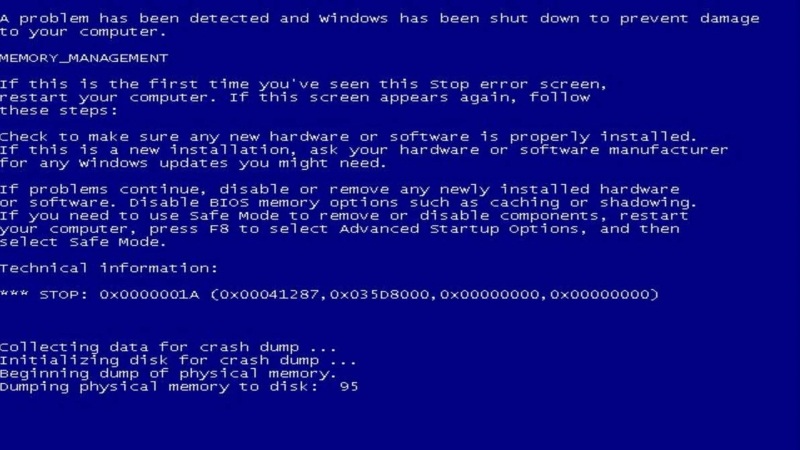
Pats klaidų ekranas yra svarbiausias pradinis diagnostinės informacijos šaltinis. Prieš imantis bet kokių kitų veiksmų, būtina užrašyti pagrindinę pateiktą informaciją. Ši informacija suteikia būtinų užuominų, leidžiančių suprasti kritinio gedimo pobūdį.
- STOP kodas: $0x …$, pvz., $0x0000001A$. Šis kodas atitinka konkretų klaidos tipą ir yra tiksliausia techninės analizės informacija.
- Klaidos pavadinimas: Klaida: prie stabdymo kodo (pvz., MEMORY_MANAGEMENT) pridedamas žmogui suprantamesnis pavadinimas, dažnai rašomas visomis didžiosiomis raidėmis su pabraukimais. Šis pavadinimas naudingas ieškant bendrų sprendimų interneto forumuose ir žinių bazėse.
- Susijęs failas (jei yra): Kai kuriais atvejais ekrane bus nurodytas konkretus sistemos arba tvarkyklės failas, kuris buvo susijęs su avarija (pvz., amdgpio2.sys, ntoskrnl.exe). Tai yra neįkainojama užuomina, dažnai tiesiogiai nurodanti į sugedusią įrenginio tvarkyklę arba sugedusį „Windows" komponentą.
Pirmųjų atsakingų asmenų kontrolinis sąrašas
Užregistravus ekrane pateikiamą informaciją, problemą galima nustatyti atlikus keletą neatidėliotinų fizinių patikrinimų.
- Atjunkite periferinius įrenginius: Dažna ir lengvai pašalinama BSOD priežastis yra sugedęs išorinis įrenginys arba su juo susijusi tvarkyklė. Sistemą reikia priversti išsijungti laikant įjungimo mygtuką. Po to reikėtų atjungti visus neesminius periferinius įrenginius, įskaitant USB diskus, išorinius kietuosius diskus, spausdintuvus, interneto kameras ir prijungimo stoteles.
- Patikrinkite, ar neperkaista: Dėl kompaktiško nešiojamojo žaidimų kompiuterio ar kitų nedidelių žaidimų įrenginių korpuso jie yra jautrūs šilumos problemoms, kurios gali tiesiogiai sukelti sistemos nestabilumą ir BSOD. Reikėtų patikrinti, ar prietaiso korpusas nėra neįprastai karštas. Taip pat svarbu užtikrinti, kad ventiliatoriaus ventiliacijos angos nebūtų užblokuotos rankomis, korpusu ar paviršiumi, ant kurio guli prietaisas. Paprastas fizinis patikrinimas, ar nėra per didelio karščio, gali tiesiogiai nurodyti su aparatine įranga susijusią priežastį.
- Pabandykite įprastai perkrauti kompiuterį: Atjungus periferinius įrenginius ir leidus prietaisui kelias minutes atvėsti, jei jis buvo įkaitęs, reikėtų bandyti įprastai jį perkrauti. Kartais BSOD gali būti pavienis įvykis, kurį sukelia laikinas gedimas, ir paprastas paleidimas iš naujo gali išspręsti problemą be papildomo įsikišimo.
Pagrindinė diagnostikos priemonė: Įkrovimas į saugųjį režimą
Jei BSOD išlieka ir po perkrovimo, kitas žingsnis – nustatyti, ar priežastis susijusi su pagrindiniais „Windows" komponentais, ar su trečiosios šalies programine įranga. Saugusis režimas yra pagrindinė šio diagnostikos veiksmo priemonė. Ji paleidžia „Windows" su minimaliu pagrindinių tvarkyklių ir paslaugų rinkiniu. Jei sistema veikia stabiliai ir saugiuoju režimu nesutrinka, problemą beveik neabejotinai sukėlė neesminė trečiosios šalies tvarkyklė arba paleidimo programa.
Sistemoms, kurių nepavyksta įkrauti įprastai, „Windows Recovery Environment" (WinRE) suteikia prieigą prie saugaus režimo. Į WinRE paprastai galima patekti tris kartus iš eilės nutraukus įkrovos procesą. Tai atliekama įjungiant įrenginį, tada paspaudžiant ir laikant nuspaustą maitinimo mygtuką, kad būtų priverstinai išjungtas, kai tik pasirodo „Windows" įkrovos piktograma (besisukantys taškai). Trečiuoju bandymu sistema turėtų automatiškai įkelti „WinRE", kur galima pasirinkti išplėstines paleidimo parinktis, įskaitant saugųjį režimą.
Greita nuoroda BSOD navigacijos lentelė
Didžiulis galimų stabdymo kodų skaičius gali būti pribloškiantis. Toliau pateiktoje lentelėje pateikiama dažniausiai pasitaikančių BSOD klaidų klasifikavimo priemonė, kurioje nurodomos tikėtinos jų priežastys ir nukreipiama į atitinkamą šio vadovo skyrių. Taip vadovas iš linijinio dokumento tampa interaktyviu diagnostikos šaltiniu, o tai padidina efektyvumą.
| STOP KODAS | KLAIDOS VARDAS | TIKĖTINOS PRIEŽASTIES KATEGORIJA | ŽIŪRĖKITE SKIRSNĮ |
|---|---|---|---|
| $0x0000001A$ | ATMINTIES_VALDYMAS | Operatyvioji atmintis (RAM) | 4 |
| $0x000000D1$ | DRIVER_IRQL_NOT_LESS_OR_EQUAL | Vairuotojai | 3 |
| $0x0000000A$ | IRQL_NOT_LESS_OR_EQUAL | Vairuotojai | 3 |
| $0x00000133$ | DPC_WATCHDOG_VIOLATION | Vairuotojai | 3 / 2 |
| $0x00000124$ | WHEA_UNCORRECTABLE_ERROR | Kita aparatinė įranga (CPU, perkaitimas, BIOS) | 6 |
| $0x0000007B$ | INACCESSIBLE_BOOT_DEVICE | SSD (saugykla) / BIOS | 5 / 6 |
| $0x000000EF$ | CRITICAL_PROCESS_DIED | Programinė įranga / Sistemos failai | 2 |
| $0x00000139$ | KERNEL_SECURITY_CHECK_FAILURE | Programinė įranga / tvarkyklės | 2 / 3 |
| $0x00000050$ | PAGE_FAULT_IN_NONPAGED_AREA | Operatyvioji atmintis / tvarkyklės | 4 / 3 |
| $0x00000024$ | NTFS_FILE_SYSTEM | SSD (saugykla) | 5 |
2 skyrius: Programinė įranga, naujinimai ir sugadinti sistemos failai
Dažnas BSOD šaltinis yra pačios „Windows" operacinės sistemos problemos. Šios problemos gali kilti dėl sugadintų sistemos failų, probleminių programinės įrangos atnaujinimų arba konfliktų su trečiųjų šalių programomis. Dažniausiai pasitaikantys šios kategorijos sustabdymo kodai yra CRITICAL_PROCESS_DIED, kuris rodo, kad nepavyko įdiegti svarbios „Windows" paslaugos; BAD_SYSTEM_CONFIG_INFO, nurodantis į sugadintą sistemos registrą; ir KERNEL_SECURITY_CHECK_FAILURE, kuris gali atsirasti dėl duomenų struktūros pažeidimo arba tvarkyklių ir „Windows" saugumo funkcijų konfliktų. Šios klaidos rodo, kad pažeistas operacinės sistemos vientisumas, dažnai dėl netinkamo išjungimo, nepavykusio atnaujinimo arba kenkėjiškos programinės įrangos.
1 sprendimas: „Windows" sistemos atvaizdo taisymas naudojant SFC ir DISM
„Windows" įdiegtos dvi galingos komandinės eilutės programos, skirtos pagrindiniams operacinės sistemos failams taisyti: Sistemos failų tikrintuvas (SFC) ir diegimo atvaizdų aptarnavimas ir valdymas (DISM). Jas reikia paleisti iš administracinės komandų eilutės, kurią galima pasiekti saugiuoju režimu arba iš „Windows" atkūrimo aplinkos. „Windows" paieškos juostoje įveskite cmd, dešiniuoju pelės klavišu spustelėkite komandų eilutės parinktį ir pasirinkite Vykdyti kaip administratorius.

Pirmiausia reikia paleisti sistemos failų tikrinimo įrankį. Ši programa patikrina visus saugomus operacinės sistemos failus ir pakeičia sugadintas, neteisingas ar pažeistas versijas teisingomis. Jai paleisti naudojama ši komanda:
sfc /scannow

Jei SFC praneša, kad rado sugadintų failų, bet kai kurių iš jų nepavyko ištaisyti, dažnai tai reiškia, kad pažeista ir pagrindinė komponentų saugykla, kuria remiasi SFC. Tokiu atveju reikia naudoti DISM įrankį, kad būtų galima pataisyti patį „Windows" atvaizdą. DISM gali atsisiųsti švarius failus iš „Windows Update", kad pakeistų sugadintus failus vietiniame atvaizde. Paleidžiama tokia komanda:
DISM /Online /Cleanup-Image /RestoreHealth

Sėkmingai užbaigus DISM komandą, geriausia būtų dar kartą paleisti sfc /scannow, kad įsitikintumėte, jog visi failai buvo pataisyti.
2 sprendimas: probleminių atnaujinimų ir programinės įrangos valdymas
Pastebėta, kad dėl konkretaus „Windows" atnaujinimo nešiojamuosiuose ir miniatiūriniuose kompiuteriuose atsirado didelis nestabilumas. Daugybė naudotojų pranešimų iš GPD, ONEXPLAYER, AYANEO ir „Beelink" bendruomenių rodo, kad „Windows 11″ 24H2 versijos 24H2 funkcijos naujinys yra tiesioginė sunkių BSOD, įskaitant DPC_WATCHDOG_VIOLATION, ir nuolatinių įkrovos kilpų priežastis. Tai rodo sisteminį šių specializuotų įrenginių aparatinės įrangos ir tvarkyklių ekosistemos nesuderinamumą su tame atnaujinime įdiegtais architektūriniais pakeitimais. Todėl buvo primygtinai rekomenduojama vengti diegti 24H2 atnaujinimą. Jei jis jau įdiegtas ir kelia problemų, jį reikia pašalinti.

Jei norite pašalinti probleminį naujinį, sistemą reikia įkrauti į saugųjį režimą. Iš ten eikite į Settings > Windows Update > Update history > Uninstall updates. Bus rodomas neseniai įdiegtų naujinimų sąrašas. Galima pasirinkti ir pašalinti naujausią Quality Update arba Feature Update. Panašiai, jei BSOD prasidėjo įdiegus naują programą, ypač sistemos pagalbines programas ar antivirusinę programinę įrangą, ją reik ia pašalinti iš saugaus režimo per „Settings" > Apps > Installed Apps (Nustatymai Programos Įdiegtos programos).

3 sprendimas: naudoti sistemos atkūrimą
Sistemos atkūrimas – tai „Windows" funkcija, kuri veikia kaip svarbiausių sistemos nustatymų, tvarkyklių ir registro įrašų laiko mašina. Ji leidžia naudotojui grąžinti sistemos būseną į anksčiau sukurtą „atkūrimo tašką". Jei BSOD ėmė atsirasti po tam tikros datos, naudodami sistemos atkūrimą, kad grįžtumėte į tašką, buvusį prieš tą datą, dažnai galite išspręsti problemą. Šią priemonę veiksmingiausia pasiekti iš „Windows" atkūrimo aplinkos, nuėjus į " Troubleshoot" (trikčių šalinimas) > Advanced options (išplėstinės parinktys) > System Restore (sistemos atkūrimas). Ten bus parodytas galimų atkūrimo taškų sąrašas ir naudotojas galės pasirinkti vieną iš jų, kuris atsirado iki stabilumo problemų atsiradimo.
3 skirsnis: Vairuotojų problemos
Įrenginių tvarkyklės yra dažniausia mėlynojo mirties ekrano klaidų priežastis. Šie specializuoti programinės įrangos komponentai veikia kaip ryšio tiltas tarp kompiuterio aparatinės įrangos ir „Windows" operacinės sistemos. Vairuotojo klaida, nesuderinamumas su „Windows" atnaujinimu arba konfliktas su kitu tvarkytuvu gali destabilizuoti visą sistemą ir sukelti kritinį gedimą. Tai ypač aktualu itin pritaikytai GPD, „Minisforum" ir kitų gamintojų įrenginiuose esančiai aparatinei įrangai, kuri dažnai priklauso nuo specialių integruotų GPU (pvz., „AMD Radeon 780M"), mikroschemų rinkinių ir kitų unikalių komponentų, esančių žaidimų mini kompiuteriuose, tvarkyklių. Dažniausiai pasitaikantys su tvarkyklėmis susiję stabdymo kodai yra DRIVER_IRQL_NOT_LESS_OR_EQUAL arba IRQL_NOT_LESS_OR_EQUAL, kurie rodo, kad tvarkyklė bandė netinkamai pasiekti atminties adresą, ir VIDEO_TDR_FAILURE, kuris reiškia, kad grafikos tvarkyklė nustojo reaguoti ir „Windows" negalėjo jos atkurti.
1 sprendimas: standartinis tvarkyklės valdymas (atnaujinimas ir atšaukimas)
Pirmoji apsaugos linija – tinkama vairuotojo priežiūra. Tai reiškia, kad reikia užtikrinti, jog visos tvarkyklės būtų atnaujintos, taip pat turėti galimybę grąžinti neseniai atnaujintą tvarkyklę, jei ji sukelia nestabilumą.


- Atnaujinti tvarkykles: Vairuotojus galima atnaujinti keliais kanalais. Pirmasis – „Windows Update", kuriame dažnai pateikiamos sertifikuotos tvarkyklės. Labai svarbu patikrinti „Windows Update" skyrių „Neprivalomi atnaujinimai", nes daugelis aparatinės įrangos tvarkyklių tiekiamos per šį kanalą. Tačiau patikimiausias tvarkyklių šaltinis yra mūsų „Žinių bazės" tvarkyklių atnaujinimo vadovas čia (pvz., " Beelink", „GMKTec") arba komponento gamintojo svetainė (pvz., AMD, „Intel", „MediaTek"). Šios tiesiogiai iš šaltinio gaunamos tvarkyklės paprastai yra pritaikytos konkrečiai aparatinei įrangai ir dažnai yra stabilesnės nei „Microsoft" pateikiamos bendrosios versijos.
- Atbulinės eigos vairuotojas: Jei BSOD prasideda iš karto po to, kai buvo atnaujinta tvarkyklė, probleminį atnaujinimą reikėtų atšaukti. Tai galima padaryti per įrenginių tvarkytuvę. Suradus įrenginį, atidarius jo savybių dialogo langą, perėjus į skirtuką Driver (tvarkyklė) ir pasirinkus Roll Back Driver (grąžinti tvarkyklę atgal), sistema grįš prie anksčiau įdiegtos versijos.
2 sprendimas: išplėstinė diagnostika naudojant tvarkyklės tikrintuvą
Kai BSOD atminties išklotinės failai nėra įtikinami, dažnai kaltinamas bendrasis „Windows" branduolio failas, pvz., ntoskrnl.exe, norint nustatyti tikrąjį kaltininką, reikia pažangesnio įrankio. „Driver Verifier" yra specialiai šiam tikslui į „Windows" integruota programa. Atrinktoms tvarkyklėms atliekami ekstremalūs streso testai ir stebima, ar jos neatlieka neteisėtų funkcijų iškvietimų arba veiksmų, galinčių sugadinti sistemą. Šis procesas skirtas priversti paslėptas tvarkyklės klaidas pasireikšti iš karto, sukeliant BSOD, kuris tiesiogiai susijęs su sugedusiu tvarkyklės failu.

Tačiau Driver Verifier sąmoningai destabilizuoja sistemą, todėl yra galingas, bet potencialiai pavojingas įrankis. Netinkamai naudojama ji gali sukelti įkrovos kilpą, kuri neleidžia pasiekti darbalaukio. Todėl prieš įjungiant šią programą reikia sukurti sistemos atkūrimo tašką, o naudotojas turi būti pasirengęs ją išjungti iš saugaus režimo.
Toliau pateikiamas saugus žingsnis po žingsnio vairuotojo tikrintuvo naudojimo procesas:
- Sukurkite sistemos atkūrimo tašką, „Windows" paieškoje ieškokite sistemos atkūrimo taško ir vykdykite nurodymus.
- Atidarykite komandų eilutę arba dialogo langą Vykdyti kaip administratorius ir įveskite verifier.exe, kad paleistumėte tvarkyklės tikrintuvo tvarkyklę.
- Pasirinkite „Create custom settings (for code developers)" ir spustelėkite Next.
- Atskirų nustatymų sąraše pažymėkite visus žymimuosius langelius, išskyrus „DDI atitikties tikrinimas" ir „Atsitiktinis mažų išteklių modeliavimas". Spustelėkite Next (toliau).
- Pasirinkite „Pasirinkti vairuotojų pavadinimus iš sąrašo".
- Rūšiuokite sąrašą pagal teikėją ir pasirinkite visas tvarkykles, kurių neteikia „Microsoft Corporation". Spustelėkite Baigti.
- Perkraukite kompiuterį. Naudokite prietaisą įprastai, kol jis suges. Atsiradusiame BSOD ekrane turėtų būti nurodytas naujas sustabdymo kodas ir, svarbiausia, tvarkyklės failo, sukėlusio pažeidimą, pavadinimas (pvz., some_driver.sys).
- Norėdami atgauti prieigą prie sistemos, įjunkite saugųjį režimą.
- Įjungę saugųjį režimą, atidarykite administracinę komandų eilutę ir įveskite komandą verifier /reset, kad išjungtumėte tvarkyklės tikrintuvą.
- Perkraukite kompiuterį. Dabar jis turėtų įsijungti normaliai.
- Nustačius klaidingą tvarkyklę, ją galima atnaujinti, atšaukti arba pašalinti, kad būtų išspręstas BSOD klausimas.
3 sprendimas: konkrečių tvarkyklių konfliktų sprendimas
Tam tikros BSOD klaidos atsiranda dėl žinomų konfliktų tarp konkrečios programinės įrangos ir „Windows" saugumo funkcijų. Žymus pavyzdys yra klaida KERNEL_SECURITY_CHECK_FAILURE, apie kurią pranešė žaidimų nešiojamųjų kompiuterių naudotojai, kai paleidžiami žaidimai, kuriuose naudojamos agresyvios kovos su sukčiavimu sistemos, pavyzdžiui, „Genshin Impact" arba „Valorant". Ši konkreti klaida dažnai įvyksta dėl konflikto tarp „anti-cheat" branduolio lygmens tvarkyklės ir „Windows 11″ saugumo funkcijos, vadinamos „Kernel-mode Hardware-enforced Stack Protection". Kaip apeinamąją priemonę, šią funkciją galima išjungti perėjus į
Nustatymai > Privatumas ir saugumas > Windows saugumas > Įrenginio saugumas > Pagrindinės izoliacijos informacija
ir išjungti perjungiklį. Svarbu pažymėti, kad išjungus šią funkciją sumažėja sistemos saugumas, todėl ją reikėtų laikyti laikina priemone, kol kovos su sukčiavimu programinės įrangos teikėjas išleis suderinamą atnaujinimą.

4 skyrius: RAM (atminties) problemos
Sugedusi atsitiktinės prieigos atmintis (RAM) yra pagrindinė aparatinės įrangos kaltininkė, sukelianti įvairius sistemos sutrikimus, įskaitant duomenų pažeidimus, programų gedimus ir atsitiktinius, iš pažiūros nesusijusius BSOD. Sugedus operatyviosios atminties moduliui, jame gali nepavykti teisingai saugoti ar atkurti duomenų, todėl operacinei sistemai ar programai bandant pasiekti sugadintą informaciją gali kilti kritinių klaidų. Dažniausi su atminties gedimais susiję stabdymo kodai yra šie: MEMORY_MANAGEMENT ($0x0000001A$), kuris rodo, kad „Windows" tvarko atmintį, ir PAGE_FAULT_IN_NONPAGED_AREA ($0x00000050$), kuris atsiranda, kai sistema bando pasiekti neegzistuojantį arba negaliojantį atminties puslapį.
1 sprendimas: fizinis patikrinimas ir perkrovimas (mini kompiuteriams)
Tokių prekės ženklų kaip „Beelink" ir „Minisforum" biuro mini kompiuterių, kurių operatyvioji atmintis yra prieinama naudotojui, fizinis patikrinimas yra vertingas pirmas žingsnis. Laikui bėgant arba dėl gabenimo vibracijos operatyviosios atminties moduliai (SODIMM) gali šiek tiek atsiskirti nuo lizdų. Dėl šio prasto elektrinio kontakto gali atsirasti nutrūkstamų klaidų, kurios imituoja sugedusį modulį. Šis procesas apima įrenginio išjungimą, atjungimą nuo maitinimo, korpuso atidarymą pagal gamintojo nurodymus ir atsargų operatyviosios atminties modulių atsukimą. Trumpai palaukus, modulius reikia tvirtai vėl įstatyti į jų lizdus, kol fiksatoriai spragtelės į savo vietas. Daugeliui naudotojų, paprasčiausiai vėl įdėjus operatyviąją atmintį, galima išspręsti nuolatines BSOD problemas.
2 sprendimas: „Windows" atminties diagnostika
„Windows" turi integruotą įrankį pagrindiniam atminties testui atlikti. „Windows" atminties diagnostikos įrankį galima paleisti paspaudus Win + R, dialogo lange „Run" įrašius mdsched.exe ir paspaudus Enter. Įrankis paprašys iš naujo paleisti sistemą, kad būtų galima pradėti testą. Nors ši priemonė yra patogus pirmas žingsnis ir gali aptikti akivaizdžius aparatinės įrangos gedimus, ji nėra tokia išsami kaip labiau specializuota trečiųjų šalių programinė įranga. Jei „Windows" įrankis nepraneša apie jokias klaidas, bet su atmintimi susiję BSOD tęsiasi, reikia atlikti griežtesnį testą.

3 sprendimas: galutinis testavimas su „MemTest86
Įtikinamam ir patikimam sistemos operatyviosios atminties testavimui „MemTest86″ yra standartinė šios srities programa. Ją dažnai rekomenduoja techninės pagalbos darbuotojai ir entuziastų bendruomenės, norėdami diagnozuoti sunkiai įveikiamas atminties problemas. Skirtingai nei „Windows" įrankis, „MemTest86″ veikia iš įkrovos USB įrenginio, visiškai nepriklausomai nuo „Windows" operacinės sistemos. Todėl jis gali tiesiogiai pasiekti ir patikrinti kiekvieną atminties adresą be tvarkyklių ar sistemos procesų įsikišimo, todėl gali aptikti subtilius ir nutrūkstamus gedimus, kurių kiti testai gali nepastebėti. Bet kokia „MemTest86″ nustatyta klaida, kad ir kokia maža, yra aiškus sugedusios aparatinės įrangos, kurią reikia pakeisti, rodiklis.
Išsamią „MemTest86″ naudojimo instrukciją sudaro šie žingsniai:
- Atskirame veikiančiame kompiuteryje nueikite į oficialią „MemTest86″ svetainę ir atsisiųskite nemokamą versiją.
- Atsisiunčiamas atvaizdo failas ir įkrovos USB įrenginio kūrimo įrankis. Paleiskite šį įrankį ir pasirinkite atsarginį USB diską (atkreipkite dėmesį, kad visi diske esantys duomenys bus ištrinti).
- Įdėkite naujai sukurtą „MemTest86″ USB atmintinę į kompiuterį, kuriame įvyksta BSOD.
- Įjunkite kompiuterį ir nedelsdami įeikite į BIOS/UEFI sąrankos meniu (tai paprastai daroma paleidimo metu paspaudus tokį klavišą kaip ESC arba Delete).
- BIOS/UEFI nustatymuose raskite įkrovos parinktis. Gali prireikti išjungti „Secure Boot", kad būtų galima įkelti USB diską. Nustatykite USB įrenginį kaip pirmąjį įkrovos prioritetą.
- Išsaugokite pakeitimus ir išeikite iš BIOS/UEFI. Kompiuteris bus paleistas iš naujo ir įkraunamas iš USB atmintinės, automatiškai paleidžiant „MemTest86″.
- Testas pradės atgalinį skaičiavimą, o tada pradės veikti automatiškai. Norint atlikti išsamią ir įtikinamą diagnozę, testas turi būti atliktas mažiausiai keturis kartus. Priklausomai nuo operatyviosios atminties kiekio ir spartos, šis procesas gali užtrukti kelias valandas.
- Stebėkite, ar ekrane nėra klaidų. Aptikus klaidų, jos bus rodomos raudonai. Net ir vienos klaidos buvimas patvirtina, kad bent vienas iš operatyviosios atminties modulių yra fiziškai sugedęs ir turi būti pakeistas, kad būtų užtikrintas sistemos stabilumas.

5 skyrius: SSD (saugyklos) klausimai
Kietakūnis diskas (SSD) yra operacinės sistemos pagrindas. Sugedęs diskas, sugadinta failų sistema arba netinkamai sukonfigūruoti sistemos nustatymai gali neleisti tinkamai įkelti „Windows", todėl dažnai paleidimo proceso metu įvyksta BSOD. Dažniausiai pasitaikantys sustojimo kodai, susiję su atminties gedimais, yra INACCESSIBLE_BOOT_DEVICE ($0x0000007B$), kuris reiškia, kad „Windows" prarado prieigą prie sisteminio skirsnio įkrovos metu, ir NTFS_FILE_SYSTEM ($0x00000024$), kuris rodo esminę disko failų sistemos struktūros klaidą.
1 sprendimas: patikrinkite ir pataisykite failų sistemą
Pirmasis žingsnis diagnozuojant galimą saugojimo problemą – patikrinti failų sistemos vientisumą. Šiam tikslui skirta „Windows" programa „Check Disk" (chkdsk). Ji gali nuskaityti diską ieškodama loginių klaidų, rasti blogus sektorius ir bandyti juos pataisyti. Norint paleisti šią priemonę neįkraunamoje sistemoje, reikia atidaryti administracinę komandų eilutę iš „Windows" atkūrimo aplinkos. Toliau pateikta komanda atliks išsamų C: disko nuskaitymą ir remontą:
chkdsk C: /f /r
Parametras /f nurodo įrangai ištaisyti visas rastas klaidas, o parametras /r nurodo surasti blogus sektorius ir atkurti skaitomą informaciją.

2 sprendimas: analizuokite SSD sveikatą naudodami S.M.A.R.T. įrankius
Šiuolaikiniuose SSD yra integruota stebėjimo technologija, vadinama S.M.A.R.T. (savikontrolės, analizės ir ataskaitų teikimo technologija), kuri stebi įvairius sveikatos rodiklius, kad būtų galima numatyti galimus disko gedimus. Nors „Windows" neturi patogios sąsajos šiems duomenims peržiūrėti, kelios nemokamos trečiųjų šalių priemonės gali aiškiai ir iš karto įvertinti SSD disko būklę.
- CrystalDiskInfo: Tai plačiai naudojama ir labai rekomenduojama programa, kuri pateikia paprastą sveikatos būklės ataskaitą, paprastai žymimą „gera", „atsargiai" arba „bloga", kartu su išsamiais S.M.A.R.T. atributais, tokiais kaip temperatūra ir nusidėvėjimo lygis. Būsena „Atsargiai" arba „Blogai" yra aiškus rodiklis, kad diskas yra sugedęs ir turėtų būti pakeistas. Jį rasite čia.
- Specialūs gamintojo įrankiai: Daugelis SSD diskų gamintojų siūlo savo diagnostikos programinę įrangą, pvz., „Crucial Storage Executive" arba „Kingston SSD Manager". Šios priemonės gali pateikti išsamią informaciją apie disko būklę, atnaujinti jo programinę įrangą (kartais tai gali padėti išspręsti stabilumo problemas) ir atlikti kitas techninės priežiūros užduotis.
- HDDScan: HDDScan gali atlikti paviršiaus testus ir patikrinti, ar visame diske nėra skaitymo klaidų, ir atlikti išsamesnę analizę nei vien tik S.M.A.R.T. duomenys. Ją rasite čia.
3 sprendimas: Patikrinkite BIOS/UEFI įkrovos nustatymus
Kai kuriais atvejais BSOD, pavyzdžiui, INACCESSIBLE_BOOT_DEVICE, atsiranda ne dėl sugedusio disko, o dėl neteisingų sistemos BIOS arba UEFI nustatymų. Paleidimo metu būtina įeiti į sąrankos meniu ir patikrinti du pagrindinius nustatymus. Pirma, turi būti teisingai nustatyta įkrovos prioriteto tvarka, o „Windows Boot Manager" arba konkretus SSD disko modelis turi būti nurodytas kaip pagrindinis įkrovos įrenginys.

Antra, reikia patikrinti SATA veikimo režimą. Šis nustatymas, dažnai randamas saugyklos konfigūracijos skiltyje, paprastai turi „AHCI" ir „RAID" parinktis. Jei „Windows" buvo įdiegta vienu režimu (pvz., AHCI), o vėliau nustatymas buvo pakeistas į kitą, sistema negalės rasti įkrovos disko. Labai svarbu užtikrinti, kad šis nustatymas atitiktų režimą, naudotą diegiant „Windows".
6 skyrius: Kitos aparatinės įrangos problemos (CPU, perkaitimas, BIOS)
Šioje kategorijoje aptariami kritiniai aparatinės įrangos gedimai, kurie pasitaiko rečiau, bet paprastai yra rimtesni nei tvarkyklių ar programinės įrangos problemos. Pagrindinis tokios problemos indikatorius yra WHEA_UNCORRECTABLE_ERROR (Windows Hardware Error Architecture) stabdymo kodas, kurio reikšmė yra $0x00000124$. Ši klaida nėra dviprasmiška; tai tiesioginis aparatinės įrangos sluoksnio pranešimas operacinei sistemai, kad įvyko reikšmingas, nepašalinamas aparatinės įrangos gedimas. Priežastis gali būti centrinis procesorius (CPU), pagrindinė plokštė, nestabilus maitinimas arba, labai dažnai kompaktiniuose įrenginiuose, stiprus perkaitimas. Kitas su tuo susijęs, nors ir rečiau pasitaikantis stabdymo kodas yra MACHINE_CHECK_EXCEPTION ($0x0000009C$).
1 sprendimas: agresyviai kovokite su perkaitimu
Efektyvus šilumos valdymas itin svarbus didelio našumo nešiojamojo žaidimų kompiuterio ar kitų kompaktiškų žaidimų kompiuterių ribotoje korpuso dalyje. Netinkamas aušinimas yra pagrindinė aparatinės įrangos apkrovos priežastis ir gali tiesiogiai sukelti WHEA_UNCORRECTABLE_ERROR. Dėl didelės šių miniatiūrinių žaidimų kompiuterių procesorių šiluminės projektinės galios (TDP) atliekant sudėtingas užduotis, pavyzdžiui, žaidžiant žaidimus, susidaro daug šilumos, o jei ši šiluma nėra efektyviai išsklaidoma, komponentų temperatūra gali pakilti iki nesaugaus lygio ir sukelti nestabilumą.
Norint diagnozuoti ir sumažinti perkaitimą, reikėtų naudoti specializuotą stebėjimo programinę įrangą, pavyzdžiui, " HWMonitor" arba " Core Temp". Šios priemonės realiuoju laiku rodo CPU ir GPU temperatūrą. Esant didelei apkrovai, idealiu atveju CPU temperatūra turėtų būti mažesnė nei 85-90 °C. Nuolat aukštesnė temperatūra gali reikšti aušinimo problemą, jei nėra per daug padidinto taktinio dažnio arba neteisingų CPU / GPU patobulinimų. Dažniausia priežastis – susikaupusios dulkės, kurios gali užkimšti radiatoriaus briaunas ir trukdyti ventiliatoriaus veikimui. Kruopštus valymas suspausto oro balionėliu dažnai yra veiksmingas sprendimas.
2 sprendimas: Iš naujo nustatykite spartinimo ir BIOS/UEFI nustatymus
WHEA_UNCORRECTABLE_ERROR dažnai atsiranda dėl sistemos nestabilumo, atsirandančio dėl spartinimo. Dėl procesoriaus arba operatyviosios atminties viršijimo daugiau nei gamintojo nurodytos specifikacijos, įskaitant didelio našumo XMP (Extreme Memory Profile) nustatymų įjungimą operatyviajai atminčiai, gali atsirasti aparatinės įrangos klaidų esant apkrovai. Tiesiausias būdas atmesti šią priežastį – įeiti į sistemos BIOS/UEFI paleidimo metu. Patekęs į vidų, naudotojas turėtų rasti ir įvykdyti parinktį „Load Optimized Defaults" (įkelti optimizuotus numatytuosius nustatymus) arba „Reset to Default Settings" (atstatyti numatytuosius nustatymus). Atlikus šį veiksmą visi nustatymai, įskaitant bet kokį padidintą spartinimą, bus grąžinti į stabilią gamyklinę būseną.
Daugelis nešiojamųjų žaidimų kompiuterių turi savo „Windows" programinę įrangą įvairiems našumo valdymo aspektams valdyti. Neteisingi nustatymai, pavyzdžiui, per didelis TDP, gali sukelti problemų. Čia pateikiame TDP keitimo vadovą.
3 sprendimas: esminis BIOS atnaujinimų vaidmuo
Specializuotose ir labai integruotose sistemose, kurios naudojamos GPD, „Beelink" ir " Minisforum" įrenginiuose, BIOS atnaujinimai skirti ne tik naujoms funkcijoms pridėti; dažnai tai yra svarbūs stabilumo pataisymai, kuriais sprendžiamos esminės aparatinės įrangos suderinamumo ir našumo problemos. Yra užfiksuota atvejų, kai nuolatiniai, atsitiktiniai BSOD, kurie, kaip atrodė, kilo dėl sugedusios operatyviosios atminties, buvo visiškai pašalinti gamintojo pateiktu BIOS atnaujinimu. BIOS valdo pagrindines procesoriaus, operatyviosios atminties ir kitų pagrindinės plokštės komponentų sąveikas. Šio pamatinio lygmens klaida ar netinkama konfigūracija gali lengvai pasireikšti kaip klaida, kuri atrodo kaip atskiro komponento gedimas.
Todėl, ypač kai susiduriate su nepaaiškinama WHEA_UNCORRECTABLE_ERROR klaida, svarbiausia būtų patikrinti, ar gamintojo palaikymo svetainėje nėra BIOS atnaujinimo. Pavyzdžiui, „Beelink" palaikymo tarnyba dažnai rekomenduoja BIOS atnaujinimą kaip pagrindinę trikčių šalinimo priemonę. Atnaujinimas turi būti atliekamas itin atsargiai, tiksliai laikantis gamintojo nurodymų, nes nepavykus atnaujinti BIOS, įrenginys gali tapti neveikiantis. Turime daug BIOS atnaujinimų, skirtų mūsų parduodamiems gaminiams, kuriuos galite rasti mūsų žinių bazėje.
7 skirsnis: Kai visa kita nepavyksta: Windows 11 perinstaliavimas
Kai išnaudoti visi ankstesni diagnostikos ir taisymo veiksmai ir sistema išlieka nestabili arba jei operacinė sistema taip sugadinta, kad jos neįmanoma veiksmingai pašalinti, galutinė ir galutinė išeitis yra švarus „Windows 11″ diegimas. Atliekant šį procesą ištrinamas kaupiklis ir įdiegiama nauja, nepažeista operacinės sistemos kopija, pašalinamos visos programinės įrangos, tvarkyklių ar konfigūracijos problemos, kurios galėjo susikaupti per tam tikrą laiką. Vadovaukitės „Windows 11″ diegimo vadovu čia.
Švaraus diegimo procesas apima kelis svarbius etapus:
- Duomenų atsarginė kopija: Prieš pradėdami darbą, būtinai pasidarykite visų svarbių asmeninių failų atsarginę kopiją į išorinę laikmeną, nes diegimo procesas ištrins pagrindinį diską.
- Sukurti diegimo laikmeną: Atskirame veikiančiame kompiuteryje reikia atsisiųsti oficialią „Microsoft Media Creation Tool". Ši priemonė sukurs įkrovos USB diegimo įrenginį „Windows 11″.
- Pasirinkite teisingą „Windows" versiją: Remiantis gausiais pranešimais apie didelį nestabilumą ir BSOD nešiojamuosiuose ir mini kompiuteriuose, būtina sukurti „Windows 11″ 23H2 versijos diegimo laikmeną. Paaiškėjo, kad 24H2 versija kelia didelių suderinamumo problemų su šios klasės aparatine įranga, nesvarbu, ar tai būtų kompaktiškas žaidimų kompiuteris, ar „Mini PC" su aukštos klasės vaizdo plokšte, todėl jos reikėtų vengti.
- Atlikite diegimą: Įdiekite diegimo įrenginį: Į netinkamai veikiantį įrenginį reikia įdėti įkrovos USB atmintinę. Tada sistemą reikia įkrauti iš šio USB disko, todėl gali prireikti pakeisti BIOS/UEFI įkrovos tvarką. Vykstant „Windows" sąrankos procesui, reikia pasirinkti „Custom" diegimo parinktį. Ekrane, kuriame rodomi disko skyriai, reikėtų ištrinti visus esamus pagrindinio disko skyrius, kol liks tik „Unallocated Space" (nepaskirstyta vieta). Tada šią nepaskirtą vietą reikėtų pasirinkti kaip diegimo tikslą.
- Vairuotojo sąranka po įdiegimo: Įdiegus „Windows 11″, pirmas ir svarbiausias žingsnis – įdiegti oficialias tvarkykles, kurias pateikia įrenginio gamintojas (pvz., Beelink, GPD, AYANEO). Šias tvarkykles reikėtų iš anksto atsisiųsti iš gamintojo palaikymo svetainės ir įdiegti prieš leidžiant paleisti „Windows Update". Taip užtikrinama, kad sistema bus paleista su stabiliu, gamintojo patvirtintu tvarkyklių pagrindu.
Vis dar turite problemų ir esate DROIX klientas?
Mūsų gaminiams suteikiama vienerių metų garantija ir puikus klientų aptarnavimas. Jei produktas, su kuriuo susidūrėte su problemomis, buvo įsigytas iš DROIX, susisiekite su mumis ir mūsų komanda mielai padės.
Gali prireikti atlikti tam tikrus patikrinimus ir pateikti nuotrauką arba mėlynojo ekrano klaidos kodo informaciją. Tai padės mums geriau nustatyti problemos priežastį.
Išvada
„Windows 11″ mėlynojo mirties ekrano klaidos sprendimas, nors iš pradžių ir bauginantis, yra lengvai įveikiamas procesas, jei į jį žvelgiama taikant logišką ir sistemingą metodiką. Sėkmės raktas – struktūrinis problemos išskyrimo, pagrindinės priežasties diagnozavimo ir tinkamo taisymo metodas. Pradėję nuo paprastų programinės įrangos ir tvarkyklių taisymų, prieš pereidami prie sudėtingesnės aparatinės įrangos diagnostikos, naudotojai dažnai gali veiksmingai išspręsti problemą.
Trikčių šalinimo procesą galima apibendrinti taip:
- Izoliuoti: Surinkite informaciją iš BSOD ekrano, atjunkite periferinius įrenginius ir naudokite saugųjį režimą, kad nustatytumėte, ar problema susijusi su programine, ar su aparatine įranga.
- Diagnozė: Naudokite integruotus „Windows" įrankius, tokius kaip SFC, DISM ir „Memory Diagnostic", taip pat galingesnius trečiųjų šalių įrankius, tokius kaip „Driver Verifier" ir „MemTest86″, kad nustatytumėte tikslų sugedusį komponentą, tvarkyklę ar sistemos failą.
- Remontas: Taikykite tikslingus sprendimus, pavyzdžiui, atnaujinkite arba grąžinkite tvarkykles, pašalinkite probleminę programinę įrangą, iš naujo įdiekite komponentus arba, kraštutiniu atveju, iš naujo įdiekite operacinę sistemą.
Konkrečioje GPD, ONEXPLAYER, AYANEO, Minisforum, GMKTec ir Beelink nešiojamųjų ir mini kompiuterių ekosistemoje ypatingą dėmesį reikia atkreipti į konkretaus gamintojo tvarkykles, BIOS atnaujinimus ir galimą nesuderinamumą su pagrindiniais „Windows" funkcijų atnaujinimais, pvz., 24H2. Jei, vadovaudamiesi šiuo išsamiu vadovu, aparatinės įrangos diagnostikos įrankiais, tokiais kaip „MemTest86″, galutinai nustatote fizinį komponento, pavyzdžiui, operatyviosios atminties arba SSD disko, gedimą, paskutinis žingsnis – susisiekti su mūsų klientų aptarnavimo tarnyba, jei įsigyta iš DROIX, arba su įrenginio gamintoju dėl garantinio aptarnavimo arba profesionalaus remonto.



