




Het landschap van draagbare games is in een staat van voortdurende vooruitgang, en met de release van de GPD WIN 5, kunnen liefhebbers nu gebruik maken van de kracht van een geavanceerde opslagoplossing: de BIWIN Mini SSD. Deze innovatieve, compactere solid-state drive is ontworpen om uitzonderlijke prestaties te leveren binnen een kleine voetafdruk, waardoor het een ideale upgrade is voor mobiele hardware. Dit document zal dienen als een uitgebreide beschrijving van de kenmerken van de Mini SSD en zal u begeleiden bij het maximaliseren van het potentieel ervan met uw GPD WIN 5, zodat u een weloverwogen beslissing kunt nemen.
Deze handleiding richt zich specifiek op de technische specificaties van de Mini SSD en de prestaties die je kunt verwachten wanneer deze is geïnstalleerd in je GPD WIN 5. Na afloop van deze handleiding heb je een grondig begrip van het installatie- en configuratieproces voor een Mini SSD op de WIN 5 GPD handheld spelcomputer.
De Mini SSD
De Mini SSD werkt op een PCIe Gen4 x2 interface en ondersteunt het NVMe 1.4 protocol, en biedt opmerkelijke potentiële lees- en schrijfsnelheden tot respectievelijk 3700MB/s en 3400MB/s. De schijf wordt aangeboden in 512 GB, 1 TB en 2 TB opslagopties. Deze schijf, die zonder DRAM-cache werkt, maakt gebruik van 3D TLC-flashgeheugen voor een goede mix van snelheid en duurzaamheid. De Mini SSD is ontworpen met het oog op betrouwbaarheid en heeft een MTBF (Mean Time Between Failures) van meer dan 1,5 miljoen uur en een TBW (Terabytes Written) duurzaamheid van 1500 TBW.
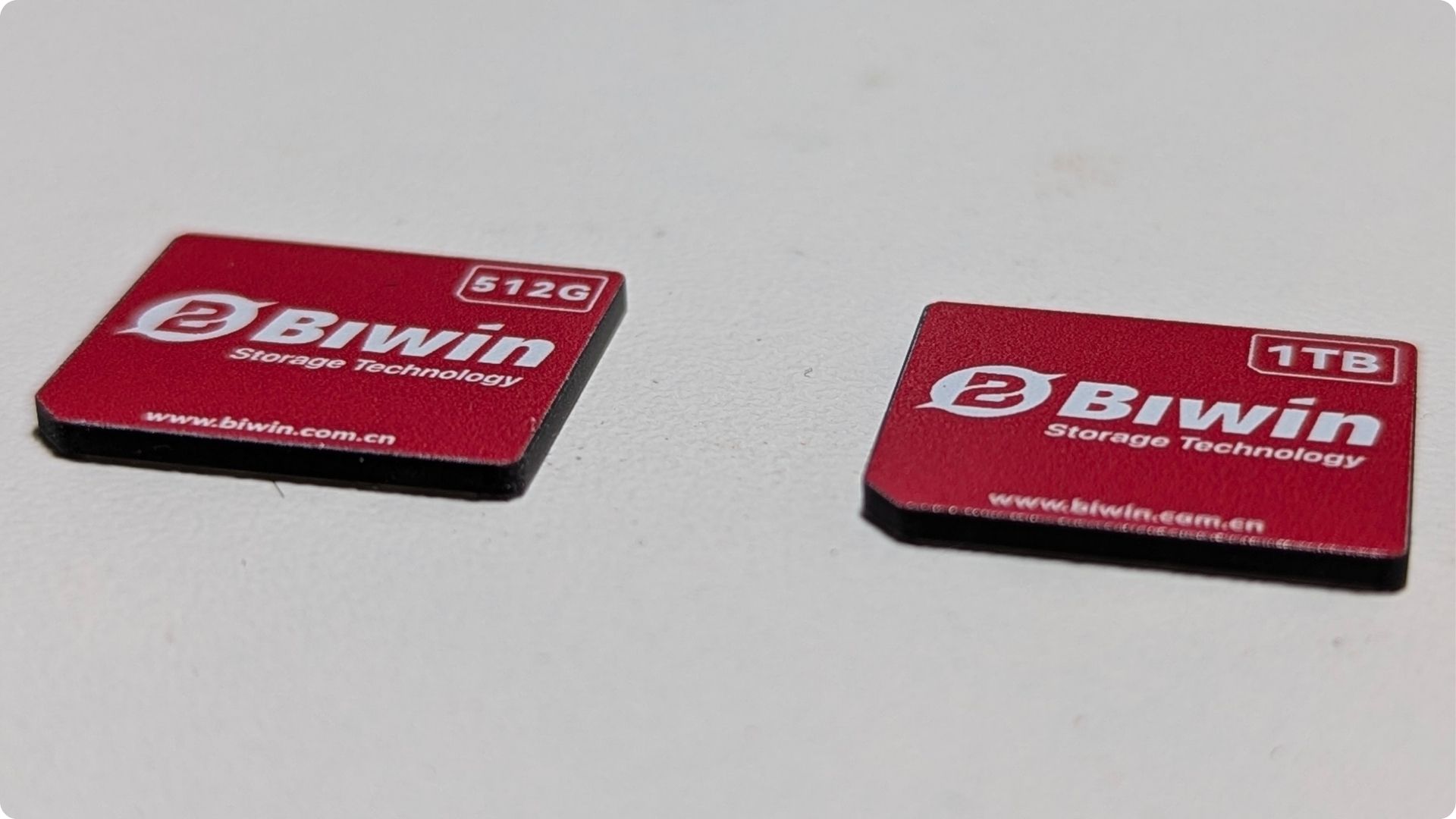
Het is echter cruciaal om de wisselwerking tussen de interne hardware van de GPD WIN 5 en deze krachtige schijf te begrijpen. De GPD WIN 5 is uitgerust met een PCIe 4.0 x1 slot voor opslag, de prestaties worden beperkt door de enkele PCIe lane tot een theoretische piek van ongeveer 2000MB/s. In de praktijk kunnen gebruikers snelheden rond de 1700MB/s verwachten voor zowel het lezen als het schrijven van gegevens. Hoewel dit een knelpunt is, betekent het een enorme verbetering ten opzichte van langzamere opslagtypes zoals Micro SD-kaarten en levert het meer dan voldoende bandbreedte voor een vloeiende game-ervaring op de GPD WIN 5.
De Mini SSD installeren
Bij uw GPD WIN 5 wordt een SIM-tool geleverd, die zich in de envelop met de gebruikershandleiding bevindt en waarmee u toegang krijgt tot de Mini SSD-lade.

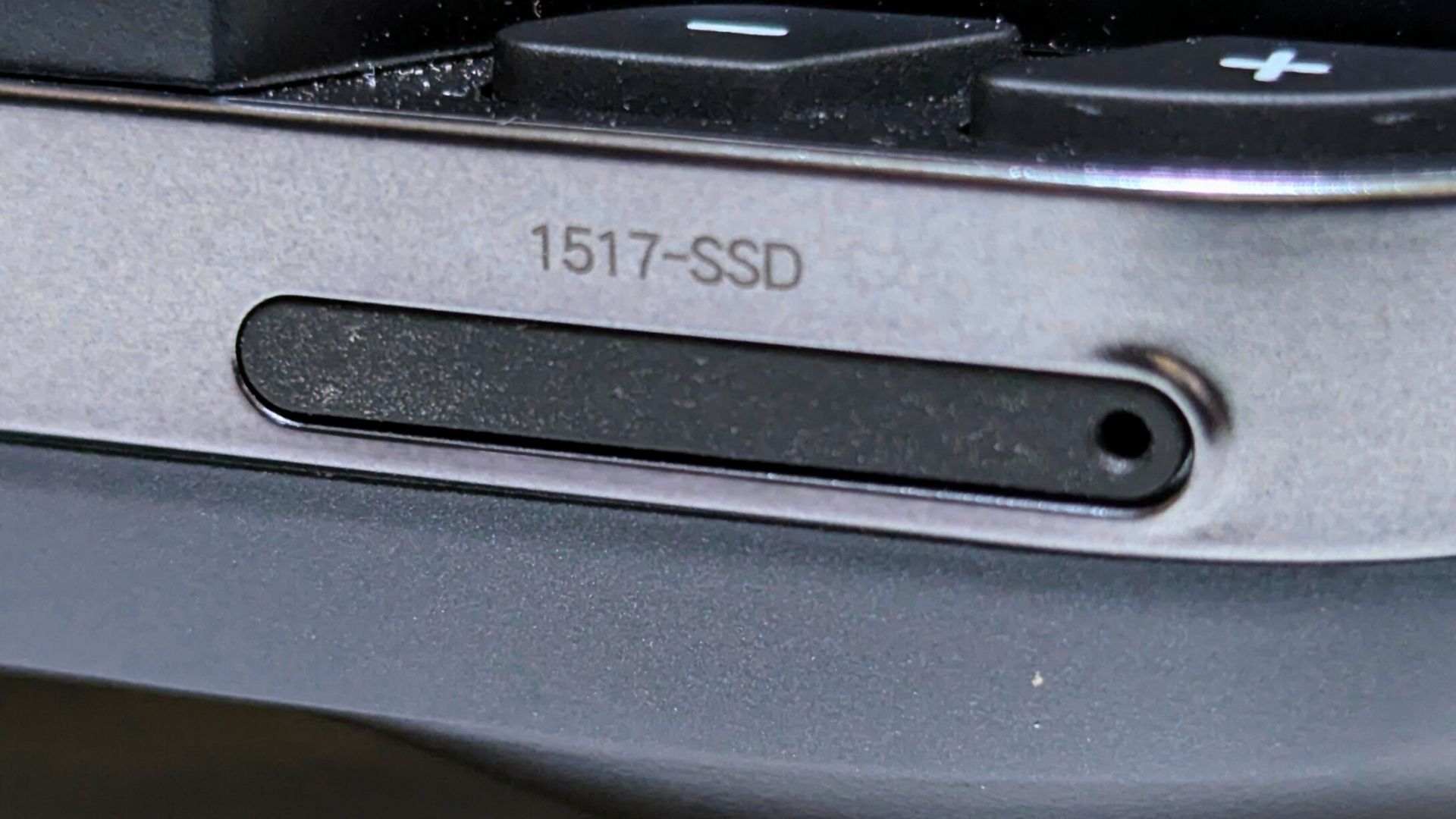
Zorg er om te beginnen voor dat de GPD WIN 5 volledig is uitgeschakeld. De sleuf voor de Mini SSD bevindt zich rechtsonder op het apparaat. Zoek de kleine opening aan de rechterkant van de sleuf, plaats de SIM-tool en oefen lichte druk uit. Hierdoor springt de Mini SSD-houder iets naar buiten. U kunt de houder vervolgens helemaal uit de GPD WIN 5 trekken.
De Mini SSD voor GPD WIN 5 is ontworpen om slechts in één specifieke richting in de houder te passen. Lijn de kleine uitsparing in de linkerbovenhoek van de Mini SSD uit met de corresponderende inkeping op de houder. Het station zal dan goed in de houder passen, zoals geïllustreerd in de bijgevoegde afbeelding.
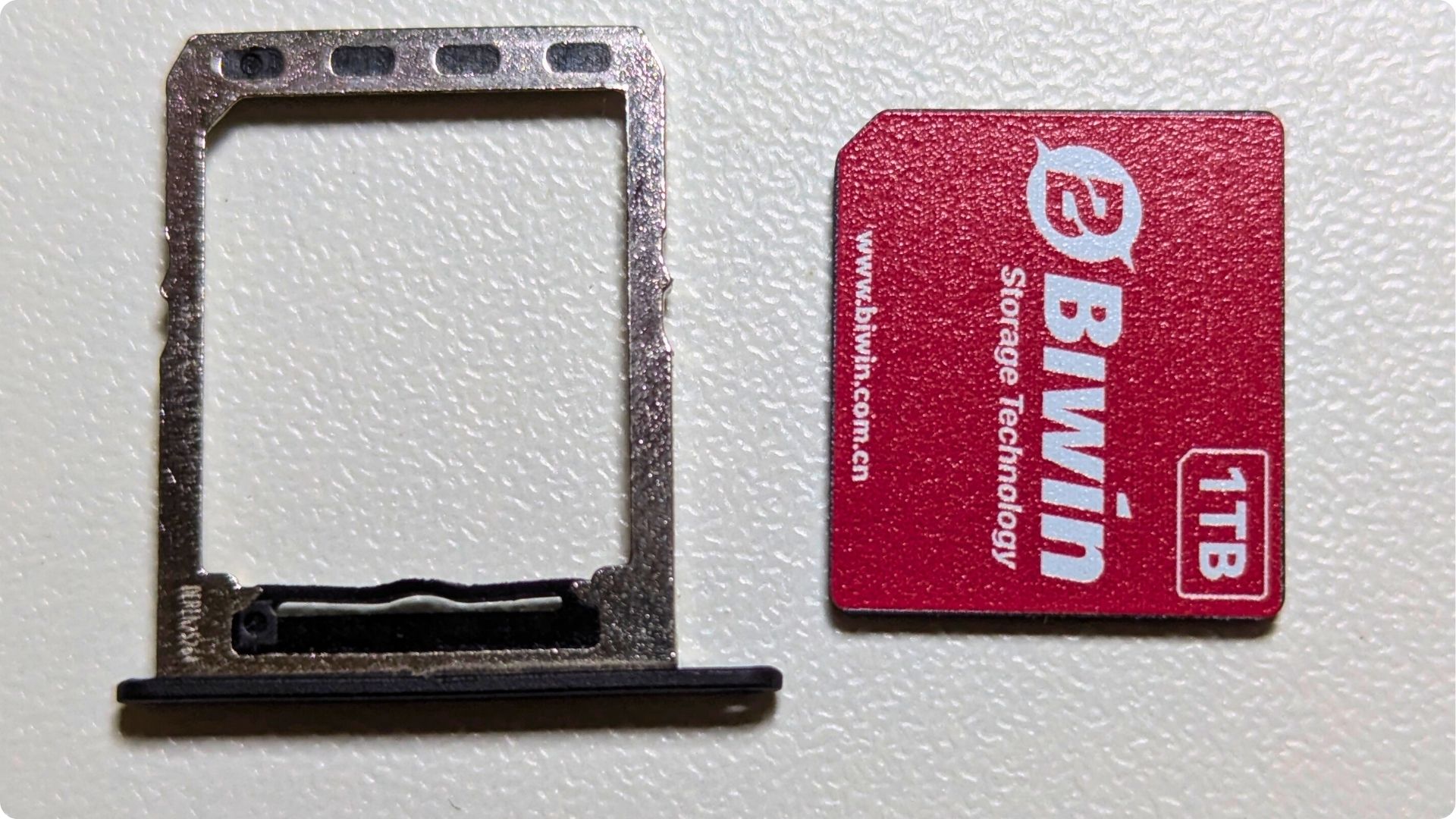
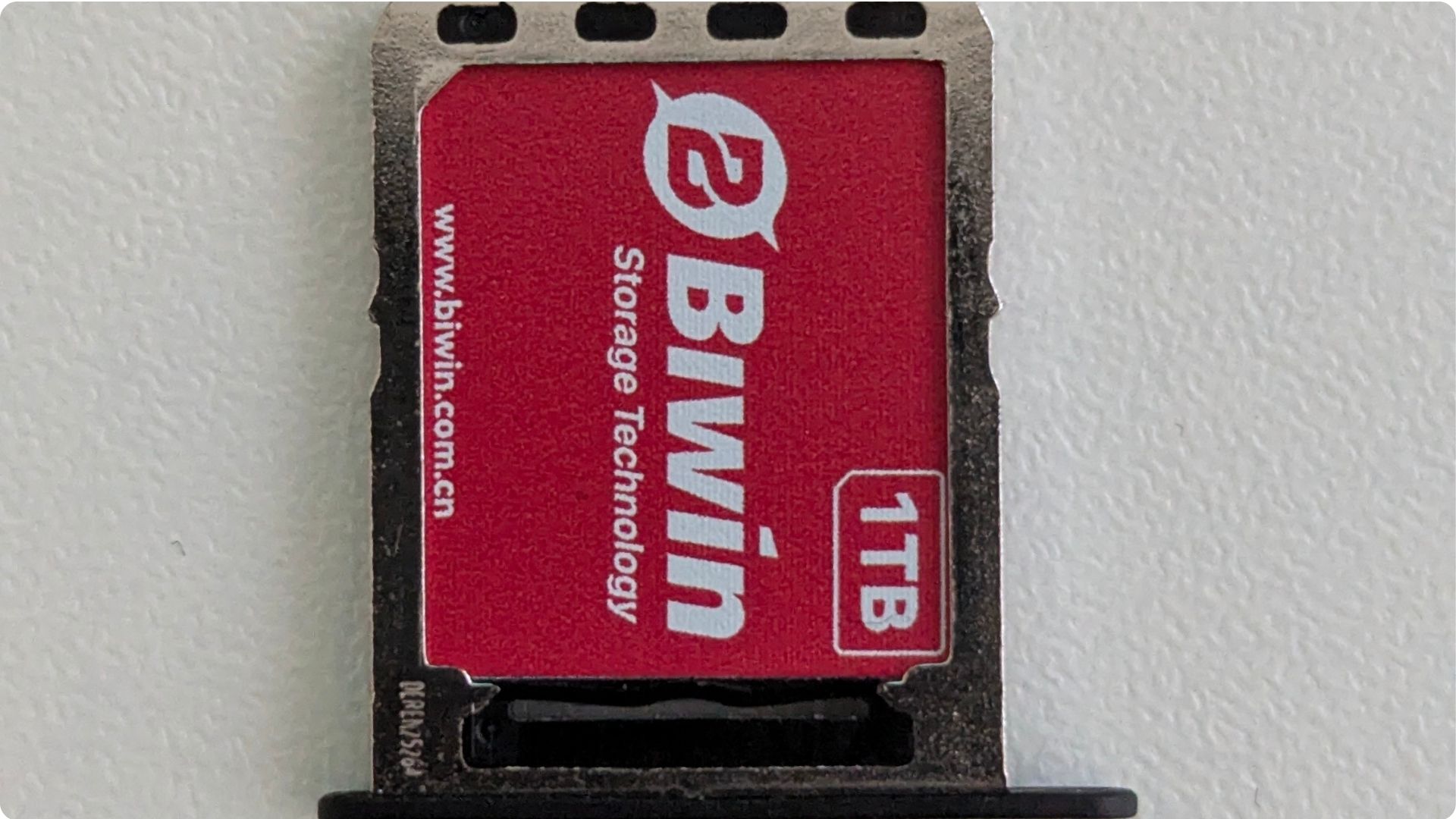
Schuif de Mini SSD-houder terug in zijn gleuf op de GPD WIN 5. De lade is voorzien van een sleutel om onjuiste plaatsing te voorkomen, dus je hoeft geen kracht te gebruiken.
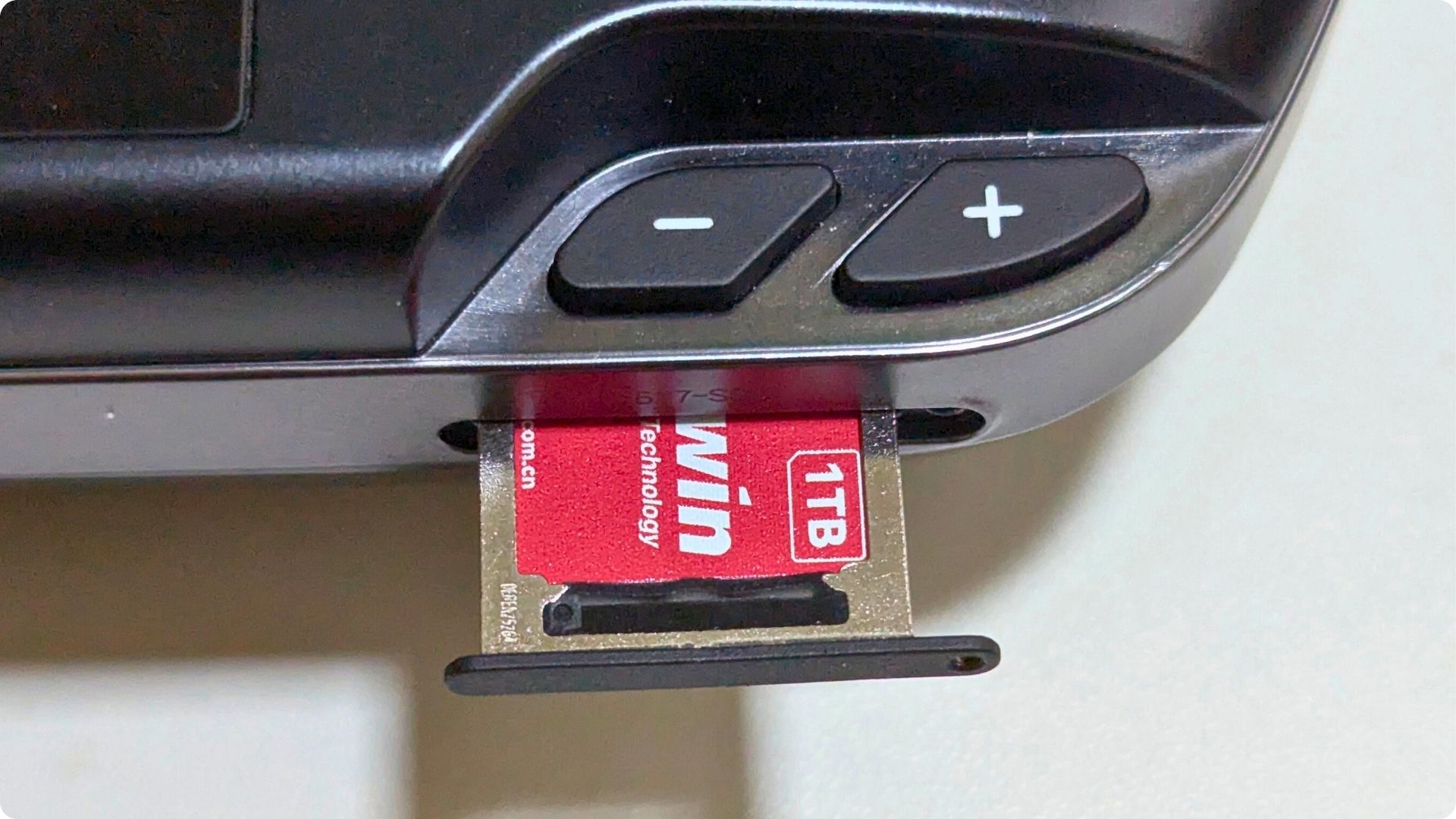
Controleer of de Mini SSD-houder volledig is ingeduwd en gelijk zit met de behuizing van de GPD WIN 5.
U kunt nu uw GPD WIN 5 inschakelen en laten opstarten.
De Mini SSD formatteren
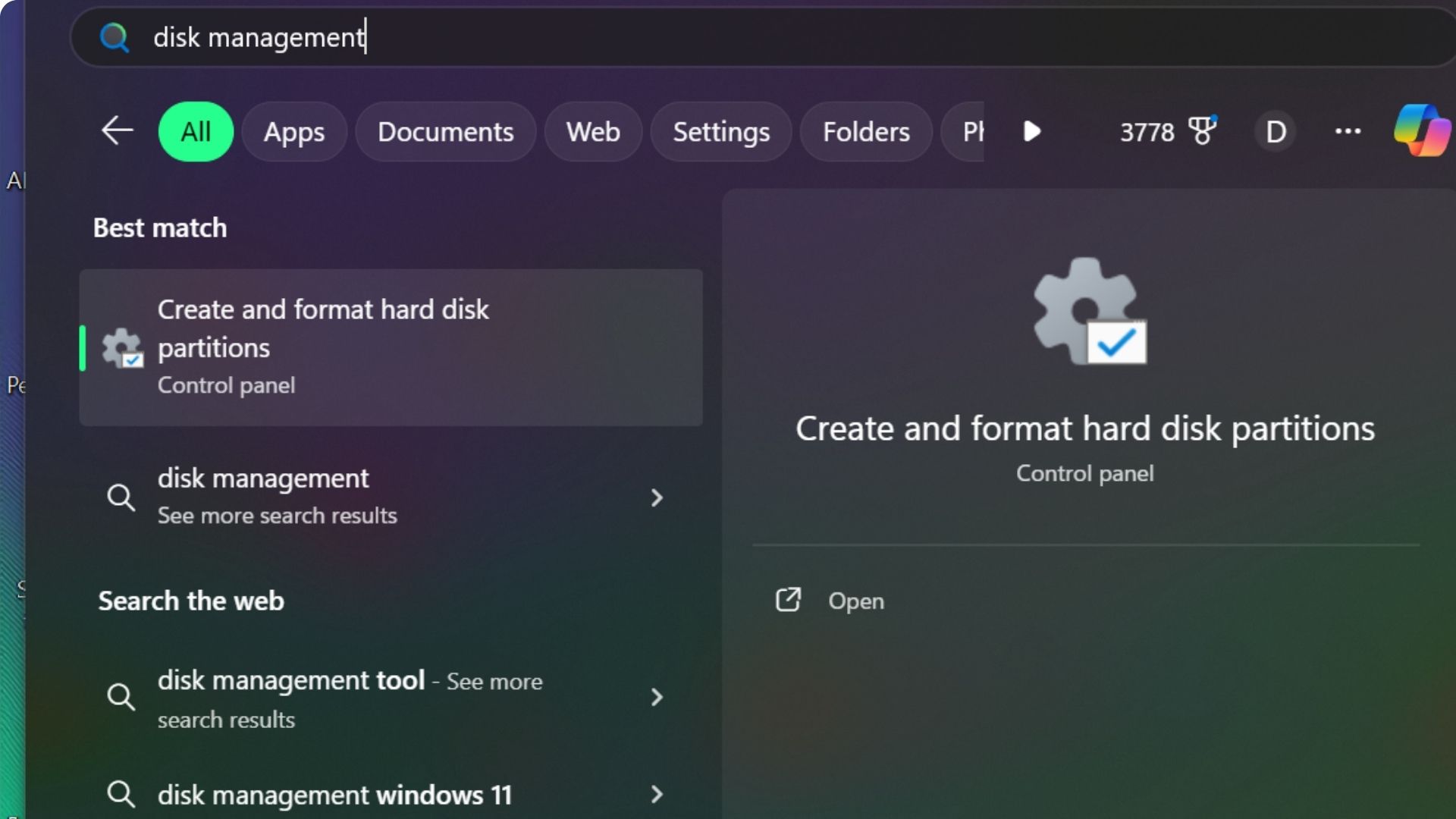
Voer met de zoekfunctie van Windows “Schijfbeheer" in en selecteer in de resultaten de optie “Harde schijf partities maken en formatteren".
Je zult de Mini SSD moeten identificeren in de lijst met opslagvolumes. De nieuwe schijf wordt meestal weergegeven als “Niet toegewezen" en de capaciteit is een belangrijke indicator. Merk op dat de gerapporteerde grootte zal verschillen van de geadverteerde capaciteit (bijvoorbeeld, een 1TB schijf zal worden weergegeven als 953,85 GB, zoals te zien is in het voorbeeld).
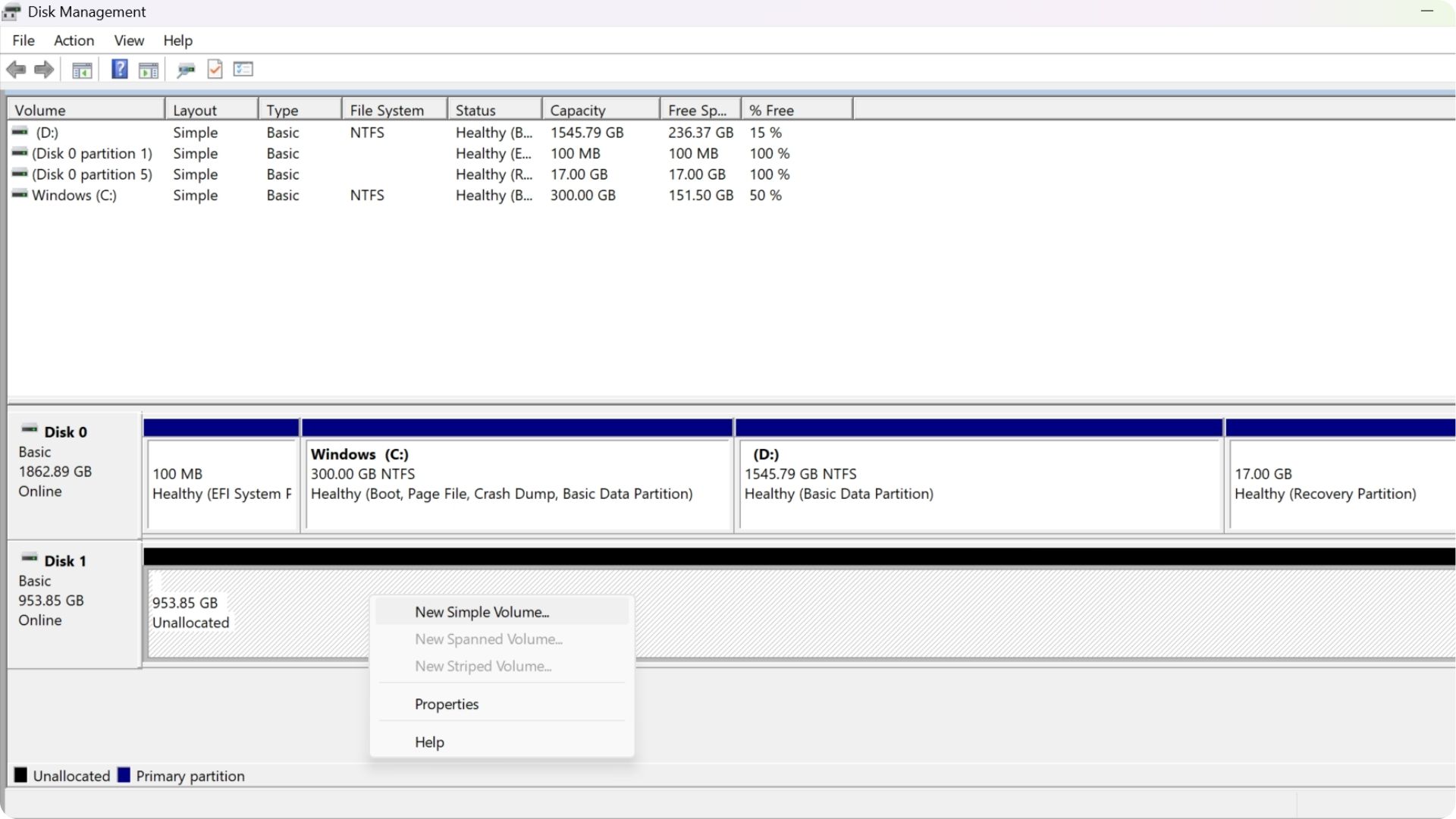
Nadat je hebt bevestigd dat je de juiste schijf hebt geselecteerd, klik je met de rechtermuisknop op de invoer en kies je “New Simple Volume".
Bij het kiezen van het bestandssysteem heb je de keuze uit NTFS of EXFAT. Voor draagbare schijven raden we EXFAT aan vanwege de brede compatibiliteit met verschillende besturingssystemen. Je kunt ook een aangepaste naam aan de schijf toekennen door het Volume Label te bewerken.
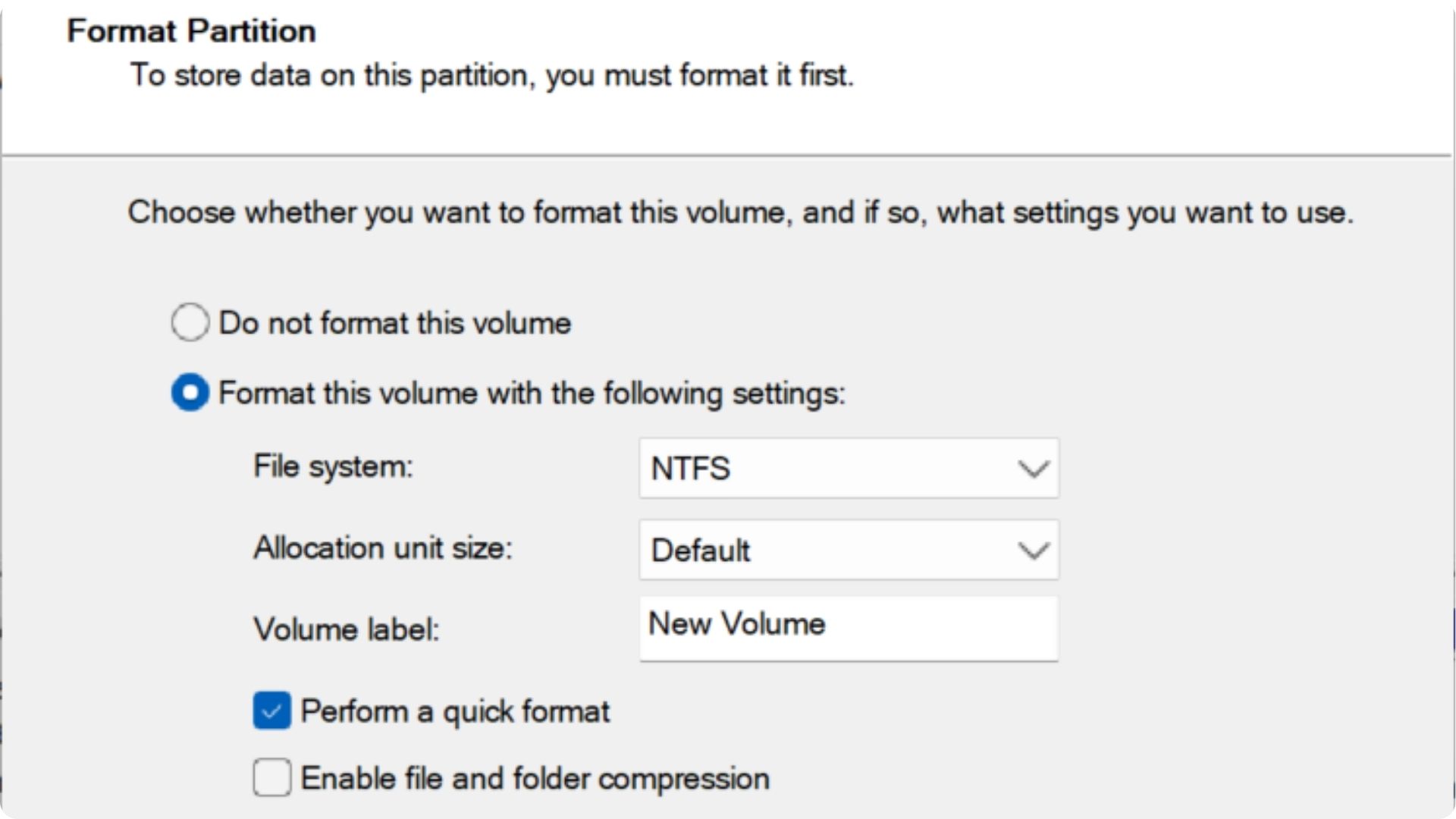
Doorloop de aanwijzingen op het scherm, waarvan je de meeste op de standaardinstellingen kunt laten staan. Voor de volumegrootte is het over het algemeen het beste om de maximaal beschikbare ruimte te gebruiken. Je bent vrij om een ongebruikte stationsletter toe te wijzen uit de vervolgkeuzelijst.
Nadat het formatteren is voltooid, zal het hulpprogramma Schijfbeheer worden bijgewerkt om de nieuw geprepareerde en toegankelijke schijf weer te geven.
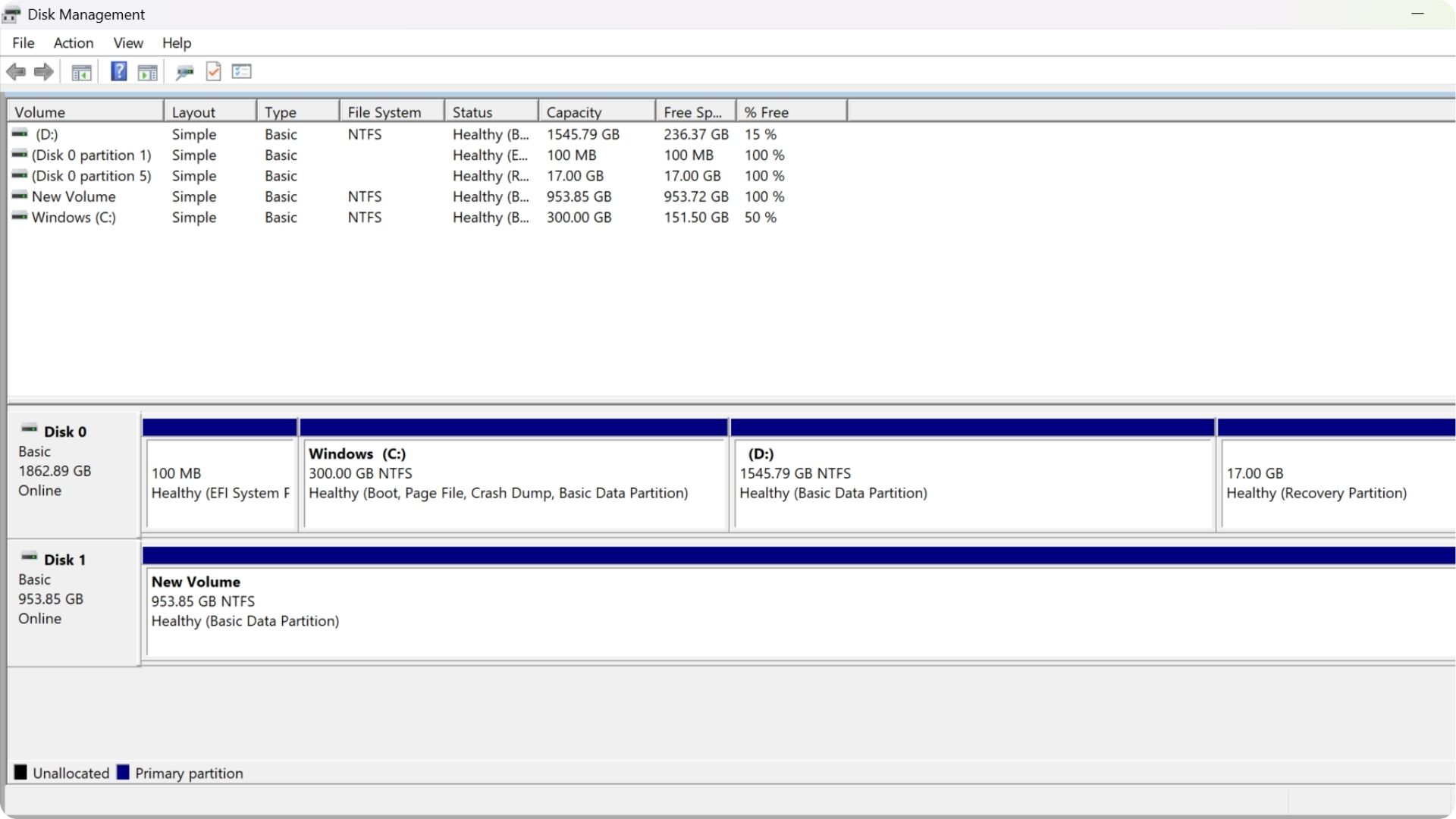
Uw BIWIN Mini SSD voor de GPD WIN 5 is nu geconfigureerd en klaar voor gebruik.
Vragen & antwoorden