

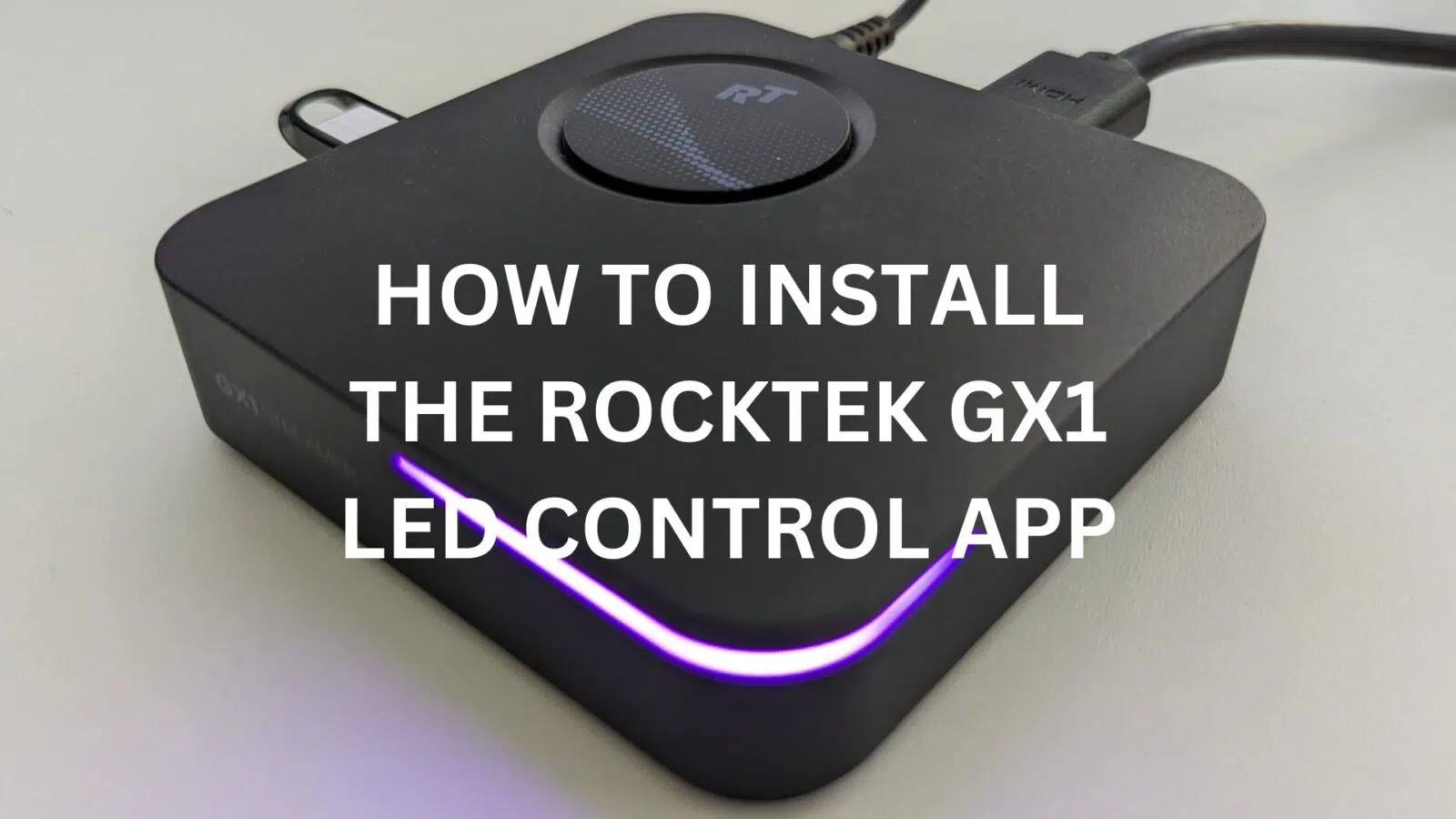
De handleiding laat stap voor stap zien hoe je de LED besturingssoftware voor je RockTek GX1 Android gadget installeert. Eenmaal geïnstalleerd zal de software in staat zijn om de LED uit/aan te zetten en de kleur van de LED te veranderen als deze aan staat.
Download het bestand GX1 LED Control APP And Server.zip, pak de inhoud uit en kopieer de bestanden naar een USB-stick. De bestanden zijn klein en dus geschikt voor elk formaat schijf. U krijgt de bestanden zoals hieronder weergegeven.

Steek de USB-stick in een USB-poort van de RockTek GX1. Vervolgens moeten we een File Manager downloaden, navigeer naar


Je wordt nu gevraagd om de app Bestandsbeheer + te downloaden en te installeren. Kies Installeren (Stap 3) en geef het even de tijd om te downloaden en te installeren. Eenmaal voltooid wordt je gevraagd om de app te openen (Stap 4).


Je wordt nu gevraagd om de app Bestandsbeheer + toestemming te geven om bestanden op je USB-stick te openen. Scroll naar beneden in de menu’s en kies Machtigingen (Stap 1). Navigeer vervolgens naar de


Zodra u klaar bent, kunt u op de Home-knop op de afstandsbediening drukken om terug te keren naar het Home-scherm.
Navigeer in de lijst met snelkoppelingen van je Apps naar de app Bestandsbeheer + en selecteer deze.

Navigeer naar de USB-drive en selecteer deze (Stap 1), scroll vervolgens naar beneden in de lijst totdat je het SdtFrontPanelLedsService_release_v2.2.7.apk-bestand vindt, selecteer dit (Stap 2).


Mogelijk wordt u gevraagd om Bestandsbeheer + toestemming te geven om apps te installeren, kies in dat geval Instellingen (Stap 3). Navigeer naar de menuoptie


Eenmaal geïnstalleerd, kun je nu het bestand LED Control.apk kiezen en het zou moeten installeren zonder verdere toestemmingsvereisten.
Zodra de installatie is voltooid, kun je op de Home-knop van je afstandsbediening drukken om terug te keren naar het beginscherm. Op de app snelkoppeling zie je het LED Control app icoon, selecteer dit.

De LED Control app wordt nu geladen en toont het volgende op het scherm.

De opties Openen en Sluiten zetten de LED aan of uit. Je kunt ook een kleur kiezen uit de opties en dan Kleur wijzigen kiezen, waarna de LED overschakelt naar die kleur.

Veel plezier!



