

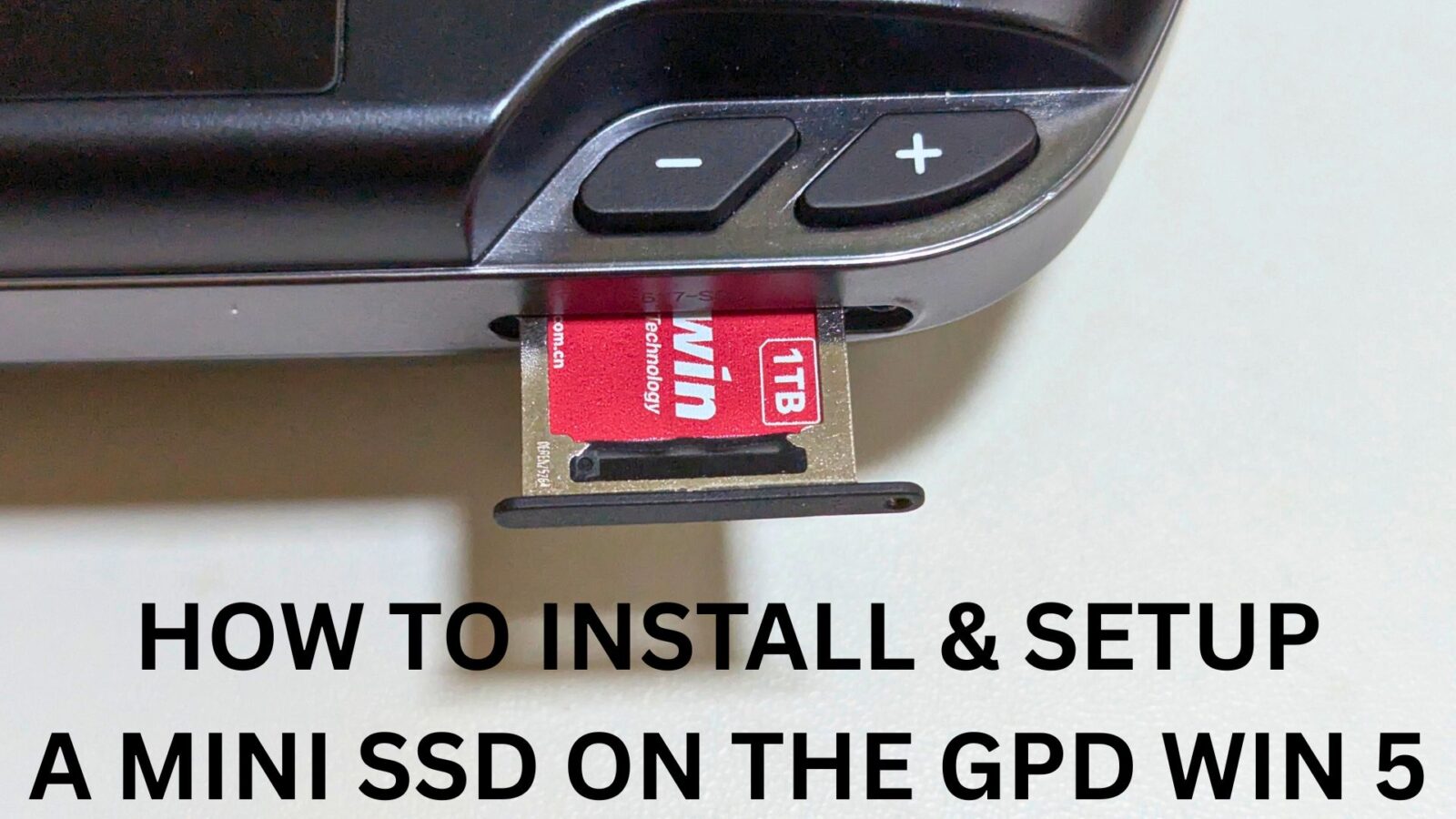
Landskapet for bærbare spill er i kontinuerlig utvikling, og med lanseringen av GPD WIN 5 kan entusiaster nå utnytte kraften i en banebrytende lagringsløsning: BIWIN Mini SSD. Denne innovative, mer kompakte SSD-enheten er utviklet for å gi eksepsjonell ytelse på et lite fotavtrykk, noe som gjør den til en ideell oppgradering for mobil maskinvare. Dette dokumentet gir deg en omfattende gjennomgang av Mini SSD-enhetens funksjoner og veileder deg i hvordan du kan maksimere dens potensial med din GPD WIN 5, slik at du kan ta en velinformert beslutning.
Denne håndboken fokuserer spesielt på de tekniske spesifikasjonene til Mini SSD og ytelsen du kan forvente når den er installert i din GPD WIN 5. Når du er ferdig med denne veiledningen, vil du ha en grundig forståelse av installasjons- og konfigurasjonsprosessen for en Mini SSD på den håndholdte spillcomputeren WIN 5 GPD.
Mini-SSD-en
Mini SSD-enheten opererer på et PCIe Gen4 x2-grensesnitt og støtter NVMe 1.4-protokollen, noe som gir bemerkelsesverdige potensielle sekvensielle lese- og skrivehastigheter på opptil henholdsvis 3700 MB/s og 3400 MB/s. Den tilbys i lagringsalternativer på 512 GB, 1 TB og 2 TB. Denne disken, som fungerer uten DRAM-cache, bruker 3D TLC-flashminne for å sikre en god blanding av hastighet og holdbarhet. Mini SSD er konstruert for pålitelighet og kan skilte med en MTBF (Mean Time Between Failures) på over 1,5 millioner timer og en utholdenhet på hele 1500 TBW (Terabytes Written).

Det er imidlertid avgjørende å forstå samspillet mellom GPD WIN 5s interne maskinvare og denne høyytelsesdisken. GPD WIN 5 er utstyrt med et PCIe 4.0 x1-spor for lagring, og ytelsen begrenses av den ene PCIe-banen til en teoretisk topp på ca. 2000 MB/s. I praksis kan brukerne forvente hastigheter på rundt 1700 MB/s for både lesing og skriving av data. Selv om dette er en flaskehals, representerer det en stor forbedring sammenlignet med langsommere lagringstyper som Micro SD-kort, og gir mer enn tilstrekkelig båndbredde for en flytende spillopplevelse på GPD WIN 5.
Installere Mini SSD-enheten
Sammen med GPD WIN 5 følger det med et SIM-verktøy, som ligger i konvolutten som inneholder brukerhåndboken, og som brukes til å få tilgang til Mini SSD-skuffen.

Først må du sørge for at GPD WIN 5 er slått helt av. Sporet for Mini SSD er plassert nederst på høyre side av enheten. Finn den lille åpningen på spaltens høyre kant, sett inn SIM-verktøyet, og trykk forsiktig. Dette vil føre til at Mini SSD-holderen spretter litt ut. Deretter kan du trekke holderen helt ut av GPD WIN 5.
Mini SSD for GPD WIN 5 er utformet for å passe inn i holderen i kun én bestemt retning. Rett inn den lille utskjæringen i øverste venstre hjørne av Mini SSD-enheten med det tilsvarende hakket på holderen. Da vil enheten sitte riktig inni, som illustrert på bildet ved siden av.


Skyv Mini SSD-holderen tilbake i sporet på GPD WIN 5. Skuffen er innstilt slik at den ikke kan settes feil inn, så du skal ikke trenge å bruke kraft.

Kontroller at Mini SSD-holderen er skjøvet helt inn og sitter i flukt med kabinettet på GPD WIN 5.

Du kan nå slå på GPD WIN 5 og la den starte opp.
Formatering av Mini SSD
Bruk Windows-søkefunksjonen til å skrive inn «Diskbehandling" og velg alternativet «Opprett og formater harddiskpartisjoner" fra resultatene.

Du må identifisere Mini SSD-enheten fra listen over lagringsvolumer. Vanligvis vil den nye stasjonen vises som «Ikke allokert", og kapasiteten vil være en nøkkelindikator. Merk at den rapporterte størrelsen vil avvike fra den annonserte kapasiteten (for eksempel vil en 1 TB-stasjon vises som 953,85 GB, som vist i eksempelet).

Når du har bekreftet at du har valgt riktig disk, høyreklikker du hvor som helst på oppføringen og velger «New Simple Volume".
Når du skal velge filsystem, kan du velge mellom NTFS eller EXFAT. For bærbare stasjoner foreslår vi EXFAT på grunn av den brede kompatibiliteten på tvers av ulike operativsystemer. Du kan også tildele disken et egendefinert navn ved å redigere Volume Label.

Gå gjennom instruksjonene på skjermen, og de fleste av dem kan du la stå med standardinnstillingene. Når det gjelder volumstørrelse, er det som regel best å bruke maksimal tilgjengelig plass. Du kan tilordne en hvilken som helst ubrukt stasjonsbokstav fra rullegardinlisten.
Etter at formateringsprosessen er fullført, oppdateres Disk Management-verktøyet for å vise den nylig klargjorte og tilgjengelige stasjonen.

BIWIN Mini SSD for GPD WIN 5 er nå konfigurert og klar til bruk.



