

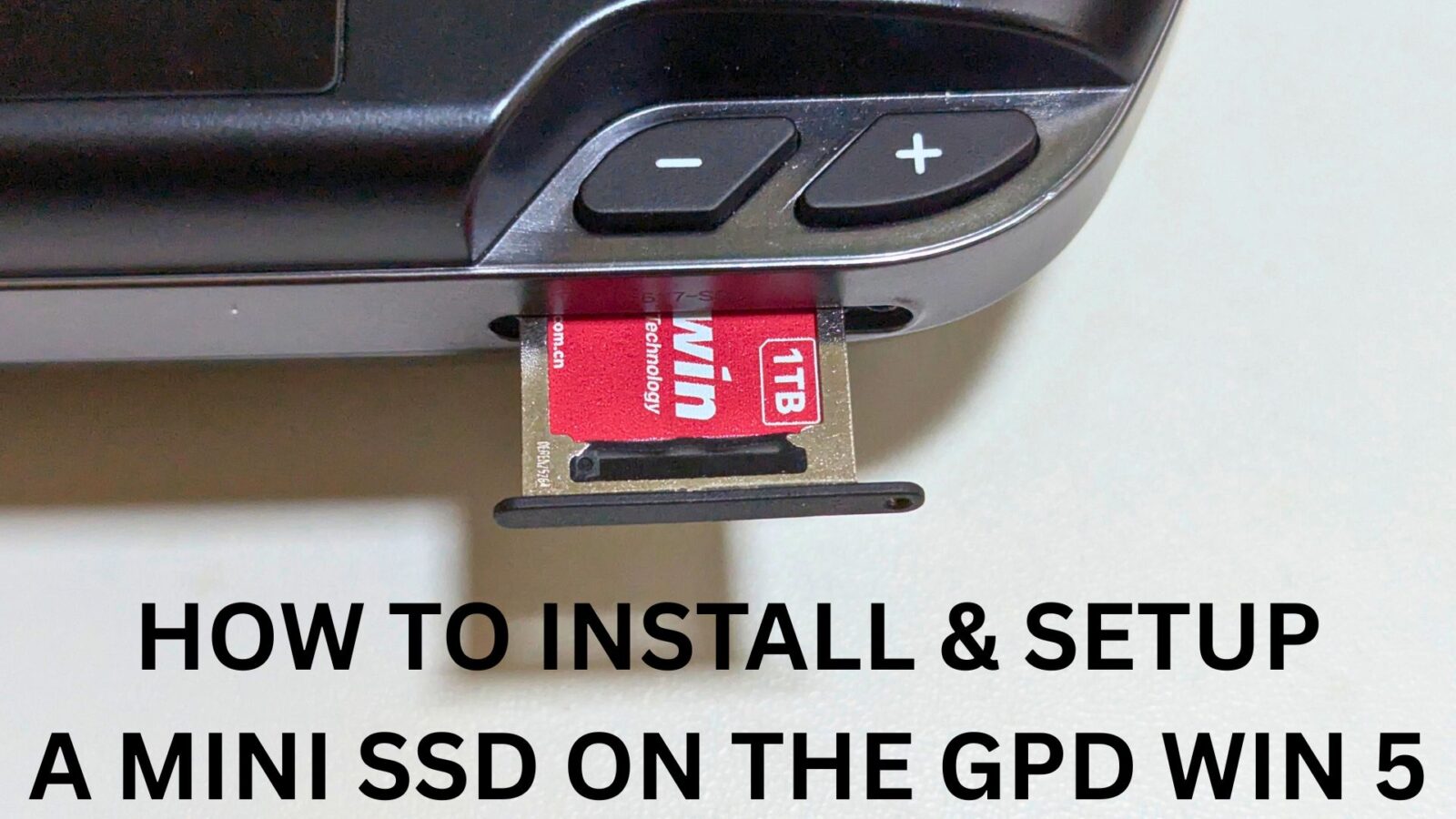
Krajobraz przenośnych gier jest w stanie ciągłego rozwoju, a wraz z wydaniem GPD WIN 5, entuzjaści mogą teraz wykorzystać moc najnowocześniejszego rozwiązania pamięci masowej: BIWIN Mini SSD. Ten innowacyjny, bardziej kompaktowy dysk półprzewodnikowy został zaprojektowany tak, aby zapewnić wyjątkową wydajność przy niewielkich rozmiarach, co czyni go idealnym ulepszeniem dla sprzętu mobilnego. Ten dokument posłuży jako kompleksowy przewodnik po funkcjach Mini SSD i poprowadzi Cię przez maksymalizację jego potencjału w GPD WIN 5, umożliwiając Ci podjęcie świadomej decyzji.
Niniejsza instrukcja koncentruje się w szczególności na specyfikacjach technicznych Mini SSD i wydajności, jakiej można oczekiwać po zainstalowaniu go w GPD WIN 5. Po ukończeniu tego przewodnika będziesz dokładnie rozumieć proces instalacji i konfiguracji Mini SSD na ręcznym komputerze do gier GPD WIN 5.
Mini SSD
Mini SSD działa na interfejsie PCIe Gen4 x2 i obsługuje protokół NVMe 1.4, oferując niezwykłe potencjalne prędkości sekwencyjnego odczytu i zapisu sięgające odpowiednio 3700 MB/s i 3400 MB/s. Jest on oferowany w wersjach o pojemności 512 GB, 1 TB i 2 TB. Ten dysk, który działa bez pamięci podręcznej DRAM, wykorzystuje pamięć flash 3D TLC, aby zapewnić dobre połączenie szybkości i trwałości. Zaprojektowany z myślą o niezawodności, Mini SSD może pochwalić się średnim czasem między awariami (MTBF) przekraczającym 1,5 miliona godzin i wytrzymałością na poziomie 1500 TBW.

Kluczowe jest jednak zrozumienie interakcji między wewnętrznym sprzętem GPD WIN 5 a tym wysokowydajnym dyskiem. GPD WIN 5 jest wyposażony w gniazdo PCIe 4.0 x1 dla pamięci masowej, a jego wydajność będzie ograniczona przez pojedynczy pas PCIe do teoretycznego maksimum wynoszącego około 2000 MB/s. W praktyce użytkownicy mogą spodziewać się prędkości około 1700 MB/s zarówno przy odczycie, jak i zapisie danych. Chociaż jest to wąskie gardło, stanowi to znaczną poprawę w porównaniu do wolniejszych typów pamięci masowej, takich jak karty Micro SD i zapewnia więcej niż wystarczającą przepustowość do płynnego grania na GPD WIN 5.
Instalacja dysku Mini SSD
W zestawie z GPD WIN 5 znajduje się narzędzie SIM, znajdujące się w kopercie zawierającej instrukcję obsługi, które służy do uzyskiwania dostępu do tacy Mini SSD.

Aby rozpocząć, upewnij się, że GPD WIN 5 jest całkowicie wyłączony. Gniazdo na dysk Mini SSD znajduje się w prawym dolnym rogu urządzenia. Znajdź mały otwór na prawej krawędzi gniazda, włóż narzędzie SIM i delikatnie naciśnij. Spowoduje to lekkie wysunięcie się uchwytu Mini SSD. Następnie można całkowicie wyciągnąć uchwyt z GPD WIN 5.
Dysk Mini SSD dla GPD WIN 5 został zaprojektowany tak, aby pasował do uchwytu tylko w jednej określonej orientacji. Wyrównaj małe wycięcie w lewym górnym rogu dysku Mini SSD z odpowiednim wycięciem w uchwycie. Dysk będzie wtedy prawidłowo osadzony wewnątrz, jak pokazano na załączonym obrazku.


Wsuń uchwyt Mini SSD z powrotem do gniazda w GPD WIN 5. Tacka jest zabezpieczona przed nieprawidłowym włożeniem, więc nie powinno być konieczne użycie siły.

Upewnij się, że uchwyt Mini SSD został całkowicie wsunięty i przylega do obudowy GPD WIN 5.

Możesz teraz włączyć GPD WIN 5 i pozwolić mu się uruchomić.
Formatowanie dysku Mini SSD
Korzystając z funkcji wyszukiwania systemu Windows, wpisz „Zarządzanie dyskami" i wybierz z wyników opcję „Utwórz i sformatuj partycje dysku twardego".

Będziesz musiał zidentyfikować Mini SSD z listy woluminów pamięci masowej. Zazwyczaj nowy dysk będzie wyświetlany jako „Nieprzydzielony", a jego pojemność będzie kluczowym wskaźnikiem. Należy pamiętać, że zgłoszony rozmiar będzie różnił się od reklamowanej pojemności (na przykład dysk o pojemności 1 TB będzie wyświetlany jako 953,85 GB, jak pokazano w przykładzie).

Po upewnieniu się, że wybrałeś właściwy dysk, kliknij prawym przyciskiem myszy w dowolnym miejscu jego wpisu i wybierz „Nowy prosty wolumin".
Wybierając system plików, można wybrać NTFS lub EXFAT. W przypadku dysków przenośnych sugerujemy EXFAT ze względu na jego szeroką kompatybilność z różnymi systemami operacyjnymi. Możesz także przypisać niestandardową nazwę do dysku, edytując etykietę woluminu.

Postępuj zgodnie z instrukcjami wyświetlanymi na ekranie, z których większość można pozostawić w ustawieniach domyślnych. W przypadku rozmiaru woluminu najlepiej jest użyć maksymalnej dostępnej przestrzeni. Możesz przypisać dowolną nieużywaną literę dysku z listy rozwijanej.
Po zakończeniu procesu formatowania narzędzie do zarządzania dyskami zostanie zaktualizowane, aby wyświetlić nowo przygotowany i dostępny dysk.

Dysk BIWIN Mini SSD dla GPD WIN 5 jest teraz skonfigurowany i gotowy do użycia.



