

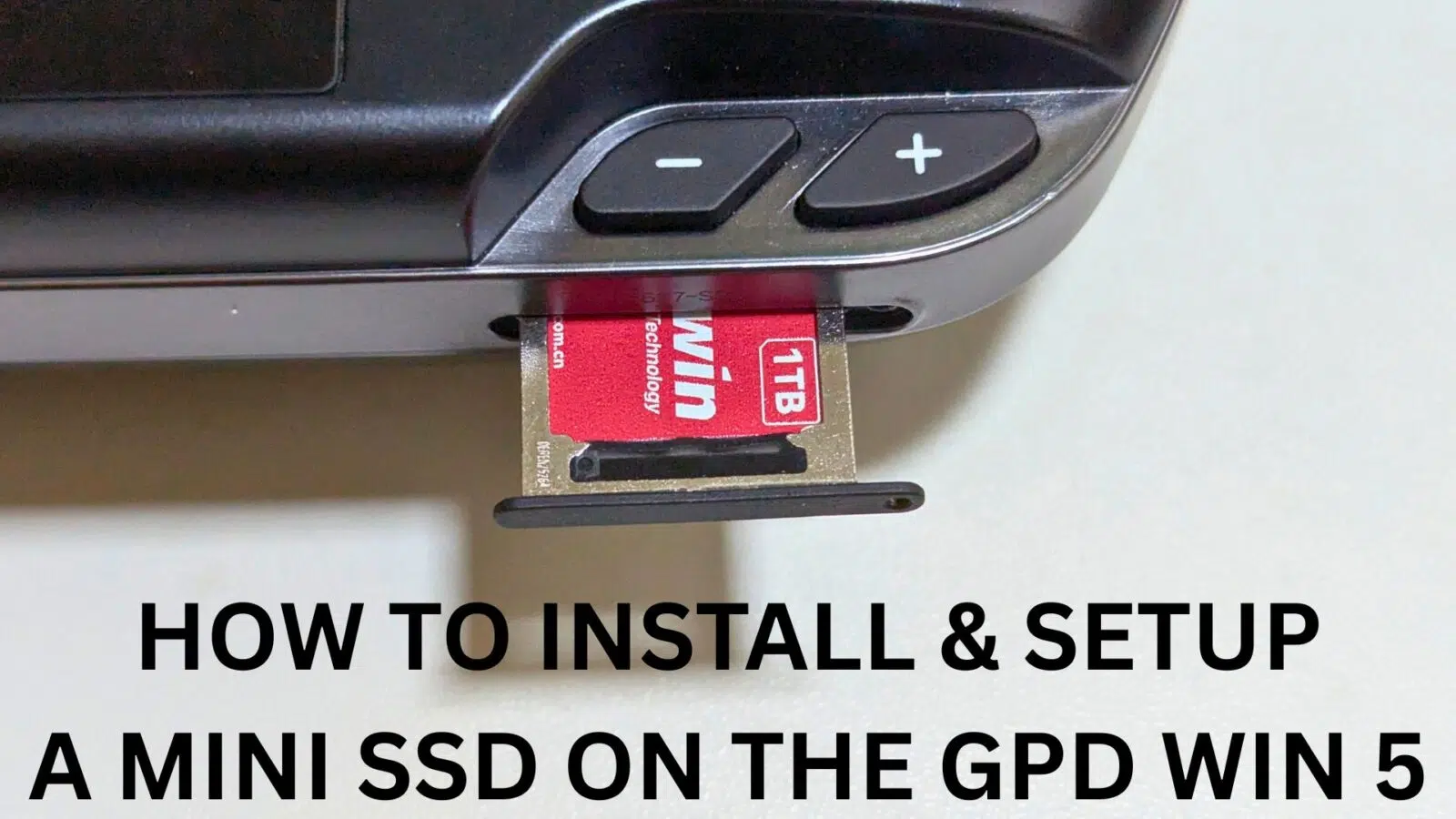
O panorama dos jogos portáteis está num estado de avanço contínuo e, com o lançamento do GPD WIN 5, os entusiastas podem agora aproveitar o poder de uma solução de armazenamento de ponta: o BIWIN Mini SSD. Esta unidade de estado sólido inovadora e mais compacta foi concebida para proporcionar um desempenho excecional num espaço reduzido, posicionando-a como uma atualização ideal para hardware móvel. Este documento servirá como um guia completo das caraterísticas do Mini SSD e guiar-te-á na maximização do seu potencial com o teu GPD WIN 5, permitindo-te tomar uma decisão bem informada.
Este manual se concentrará especificamente nas especificações técnicas do Mini SSD e no desempenho que podes esperar quando ele for instalado no teu GPD WIN 5. Ao terminar este guia, terás uma compreensão completa do processo de instalação e configuração de um Mini SSD no computador portátil para jogos WIN 5 GPD.
O Mini SSD
O Mini SSD funciona com uma interface PCIe Gen4 x2 e suporta o protocolo NVMe 1.4, oferecendo um potencial notável de velocidades de leitura e escrita sequenciais que atingem até 3700MB/s e 3400MB/s, respetivamente. Está disponível em opções de armazenamento de 512GB, 1TB e 2TB. Esta unidade, que funciona sem uma cache DRAM, utiliza memória flash 3D TLC para garantir uma boa combinação de velocidade e durabilidade. Concebido para ser fiável, o Mini SSD apresenta um Tempo Médio Entre Falhas (MTBF) superior a 1,5 milhões de horas e uma classificação de resistência de Terabytes Escritos (TBW) tão elevada como 1500 TBW.

No entanto, é fundamental compreender a interação entre o hardware interno do GPD WIN 5 e esta unidade de elevado desempenho. O GPD WIN 5 está equipado com uma ranhura PCIe 4.0 x1 para armazenamento, o seu desempenho será limitado pela única via PCIe a um pico teórico de aproximadamente 2000MB/s. Em termos práticos, os utilizadores podem esperar velocidades de cerca de 1700MB/s para ler e escrever dados. Embora isto seja um estrangulamento, representa uma grande melhoria em comparação com tipos de armazenamento mais lentos como os cartões Micro SD e fornece largura de banda mais do que suficiente para uma experiência de jogo fluida no GPD WIN 5.
Instalar o Mini SSD
O teu GPD WIN 5 inclui uma ferramenta SIM, localizada no envelope que contém o manual do utilizador, que é utilizada para aceder ao tabuleiro Mini SSD.

Para começar, certifica-te de que o GPD WIN 5 está completamente desligado. A ranhura para o Mini SSD está situada no lado inferior direito do dispositivo. Encontra a pequena abertura na extremidade direita da ranhura, insere a ferramenta SIM e exerce uma ligeira pressão. Esta ação fará com que o suporte do Mini SSD salte ligeiramente para fora. Em seguida, podes puxar o suporte completamente para fora do GPD WIN 5.
O Mini SSD para GPD WIN 5 foi concebido para encaixar no suporte apenas numa orientação específica. Alinha o pequeno recorte no canto superior esquerdo do Mini SSD com o entalhe correspondente no suporte. A unidade irá então encaixar corretamente no interior, conforme ilustrado na imagem anexa.


Desliza o suporte do Mini SSD de volta para a sua ranhura no GPD WIN 5. O tabuleiro tem uma chave para evitar uma inserção incorrecta, pelo que não deves precisar de usar qualquer força.

Confirma se o suporte do Mini SSD está completamente introduzido e se está nivelado com a caixa do GPD WIN 5.

Podes agora ligar o teu GPD WIN 5 e deixá-lo arrancar.
Formatar o Mini SSD
Utilizando a função de pesquisa do Windows, introduz “Gestão de discos" e seleciona a opção “Criar e formatar partições do disco rígido" nos resultados.

Terás de identificar o Mini SSD a partir da lista de volumes de armazenamento. Normalmente, a nova unidade aparecerá como “Não atribuído" e a sua capacidade será um indicador chave. Tem em atenção que o tamanho indicado será diferente da capacidade anunciada (por exemplo, uma unidade de 1 TB será apresentada como 953,85 GB, como se vê no exemplo).

Depois de confirmares que seleccionaste o disco correto, clica com o botão direito do rato em qualquer parte da sua entrada e escolhe “Novo Volume Simples".
Ao escolher o sistema de ficheiros, tens a opção de escolher NTFS ou EXFAT. Para unidades portáteis, sugerimos EXFAT devido à sua ampla compatibilidade com diferentes sistemas operativos. Também podes atribuir um nome personalizado ao disco, editando a Etiqueta do volume.

Prossegue com os avisos no ecrã, a maioria dos quais pode ser deixada nas suas definições padrão. Para o tamanho do volume, geralmente é melhor usar o espaço máximo disponível. Podes atribuir qualquer letra de unidade não utilizada da lista pendente.
Após a conclusão do processo de formatação, a ferramenta Gestão de discos será actualizada para apresentar a unidade recém-preparada e acessível.

O teu BIWIN Mini SSD para o GPD WIN 5 está agora configurado e pronto a ser utilizado.



