




Peisajul jocurilor portabile este într-o continuă evoluție, iar odată cu lansarea GPD WIN 5, entuziaștii pot acum să valorifice puterea unei soluții de stocare de ultimă generație: BIWIN Mini SSD. Această unitate solid-state inovatoare, mai compactă, este proiectată pentru a oferi performanțe excepționale într-un spațiu redus, poziționând-o ca un upgrade ideal pentru hardware-ul mobil. Acest document va servi ca o trecere în revistă cuprinzătoare a caracteristicilor Mini SSD și vă va ghida în maximizarea potențialului său cu GPD WIN 5, permițându-vă să luați o decizie în cunoștință de cauză.
Acest manual se va concentra în special pe specificațiile tehnice ale Mini SSD și pe performanțele pe care le puteți anticipa atunci când acesta este instalat în GPD WIN 5. La finalizarea acestui ghid, veți avea o înțelegere aprofundată a procesului de instalare și configurare a unui Mini SSD pe computerul portabil de jocuri WIN 5 GPD.
Mini SSD
Mini SSD-ul funcționează pe o interfață PCIe Gen4 x2 și suportă protocolul NVMe 1.4, oferind un potențial remarcabil de citire secvențială și viteze de scriere care ajung până la 3700MB/s și, respectiv, 3400MB/s. Acesta este oferit în opțiuni de stocare de 512 GB, 1 TB și 2 TB. Această unitate, care funcționează fără o memorie cache DRAM, utilizează memorie flash 3D TLC pentru a asigura o combinație bună de viteză și durabilitate. Proiectat pentru fiabilitate, Mini SSD se mândrește cu un timp mediu între defecțiuni (MTBF) de peste 1,5 milioane de ore și cu un indice de anduranță de până la 1500 TBW (Terabytes Written).

Cu toate acestea, este esențial să se înțeleagă interacțiunea dintre hardware-ul intern al GPD WIN 5 și această unitate de înaltă performanță. GPD WIN 5 este echipat cu un slot PCIe 4.0 x1 pentru stocare, iar performanța sa va fi limitată de banda PCIe unică la un vârf teoretic de aproximativ 2000MB/s. În termeni practici, utilizatorii se pot aștepta la viteze de aproximativ 1700MB/s atât pentru citirea, cât și pentru scrierea datelor. Deși acest lucru reprezintă un blocaj, reprezintă o mare îmbunătățire în comparație cu tipurile de stocare mai lente, cum ar fi cardurile Micro SD și oferă o lățime de bandă mai mult decât suficientă pentru o experiență de joc fluidă pe GPD WIN 5.
Instalarea mini SSD
Cu GPD WIN 5 este inclusă o unealtă SIM, situată în plicul care conține manualul de utilizare, care este utilizată pentru a accesa tava Mini SSD.
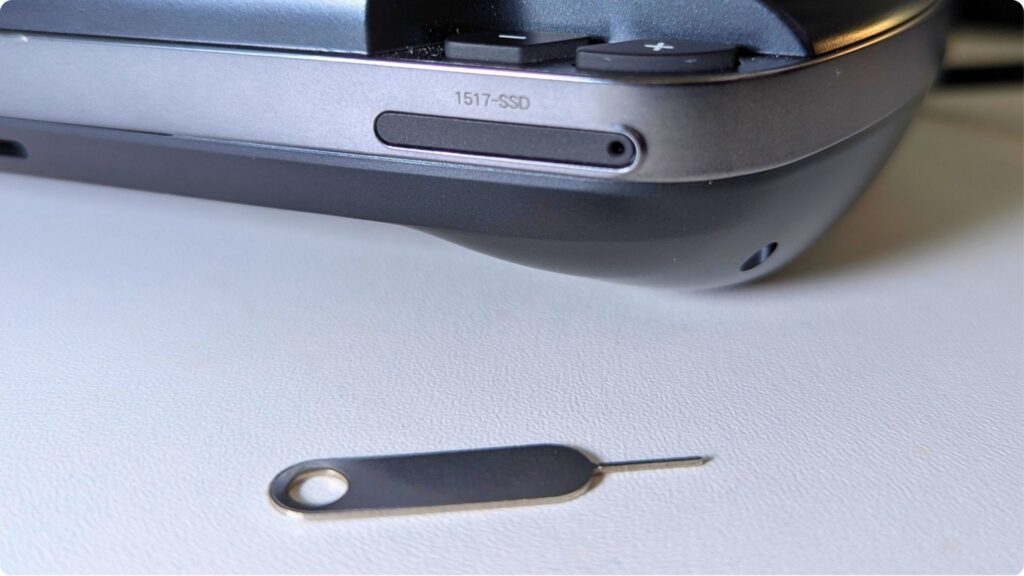
Pentru început, asigurați-vă că GPD WIN 5 este complet oprit. Fanta pentru Mini SSD este situată în partea dreaptă jos a dispozitivului. Găsiți orificiul mic de pe marginea dreaptă a fantei, introduceți instrumentul SIM și aplicați o presiune ușoară. Această acțiune va face ca suportul Mini SSD să iasă ușor în afară. Apoi puteți scoate suportul complet din GPD WIN 5.
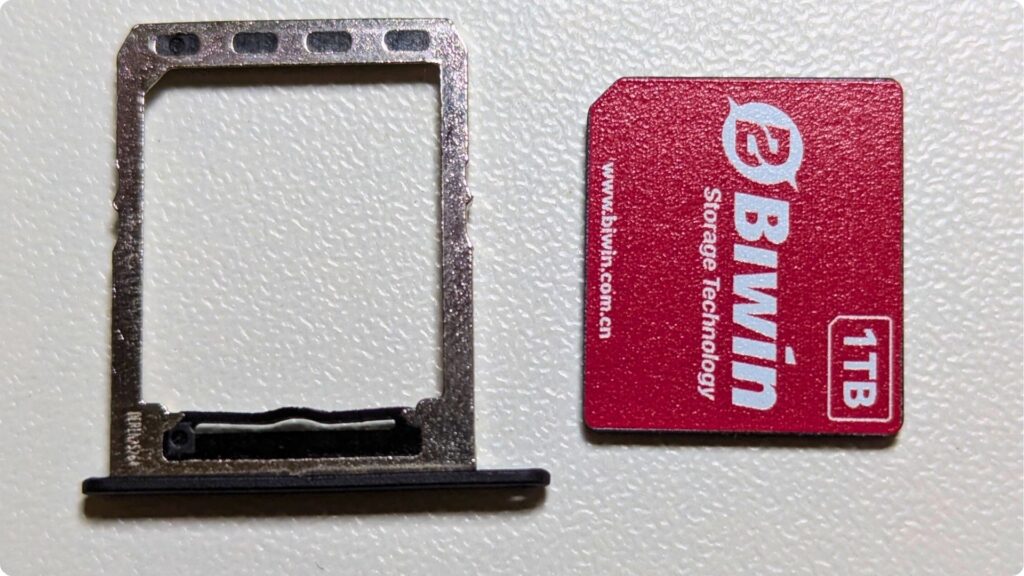
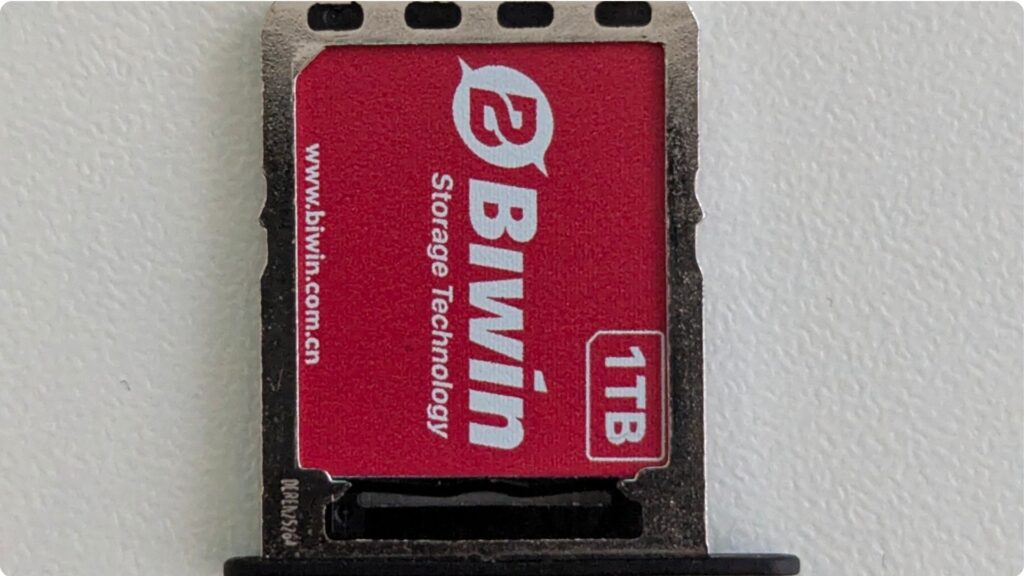
Mini SSD pentru GPD WIN 5 este proiectat să se potrivească în suport într-o singură orientare specifică. Aliniați decupajul mic din colțul din stânga sus al Mini SSD cu crestătura corespunzătoare de pe suport. Unitatea se va așeza corect în interior, așa cum se arată în imaginea alăturată.
Glisați suportul Mini SSD înapoi în locașul său de pe GPD WIN 5. Tava este încastrată pentru a preveni introducerea incorectă, astfel încât nu ar trebui să fie nevoie să utilizați forța.
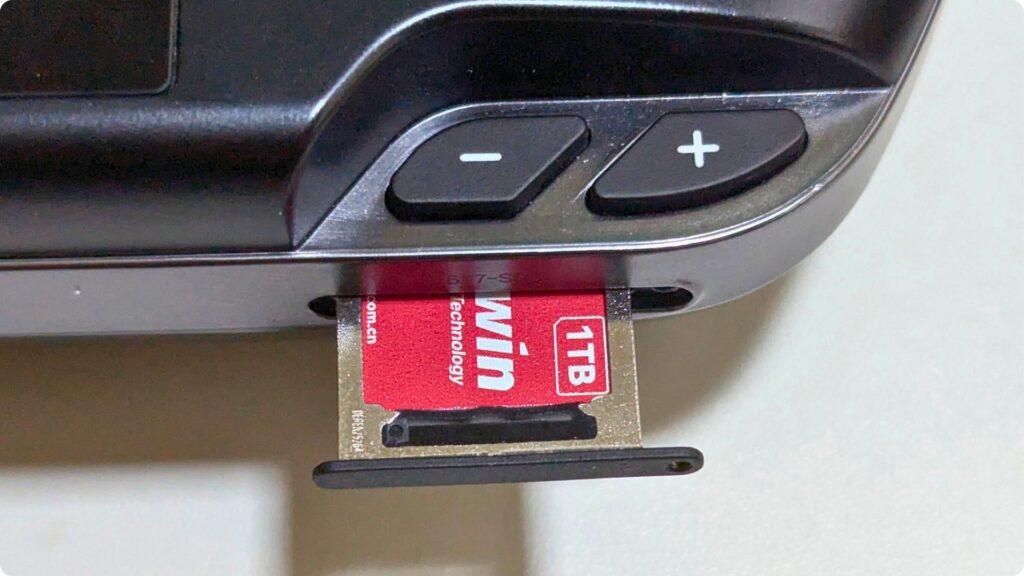
Confirmați că suportul Mini SSD este introdus complet și se află la același nivel cu carcasa GPD WIN 5.
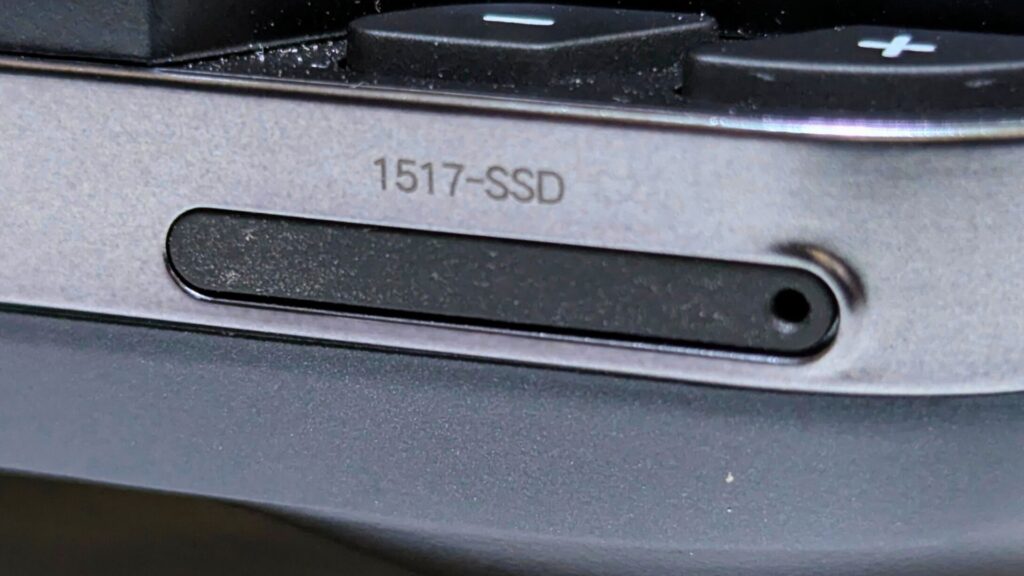
Acum puteți porni GPD WIN 5 și permiteți-i să pornească.
Formatarea Mini SSD
Folosind funcția de căutare din Windows, introduceți „Disk Management" și selectați opțiunea „Create and format hard disk partitions" din rezultate.
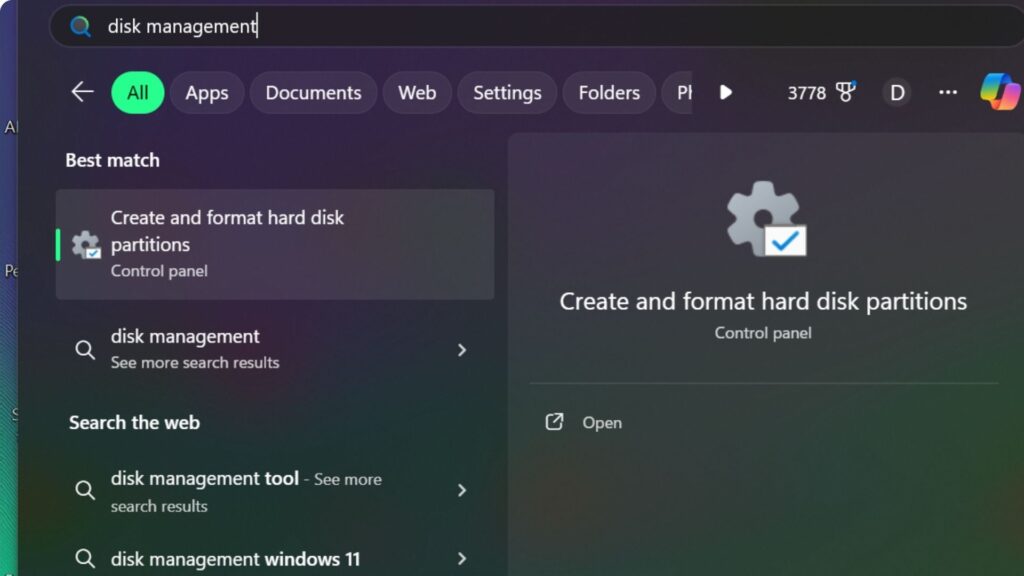
Va trebui să identificați Mini SSD din lista de volume de stocare. De obicei, noua unitate va apărea ca „Nealocată", iar capacitatea sa va fi un indicator cheie. Rețineți că dimensiunea raportată va diferi de capacitatea anunțată (de exemplu, o unitate de 1 TB va apărea ca 953,85 GB, așa cum se vede în exemplu).
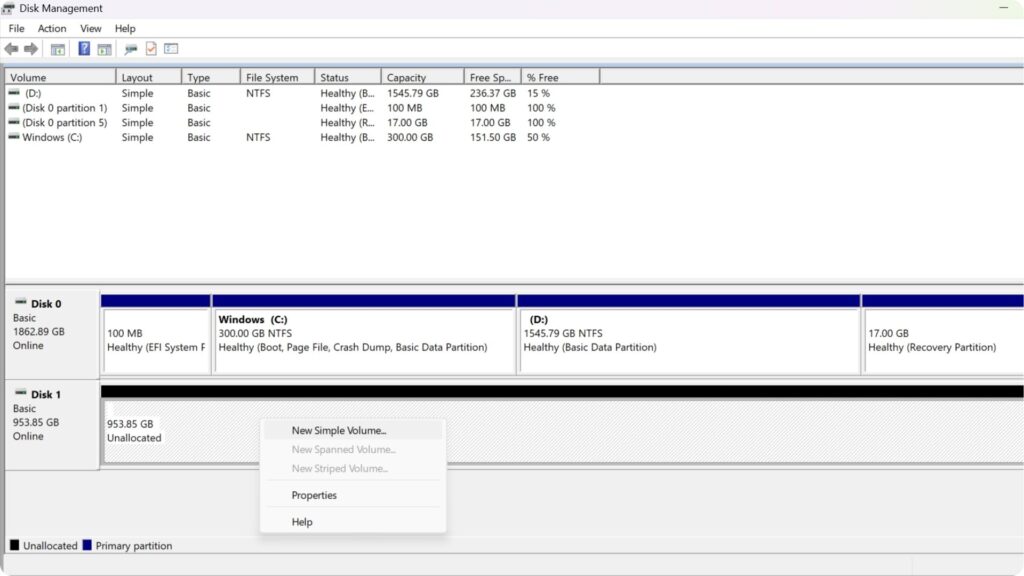
După ce ați confirmat că ați selectat discul corect, faceți clic dreapta oriunde pe intrarea acestuia și alegeți „New Simple Volume".
Atunci când alegeți sistemul de fișiere, aveți opțiunea NTFS sau EXFAT. Pentru unitățile portabile, sugerăm EXFAT datorită compatibilității sale largi cu diferite sisteme de operare. De asemenea, puteți atribui un nume personalizat discului prin editarea etichetei volumului.
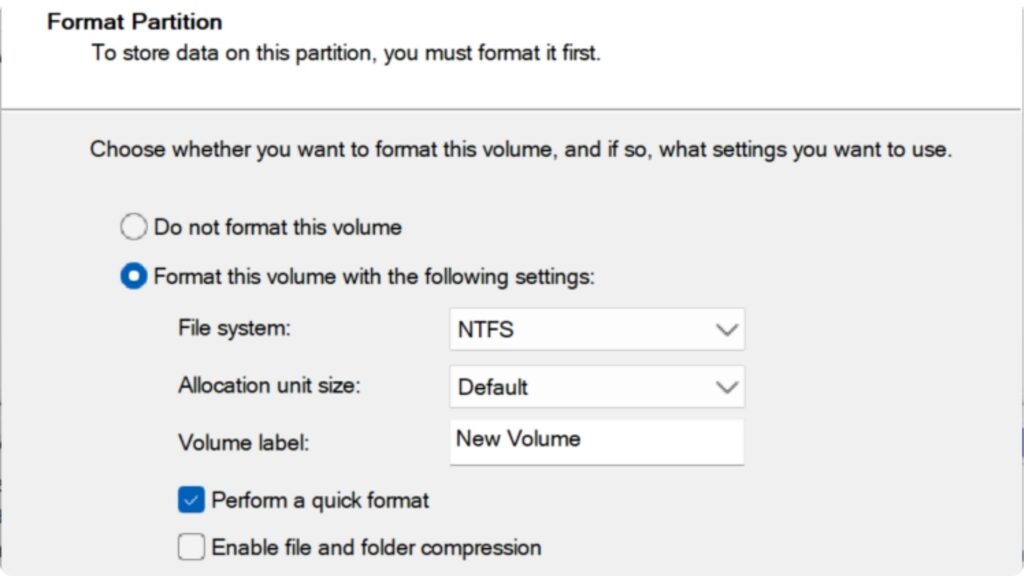
Treceți prin instrucțiunile de pe ecran, dintre care majoritatea pot fi lăsate la setările implicite. Pentru dimensiunea volumului, în general este mai bine să utilizați spațiul maxim disponibil. Sunteți liber să atribuiți orice literă de unitate neutilizată din lista derulantă.
După finalizarea procesului de formatare, instrumentul Disk Management se va actualiza pentru a afișa unitatea nou pregătită și accesibilă.
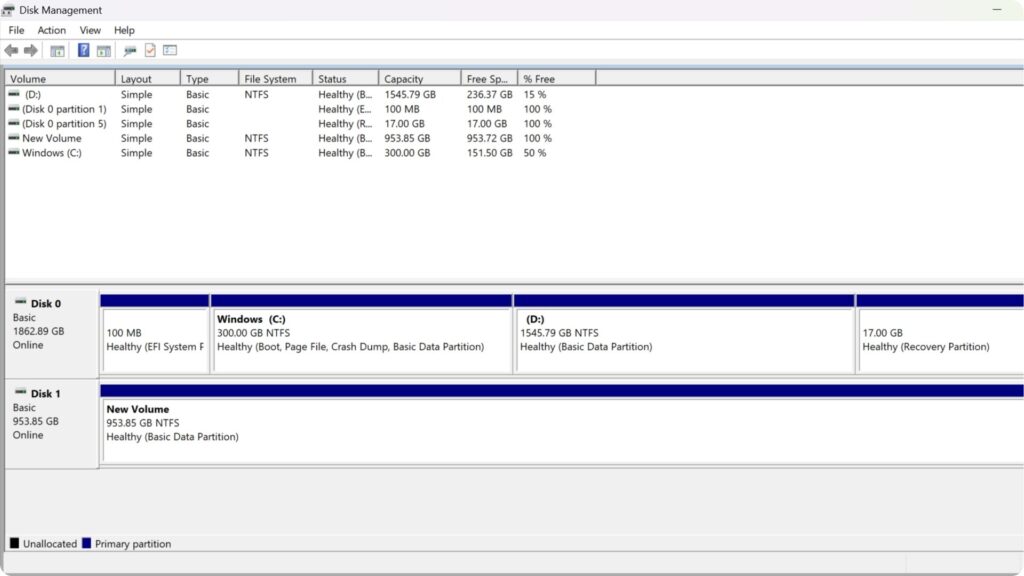
BIWIN Mini SSD pentru GPD WIN 5 este acum configurat și gata de utilizare.
Întrebări și răspunsuri