

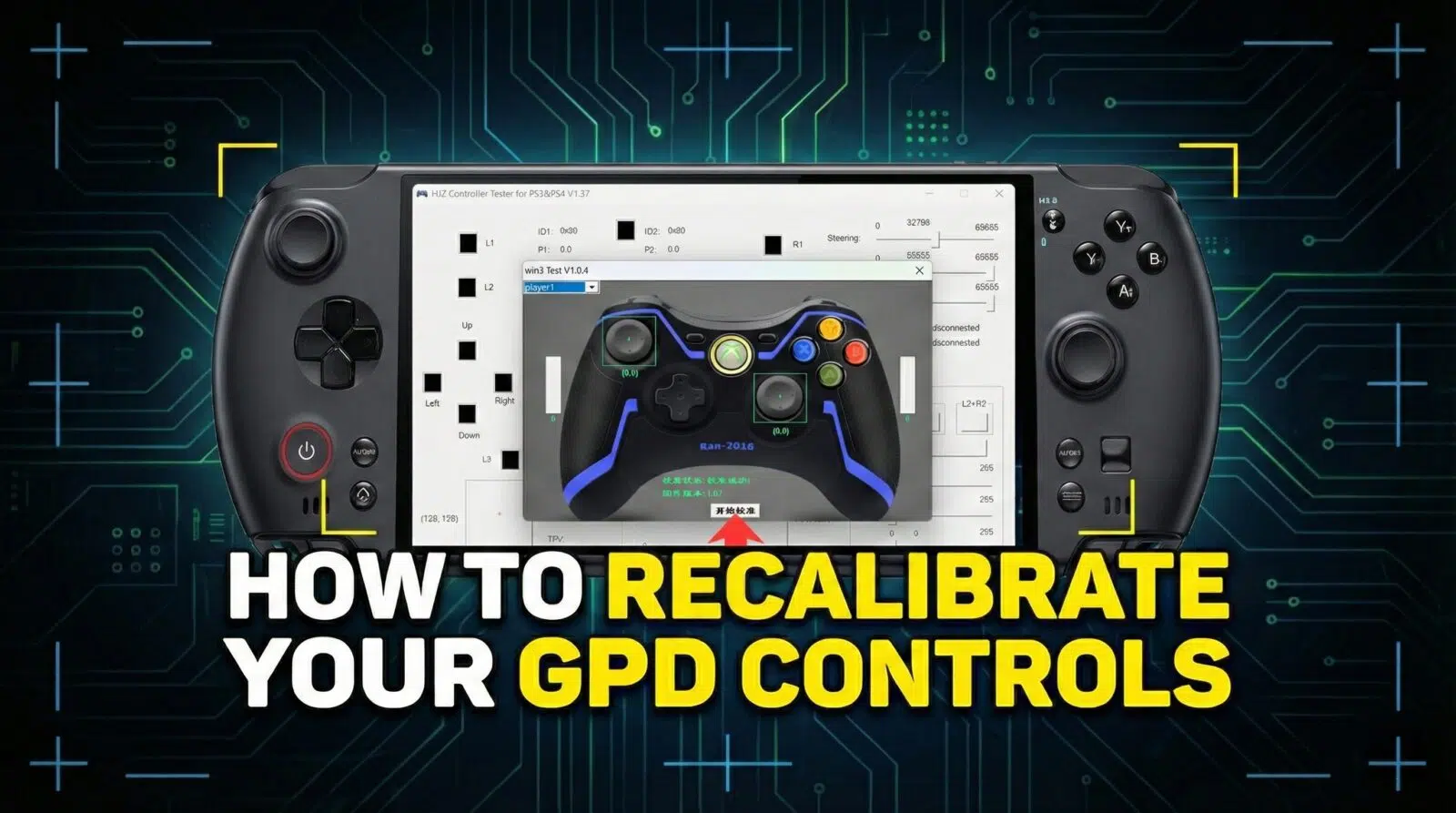
Ocazional, joystick-urile de pe dispozitive precum controlerele sau PC-urile portabile își pot pierde calibrarea, rezultând o intrare incorectă și inexactă. Acest ghid vă va arăta pas cu pas cum să instalați software-ul necesar și cum să vă calibrați joystick-urile GPD pe toate dispozitivele GPD, precum și cum să obțineți cel mai recent firmware. Cu toate acestea, mai întâi trebuie să instalăm niște software de care vom avea nevoie pe parcurs.
Acest ghid va funcționa cu:
Descărcarea GPD Joystick Calibration Tool + WinRAR
Trebuie să începem prin a descărca WinRAR, un software care poate comprima și decomprima fișiere, în special fișiere RAR. Îl puteți descărca de la link-ul de aici. Nu vă faceți griji cu privire la plata pentru acesta, descărcați doar versiunea gratuită.
Odată ce toate acestea sunt instalate, putem descărca software-ul de calibrare de la GPD. Îl puteți descărca direct de la ei, deși am constatat că site-ul lor web este puțin nesigur uneori, așa că am inclus un link de descărcare directă, le puteți găsi pe ambele mai jos. La momentul redactării acestui articol, ambele conțin cea mai recentă versiune a software-ului, vă recomandăm să încercați mai întâi versiunea GPD și vom avea și instrucțiuni despre cum să faceți acest lucru.
Pentru a descărca software-ul de calibrare de la GPD, atunci când urmați link-ul, acesta vă va duce la o pagină de verificare unde vi se va cere să introduceți numerele afișate. Aceasta va arăta astfel:

După ce apăsați „OK", veți ajunge la o pagină care descarcă automat fișierul. Unele browsere pot marca greșit fișierul ca fiind periculos. Când vi se cere, continuați descărcarea. Acest lucru este diferit pentru fiecare browser, noi am folosit Microsoft Edge.


Odată ce fișierul a fost descărcat, fie de la GPD, fie de la DroiX, găsiți locul de unde l-ați descărcat și faceți dublu clic pentru a-l deschide în WinRAR. Veți găsi software-ul de calibrare în fișier, faceți dublu clic pe acesta pentru a-l rula.
Calibrarea GPD
Se vor deschide două ferestre, care vor arăta astfel.

Software-ul este în limba chineză. Am tradus capturile de ecran de mai jos care detaliază procesul în doi pași. Apăsați butonul alb din partea de jos pentru a începe calibrarea.

Atunci când se modifică textul Calibration Status (Stare calibrare), acesta vă va indica să împingeți joystick-urile până la margine și să le rotiți constant, apăsând și detensionând în același timp cele două declanșatoare de pe spate. Atunci când apăsați declanșatoarele, dispozitivul poate vibra. Toate acțiunile vor fi reflectate pe ecran.

Continuați să faceți acest lucru până când mesajul se modifică. Acesta va fi la fel ca înainte. Acum v-ați calibrat cu succes controlerul și sunteți liber să începeți să jucați!

Calibrarea Windows
Dacă metoda de mai sus nu funcționează, există o metodă de calibrare încorporată în Windows care este detaliată mai jos.
Pentru a calibra în Windows, trebuie mai întâi să deschideți Windows Run, dacă aveți o tastatură atașată, acest lucru se poate face apăsând Windows + R, dacă nu, deschideți meniul Start și căutați „Run". Odată deschis, tastați joy.cpl și faceți clic pe „OK".


Se va deschide această fereastră, Windows va vedea controlerul dvs. ca fiind un controler XBOX 360, iar acest lucru este în regulă. Faceți clic pe „Proprietăți". Se va deschide acest ecran.

Puteți utiliza acest lucru pentru a vă testa controlerul.
- Axa Z este butonul de declanșare
- X Rotation este mișcarea orizontală a joystick-ului drept
- Y Rotation este mișcarea verticală a joystick-ului drept
- X-Axis / Y-Axis este mișcarea joystick-ului stâng
- Punctul de Video Hat este D-Pad
- Butoanele sunt toate butoanele de pe dispozitiv: A, B, X, Y, LB, RB, LS, RS, LC și RC. Acestea se vor aprinde atunci când sunt apăsate.

Dacă toate funcționează bine, atunci sunt șanse să nu fie nevoie să vă calibrați dispozitivul. Dar dacă da, faceți clic pe „Setări" și veți vedea acest ecran. Faceți clic pe „Calibrare" pentru a fi condus prin procesul de calibrare.

Parcurgeți procesul urmând instrucțiunile pentru a vă calibra controlerul. După ce ați terminat, veți fi dus înapoi la pagina Setări, puteți merge la pagina Test pentru a vedea cum a ieșit munca dvs. Dacă nu sunteți mulțumit, mergeți înapoi la Settings și faceți clic pe „Restore Default". Dacă sunteți mulțumit, atunci puteți continua să utilizați controlerul recent calibrat.

Gamepad-Tester.com
Gamepad Tester este un site web bine-cunoscut în comunitate, care oferă o modalitate ușoară și accesibilă de a testa controlerele gamepad. Acesta oferă chiar și informații suplimentare și mai aprofundate decât Windows. Accesați site-ul. Veți fi întâmpinați cu acest ecran.

Apăsați orice buton pentru a începe, iar interfața de testare se va încărca. De aici puteți vedea cu precizie unghiul și forța cu care sunt înregistrate joystick-urile, declanșatoarele și butoanele. Cu aceste informații, puteți găsi defecțiunile și calibra corect dispozitivul.

Instrument de actualizare a firmware-ului
Pentru a vă actualiza firmware-ul GPD, descărcați acest instrument de actualizare a firmware-ului de aici. Este posibil să se înregistreze ca fiind nesigur, dar este în regulă să continuați descărcarea și, după ce se termină, să deschideți fișierul .exe.
Odată deschis, dispozitivul dvs. poate vibra în timp ce verifică firmware-ul și îl extrage pe cel mai recent de pe server. Veți vedea un ecran ca acesta:

Dacă firmware-ul de la „Informații fișier" este mai mare decât cel de la „Informații dispozitiv", faceți clic pe Actualizare pentru a-l actualiza. Dacă nu, probabil că nu este nevoie, deoarece aveți deja cea mai recentă versiune. Este la fel de simplu.
Pentru a afla mai multe despre portabilele GPD, consultați site-ul nostru aici.
Pentru a afla mai multe despre alte oferte și produse ale noastre, aruncați o privire la alte articole din baza de cunoștințe aici



