

- 1. Introducere
- 2. Secțiunea 1: Triajul inițial: Primele 5 minute cu un BSOD
- 3. Secțiunea 2: Software, actualizări și fișiere de sistem corupte
- 4. Secțiunea 3: Probleme legate de conducătorii auto
- 5. Secțiunea 4: Probleme legate de RAM (memorie)
- 6. Secțiunea 5: Probleme legate de SSD (stocare)
- 7. Secțiunea 6: Alte probleme hardware (CPU, supraîncălzire, BIOS)
- 8. Secțiunea 7: Când toate celelalte eșuează: Reinstalați Windows 11
- 9. Încă aveți probleme și sunteți client DROIX?
- 10. Concluzie
Introducere
Ecranul albastru al morții (BSOD), cunoscut sub denumirea tehnică de „eroare de oprire", este un mecanism de siguranță esențial în cadrul sistemului de operare Windows 11. Atunci când Windows se confruntă cu o problemă atât de gravă încât nu poate fi recuperată fără a risca coruperea datelor sau deteriorarea hardware-ului, acesta oprește toate operațiunile și afișează acest ecran de eroare. Deși aspectul său poate fi alarmant, BSOD este în esență o măsură de protecție. În Windows 11, acest ecran poate apărea sub forma unui ecran negru al morții, o schimbare cosmetică menită să se alinieze la noua estetică a sistemului de operare, însă funcția sa rămâne identică.

Acest ghid oferă o metodologie definitivă de depanare adaptată special pentru ecosistemul unic de dispozitive de înaltă performanță, de la un PC portabil pentru jocuri la un mini PC. Dispozitivele de la producători precum GPD, ONEXPLAYER, AYANEO, Minisforum, GMKTec și Beelink reprezintă o clasă specializată de hardware, inclusiv popularul PC portabil pentru jocuri. Factorii de formă compacți ai unui PC mobil pentru jocuri sau ai unui mini PC pentru birou, împreună cu componentele lor puternic integrate și configurațiile hardware personalizate, prezintă provocări unice. Aceste modele pot conduce la tipuri specifice de erori, în special cele legate de driverele de dispozitive personalizate, gestionarea termică în condiții de sarcini mari și compatibilitatea cu actualizările majore ale Windows.
Filosofia de depanare din acest raport urmează o abordare sistematică, de tip „pâlnie". Aceasta începe cu cele mai simple și mai puțin invazive remedieri bazate pe software și se îndreaptă progresiv către diagnostice hardware mai complexe și mai consumatoare de timp. Acest proces structurat este conceput pentru a ajuta utilizatorii să identifice și să rezolve eficient cauza principală a erorilor BSOD, fără a întreprinde proceduri inutile sau potențial riscante. Urmând acest ghid, utilizatorii pot transforma experiența frustrantă a unei defecțiuni de sistem într-o călătorie de diagnosticare logică și eficientă.
Secțiunea 1: Triajul inițial: Primele 5 minute cu un BSOD
Atunci când apare un BSOD, momentele inițiale sunt critice pentru colectarea informațiilor. Rezistând impulsului de a reporni imediat dispozitivul și adoptând, în schimb, un proces de diagnosticare structurat, se poate scurta semnificativ timpul până la soluționare.
Deconstrucția ecranului albastru: Culegerea de informații

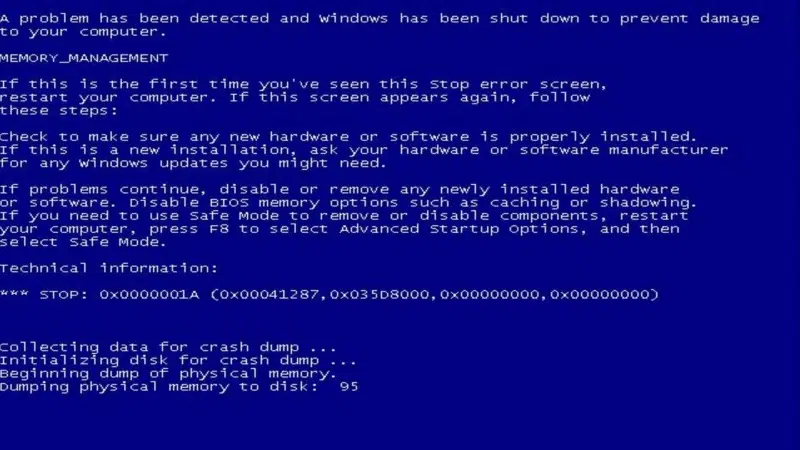
Ecranul de eroare în sine este cea mai importantă sursă inițială de informații de diagnosticare. Înainte de a lua orice altă măsură, este esențial să înregistrați detaliile cheie prezentate. Aceste informații oferă indiciile necesare pentru a înțelege natura defecțiunii critice.
- Codul STOP: Acesta este un cod hexazecimal, formatat de obicei ca $0x…$, cum ar fi $0x0000001A$. Acest cod corespunde unui tip specific de eroare și este cea mai precisă informație pentru analiza tehnică.
- Denumirea erorii: Codul de oprire este însoțit de un nume mai ușor de citit, adesea scris cu majuscule și sublinieri (de exemplu, MEMORY_MANAGEMENT). Acest nume este util pentru căutarea de soluții comune pe forumurile online și în bazele de cunoștințe.
- Fișier asociat (dacă există): În unele cazuri, ecranul va lista un anumit fișier de sistem sau de driver care a fost implicat în accident (de exemplu, amdgpio2.sys, ntoskrnl.exe). Acesta este un indiciu neprețuit, adesea indicând direct un driver de dispozitiv defect sau o componentă Windows coruptă.
Lista de verificare a primilor respondenți
Odată ce informațiile de pe ecran au fost înregistrate, câteva verificări fizice imediate pot ajuta la izolarea problemei.
- Deconectați perifericele: O cauză comună și ușor de rezolvat a BSOD-urilor este un dispozitiv extern defect sau driverul asociat acestuia. Sistemul ar trebui să fie forțat să se oprească ținând apăsat butonul de pornire. După aceea, toate perifericele neesențiale – inclusiv unitățile USB, hard disk-urile externe, imprimantele, camerele web și stațiile de andocare – ar trebui deconectate.
- Verificați supraîncălzirea: Șasiul compact al unui computer portabil pentru jocuri sau al altor echipamente mici pentru jocuri le face susceptibile la probleme termice, care pot cauza direct instabilitatea sistemului și BSOD-uri. Ar trebui verificată carcasa dispozitivului pentru a vedea dacă este neobișnuit de fierbinte la atingere. De asemenea, este important să vă asigurați că orificiile de ventilație nu sunt blocate de mâini, de carcasă sau de suprafața pe care este așezat dispozitivul. O simplă verificare fizică a căldurii excesive poate indica direct o cauză legată de hardware.
- Încercați o repornire normală: După deconectarea perifericelor și după ce ați lăsat dispozitivul să se răcească timp de câteva minute dacă a fost fierbinte, ar trebui să încercați o repornire normală. Ocazional, un BSOD poate fi un eveniment singular cauzat de o defecțiune temporară, iar o simplă repornire poate rezolva problema fără intervenții suplimentare.
Instrumentul esențial de diagnosticare: Pornirea în Safe Mode
Dacă BSOD persistă după o repornire, următorul pas este să determinați dacă cauza este legată de componentele de bază ale Windows sau de software-ul terță parte. Modul de siguranță este instrumentul principal pentru acest pas de diagnosticare. Acesta pornește Windows cu un set minim de drivere și servicii esențiale. Dacă sistemul este stabil și nu se blochează în Safe Mode, problema este aproape sigur cauzată de un driver terță parte neesențial sau de o aplicație de pornire.
Pentru sistemele care nu pot porni în mod normal, Windows Recovery Environment (WinRE) oferă acces la Safe Mode. WinRE poate fi accesat de obicei prin întreruperea procesului de pornire de trei ori consecutiv. Acest lucru se realizează prin pornirea dispozitivului și apoi prin menținerea apăsată a butonului de pornire pentru a forța oprirea imediat ce apare pictograma de încărcare Windows (puncte care se rotesc). La a treia încercare, sistemul ar trebui să se încarce automat în WinRE, unde pot fi selectate opțiuni avansate de pornire, inclusiv Safe Mode.
Tabel de navigare cu referință rapidă BSOD
Numărul mare de coduri de oprire potențiale poate fi copleșitor. Tabelul următor servește drept instrument de triaj, punând în corespondență cele mai frecvente erori BSOD cu cauza lor probabilă și direcționând utilizatorul către secțiunea relevantă din acest ghid. Acest lucru transformă ghidul dintr-un document liniar într-o resursă de diagnosticare interactivă, îmbunătățind eficiența.
| COD STOP | ERROR NAME | CATEGORIA CAUZEI PROBABILE | VEZI SECȚIUNEA |
|---|---|---|---|
| $0x0000001A$ | GESTIONAREA MEMORIEI | RAM (memorie) | 4 |
| $0x000000D1$ | DRIVER_IRQL_NOT_LESS_OR_EQUAL | Șoferi | 3 |
| $0x0000000A$ | IRQL_NOT_LESS_OR_EQUAL | Șoferi | 3 |
| $0x00000133$ | DPC_WATCHDOG_VIOLATION | Șoferi | 3 / 2 |
| $0x00000124$ | WHEA_ERROR_INCORRECTABIL | Alt hardware (CPU, supraîncălzire, BIOS) | 6 |
| $0x0000007B$ | DISPOZITIV_DE_BOOT_ INACCESIBIL | SSD (stocare) / BIOS | 5 / 6 |
| $0x000000EF$ | CRITICAL_PROCESS_DIED | Software / Fișiere de sistem | 2 |
| $0x00000139$ | KERNEL_SECURITY_CHECK_FAILURE | Software / Drivere | 2 / 3 |
| $0x00000050$ | PAGE_FAULT_IN_NONPAGED_AREA | RAM / Drivere | 4 / 3 |
| $0x00000024$ | NTFS_FILE_SYSTEM | SSD (stocare) | 5 |
Secțiunea 2: Software, actualizări și fișiere de sistem corupte
Problemele care provin chiar din sistemul de operare Windows sunt o sursă frecventă de BSOD-uri. Aceste probleme pot proveni din fișiere de sistem corupte, actualizări software problematice sau conflicte cu aplicații terțe. Codurile de oprire comune din această categorie includ CRITICAL_PROCESS_DIED, care indică eșecul unui serviciu Windows vital; BAD_SYSTEM_CONFIG_INFO, care indică un registru de sistem corupt; și KERNEL_SECURITY_CHECK_FAILURE, care poate fi declanșat de corupția structurii de date sau de conflicte între drivere și caracteristicile de securitate Windows. Aceste erori sugerează că integritatea sistemului de operare a fost compromisă, adesea din cauza unei închideri necorespunzătoare, a unei actualizări eșuate sau a unui malware.
Soluția 1: Repararea imaginii sistemului Windows cu SFC și DISM
Două utilitare puternice din linia de comandă sunt încorporate în Windows pentru a repara fișierele de bază ale sistemului de operare: System File Checker (SFC) și Deployment Image Servicing and Management (DISM). Acestea trebuie rulate dintr-un Prompt de comandă administrativ, care poate fi accesat din Safe Mode sau din Windows Recovery Environment. În bara de căutare Windows, tastați cmd, faceți clic dreapta pe opțiunea Prompt de comandă și alegeți Executare ca administrator

În primul rând, trebuie rulat instrumentul System File Checker. Acest utilitar scanează toate fișierele protejate ale sistemului de operare și înlocuiește versiunile corupte, incorecte sau deteriorate cu versiunile corecte. Pentru a-l executa, se utilizează următoarea comandă:
sfc /scannow

Dacă SFC raportează că a găsit fișiere corupte, dar nu a reușit să repare unele dintre ele, aceasta înseamnă adesea că stocul de componente de bază pe care se bazează SFC este, de asemenea, deteriorat. În acest caz, instrumentul DISM trebuie utilizat pentru a repara imaginea Windows în sine. DISM poate descărca fișiere curate din Windows Update pentru a le înlocui pe cele corupte din imaginea locală. Comanda care trebuie executată este:
DISM /Online /Cleanup-Image /RestoreHealth

După ce comanda DISM se finalizează cu succes, cea mai bună practică este să executați din nou sfc /scannow pentru a vă asigura că toate fișierele au fost reparate.
Soluția 2: Gestionarea actualizărilor și a software-ului problematic
Un model semnificativ de instabilitate a fost observat la nivelul tuturor PC-urilor portabile și mini PC-urilor în legătură cu o actualizare specifică Windows. Numeroase rapoarte ale utilizatorilor din comunitățile GPD, ONEXPLAYER, AYANEO și Beelink indică faptul că actualizarea Windows 11 versiunea 24H2 este o cauză directă a BSOD-urilor grave, inclusiv DPC_WATCHDOG_VIOLATION, și a buclelor de pornire persistente. Acest lucru sugerează o incompatibilitate sistemică între ecosistemul hardware și de drivere al acestor dispozitive specializate și modificările arhitecturale introduse în respectiva actualizare. În consecință, s-a recomandat insistent să se evite instalarea actualizării 24H2. Dacă aceasta a fost deja instalată și provoacă probleme, trebuie dezinstalată.

Pentru a elimina o actualizare problematică, sistemul trebuie pornit în Safe Mode. De acolo, navigați la Setări > Windows Update > Istoricul actualizărilor > Dezinstalați actualizările. Aceasta va afișa o listă a actualizărilor instalate recent. Cea mai recentă actualizare de calitate sau actualizare de funcții poate fi selectată și dezinstalată. În mod similar, dacă BSOD-urile au început după instalarea unei aplicații noi, în special utilitare de sistem sau software antivirus, aceasta trebuie dezinstalată din Safe Mode prin Settings > Apps > Installed Apps

Soluția 3: Utilizarea restaurării sistemului
Restaurarea sistemului este o caracteristică Windows care funcționează ca o „mașină a timpului" pentru setările critice ale sistemului, driverele și intrările din registru. Aceasta permite utilizatorului să revină la starea sistemului la un „punct de restaurare" creat anterior. Dacă BSOD-urile au început să apară după o anumită dată, utilizarea System Restore pentru a reveni la un punct anterior datei respective poate rezolva adesea problema. Acest instrument este accesat cel mai eficient din Mediul de recuperare Windows, navigând la Depanare > Opțiuni avansate > Restaurare sistem. De aici, va fi afișată o listă cu punctele de restaurare disponibile, iar utilizatorul poate selecta unul care este anterior apariției problemelor de stabilitate.
Secțiunea 3: Probleme legate de conducătorii auto
Driverele dispozitivelor sunt cea mai frecventă cauză a erorilor de tip „ecran albastru al morții". Aceste componente software specializate acționează ca punte de comunicare între hardware-ul computerului și sistemul de operare Windows. O eroare în cadrul unui driver, o incompatibilitate cu o actualizare Windows sau un conflict cu un alt driver poate destabiliza întregul sistem, ducând la o defecțiune critică. Acest lucru este deosebit de relevant pentru hardware-ul foarte personalizat găsit în dispozitivele de la GPD, Minisforum și altele, care se bazează adesea pe drivere specifice pentru GPU-urile integrate (cum ar fi AMD Radeon 780M), chipset-uri și alte componente unice găsite într-un mini PC pentru jocuri. Codurile de oprire comune legate de driver includ DRIVER_IRQL_NOT_LESS_OR_EQUAL sau IRQL_NOT_LESS_OR_EQUAL, care indică faptul că un driver a încercat să acceseze o adresă de memorie în mod necorespunzător, și VIDEO_TDR_FAILURE, care înseamnă că driverul grafic a încetat să răspundă și nu a putut fi recuperat de Windows.
Soluția 1: Gestionarea standard a driverelor (actualizare și revenire)
Prima linie de apărare este întreținerea corespunzătoare a driverelor. Aceasta implică asigurarea faptului că toate driverele sunt actualizate, având în același timp posibilitatea de a reveni la o actualizare recentă dacă aceasta provoacă instabilitate.


- Actualizarea driverelor: Driverele pot fi actualizate prin mai multe canale. Primul este Windows Update, care furnizează adesea drivere certificate. Este esențial să verificați secțiunea „Actualizări opționale" din cadrul Windows Update, deoarece multe drivere hardware sunt furnizate prin acest canal. Cu toate acestea, cea mai fiabilă sursă pentru drivere este baza noastră de cunoștințe care actualizează ghidul driverelor aici (de exemplu, pentru Beelink, GMKTec) sau site-ul web al producătorului componentei (de exemplu, AMD, Intel, MediaTek). Aceste drivere direct din sursă sunt de obicei adaptate pentru hardware-ul specific și sunt adesea mai stabile decât versiunile generice furnizate de Microsoft.
- Derulați înapoi șoferul: Dacă BSOD-urile încep imediat după ce un driver a fost actualizat, actualizarea problematică trebuie inversată. Acest lucru se poate face prin intermediul Managerului de dispozitive. Prin localizarea dispozitivului, deschiderea dialogului Proprietăți , navigarea la fila Driver și selectarea Roll Back Driver, sistemul va reveni la versiunea instalată anterior.
Soluția 2: Diagnosticare avansată cu Driver Verifier
Atunci când fișierele de descărcare a memoriei BSOD nu sunt concludente, adesea acuzând un fișier generic al nucleului Windows precum ntoskrnl.exe, este necesar un instrument mai avansat pentru a identifica adevăratul vinovat. Driver Verifier este un utilitar integrat în Windows special pentru acest scop. Acesta supune driverele selectate unei serii de teste de stres extreme, monitorizându-le pentru apeluri de funcții ilegale sau acțiuni care ar putea corupe sistemul. Acest proces este conceput pentru a forța apariția imediată a unor erori latente într-un driver, provocând un BSOD care implică direct fișierul driverului defect.

Cu toate acestea, deoarece Driver Verifier destabilizează în mod intenționat sistemul, acesta este un instrument puternic, dar potențial periculos. Dacă este utilizat necorespunzător, poate duce la o buclă de pornire care împiedică accesul la desktop. Prin urmare, trebuie creat un punct de restaurare a sistemului înainte de activarea acestuia, iar utilizatorul trebuie să fie pregătit să îl dezactiveze din Safe Mode.
Următorul este un proces sigur, pas cu pas, pentru utilizarea Driver Verifier:
- Creați un punct de restaurare a sistemului, căutați Punct de restaurare a sistemului în Windows Search și urmați instrucțiunile.
- Deschideți Command Prompt sau fereastra de dialog Run ca administrator și tastați verifier.exe pentru a lansa Driver Verifier Manager.
- Selectați „Create custom settings (for code developers)" și faceți clic pe Next.
- Din lista de setări individuale, bifați toate casetele de selectare, cu excepția „DDI compliance checking" și „Randomized low resources simulation". Faceți clic pe Next (Următor).
- Selectați „Select driver names from a list."
- Sortați lista după furnizor și selectați toate driverele care nu sunt furnizate de „Microsoft Corporation". Faceți clic pe Finish (Terminare).
- Reporniți computerul. Utilizați dispozitivul în mod normal până când acesta se blochează. Ecranul BSOD rezultat ar trebui să furnizeze un nou cod de oprire și, în mod esențial, numele fișierului driver care a cauzat încălcarea (de exemplu, some_driver.sys).
- Pentru a recâștiga accesul la sistem, porniți în modul de siguranță.
- Odată ajuns în Safe Mode, deschideți un Prompt de comandă administrativ și tastați comanda verifier /reset pentru a dezactiva Driver Verifier.
- Reporniți computerul. Acum ar trebui să pornească normal.
- Odată identificat driverul defect, acesta poate fi actualizat, dat înapoi sau dezinstalat pentru a rezolva problema BSOD.
Soluția 3: Soluționarea conflictelor specifice dintre șoferi
Anumite erori BSOD sunt cauzate de conflicte cunoscute între anumite programe și caracteristicile de securitate ale Windows. Un exemplu notabil este eroarea KERNEL_SECURITY_CHECK_FAILURE, care a fost raportată de utilizatorii de dispozitive portabile de jocuri la lansarea jocurilor care utilizează sisteme anti-cheat agresive, precum Genshin Impact sau Valorant. Această eroare specifică este adesea declanșată de un conflict între driverul la nivel de kernel al sistemului anti-cheat și o caracteristică de securitate Windows 11 denumită „Kernel-mode Hardware-enforced Stack Protection". Ca soluție, această caracteristică poate fi dezactivată navigând la
Setări > Confidențialitate și securitate > Securitatea Windows > Securitatea dispozitivelor > Detalii Core Isolation
și dezactivarea comutatorului. Este important să rețineți că dezactivarea acestei funcții reduce securitatea sistemului și ar trebui considerată o măsură temporară până când furnizorul de software anti-cheat lansează o actualizare compatibilă.

Secțiunea 4: Probleme legate de RAM (memorie)
Memoria cu acces aleatoriu (RAM) defectă este principalul vinovat hardware pentru o gamă largă de instabilități ale sistemului, inclusiv coruperea datelor, blocarea aplicațiilor și BSOD-uri aleatorii, aparent fără legătură. Atunci când un modul RAM este defect, acesta nu poate stoca sau recupera corect datele, ducând la erori critice atunci când sistemul de operare sau o aplicație încearcă să acceseze informațiile corupte. Cele mai frecvente coduri de oprire asociate defecțiunilor de memorie sunt MEMORY_MANAGEMENT ($0x0000001A$), care indică o eroare gravă în modul în care Windows gestionează memoria, și PAGE_FAULT_IN_NONPAGED_AREA ($0x00000050$), care apare atunci când sistemul încearcă să acceseze o pagină de memorie care nu există sau este invalidă.
Soluția 1: Inspecție fizică și resetare (pentru mini PC-uri)
Pentru un mini PC de birou de la mărci precum Beelink și Minisforum, unde memoria RAM este accesibilă utilizatorului, o verificare fizică este un prim pas valoros. În timp sau din cauza vibrațiilor de transport, modulele RAM (SODIMM) se pot desprinde ușor din sloturile lor. Acest contact electric slab poate duce la erori intermitente care imită un modul defect. Procesul implică oprirea dispozitivului, deconectarea acestuia de la alimentare, deschiderea șasiului în conformitate cu instrucțiunile producătorului și decuplarea cu atenție a modulelor RAM. După o scurtă așteptare, modulele ar trebui să fie reintroduse ferm în locașurile lor până când clemele de fixare se fixează în poziție. Pentru mulți utilizatori, simpla reașezare a RAM poate rezolva BSOD-urile persistente.
Soluția 2: Diagnosticarea memoriei Windows
Windows include un instrument integrat pentru efectuarea unui test de bază al memoriei. Instrumentul Windows Memory Diagnostic poate fi lansat apăsând Win + R, tastând mdsched.exe în fereastra de dialog Run și apăsând Enter. Instrumentul va solicita o repornire a sistemului pentru a începe testul. Deși acest utilitar este un prim pas convenabil și poate detecta defecțiuni hardware evidente, nu este la fel de exhaustiv ca software-ul terț mai specializat. Dacă instrumentul Windows nu raportează nicio eroare, dar BSOD-urile legate de memorie continuă, este necesar un test mai riguros.

Soluția 3: Testare definitivă cu MemTest86
Pentru testarea concludentă și fiabilă a memoriei RAM a sistemului, MemTest86 este utilitarul standard din industrie. Acesta este frecvent recomandat de personalul de asistență tehnică și de comunitățile de entuziaști pentru diagnosticarea problemelor evazive de memorie. Spre deosebire de instrumentul Windows, MemTest86 rulează de pe o unitate USB bootabilă, complet în afara sistemului de operare Windows. Acest lucru îi permite să acceseze și să testeze direct fiecare adresă de memorie fără interferențe din partea driverelor sau proceselor de sistem, permițându-i să detecteze defecțiuni subtile și intermitente pe care alte teste le-ar putea rata. Orice eroare raportată de MemTest86, indiferent cât de mică, este un indicator definitiv al unui hardware defect care trebuie înlocuit.
Un tutorial complet pentru utilizarea MemTest86 implică următorii pași:
- Pe un computer separat, funcțional, accesați site-ul oficial MemTest86 și descărcați versiunea gratuită.
- Descărcarea include un fișier imagine și un instrument pentru crearea unei unități USB bootabile. Rulați acest instrument și selectați o unitate USB de rezervă (rețineți că toate datele de pe unitate vor fi șterse).
- Introduceți unitatea USB MemTest86 nou creată în computerul care se confruntă cu BSOD-uri.
- Porniți aparatul și intrați imediat în meniul de configurare BIOS/UEFI (acest lucru se face de obicei prin apăsarea unei taste precum ESC sau Delete în timpul pornirii).
- În setările BIOS/UEFI, localizați opțiunile de pornire. Poate fi necesar să dezactivați „Secure Boot" pentru a permite încărcarea unității USB. Setați unitatea USB ca primă prioritate de pornire.
- Salvați modificările și ieșiți din BIOS/UEFI. Computerul va reporni și va porni de la unitatea USB, lansând automat MemTest86.
- Testul va începe o numărătoare inversă și apoi va începe să ruleze automat. Pentru un diagnostic complet și concludent, ar trebui să se permită testului să efectueze cel puțin patru treceri complete. În funcție de cantitatea și viteza memoriei RAM, acest proces poate dura câteva ore.
- Monitorizați ecranul pentru erori. Dacă sunt detectate erori, acestea vor fi afișate cu roșu. Prezența chiar și a unei singure erori confirmă faptul că cel puțin unul dintre modulele RAM este defect fizic și trebuie înlocuit pentru a obține stabilitatea sistemului.

Secțiunea 5: Probleme legate de SSD (stocare)
Solid State Drive (SSD) este fundația pe care se sprijină sistemul de operare. O unitate defectă, un sistem de fișiere corupt sau setări de sistem configurate greșit pot împiedica Windows să se încarce corect, ducând adesea la un BSOD în timpul procesului de pornire. Codurile de oprire comune legate de defecțiunile de stocare includ INACCESSIBLE_BOOT_DEVICE ($0x0000007B$), care indică faptul că Windows a pierdut accesul la partiția de sistem în timpul bootării, și NTFS_FILE_SYSTEM ($0x00000024$), care indică o eroare fundamentală în structura sistemului de fișiere al unității.
Soluția 1: Verificați și reparați sistemul de fișiere
Primul pas în diagnosticarea unei potențiale probleme de stocare este verificarea integrității sistemului de fișiere. Utilitarul Windows Check Disk (chkdsk) este conceput în acest scop. Acesta poate scana unitatea pentru erori logice, poate găsi sectoare defecte și poate încerca să le repare. Pentru a rula acest instrument pe un sistem care nu poate fi inițializat, trebuie deschis un Prompt de comandă administrativ din mediul de recuperare Windows. Următoarea comandă va efectua o scanare și o reparare completă a unității C::
chkdsk C: /f /r
Parametrul /f instruiește utilitarul să repare orice erori pe care le găsește, în timp ce parametrul /r îi spune să localizeze sectoarele defecte și să recupereze informațiile lizibile.

Soluția 2: Analizați starea SSD cu utilitățile S.M.A.R.T.
SSD-urile moderne includ o tehnologie de monitorizare încorporată numită S.M.A.R.T. (Self-Monitoring, Analysis, and Reporting Technology), care urmărește diverși indicatori de sănătate pentru a prezice eventualele defecțiuni ale unității. Deși Windows nu are o interfață ușor de utilizat pentru vizualizarea acestor date, mai multe instrumente terțe gratuite pot oferi o evaluare clară și imediată a stării de sănătate a unui SSD.
- CrystalDiskInfo: Acesta este un utilitar utilizat pe scară largă și foarte recomandat, care oferă un raport simplu al stării de sănătate, etichetat de obicei ca „Bun", „Atenție" sau „Rău", împreună cu atribute S.M.A.R.T. detaliate, precum temperatura și nivelurile de uzură. O stare „Caution" sau „Bad" este un indicator puternic că unitatea este defectă și trebuie înlocuită. Găsiți-l aici.
- Instrumente specifice producătorului: Mulți producători de SSD-uri oferă propriul software de diagnosticare, cum ar fi Crucial Storage Executive sau Kingston SSD Manager. Aceste instrumente pot furniza informații detaliate privind starea de sănătate, pot actualiza firmware-ul unității (ceea ce uneori poate rezolva problemele de stabilitate) și pot efectua alte sarcini de întreținere.
- HDDScan: Pentru o diagnosticare mai avansată, HDDScan poate efectua teste de suprafață pentru a verifica erorile de citire pe întreaga unitate, oferind o analiză mai aprofundată decât datele S.M.A.R.T. singure. Găsiți-l aici.
Soluția 3: Verificarea setărilor de pornire BIOS/UEFI
În unele cazuri, un BSOD precum INACCESSIBLE_BOOT_DEVICE nu este cauzat de o unitate defectă, ci de setările incorecte din BIOS sau UEFI ale sistemului. Este esențial să intrați în meniul de configurare în timpul pornirii și să verificați două setări cheie. În primul rând, ordinea priorităților de boot trebuie să fie setată corect, cu „Windows Boot Manager" sau modelul specific de SSD listat ca dispozitiv de boot principal.

În al doilea rând, ar trebui verificat modul de operare SATA. Această setare, care se găsește adesea sub configurarea stocării, are de obicei opțiuni pentru „AHCI" și „RAID". Dacă Windows a fost instalat într-un mod (de exemplu, AHCI), iar setarea a fost modificată ulterior în celălalt, sistemul nu va putea găsi unitatea de pornire. Este esențial să vă asigurați că această setare corespunde modului utilizat în timpul instalării Windows.
Secțiunea 6: Alte probleme hardware (CPU, supraîncălzire, BIOS)
Această categorie se referă la defecțiunile hardware critice care sunt mai puțin frecvente, dar în general mai grave decât problemele legate de driver sau software. Indicatorul principal al unei astfel de probleme este codul de oprire WHEA_UNCORRECTABLE_ERROR (Windows Hardware Error Architecture), cu o valoare de $0x00000124$. Această eroare nu este ambiguă; este un raport direct de la nivelul hardware către sistemul de operare că a apărut o eroare hardware semnificativă și irecuperabilă. Sursa poate fi unitatea centrală de procesare (CPU), placa de bază, alimentarea instabilă sau, foarte frecvent în cazul dispozitivelor compacte, supraîncălzirea severă. Un alt cod de oprire conex, deși mai puțin frecvent, este MACHINE_CHECK_EXCEPTION ($0x0000009C$).
Soluția 1: Abordarea agresivă a supraîncălzirii
În șasiul restrâns al unui computer de jocuri portabil de înaltă performanță sau al altor computere de jocuri compacte, gestionarea eficientă a căldurii este extrem de importantă. Răcirea necorespunzătoare este o cauză principală a stresului hardware și poate declanșa în mod direct un WHEA_UNCORRECTABLE_ERROR. Puterea mare de proiectare termică (TDP) a procesoarelor din aceste desktopuri de jocuri miniaturale generează căldură substanțială în timpul sarcinilor solicitante, cum ar fi jocurile, iar dacă această căldură nu este disipată eficient, temperaturile componentelor pot crește la niveluri nesigure, provocând instabilitate.
Pentru a diagnostica și a atenua supraîncălzirea, trebuie utilizat un software de monitorizare specializat, cum ar fi HWMonitor sau Core Temp. Aceste instrumente oferă citiri în timp real ale temperaturii pentru CPU și GPU. În condiții de încărcare intensă, temperaturile CPU ar trebui să rămână în mod ideal sub 85-90°C. Temperaturile constant mai ridicate ar putea indica o problemă de răcire, dacă nu există overclock-uri sau ajustări incorecte ale CPU/GPU. Cea mai frecventă cauză este acumularea de praf, care poate înfundă aripioarele radiatorului și împiedică funcționarea ventilatorului. O curățare completă cu o cutie de aer comprimat este adesea o soluție eficientă.
Soluția 2: Resetați setările de overclocking și BIOS/UEFI
Un WHEA_UNCORRECTABLE_ERROR este cauzat frecvent de instabilitatea sistemului rezultată din overclocking. Forțarea procesorului sau a memoriei RAM dincolo de specificațiile producătorului, inclusiv activarea setărilor XMP (Extreme Memory Profile) de înaltă performanță pentru memoria RAM, poate duce la erori hardware în sarcină. Cea mai directă modalitate de a exclude această cauză este de a intra în BIOS/UEFI al sistemului în timpul pornirii. Odată intrat, utilizatorul trebuie să găsească și să execute opțiunea „Load Optimized Defaults" sau „Reset to Default Settings". Această acțiune va readuce toate setările, inclusiv orice overclocking, la starea lor stabilă, din fabrică.
Multe PC-uri portabile pentru jocuri au propriul software Windows pentru a controla diferite aspecte ale gestionării performanței. Setările incorecte, cum ar fi TDP-ul setat prea sus, pot cauza probleme. Avem un ghid despre modificarea TDP aici.
Soluția 3: Rolul critic al actualizărilor BIOS
Pentru sistemele specializate și foarte integrate care se găsesc în dispozitivele de la GPD, Beelink și Minisforum, actualizările BIOS nu sunt doar pentru adăugarea de noi caracteristici; acestea sunt adesea patch-uri de stabilitate critice care abordează probleme fundamentale de compatibilitate și performanță hardware. Există cazuri documentate în care BSOD-uri persistente și aleatorii care păreau a fi cauzate de memoria RAM defectă au fost complet rezolvate de o actualizare BIOS furnizată de producător. BIOS-ul guvernează cele mai de bază interacțiuni dintre procesor, memoria RAM și alte componente ale plăcii de bază. O eroare sau o configurație greșită la acest nivel fundamental se poate manifesta cu ușurință ca o eroare care pare a fi o defecțiune a unei componente individuale.
Prin urmare, în special atunci când vă confruntați cu un WHEA_UNCORRECTABLE_ERROR inexplicabil, verificarea site-ului de asistență al producătorului pentru o actualizare a BIOS-ului ar trebui să fie un pas prioritar. Asistența Beelink, de exemplu, recomandă adesea o actualizare a BIOS ca măsură principală de depanare. Efectuarea actualizării trebuie făcută cu extremă atenție, urmând întocmai instrucțiunile producătorului, deoarece o actualizare BIOS eșuată poate face dispozitivul inutilizabil. Avem multe actualizări BIOS pentru produsele pe care le vindem, pe care le puteți găsi în baza noastră de cunoștințe.
Secțiunea 7: Când toate celelalte eșuează: Reinstalați Windows 11
Atunci când toate etapele anterioare de diagnosticare și reparare au fost epuizate și sistemul rămâne instabil sau dacă sistemul de operare este atât de corupt încât nu poate fi depanat eficient, o instalare curată a Windows 11 este soluția finală și cea mai definitivă. Acest proces șterge unitatea de stocare și instalează o copie proaspătă și necoruptă a sistemului de operare, eliminând orice probleme legate de software, drivere sau configurație care s-ar fi putut acumula în timp. Urmați ghidul nostru de instalare a Windows 11 aici.
Procesul pentru o instalare curată implică mai mulți pași critici:
- Copie de rezervă a datelor: Înainte de a continua, este absolut esențial să salvați toate fișierele personale importante pe un dispozitiv de stocare extern, deoarece procesul de instalare va șterge unitatea principală.
- Creați suportul de instalare: Pe un computer separat, funcțional, trebuie descărcat instrumentul oficial Microsoft Media Creation Tool. Acest instrument va crea o unitate USB de instalare bootabilă pentru Windows 11.
- Selectați versiunea corectă de Windows: Pe baza rapoartelor răspândite privind instabilitatea severă și BSOD-urile pe PC-urile portabile și Mini PC-uri, este imperativ să creați suporturi de instalare pentru Windows 11 versiunea 23H2. Versiunea 24H2 a demonstrat probleme semnificative de compatibilitate cu această clasă de hardware, fie că este vorba de un PC compact pentru jocuri sau de un Mini PC cu placă grafică high-end, și trebuie evitată.
- Efectuați instalarea: Unitatea USB bootabilă trebuie introdusă în dispozitivul defect. Sistemul trebuie apoi inițializat de pe această unitate USB, ceea ce poate necesita modificarea ordinii de inițiere în BIOS/UEFI. În timpul procesului de configurare Windows, trebuie aleasă opțiunea de instalare „Personalizată". Pe ecranul care afișează partițiile unității, toate partițiile existente pe unitatea principală trebuie șterse până când rămâne doar „Unallocated Space" (spațiu nealocat). Acest spațiu nealocat trebuie apoi selectat ca țintă de instalare.
- Configurarea driverelor după instalare: Odată ce Windows 11 este instalat, primul și cel mai important pas este instalarea driverelor oficiale furnizate de producătorul dispozitivului (de exemplu, Beelink, GPD, AYANEO). Aceste drivere trebuie descărcate din timp de pe site-ul de asistență al producătorului și instalate înainte de a permite Windows Update să ruleze. Acest lucru asigură faptul că sistemul pornește de la o bază de drivere stabilă, verificată de producător.
Încă aveți probleme și sunteți client DROIX?
Produsele noastre vin cu o garanție de un an, susținută de un serviciu excelent pentru clienți. Dacă produsul cu care ați avut probleme a fost achiziționat de la DROIX, atunci vă rugăm să ne contactați și echipa noastră va fi încântată să vă ajute.
Este posibil să vi se solicite să efectuați unele verificări și să furnizați o fotografie sau detalii ale codului de eroare al ecranului albastru. Acest lucru ne va ajuta să identificăm mai bine cauza problemei.
Concluzie
Rezolvarea unei erori Windows 11 Blue Screen of Death, deși inițial descurajantă, este un proces ușor de gestionat atunci când este abordată cu o metodologie logică și sistematică. Cheia succesului constă într-o abordare structurată de izolare a problemei, de diagnosticare a cauzei principale și de aplicare a reparației corespunzătoare. Utilizatorii pot rezolva problema în mod eficient dacă încep cu remedieri simple ale software-ului și ale driverelor înainte de a trece la diagnostice hardware mai complexe.
Procesul de depanare poate fi rezumat după cum urmează:
- Izolați: Adunați informații din ecranul BSOD, deconectați perifericele și utilizați Safe Mode pentru a determina dacă problema este legată de software sau de hardware.
- Diagnosticare: Utilizați instrumentele Windows integrate, precum SFC, DISM și Memory Diagnostic, precum și utilitare terțe mai puternice, precum Driver Verifier și MemTest86, pentru a identifica exact componenta, driverul sau fișierul de sistem defect.
- Repararea: Aplicați soluții specifice, cum ar fi actualizarea sau reducerea driverelor, dezinstalarea software-ului problematic, resetarea componentelor sau, ca ultimă soluție, efectuarea unei instalări curate a sistemului de operare.
Pentru ecosistemul specific al PC-urilor portabile și mini PC-urilor de la GPD, ONEXPLAYER, AYANEO, Minisforum, GMKTec și Beelink, trebuie acordată o atenție deosebită driverelor specifice producătorului, actualizărilor BIOS și incompatibilităților potențiale cu actualizările majore ale funcțiilor Windows, precum 24H2. Dacă, după urmarea acestui ghid cuprinzător, instrumentele de diagnosticare hardware precum MemTest86 identifică în mod concludent o defecțiune fizică la o componentă precum RAM sau SSD, pasul final este să contactați serviciul nostru pentru clienți, dacă ați achiziționat de la DROIX, sau producătorul dispozitivului pentru servicii de garanție sau reparații profesionale.



