В тази статия
ANBERNIC наскоро пуснаха актуализация за своя ръчен компютър RG552, която позволява функцията за картографиране на ключовете. Какво прави тя и как да я инсталирате, ще бъде разгледано в тази статия, така че четете, за да разберете повече!
Какво е „ключово картографиране“ и защо трябва да ме интересува?
За разлика от своите предшественици, RG552 разполага с напълно функционален сензорен екран, подобно на мобилен телефон. Ако сте играли някаква игра на мобилен телефон през последните 10 или повече години, може би сте запознати с концепцията за бутони на екрана.
Тези екранни бутони са малки части от сензорния екран, които действат като еквивалент на физически бутони и са необходими поради липсата на бутони в мобилните телефони.
Екранни бутони има както в мобилните игри, така и в игрите на екрана. Въпреки че са удобни, повечето хора ще се съгласят, че те не са особено „тактически“. Липсват им обратната връзка и отзивчивостта на физическите контроли.
Особено при мобилните игри този „по-лош“ метод на въвеждане често се включва в трудността/проектирането на играта.
Освен това, въпреки че е възможно да се закупят контролери за използване с мобилни телефони, не всяка игра или приложение поддържат добре геймпади (или дори изобщо не поддържат).
Тук идва ред на ключовите карти (понякога известни и като „екранни карти“). С помощта на картографирането на клавишите можете да свържете бутон с област на сензорния екран и когато натиснете бутона, той ще регистрира вход на това място.
Това ви позволява да използвате геймпад с почти всяко приложение и емулатор, независимо дали го поддържат, или не. Това прави преживяването ви по-удобно и дори ви дава предимство в някои мобилни игри.
Как да инсталирате актуализацията на картите на клавишите RG552
Процесът на инсталиране на актуализацията е идентичен с този, описан в предишното ни ръководство.
За да спестим място, няма да се повтаряме. Вижте процеса там!
Вместо това обаче използвайте този файл с фърмуера: https://go.droix.co.uk/RG552-KEYMAP
Как се използва инструментът за картографиране на клавиши RG552
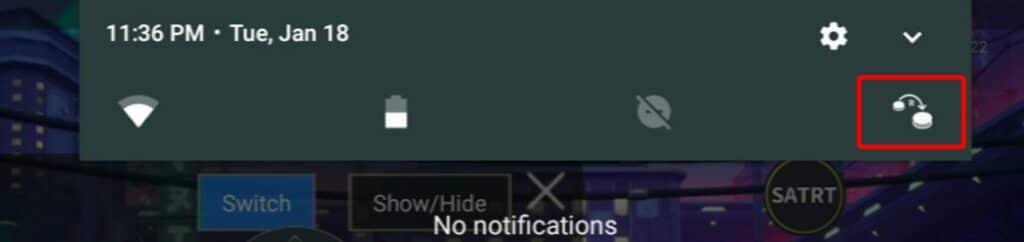
Достъпът до софтуера за картографиране на екрана се осъществява чрез сваляне на лентата с известия и избиране на новата икона най-отляво. След като я докоснете, зареждането може да отнеме една-две секунди.
Основните бутони на RG552 имат няколко различни начина, по които могат да бъдат свързани с устройството. Можете да видите всички налични бутони в раздела „Конфигурация на бутони“.
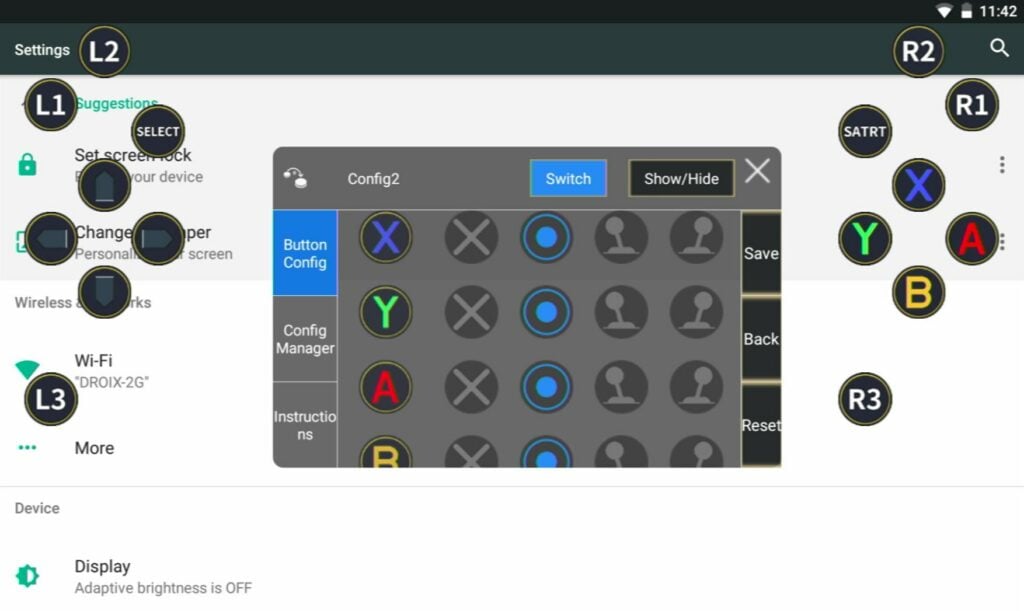
За всеки бутон можете да докоснете иконата X, за да го деактивирате, или да изберете конкретен стил на картографиране за него.
Вижте следната таблица за списък на всеки стил на картографиране и кои бутони могат да го използват:
| Вход | Стил на бутона | Стил на стик (ляв) | Стил на стик (вдясно) | Стил на превъртане |
|---|---|---|---|---|
| A/B/X/Y | Да | Да | Да | Не |
| D-Pad | Да | Не | Не | Не |
| L1/R1 | Да | Не | Не | Не |
| L2/R2 | Да | Не | Не | Не |
| L3/R3 | Да | Не | Не | Да(?) |
| Ляв стик | Не | Да | Не | Не |
| Десен стик | Не | Не | Да | Да |
Стил на бутона

Когато бъде открит вход, устройството ще докосне (или ще натисне и задържи, както е подходящо) екрана в регистрираното място.
Стил на стика (ляв/десен)

Когато бъде открит вход, устройството ще докосне (или ще натисне и задържи, както е подходящо) екрана в регистрираното място. Докато е задържано, можете да движите левия или десния стик, за да плъзнете въвеждането в предварително определена област.
След това входът ще се върне в първоначалния си център.
Стил на превъртане

(Десен стик) Когато се открие вход, устройството го регистрира като постоянен вход с превъртане в избраната посока.
На този етап не можем да разберем какво прави този вход за L3/R3.
Официалните инструкции описват това дословно по следния начин:
„Избрано за поддържане на функцията за картографиране на комбинирани клавиши.“
„(В King of Glory L3 и R3 са функции за отмяна на умения, а десният джойстик поддържа сцени на движение)“
Ако успеете да разберете какво прави това, уведомете ни! Изглежда е свързано с популярната китайска MOBA игра Arena of Valor.
Запазване/връщане/възстановяване
В дясната част на прозореца за картографиране на екрана има три бутона.
SAVE се разбира от само себе си. Докоснете го, за да запазите конфигурацията си.
BACK ще върне оформлението към последната запазена версия.
RESET ще върне оформлението към версията по подразбиране.
Запазване/зареждане на конфигурации
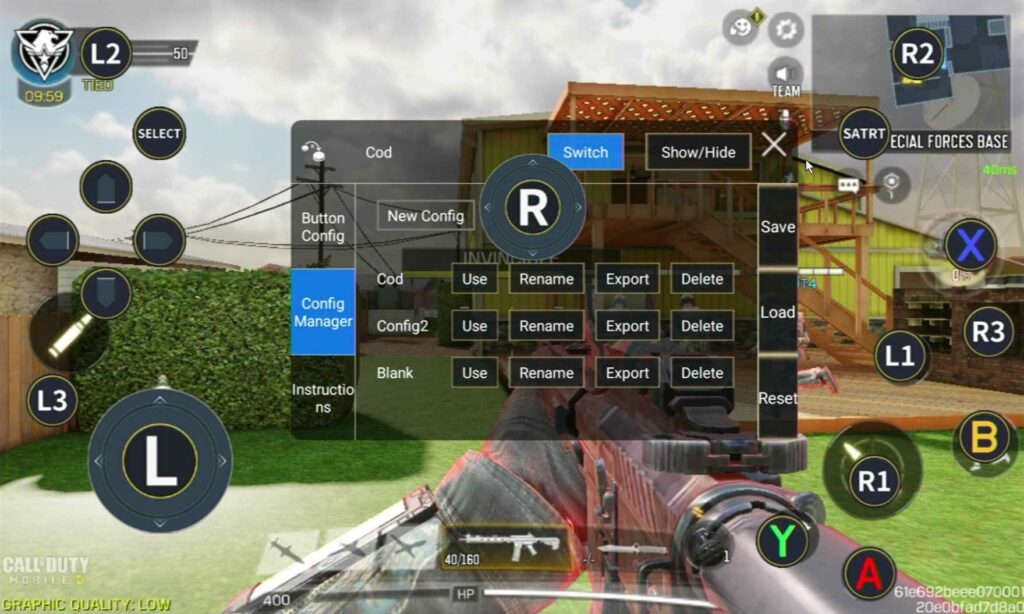
Възможно е да запазвате и зареждате множество различни оформления на картите на екрана, за да отговарят най-добре на различните видове игри и приложения, които ще използвате.
Изберете „Config Manager“ (Мениджър на конфигурациите), за да бъдете прехвърлени към списъка със запазени конфигурации.
Оттук можете да използвате и да превключите към избраното оформление. Преименуване и даване на разпознаваемо име на макета. Export (Експортиране), за да превърнете макета в конфигурационен файл, който може да бъде копиран/вмъкнат в друг RG552 (местоположение по подразбиране: „~/sdcard/remap/export“, местоположение за импортиране: „~/sdcard/remap/import“). И можете да изтриете, за да премахнете конфигурацията.
Отстраняване на неизправности
Получавам постоянни грешки „Настройките са спрели“!
Не сме сигурни за основната причина, но някои потребители получават съобщения за грешка, които ги информират, че „Настройките са спрени“ на техния RG552.
Възможно решение на този проблем е да извършите възстановяване на фабричните настройки чрез менюто за възстановяване на Android на RG552. Имайте предвид, че това ще изтрие всички приложения или данни, добавени към устройството, откакто сте го използвали.
За да получите достъп до менюто за възстановяване на RG552, натиснете и задръжте бутона F (намира се от долната страна), докато устройството е включено. Когато това стане успешно, ще се появи този екран.
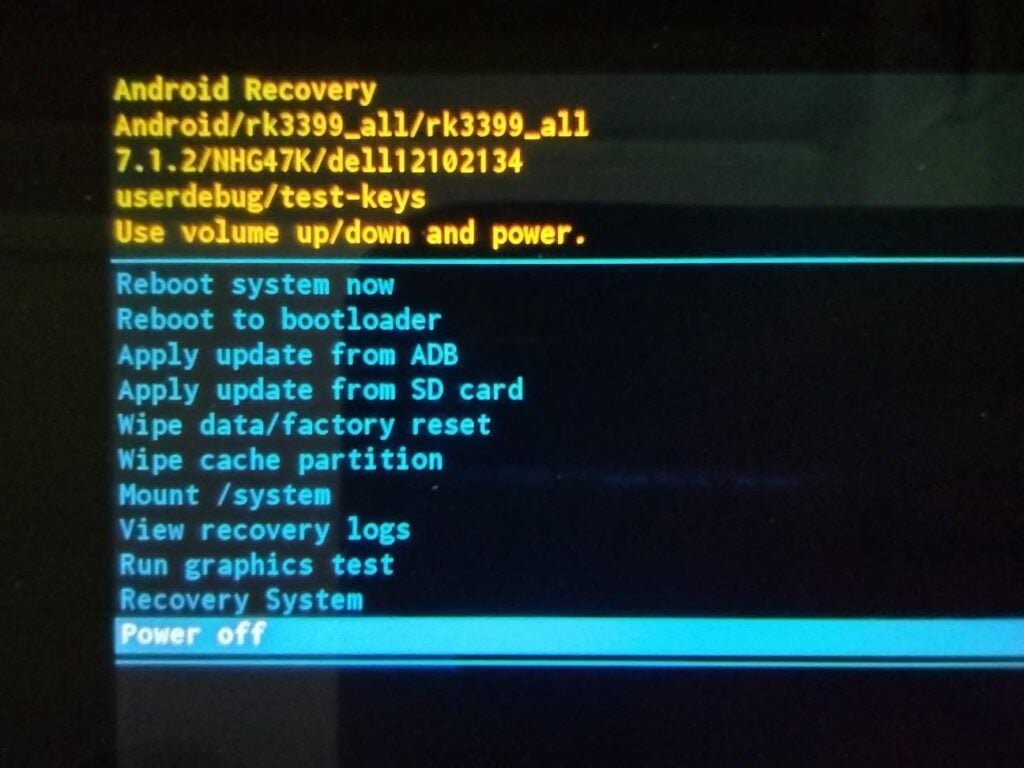
Използвайте клавишите VOLUME UP и VOLUME DOWN, за да превъртате съответно нагоре и надолу. Преместете акцента върху опцията Изтриване на данни/възстановяване на фабричните настройки и докоснете бутона за захранване, за да я изберете.
Споделете мнението си за актуализацията по-долу!
А ако се интересувате от RG552, можете да го закупите от DroiX тук, както и да научите повече за него в нашия преглед на RG552!
[azp_custom_product id=“13″]

Bringer of videos, text and images! AKA the social media guy at DROIX. Massive retro gaming fan and collector, with a far too large collection of consoles and computers from 1970's to modern. Contact me at [email protected]
Въпроси и коментари
10
Всеки въпрос получава отговор. Попитайте преди да купите — DaveC и екипът отговаря в рамките на един работен ден, и отговорите остават публични, така че помагат и на следващия читател.
Hi guys, i appreciate all our support with RG552, but I need to ask you if you have heard about battery calibration problems. I have my own RG552 but when I'm playing in android side, the system indicates that the battery is too low and it turns off automatically, but this not occurs in Linux. I've tried to calibrate the battery with apps but it doesn't work. Thanks for your help!
Hi guys, i appreciate all our support with RG552, but I need to ask you if you have heard about battery calibration problems. I have my own RG552 but when I'm playing in android side, the system indicates that the battery is too low and it turns off automatically, but this not occurs in Linux. I've tried to calibrate the battery with apps but it doesn't work. Thanks for your help!
Hi guys, i appreciate all our support with RG552, but I need to ask you if you have heard about battery calibration problems. I have my own RG552 but when I'm playing in android side, the system indicates that the battery is too low and it turns off automatically, but this not occurs in Linux. I've tried to calibrate the battery with apps but it doesn't work. Thanks for your help!
What else is on this new image that is not on Android 7.1.2 ? I do not plan on using the touchscreen remapping feature so I am not sure if I should update…
What else is on this new image that is not on Android 7.1.2 ? I do not plan on using the touchscreen remapping feature so I am not sure if I should update…
If you don't plan on using the keymapping feature, there's not much reason to update. We weren't really able to notice any differences aside from the keymapping.
If you don't plan on using the keymapping feature, there's not much reason to update. We weren't really able to notice any differences aside from the keymapping.
If you don't plan on using the keymapping feature, there's not much reason to update. We weren't really able to notice any differences aside from the keymapping.
What else is on this new image that is not on Android 7.1.2 ? I do not plan on using the touchscreen remapping feature so I am not sure if I should update…
What else is on this new image that is not on Android 7.1.2 ? I do not plan on using the touchscreen remapping feature so I am not sure if I should update…