

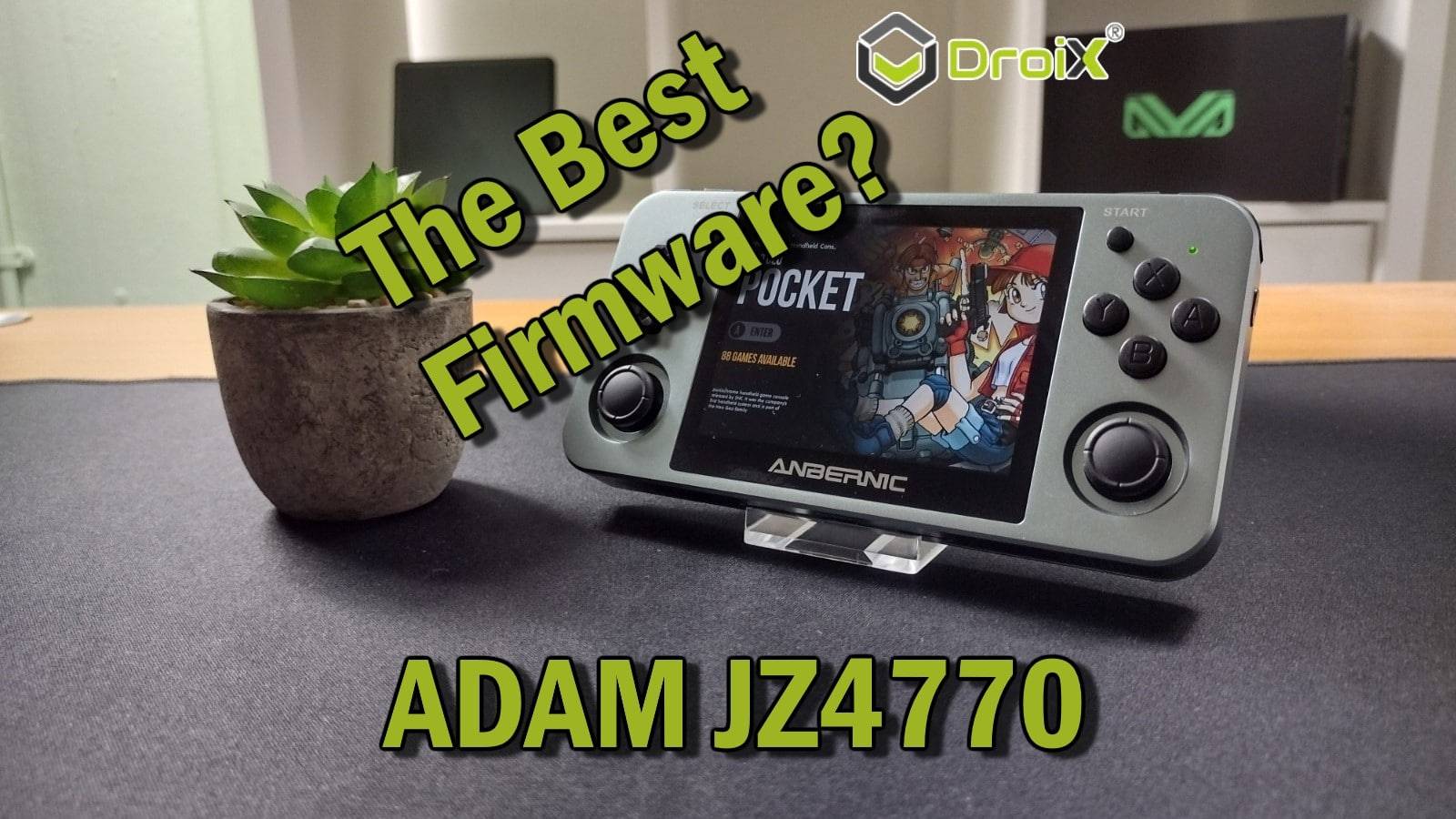
Добре дошли в нашето ръководство за това, което според нас е най-добрият персонализиран фърмуер за RG350, наличен в момента. В него ще разкажем какво трябва да направите, за да инсталирате този продукт на вашата система. Искате да съживите стария си ретро портативен компютър? Прочетете, за да разберете…
Защо Adam е най-добрият фърмуер за RG350?
Често срещан проблем, с който хората се сблъскваха при второто поколение портативни компютри ANBERNIC, беше оскъдният характер на интерфейса. Въпреки че не е сложен, цялостното оформление плаши по-малко опитните потребители и се оказва донякъде тромаво за използване дори от опитни потребители.
Образът ADAM е опит за пренасяне на удобния дизайн на образа, базиран на EmulationStation, на фамилията RG351 към по-стара серия устройства. Това включва по-графичен интерфейс и дори корица чрез графичния интерфейс SimpleMenu.
Освен това в това изображение има огромен брой предварително инсталирани емулатори, които не присъстваха в стоковия фърмуер, включително често задаваният въпрос за Sega AMIGA.
Отказ от отговорност: Това изображение не е снабдено с никакви игри или допълнителни предварително заредени BIOS файлове. Въпреки че ние в DroiX сме силни защитници на запазването на игри и емулацията, не одобряваме и не препоръчваме незаконното споделяне на съдържание, защитено с авторски права.
Необходими са ви:
- Разбира се, преносим компютър! Изображението на Adam е съвместимо със следните устройства:
- Образът на фърмуера на ADAM. Това ще бъде .img.xz изображение, което можете да изтеглите от официалното хранилище в github.
- Също така изтеглихме и отразихме изтеглянето на версия 1.3 тук.
- Софтуер за писане на изображения. Предпочитаме Win32 Disk Imager или Rufus. В това ръководство ще използваме Rufus.
- Малка microSD карта за операционната система (препоръчваме поне 4 GB)
- По-голяма SD карта за всичките ви игри
Стъпка 1 - Изтрийте microSD картата си
Преди да пристъпите към действие, е препоръчително да изтриете напълно SD картата си. Най-добрият начин да направите това е да я форматирате.
За да научите как да форматирате microSD карта, така че да е готова за използване, разгледайте този раздел от нашето ръководство за преинсталиране на ANBERNIC.
След като сте форматирали картата или ако тя вече е била празна, можем да преминем към следващия раздел.
Стъпка 2 - Напишете изображението
За да запишете изображението на microSD картата, ще трябва да използвате софтуер за флашване, например Rufus или Win32 Disk Imager.
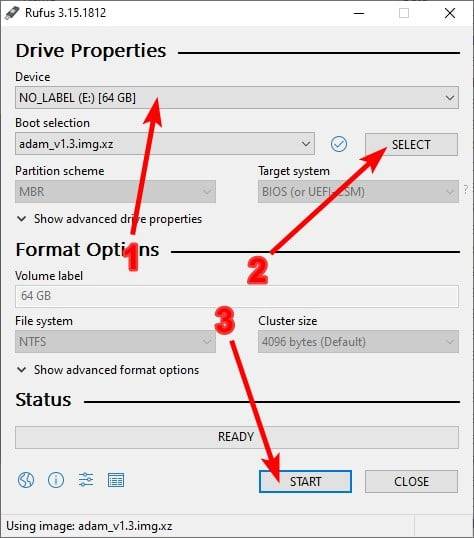
Предполага се, че вече сте изтеглили и инсталирали Rufus и сте изтеглили файла с образа на ADAM. Щракнете двукратно върху изпълнимия файл на Rufus и ще видите прозорец като този на изображението вдясно.
Първо, в раздела „Устройство“ се уверете, че е избрана microSD картата, която проблясвате.
Второ, щракнете върху бутона „ИЗБЕРИ“ и отидете до изтегленото изображение Adam. Изберете го.
Накрая, след като всичко е готово, щракнете върху бутона СТАРТ. Мигането ще продължи автоматично. Не изключвайте microSD картата и не затваряйте Rufus, докато това не приключи.
Сега трябва да имате microSD карта с два дяла. Един FAT32 и един Ext4. Ако на дяла FAT32 не е зададена автоматично буква на диска, ще трябва да зададете буква на дяла.
Стъпка 3 - Изпълнете пакетния файл
След като сте флашнали microSD картата, е необходима още една стъпка, преди да можете да поставите устройството в системата.
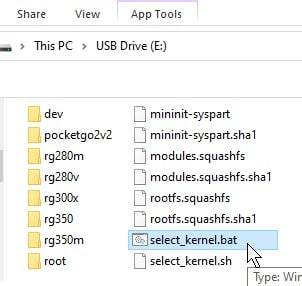
Навигирайте до дяла fat32 на картата. Там ще има пакетен файл, наречен „select_kernel.bat“. Щракнете два пъти върху него, за да го стартирате.
След като го стартирате, ще се появи команден прозорец, който ще ви помоли да потвърдите в кое устройство ще се използва образът Adam. Въведете номера, съответстващ на модела, и след това натиснете клавиша ENTER.
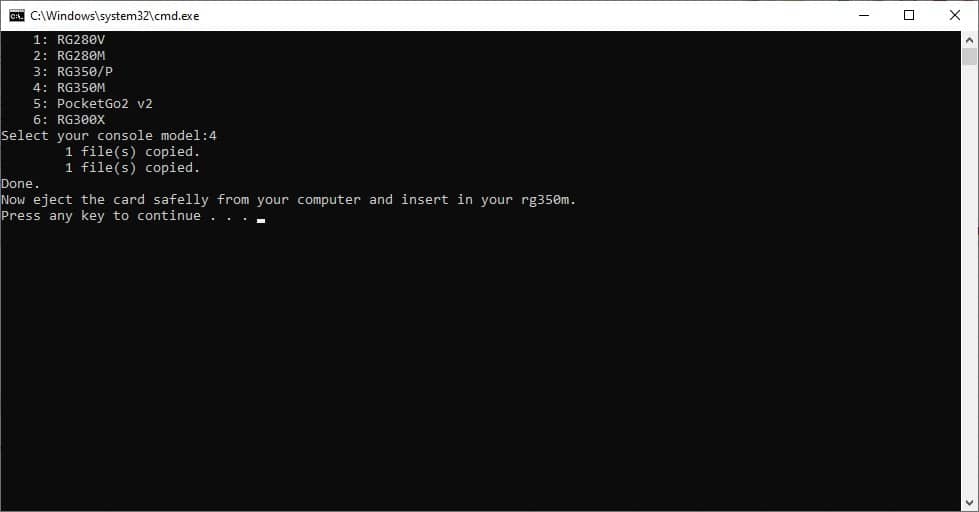
След това пакетният файл ще извърши някои операции, преди да завърши и да ви подкани да го затворите/изхвърлите картата.
Сега вашата microSD карта Adam е готова за използване в устройството ви. Просто я поставете и можете да започнете работа!
След известно време сме сигурни, че ще разберете защо това е най-добрият персонализиран фърмуер на RG350, наличен към момента на писане на статията.
За по-изчерпателен преглед на функциите на Adam или ако искате да допринесете за разработването му, посетете страницата в github !
ЧЕСТО ЗАДАВАНИ ВЪПРОСИ
Къде са игрите?
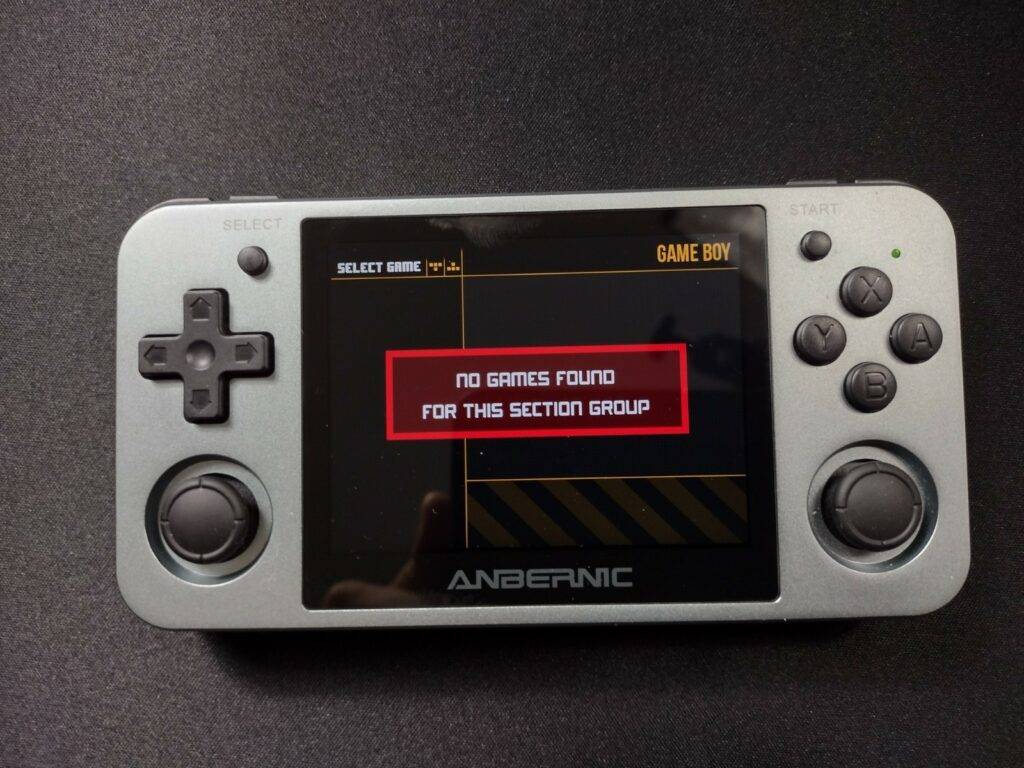
Когато стартирате системата за първи път, вероятно няма да видите никакви игри. Това най-вероятно се дължи на факта, че външната ви microSD карта няма необходимото оформление.
Adam ще търси игри на външната SD карта, при условие че структурата на папките е следната:
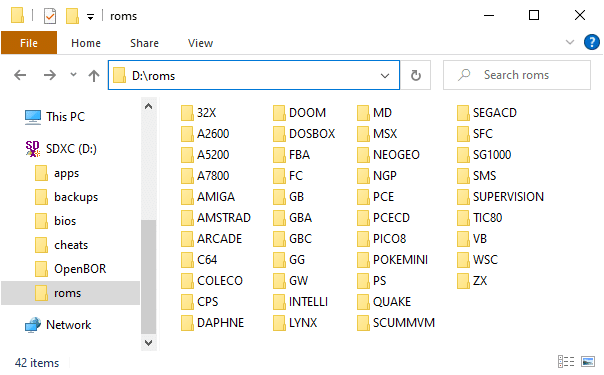
Различните папки съответстват на различните платформи, напр. „COLECO“ е папката, в която трябва да се поставят всички игри за Colecovision.
Как мога да получа обложката?
Ако приемем, че картата ви е подредена правилно, под всяка конкретна платформа трябва да има папка, наречена „.previews“. Ако няма такава, можете да я създадете.
В тази папка поставете .png файл със същото име (без разширението) като това на играта, за която искате да се прилага.
Така например, ако имате игра за Game Boy, наречена „MyGame“, разположена по следния начин:
roms/GB/MyGame.rom
Адам ще приеме, че изображението за предварителен преглед е разположено по следния начин:
roms/GB/.previews/MyGame.png
Ако това е успешно, визуализацията ще се появи в менюто.
Защо играта ми не се стартира?
Това може да се дължи на различни причини, но най-вероятно не разполагате с необходимия BIOS. Не всеки емулатор изисква BIOS (някои имат обратно разработени/самостоятелни решения), но голяма част от тях го изискват.
За списък на необходимите BIOS файлове вижте страницата в github .




