




Neste artigo
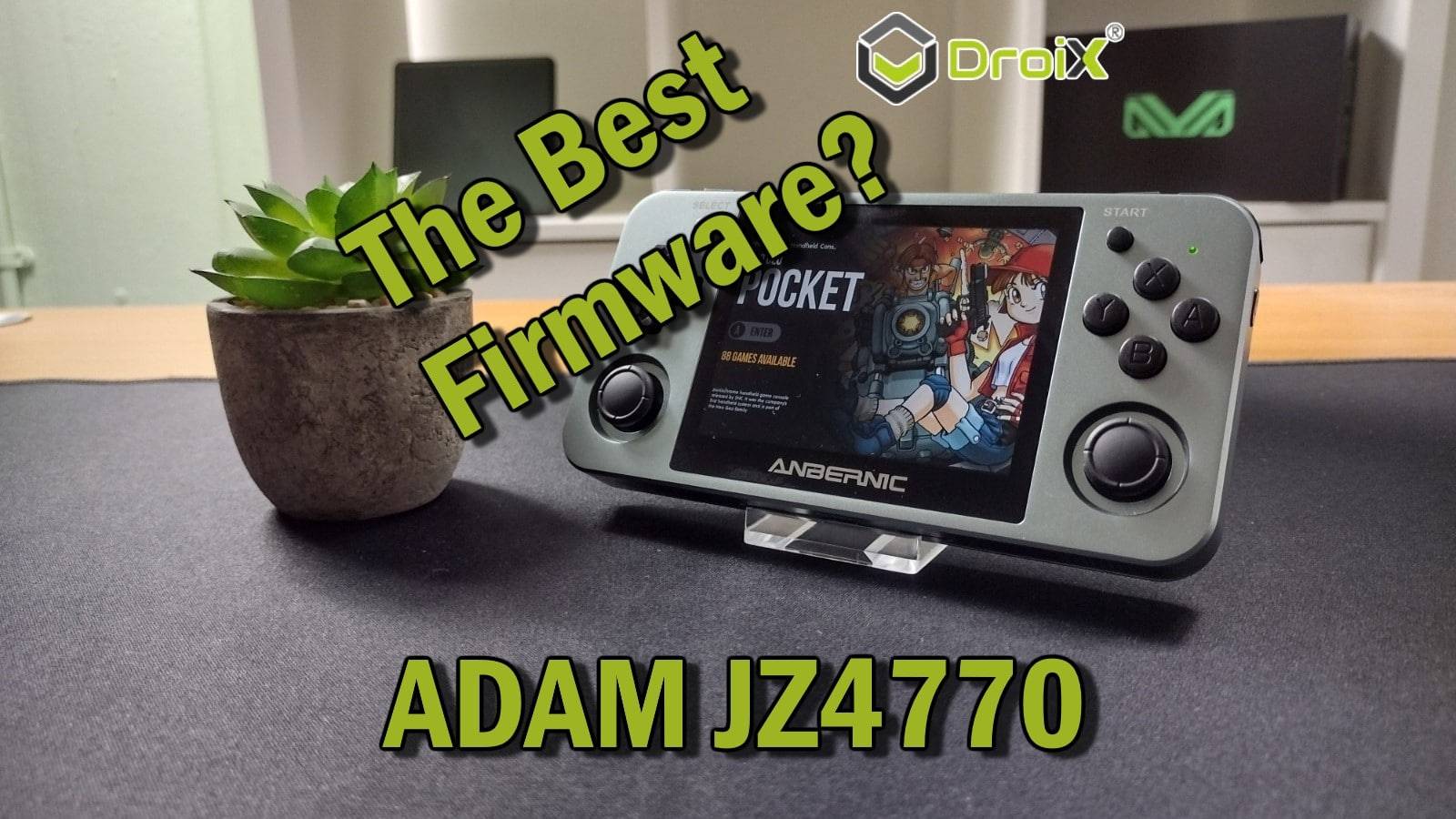
Bem-vindo ao nosso guia sobre o que acreditamos ser o melhor firmware personalizado RG350 disponível atualmente. Nele, veremos o que precisa de fazer para o instalar no seu sistema. Quer revitalizar a sua velha consola portátil retro? Continue a ler para descobrir…
Porque é que o Adam é o melhor firmware personalizado para a RG350?
Um problema comum que as pessoas experimentaram com a segunda geração de computadores de mão ANBERNIC é a natureza básica da interface. Embora não seja complexo, o layout geral intimidou os utilizadores menos experientes e foi considerado um pouco complicado de utilizar mesmo para os utilizadores experientes.
A imagem ADAM é uma tentativa de trazer o design conveniente da imagem baseada na EmulationStation da família RG351 para uma série mais antiga de dispositivos. Isto inclui uma interface mais gráfica e até a arte da capa através da GUI SimpleMenu.
Para além disso, esta imagem tem um grande número de emuladores pré-instalados que não estavam presentes no firmware de origem, incluindo o frequentemente questionado Sega AMIGA.
Aviso: Esta imagem não vem com quaisquer jogos ou ficheiros BIOS adicionais pré-carregados. Enquanto nós do DroiX somos fortes defensores da preservação e emulação de jogos, nós não toleramos nem aconselhamos o compartilhamento ilícito de conteúdo protegido por direitos autorais.
Necessita de:
- Um computador de mão, claro! A imagem do Adam é compatível com os seguintes dispositivos:
- A imagem do firmware ADAM. Esta será uma imagem .img.xz que pode ser descarregada do repositório oficial do github.
- Também descarregámos e reproduzimos o download da versão 1.3 aqui.
- Software de escrita de imagens. Preferimos o Win32 Disk Imager ou o Rufus. Para este guia, vamos utilizar o Rufus.
- Um pequeno cartão microSD para o sistema operativo (recomendamos pelo menos 4 GB)
- Um cartão SD maior para todos os seus jogos
Passo 1 – Limpar o cartão microSD
Antes de prosseguir, é altamente recomendável que limpe completamente o seu cartão SD. A melhor maneira de o fazer é formatá-lo.
Para saber como formatar um cartão microSD para que fique pronto a ser utilizado, consulte esta secção do nosso guia de reinstalação do ANBERNIC.
Agora que já formatou o cartão, ou se este já estava vazio, podemos passar à secção seguinte.
Passo 2 – Escrever a imagem
Para gravar a imagem no cartão microSD, é necessário utilizar um software de flashing, como o Rufus ou o Win32 Disk Imager.
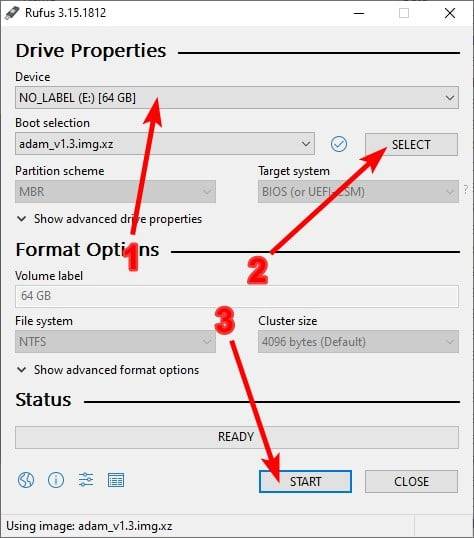
Supondo que já tenha descarregado e instalado Rufus, e que já tenha descarregado o ficheiro de imagem ADAM. Faça duplo clique no executável Rufus e verá uma janela como a da imagem à direita.
Em primeiro lugar, na secção “Device” (Dispositivo), certifique-se de que o cartão microSD que está a colocar em flash está selecionado.
Em segundo lugar, clique no botão “SELECCIONAR” e navegue até à imagem de Adam que descarregou. Selecionar.
Finalmente, quando tudo estiver pronto, clique no botão INICIAR. A intermitência processa-se automaticamente. Não desconecte o cartão microSD nem feche o Rufus até que isso seja concluído.
Agora deve ter um cartão microSD com duas partições. Um FAT32 e um Ext4. Se a partição FAT32 não tiver sido atribuída automaticamente a uma letra de unidade, terá de atribuir uma letra à partição.
Passo 3 – Executar o ficheiro de lote
Agora que já fizeste o flash do cartão microSD, é necessário mais um passo antes de poderes colocar o dispositivo no teu sistema.
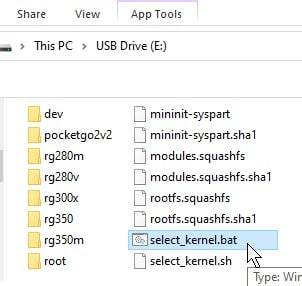
Navegue até à partição fat32 do cartão. Haverá um ficheiro batch chamado “select_kernel.bat”. Faça duplo clique para o executar.
Depois de o executar, verá uma linha de comandos que lhe pede para confirmar em que dispositivo a imagem do Adam vai ser utilizada. Introduzir o número correspondente ao modelo e, em seguida, premir a tecla ENTER.
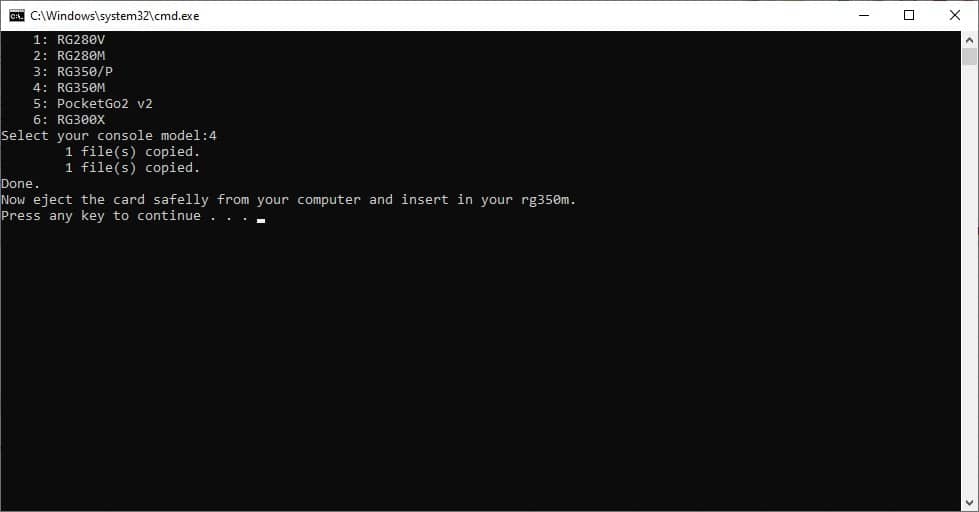
O ficheiro batch executará então algumas operações, antes de terminar e pedir que o feche/ejecte o cartão.
Agora o seu cartão microSD Adam está pronto a ser utilizado no seu dispositivo. Basta inseri-lo e já está!
Depois de algum tempo, temos a certeza de que também verá porque é que este é o melhor firmware personalizado para o RG350 disponível no momento em que escrevemos este artigo.
Para uma cobertura mais abrangente das funcionalidades do Adam, ou se quiser contribuir para o seu desenvolvimento, consulte a página do github !
Perguntas frequentes
Onde estão os jogos?
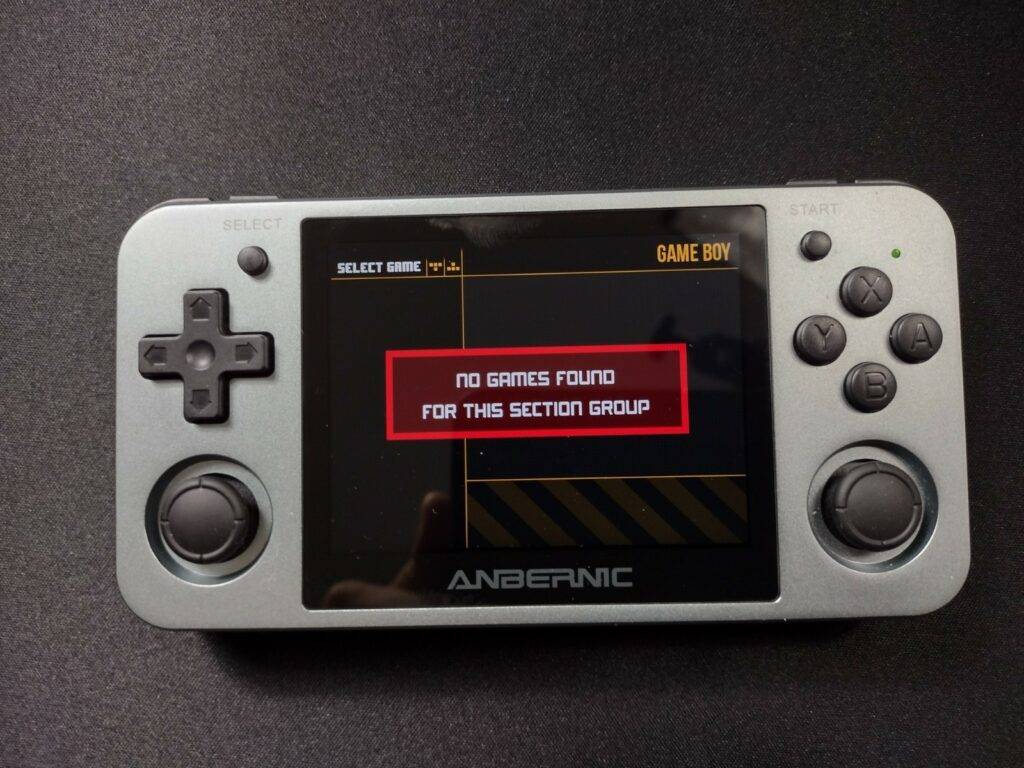
Quando arrancar o sistema pela primeira vez, provavelmente não verá quaisquer jogos. O mais provável é que o cartão microSD externo não tenha a disposição necessária.
O Adam irá procurar jogos no cartão SD externo, desde que a estrutura de pastas seja a seguinte:
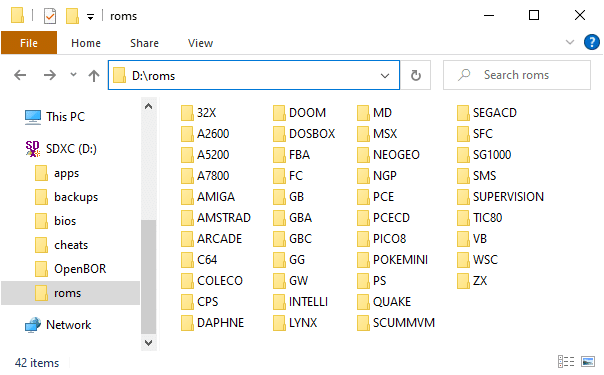
As diferentes pastas correspondem a diferentes plataformas. ou seja, “COLECO” é a pasta onde devem ir todos os seus jogos para Colecovision.
Como é que obtenho a arte da capa?
Partindo do princípio de que o seu cartão está corretamente organizado, em cada plataforma específica deve existir uma pasta chamada “.previews”. Se não houver, pode criar um.
Nesta pasta, coloca um ficheiro .png com o mesmo nome de ficheiro (menos a extensão) que o jogo ao qual pretendes que se aplique.
Por exemplo, se tiver um jogo para Game Boy chamado “MyGame”, localizado desta forma:
roms/GB/MyGame.rom
O Adam assumirá que a imagem de pré-visualização está localizada desta forma:
roms/GB/.previews/MyGame.png
Se for bem sucedido, a sua pré-visualização aparecerá agora no menu.
Porque é que o meu jogo não arranca?
Isto pode dever-se a uma série de razões, mas o mais provável é que não tenha a BIOS necessária. Nem todos os emuladores necessitam de uma BIOS (alguns têm soluções de engenharia reversa/independentes), mas uma boa parte deles necessita.
Para obter uma lista de quais arquivos BIOS são necessários, confira a página do github .



Perguntas & comentários
4
Cada pergunta recebe uma resposta. Pergunte antes de comprar — DaveC e a equipa responde no prazo de um dia útil, e as respostas permanecem públicas para ajudar o próximo leitor também.
https://uploads.disquscdn.c... Bonjour, pourquoi soudainement mon affichage à changer ? Comment revenir à Adam ?
 DROIX
EQUIPA DROIX
DROIX
EQUIPA DROIX
Avez-vous exécuté Simple Menu ? Essayez de l'exécuter à nouveau. Si vous rencontrez toujours un problème, veuillez contacter notre service client à [email protected] et inclure votre numéro de commande afin que nous puissions retrouver vos coordonnées. Merci.
do you need to resize the SD card anywhere at all?
DROIX
EQUIPA DROIX
We do not have a device to test with. but if you put the card in your PC and check the size you will be able to tell. Generally the images when first used will resize the card to the full amount, but it can depend on the software, not all support it. If it is not using the full storage across all of the partitions you can resize it yourself with PartitionWizard at https://www.partitionwizard...



