

Омръзнало ли ви е да работите с интерфейса на Android на вашия RG552, когато просто искате да играете игри? Липсва ли ви простият, удобен за управление интерфейс на RG351MP? Тогава защо да не опитате Pegasus за RG552 - нов фронт-енд, който прави ретро игрите на джобни устройства с Android по-удобни от всякога.
Какво е Pegasus?
За да разберем какво представлява Pegasus, първо трябва да разберем концепцията за front-end.
Накратко казано, front-end е програма, която се използва за управление на други програми. Крайната цел е да се намали количеството „сърфиране в менюто“, необходимо за използване на устройството, за което сте го купили: добрите стари игри.
Pegasus абстрахира недружелюбния към геймпада интерфейс на Android и го заменя с по-ориентиран към контролера. В зависимост от темата, която използвате, това може да бъде много подобно на EmulationStation.
Като цяло трябва да опитате Pegasus, ако:
- Не ви харесва потребителският интерфейс на Android, но не искате да не използвате Android.
- Съставили сте (или планирате да съставите) колекция от игри със съответните метаданни (опаковки и др.).
- Искате да преглеждате колекцията си по игри, а не по емулатор в игра.
Някои прекрасни фенове са създали полезен инструмент за инсталиране на Pegasus върху RG552 и други подобни устройства по опростен начин, така че в това ръководство ще разгледаме как да използвате този инструмент и ще разгледаме накратко Pegasus като цяло.
Инсталиране на Pegasus
Бележка под линия: Уверете се, че сте свързани с интернет по време на целия този процес.
Разрешаване на инсталирането на приложения чрез неизвестни източници
За да инсталирате Pegsus, първо трябва да разрешите инсталирането на приложения от непознати източници. Това ви позволява да инсталирате приложения, без да е необходимо да използвате магазина Google Play.
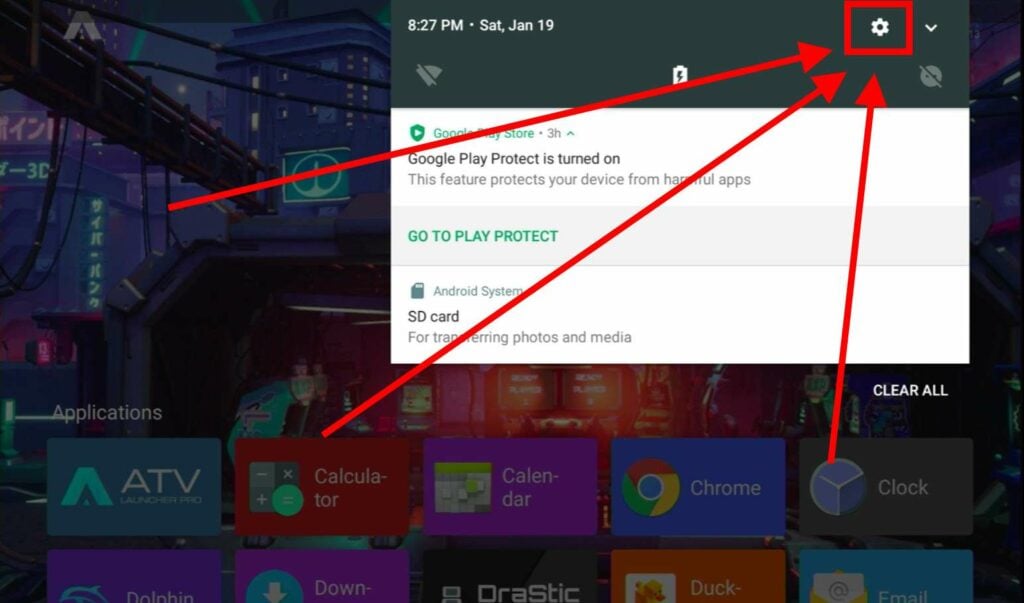
Първо - отворете менюто с настройки в Android.
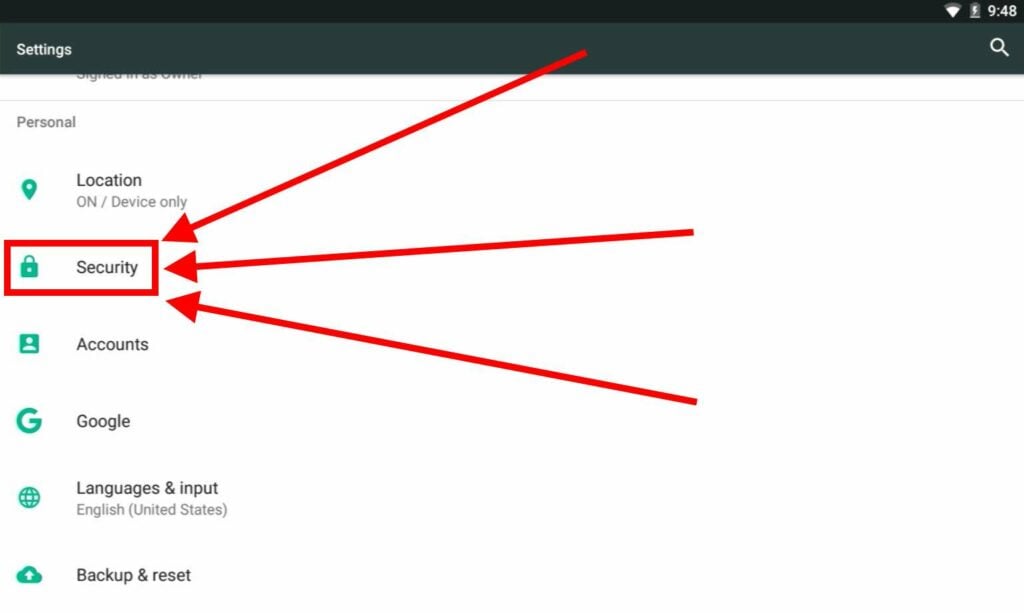
От представения списък с категории изберете Security (Сигурност).
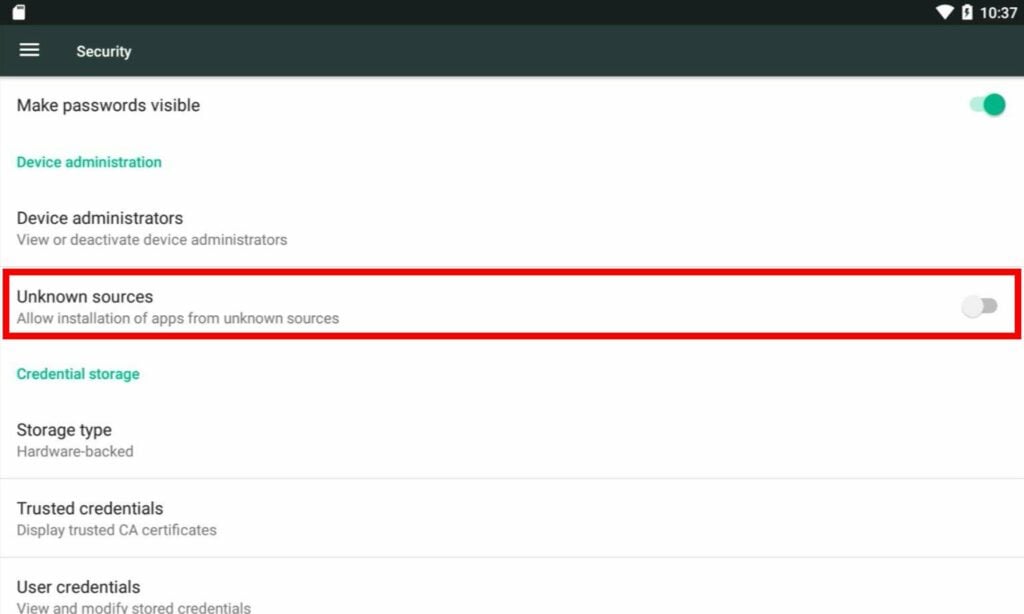
И накрая, ако е деактивирана, включете превключвателя Неизвестни източници.
Инсталиране на Termux
Преди да инсталирате Pegasus, първо трябва да инсталирате Termux,. Termux е емулатор на терминал , създаден за Android. Той може да бъде изтеглен по един от трите начина.
- Чрез магазина на Google Play.
- Чрез F-Droid.
- и от самия .apk файл (чрез F-Droid)
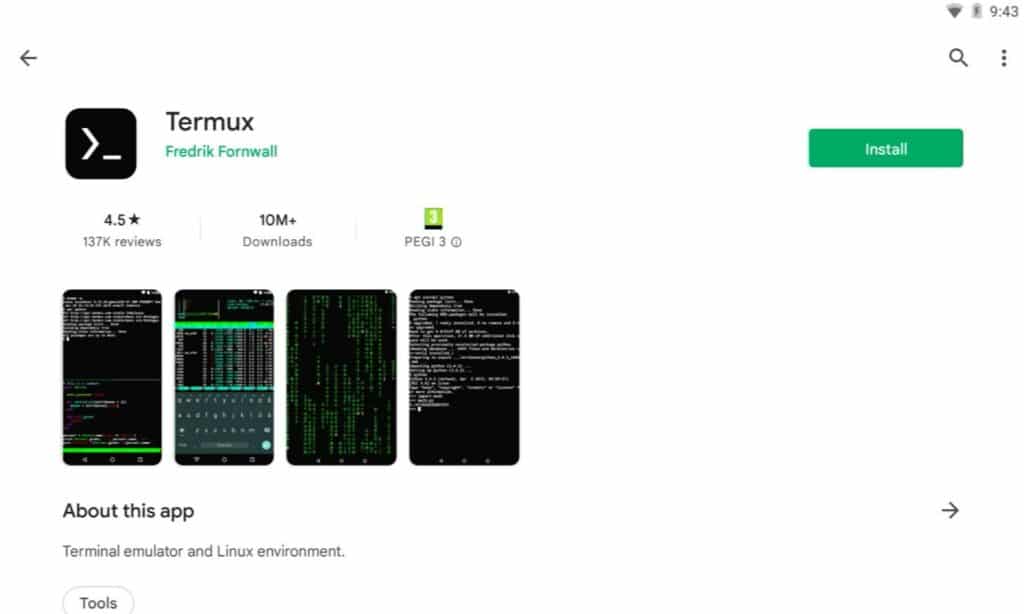
След като сте инсталирали Termux, трябва да го стартирате както всяко друго приложение.
Действително инсталиране на Pegasus
Благодарение на работата на някои чудесни фенове е възможно да инсталирате Pegasus чрез една единствена терминална команда.
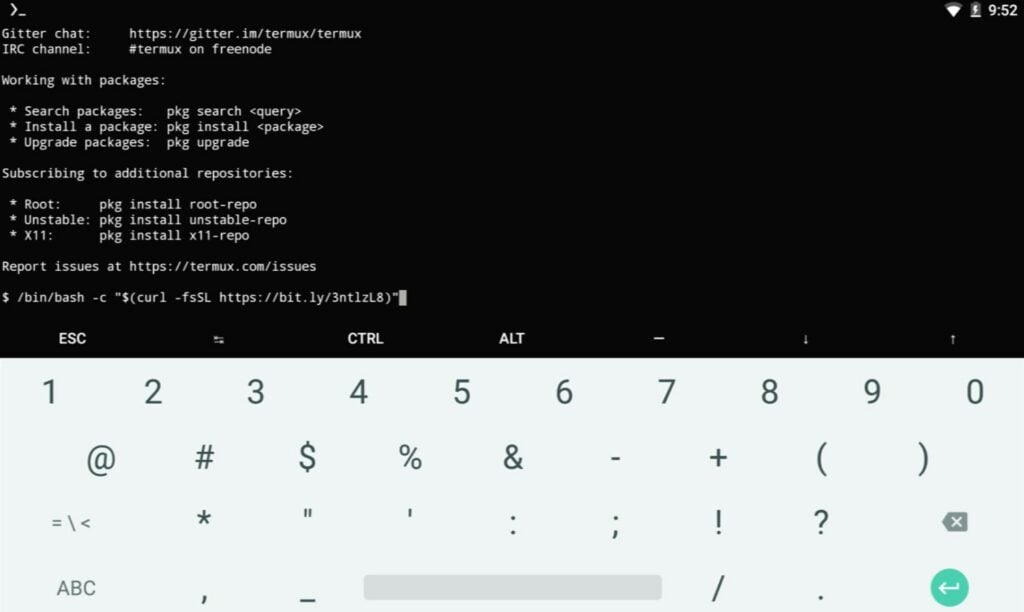
Въведете следния текст в терминалите:
/bin/bash -c "$(curl -fsSL https://bit.ly/3ntlzL8)"
Ако сте го въвели правилно, ще се появи подкана с искане за разрешения за достъп до хранилището. Разрешете го.
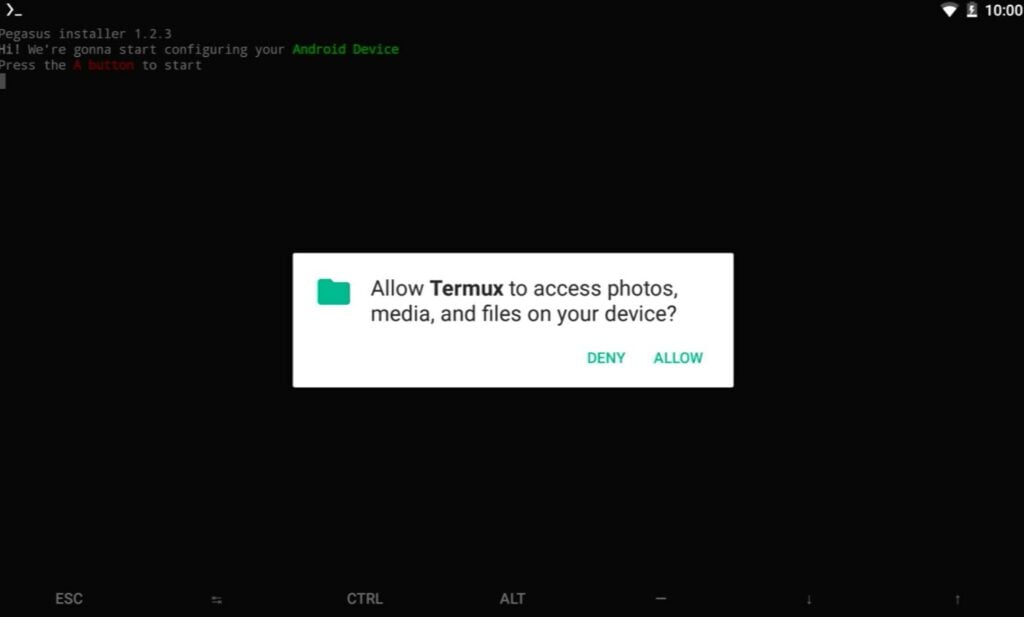
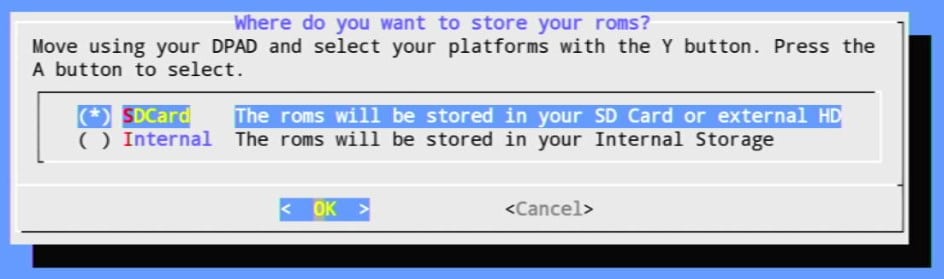
След това ще трябва да инсталирате някои липсващи хранилища. Натиснете бутона A и ще се появи екран за конфигуриране. Използвайте бутона Бутон Y за да изберете различни опции, а бутонът Бутон А за да ги потвърдите (натиска се „OK“). Уверете се, че изборът ви съответства на следните две изображения.
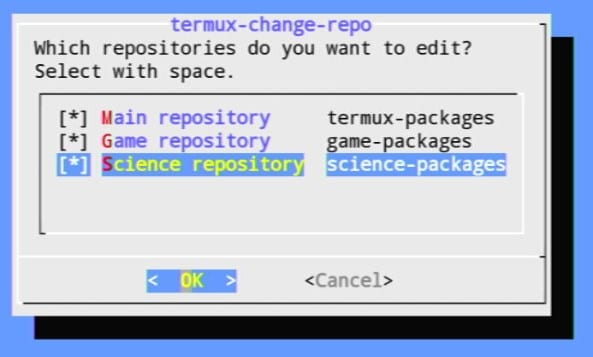
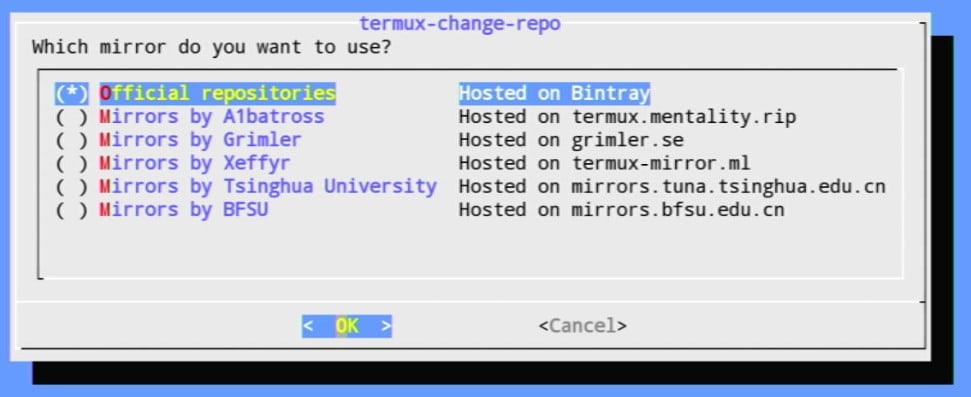
След като изберете, просто изчакайте известно време. В крайна сметка ще се появят още екрани за конфигуриране. Първият екран зависи от вас. За втория се уверете, че съответства на изображението.
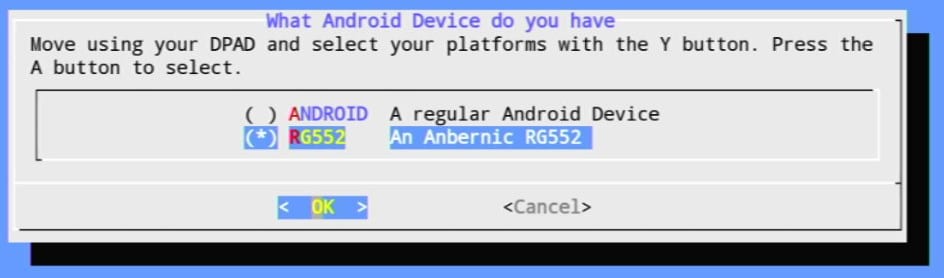
След като го направите, изчакайте още малко. След това ще бъдете подканени да инсталирате окончателно Pegasus.
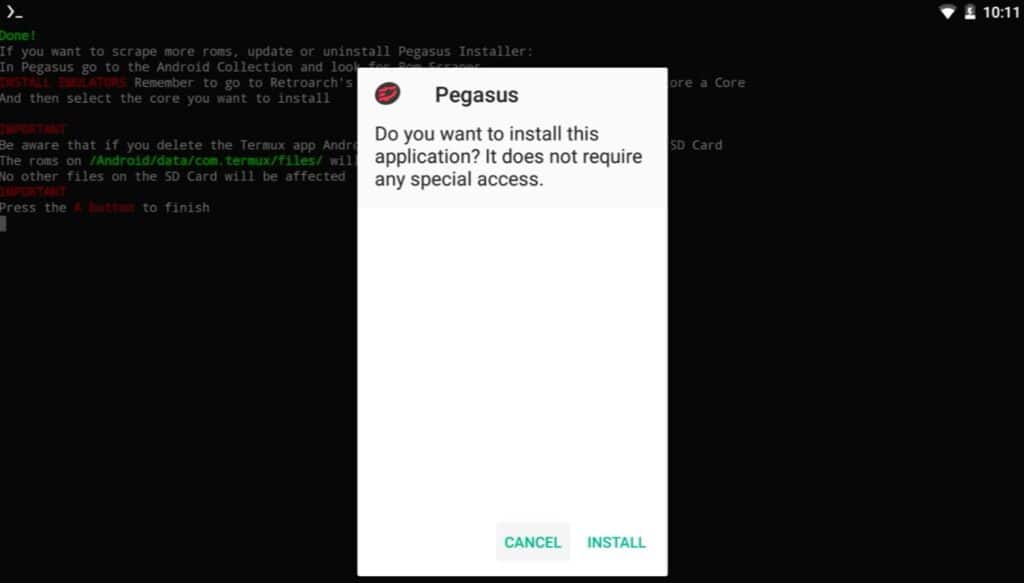
Можете да започнете да използвате Pegasus веднага след инсталирането му. Ако желаете, Pegasus може да се зададе като стартираща програма на устройството, като по този начин елементите на Android на устройството ще останат на заден план.
Използване на Pegasus
След като инсталирате Pegasus, сте на път да се насладите на опростено изживяване в ретро игри. Но първо ще трябва да направите някои допълнителни настройки.
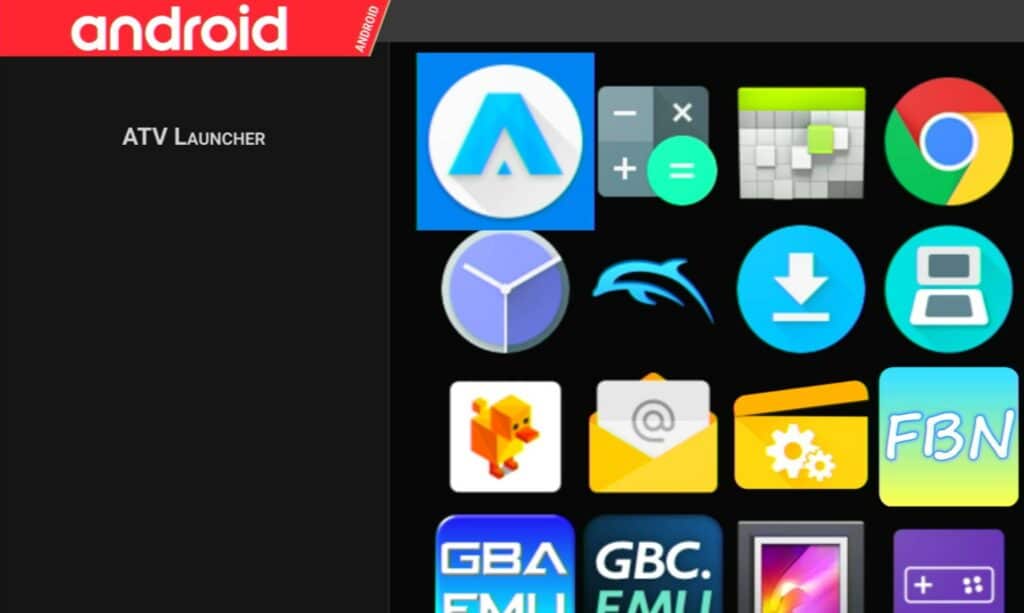
Когато започнете да използвате Pegasus, ще се появи списък с всички инсталирани на устройството приложения, от които можете да избирате чрез. В момента тя не се различава толкова много от обикновения ATV Launcher.
Промяна на темата
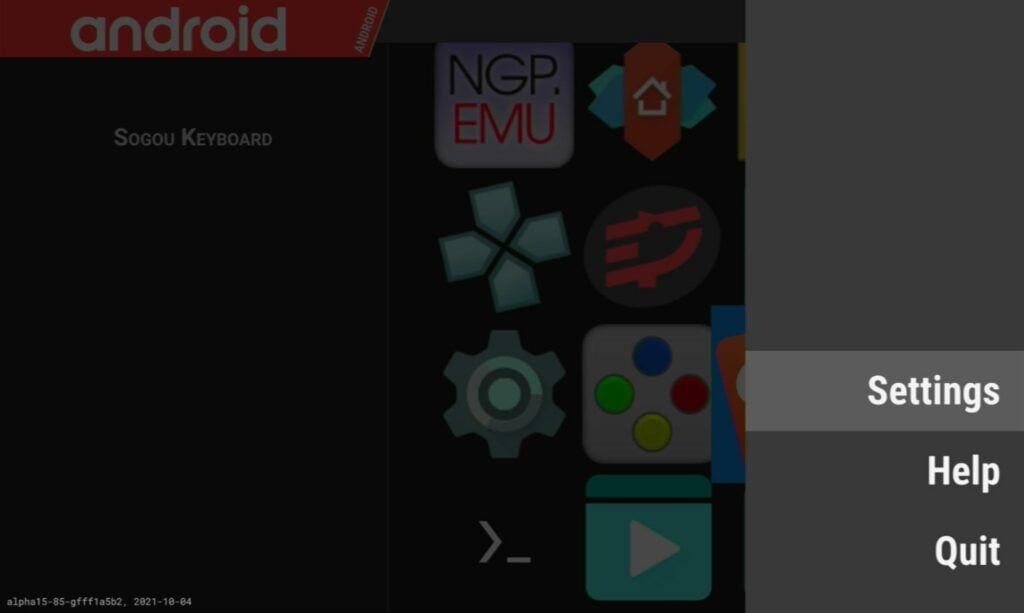
За да промените това, трябва да натиснете бутона за стартиране (или да плъзнете пръста си от дясната страна на екрана). Това ще отвори малко меню. Изберете Настройки.
Първото нещо, което вероятно ще искате да направите, е да промените темата. Темата по подразбиране е Pegasus Grid. Pegasus обаче се предлага с още две теми - RP Epic Noir и RP Switch. Това обаче зависи най-вече от предпочитанията, така че ако не харесвате нито една от тях, можете да се придържате към темата по подразбиране.
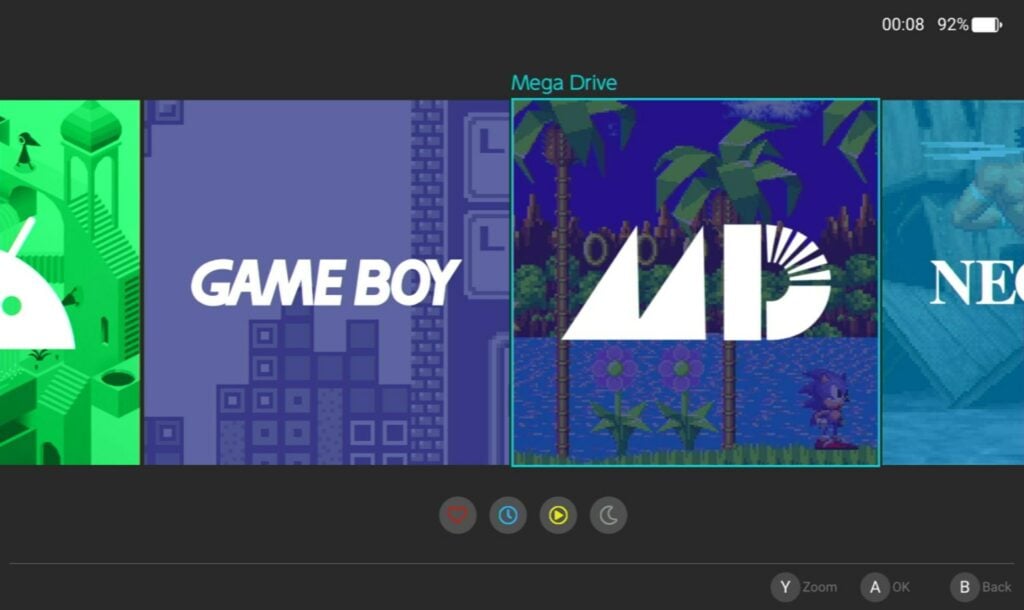
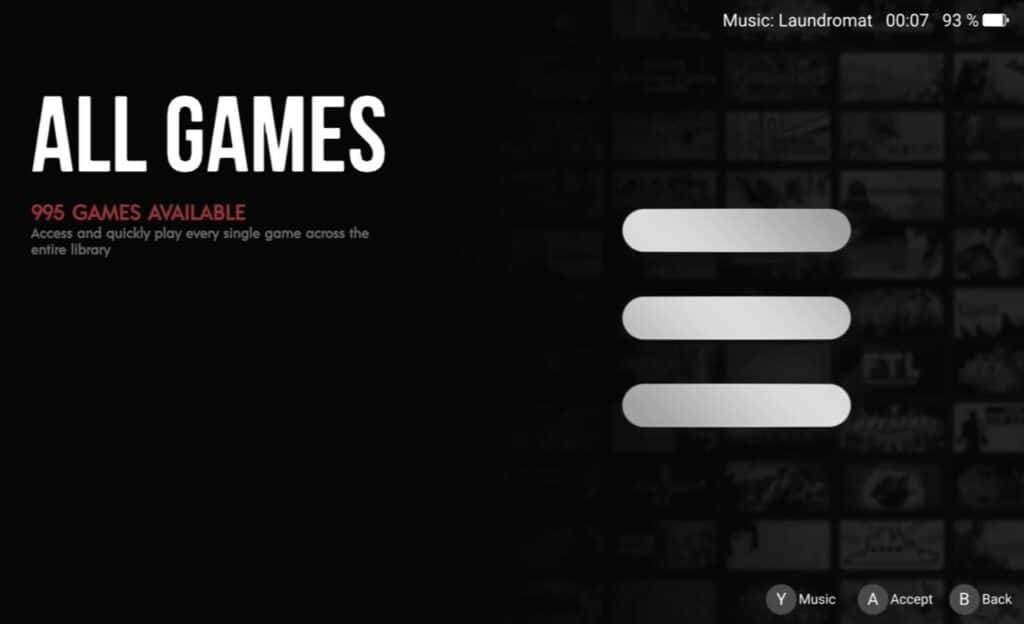
Тези теми имат малко по-различни начини на навигация, така че отделете малко време, за да свикнете с избраната от вас тема.
Основният начин, по който можете да я направите своя, е чрез колекциите от игри и метаданните.
Работа с метаданни
Нещо, което може би сте забелязали, е, че Pegasus стартира само емулатори, а когато сте в емулатора, трябва да изберете играта.
Може да забележите също, че няма начин да получите достъп до списъка с игри за емулаторите от самия frontend.
Това може да бъде досадно в дългосрочен план, но за щастие Pegasus има начин да го избегне, и той е чрез използването на файл, наречен metadata.pegasus.txt.
Този файл:
- Позволява на Pegasus да разбере, че директорията, в която се намира, съдържа файлове на играта.
- Показва на Pegasus как да обработва тези файлове с игри (какъв емулатор да използва и какви файлови формати да открива)
- Разказва на Pegasus за тези файлове с игри (какво е истинското им име, къде се намират файловете с изображенията на кутиите и т.н.)
- Указва на Pegasus как да стартира емулатора ДИРЕКТНО в избрана игра (чрез команди за стартиране).
Проблемът е, че различните приложения в Android имат различни команди за стартиране. Освен това средностатистическият потребител няма да знае как да намери тези команди за стартиране.
За щастие, съществува онлайн инструмент за генериране на необходимите команди за стартиране. Съществуват опции за повечето популярни емулатори и ядра на RetroArch, но ако вашият емулатор не е в списъка, ще трябва да създадете свой собствен.
Ако вече сте събрали и подготвили изкуствата и описанията на кутиите си (може би копирате метаданните си от 351ELEC или нещо подобно), тогава съществува друг инструмент за конвертиране на записите във файла с метаданни от един формат във формат, който може да се чете от Pegasus.
Освен това има и удобно приложение за настолни компютри, с което можете ръчно да променяте файла с метаданни, без да е необходимо да отваряте текстов редактор.
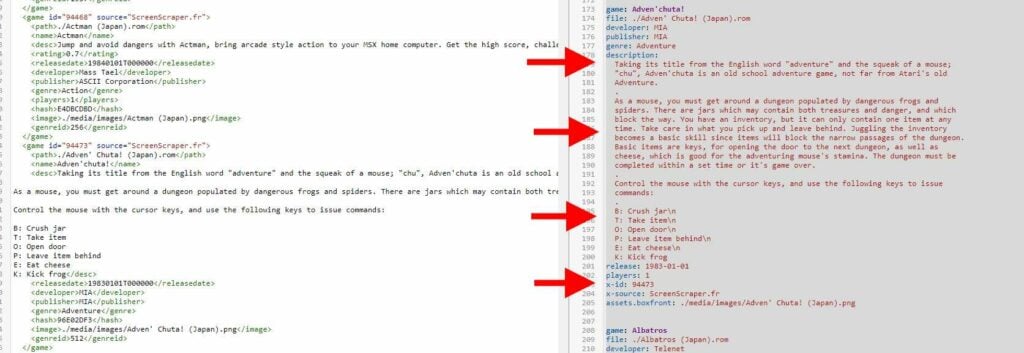
Пълната информация за работата на метаданните в Pegasus може да бъде намерена в тяхното уики.
Но съкращението е следното:
- Необходим ви е по един файл metadata.pegasus.txt за всеки емулатор, който възнамерявате да използвате.
- Този metadata.pegasus.txt ще се състои от заглавна част, която съдържа информация за емулатора/платформата, и част, съставена от записи за всяка игра.
- Последното не е задължително, но е препоръчително.
- Можете да конвертирате съществуващи метаданни (напр. gamelist.xml) или да въведете метаданни ръчно.
Добавяне на директории за игри
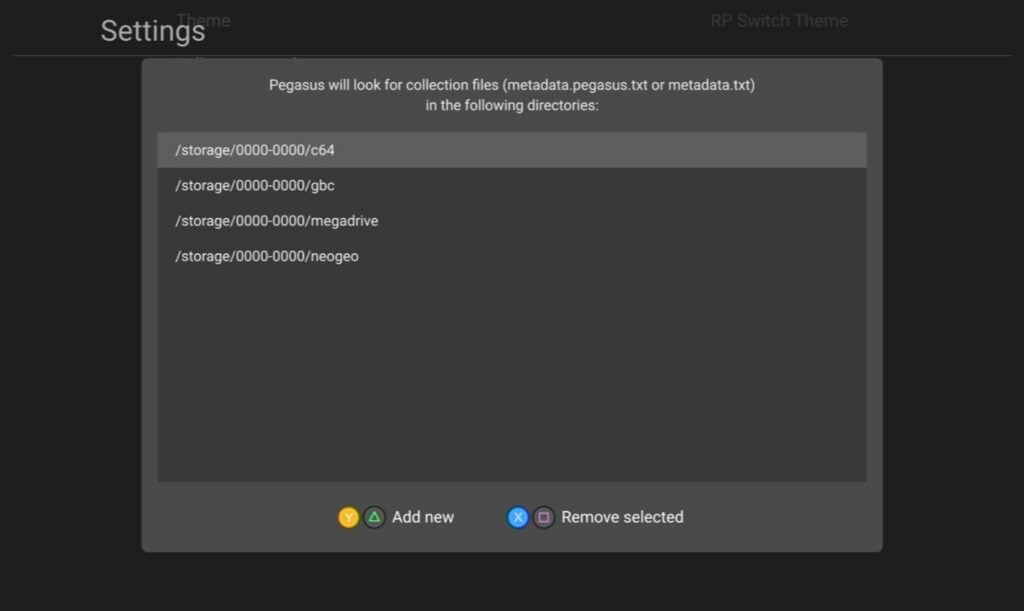
След като получите файловете metadata.pegasus.txt, трябва да ги поставите в директорията на играта и да насочите Pegasus към тях.
Отворете настройките в интерфейса на Pegasus и превъртете надолу, за да видите опцията„Set game directories...“.
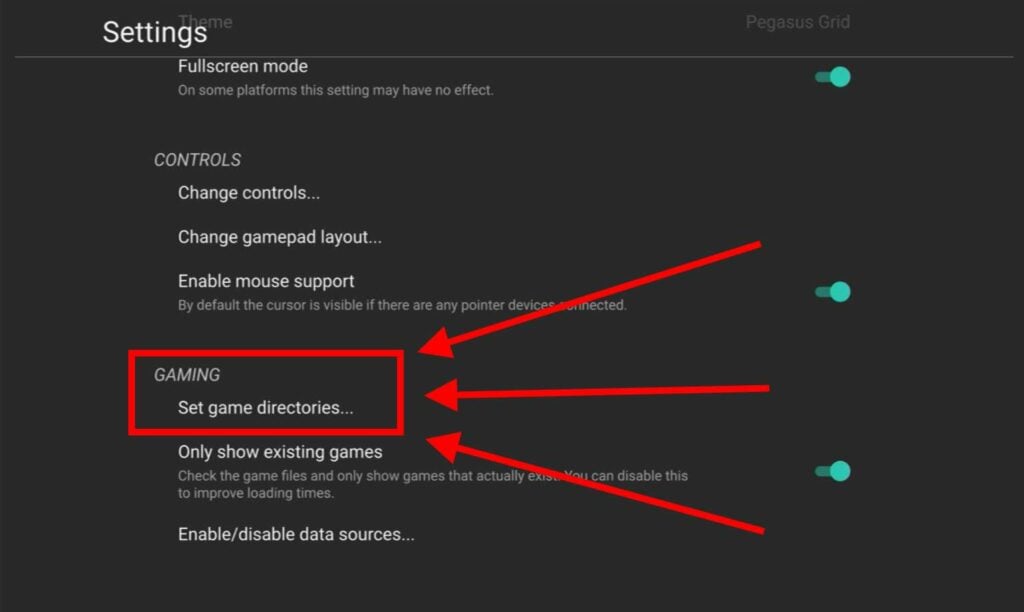
Изберете я и ще се появи списък със съществуващите директории за игри. За вас той ще бъде празен. Задръжте бутона Y, за да добавите нова директория, или задръжте бутона X, за да изтриете всички съществуващи директории.
Забележка: Установихме, че изтриването е доста погрешно, тъй като понякога не потвърждава напълно изтриването. Докосването на A, докато държите X, може да помогне тук.
Сега трябва да намерите файловете metadata.pegasus.txt, които сте копирали в директориите на играта.
В нашия случай игрите и файловете с метаданни са на външна microSD карта. Затова ще трябва да преминем на по-горен слой, като изберем двете точки в горната част на списъка.
Продължавайте да правите това, докато стигнете до най-горното ниво на устройството. След това преминете към следното:
/storage/XXXX-XXXX
„XXXX-XXXX“ ще бъде поредица от четири произволни числа и букви. Това ще бъде вашата microSD карта
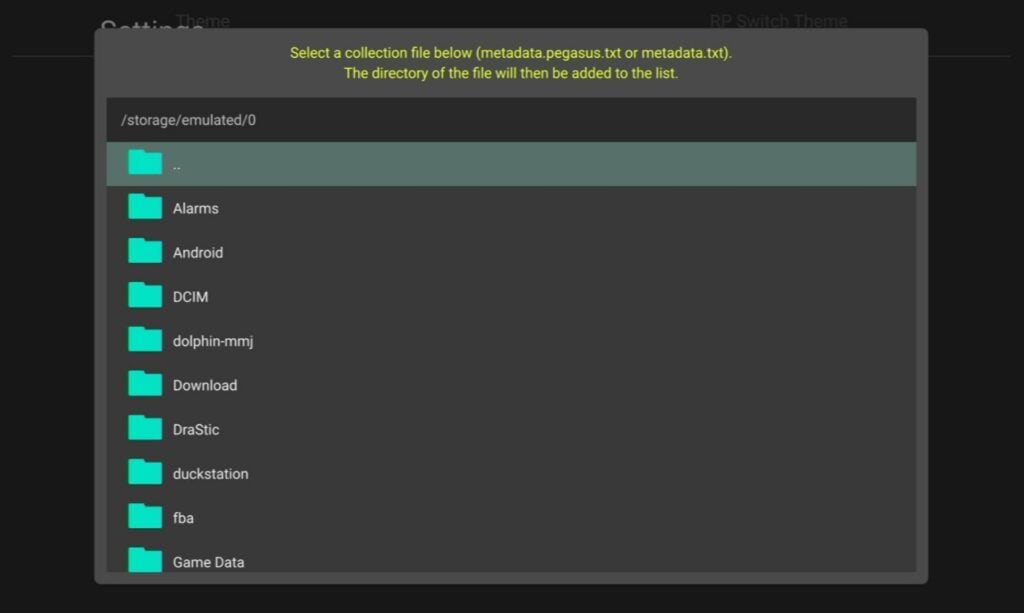
След като влезете в microSD картата, намерете файловете с метаданни. Ще трябва да повторите този процес за всеки един от тях (за щастие селекторът на файлове помни къде сте били последно).
След като сте настроили директориите на играта, ще трябва да рестартирате Pegasus, за да влязат в сила.
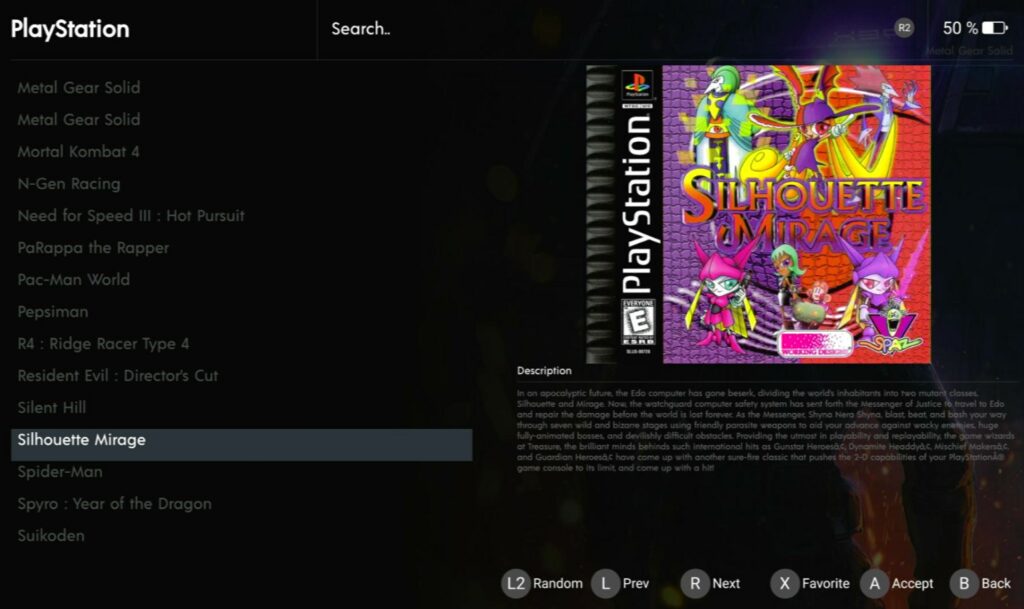
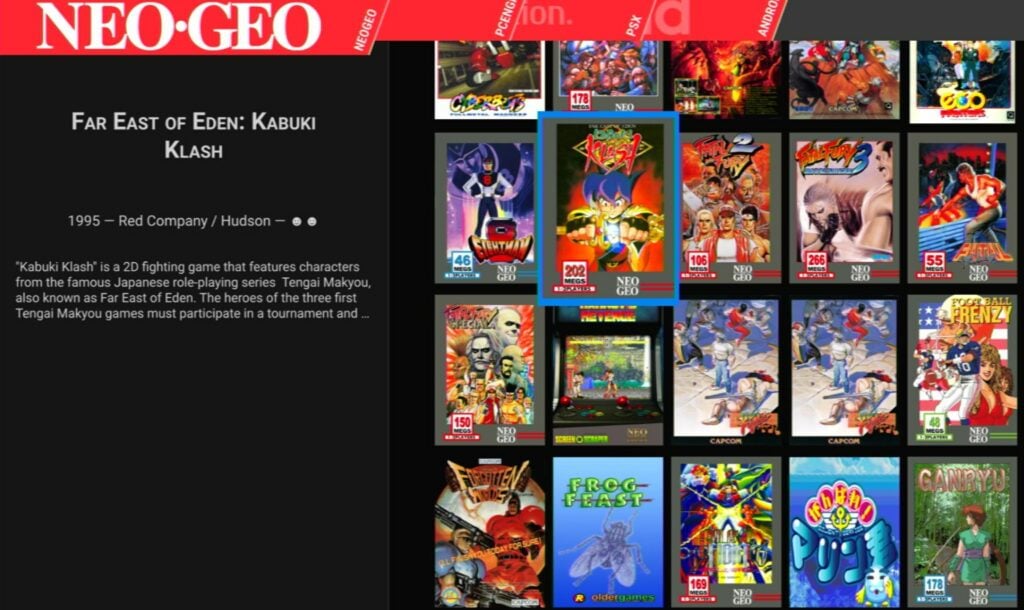
Вече сте готови да започнете да използвате Pegasus! Тъй като подготовката на файловете с метаданни може да бъде досадна, препоръчваме ви да не използвате Pegasus, докато не сте напълно удовлетворени от колекцията емулатор/игри на устройството.
Надяваме се, че това ръководство ви е било полезно. Ако се сблъсквате с някакви грешки в Pegasus, бихме ви посъветвали да се свържете с разработчиците на тяхната уебстраница.
А ако се интересувате от закупуването на собствен RG552, препоръчваме ви първо да разгледате нашия преглед на RG552, както и нашето ръководство за започване на работа с RG552!
[azp_custom_product id=“13″]




