
In this article
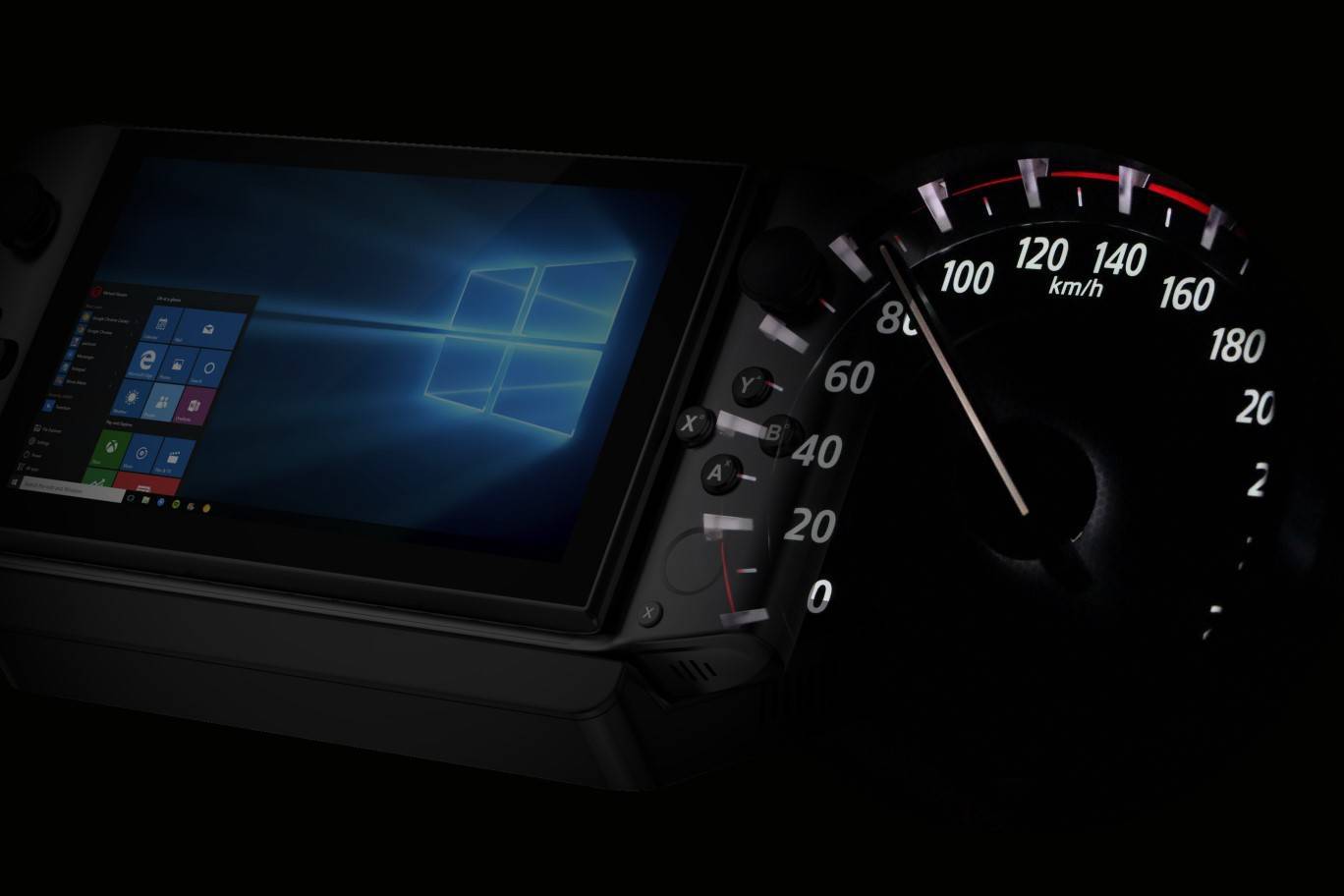
Com o GPD Win 3 a caminho a partir de agora (ou talvez já nas mãos de alguns que se comprometeram com o Kickstarter do GPD), alguns podem estar a perguntar-se:“Como posso tornar o GPD WIN 3 mais rápido ou posso fazer com que ele funcione ainda melhor?“. A resposta curta é – sim! A resposta longa? Continuar a ler… Pode ver a análise completa do GPD Win 3 , se quiser ver o unboxing e o primeiro olhar.
Em suma, a principal forma de aumentar o desempenho do GPD Win 3 é através de um simples ajuste na BIOS. Este ajuste está a alterar o TDP do dispositivo.
Aviso: As modificações descritas neste artigo podem ter um efeito duradouro na vida útil e na estabilidade do seu dispositivo. Nós da DroiX não nos responsabilizamos por qualquer dano ou instabilidade causada como resultado dessas modificações. Proceda por sua conta e risco.
O que é então o “TDP”?
Para compreender porque é que alterar o TDP do GPD Win 3 pode melhorar o desempenho, primeiro temos de compreender o que é o “TDP” – bem como as potenciais repercussões. de o ajustar.
TDP é um acrónimo que significa“Thermal Design Power“. A definição exacta desta definição é discutível e varia consoante os diferentes fornecedores (ou seja, Intel vs AMD); considere-a uma aproximação da potência máxima que um componente pode consumir durante a utilização.
Note-se que o TDP não se correlaciona diretamente com o desempenho dos diferentes componentes, uma vez que é uma medida do consumo de energia – e não uma referência da capacidade de processamento.
Atualmente, muitos dispositivos vêm com um TDP fixo – o que significa que, independentemente do que aconteça, não consumirão mais energia do que a especificada pelo fabricante. Algunsdispositivos vêm com um TDP configurável (ou: cTDP). Isto permite-lhe controlar a quantidade de energia que um componente consome e, consequentemente, alterar também o seu desempenho.
Desempenho ou eficiência?

Aumentar o TDP de um componente significa que a quantidade máxima de energia que este pode consumir é maior num determinado momento. Isto significa que o componente funcionará mais depressa do que o normal quando for necessário .
No entanto, isto tem o custo da produção de calor e da estabilidade. Embora seja possível aumentar o consumo máximo de energia, o componente pode não ser tão estável quando consome energia adicional para além do máximo normal. Além disso, o aumento do consumo de energia está associado a um aumento do calor (que também pode afetar a estabilidade do dispositivo).
Além disso, para dispositivos que funcionam com bateria, um TDP mais elevado está associado a uma duração reduzida da bateria, pelo que deve ter em atenção este facto quando optar por aumentar o valor do TDP.
Por outro lado, a diminuição do TDP de um componente funciona como uma forma de aumentar a eficiência energética e térmica. O componente não consome tanta energia como habitualmente quando está em carga – o que, a longo prazo, lhe permite poupar nos custos de energia.
Isto significa que o componente pode sofrer um“estrangulamento” ao executar tarefas particularmente intensivas, uma vez que não está a receber a quantidade de energia necessária para efetuar os cálculos exigidos. Isto também ajudará a melhorar um pouco a duração da bateria do Win 3.
Alterar o TDP do GPD Win 3
Felizmente, alterar o TDP do GPD Win 3 é um processo simples. Tudo o que precisa de fazer é aceder à BIOS.
Para aceder à BIOS, prima F7 enquanto o dispositivo está a ser ligado. Uma vez feito isto, seleciona “Enter Setup” na lista de dispositivos de arranque que aparece.
Por predefinição, a janela entre “ligar” e “iniciar o Windows 10” é de apenas 1 segundo, pelo que pode ser difícil acertar nesta janela. Felizmente, existe uma forma alternativa.
Aceder às opções de arranque no GPD Win 3
Ao iniciar o Windows com êxito, abra imediatamente o menu Iniciar e seleccione a opção “Energia”. Na lista que aparece, seleccione reiniciar mantendo premida a tecla SHIFT esquerda.
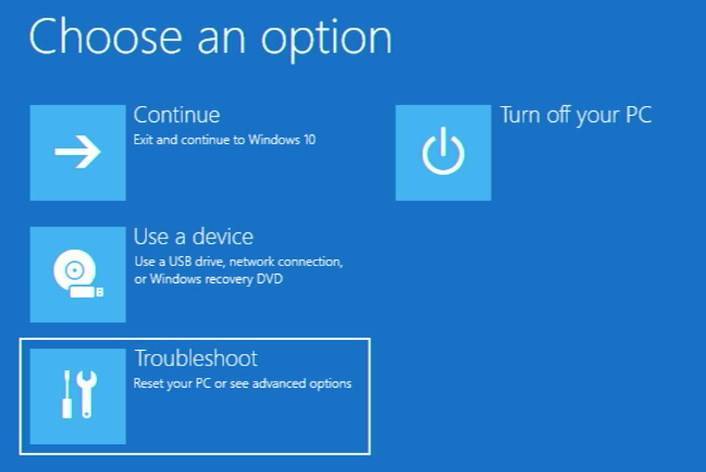
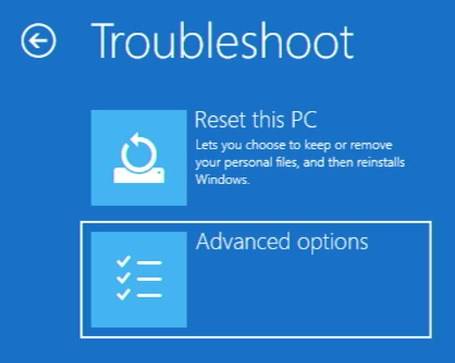
Isto leva-o para o menu de opções de arranque. Em seguida, seleccione “Troubleshoot” (Resolução de problemas) e seleccione “Advanced options” (Opções avançadas) para aceder ao menu Advanced Startup options (Opções avançadas de arranque).
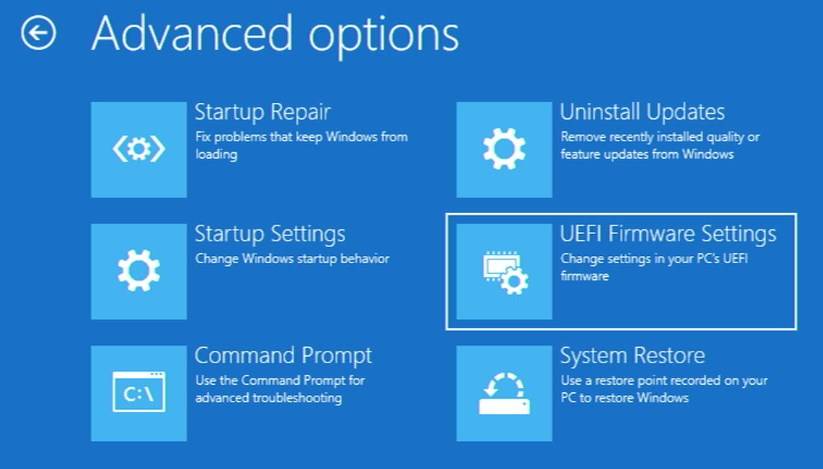
A partir daqui, seleccione “UEFI Firmware Settings” (Definições de firmware UEFI) e, em seguida, seleccione “Restart” (Reiniciar). Em seguida, será levado para a BIOS.
Prima a tecla de direção direita no teclado ligado para aceder à secção “Definição”.
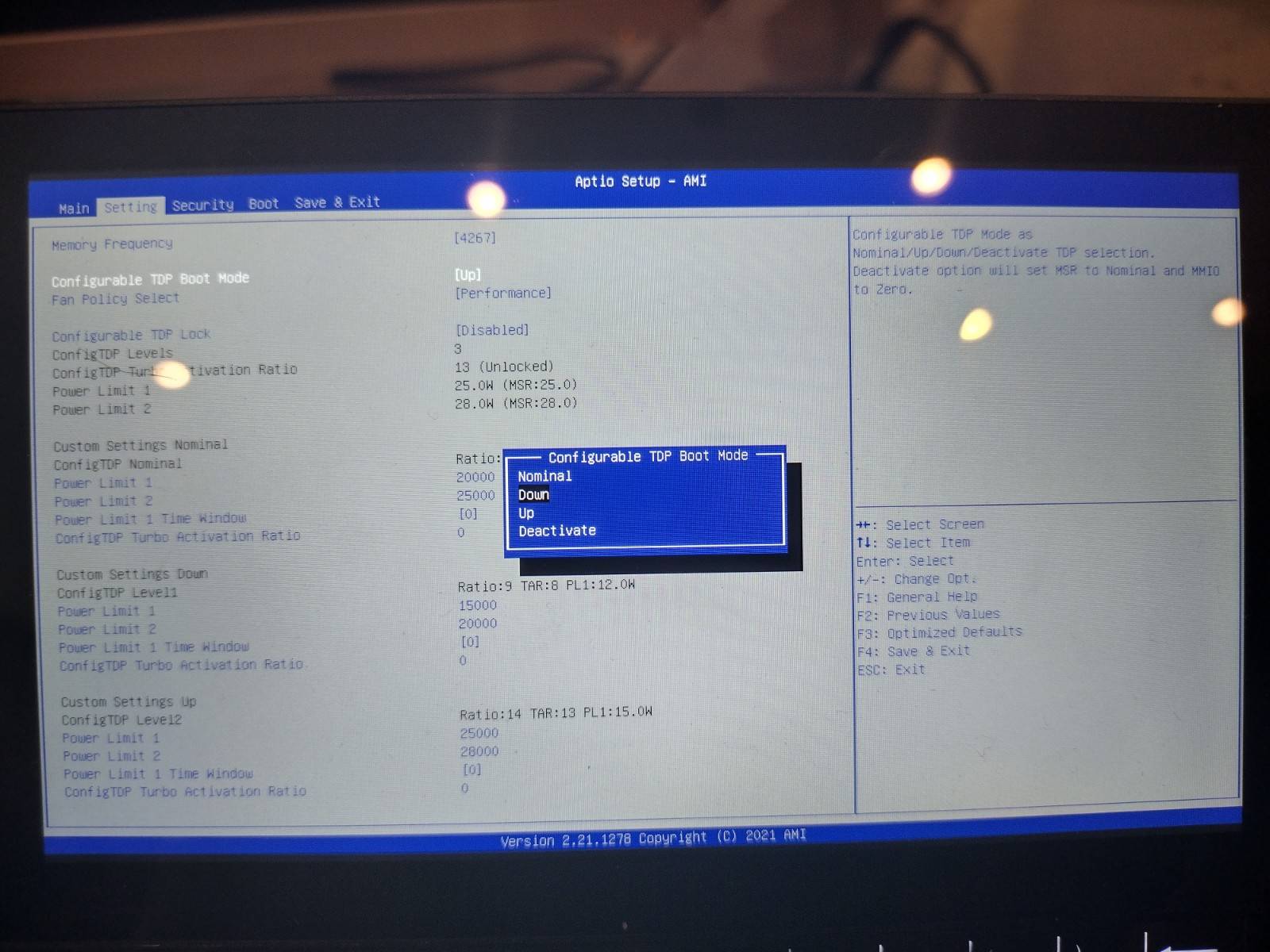
Prima a tecla de seta para baixo até que o “Configurable TDP Boot Mode” (Modo de arranque TDP configurável) seja realçado, prima a tecla Enter e terá uma de três opções à escolha:
- “Up” – Modo de elevado desempenho. (TDP: 25w)
- “Nominal” – Modo normal. (TDP: 20w)
- “Baixo” – Modo de poupança de energia. (TDP: 15w)
Seleccione a que pretende e prima a tecla Enter.
Agora que já seleccionou o seu TDP, prima a tecla de seta para a direita até chegar à secção “Guardar e sair”. Seleccione Guardar alterações e sair.
O seu GPD irá agora arrancar no Windows normalmente. Os efeitos do aumento do TDP não serão imediatamente visíveis até começar a jogar, altura em que notará que o WIN 3 é capaz de lidar com títulos com melhores velocidades de fotogramas e definições gráficas do que antes!
Conclusão
Esperamos que tenha gostado deste guia sobre como tornar o seu GPD WIN 3 mais rápido. Para resumir os efeitos das alterações que pode efetuar:
- Aumentar o TDP do GPD Win 3 melhorará o desempenho dos jogos, mas fará com que o dispositivo consuma a bateria mais rapidamente e fique mais quente; uma alteração útil se estiver a jogar jogos intensivos.
- Diminuir o TDP do GPD Win 3 reduzirá o seu desempenho nos jogos, mas o dispositivo consumirá menos bateria e funcionará mais frio. Se estiver a jogar jogos menos intensivos/antigos, ou se estiver simplesmente em movimento e precisar de mais autonomia da bateria, pode preferir esta opção.
É tudo por agora. Se estiver interessado em comprar o GPD Win 3, consulte o nosso sítio principal através dos links abaixo para ver a nossa gama de modelos e acessórios GPD Win 3 em oferta.
Até à próxima!


Bringer of videos, text and images! AKA the social media guy at DROIX. Massive retro gaming fan and collector, with a far too large collection of consoles and computers from 1970's to modern. Contact me at [email protected]
Questions & comments
0
Every question gets an answer. Ask before you buy — DaveC and the team reply within one working day, and answers stay public so they help the next reader too.