

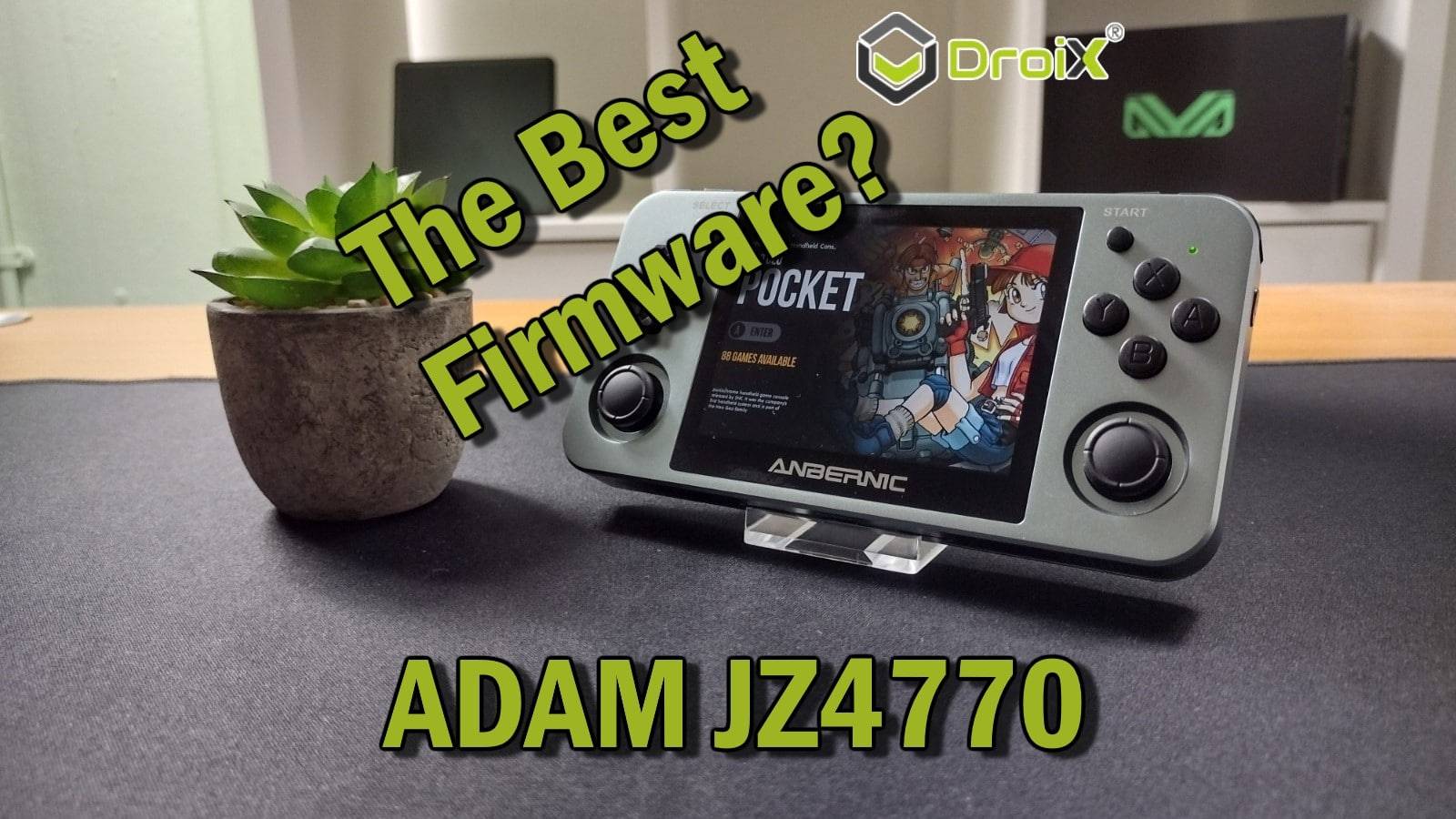
Καλώς ήρθατε στον οδηγό μας σχετικά με το καλύτερο προσαρμοσμένο firmware RG350 που είναι διαθέσιμο αυτή τη στιγμή. Σε αυτόν, θα δούμε τι πρέπει να κάνετε για να το εγκαταστήσετε στο σύστημά σας. Θέλετε να αναζωογονήσετε την παλιά σας φορητή συσκευή ρετρό; Διαβάστε παρακάτω για να μάθετε…
Γιατί ο Adam είναι το καλύτερο προσαρμοσμένο firmware για το RG350;
Ένα κοινό πρόβλημα που αντιμετώπισαν οι χρήστες με τη δεύτερη γενιά φορητών υπολογιστών ANBERNIC είναι η λιτή φύση του περιβάλλοντος εργασίας. Παρόλο που δεν ήταν πολύπλοκη, η συνολική διάταξη εκφοβίζει τους λιγότερο έμπειρους χρήστες, ενώ διαπιστώθηκε ότι ήταν κάπως δυσκίνητη στη χρήση ακόμη και για τους έμπειρους χρήστες.
Η εικόνα ADAM είναι μια προσπάθεια να μεταφερθεί ο βολικός σχεδιασμός της εικόνας που βασίζεται στον EmulationStation στην οικογένεια RG351, σε μια παλαιότερη σειρά συσκευών. Αυτό περιλαμβάνει ένα πιο γραφικό περιβάλλον εργασίας, ακόμη και εξώφυλλο μέσω του GUI SimpleMenu.
Επιπλέον, αυτή η εικόνα έχει έναν τεράστιο αριθμό προεγκατεστημένων εξομοιωτών που δεν υπήρχαν στο stock firmware, συμπεριλαμβανομένου του Sega AMIGA που συχνά ζητείται.
Αποποίηση ευθυνών: Αυτή η εικόνα δεν συνοδεύεται από παιχνίδια ή πρόσθετα αρχεία BIOS. Παρόλο που εμείς στην DroiX είμαστε ισχυροί υποστηρικτές της διατήρησης και εξομοίωσης παιχνιδιών, δεν συγχωρούμε ούτε συμβουλεύουμε την παράνομη κοινή χρήση περιεχομένου που προστατεύεται από πνευματικά δικαιώματα.
Θα χρειαστείτε:
- Ένα φορητό, φυσικά! Η εικόνα Adam είναι συμβατή με τις ακόλουθες συσκευές:
- Η εικόνα του υλικολογισμικού ADAM. Πρόκειται για μια εικόνα .img.xz που μπορείτε να κατεβάσετε από το επίσημο αποθετήριο github.
- Έχουμε επίσης κατεβάσει και αντικατοπτρίσει τη λήψη της έκδοσης 1.3 εδώ.
- Λογισμικό συγγραφής εικόνων. Προτιμούμε είτε το Win32 Disk Imager είτε το Rufus. Για αυτόν τον οδηγό, θα χρησιμοποιήσουμε το Rufus.
- Μια μικρή κάρτα microSD για το λειτουργικό σύστημα (συνιστούμε τουλάχιστον 4 GB)
- Μια μεγαλύτερη κάρτα SD για όλα τα παιχνίδια σας
Βήμα 1 - Σβήστε την κάρτα microSD
Πριν προχωρήσετε, συνιστάται να σβήσετε εντελώς την κάρτα SD. Ο καλύτερος τρόπος για να το κάνετε αυτό είναι να τη μορφοποιήσετε.
Για μια περιγραφή του τρόπου διαμόρφωσης μιας κάρτας microSD ώστε να είναι έτοιμη για χρήση, ανατρέξτε σε αυτό το τμήμα του οδηγού επανεγκατάστασης του ANBERNIC.
Τώρα που μορφοποιήσατε την κάρτα ή αν ήταν ήδη κενή, μπορούμε να προχωρήσουμε στην επόμενη ενότητα.
Βήμα 2 - Γράψτε την εικόνα
Για να γράψετε την εικόνα στην κάρτα microSD, θα πρέπει να χρησιμοποιήσετε λογισμικό αναλαμπής, όπως το Rufus ή το Win32 Disk Imager.
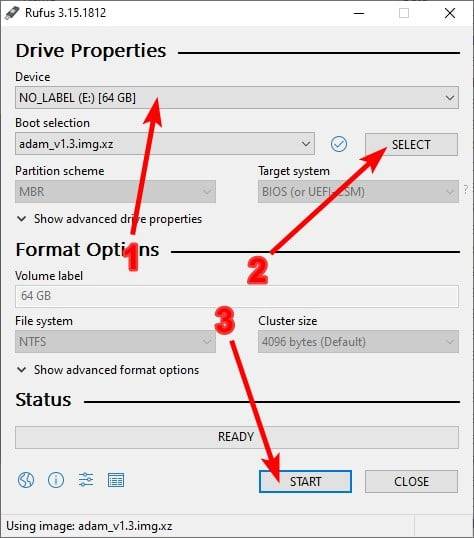
Υποθέτοντας ότι έχετε ήδη κατεβάσει και εγκαταστήσει το Rufus και έχετε ήδη κατεβάσει το αρχείο εικόνας ADAM. Κάντε διπλό κλικ στο εκτελέσιμο αρχείο Rufus και θα δείτε ένα παράθυρο όπως στην εικόνα στα δεξιά.
Πρώτον, στην ενότητα "Συσκευή", βεβαιωθείτε ότι είναι επιλεγμένη η κάρτα microSD που θέλετε να αναβοσβήσετε.
Δεύτερον, κάντε κλικ στο κουμπί "ΕΠΙΛΟΓΗ" και μεταβείτε στην εικόνα Adam που έχετε κατεβάσει. Επιλέξτε την.
Τέλος, όταν όλα είναι έτοιμα, κάντε κλικ στο κουμπί START. Η αναλαμπή θα προχωρήσει αυτόματα. Μην αποσυνδέσετε την κάρτα microSD και μην κλείσετε το Rufus μέχρι να ολοκληρωθεί η διαδικασία.
Τώρα θα πρέπει να έχετε μια κάρτα microSD με δύο κατατμήσεις. Μία FAT32 και μία Ext4. Εάν στο διαμέρισμα FAT32 δεν έχει εκχωρηθεί αυτόματα ένα γράμμα μονάδας δίσκου, θα πρέπει να εκχωρήσετε ένα γράμμα στο διαμέρισμα.
Βήμα 3 - Εκτέλεση του αρχείου παρτίδας
Τώρα που έχετε κάνει flashed την κάρτα microSD, υπάρχει ένα ακόμη βήμα που είναι απαραίτητο πριν τοποθετήσετε τη συσκευή στο σύστημά σας.
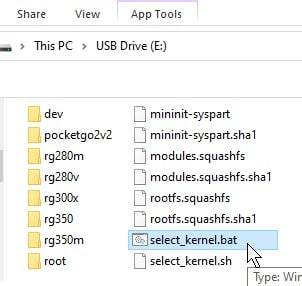
Πλοηγηθείτε στην κατάτμηση fat32 της κάρτας. Θα υπάρχει ένα αρχείο δέσμης που ονομάζεται "select_kernel.bat". Κάντε διπλό κλικ σε αυτό για να το εκτελέσετε.
Μόλις την εκτελέσετε, θα εμφανιστεί μια γραμμή εντολών που θα σας ζητά να επιβεβαιώσετε σε ποια συσκευή θα χρησιμοποιηθεί η εικόνα Adam. Πληκτρολογήστε τον αριθμό που αντιστοιχεί στο μοντέλο και, στη συνέχεια, πατήστε το πλήκτρο ENTER.
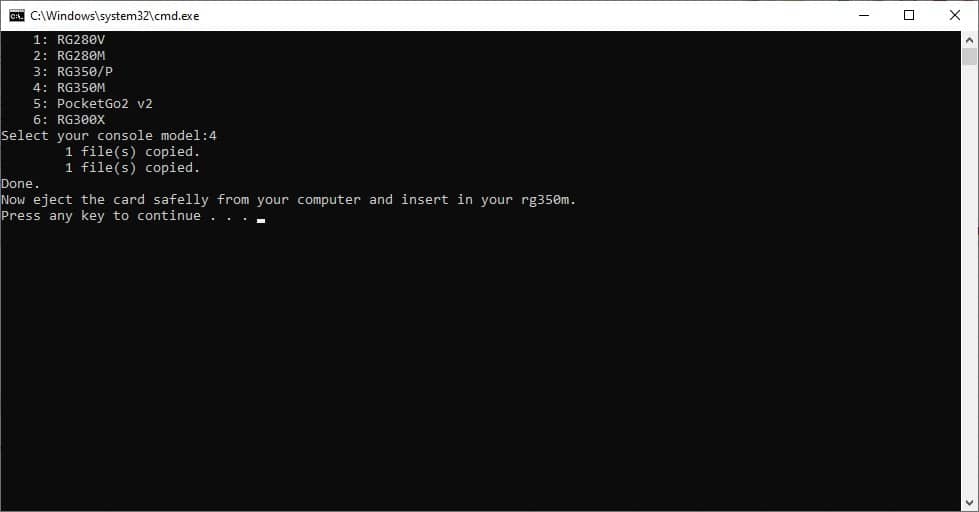
Στη συνέχεια, το αρχείο δέσμης θα εκτελέσει ορισμένες λειτουργίες, πριν τελειώσει και σας ζητήσει να το κλείσετε/απορρίψετε την κάρτα.
Τώρα η κάρτα Adam microSD είναι έτοιμη για χρήση στη συσκευή σας. Απλά τοποθετήστε την και είστε έτοιμοι να ξεκινήσετε!
Μετά από λίγο, είμαστε σίγουροι ότι θα καταλάβετε γιατί αυτό είναι το καλύτερο προσαρμοσμένο firmware RG350 που είναι διαθέσιμο τη στιγμή που γράφεται αυτό το άρθρο.
Για μια πιο ολοκληρωμένη κάλυψη των χαρακτηριστικών του Adam, ή αν θέλετε να συνεισφέρετε στην ανάπτυξή του, επισκεφθείτε τη σελίδα github !
ΣΥΧΝΈΣ ΕΡΩΤΉΣΕΙΣ
Πού είναι τα παιχνίδια;
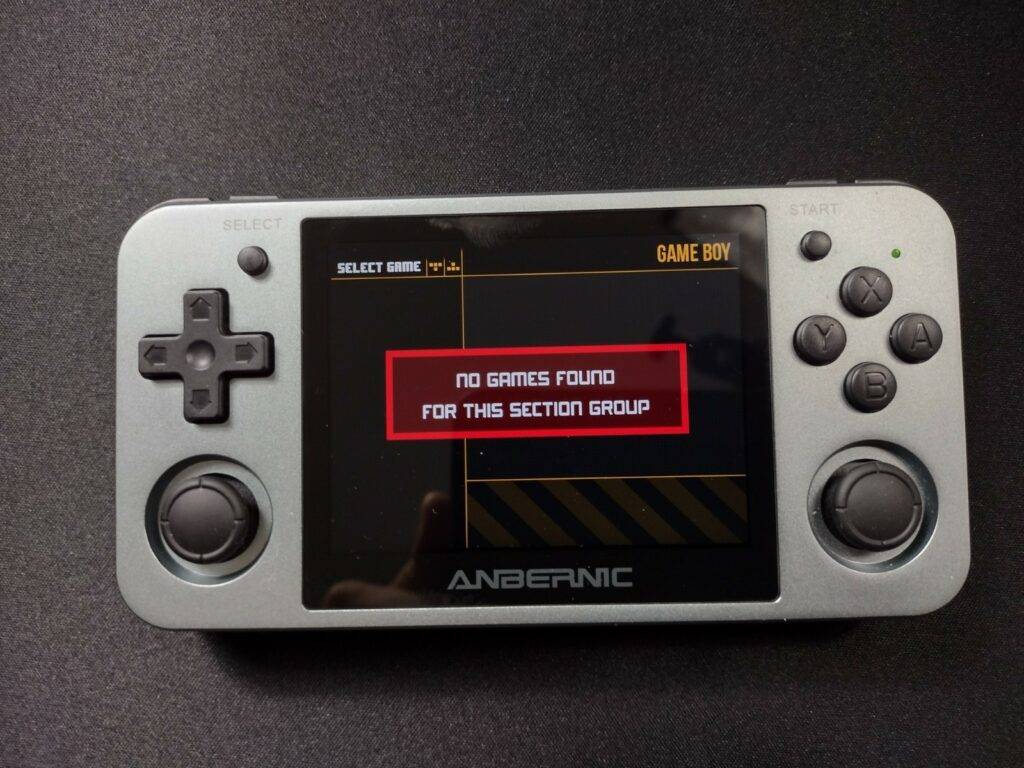
Όταν εκκινήσετε το σύστημα για πρώτη φορά, πιθανότατα δεν θα δείτε κανένα παιχνίδι. Αυτό συμβαίνει πιθανότατα επειδή η εξωτερική κάρτα microSD δεν έχει την απαιτούμενη διάταξη.
Ο Adam θα αναζητήσει παιχνίδια στην εξωτερική κάρτα SD, εφόσον η δομή των φακέλων είναι η εξής:
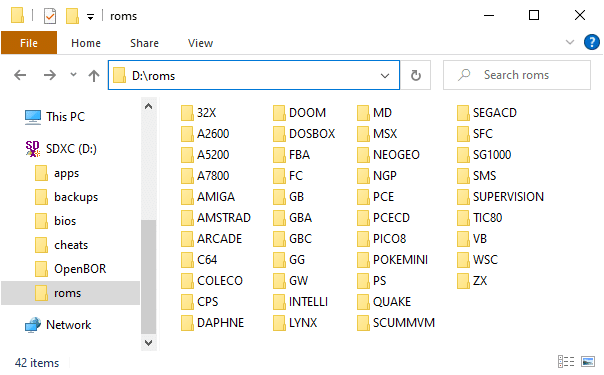
Οι διαφορετικοί φάκελοι αντιστοιχούν σε διαφορετικές πλατφόρμες. π.χ., ο φάκελος "COLECO" είναι ο φάκελος όπου θα πρέπει να τοποθετηθούν όλα τα παιχνίδια Colecovision.
Πώς μπορώ να πάρω εξώφυλλο;
Υποθέτοντας ότι η κάρτα σας είναι σωστά τοποθετημένη, κάτω από κάθε συγκεκριμένη πλατφόρμα, θα πρέπει να υπάρχει ένας φάκελος που ονομάζεται ".previews". Αν δεν υπάρχει, μπορείτε να δημιουργήσετε έναν.
Σε αυτόν το φάκελο, τοποθετήστε ένα αρχείο .png με το ίδιο όνομα αρχείου (χωρίς την επέκταση) με το παιχνίδι στο οποίο θέλετε να εφαρμοστεί.
Έτσι, για παράδειγμα, αν έχετε ένα παιχνίδι Game Boy που ονομάζεται "MyGame", το οποίο βρίσκεται κάπως έτσι:
roms/GB/MyGame.rom
Ο Adam θα υποθέσει ότι η εικόνα προεπισκόπησης βρίσκεται κάπως έτσι:
roms/GB/.previews/MyGame.png
Εάν είναι επιτυχής, η προεπισκόπησή σας θα εμφανιστεί τώρα στο μενού.
Γιατί δεν εκκινείται το παιχνίδι μου;
Αυτό μπορεί να οφείλεται σε διάφορους λόγους, αλλά το πιθανότερο είναι ότι δεν διαθέτετε το απαιτούμενο BIOS. Δεν απαιτούν όλοι οι εξομοιωτές BIOS (ορισμένοι έχουν αντίστροφη/ανεξάρτητη λύση), αλλά ένα μεγάλο μέρος από αυτούς απαιτούν.
Για μια λίστα με τα απαιτούμενα αρχεία BIOS, δείτε τη σελίδα στο github .




