Σε αυτό το άρθρο
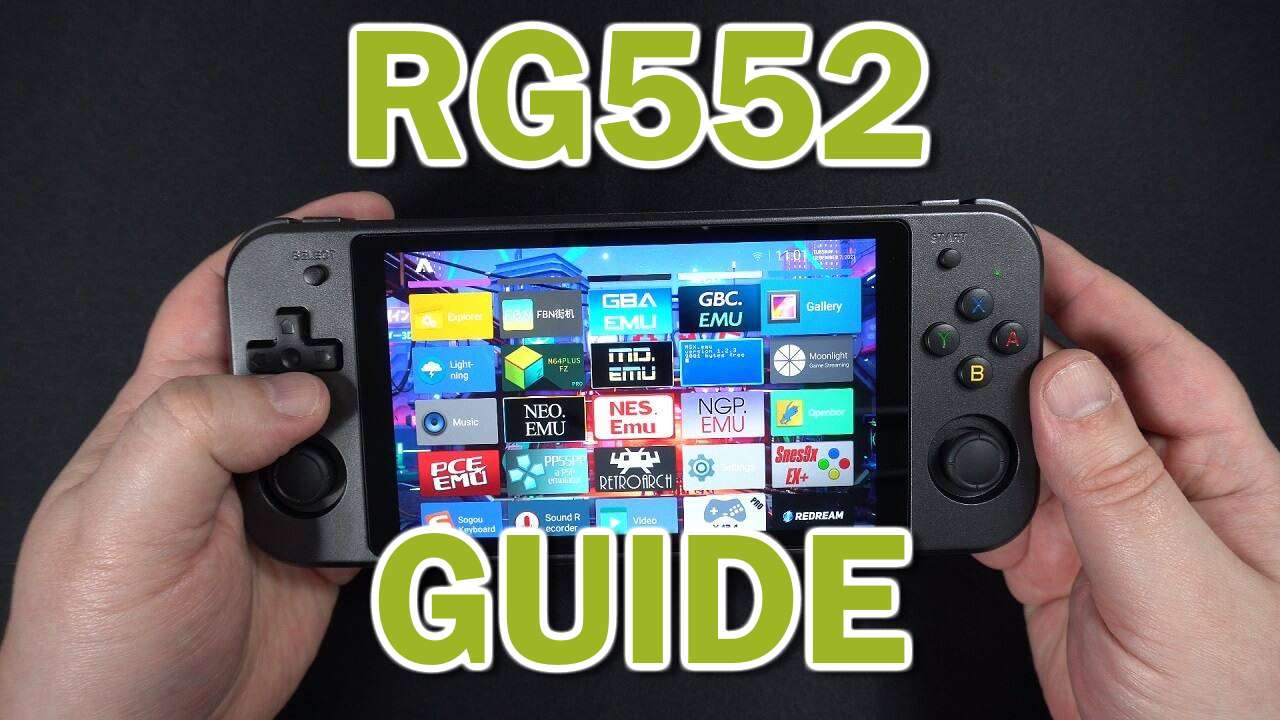
Μόλις πήρατε το RG552 αλλά δεν είστε σίγουροι πώς να ξεκινήσετε; Ίσως να μην είστε εξοικειωμένοι με τον τρόπο λειτουργίας του Android, ή ίσως απλά να είστε νέοι στα ρετρό παιχνίδια γενικά. Όποιος κι αν είναι ο λόγος, θα ρίξουμε μια ματιά σε μια "φρέσκια" μονάδα RG552 και θα σας ξεναγήσουμε στα διάφορα χαρακτηριστικά αυτής της υπέροχης φορητής συσκευής ρετρό παιχνιδιών.
Εκτιμώμενος χρόνος ανάγνωσης: 30 λεπτά
Εισαγωγή
Συγχαρητήρια! Όποιες και αν είναι οι λεπτομέρειες, αποφασίσατε να κάνετε το βήμα και να αγοράσετε το δικό σας ANBERNIC RG552! Πολλές, πολλές ώρες απόλαυσης παιχνιδιών σας περιμένουν με αυτό το θαυμάσια ευέλικτο και φορητό φορητό μηχάνημα χειρός.
Παρόλο που η συσκευή είναι ακόμα καινούργια, το μέλλον είναι λαμπρό για αυτή τη γενιά φορητών συσκευών ρετρό παιχνιδιών, καθώς η αύξηση των επιδόσεων σημαίνει ότι όλο και περισσότερα παιχνίδια είναι αναπαραγώγιμα από ποτέ!
Αν ενδιαφέρεστε για ένα δικό σας RG552, σας ενθαρρύνουμε να δείτε την κριτική μας για το RG552 ή ακόμα και να αγοράσετε ένα δικό σας από το DroiX.
Τώρα με αυτή την ξεδιάντροπη αυτοπροβολή, ας ξεκινήσουμε.
Φόρτιση του RG552
Ανάλογα με το πόσο καιρό η συσκευή σας βρισκόταν σε μια αποθήκη πριν φτάσει στα χέρια σας, ενδέχεται να έχει μείνει λίγο χαμηλή μπαταρία.
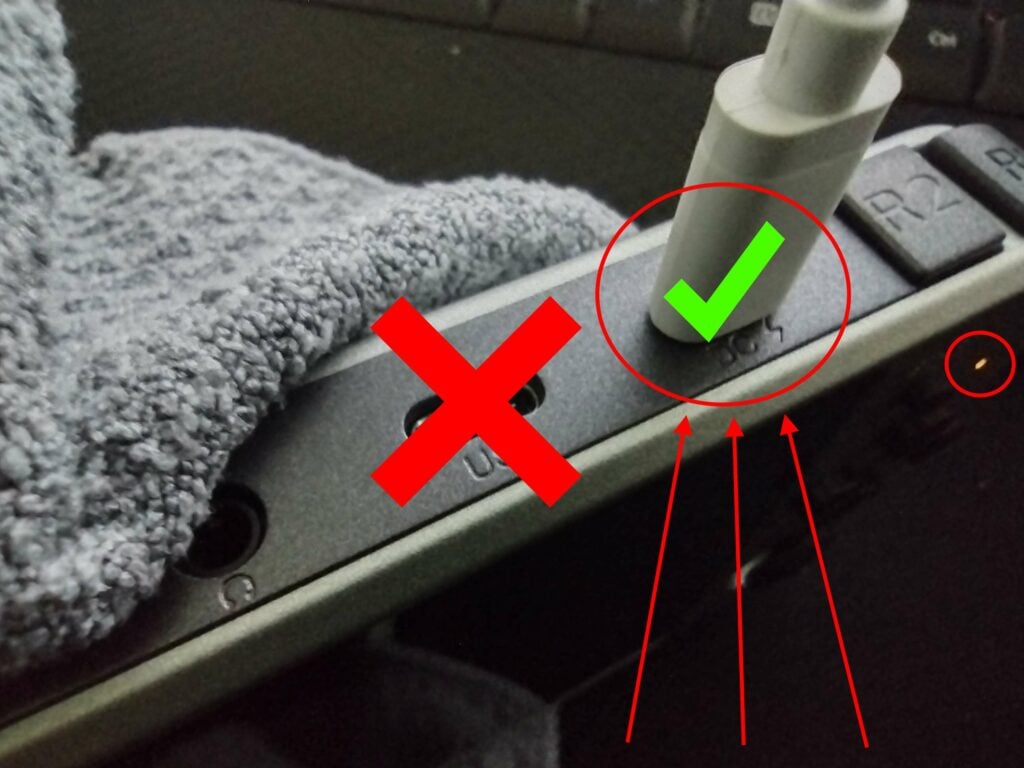
Για να φορτίσετε τη συσκευή, συνδέστε τη στον φορτιστή της επιλογής σας μέσω της θύρας USB Type-C με την ένδειξη"DC". Αν και δεν είναι υποχρεωτικό, συνιστάται ιδιαίτερα να χρησιμοποιείτε τον φορτιστή που συνοδεύει τη συσκευή, αν δεν είστε σίγουροι για το είδος των φορτιστών που υποστηρίζονται.
Η άλλη θύρα USB χρησιμοποιείται για τη σύνδεση διαφόρων περιφερειακών συσκευών.
Επιλογή του λειτουργικού συστήματος
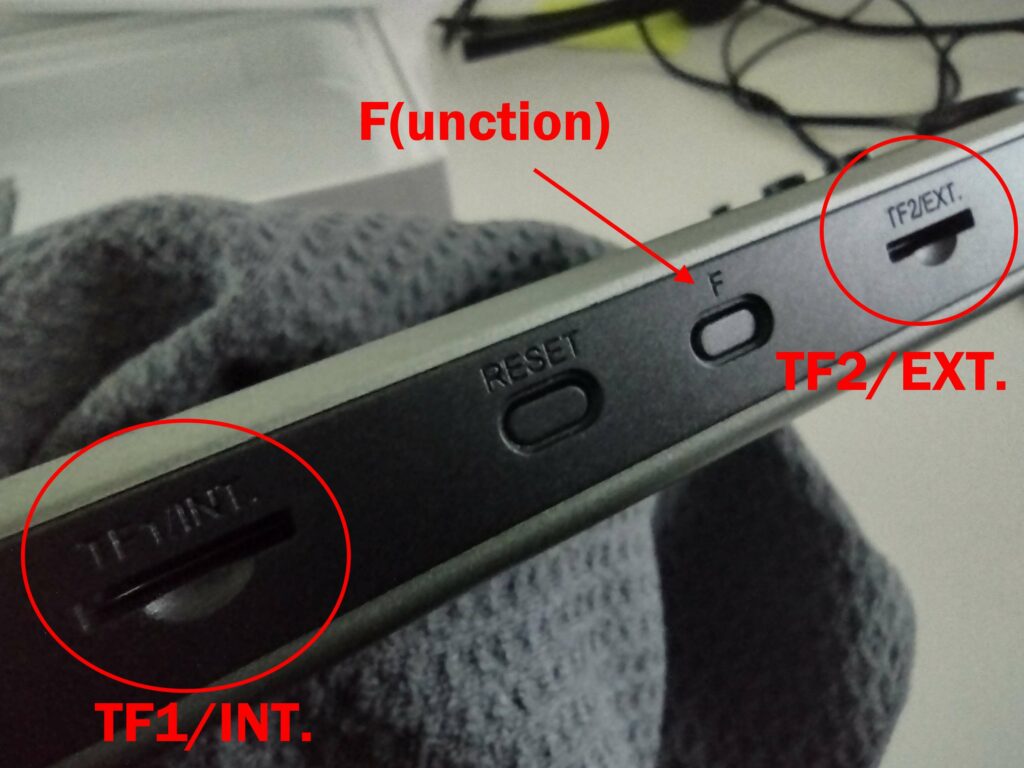
Ένα φοβερό χαρακτηριστικό του RG552 είναι η δυνατότητα να τρέχει όχι ένα, αλλά ΔΥΟ διαφορετικούς τύπους λειτουργικών συστημάτων. Αυτό είναι εφικτό μέσω των υποδοχών καρτών SD στο κάτω μέρος της συσκευής.
Η αριστερή υποδοχή κάρτας microSD(TF1) μπορεί να χρησιμοποιηθεί για αποθήκευση και υλικολογισμικό. Η δεξιότερη υποδοχή κάρτας microSD(TF2) χρησιμοποιείται μόνο για αποθήκευση.
Το RG552 έχει αρχικά δύο διαφορετικά λειτουργικά συστήματα για να επιλέξετε, τα οποία είναι το Android 7.1 και το Batocera. Τα διαφορετικά λειτουργικά συστήματα έχουν διαφορετικές επιδόσεις σε διαφορετικούς εξομοιωτές. Τη στιγμή που γράφονται αυτές οι γραμμές (κοντά στο λανσάρισμα), προτείνεται να χρησιμοποιείτε το Android για "βαρύτερες" εξομοιώσεις (N64, Dreamcast, PSP κ.λπ.), καθώς αυτοί οι εξομοιωτές είναι γενικά πιο βελτιστοποιημένοι.
Προσθήκη παιχνιδιών
Για την προσθήκη παιχνιδιών στο RG552, ως επί το πλείστον, απαιτείται ένας υπολογιστής ή φορητός υπολογιστής.
Θα χρειαστεί να τοποθετήσετε παιχνίδια στον υπολογιστή σας και, στη συνέχεια, απλά να τα αντιγράψετε και να τα επικολλήσετε στην κάρτα microSD.
Ορισμένοι εξομοιωτές εκεί έξω μπορεί να απαιτούν πρόσθετα αρχεία (BIOS κ.λπ.), οπότε ίσως χρειαστεί να προμηθευτείτε και αυτά.
Τεχνικά, μπορείτε να κατεβάσετε περιεχόμενο. Είτε μέσω του ενσωματωμένου προγράμματος περιήγησης στο web, είτε μπορείτε να δημιουργήσετε μια υπηρεσία cloud (google drive, MEGA κ.λπ.) και να κάνετε λήψη από αυτήν.
Αλλά αν λάβετε υπόψη ότι το RG552 υποστηρίζει μόνο συνδέσεις 2,4 GHz από προεπιλογή, αυτό μπορεί να πάρει αρκετό χρόνο για μεγάλες λήψεις. Θα σας προτείναμε να χρησιμοποιήσετε απλώς την κανονική μέθοδο της κάρτας microSD για μαζικές μεταφορές.
Μέσω USB
Είναι επίσης δυνατή η σύνδεση του RG552 με τον υπολογιστή σας μέσω καλωδίου USB. Ωστόσο, ενδέχεται να χρειαστεί να εγκαταστήσετε πρώτα τα προγράμματα οδήγησης USB της Rockchip.
Αφού εγκατασταθεί στον υπολογιστή σας, θα πρέπει να μπορείτε να συνδέσετε το RG552 σε αυτόν μέσω ενός καλωδίου USB-C στη θύρα Type-C με την ένδειξη "USB" και να έχετε πρόσβαση στα περιεχόμενά του με τον ίδιο τρόπο που θα είχατε πρόσβαση σε ένα κινητό τηλέφωνο.
Κατά τη διάρκεια των δοκιμών, καταφέραμε να το πετύχουμε μόνο μέσω σύνδεσης USB Type-C-to-Type-C. Δεν είμαστε σίγουροι για τις λεπτομέρειες που κρύβονται πίσω από αυτό σε αυτό το χρονικό σημείο, αλλά κάντε ό,τι θέλετε.
Android (7.1)
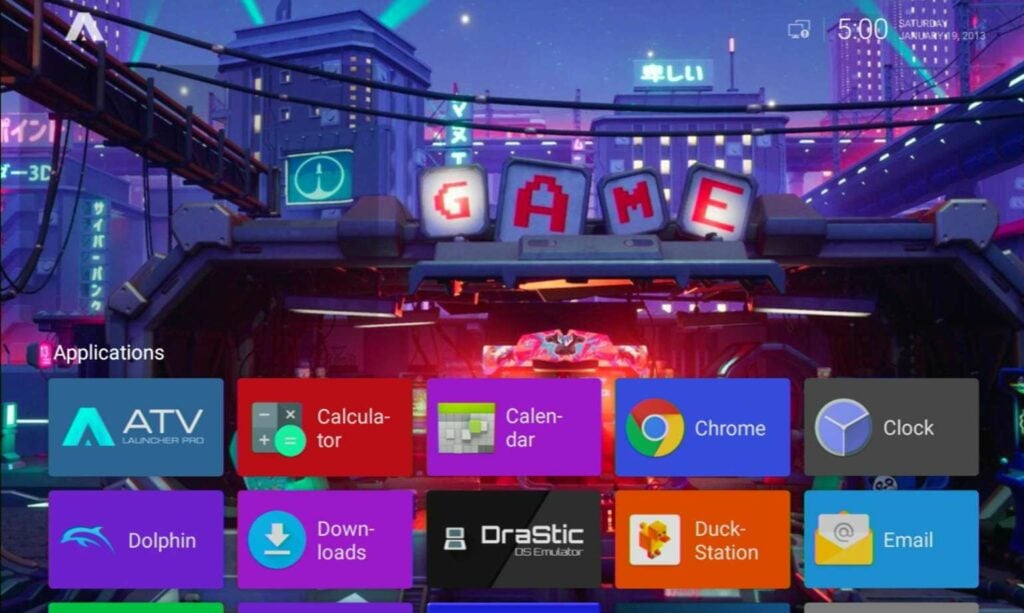
Το λειτουργικό σύστημα Android εκτελείται από τον εσωτερικό αποθηκευτικό χώρο eMMC των 64GB. Ως εκ τούτου, για να αποκτήσετε πρόσβαση σε αυτό, το μόνο που χρειάζεται να κάνετε είναι να ενεργοποιήσετε τη συσκευή.
Πλοήγηση
Από προεπιλογή, η πλοήγηση πραγματοποιείται μέσω ενός συνδυασμού εισόδων από την οθόνη αφής και εισόδων από το χειριστήριο.
- Για να μετακινήσετε τον κέρσορα, μπορείτε να χρησιμοποιήσετε τον αριστερό αναλογικό μοχλό και το πλήκτρο κατεύθυνσης.
- Μπορείτε να επιλέξετε το επισημασμένο εικονίδιο/επιλογή πατώντας το πλήκτρο A, Y Button και START.
- Για να αποκτήσετε πρόσβαση στις επιλογές μιας εφαρμογής, πατήστε το κουμπί SELECT.
- Για να βγείτε από μια εφαρμογή και να επιστρέψετε στην αρχική οθόνη, πατήστε το πλήκτρο λειτουργίας (το πλήκτρο "F" στην κάτω πλευρά της συσκευής).
Επειδή η συσκευή χρησιμοποιεί οθόνη αφής, μπορείτε επίσης να πλοηγηθείτε μέσω εισόδων αφής. Πατήστε εικονίδια για να τα επιλέξετε, πατήστε παρατεταμένα για να αποκτήσετε πρόσβαση σε επιλογές περιβάλλοντος και σαρώστε για να μετακινηθείτε στα μενού.
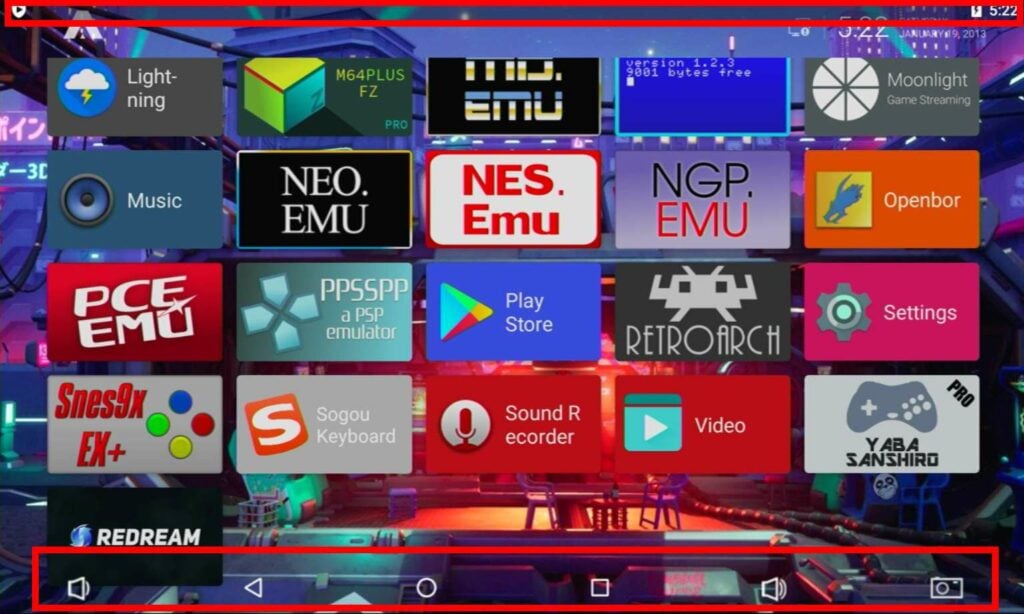
Μπορείτε επίσης να αποκτήσετε πρόσβαση στην κοινή γραμμή πλοήγησης του Android σαρώνοντας προς τα πάνω από το κάτω μέρος της οθόνης και να κατεβάσετε το συρτάρι ειδοποιήσεων σαρώνοντας προς τα κάτω από το επάνω μέρος της οθόνης.
Η γραμμή πλοήγησης για το RG552 διαθέτει τρία επιπλέον πλήκτρα πάνω από τα τυπικά πλήκτρα "Back", "Home" και "Recents". Και αυτά είναι τα πλήκτρα για την αύξηση της έντασης ήχου, την μείωση της έντασης ήχου και τη λήψη στιγμιότυπων οθόνης.
Σύνδεση στο Internet
Αν έχετε χρησιμοποιήσει ποτέ στο παρελθόν μια συσκευή Android, πιθανότατα θα ξέρετε αμέσως πώς να συνδέσετε τη συσκευή στο διαδίκτυο. Αλλά για όσους δεν έχουν χρησιμοποιήσει μία ή δεν γνωρίζουν, μη φοβάστε! Καθώς η διαδικασία είναι πολύ απλή.
Υπάρχουν δύο διαφορετικοί τρόποι για να το κάνετε αυτό, αλλά ο πιο γρήγορος είναι ο εξής:
Πρώτον, σύρετε το δάχτυλό σας προς τα κάτω και αποκτήστε πρόσβαση στο συρτάρι ειδοποιήσεων.
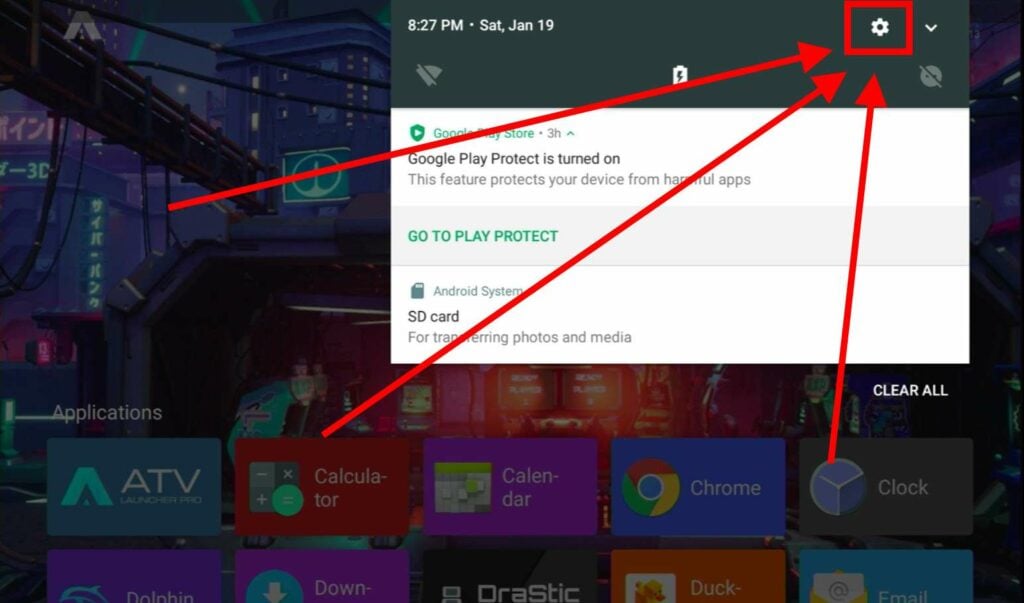
Θα μεταφερθείτε στην πλήρη λίστα των ρυθμίσεων του Android. Υπάρχουν πολλά πράγματα που μπορείτε να τροποποιήσετε εδώ, αλλά προς το παρόν, επιλέξτε απλώς Wi-Fi.
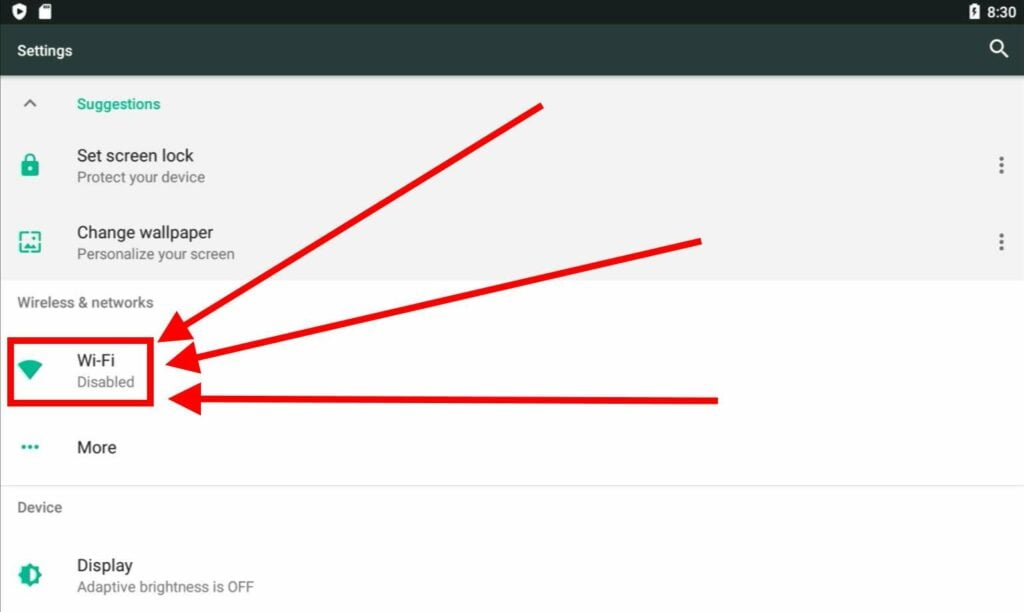
Τώρα επιλέξτε τη σύνδεση Wi-Fi από τη λίστα, εισαγάγετε τον κωδικό πρόσβασης (εάν υπάρχει) και είστε πλέον συνδεδεμένοι στο διαδίκτυο!
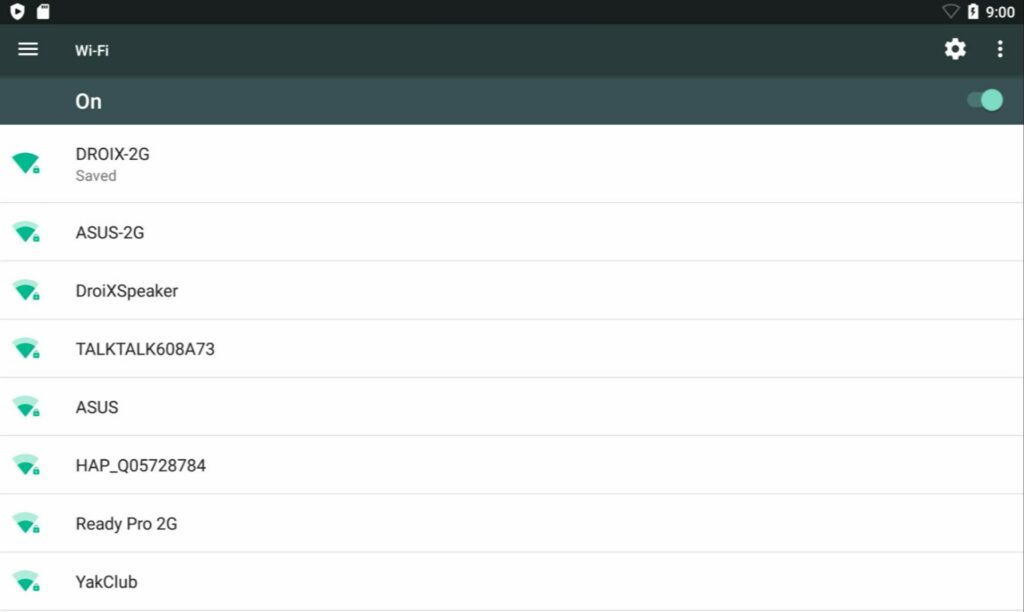
Το RG552 από προεπιλογή θα συνδεθεί μόνο σε συνδέσεις 2,4GHz. Θα χρειαστείτε ένα ξεχωριστό dongle USB για να αποκτήσετε πρόσβαση σε συνδέσεις 5GHz.
Play Store
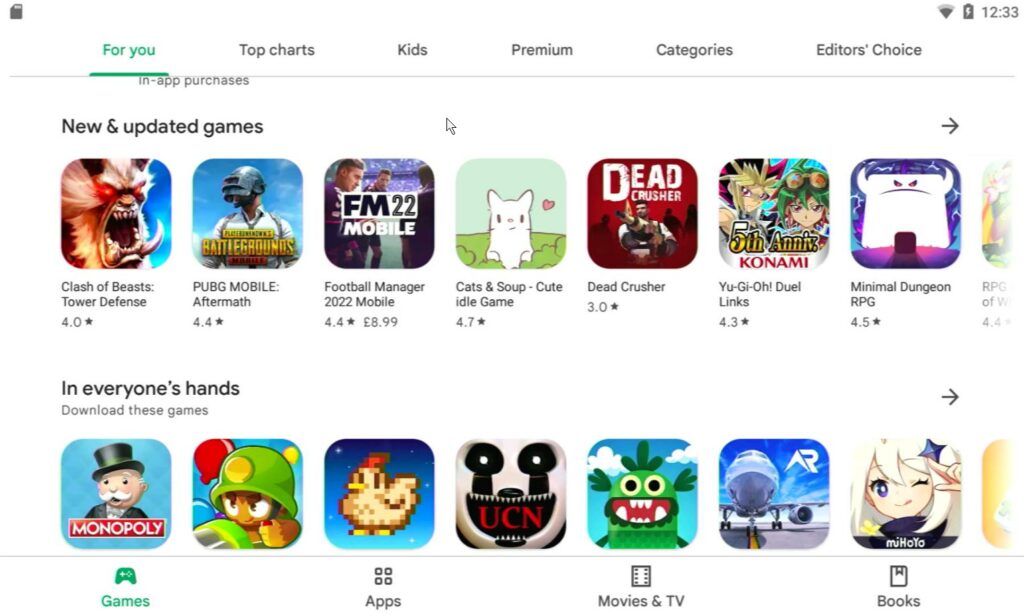
Τώρα που έχετε συνδεθεί στο διαδίκτυο, θα μπορείτε να αποκτήσετε πρόσβαση στο Google Play Store.
Μέσω του Play Store, μπορείτε να κατεβάσετε μια ποικιλία πρόσθετων εφαρμογών και εξομοιωτών για να εξατομικεύσετε πραγματικά την εμφάνιση και τη λειτουργικότητα της συσκευής σας.
Για να αποκτήσετε πρόσβαση στο play store, επιλέξτε το από τη λίστα εφαρμογών στην αρχική οθόνη. Θα πρέπει να είναι ένα εικονίδιο μπλε χρώματος με το λογότυπο του Play Store. Στη συνέχεια, θα μεταφερθείτε στη σελίδα σύνδεσης.
Εισάγετε τα διαπιστευτήρια του λογαριασμού σας Google σύμφωνα με τις οδηγίες και θα είστε έτοιμοι να ξεκινήσετε!
Εναλλακτικοί εκτοξευτές
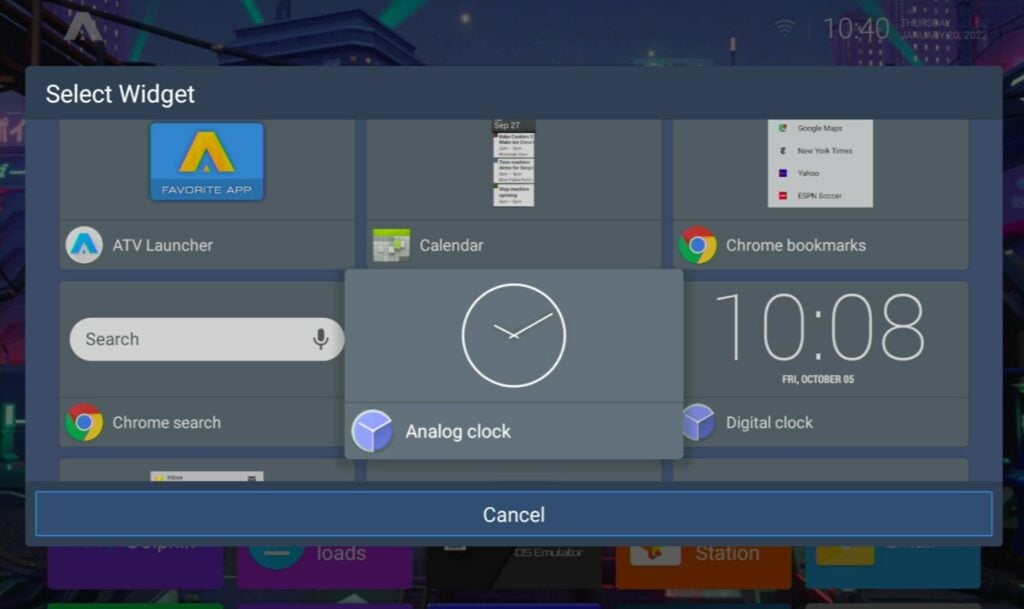
Με τους απλούστερους όρους, ο εκτοξευτής μπορεί να θεωρηθεί ως η διεπαφή χρήστη της συσκευής. Ο εκτοξευτής που χρησιμοποιείτε θα υπαγορεύσει τον τρόπο οργάνωσης των εφαρμογών σας και τον τρόπο πρόσβασης σε αυτές.
Ο προεπιλεγμένος εκτοξευτής που συνοδεύει το RG552 είναι κάποια παραλλαγή του ATV Launcher. Όλες οι εφαρμογές στη συσκευή θα είναι ορατές σε μια συλλογή από χρωματιστά πλακίδια.
Για να αποκτήσετε πρόσβαση στις ρυθμίσεις που αφορούν τον εκτοξευτή, πατήστε το κουμπί SELECT ή πατήστε παρατεταμένα οποιοδήποτε εικονίδιο στην οθόνη (είτε με το δάχτυλό σας είτε με τα κουμπιά A/Y). Στη συνέχεια, θα έχετε τη δυνατότητα να μετακινήσετε τα εικονίδια, να αλλάξετε τα εικονίδιά τους, να αλλάξετε τη διάταξη της αρχικής σελίδας από οριζόντια σε κάθετη και πολλά άλλα.
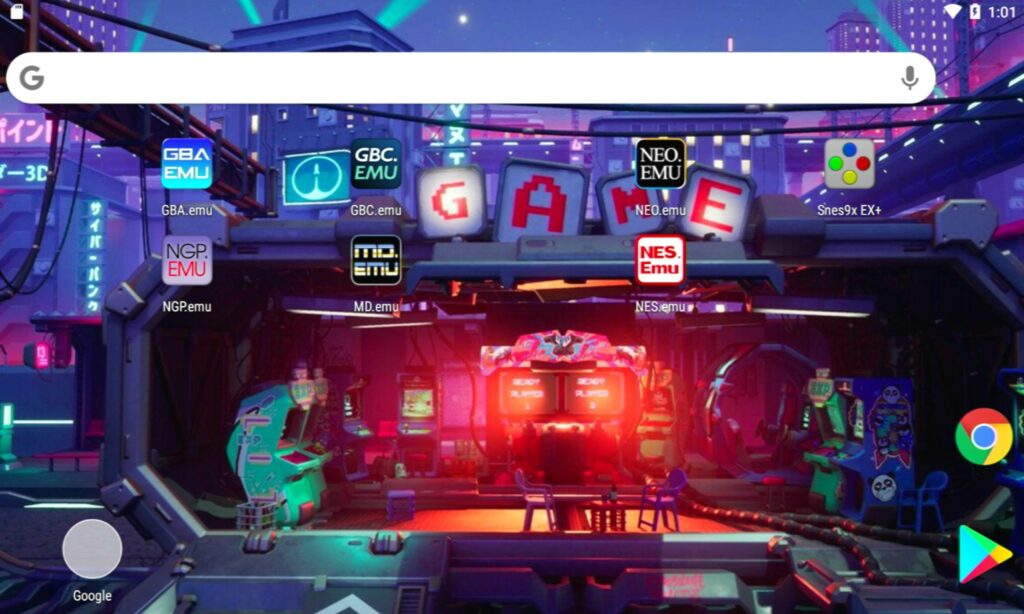
Μπορείτε επίσης να εγκαταστήσετε εναλλακτικά προγράμματα εκτόξευσης μέσω του Google Play Store. Αν δεν σας αρέσει το ATV, τότε ίσως κάποιος άλλος να σας ταιριάζει καλύτερα.
Προεπιλεγμένοι εξομοιωτές
Από προεπιλογή (από τον Ιανουάριο του 2022), το RG552 είναι προεγκατεστημένο με μια σουίτα διαφορετικών εξομοιωτών. Σε αυτή την ενότητα, θα εξετάσουμε τη χρήση των εξομοιωτών σε βασικό επίπεδο. Το να τους πειράξετε εξαρτάται από εσάς, καθώς είναι πολύ μεγάλο το πεδίο για να ασχοληθούμε με αυτό.
Εάν χρησιμοποιείτε το Play Store για να κατεβάσετε ενημερωμένες εκδόσεις αυτών των εξομοιωτών, ορισμένες οδηγίες ενδέχεται επίσης να μην ισχύουν. Μπορείτε επίσης να προσθέσετε περισσότερους εξομοιωτές αν το επιθυμείτε.
Αποποίηση ευθυνών: Ενώ οι περισσότεροι από αυτούς τους εξομοιωτές είναι αρκετά απλοί στη χρήση, προετοιμαστείτε να παίξετε με τις ρυθμίσεις και τις εγκαταστάσεις για να βρείτε τη ρύθμιση που λειτουργεί καλύτερα για εσάς.
| Εξομοιωτής | Πλατφόρμα |
|---|---|
| Δελφίνι | Gamecube Wii |
| DraStic | DS |
| DuckStation | Playstation 1 |
| FBN街机 | Arcade (Neo Geo, CPS1, CPS2, παιχνίδια CAVE κ.λπ.) |
| GBA.emu | GameBoy Advance |
| GBC.emu | GameBoy Color |
| M64PLUS | N64 |
| MD.emu | Sega Mega Drive / Genesis |
| MSX.emu | MSX |
| NEO.emu | NeoGeo |
| NES.emu | NES |
| NGP.emu | NeoGeo Pocket |
| Openbor | Open Beats of Rage |
| PCE.emu | PC-Engine |
| PPSSPP | Playstation Portable |
| redream | Sega Dreamcast |
| RetroArch | Πολλαπλές |
| Snes9x EX+ | SNES |
| YabaSanhiro | Sega Saturn |
ΠΡΩΤΑ: ΡΥΘΜΙΣΤΕ ΤΗΝ ΚΑΡΤΑ microSD ΣΑΣ
Διαφορετικοί εξομοιωτές έχουν διαφορετικές απαιτήσεις. Κάποιοι χρησιμοποιούν αρχεία .iso, κάποιοι χρησιμοποιούν αρχεία .zip, κάποιοι χρησιμοποιούν αρχεία .rom. Όποιον εξομοιωτή και αν χρησιμοποιείτε, βεβαιωθείτε ότι έχετε εκ των προτέρων τα απαιτούμενα αρχεία.
Αν και δεν είναι απαραίτητο, σας συνιστούμε να οργανώσετε την κάρτα microSD σε λογικούς φακέλους (π.χ. όλα τα παιχνίδια GameBoy σε έναν φάκελο, όλα τα παιχνίδια PSP σε έναν άλλο φάκελο). Αυτό θα σας γλιτώσει από πολλούς πονοκεφάλους στη συνέχεια.
Βεβαιωθείτε επίσης ότι η κάρτα microSD είναι σε FAT32 πριν τη φορτώσετε. Το Android αναγνωρίζει μόνο τις κάρτες FAT32.
Πολλοί εξομοιωτές και πλατφόρμες θα αναζητήσουν αρχικά μόνο τον εσωτερικό αποθηκευτικό χώρο της συσκευής για παιχνίδια. Η κάρτα SD ταξινομείται ως εξωτερικός αποθηκευτικός χώρος.
Όταν αναζητάτε έναν κατάλογο, πηγαίνετε στη ρίζα της συσκευής (συνήθως μια απλή κάθετος προς τα εμπρός) και προχωρήστε προς τα κάτω από εκεί. Συνήθως η πλήρης διεύθυνση είναι κάτι σαν
/storage/0000-0000/[your folders/files]
RetroArch
Πριν από τη χρήση του RetroArch, θα πρέπει πραγματικά να συνδεθείτε στο διαδίκτυο για την αρχική ρύθμιση. (Αφού ρυθμιστεί, η σύνδεση δεν είναι πλέον απαραίτητη).
Επίσης, ένας πρόλογος: στο πλαίσιο αυτής της ενότητας.
Το RetroArch είναι σχεδόν το "go-to" εργαλείο για εξομοίωση στις μέρες μας. Αντί να λειτουργεί ως εξομοιωτής, λειτουργεί ως ένα περιτύλιγμα για πολλούς μεμονωμένους εξομοιωτές (που ονομάζονται "πυρήνες").
Όταν ξεκινήσετε το RetroArch, θα συναντήσετε μερικές διαφορετικές επιλογές. Η πρώτη από αυτές είναι η επιλογή Load (a) Core. Χωρίς τη λήψη πυρήνων, το RetroArch δεν είναι τίποτα άλλο παρά ένα φανταχτερό σύνολο μενού.
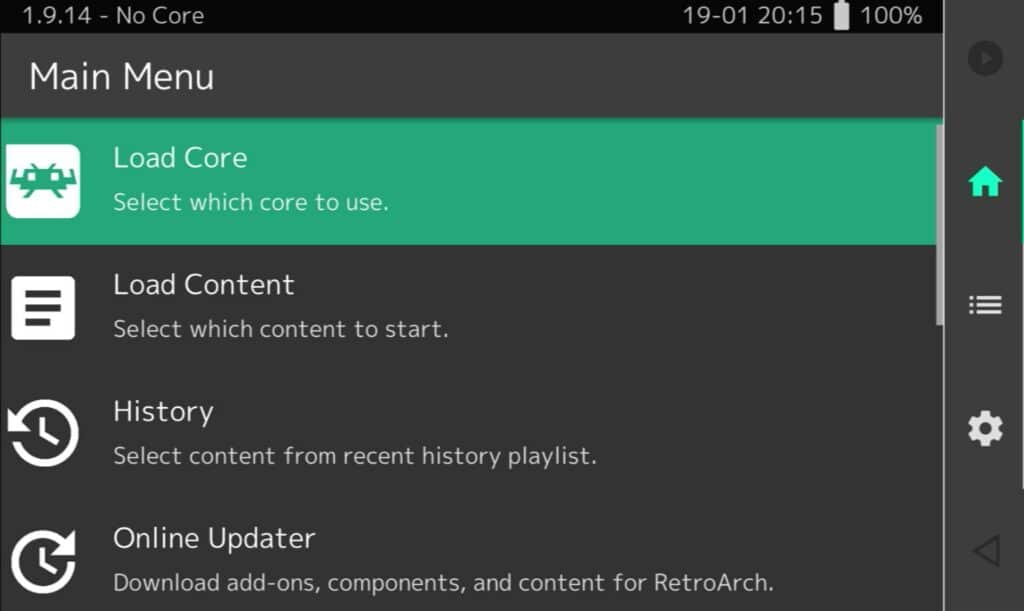
Θα σας παρουσιαστούν δύο επιλογές. Μπορείτε είτε να εγκαταστήσετε έναν πυρήνα από την τοπική αποθήκευση, είτε να κατεβάσετε έναν πυρήνα από το online αποθετήριο του RetroArch. Κάντε το δεύτερο.
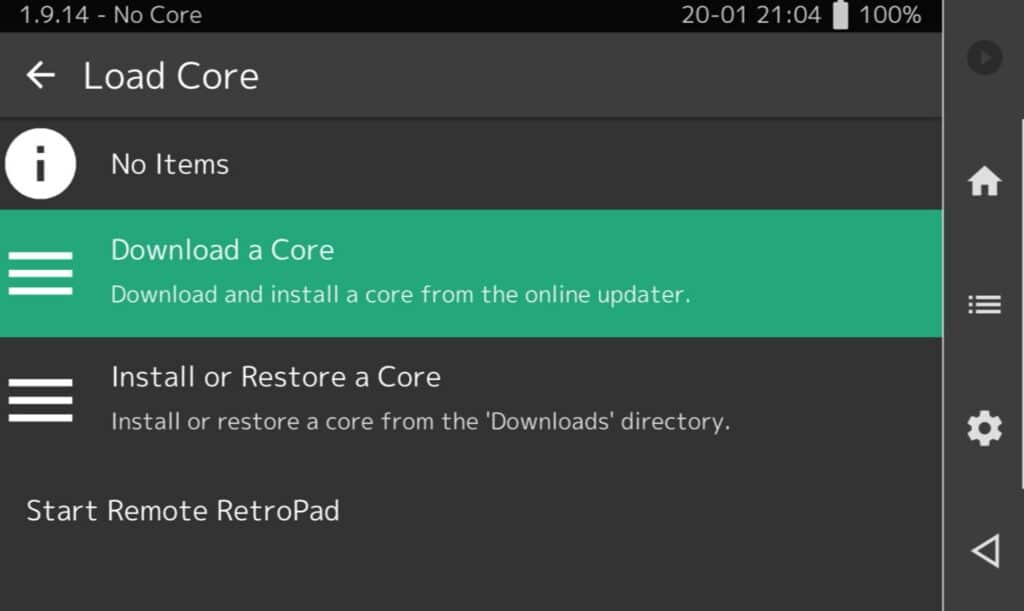
Το RetroArch διαθέτει έναν τόνο πυρήνες για έναν τόνο διαφορετικούς σκοπούς. Είναι σύνηθες μια πλατφόρμα να έχει πολλούς διαφορετικούς πυρήνες, οπότε δοκιμάστε τους και δείτε τι λειτουργεί καλύτερα για εσάς, καθώς είναι όλοι ελεύθεροι προς χρήση!
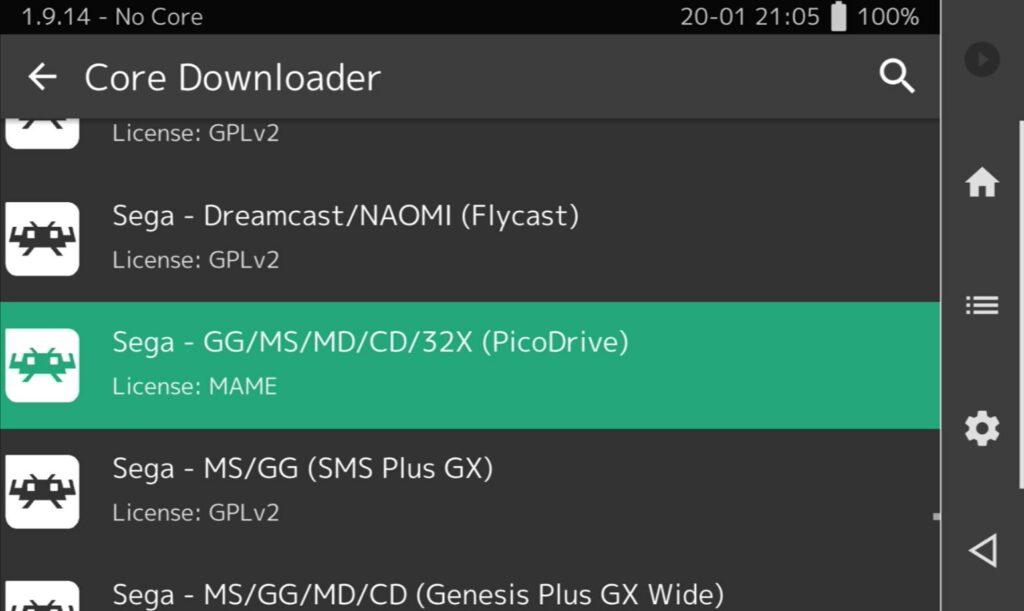
Αφού κατεβάσετε τον πυρήνα, επιλέξτε ξανά Load Core και επιλέξτε τον από τη λίστα. Θα πρέπει να δείτε τον τίτλο του πυρήνα στο επάνω μέρος της οθόνης.
Τώρα πρέπει να φορτώσετε το περιεχόμενο (ή, με άλλα λόγια, να βρείτε το παιχνίδι σας). Επιλέξτε την ομώνυμη επιλογή και θα μεταφερθείτε σε μια λίστα με συντομεύσεις προς διάφορες θέσεις στη συσκευή.
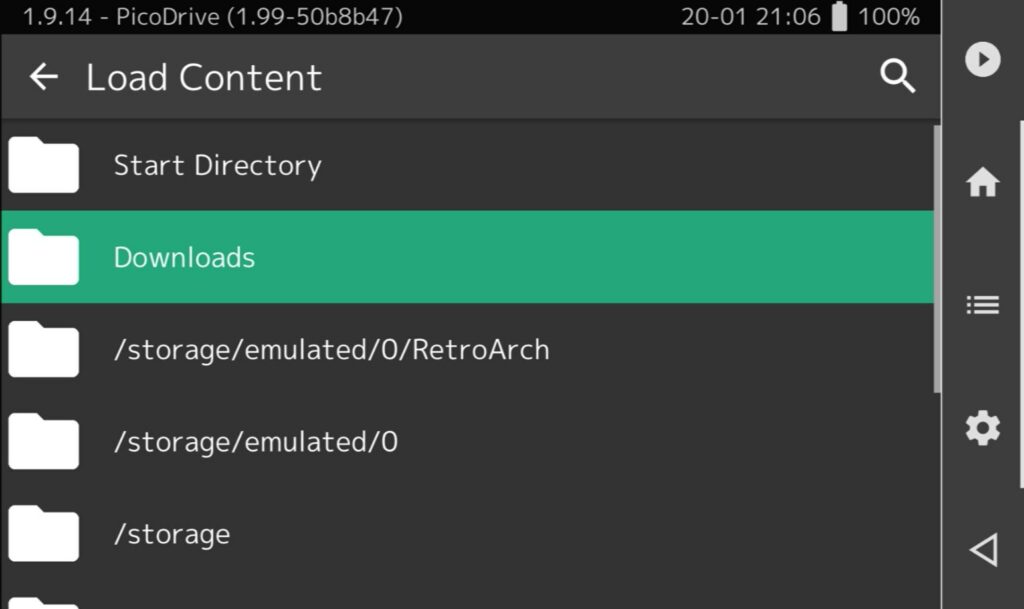
Από αυτή τη λίστα, αναζητήστε το"/storage/0000-0000". Αυτή είναι η κάρτα microSD, οπότε επιλέξτε το παιχνίδι σας από εκεί.
Τώρα το παιχνίδι είναι επιλεγμένο, απλά πατήστε την επιλογή play content και το παιχνίδι σας θα ξεκινήσει.
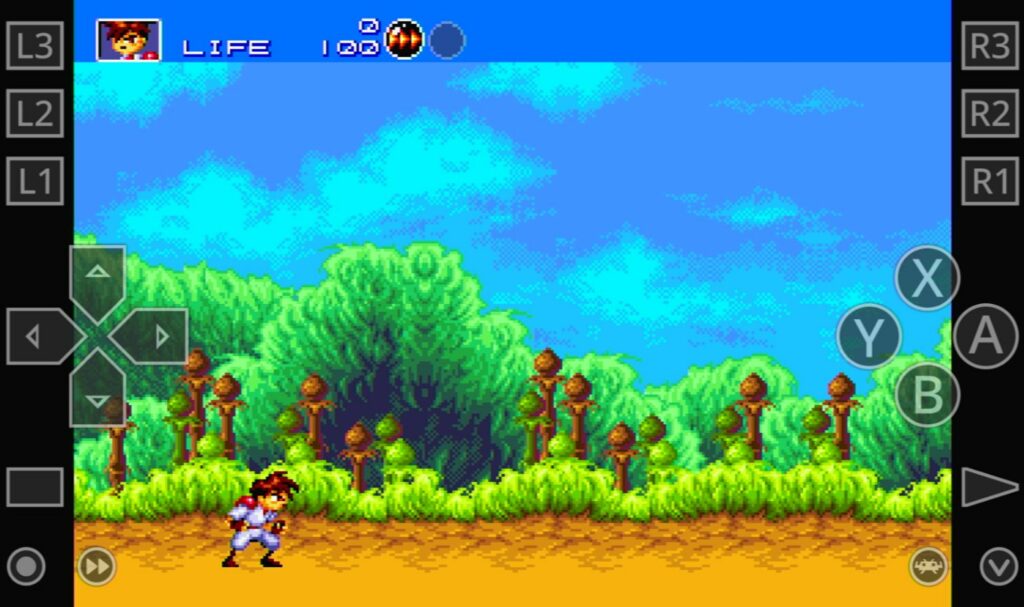
Για να ανοίξετε ξανά το μενού, θα πρέπει να πατήσετε το μικρό εικονίδιο Space Invader κάτω δεξιά.
Από αυτό το μενού μπορείτε να έχετε πρόσβαση σε τόνους διαφορετικών επιλογών (ή μπορείτε απλά να το χρησιμοποιήσετε ως αναγκαστική παύση για παιχνίδια που δεν την υποστηρίζουν εγγενώς.
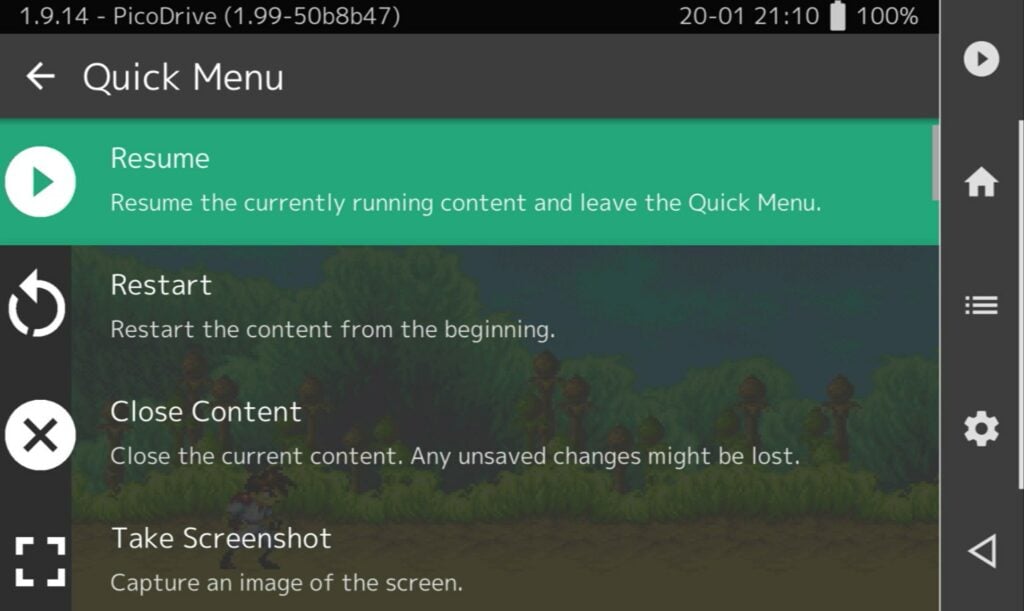
Όπως είπα νωρίτερα, το RetroArch είναι πολύ πλούσιο σε δυνατότητες και έχει υποστήριξη για πολλά πράγματα, όπως φίλτρα, netplay και άλλα. Πάρτε το χρόνο σας και ρίξτε μια ματιά στα μενού!
(Έχουμε επίσης έναν οδηγό για τη ρύθμιση του RetroArch για το GPD WIN 3! Είναι μια διαφορετική συσκευή, αλλά μπορεί να σας φανεί χρήσιμος!)
Άλλοι εξομοιωτές



Πολλοί αυτόνομοι εξομοιωτές περιλαμβάνονται επίσης στο RG552. Παρόλο που προορίζονται για διαφορετικές πλατφόρμες, η διαδικασία χρήσης οποιουδήποτε από αυτούς τους εξομοιωτές είναι σε γενικές γραμμές η ίδια.
- Στρέψτε τον εξομοιωτή στο σωστό φάκελο/τα σωστά παιχνίδια, καθώς και σε όλα τα απαιτούμενα αρχεία (BIOS κ.λπ.).
- Εκτελέστε το παιχνίδι
Έτσι, αντί να εξετάσουμε κάθε μία από αυτές με μια λεπτή οδοντωτή χτένα (η οποία θα επέκτεινε τη διάρκεια αυτού του οδηγού στο δεκαπλάσιο), θα δούμε πώς μπορείτε να ξεκινήσετε με τον εξομοιωτή Gameboy Colour. Στη συνέχεια θα μπορέσετε να εφαρμόσετε αυτές τις έννοιες σε άλλους εξομοιωτές.
Όταν ξεκινάτε για πρώτη φορά το GBC.emu, θα συναντήσετε μια βασική οθόνη.
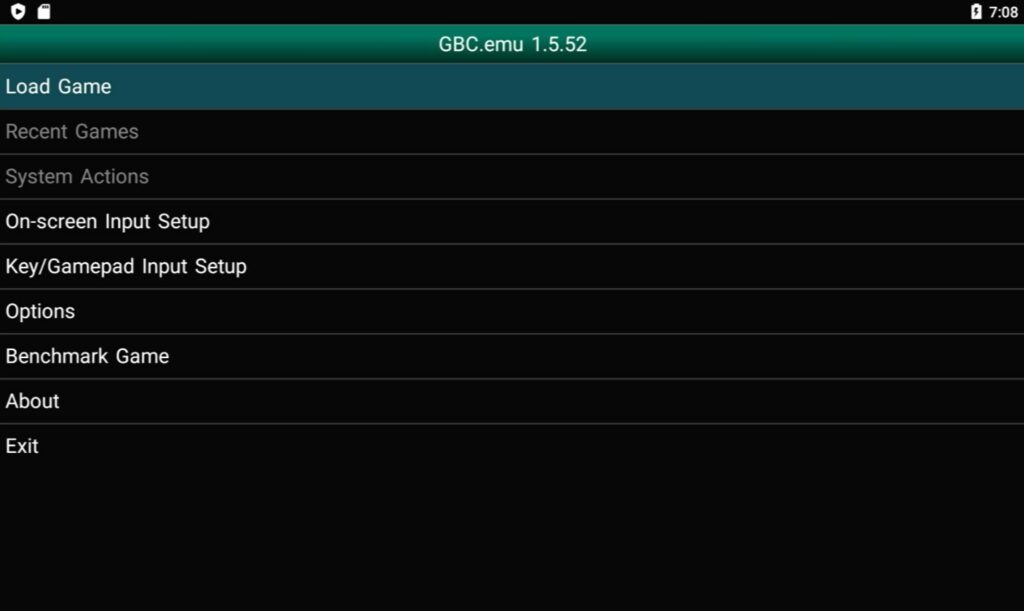
Από εδώ μπορείτε να κάνετε διάφορα πράγματα. Να προσαρμόσετε τα κουμπιά στην οθόνη, να αλλάξετε τις εισόδους του gamepad, να ρυθμίσετε διάφορες επιλογές εξομοίωσης κ.λπ. Θα επιλέξουμε την επιλογή Load Game (Φόρτωση παιχνιδιού).
Όταν επιλέξετε για πρώτη φορά Load Game, θα μεταφερθείτε στον εσωτερικό αποθηκευτικό χώρο της συσκευής.
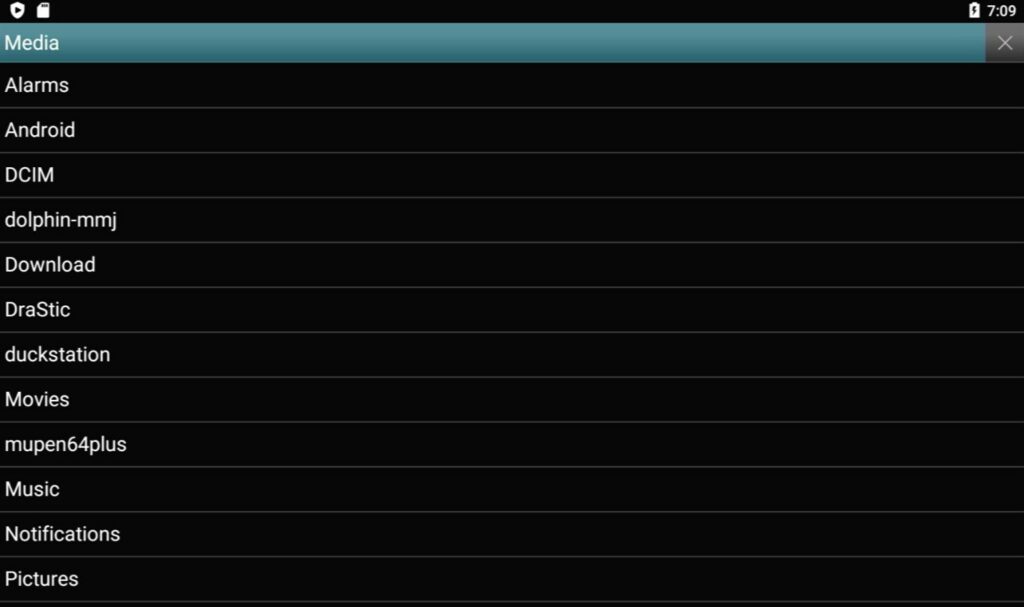
Τα παιχνίδια σας θα βρίσκονται πιθανότατα στην κάρτα microSD, οπότε θα πρέπει να πάμε εκεί. Επιλέξτε την επικεφαλίδα Media στην κορυφή της λίστας (είτε πατήστε την, είτε επισημάνετε και πατήστε το πλήκτρο A).
Στη συνέχεια, θα εμφανιστεί μια λίστα με τις "Τοποθεσίες αρχείων". Υπάρχουν τέσσερις επιλογές εδώ:
- Storage Media <- Ήσασταν εδώ πριν
- Κάρτα SD <- Θέλετε αυτό
- Root Filesystem <- Οι περισσότεροι εξομοιωτές χρησιμοποιούν αυτή τη μέθοδο
- Προσαρμοσμένη διαδρομή <- Μόνο για σπασίκλες
Ένα καλό πράγμα για το GBC.emu είναι ότι έχει μια συντόμευση για την κάρτα microSD που είναι τοποθετημένη στο σύστημα, οπότε επιλέξτε Κάρτα SD.
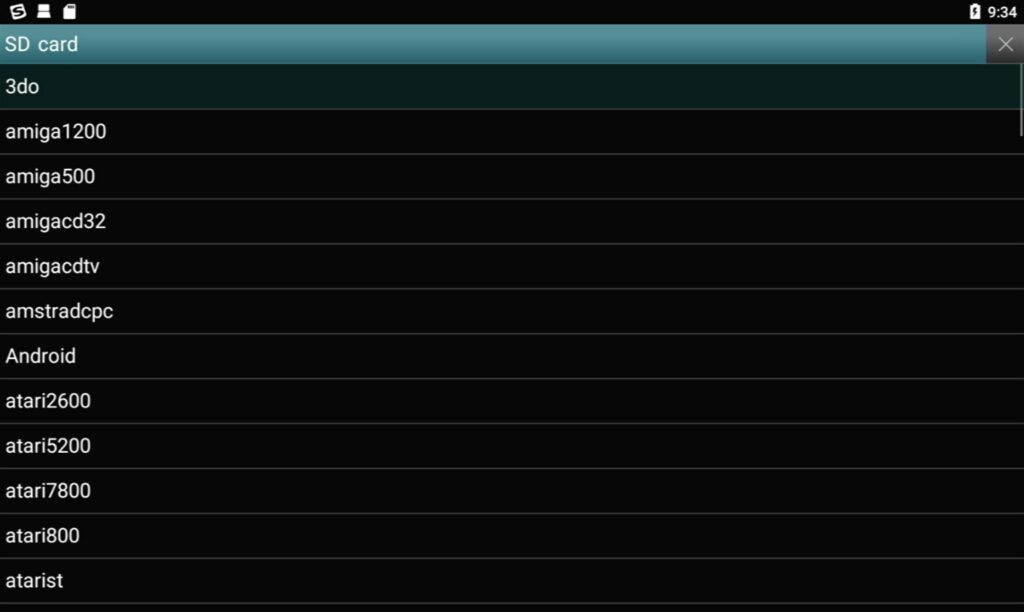
Τώρα μπορείτε να περιηγηθείτε και να επιλέξετε τα παιχνίδια σας ως συνήθως.
Μόλις μπείτε στο παιχνίδι, ίσως θελήσετε να αποκτήσετε πρόσβαση σε καταστάσεις αποθήκευσης, να κάνετε αναγκαστική παύση ή κάτι άλλο παρόμοιο. Για το GBC.emu, μπορείτε να πατήσετε το κουμπί L2 για να εμφανιστεί το μενού.
Άλλοι εξομοιωτές ενδέχεται να μην έχουν παρόμοια αντιστοίχιση, οπότε θα πρέπει να πατήσετε ένα συγκεκριμένο κουμπί στην οθόνη αφής (συνήθως στη γωνία). Ή σαρώστε προς τα πάνω από το κάτω μέρος της οθόνης και πατήστε το κουμπί Back (Πίσω).
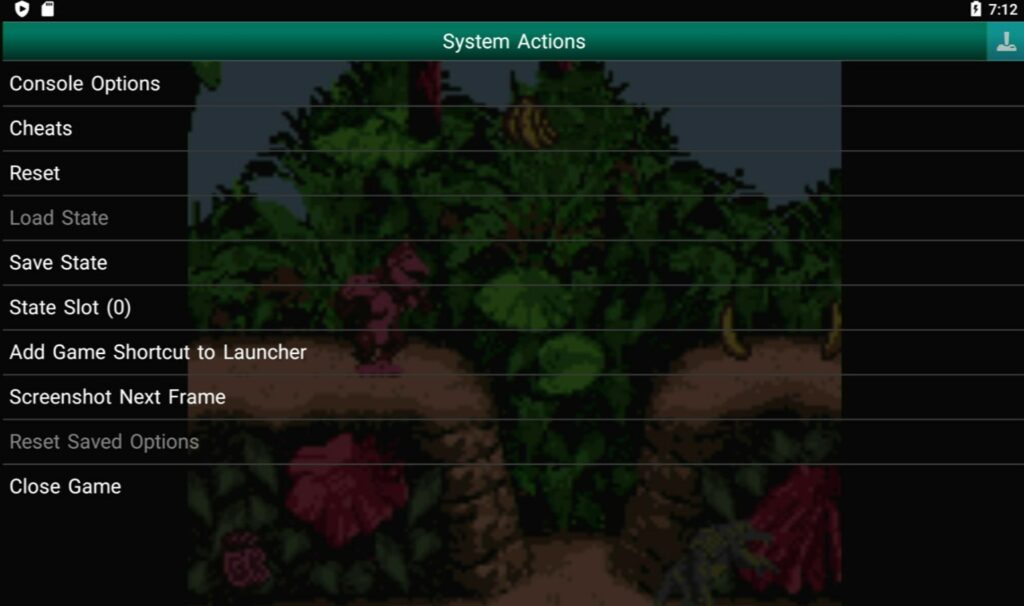
Από εκεί μπορείτε να έχετε πρόσβαση σε διάφορες επιλογές.
Συγχαρητήρια! Μόλις αποκτήσατε τις γνώσεις για να χειριστείτε το 90% των εξομοιωτών Android!
Σχεδόν κάθε εξομοιωτής που μπορείτε να βρείτε ακολουθεί την ίδια βασική αρχή. Οι μόνες διαφορές θα είναι το πού βρίσκονται τα κουμπιά.
Τη στιγμή που γράφονται αυτές οι γραμμές, είναι σύνηθες ότι οι πιο σύνθετες πλατφόρμες, όπως το PSP, το N64 και το Dreamcast, θα λειτουργούν γενικά πιο ομαλά μέσω των αυτόνομων εξομοιωτών τους αντί του RetroArch, οπότε ίσως προτιμήσετε να τους χρησιμοποιήσετε σε αυτές τις περιπτώσεις.
OpenBOR
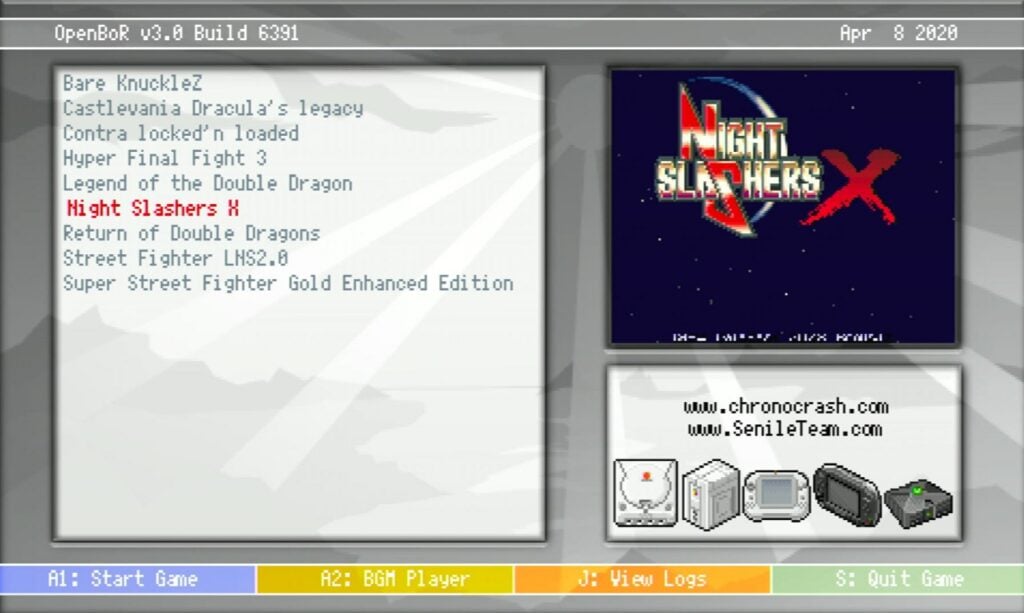
Το OpenBOR δεν είναι μια κονσόλα ή μια φορητή συσκευή per-se. Στην πραγματικότητα είναι μια μηχανή. Το OpenBOR είναι ένα έργο ανοιχτού κώδικα που διακλαδίστηκε από ένα fangame του Streets of Rage που ονομάζεται Beats of Rage, και μοιάζει πολύ με τη δημοφιλή δωρεάν μηχανή παιχνιδιών μάχης M.U.G.E.N. Αν σας αρέσουν τα side-scrolling beat-’em-ups, μάλλον θα σας αρέσει να το χρησιμοποιείτε.
Το πλήρες πεδίο εφαρμογής της χρήσης του OpenBOR υπερβαίνει τον παρόντα οδηγό. Γι' αυτό θα σας αφήσουμε με τις ακόλουθες σύντομες σημειώσεις:
- Το OpenBOR αναζητά αρχεία .pak (παιχνίδια) στην εσωτερική μνήμη, στο φάκελο"/OpenBOR/Paks".
- Θα πρέπει να πλοηγηθείτε χρησιμοποιώντας τα χειριστήρια της οθόνης αφής. Ωστόσο, τα περισσότερα παιχνίδια θα σας επιτρέψουν να επαναπροσδιορίσετε τα στοιχεία ελέγχου στα φυσικά κουμπιά του RG552.
Σεληνόφως
Το Moonlight είναι μια φοβερή εφαρμογή που σας επιτρέπει να μεταδίδετε παιχνίδια PC στο RG552 σας.
Ωστόσο, επειδή το RG552 υποστηρίζει μόνο Wi-Fi 2,4 GHz από προεπιλογή, η χρήση μπορεί να διαφέρει, εκτός αν τοποθετήσετε ένα ισχυρότερο Wi-Fi dongle. Επειδή τα παιχνίδια τεχνικά μεταδίδονται και δεν αναπαράγονται εγγενώς, μια αργή/ασταθής ασύρματη σύνδεση θα μειώσει σημαντικά την ποιότητα της εμπειρίας σας.
Για να μάθετε περισσότερα για το Moonlight Game Streaming, επισκεφθείτε τον ιστότοπο του Moonlight.
Πλευρική φόρτωση APKs στο RG552
Η λήψη μιας εφαρμογής είναι η διαδικασία μεταφοράς όλων των απαραίτητων αρχείων μιας εφαρμογής από έναν διακομιστή στη συσκευή σας. Σχεδόν όλοι είναι εξοικειωμένοι με αυτή τη διαδικασία, ακόμη και αν δεν γνωρίζετε όλες τις λεπτομέρειες. Τα σύγχρονα λειτουργικά συστήματα καθιστούν αυτή τη διαδικασία απλή και ανώδυνη ακόμη και για τους πιο αρχάριους χρήστες.
Το Sideloading, ωστόσο, είναι η διαδικασία λήψης μιας εφαρμογής από κάπου στο διαδίκτυο και η εγκατάστασή της απευθείας στη συσκευή σας. Χωρίς να περάσετε από μια κεντρική πλατφόρμα διανομής, όπως το Google Play Store.
Για να κάνετε side-load μια εφαρμογή, θα πρέπει πρώτα να λάβετε το αρχείο .apk από κάπου στο διαδίκτυο. Αυτό μπορείτε να το κάνετε στο ίδιο το RG552 (μέσω του προγράμματος περιήγησης στο web) ή μέσω ενός ξεχωριστού υπολογιστή/λοπτοπ.
Αφού κατεβάσετε το αρχείο .apk και βρίσκεται κάπου στο RG552, θα πρέπει να το εκτελέσετε (όπως ένα αρχείο .exe σε έναν υπολογιστή).
Μεταβείτε στον αποθηκευτικό χώρο της συσκευής σας μέσω του μενού ρυθμίσεων.
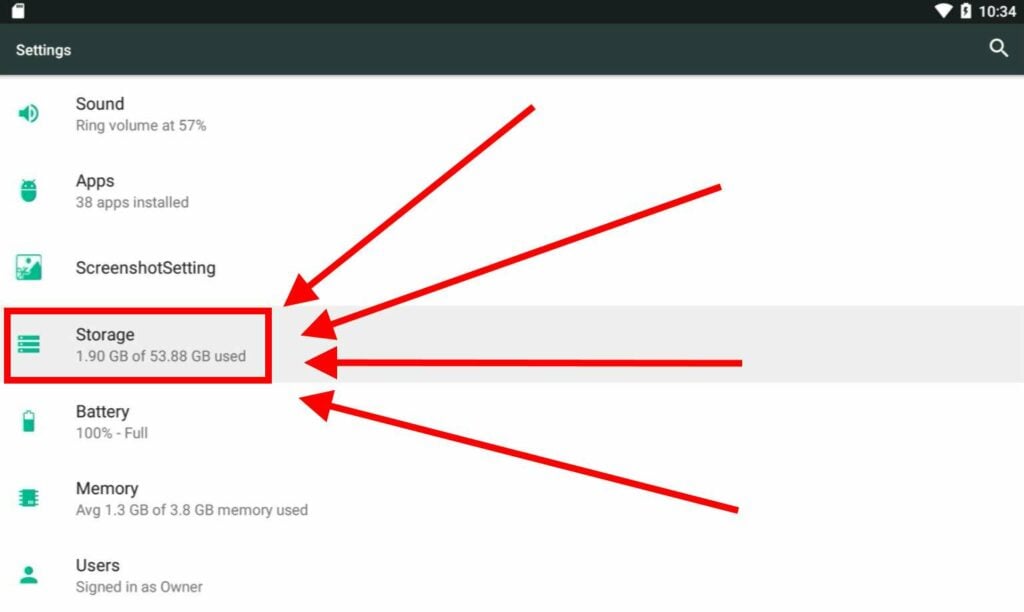
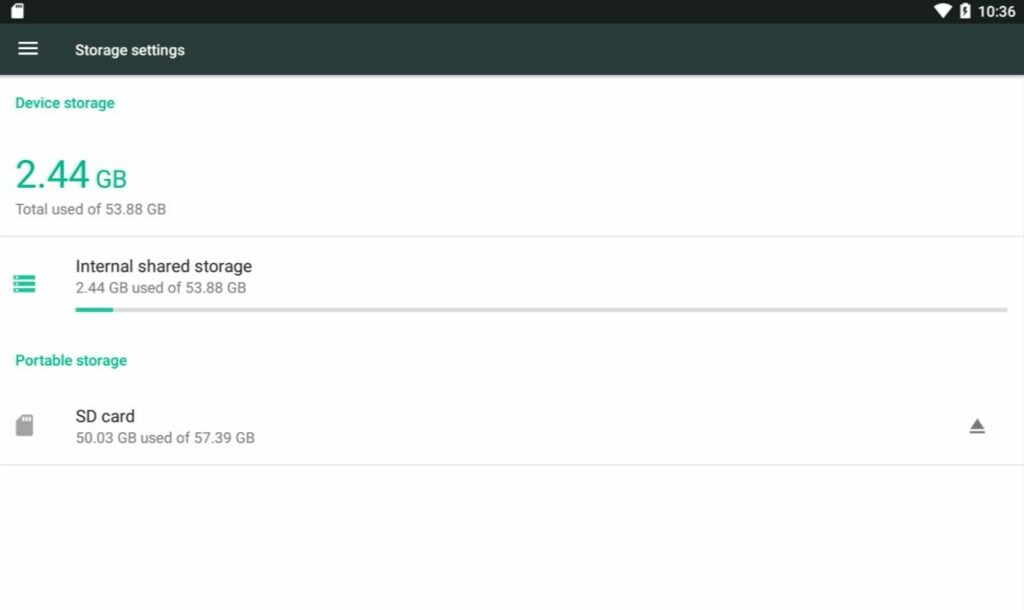
Στη συνέχεια, μπορείτε να επιλέξετε τον κατάλογο στον οποίο θέλετε να περιηγηθείτε. Στην περίπτωση αυτού του παραδείγματος, έχουμε κατεβάσει το αρχείο .apk σε έναν ξεχωριστό υπολογιστή και το έχουμε τοποθετήσει σε μια κάρτα microSD, οπότε επιλέγουμε την επιλογή SD card.
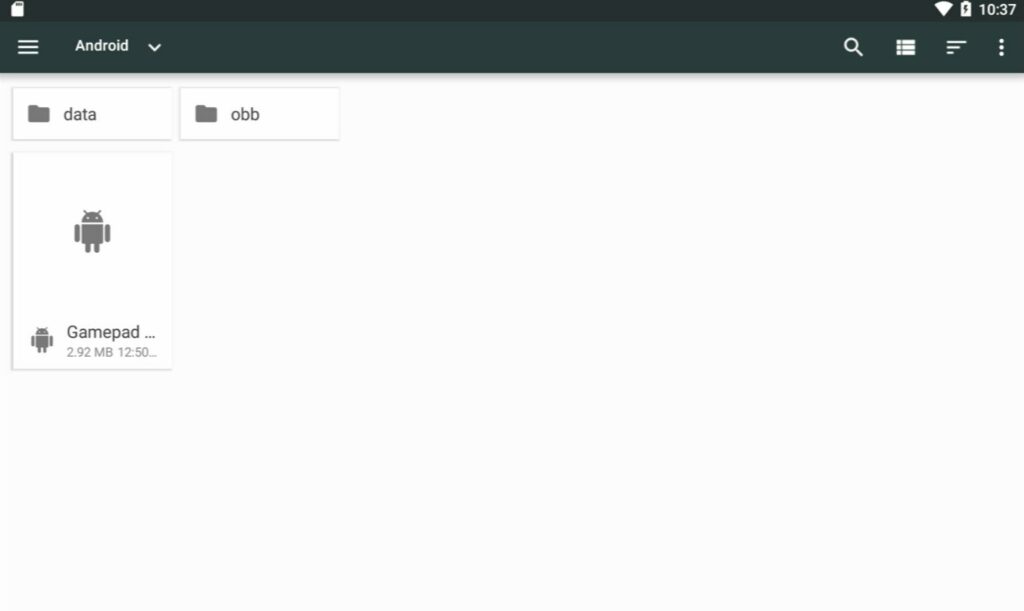
Μόλις περιηγηθείτε στα αρχεία/φακέλους σας και βρείτε το .apk, θα πρέπει απλώς να το επιλέξετε.
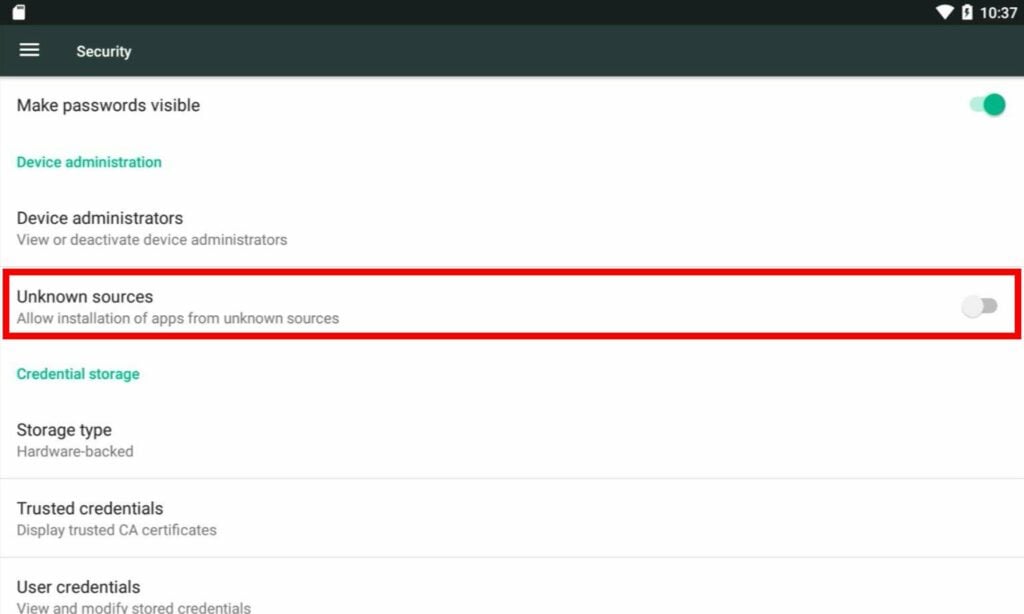
Είναι πιθανό να σας μπλοκάρουν με την πρώτη σας προσπάθεια. Για να το διορθώσετε αυτό, απλώς ενεργοποιήστε την εγκατάσταση εφαρμογών από άγνωστες πηγές (θα εμφανιστεί ένα αναδυόμενο παράθυρο που μπορείτε να χρησιμοποιήσετε για να κάνετε μια συντόμευση, αλλά μπορείτε επίσης να μεταβείτε απευθείας στην ενότητα Ασφάλεια).
Ένα μεγάλο πλεονέκτημα του λειτουργικού συστήματος Android είναι η ανοιχτότητα και η προσαρμογή του. Ωστόσο, βεβαιωθείτε ότι κάνετε παράλληλη φόρτωση αρχείων .apk μόνο από αξιόπιστες πηγές. Τα κακόβουλα αρχεία .apk μπορούν να κάνουν διάφορα απαίσια πράγματα, από την κλοπή των προσωπικών σας στοιχείων μέχρι και την αχρηστία της συσκευής σας.
Λογισμικό χαρτογράφησης πλήκτρων
Αν θέλετε να παίζετε παιχνίδια με οθόνη αφής, αλλά δεν θέλετε να χρησιμοποιείτε πραγματικά την οθόνη αφής, ίσως σας ενδιαφέρει να εγκαταστήσετε την ενημέρωση Keymap για το RG552. Κυκλοφόρησε πρόσφατα από την ANBERNIC στο ευρύ κοινό.
Έχουμε γράψει έναν οδηγό για το πώς να εγκαταστήσετε την ενημερωμένη έκδοση RG552 keymapping, οπότε φροντίστε να τον ελέγξετε!
Ενημέρωση του RG552 Android OS
Όποτε η ANBERNIC κυκλοφορήσει μια νέα ενημέρωση υλικολογισμικού για το RG552, πιθανότατα θα παραδοθεί με τη μορφή κάρτας microSD. Η διαδικασία ενημέρωσης είναι λίγο πιο περίπλοκη από μια hands-off ενημέρωση OTG, γι' αυτό ετοιμάσαμε έναν εύχρηστο οδηγό για το πώς να ενημερώσετε το λειτουργικό σύστημα Android του RG552.
Batocera (βασισμένο στο Linux)
Το Batocera είναι ένα εναλλακτικό λειτουργικό σύστημα που βασίζεται στον πυρήνα του Linux. Αποτελείται από δύο βασικά συστατικά:
- EmulationStation - Το οποίο λειτουργεί ως "front-end" μέσω του οποίου οργανώνετε και περιηγείστε στη συλλογή παιχνιδιών σας.
- RetroArch - Το οποίο λειτουργεί ως "back-end", και χρησιμοποιείται για τη διαχείριση των διαφόρων εξομοιωτών και των ειδικών ρυθμίσεών τους.
Όσοι είναι εξοικειωμένοι με την ANBERNIC θα καταλάβουν αμέσως πώς λειτουργεί αυτό, καθώς μοιάζει πολύ με το EmuELEC, το λειτουργικό σύστημα που χρησιμοποιείται στις φορητές συσκευές τρίτης γενιάς.
Για να χρησιμοποιήσετε το Batocera, τοποθετήστε την κάρτα microSD 16GB που συνοδεύει το σύστημά σας στην υποδοχή TF1.
Μη φοβάστε να πειραματιστείτε με τις διαθέσιμες ρυθμίσεις. Στη χειρότερη περίπτωση, θα πρέπει απλώς να επαναφέρετε την κάρτα σας.
Πλοήγηση (EmulationStation)
Η πλοήγηση στο EmulationStation γίνεται αποκλειστικά μέσω των εισόδων του ελεγκτή. Τη στιγμή που γράφονται αυτές οι γραμμές, το build του Batocera που συνοδεύει τη συσκευή δεν υποστηρίζει εισόδους στην οθόνη αφής.
Αρχική οθόνη
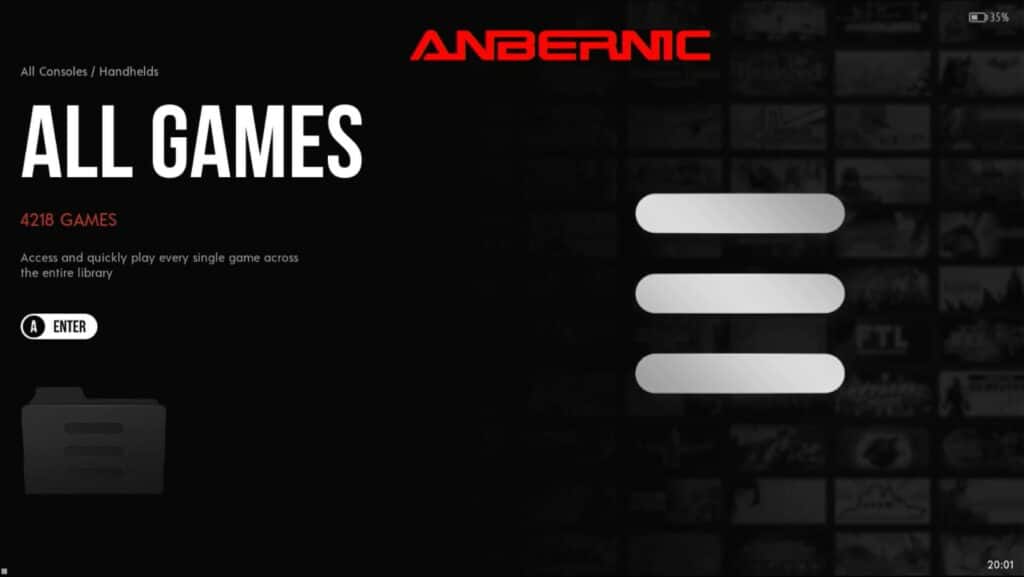
Η Αρχική οθόνη είναι αυτό που θα δείτε αμέσως μετά την εκκίνηση. Από εδώ μπορείτε να επιλέξετε διάφορες κατηγορίες.
Το τι ακριβώς θα εμφανιστεί εδώ εξαρτάται από το θέμα που έχετε εγκαταστήσει και από τους φακέλους που περιέχουν περιεχόμενο (δεν θα εμφανιστούν οι κενοί φάκελοι).
- Για να αλλάξετε την κατηγορία σας, πατήστε πάνω ή κάτω στο πλήκτρο κατεύθυνσης ή στον αριστερό αναλογικό μοχλό. Μπορείτε επίσης να χρησιμοποιήσετε τα κουμπιά L1, L2, R1 και R2 για να μετακινηθείτε.
- Πατήστε το
- Πατήστε το κουμπί A για να ανοίξετε την επιλεγμένη κατηγορία.
- Πατήστε το Κουμπί B για να ανοίξετε ένα γρήγορο μενού που σας επιτρέπει να μεταβείτε σε συγκεκριμένους κατασκευαστές πλατφορμών (Sony, SEGA, κ.λπ.)
- Τύπος Κουμπί Υ για να κάνετε μια γρήγορη αναζήτηση για παιχνίδια.
- Πατήστε το X για να επιλέξετε μια τυχαία κατηγορία.
- Πατήστε το κουμπί START για να ανοίξετε το κύριο μενού.
- Από εδώ μπορείτε να έχετε πρόσβαση σε πολλές ρυθμίσεις, όπως η διεπαφή χρήστη για το EmulationStation (ορατές κατηγορίες, τρόπος εμφάνισης των κατηγοριών κ.λπ.), ρυθμίσεις για παιχνίδια (φίλτρα, βελτιστοποιήσεις κ.λπ.) και πολλά άλλα.
- Μπορείτε ακόμη και να αναζητήσετε μεταδεδομένα (με την προϋπόθεση ότι είστε συνδεδεμένοι στο διαδίκτυο).
- Πατήστε το κουμπί SELECT για να ανοίξετε το μενού γρήγορης πρόσβασης.
- Από εδώ μπορείτε εύκολα να αποκτήσετε πρόσβαση σε ορισμένες βασικές επιλογές, όπως η επανεκκίνηση και ο τερματισμός του συστήματος.
- Συνιστάται να τερματίσετε το σύστημα χρησιμοποιώντας αυτή τη μέθοδο που βασίζεται στο λογισμικό.
Λίστα παιχνιδιών
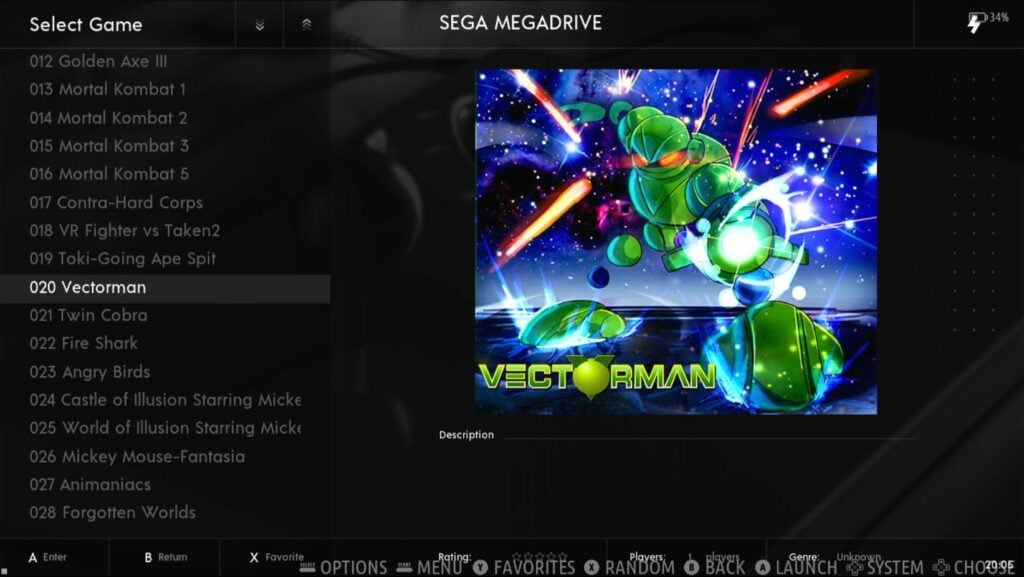
Επιλέγοντας μια κατηγορία θα μεταφερθείτε στη λίστα παιχνιδιών. Από εδώ μπορείτε να επιλέξετε παιχνίδια για να παίξετε.
- Πατώντας το A θα ξεκινήσει το επιλεγμένο παιχνίδι.
- Το κουμπί B θα σας μεταφέρει πίσω στην αρχική οθόνη
- Πατώντας το X θα επιλέξετε ένα τυχαίο παιχνίδι στη λίστα.
- Πατώντας το Y θα επισημάνετε ένα παιχνίδι ως αγαπημένο. Οι αγαπημένοι τίτλοι είναι προσβάσιμοι στη δική τους κατηγορία.
- Το κουμπί L1 θα μετακινήσει τον κέρσορα 10 θέσεις προς τα πάνω. Το κουμπί R1 θα μετακινήσει τον κέρσορά σας 10 θέσεις προς τα κάτω.
- Με τα κουμπιά L2 και R2 μπορείτε να μεταπηδήσετε γρήγορα μεταξύ των κατηγοριών χωρίς να χρειαστεί να επιστρέψετε στην αρχική οθόνη.
- Το κουμπί ΕΠΙΛΟΓΗ ανοίγει ένα μενού περιβάλλοντος με διάφορες επιλογές ("Μετάβαση σε", "Επεξεργασία μεταδεδομένων", κ.λπ.).
- Το κουμπί START ανοίγει το κύριο μενού, όπως ακριβώς και στην αρχική οθόνη.
Προεπιλεγμένοι εξομοιωτές
Οι περισσότερες από τις πλατφόρμες της συσκευής θα χρησιμοποιούν το RetroArch και τους πυρήνες του για την εξομοίωσή τους. Υπάρχει ωστόσο ένας μικρός αριθμός που χρησιμοποιεί τους δικούς του εξομοιωτές.
Ο πλήρης αριθμός των εξομοιωτών/συμβατών με το Batocera είναι πάρα πολύς για να τον αναφέρουμε, οπότε θα σας συμβουλεύαμε να δείτε τη σελίδα Συστήματα του Batocera Wiki. Αν και πρέπει να γνωρίζετε ότι το γεγονός ότι ένας εξομοιωτής είναι παρών δεν σημαίνει ότι θα τρέξει καλά.
PSP (PPSSPP)
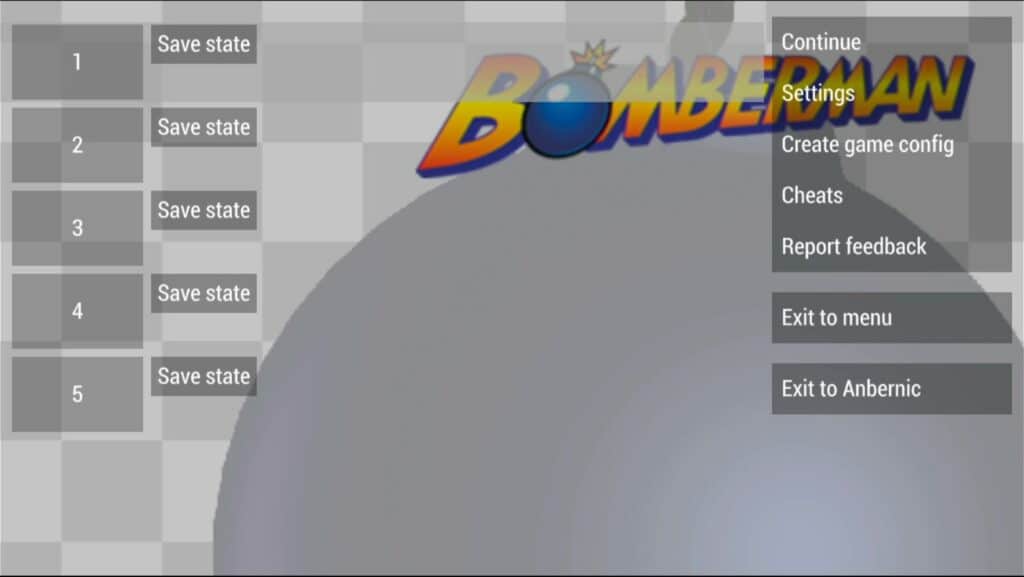
Η εξομοίωση του PSP στο Batocera κάνει χρήση του PPSSPP, του "de-facto" εξομοιωτή PSP σε κάθε συσκευή τη στιγμή που γράφεται αυτό το κείμενο.
Κρατώντας πατημένο το πλήκτρο λειτουργίας και πατώντας τα παρακάτω πλήκτρα, μπορείτε να επιτύχετε αυτά τα αποτελέσματα.
| Πλήκτρο F + … | Λειτουργία |
|---|---|
| START | Έξοδος από το παιχνίδι (πίσω στο EmulationStation) |
| B | Ανοίξτε το μενού PPSSPP |
| D-Pad Αριστερά/Δεξιά | Ένταση ήχου πάνω/κάτω |
| L3/R3 | Φωτεινότητα πάνω/κάτω |
Τη στιγμή που γράφονται αυτές οι γραμμές, φαίνεται ότι τα πλήκτρα έντασης ήχου υλικού δεν λειτουργούν στον εξομοιωτή PSP, οπότε θα πρέπει να χρησιμοποιήσετε τις επιλογές λογισμικού.
OpenBOR (Open Beats Of Rage)
Το Open BOR τρέχει επίσης με το δικό του εξομοιωτή. Ωστόσο, δεν υπάρχουν πολλά σε αυτό.
Κρατήστε πατημένο το πλήκτρο λειτουργιών και πατήστε start για να βγείτε από τον εξομοιωτή και να επιστρέψετε αμέσως στον EmulationStation.
Μπορείτε επίσης να ρυθμίσετε τη φωτεινότητα κρατώντας πατημένο το πλήκτρο λειτουργίας και πατώντας L3/R3.
Κατανόηση του RetroArch στο Batocera
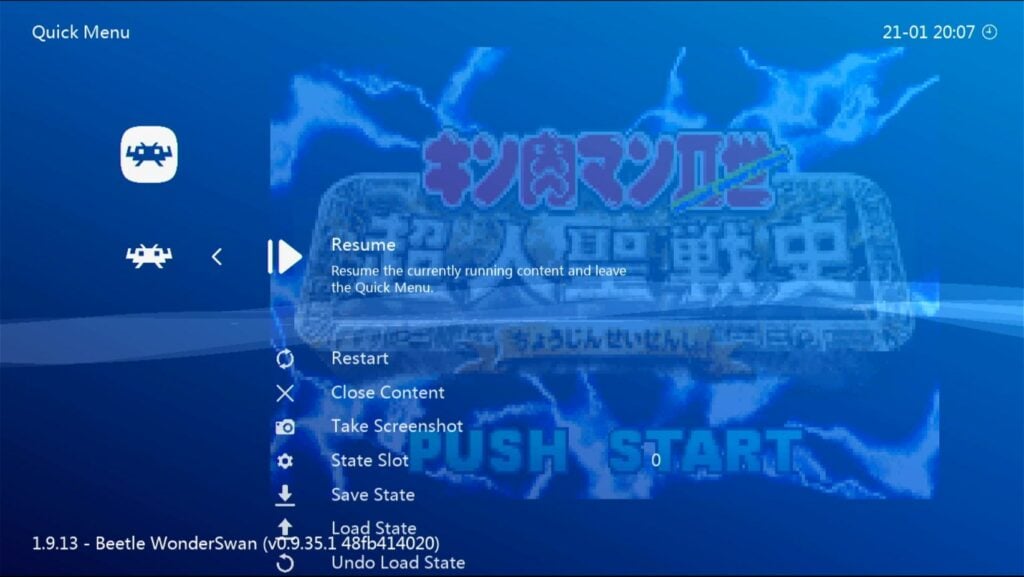
Ενώ το RetroArch είναι προσβάσιμο, είναι ελαφρώς πιο "κλειδωμένο" για τον τελικό χρήστη από το RetroArch που θα δείτε στο Android και σε άλλα προσαρμοσμένα firmware.
Ο μέσος χρήστης δεν προορίζεται και δεν χρειάζεται να το πειράξει, αλλά οι επιλογές υπάρχουν για όσους το επιθυμούν. Ελέγξτε το wiki του Batocera για περισσότερες πληροφορίες για πιο προχωρημένους χρήστες.
Δείτε επίσης τον παρακάτω πίνακα με τις προεπιλεγμένες συντομεύσεις για εξομοιωτές που βασίζονται στο RetroArch στο Batocera.
| Πλήκτρο F + … | Λειτουργία |
|---|---|
| D-Pad Αριστερά/Δεξιά | Αλλαγή Save State Slot |
| R1 | Αποθήκευση κράτους |
| L1 | Κατάσταση φόρτωσης |
| START | Έξοδος από το παιχνίδι (πίσω στο EmulationStation) |
| B | Άνοιγμα του μενού RetroArch |
| L2 | Γρήγορη προώθηση (Εναλλαγή) |
| R2 | Εμφάνιση/απόκρυψη μετρητή FPS |
| D-Pad Up/Down | Ένταση ήχου πάνω/κάτω (λογισμικό) |
| L3/R3 | Φωτεινότητα πάνω/κάτω |
Το RG552, Batocera & SSH
Είναι δυνατό να πειράξετε τα περιεχόμενα του Batocera και του RG552 ενώ η συσκευή είναι σε λειτουργία, ασύρματα.
Για να το κάνετε αυτό, θα πρέπει να αποκτήσετε απομακρυσμένη πρόσβαση στο σύστημα. Αυτό μπορεί να γίνει με τη χρήση ενός προγράμματος-πελάτη FTP όπως το WinSCP από έναν υπολογιστή ή φορητό υπολογιστή.
Βεβαιωθείτε ότι το RG552 είναι συνδεδεμένο στο διαδίκτυο και, στη συνέχεια, σημειώστε τη διεύθυνση IP.
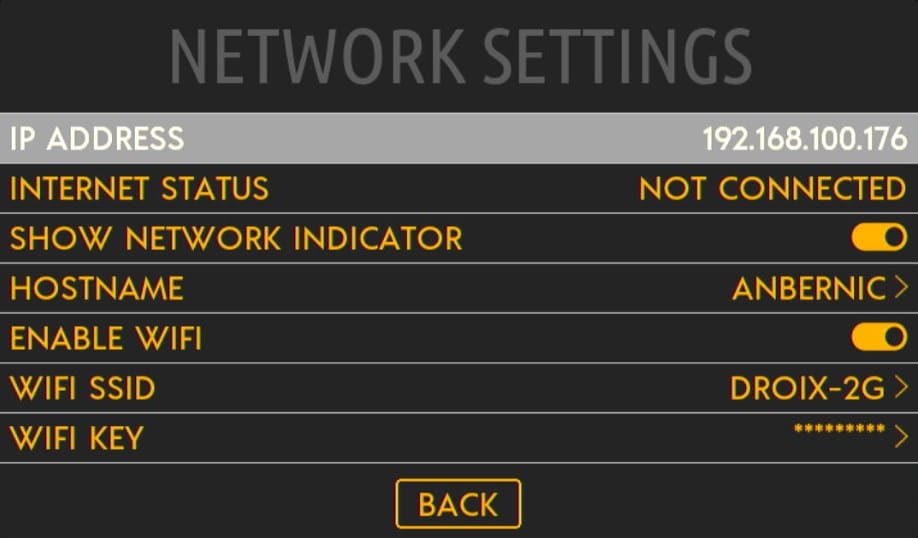
Μαζί με αυτή τη διεύθυνση IP, τα διαπιστευτήρια για την είσοδο SSH στο RG552 είναι τα εξής.
Διαπιστευτήρια RG552 SSH
- ΔΙΕΥΘΥΝΣΗ IP: [διεύθυνση IP της συσκευής]
- Όνομα χρήστη: root
- Κωδικός πρόσβασης: linux
Ενημέρωση υλικολογισμικού RG552 Linux
Κάθε φορά που η ANBERNIC θα κυκλοφορεί μια ενημέρωση για τη διανομή Batocera που παρέχει, θα γίνεται μέσω μιας κάρτας microSD, όπως και οι ενημερώσεις για το σύστημα Android.
Δημιουργήσαμε έναν οδηγό για το πώς να ενημερώσετε το λειτουργικό σύστημα Linux του RG552, οπότε φροντίστε να τον ελέγξετε!
Προσαρμοσμένο υλικολογισμικό RG552
Τη στιγμή της δημοσίευσης, η συσκευή βρίσκεται ακόμα σε πολύ πρώιμο στάδιο της ζωής της. Αλλά ήδη μερικοί προγραμματιστές προσαρμοσμένου υλικολογισμικού αναλαμβάνουν δράση.
Επειδή το Android από μόνο του φιλοξενεί ήδη μια πληθώρα πλούσιων σε χαρακτηριστικά, βελτιστοποιημένων εξομοιωτών. Είναι απίθανο η σκηνή να είναι μακροπρόθεσμα τόσο ποικιλόμορφη όσο ήταν για την τρίτη γενιά φορητών υπολογιστών ANBERNIC.
Παρ' όλα αυτά, συγκεντρώσαμε μια συλλογή από όλα τα διαθέσιμα προσαρμοσμένα firmware RG552 (που γνωρίζουμε αυτή τη στιγμή). Ρίξτε μια ματιά!
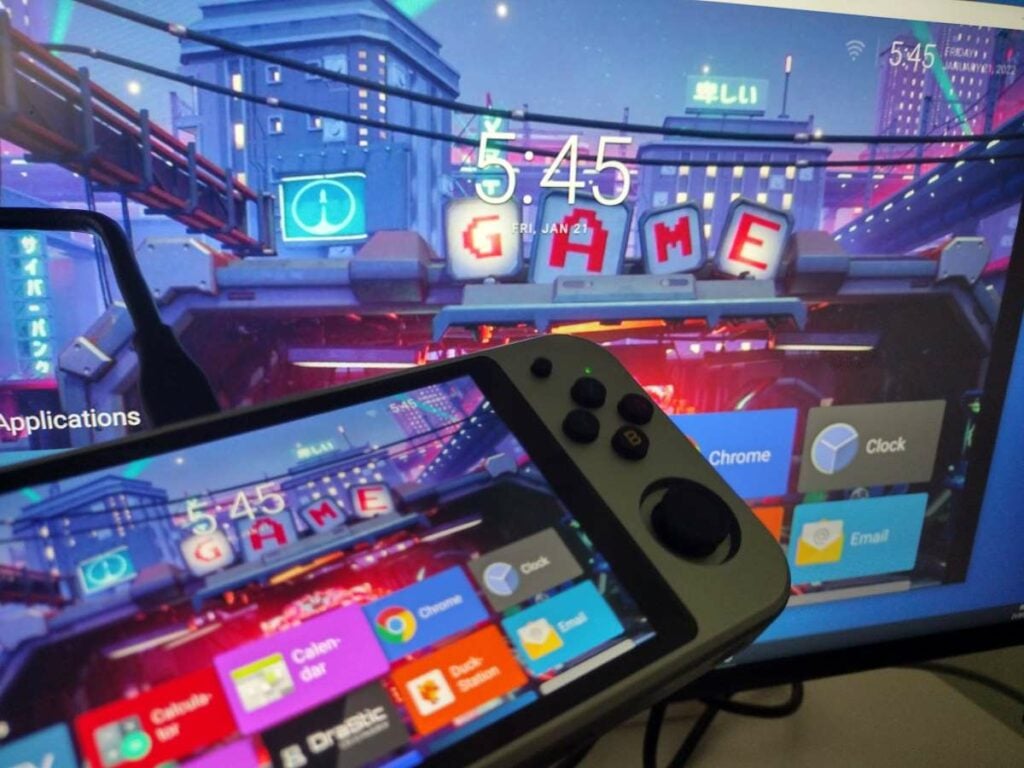
Έξοδος HDMI RG552
Προς μεγάλη μας έκπληξη, η έξοδος HDMI που θα μπορούσατε να βρείτε στη δεύτερη γενιά φορητών συσκευών ANBERNIC επιστρέφει στο RG552.
Η έξοδος HDMI βρίσκεται στο επάνω μέρος της μονάδας. Δεν απαιτείται κάτι ιδιαίτερο για να την κάνετε να λειτουργήσει, ευτυχώς. Απλά βάλτε το στην πρίζα και παίξτε!
Η έξοδος HDMI στη συσκευή είναι Mini-HDMI. Για να συνδεθείτε στις περισσότερες εισόδους, θα χρειαστείτε ένα καλώδιο HDMI σε Mini-HDMI.
Ως προειδοποίηση, η έξοδος HDMI στο Batocera και γενικά στα λειτουργικά συστήματα που βασίζονται σε Linux μπορεί να είναι πολύ προβληματική ανάλογα με το συγκεκριμένο υλικολογισμικό που χρησιμοποιείτε. Για καλύτερα αποτελέσματα, βεβαιωθείτε ότι το καλώδιο HDMI είναι ήδη τοποθετημένο όταν ενεργοποιείτε το σύστημα σε αυτά τα λειτουργικά συστήματα.
Ωστόσο, είναι βασικά άψογο στο Android.
Διάφορα προβλήματα
Το Android συνεχίζει να μου λέει ότι η κάρτα μου είναι "κατεστραμμένη"!
Το λειτουργικό σύστημα Android OS που συνοδεύει τη μονάδα θα διαβάσει μόνο διαμορφωμένους δίσκους σε FAT32. Βεβαιωθείτε ότι η κάρτα είναι σε αυτή τη μορφή πριν τη φορτώσετε με παιχνίδια και την τοποθετήσετε στο σύστημα.
Το RG552 μου δεν ενεργοποιείται!
Φορτίστε τη συσκευή στη θύρα DC. Όχι στη θύρα USB. Η θύρα DC βρίσκεται στην πιο δεξιά πλευρά της συσκευής (όταν η οθόνη είναι στραμμένη προς το μέρος σας).
Χρησιμοποιήστε το φορτιστή και το καλώδιο που συνοδεύουν τη συσκευή. Αν δεν λειτουργούν, δοκιμάστε διαφορετικούς συνδυασμούς φορτιστών και καλωδίων που έχετε στη διάθεσή σας (φορτιστές κινητών τηλεφώνων κ.λπ.).
Τέλος, δοκιμάστε να κρατήσετε πατημένο το κουμπί λειτουργίας για μεγάλο χρονικό διάστημα (περίπου 15 δευτερόλεπτα) και, στη συνέχεια, προσπαθήστε να φορτίσετε ξανά τη μονάδα.
Στη συνέχεια, αν και πάλι δεν λειτουργήσει, επικοινωνήστε αμέσως με τον πωλητή, διότι φαίνεται ότι έχετε στα χέρια σας μια χαλασμένη μονάδα.
(Επίσης - ακόμη και αν έχετε τη συσκευή κρυμμένη σε ένα συρτάρι ή κάτι τέτοιο, φροντίστε να την φορτίζετε κάθε δύο μήνες για να διασφαλίσετε ότι η μπαταρία παραμένει υγιής. Αυτό ισχύει για πολλές συσκευές με μπαταρία λιθίου, όχι μόνο για το RG552).
Το RetroArch φαίνεται… διαφορετικό;
Αν έρχεστε από την τρίτη γενιά φορητών υπολογιστών ANBERNIC, το RetroArch μπορεί να φαίνεται ή να αισθάνεστε ελαφρώς διαφορετικά από ό,τι έχετε συνηθίσει.
Αυτό πιθανότατα οφείλεται στο γεγονός ότι αυτές οι εγκαταστάσεις του RetroArch χρησιμοποιούν διαφορετικές διεπαφές μενού. Όπως το rgui και το ozone. Με κάποια μαστορέματα, είναι δυνατόν να αλλάξετε την εμφάνισή τους, αλλά θα σας συμβουλεύαμε να αφήσετε τις ρυθμίσεις που αφορούν την εμφάνιση του ίδιου του RetroArch ως έχουν, διαφορετικά μπορεί να υπάρξουν ακούσιες παρενέργειες (απώλεια χαρτογράφησης κ.λπ.).
Πού είναι η σύνδεση Wi-FI;
Από προεπιλογή, το τσιπ Wi-Fi του RG552 υποστηρίζει μόνο συνδέσεις στα 2,4 GHz. Εάν ο δρομολογητής σας δεν υποστηρίζει επί του παρόντος αυτή τη ζώνη, η σύνδεση δεν θα εμφανιστεί.
Η συντριπτική πλειονότητα των δρομολογητών και των σημείων πρόσβασης είναι πλέον διπλής ζώνης και επομένως αυτό δεν θα πρέπει να αποτελεί πρόβλημα, αλλά είναι κάτι που πρέπει να γνωρίζετε.
Η οθόνη του RG552 είναι μαύρη αφού αφαίρεσα το καλώδιο HDMI! (Batocera)
Αυτό οφείλεται σε κάποιο διαφορετικό ζήτημα με το υλικολογισμικό (πέρα από την εμπειρία μας). Εάν εκκινήσετε το σύστημα με συνδεδεμένο το καλώδιο HDMI, η οθόνη θα παραμείνει μαύρη και η έξοδος θα γίνεται στη συνδεδεμένη οθόνη.
Ωστόσο, αν αφαιρέσετε το καλώδιο HDMI ενώ η συσκευή είναι ακόμα ενεργοποιημένη, η οθόνη θα παραμείνει μαύρη αντί να ενεργοποιηθεί ξανά, όπως θα περιμένατε.
Προς το παρόν, η μόνη λύση είναι να επανεκκινήσετε το σύστημα με αποσυνδεδεμένο το καλώδιο HDMI.
Η έξοδος RG552 HDMI δεν λειτουργεί! (Batocera)
Εάν το σύστημα εκκινηθεί στο Batocera χωρίς το καλώδιο HDMI συνδεδεμένο, η θύρα δεν θα είναι λειτουργική.
Και πάλι, οφείλεται στο υλικολογισμικό.
Βεβαιωθείτε ότι το καλώδιο HDMI είναι συνδεδεμένο από την αρχή, αν θέλετε να χρησιμοποιήσετε την έξοδο HDMI στο Batocera (και αντίστροφα).
Πώς να διορθώσετε την καθυστέρηση ήχου RG552 Batocera/Linux
Ενημερώστε την τελευταία έκδοση του υλικολογισμικού Batocera. Έχουμε έναν πλήρη οδηγό για το πώς να ενημερώσετε τις νεότερες εκδόσεις του υλικολογισμικού RG552 εδώ.
Σας ευχαριστώ για την ανάγνωση! Αυτός ο οδηγός RG552 για το "ξεκίνημα" δεν έχει ολοκληρωθεί και μπορεί να δει μικρές ενημερώσεις στο μέλλον. Εάν έχετε περαιτέρω ερωτήσεις, μη διστάσετε να μας ενημερώσετε!
[azp_custom_product id="13″]

Bringer of videos, text and images! AKA the social media guy at DROIX. Massive retro gaming fan and collector, with a far too large collection of consoles and computers from 1970's to modern. Contact me at [email protected]
Ερωτήσεις & σχόλια
0
Κάθε ερώτηση λαμβάνει απάντηση. Ρωτήστε πριν αγοράσετε — DaveC και η ομάδα απαντά εντός μίας εργάσιμης ημέρας, και οι απαντήσεις παραμένουν δημόσιες για να βοηθούν τον επόμενο αναγνώστη.