

Tere tulemast meie lühiülevaate juurde Android 8.1 kohta ANBERNIC RG552-l. Kas teile tundub, et Android 7.1 on teie RG552-l veidi… vananenud? Miks mitte kaaluda uuendamist? Tänu sõltumatule arendajale BlackSeraph on nüüd võimalik süsteemi uuendada, et teie kasutuskogemust oluliselt parandada!
Parandused võrreldes varudega
AOSP androidil on mitmeid parandusi võrreldes varude paigaldamisega, mida tasub kaaluda.
Parem jõudlus
Hiljutine AOSP build’i värskendus on seadet võrreldes lao püsivara versiooniga väga pisut (paarisaja MHz võrra) ületaktinud.
Kuigi see ei ole "mängu muutja", võimaldab see süsteemil saavutada suuremat jõudlust erinevatel platvormidel, mis on täis mänge, mis võivad olla "peaaegu mängitavad" või "mängitavad tilkudega", nagu PSP, Sega Saturn ja teised.
Nende jaoks, kes soovivad oma süsteemist välja võtta viimase tilga energiat, ei ole praegu paremat valikut.
Juurdepääs
BlackSeraph’i poolt välja töötatud AOSP-distributsioon sisaldab sisseehitatud Magisk’i, mis on väga kasulik vahend seadme sisemuse avamiseks. Võimaldab seadmele root-juurdepääsu lubada ja keelata, kui soovite.
Juurdepääsuga avate ukse paljudele rakendustele, mida tavaliselt ei saaks süsteemis käivitada.
Uuem Android versioon
RG552 püsivara versioon on Android 7.1. Tänapäeval on see versioon üsna vana - ja kuigi paljud kaasaegsed rakendused toetavad seda, on mõned, kes seda ei toeta. Näiteks:
- RetroArch Plus - RetroArchi täiustatud versioon, mis toetab rohkem tuumasid (emulaatorid).
- AetherSX2 - hiljuti avaldatud PS2 emulaator Androidile, mis on väga populaarne.
Need emulaatorid toetavad vähemalt Android 8. Õnneks põhineb AOSP build Android 8.1., mis muudab need varem kättesaamatud emulaatorid kasutatavaks.
Rakendused
Erinevalt lao püsivara (välja arvatud kaardistamisuuendus) on AOSP-l sisseehitatud ekraani kaardistamise funktsioon. Vajutage lihtsalt "F" klahvi seadme alumisel küljel, et see esile tuua.
See võimaldab suuremat ühilduvust mängudega. Näiteks nendega, mis ei toeta otseseid mängupadisisendeid ja kasutavad selle asemel ainult ekraanil olevaid puutejuhtimispunkte.
Parandatud kontrolleri draiverid
RG552 juhtimispuldist piisab enamiku rakenduste jaoks, kuid selliste rakenduste nagu Xbox Game Pass ja GeForce Now puhul võivad tekkida probleemid seoses kontrolleri tuvastamisega.
Selle buildi raames tehtud muudatused võimaldavad RG552 juhtimispuldi täielikku kasutamist nende voogedastusrakendustega ilma probleemideta.
Reguleeritavad ventilaatorid
RG552 silmapaistev omadus on aktiivse jahutuse kasutuselevõtt. Suurema jõudlusega kiibikomplekti toetamiseks on rakendatud ventilaatori ja jahutusplaadi jahutussüsteem.
Sellel on aga oma hind. Selle hinnaks on see, et seade tekitab passiivselt palju rohkem müra kui ventilaatorita seade kunagi suudaks.
Paigaldusjuhend
See paigaldusjuhend kehtib Windows 10 puhul.
Pange tähele, et paigalduse esimese osa jaoks on vaja ka USB A-C-kaablit või USB-C-C-kaablit.
Pange tähele, et see eemaldab kõik andmed, rakendused ja mängud sisemälust. See paigaldus toimub täielikult teie enda vastutusel ja DroiX ei vastuta selle püsivara tõttu tekkinud kahjude eest (vead jne).
Vajalike failide allalaadimine
Kirjutamise hetkel levitatakse iga värskendust kahes formaadis (neid faile saate Patreoni lehel tellides):
- Puhas, täielik paigaldus.
- Kirjutamise ajal nimetatakse tavaliselt midagi sellist nagu AOSP-8.1-XXXXXXXXXXXX-UNOFFICIAL-RG552-Maskrom.7z. "XXXXXXXXXX" on kuupäev.
- TWRP kaudu paigaldatav uuendus (kui uuendate olemasolevat AOSP-paigaldist uuemale versioonile)
- Selle nimi on midagi sellist nagu AOSP-8.1-XXXXXXXXXXXX-UNOFFICIAL-RG552-TWRP.7z.
Kui paigaldate seda esimest korda, vajate ainult "MASKROM" faili(d).
Kui nende failide lõpus on number (näiteks 001), tähendab see, et tegemist on jagatud arhiiviga. Nende ekstraheerimiseks vajate 7zipi või mõnda muud arhiveerimisprogrammi.
Veenduge, et kõik failid on samas kaustas, seejärel ekstraheerige esimene fail (001). Teile jääb .zip-fail.
Arvuti ettevalmistamine
.zip-fail sisaldab arvukalt tööriistu, mis on paigaldusprotsessi jaoks hädavajalikud. Kaevake see välja ja te näete midagi sellist:
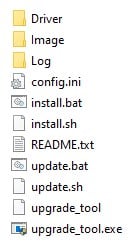
Enne kui teete midagi, sisenege kõigepealt kausta"Driver". Siin on utiliit nimega DriverInstall.exe. Käivitage see.
See käivitatav fail installib automaatselt kõik vajalikud draiverid, mis võimaldavad teie arvutil RG552 tuvastada.
Nüüd olete valmis alustama paigaldusprotsessi.
RG552 väljalülitamine
AOSP tegelik paigaldusprotsess on üsna lihtne. Oluline on vaid see, et te teeksite seda õigesti ja laseksite sellel täielikult lõpule jõuda. Kui te ei lase paigaldusel lõpule jõuda, võite oma seadme potentsiaalselt puruks lüüa.
Kõigepealt lülitage oma RG552 välja.
Seejärel ühendage RG552 arvutiga. Veenduge, et RG552 on ühendatud USB-porti, mitte"DC" märgistatud porti.
Hoidke nüüd seadme sisselülitamisel samaaegselt all helitugevusklahvi ja F-klahvi. Kui kuulete ventilaatorit, on ohutu lõpetada nuppude hoidmine.
Kui olete seda valesti teinud, siis satute Androidi taastamismenüüsse. Lülitage seade välja ja proovige uuesti (saate helitugevusklahvide abil liikuda soovitud valiku juurde, seejärel vajutage valiku kinnitamiseks toiduklahvi).
Kui oled seda õigesti teinud, jääb seadme ekraan mustaks ja Windows Device Manager näitab, et ühendatud on "rockchip" seade.
Nüüd tuleb teil vaid klõpsata install.bat batch-faili, mis asub varem ekstraheeritud kaustas.
See partiifail tuvastab automaatselt teie seadme ja teostab paigalduse. Sõltuvalt teie turvasätetest võib olla vaja seda igal sammul pidevalt autoriseerida. See võib olla veidi tüütu, kuid mitte keeruline.
Ärge eemaldage USB-kaablit ega katkestage seda protsessi muul viisil.
Kui paigaldus on lõpetatud, suletakse batch-fail ja teie RG552 taaskäivitub.
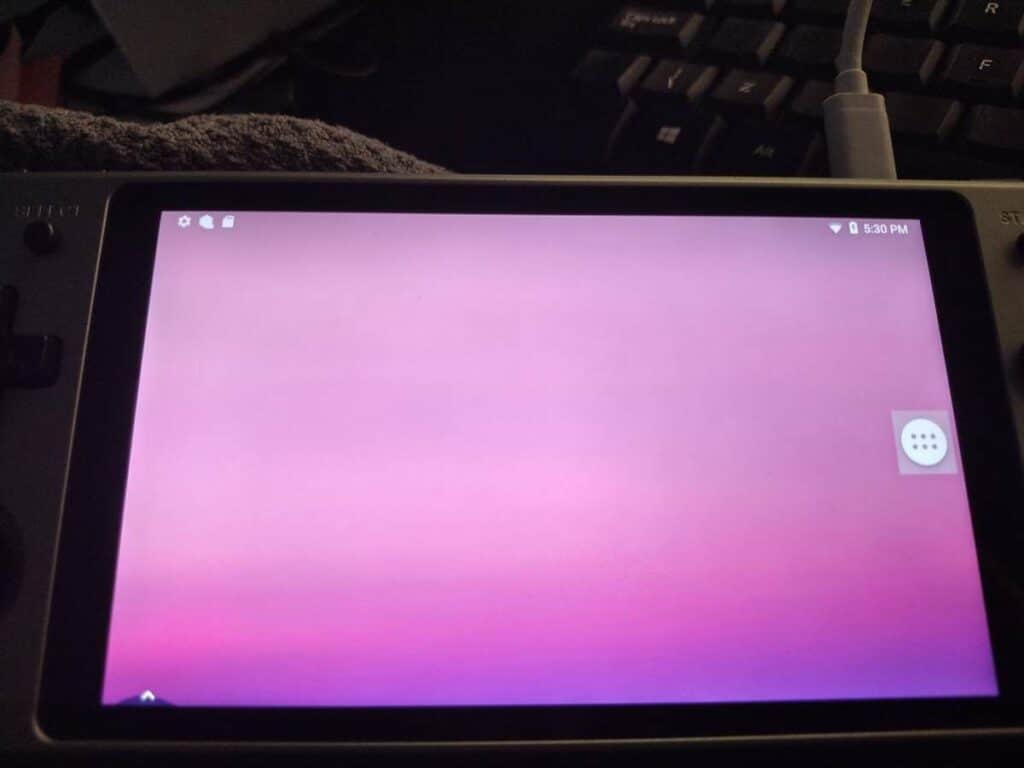
Palju õnne! Sa oled nüüd sa oled Android 8.1 RG552!
Kiire märkus: AOSP-versioonis ei ole selle kirjutamise ajal navigatsiooniriba. Selle asemel on arendaja lisanud mõned käepärased otseteed.
Hoidke all L1 nuppu ja R1 nuppu, pluss:
- Y nupp - Tagasi minekuks.
- X-nupp - koju minekuks.
- Nupp - kiireks vahetamiseks hiljutiste rakenduste vahel.
Magisk’i paigaldamine
Enne jätkamist on vaja teha veel üks samm, milleks on Magisk’i rakenduse installimine/uuendamine.
Selleks on vaja luua ühendus internetiga. Lisateavet selle protsessi kohta leiate meie RG552 alustamise juhendist. Kasutajaliidesed on väga pisut erinevad, kuid protsess on üsna täpselt sama.
Kui olete ühendunud internetti, käivitage Magisk’i rakendus. Kui teil palutakse anda mis tahes õigusi, andke need. Teie süsteem taaskäivitub pärast lõpetamist.
Magisk on nüüd paigaldatud.
Google Play poe installimine
(See samm eeldab, et olete paigaldanud Magisk’i täielikult vastavalt eelmisele sammule)
AOSP ei sisalda vaikimisi ühtegi eelinstalleeritud Google Apps’i. See aitab oluliselt vähendada paisumist.
See tähendab aga ka seda, et teil ei ole juurdepääsu Google Play Store’ile. Kasutajate jaoks, kes installivad oma rakendused otse .apk kaudu, ei ole see probleem. Nende jaoks, kes eelistavad Play Store’i kasutusmugavust ja mugavust, on aga võimalus see funktsionaalsus tagasi saada.
Teil on vaja paigaldada uusim OpenGapps ARM64 8.1 Pico pakett.
Seda saate teha selle lingi kaudu: https://opengapps.org/
Veenduge, et on valitud järgmised parameetrid:
- Platvorm: ARM64
- Android: 8.1
- Variant: Pico
Sa laed alla .zip-faili. Ärge ekstraheerige seda, vaid kandke see kindlasti üle oma RG552-le.
Seda saab teha mitmel viisil. Isiklikult kasutasime USB-pulka ja USB-C adapterit ning kopeerisime faili üle. Soovi korral võite kasutada ka microSD-kaarti.
Ilmselt võiksite isegi .apk kaudu installida brauseri ja seejärel laadida selle otse seadmesse.
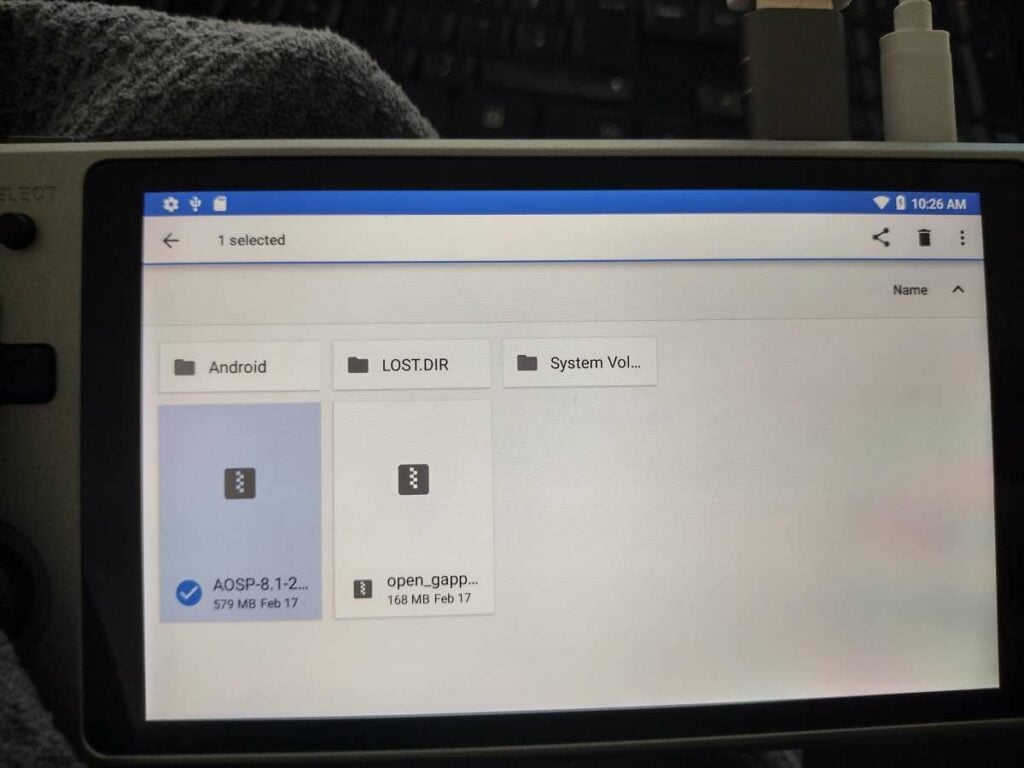
Samuti soovitame faili kopeerida seadme allalaadimiskataloogi, et see eelolevas etapis kiiresti ja hõlpsasti üles leida.
TWRP-süsteemi sisenemine
Nüüd, kui olete faili üle kopeerinud, avage rakendus Magisk. Seejärel klõpsake noolt üleval paremal. Valige Reboot to Recovery.
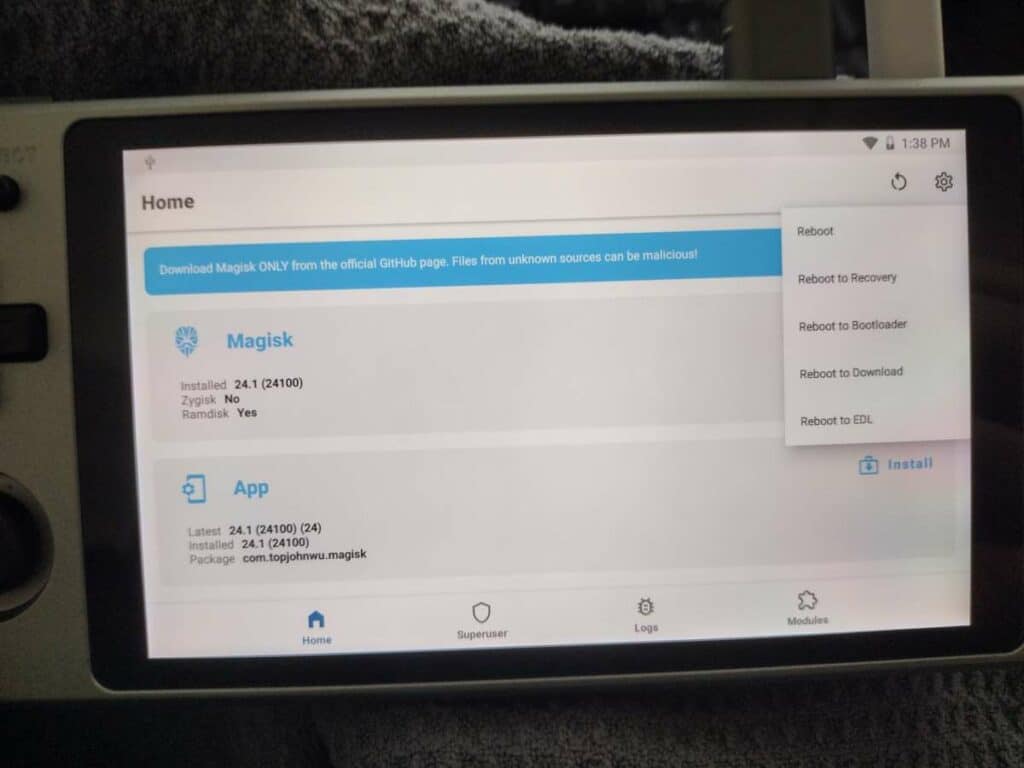
Seejärel käivitate TWRP-i. Jätkake algseadistust, seejärel valige Install.
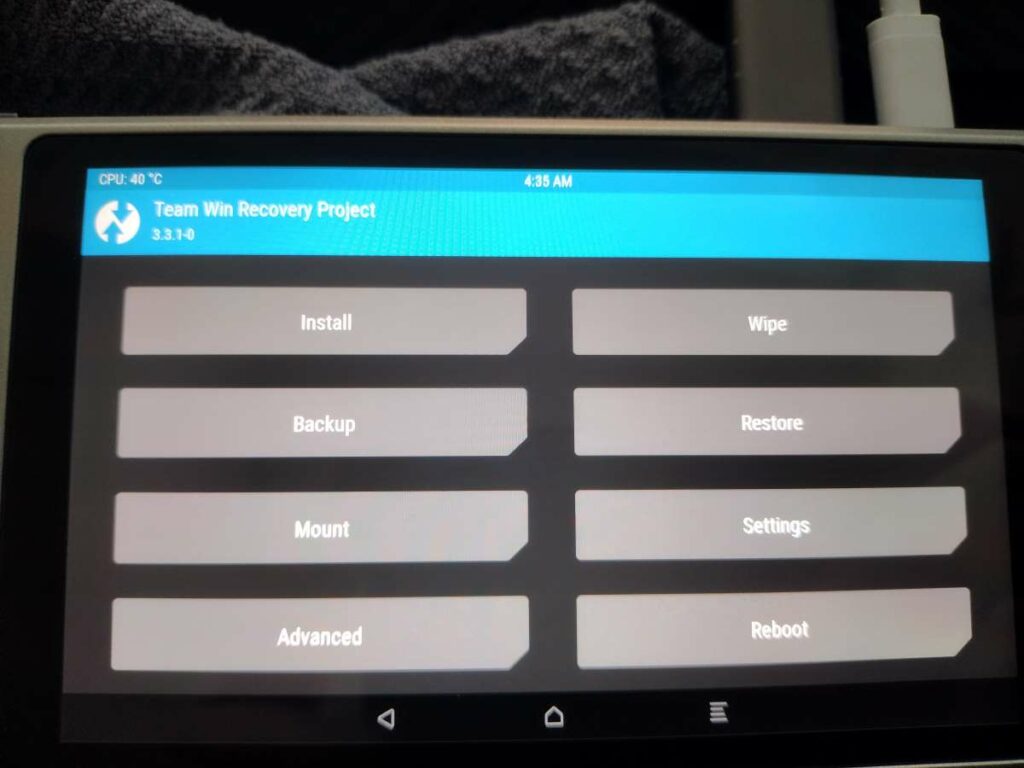
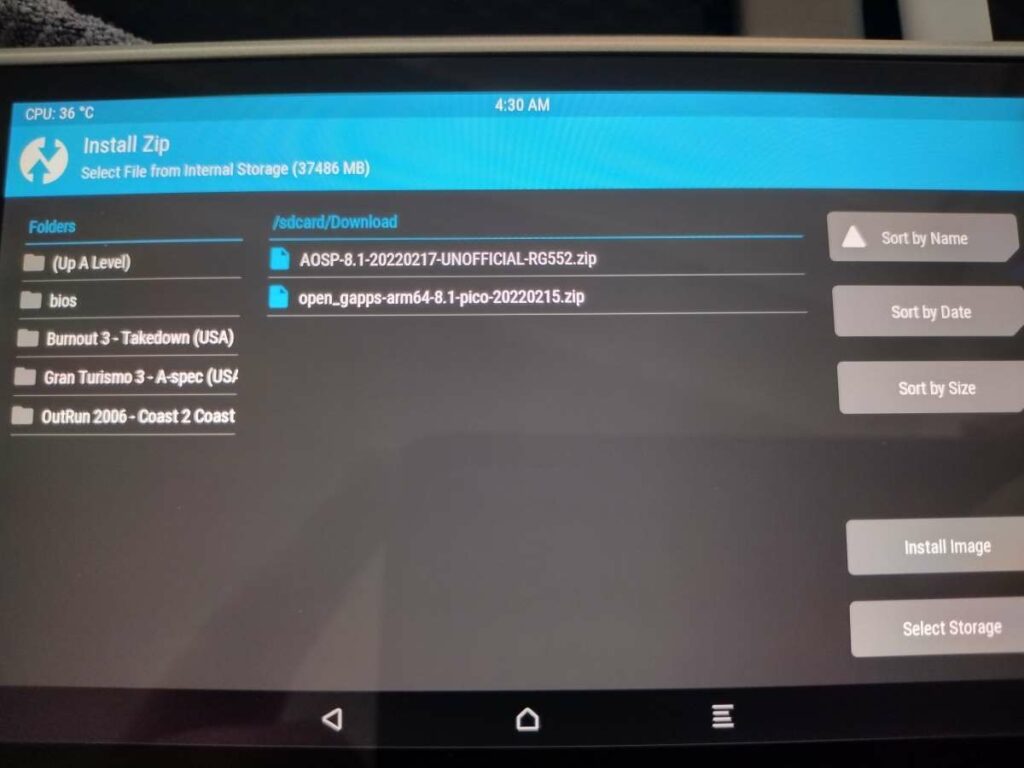
Vaikimisi otsib seade zip-faile teie allalaadimiste kataloogist. Kuid kui olete failid salvestanud mujale, peate need ise üles otsima.
Valige alla laetud open_gapps .zip fail, seejärel valige Install Image. Teil palutakse kinnitada paigaldamine ja seejärel toimub see automaatselt.
Pärast seadme taaskäivitamist (või seadke see automaatselt taaskäivituma) ja nüüd peaks teil olema paigaldatud Google Play Store’i rakendus.
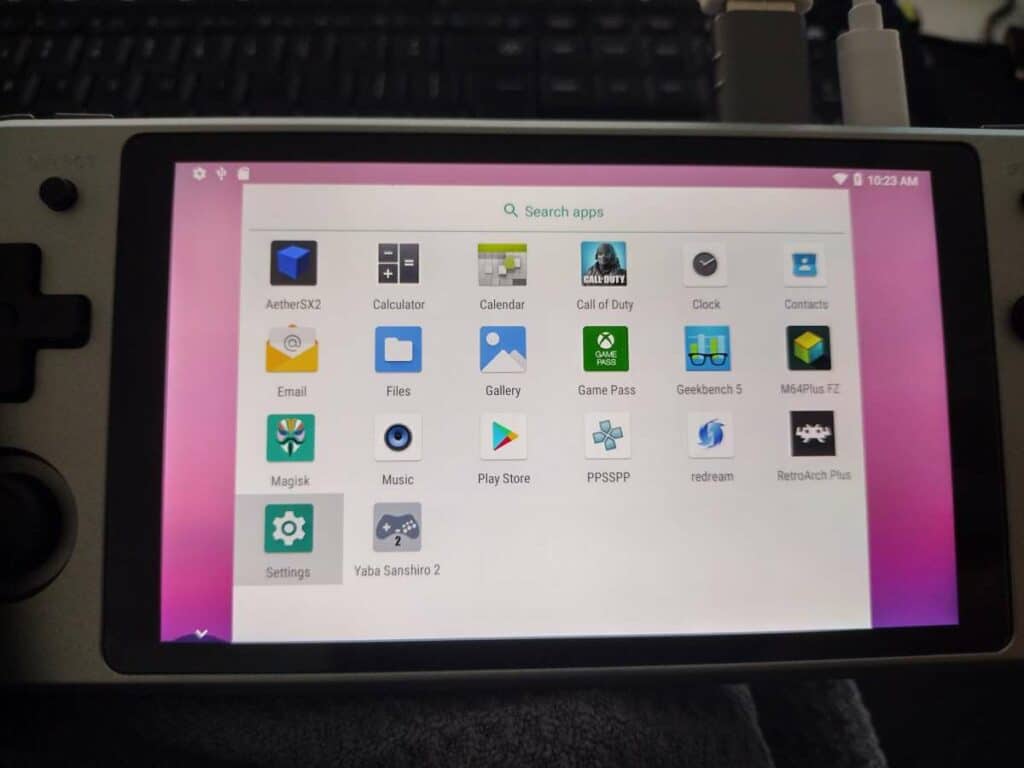
Pärast tavapärast sisselogimist Play Store’i peaks teil nüüd olema võimalik vabalt alla laadida igasuguseid rakendusi. Emulaatorid, voogedastusteenused või isegi originaalsed androidimängud!.
[azp_custom_product id="13″]




