

Kui te ei ole viimasel ajal olnud kursis, siis Microsofti uusima operatsioonisüsteemi ja selle piiravate süsteeminõuete ümber on olnud segadust. Õnneks on Microsoft ise avaldanud nende jaoks, kellel pole ühilduvat arvutit, juhised selle kohta, kuidas Windows 11 ilma TPM 2.0-ta enamikes seadmetes käivitada.
Mis juhtub, kui paigaldan Windows 11 ilma TPM 2.0-ta?
Õiglane hoiatus. Microsoft on teatanud, et kui te mõnest nõudest möödahiilite, ei ole teil enam õigust uuendusi saada.
See ei tähenda tingimata, et te ei saa mingeid uuendusi. See tähendab lihtsalt seda, et Microsoft ei saa garanteerida, et te saate tulevikus uuendusi. Või et kõik tulevased uuendused on(enamasti) probleemivabad.
Tsiteerides on ametlik lahtiütlemine järgmine:
See arvuti ei vasta minimaalsetele süsteeminõuetele Windows 11 käivitamiseks - need nõuded aitavad tagada usaldusväärsema ja kvaliteetsema kasutuskogemuse. Windows 11 paigaldamine sellele arvutile ei ole soovitatav ja võib põhjustada ühilduvusprobleeme. Kui te jätkate Windows 11 installimist, ei toetata teie arvutit enam ja teil ei ole õigust saada uuendusi. Ühilduvuse puudumise tõttu arvutile tekkinud kahju ei ole tootja garantii raames kaetud.
Kõrvalmärkusena olgu öeldud, et Windows 10 on toetatud kuni 2025. aastani, nii et uuendamine ei ole kohe hädavajalik.
Lõpetuseks veel üks lahtiütlemine: Me siin DroiXis ei saa tagada probleemivaba kogemust, kui Windows 11 paigaldatakse nende alternatiivsete meetodite abil, ja me ei vastuta kahju eest, mis tekib selle lahenduse tõttu. Tehke seda omal vastutusel.
Kui oled selle lahtiütlemisega rahul, siis vaatame täpselt üle, kuidas saab Windows 11 installida ilma TPM 2.0 vajaduseta.
Windows 11 TPM 2.0 kõrvalehoidmine
Kõige lihtsam viis, kuidas me oleme leidnud erinevate Windows 11 nõuete vältimiseks, on kasutada avatud lähtekoodiga tööriista. Selle nimi on MediaCreationTool.
Kokkuvõtlikult öeldes on tegemist skriptiga, mis laeb automaatselt alla Windowsi paigalduse, märgistades samal ajal märkeruudud, mis panevad paigalduskandjal teatud süsteeminõudeid ignoreerima.
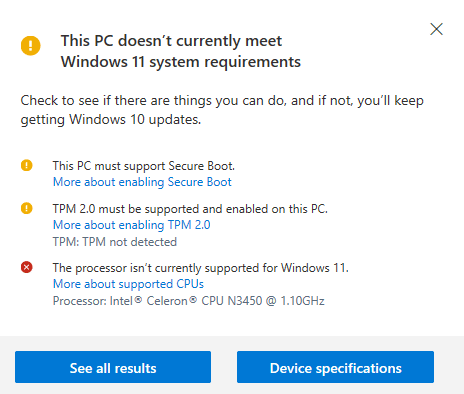
Tavaliselt me ei usaldaksime kolmandate osapoolte skripte( olgealati äärmiselt ettevaatlikud juhuslike skriptide käivitamise suhtes), kuid meie katsetes Windows 11 käivitada oleme leidnud, et Microsofti nõuanded on vastuolulised. Kuna on isegi PC-sid, mis ei ole Microsofti avaldatud ühilduvate protsessorite nimekirjas, mis läbivad nende "PC Health Check" ja lubavad Windows 10 installimist.
Lõpuks leidsime arvuti, mis ei jooksutanud Windows 11-i karbist välja. Beelink T34-M on odav miniarvuti, mis sisaldab Intel Celeron N3450 protsessorit.
Skripti ise on väga lihtne käivitada. Kõik, mida te peate tegema, on see alla laadida ja seejärel kasutada sisseehitatud graafilist kasutajaliidest, et valida, millist paigaldust soovite alla laadida (st ISO, USB jne).
Kuid teie, lugeja, jaoks lihtsustamise huvides oleme loonud selle TPM-vaba Windows 11 paigalduse pildifaili.
(See zip-fail tuleb enne kasutamist ekstraheerida . Pärast allalaadimist klõpsake failil paremal hiireklõpsuga ja valige Windows 10 algupärase programmi abil selle ekstraheerimiseks valik).
Pildi vilkumine
See kujutis tuleb enne kasutamist salvestada vähemalt 8 GB suurusele USB-kettale.
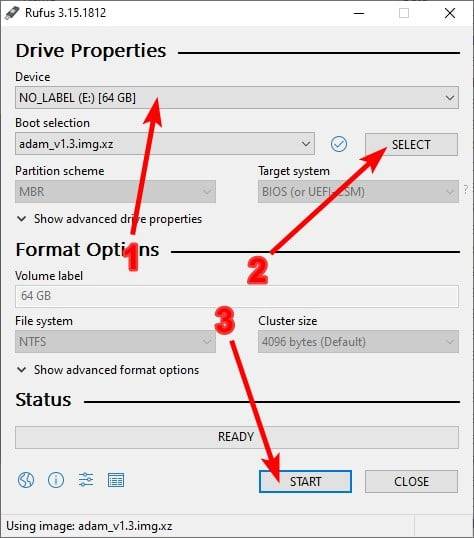
Selleks tuleb laadida alla Rufus, mis on tasuta, avatud lähtekoodiga, kerge USB-vahendi ettevalmistamise tarkvara.
- Valige oma USB, veenduge, et kettatäht vastab.
- Valige eelnevalt alla laaditud ja ekstraheeritud pildifail.
- Vajutage Start, kui olete valmis.
Kui Rufus on selle toimingu lõpetanud, saate USB-plaadi eemaldada ja selle tavapäraselt käivitada (selleks peate sisenema oma arvuti BIOSi või alglaadimismenüüsse).
Kui teile ei meeldi Rufus, võite kasutada ka selliseid alternatiive nagu Win32 Disk Imager ja ApplePi Baker.
Minu arvuti taaskäivitub pidevalt seadistusse!
Kui see juhtub, võib teie käivitamisjärjekord olla kogemata muudetud. See tähendab, et USB-l on kõrgem prioriteet kui äsja loodud Windowsi partitsioonil.
Kuna iga arvuti on pisut erinev, ei saa me pakkuda samm-sammult, kuidas seda parandada. Kuid põhiline, mida peate tegema, on järgmine. muuta BIOSi käivitamisjärjekorda nii, et Windows Boot Manager oleks kõigist USB-portidest kõrgemal.
Võite ka lihtsalt paigaldus-puhvri eemaldada ja süsteem käivitub tavapäraselt.
Kokkuvõte
Eeldusel, et te ei ole kokku puutunud kriitiliste vigadega (pidage meeles, et see lahendus ei ole garantii), peaks teie arvutis nüüd olema installitud Windows 11.
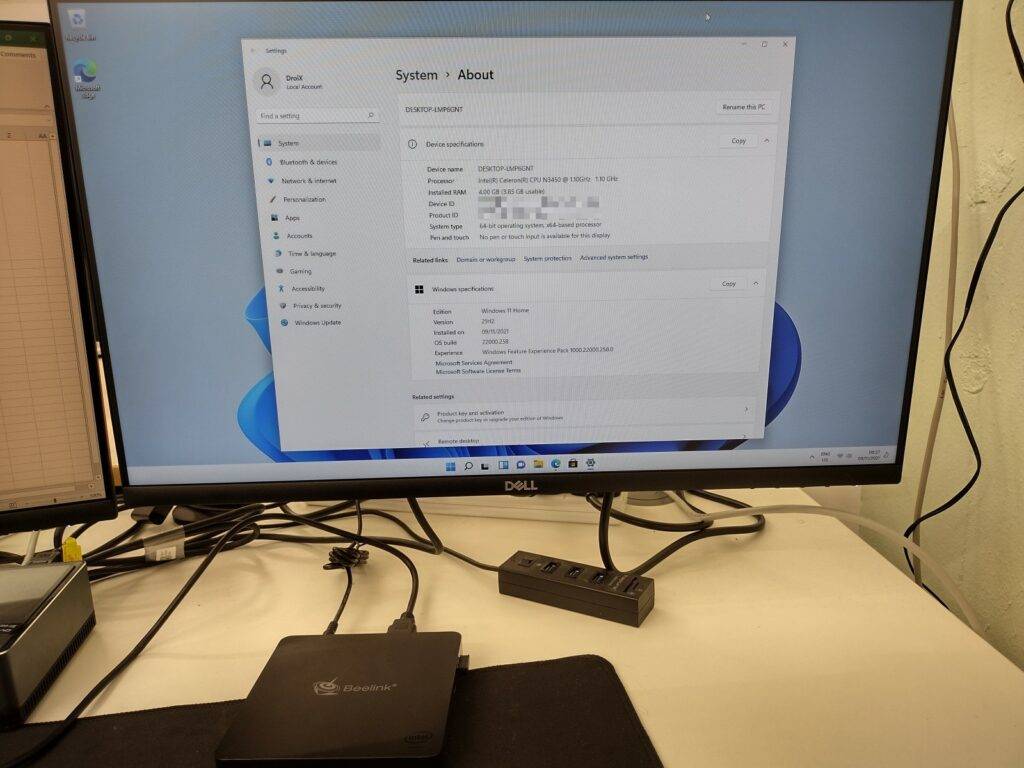
Loodame, et see juhend oli teile kasulik ja et te saate nautida oma Windows 11 paigaldamist ilma TPM-ita.
Kuid selle asemel, et pühenduda kolmanda osapoole lahendustele ja loobuda igasugusest õigusest turvauuendustele, miks mitte kaaluda Windows 11 ühilduvusega Mini PC uuendamist? Säästke hiljem tundide kaupa probleeme ja tõrkeotsinguid, kui valite kohe alguses kontrollitud ühilduvusega arvuti, ja te tänate ennast. Uskuge meid.
Saate vaadata ka meie postitust parimate Windows 11 miniarvutite kohta, et saada rohkem teavet mõnede meie pakutavate seadmete kohta.




