


Palju õnne! Oled just sukeldunud kaasaskantavate mängukompuutrite põnevasse maailma, avades uue võimsa seadme karbist! See tunne, kui sa hoiad käes käeshoitavat mängukompuutrit, mis on valmis mängima sadu mänge, on elektriseeriv! Kuid uustulnukatel tekib sageli suur küsimus: "Mis nüüd saab?" See lihtne käsiarvuti mängude seadistamise juhend on mõeldud teile stressivabaks teekaardiks, mis aitab teil alustada käsiarvuti mängude seadistamist alates karbi avamisest kuni esimese mängu käivitamiseni.
Olenemata sellest, kas olete valinud Windowsi-põhise kaasaskantava mängukompuutri või mitmekülgse mängimiseks mõeldud Androidi pihuarvuti, on esimesed sammud sujuva mängukogemuse tagamiseks väga olulised. Me demüstifitseerime süsteemiuuendusi, juhatame teid uue seadme kasutajaliidese mõistmise kaudu ja, mis kõige tähtsam, näitame teile täpselt, kust ja kuidas saada kõik need hämmastavad mängud, mille mängimiseks need seadmed on loodud. Ole valmis muutma oma uue mobiilse mänguriarvuti lahedast vidinast oma ülimaks mängukaaslaseks ja enamgi veel selle lihtsa käepärase mängude seadistamise läbikäiguga!
Esimene käivitamine ja olulised uuendused: Mängude esmane häälestamine: Teie esialgne pihuarvuti seadistamine
Hetk, mil sa oma uue pihuarvuti sisse lülitad, on põnev! Tavaliselt juhatatakse teid läbi rida esmaseid seadistamisjuhiseid, nagu uue sülearvuti või nutitelefoni puhul.
Esialgne konfiguratsioon
Järgige ekraanil kuvatavaid juhiseid, et valida keel ja piirkond ning luua ühendus oma koduse WiFi-võrguga. Windows-seadmete puhul seadistate oma kasutajakonto. Android-seadmete puhul logite sisse oma Google’i kontoga.
Süsteemi uuendused on otsustava tähtsusega
See on vaieldamatult kõige olulisem esimene samm iga kaasaskantava mängukonsooli puhul.
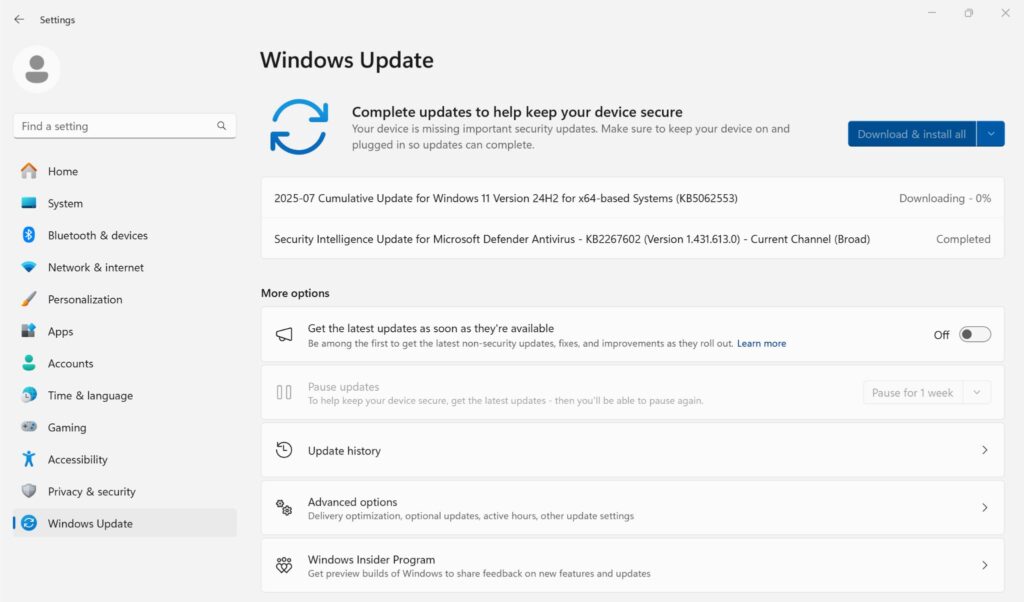
Windowsi pihuarvutitele (GPD, ONEXPLAYER, AYANEO)
- Kui olete Wi-Fi-ühendusega ühendatud, kontrollige kohe Windowsi uuendusi. Avage Start > Settings > Windows Update ja installige kõik olemasolevad uuendused. Kasutage nende pakutavat tarkvara (näiteks AYASpace AYANEO seadmete jaoks), et laadida alla ja paigaldada uusimad draiverid ja püsivara. Need uuendused on olulised jõudluse, stabiilsuse ja juhtimissüsteemi funktsionaalsuse jaoks. Vaadake meie teadmistebaasi - Windows Gaming Handhelds sektsioonist juhendeid ja uuendusi, nagu BIOS ja firmwares konkreetselt teie seadmele.
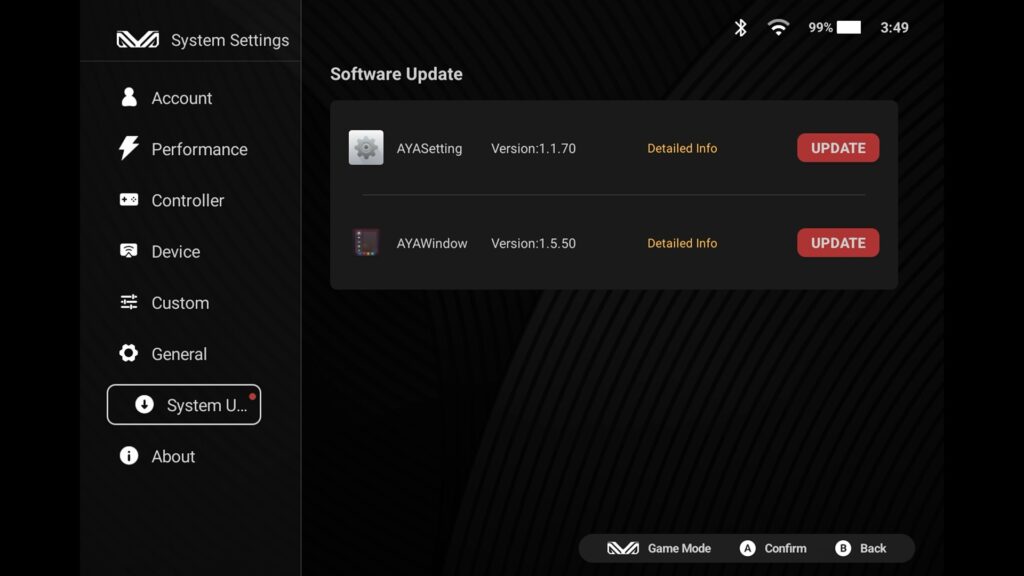
Androidi pihuarvutitele (AYANEO, Retroid, AYN)
- Minge seaded > Süsteem > Süsteemi uuendamine (või sarnane), et laadida alla uusim püsivara ja uuendused oma tootjalt. Mõnedel seadmetel, näiteks AYANEO-l, on oma tarkvara (AYASPACE), mida saab kontrollida ja uuendada. Need uuendused parandavad sageli jõudlust, lisavad funktsioone ja parandavad vigu spetsiaalselt teie Android-mänguseadme jaoks.
Esialgne tasu
Kuigi enamik seadmeid on varustatud mõningase laadimisega, on hea mõte oma uus pihuarvuti seadistamise ajal, eriti uuenduste allalaadimise ja installimise ajal, vooluvõrku ühendada.
Nende esialgsete sammude lõpuleviimine tagab, et teie pihuarvuti mängude seadistus töötab uusima tarkvaraga, mis on valmis optimaalseks jõudluseks.
Uue pihuarvuti kasutajaliidese mõistmine: Mugavuse saavutamine
Teie pihuarvuti mänguseade tundub käes tuttav, kuid kuidas navigeerida selle digitaalses maailmas?
Windowsi pihuarvutite jaoks
Teie seadmes töötab Windowsi täisversioon, nagu lauaarvutis. Sa näed tuttavat töölauda, menüüd Start ja tegumiriba. Sisseehitatud juhtimisseadmed (joystickid, D-pad, nupud) toimivad sageli nagu hiir ja klaviatuur - vasakpoolne joystick liigutab tavaliselt kursorit ja näonupud toimivad vasaku/parema klõpsuna. Seadmete, näiteks GPD WIN Mini 2025 või GPD WIN MAX 2 2025, sisseehitatud füüsiline klaviatuur teeb kirjutamise lihtsaks. Töölaua kasutamiseks saab USB kaudu ühendada ka tavalise hiire ja klaviatuuri.
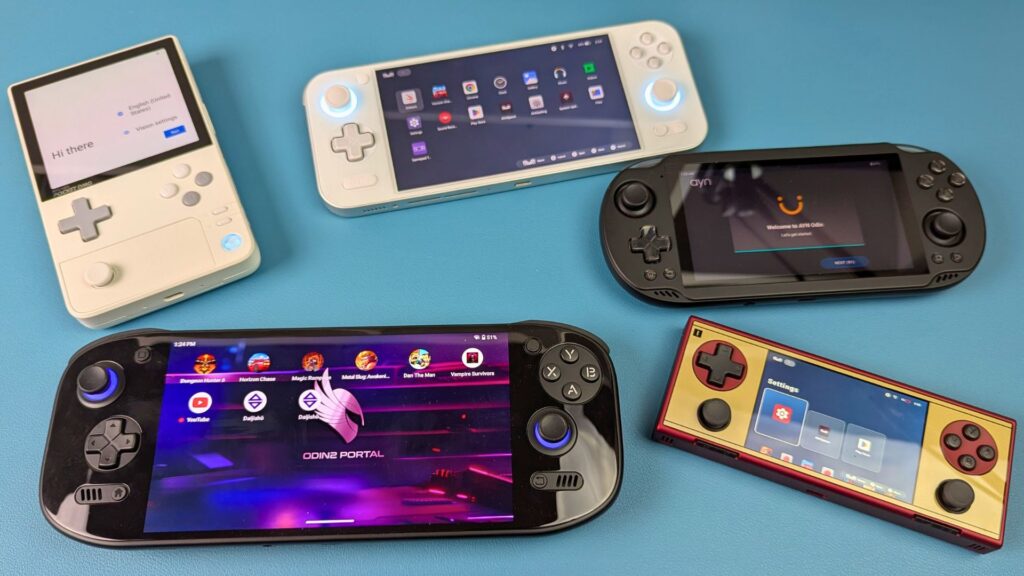
Androidi pihuarvutite jaoks
Need seadmed kasutavad kohandatud Androidi versiooni, mis sarnaneb tahvelarvuti või nutitelefoniga, kuid on optimeeritud mängude jaoks. Sealt leiad rakenduse ikoonidega avakuva, rakenduste sahtli ja teavituste varju. Navigeerimine toimub peamiselt integreeritud juhtelementide kaudu, mis suhtlevad sujuvalt Androidi kasutajaliidese ja mängudega. Loomulikult saab kasutada ka puuteekraani.
Nende põhitõdedega harjumine on sujuva pihuarvuti mängude seadistamise jaoks väga oluline.
Teie pihuarvuti optimeerimine: Aku ja jõudluse suurendamine
Selleks, et saada oma uuest kaasaskantavast mänguriarvutist või Androidi mänguriarvutist kõige rohkem kasu, on oluline mõista mõningaid optimeerimise põhitõdesid. See on oluline samm teie pihuarvuti mängimisseadistuse täiustamisel.
Windowsi pihuarvutid (TDP kohandamine)

Windows-põhiste seadmete, näiteks GPD WIN 4 2025, ONEXPLAYER ONEXFLY F1 Pro ja GPD WIN MAX 2 2025 puhul saate sageli reguleerida TDP (Thermal Design Power) - sisuliselt protsessori võimsuse piirmäära. TDP alandamine (nt 28 W-lt 15 W-le) võib vähendada soojust ja ventilaatorimüra ning pikendada oluliselt aku tööaega vähem nõudlike mängude puhul, pakkudes samas endiselt suurepärast jõudlust. Intensiivsemate mängude puhul saate TDP-d suurendada, et avada maksimaalne võimsus. Paljud tootjad pakuvad selle dünaamiliseks reguleerimiseks hõlpsasti kasutatavat tarkvara (näiteks GPD Motion Assistant või AYASpace for AYANEO 3).
Androidi pihuarvutid (jõudlusprofiilid)

Androidi mänguseadmetel, nagu AYN Odin2 mudelid või AYANEO Pocket ACE, on sageli sisseehitatud jõudlusprofiilid (nt "Akusäästja", "Tasakaalustatud", "Kõrge jõudlus"). Nende profiilide vahel vahetamine on lihtne viis tasakaalustada energiatarbimist ja mängu sujuvust. Madalama profiili valimine säästab akut, samal ajal kui kõrgema profiili valimine suurendab CPU/GPU võimsust nõudlike mängude või tipptasemel emulatsiooni jaoks.
Põhjaliku juhendi saamiseks, kuidas muuta TDP- ja jõudlusprofiile oma seadmes, sealhulgas üksikasjalikud sammud Windowsi ja Androidi jaoks, lugege kindlasti meie põhjalikku artiklit: TDP- või jõudlusprofiili muutmine Windows- ja Android-kasutataval seadmel. Need teadmised on teie pihuarvuti mängude seadistuse peenhäälestamiseks hindamatu väärtusega. Saate oma seadistust testida, tehes võrdlusuuringuid populaarse tarkvara, näiteks 3DMARKiga, meil on juhend , kuidas seadistada ja käivitada võrdlusuuringuid oma pihuarvutis.
Esimeste mängude saamine: Digitaalsete raamatukogude avamine
Nüüd tuleb lõbus osa: täitke oma uus kaasaskantav mängukompuuter mängudega! Need seadmed pakuvad uskumatut juurdepääsu tohututele mängukogudele.
Windowsi pihuarvutitele (GPD, ONEXPLAYER, AYANEO)
Teie Windowsi pihuarvuti saab juurdepääsu peaaegu kõikidele arvutimängude poodidele ja käivitajatele.
Aur
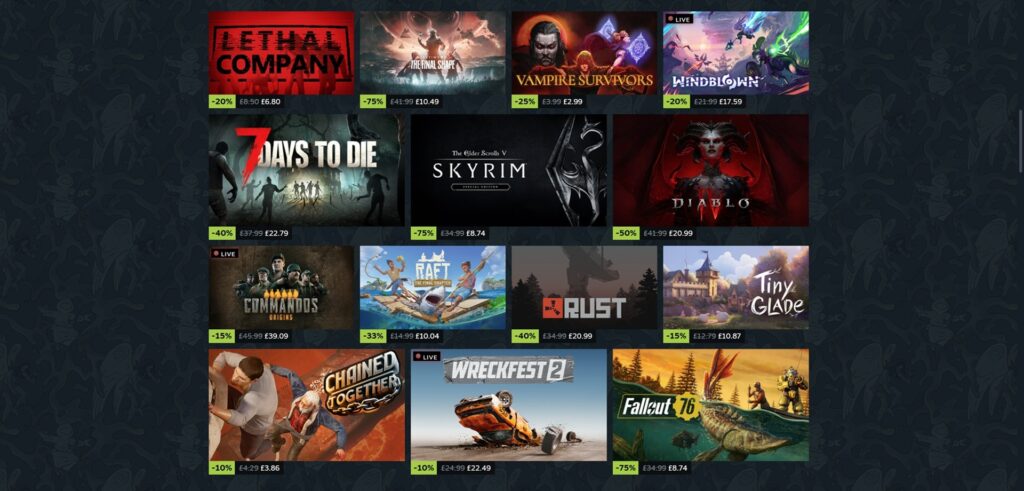
See on tõenäoliselt teie peamine allikas. Laadige alla ja installige Steam-klient ametlikust veebisaidist. Pärast installimist logige oma kontole sisse. Steami "Big Picture Mode" on spetsiaalselt loodud selliste seadmete nagu GPD WIN 4 2025 ja AYANEO 3 kontrolleriga navigeerimiseks, mistõttu sobib see ideaalselt teie pihuarvuti mängude seadistusse.
Muud PC-mängude kauplused
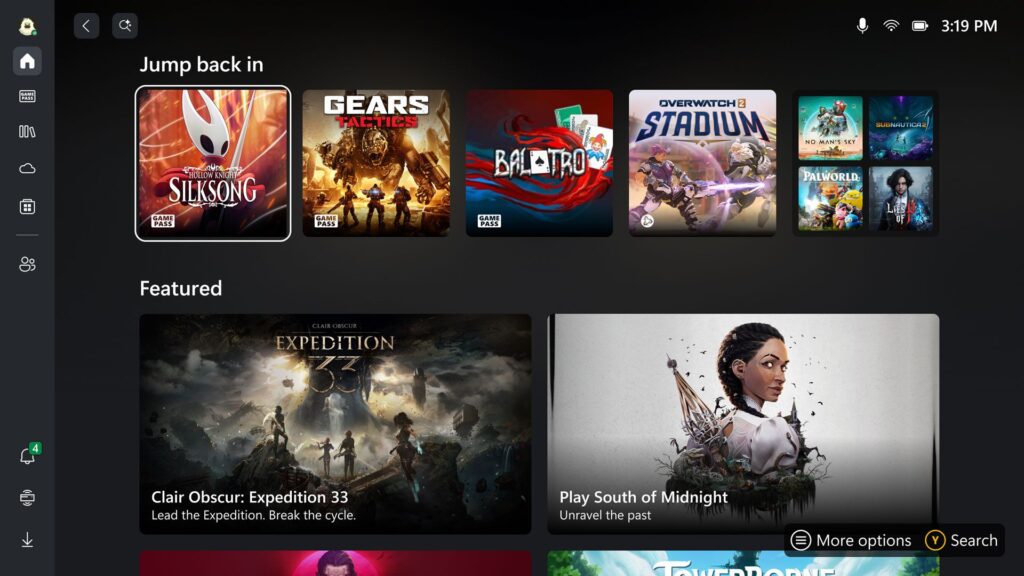
Ära peatu Steami juures! Saate alla laadida ja installida Epic Games Store ’i (jälgige nende iganädalasi tasuta mänge!), GOG-i (DRM-vabade mängude jaoks) ja Xboxi rakenduse Xbox Game Pass PC-le, mis pakub tohutut raamatukogu tellimusraha eest.
Allalaadimiste ja salvestamise haldamine
PC-mängud võivad olla suured. Veenduge, et teie pihuarvutis on piisavalt ruumi (nt ONEXPLAYER X1 Pro ruumikas SSD-plaat). Kaaluge suure mahutavusega Micro SD-kaardi lisamist (kõik mudelid toetavad seda), et mängude salvestusruumi juurde lisada.
Androidi mängukonsoolidele (AYANEO, Retroid, AYN)
Sinu Android-mänguseade avab sulle tohutu maailma, mis koosneb mobiilimängudest ja muudestki mängudest.
Google Play Store:
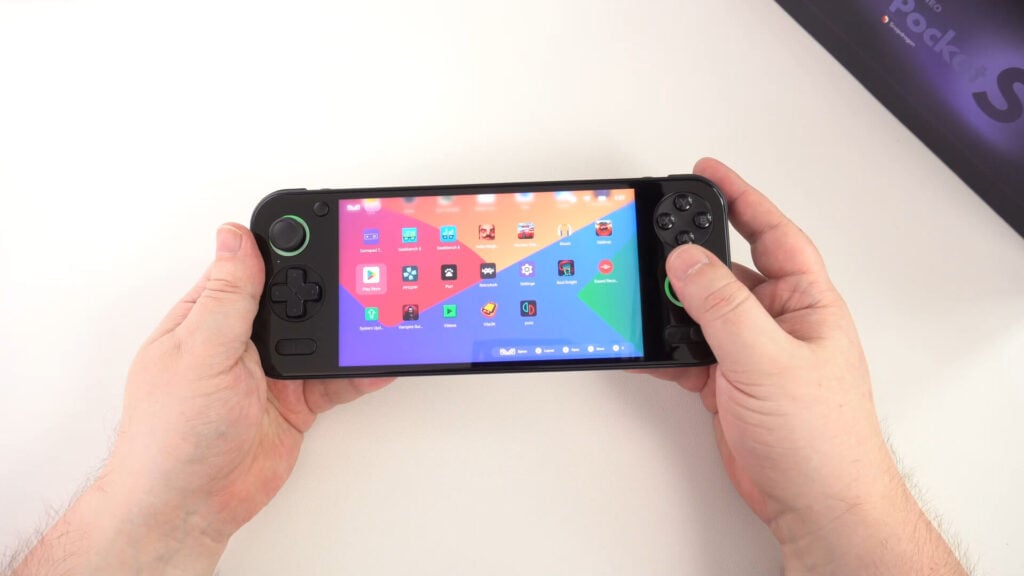
Kõige lihtsam viis mängude saamiseks. Logige sisse oma Google’i kontoga, avage Play Store’i rakendus ja sirvige mänge. Otsige mänge, mis reklaamivad kontrolleri tuge, et saada parim kogemus oma AYN Odin2 mudelil või AYANEO Pocket ACE-l. Kuigi pidage meeles, et kõigil seadmetel on nüüd sisseehitatud ekraani kaardistamine, nii et saate mängida ka mänge, millel ei ole algselt kontrolleritoetust, vaadake meie ekraani kaardistamise juhendit siit.
Alternatiivsed rakendustepoed / Sideloading
Mõned kasutajad uurivad alternatiivseid rakenduste poode või kasutavad APK-faile (installivad rakendusi väljastpoolt Play Store’i). Kuigi see pakub rohkem valikuvõimalusi, olge alati ettevaatlik ja laadige alla ainult usaldusväärsetest allikatest, et vältida pahavara.
Haldamine ladustamine
Androidi mängud ja nende andmed võivad samuti märkimisväärset ruumi võtta. Kasutage oma seadme sisemälu tõhusalt ja kaaluge suure mahutavusega Micro SD-kaardi lisamist (kõik seadmed toetavad neid), et laiendada oma mängude raamatukogu näiteks AYANEO Pocket S- või AYANEO Pocket DMG-seadmes.
Pilvemängud: Mängida ilma installimiseta (vabatahtlik järgmine samm)
Lisaks kohalikele installeerimistele on paljud kaasaskantavad mängukompuutrid fantastilised pilvemängude jaoks. Teenused nagu Xbox Cloud Gaming, GeForce NOW ja PlayStation Plus Premium võimaldavad teil mänge interneti kaudu voogedastada, ilma et oleks vaja neid alla laadida või omada võimsat kohalikku riistvara. Kui teie internetiühendus on kiire ja stabiilne, võib see oluliselt laiendada teie mängimisvõimalusi! Põhjaliku juhendi selle seadistamise kohta leiad meie artiklist: Miks oodata? Pilvemängude võimsus on SIIN, sinu pihuarvutis, kohe! . See on toetatud ka Android-seadmetes, kuigi võite olla sunnitud mõned rakendused ametlike piirangute tõttu kõrvale laadima.
Õrn sissejuhatus emulatsiooni: Revisit Classics (vabatahtlik järgmine samm)
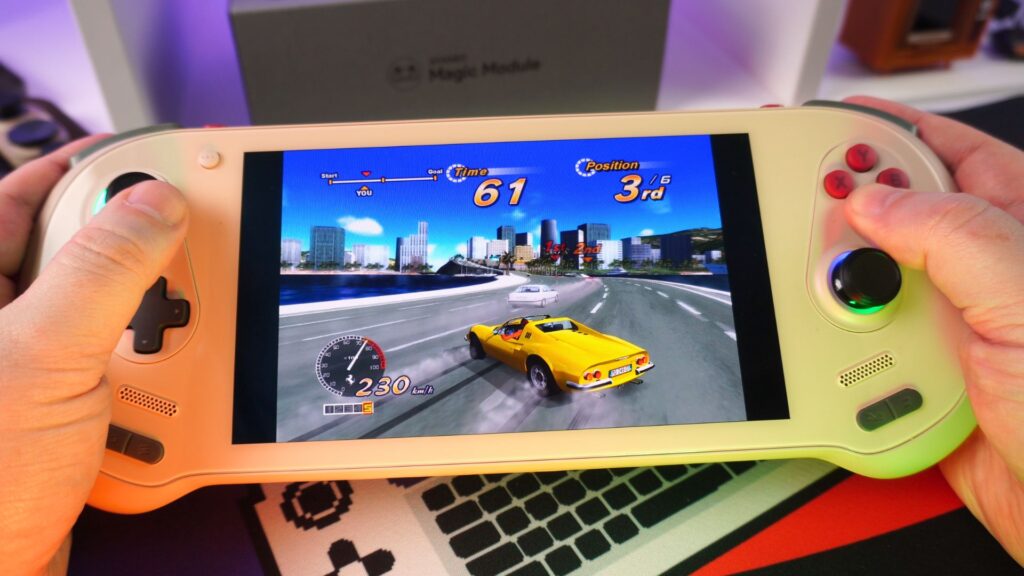
Üks kõige populaarsemaid kasutusalasid mis tahes pihuarvuti jaoks on emuleerimine - vanemate konsoolide (nagu NES, SNES, PS1, N64) või isegi arcade masinate mängude mängimine.
Mis see on
Emulatsioonitarkvara jäljendab vanemate süsteemide riistvara, võimaldades teil käivitada nende mängufaile (ROM) oma kaasaegses seadmes.
Alustamine
Algaja käsimängu seadistuse puhul alustage hästi tuntud mitmevõrgustiku emulaatoritega nagu RetroArch (saadaval nii Windowsi kui ka Androidi jaoks). Need lihtsustavad protsessi. Vaata meie RetroArchi paigaldusjuhendit siit.
ROMide leidmine
Veenduge alati, et emuleeritavad mängud kuuluvad seaduslikult teile.
Front-Ends
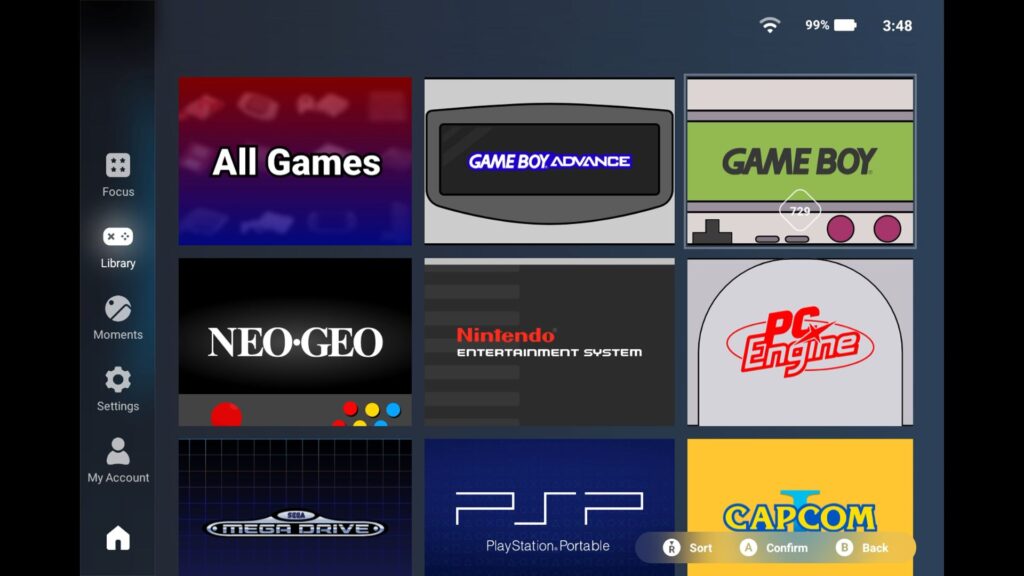
Kui teie retrokollektsioon kasvab, võite soovida "front-end’i" - ilusat graafilist kasutajaliidest, mis organiseerib kõik teie emulaatorid ja ROMid ühte hõlpsasti sirvitavasse raamatukokku. Lisateavet nende hämmastavate tööriistade kohta leiate meie juhendist: Beyond Basic Emulation: The Ultimate Guide to Retro Handhelds Front-Ends Customisation.
Esimesed olulised tarvikud: Käeshoidja mängude seadistuse lõpuleviimine
Investeeringu kaitsmiseks ja algse kogemuse parandamiseks on mõned lisaseadmed väga soovitavad teie pihuarvuti mängude seadistuse jaoks:
Kasutage alati kaitset
Absoluutne hädavajalik kaitsevahend seadme ekraani kriimustuste eest on ekraanikaitsekile. Tugev ümbris kaitseb teie mobiilset mänguriarvutit ka transpordi ajal tekkivate põrutuste ja kukkumiste eest. Erinevaid tarvikuid pihuarvutitele leiad siit.
Kaasaskantav monitor
Kaasaskantav monitor, nagu DROIX 15,6″ 4K kaasaskantav monitor, võib olla väga mugav lahendus neile, kes on teel, kuid soovivad suuremat ekraani või isegi teist ekraani, millega töötada. Kaasaskantaval monitoril on USB-C sisend, nii et saate selle lihtsalt ühendada ja ühe kaabliga oma pihuarvutist voolu anda. Soovitame küll laadijat, kuid ühe kaabli tõttu on see väga mitmekülgne!
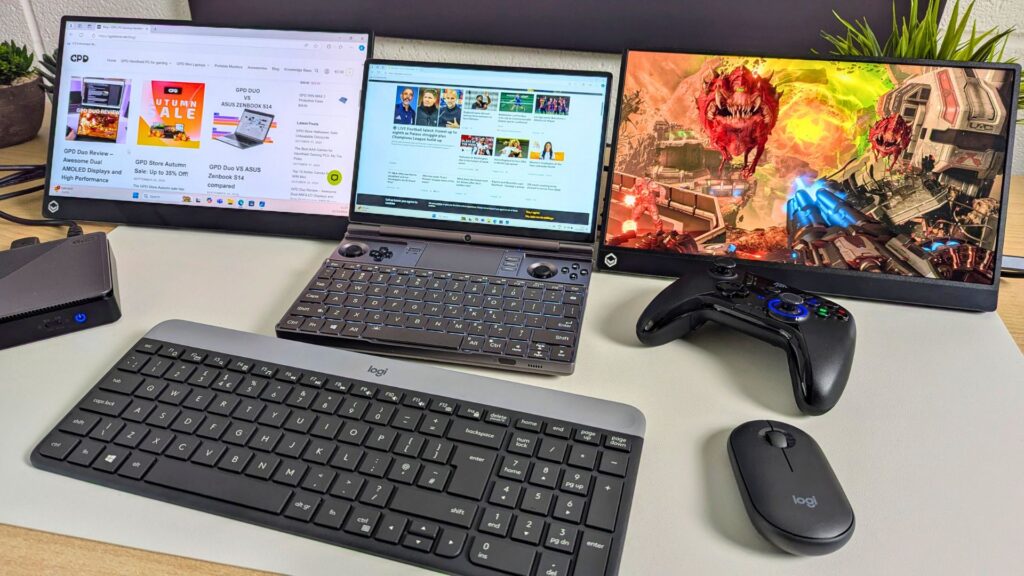
Graafika suurendamine eGPU abil
Kui soovite oma Windowsi pihuarvutist maksimaalset jõudlust, siis on saadaval hulgaliselt väliseid GPU-sid (eGPU), mille vahel valida. GPD G1, AYANEO AG01 ja ONEXPLAYER ONEXGPU on kõik varustatud AMD Radeon RX 7600M XT GPU-ga ning ONEXPLAYER ONEXGPU 2 on varustatud Radeon RX 7800M-ga, mis tagab parima jõudluse.
Kiire Micro SD kaart
Kui teie seade seda toetab, pakub see mängude, eriti suurte arvutite mängude või mahukate ROM-raamatukogude jaoks üliolulist lisamälu.
Kaasaskantav energiapank
Pikemate mängusessioonide jaoks pistikupesast eemal on hea USB Power Delivery (PD) toiteallikaga energiapank hindamatu väärtusega.
Kokkuvõte: Teie mängureis algab!
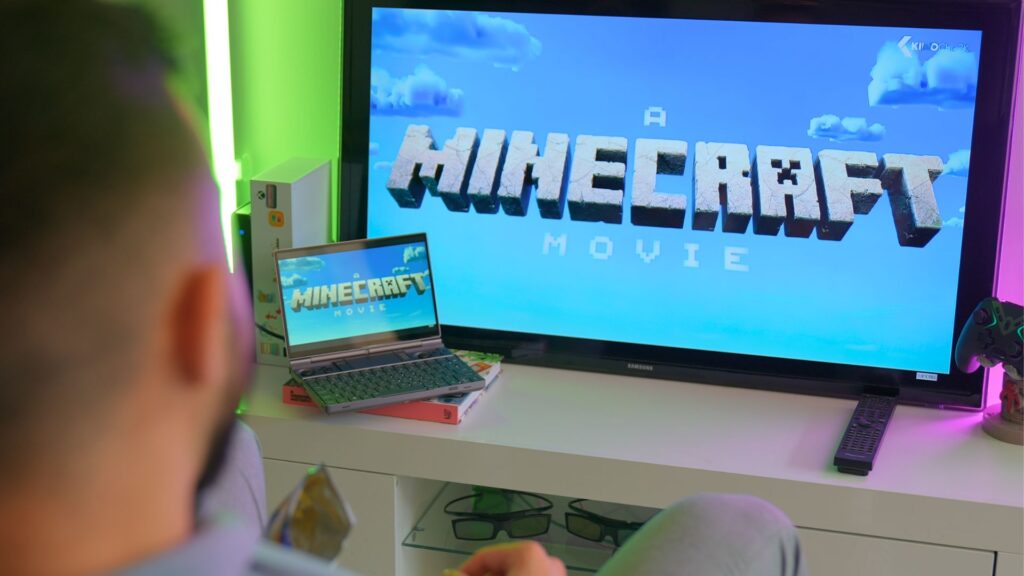
Oma esimese pihuarvutiga alustamine on põnev seiklus ja selle juhendi abil peaks teie esimene pihuarvuti mängude seadistamine olema imelihtne. Alates süsteemi uuendamisest kuni tohutute mängukogude uurimise ja isegi emulatsiooniga tegelemiseni - nüüd olete varustatud, et võtta oma kaasaskantavast mängukompuutrist kõikvõimalik kasu. Ärge kartke eksperimenteerida ja avastada kõiki hämmastavaid kogemusi, mida teie uus seade pakub! Kas vajad veel inspiratsiooni? Vaadake meie igapäevaseks kasutamiseks mõeldud pihuarvuti artiklit siin, kust leiate mõned suurepärased lisakasutusvõimalused.
Milline oli teie kogemus oma esimese pihuarvuti seadistamisel? Jaga oma nõuandeid uustulnukatele kommentaarides allpool!




