

Mitte kõik ei ole suured Windowsi fännid! Me mõistame seda! Võib-olla ei sobi see üldlevinud operatsioonisüsteem teie töökorraldusele või on teil vaja tööriista, mis lihtsalt ei tööta hästi Windowsis. Mis iganes on põhjus, kas olete ehk kaalunud Linuxi - täpsemalt Ubuntu MATE - kasutamist oma GPD-seadmes ?
Mis on Linux?
Linux ei ole operatsioonisüsteem.
Pigem on see nimi, mida kasutatakse operatsioonisüsteemide perekonna kirjeldamiseks, mis kõik põhinevad Linuxi tuumal.
Mis on tuum? Lühidalt öeldes on see operatsioonisüsteemi süda ja programm, mis haldab rakenduste (failibrauserid, videomängijad jne) ja riistvara (mälu, protsessor jne) vahelist suhtlust.
Linux on avatud lähtekoodiga ühisprojekt. Kümneid distributsioone, nii avalikke kui ka eraõiguslikke, mida võib leida sadades ja tuhandetes seadmetes.
Miks peaksin Windowsi asemel kasutama Linuxi?
Tänapäeval leiate Linuxi kõige sagedamini spetsialiseeritud, manussüsteemidega seadmetes. Need on seadmed, kus lõppkasutaja tavaliselt ei suhtle otse operatsioonisüsteemiga, vaid kasutab kõige rohkem mingit "pinnakihi" rakendust. Näiteks:
- asjade interneti seadmed
- Valgustid, pistikud, kõlarid ja palju muud.
- Autod ja muud autod
- Mobiiltelefonid
- Kas teadsite, et Android põhineb Linuxi tuumal?
Aga miks see nii on?
Linux on kergekaaluline
Paljud Linuxi distributsioonid on äärmiselt ressursikerged paigaldatavad. Debian, üks tuntumaid distributsioone, on võimalik paigaldada süsteemidesse, millel on vaid 256 MB RAM ja 2 GB salvestusruumi[BO1]. Kogenud kasutajatel on võimalik seda kogenud kasutajatel veelgi vähendada.
See tähendab , et töölauda ei ole. Kuid isegi töölaua puhul on teil ainult 2 GB RAM-i ja 10 GB salvestusruumi.
Võrrelge seda Windows 10-ga, mis nõuab vähemalt 1-2 GB RAM-i ja vähemalt 16-20 GB salvestusruumi! See laieneb pärast uuendusi veelgi ja see ei ole isegi mitte arvestatud "bloat" (tehniliselt unn
Seetõttu on Linux väga populaarne valik võimekate kasutajate jaoks, kes soovivad oma seadmetest võimalikult palju välja pigistada.
Linux on väga hästi kohandatav
Linuxi platvormi üks põhimõte on selle pühendumine vabaduse ideele. Lõppkasutajal peaks olema võimalik oma arvutit tõeliselt isikupärastada ja mitte olla kohustatud valmis valikuid tegema, mida operatsioonisüsteemi turustaja talle ette annab.
See on vastupidine Windowsile ja iOSile, kus on väga keeruline teha mingeid põhimõttelisi muudatusi operatsioonisüsteemis.
Ubuntu MATE
Kuigi enamikku GPD-seadmetesse on võimalik erineva eduga paigaldada Linuxil põhinevaid operatsioonisüsteeme, on olemas üks Linuxi distributsioon, mis on spetsiaalselt nende seadmete jaoks välja töötatud.
See distributsioon on tuntud kui Ubuntu MATE. Ubuntu MATE on kahe põhikomponendi kombinatsioon:
- Ubuntu operatsioonisüsteem - ehk kõige tuntum Linuxi distributsioon maailmas praegu.
- MATE töölauakeskkond - GNOME 2-st võlgitud töölauakeskkond - selle eesmärk on toetada uuemaid tehnoloogiaid, säilitades samas klassikalise kasutajaliidese.
Ubuntu MATE meeskonnale on saanud omamoodi traditsiooniks arendada versiooni paljudele GPD seadmetele. Sealhulgas algne P2 Max, GPD Micro PC ja GPD Pocket 3 varasemad versioonid.
See kohandatud distributsioon tagab, et sellised olulised funktsioonid nagu puuteekraan ja pöörlemisandur töötavad, mitte ei ole funktsionaalsed, nagu need võivad olla teistes distributsioonides.
Sa pead
- Ubuntu MATE uusim versioon GPD Pocket 3 jaoks
- Rufus, BalenaEtcher või mõni muu utiliit, mida saate kasutada .iso failide kirjutamiseks USB-kettale.
- vähemalt 4 GB suurune USB-mälupulk.
Ubuntu MATE installimine
1. samm - valmistage ette paigalduskandja
Ubuntu MATE installimiseks GPD Pocket 3-le peate kõigepealt valmistama ette paigalduskandja. See on USB-ketta kujul.
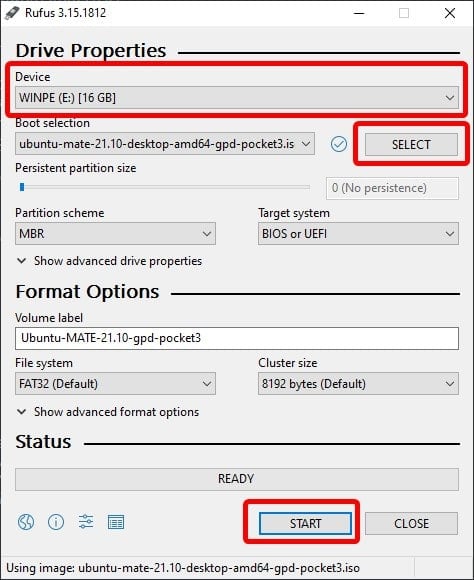
Seejärel peate avama oma valitud välklambi tööriista ja valmistama USB-plaadi ette.
Rufuses kasutage ladustamise valimiseks kõige ülemist rippmenüüd. Seejärel kasutage Ubuntu MATE ISO-faili valimiseks parempoolset nuppu "SELECT".
Veenduge, et olete valinud õige draivi ja .iso faili, ja olete valmis. Vajutage nuppu START .
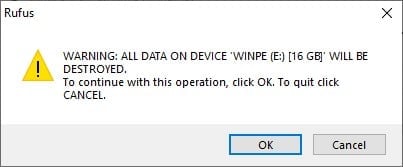
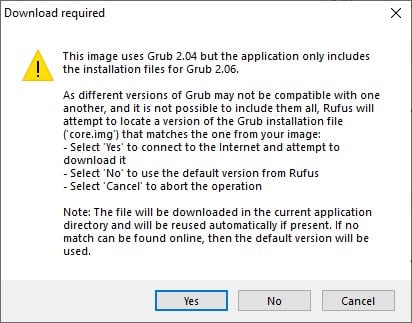
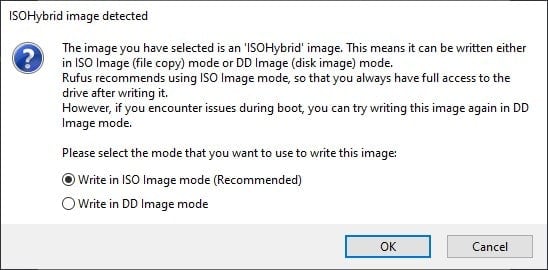
Kui kasutate Rufust, saate mõned hüpikaknad. Vajutage kõigi nende puhul yes/recommended.
2. samm - paigaldamine
Sisestage värskelt ettevalmistatud USB-pesa seadmesse. Ei ole oluline, millist USB-porti kasutate.
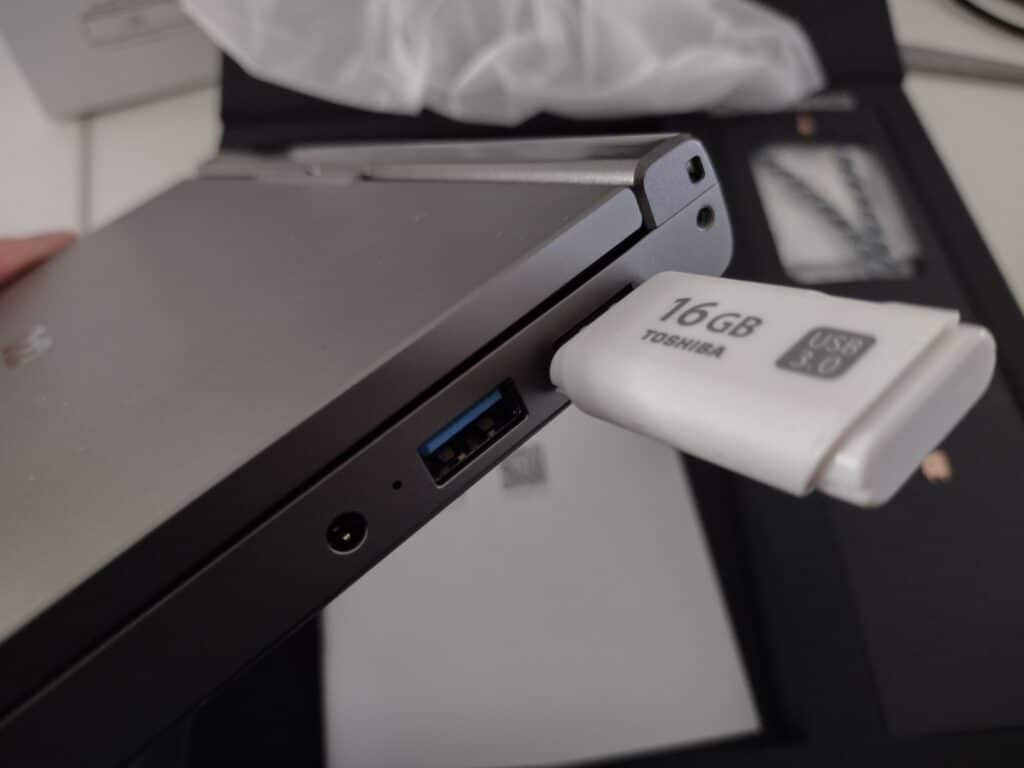
Lülitage seade sisse. Vajutage klaviatuuril kiiresti klahvi F7 (FN + 7), et tagada alglaadimismenüü avanemine.

Kui alglaadimismenüü on avatud, valige loendist oma USB-ketas. Meie kasutasime Toshiba USB-ketast, seega ilmub bootmenüüsse Toshiba USB.
Nüüd ilmub GRUBi kasutajaliides. Valige nimekirjast esimene valik.
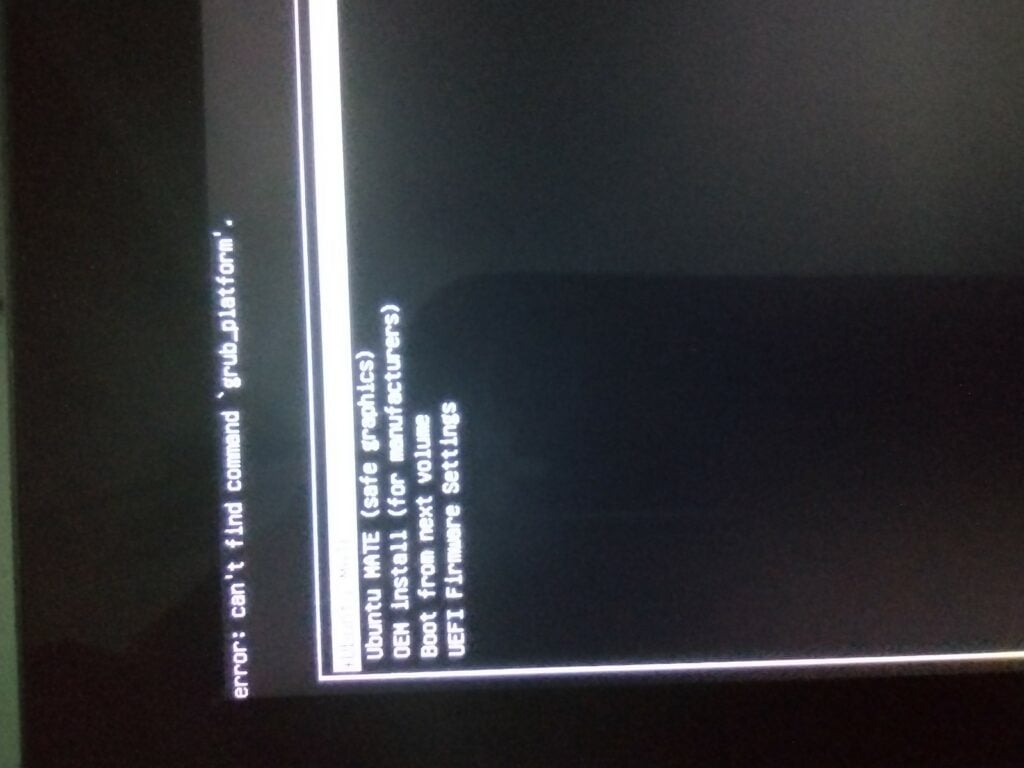
Teie seade peaks nüüd laadima Ubuntu MATE keskkonda!

Siit saate järgida kasutaja paigaldusprogrammi, et lõpetada protsess. Või võite käivitada USB-lt Ubuntu MATE piiratud versiooni, et saada "aimu", kuidas see töötab, enne kui võtate selle kasutusele.
Täname teid selle juhendi lugemise eest! Kui otsite Ubuntu Mate’iga seoses täiendavat abi või kui teil esineb vigu vms, siis soovitame teil tutvuda veebilehe jaotisega " Kuidas osaleda".
Lisaks, kui soovite rohkem teada saada GPD Pocket 3 kohta, soovitame teil vaadata meie GPD Pocket 3 ülevaadet või isegi osta GPD Pocket 3 DroiXist!
[azp_custom_product id="40″]




