Tässä artikkelissa
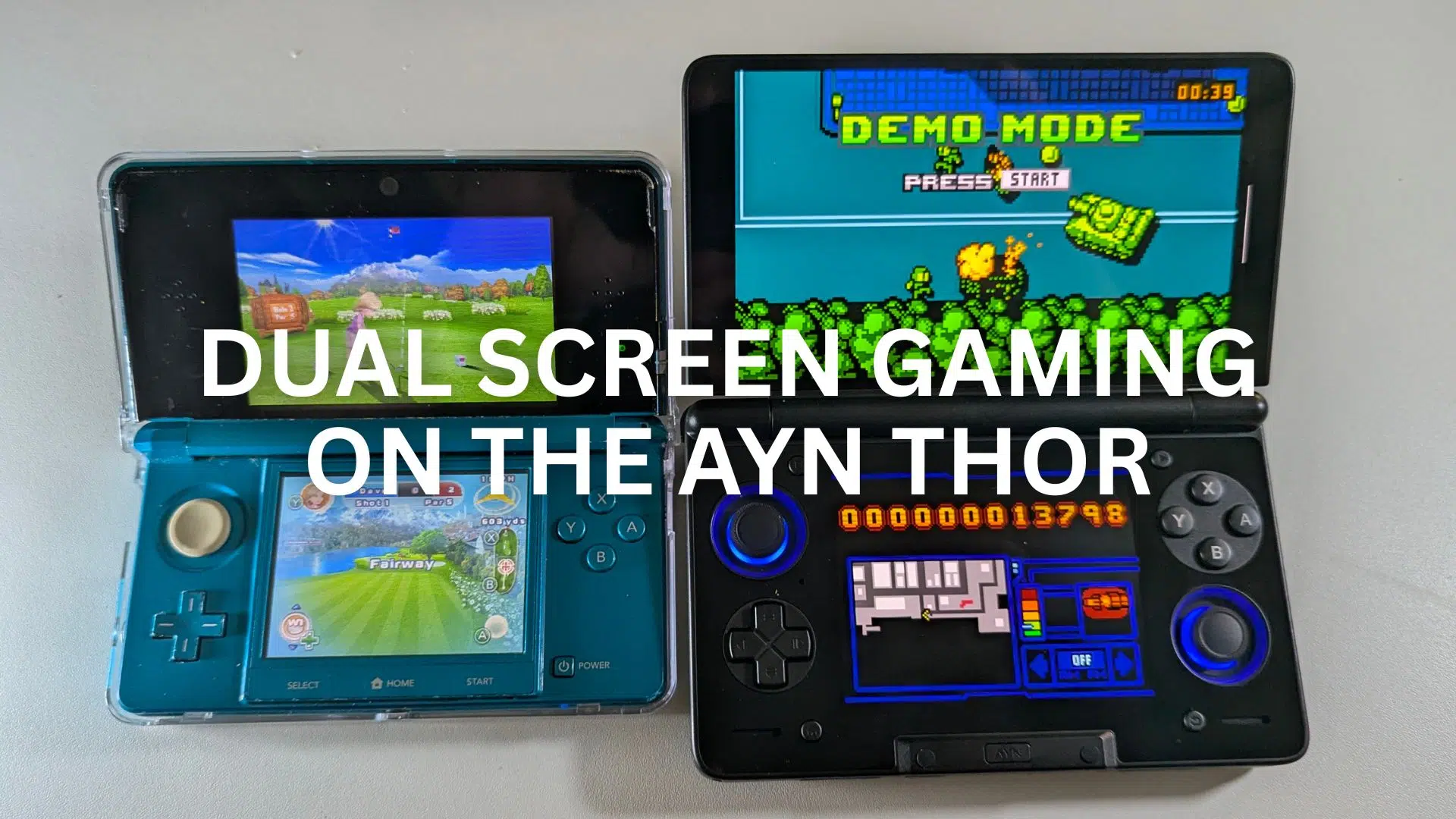
AYN Thor dual screen -pelaaminen on virallisesti muuttanut maisemaa niille harrastajille, jotka haluavat luoda uudelleen dual-näytön pelien taikaa ilman yhden näytön asettelun kompromisseja. Pelaajat ovat vuosien ajan kamppailleet kahden näytön sovittamisesta yhteen paneeliin, mikä on usein johtanut pieniin, pelikelvottomiin ikkunoihin. Tämä Android-kaksoisnäytöllinen kannettava ratkaisee kuitenkin tämän ongelman tarjoamalla kaksi AMOLED-näyttöä tyylikkäässä simpukkamuodossa. Jos etsit lopullista tapaa pelata retrokirjastoasi, AYN Thor tarjoaa autenttisuuden tason, jota mikään muu Android-pelikämmenlaite ei pysty saavuttamaan.
Miksi AYN Thor on kaksoisnäytön emuloinnin uusi kuningas?
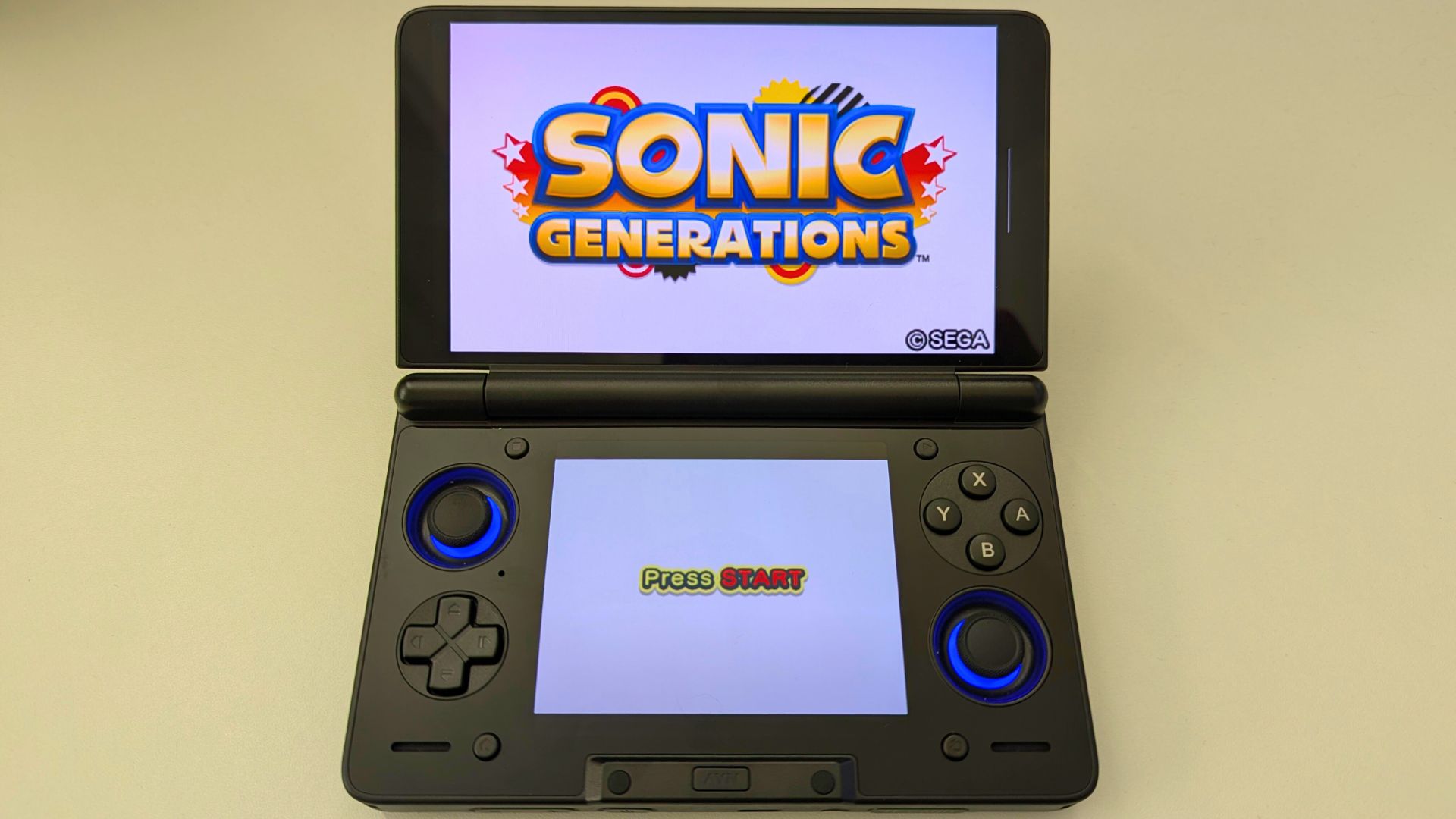
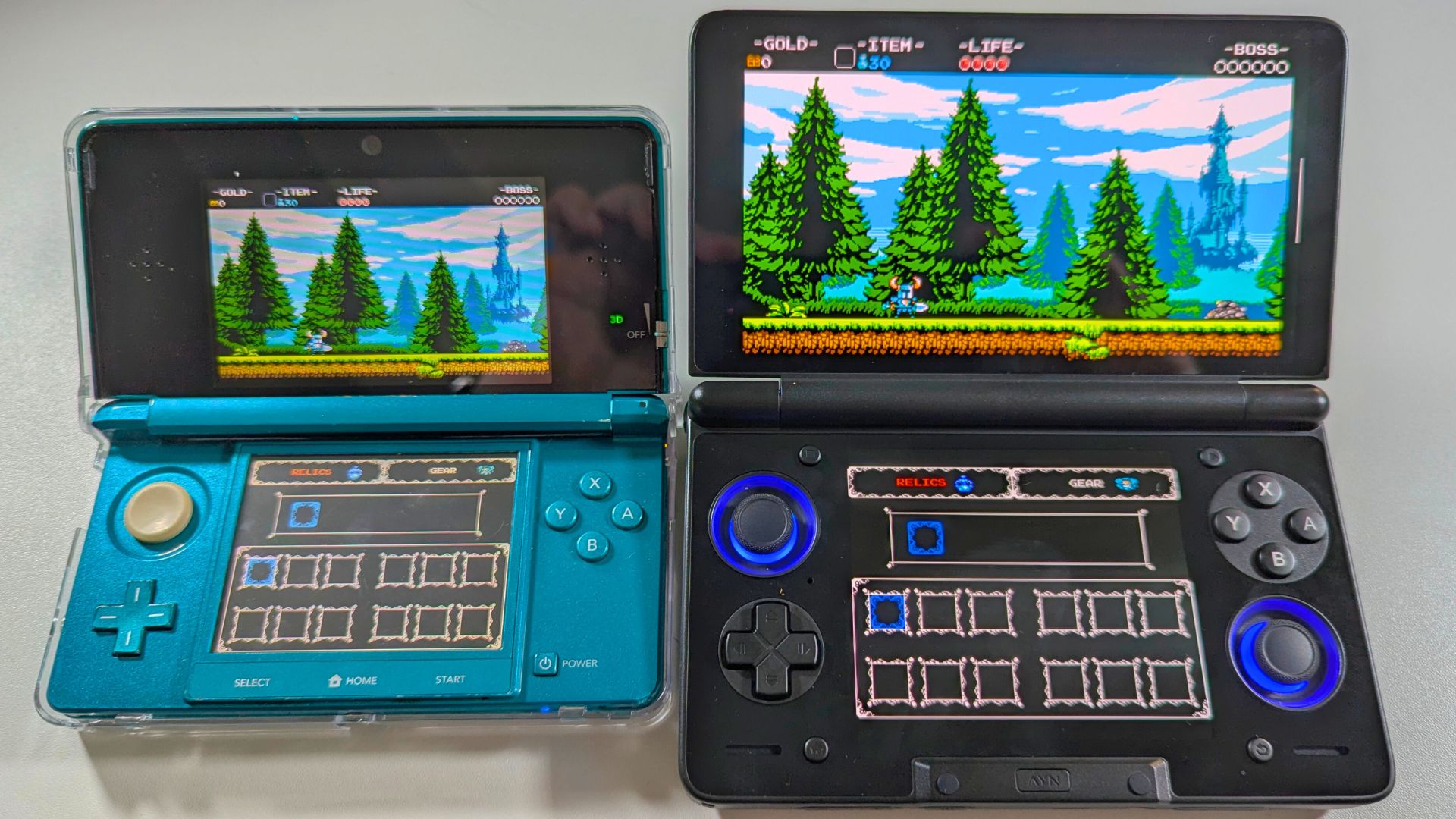
Nintendo DS:n pelit on suunniteltu hyvin erityistä vertikaalisuutta silmällä pitäen. Vaikka monet kaksinäyttöiset kannettavat ovat yrittäneet jäljitellä tätä, AYN Thor on ensimmäinen, joka tekee sen näin korkealaatuisella laitteistolla. Ensisijainen 6-tuumainen 120 Hz:n AMOLED-näyttö tarjoaa eloisan kankaan päätoiminnalle. Toisella 3,92-tuumaisella näytöllä on puolestaan täydellinen selkeys inventaarion ja karttojen käsittelyssä.
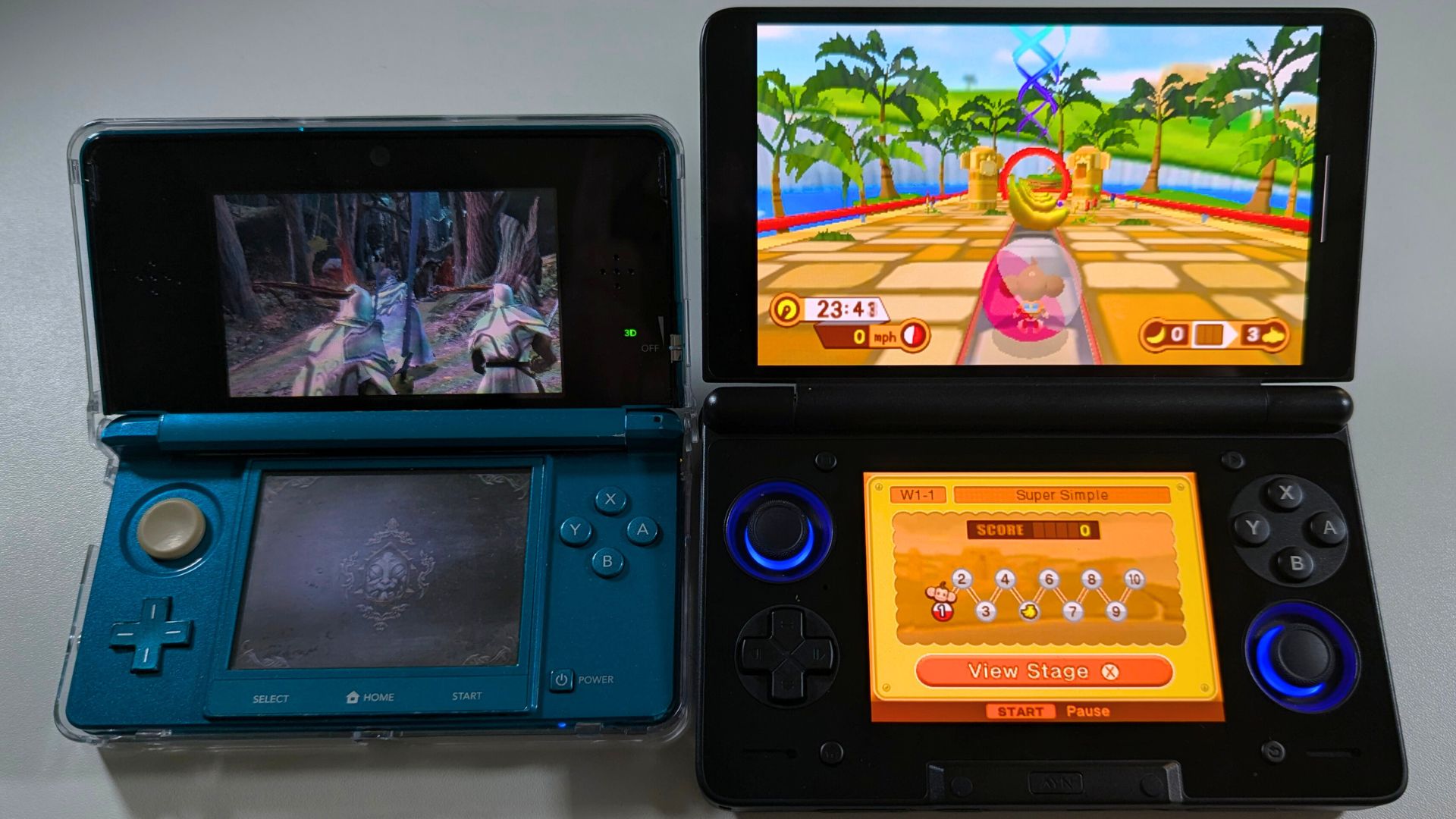
Koska AYN Thor käyttää huippuluokan Android-kaksoiskäyttöistä käsikonsoliarkkitehtuuria, voit skaalata alkuperäiset DS-pelit 1080p:ksi. Tämä tekee Castlevanian kaltaisista peleistä: Dawn of Sorrow näyttävät uskomattoman teräviltä. Lisäksi alaruudun kosketusherkkyys tuntuu välittömältä. Tämä varmistaa, että kosketusintensiiviset pelit pysyvät täysin pelattavina ilman viivästyksiä, joita usein esiintyy halvemmissa laitteissa.
Tuetut emulaattorit DS:n kaksoiskuvaruutupelaamista varten
melonDS
MelonDS on erinomainen porttaus alkuperäisestä PC-emulaattorista. Android-portti sisältää tuen kaksoisnäytöille. Löydät uusimman MelonDS Android -version täältä.
MelonDS toimii heti laatikosta kahden näytön pelaamisen kanssa AYN Thorissa. Lataa vain pelisi, ja sen pitäisi automaattisesti näyttää molemmat näytöt oikeilla AYN Thor -näytöillä. Mukavaa ja helppoa!
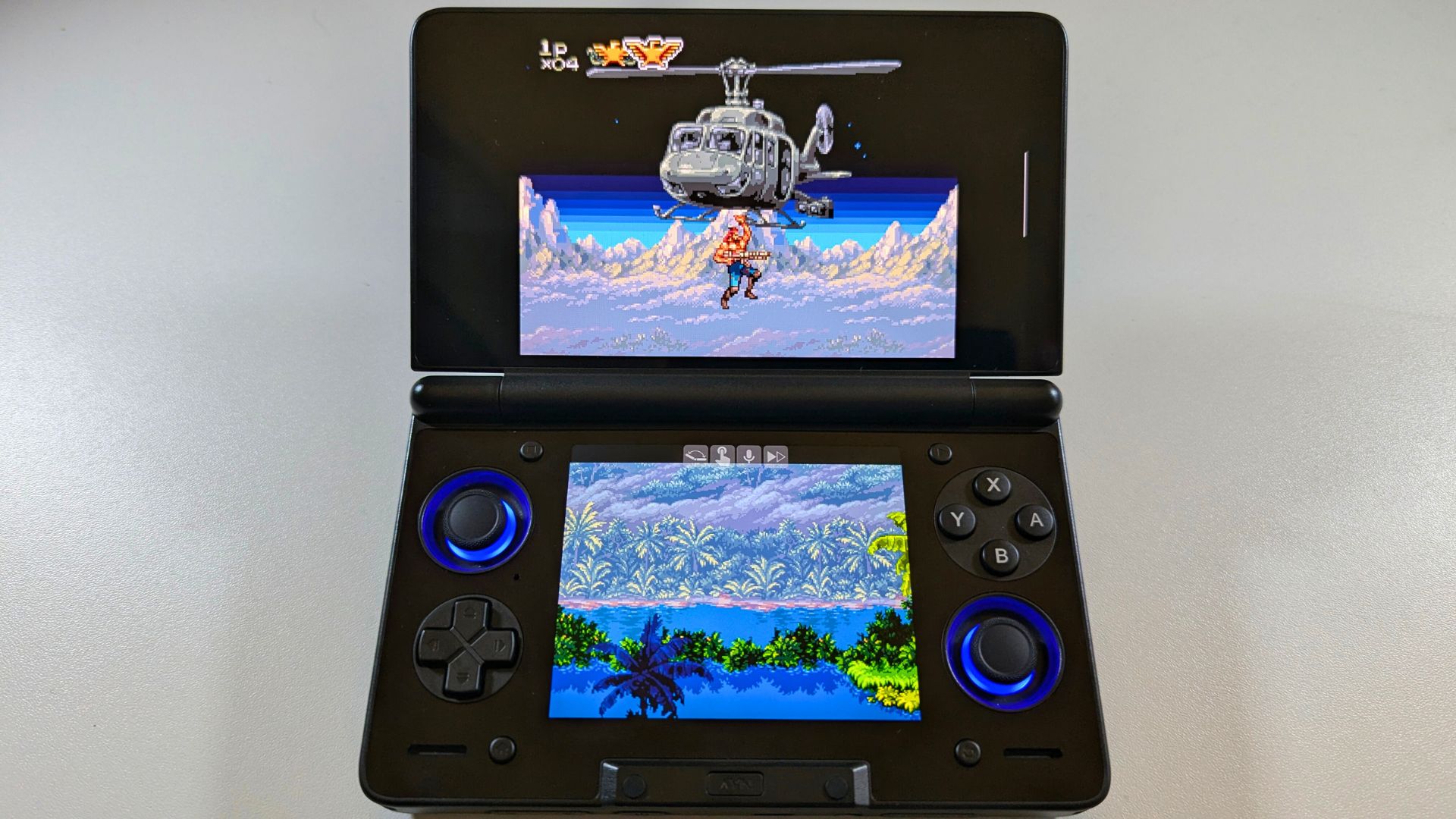
3DS-pelien hallitseminen kaksinäyttöisellä kannettavalla tietokoneella
Kun siirrytään 3DS-emulaatioon, AYN Thor -kaksoiskäyttöpeli alkaa todella käyttää Snapdragon 8 Gen 2 -lihaksiaan. Tämä Android-pelikämmenlaite säilyttää tasaisen ruudunpäivitysnopeuden jopa 4x-resoluutiolla. Huomaat, että 3D-2D-muunnos näyttää upealta ensisijaisella AMOLED-paneelilla.
AYN Thorin simpukkamalli suojaa näyttöjä myös matkan aikana. Tämä tekee siitä paljon paremman vaihtoehdon ”matkalla" pelaamiseen kuin tavallinen tabletti. Lisäksi Hall Effect -joystickit tarkoittavat, ettei sinun tarvitse huolehtia tikun ajautumisesta intensiivisten pelisessioiden aikana. On harvinaista löytää kaksinäyttöistä kannettavaa tietokonetta, jossa teho ja kannettavuus ovat tasapainossa näin tehokkaasti.
Tuetut emulaattorit 3DS:n kaksoiskäyttöpelaamiseen
Azahar
Azahar on loistava 3DS-emulaattori, jota päivitetään säännöllisesti. Voit ladata uusimman version Azaharin kotisivuilta tai Githubista täältä.
Kun olet määrittänyt pelikansiot ja yleiset asetukset, lataa peli ja odota, että se käynnistyy. Tuo Asetukset-valikko näkyviin pyyhkäisemällä näytön vasemmalta puolelta oikealle.
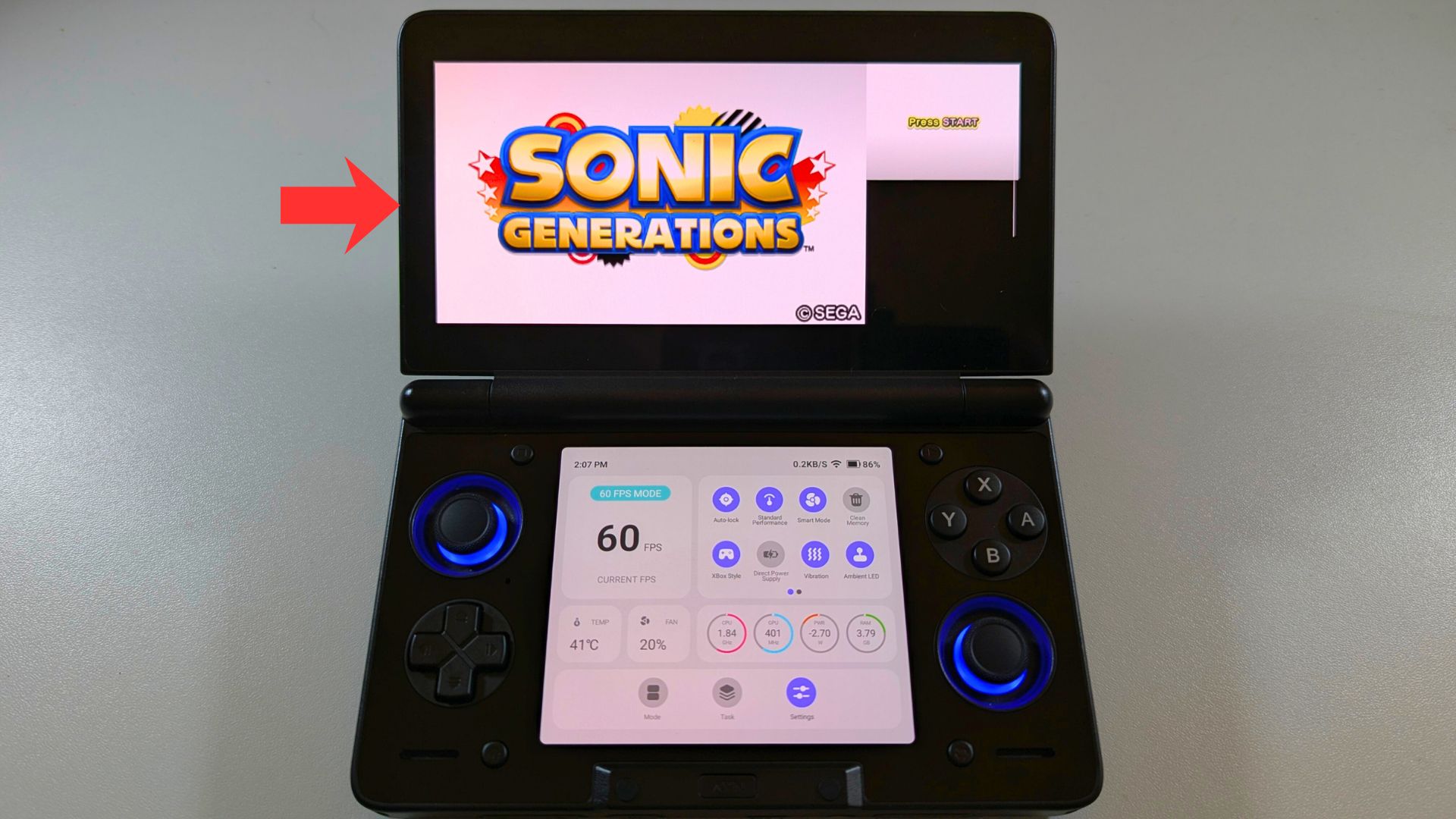
Vieritä valikkoa alaspäin ja valitse Asetukset.
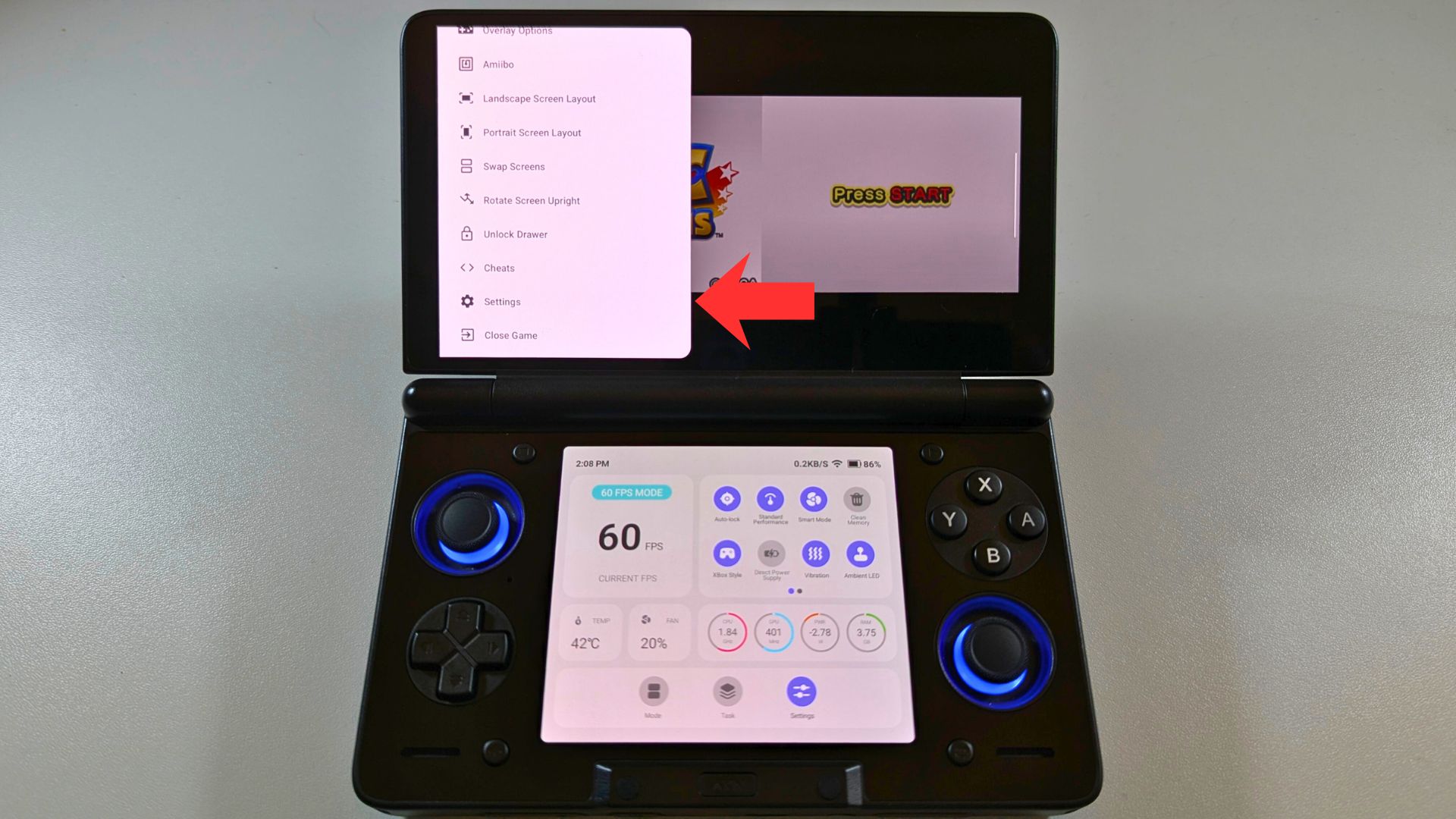
Valitse Asettelu.
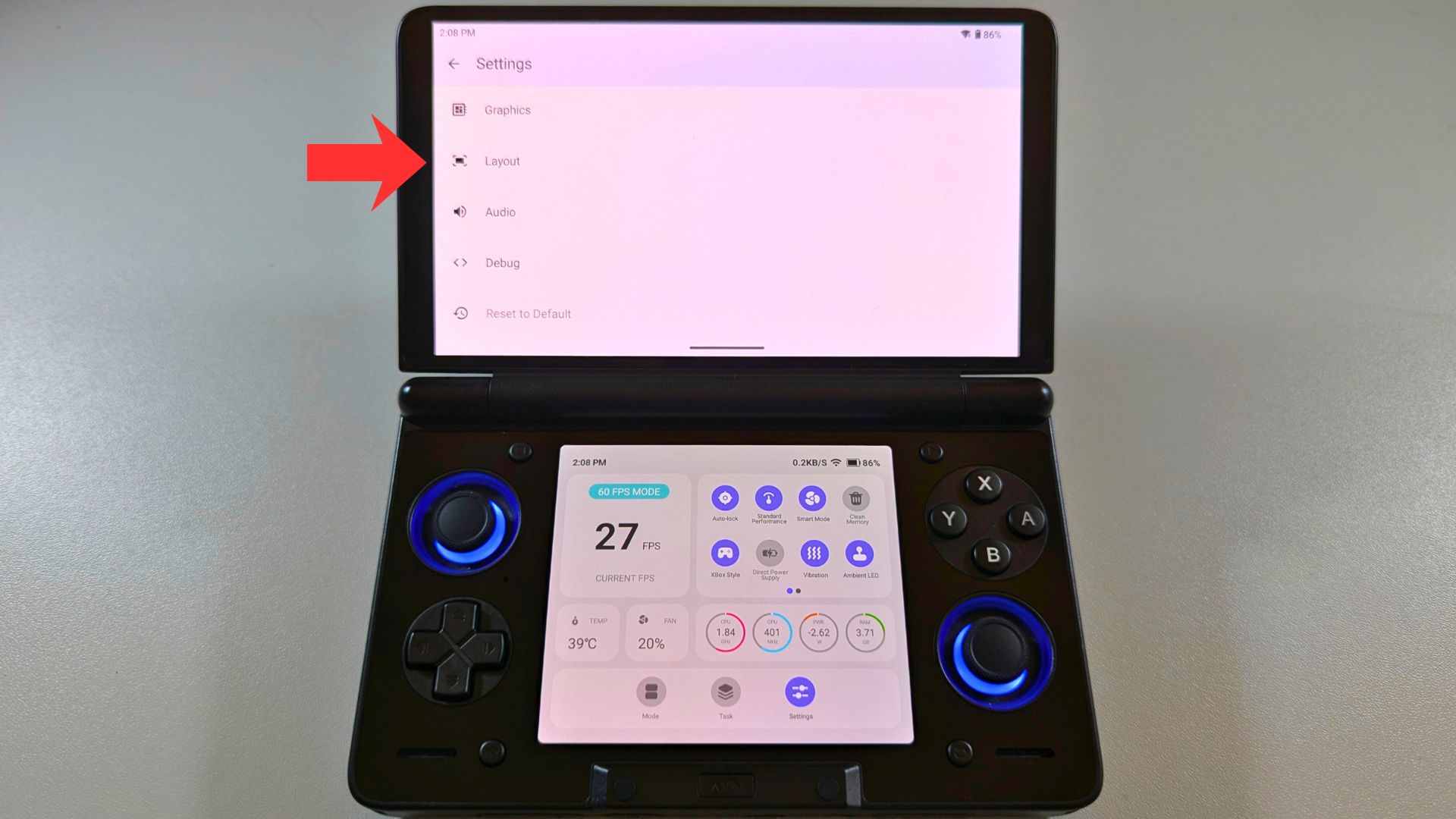
Valitse Second Display Screen Layout.
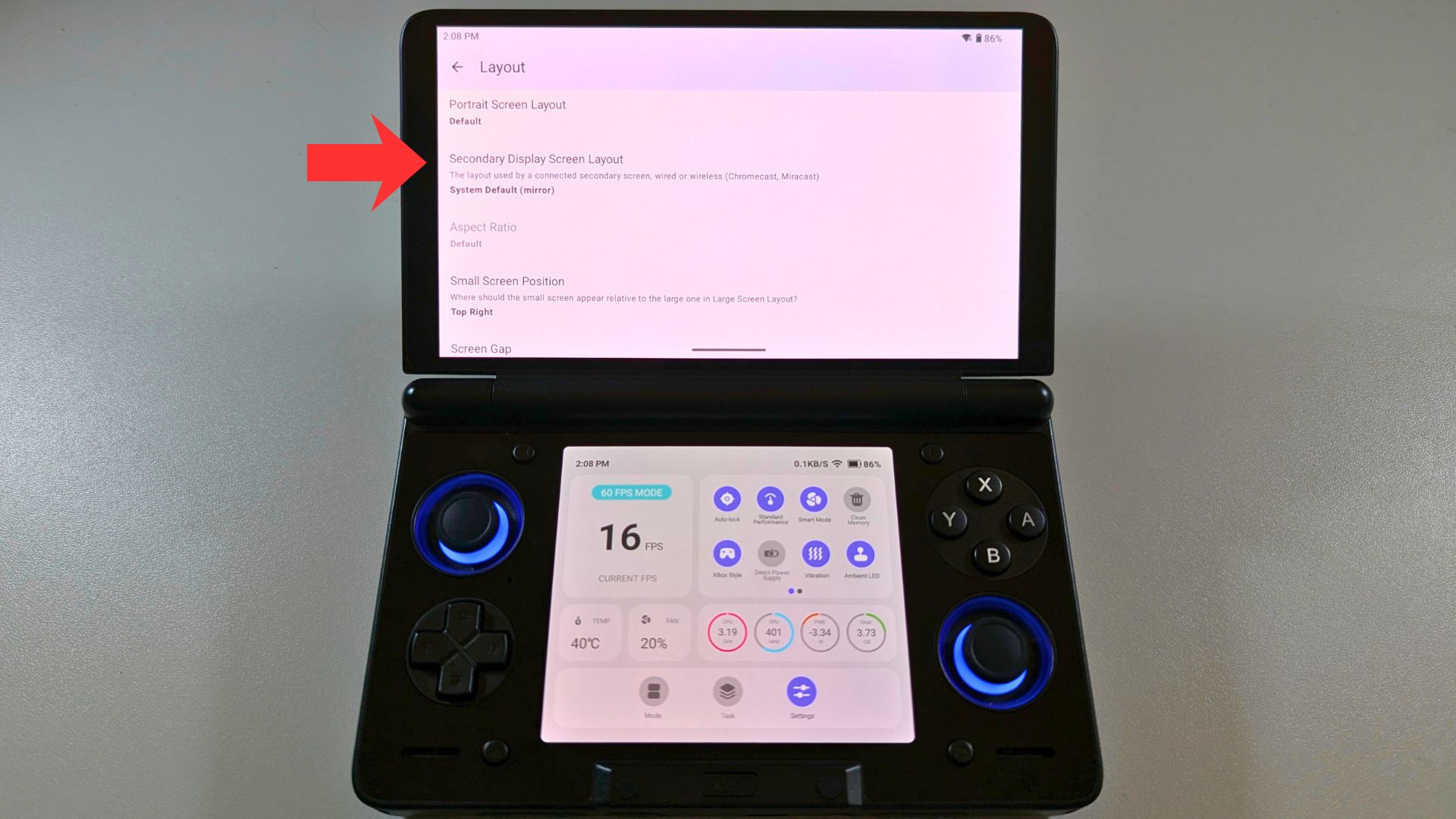
Valitse vaihtoehdoista Bottom Screen.
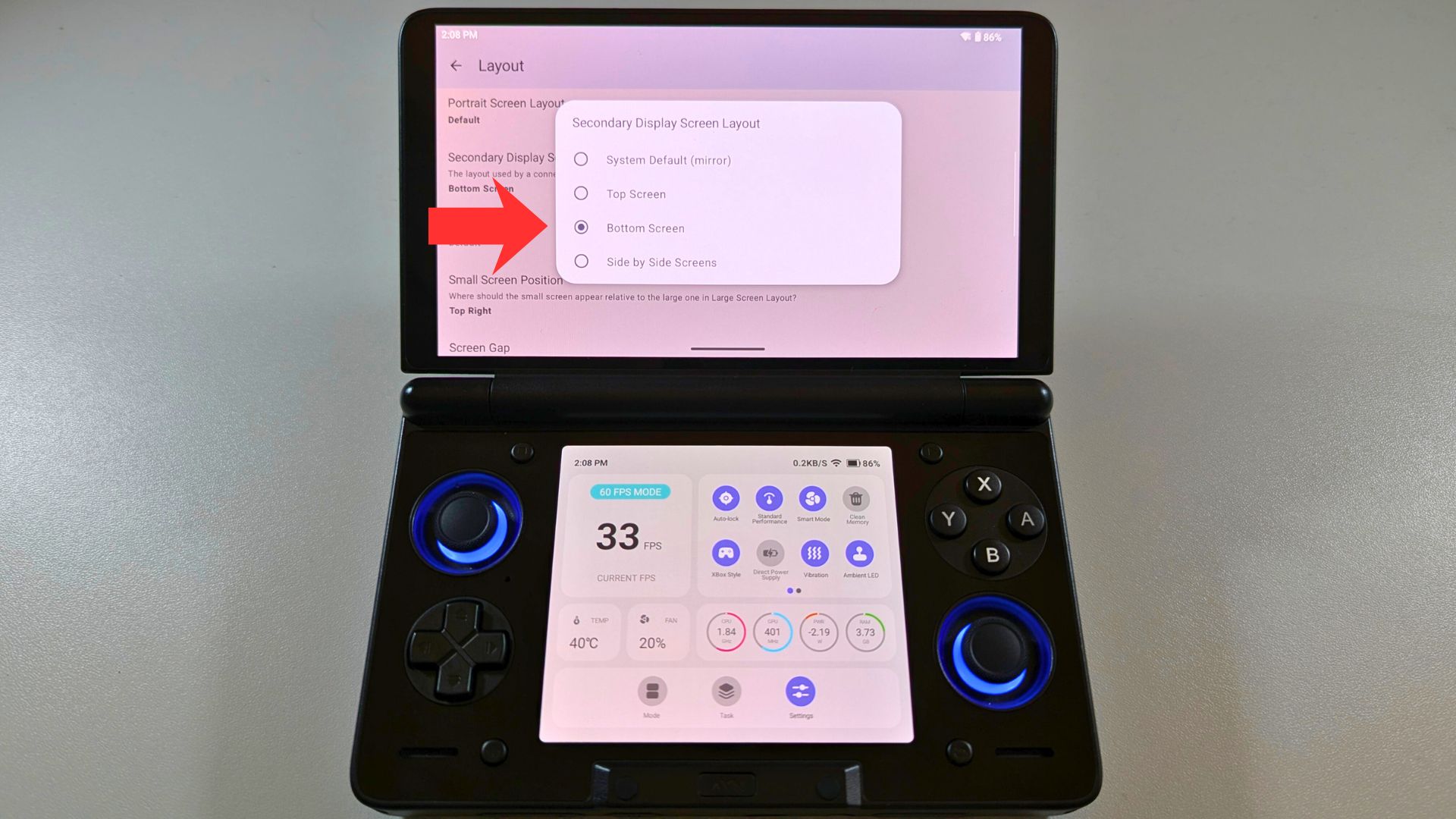
Palaa takaisin päävalikkoon ja valitse Landscape Screen Layout.
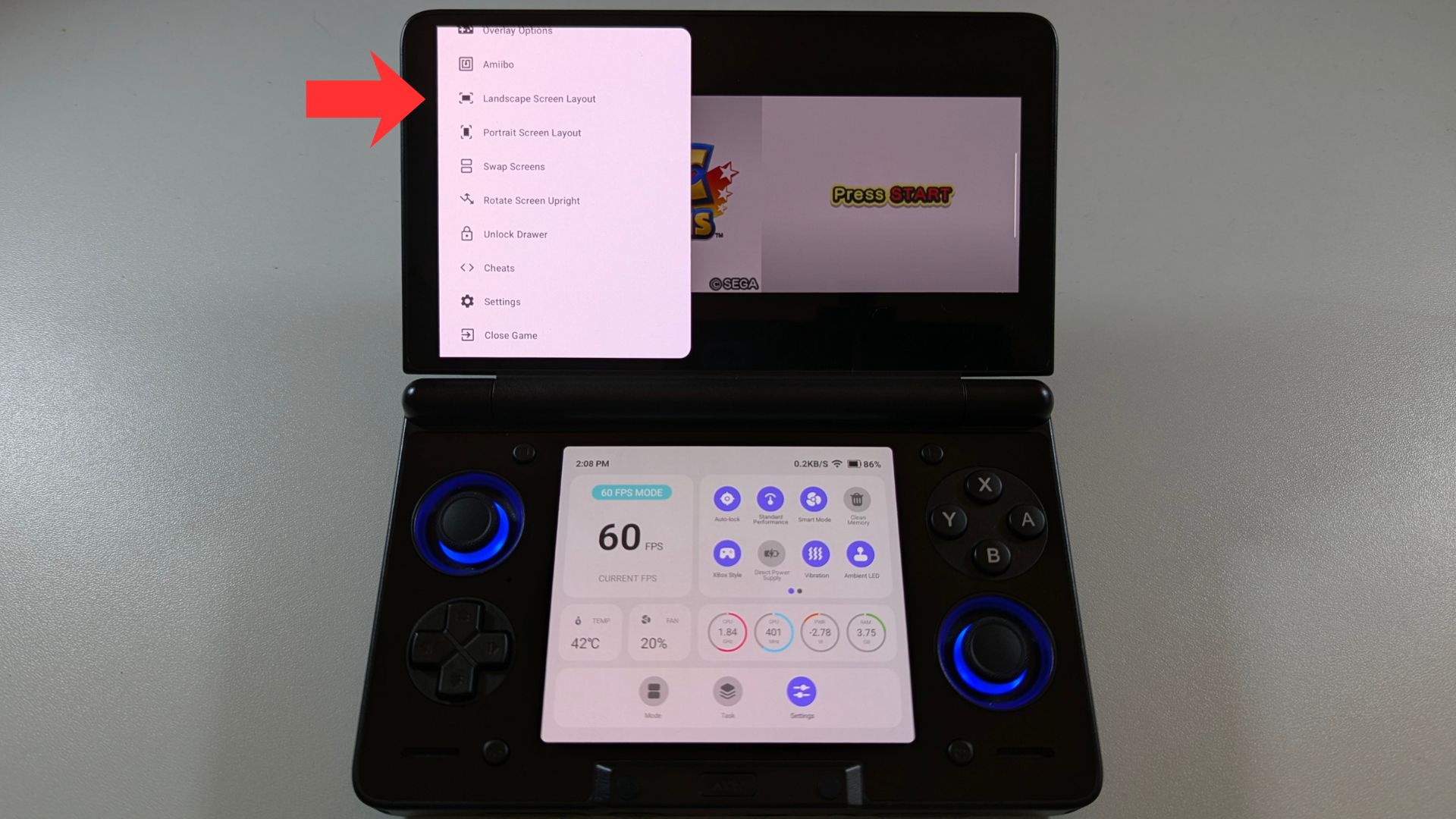
Valitse Yksittäinen näyttö.
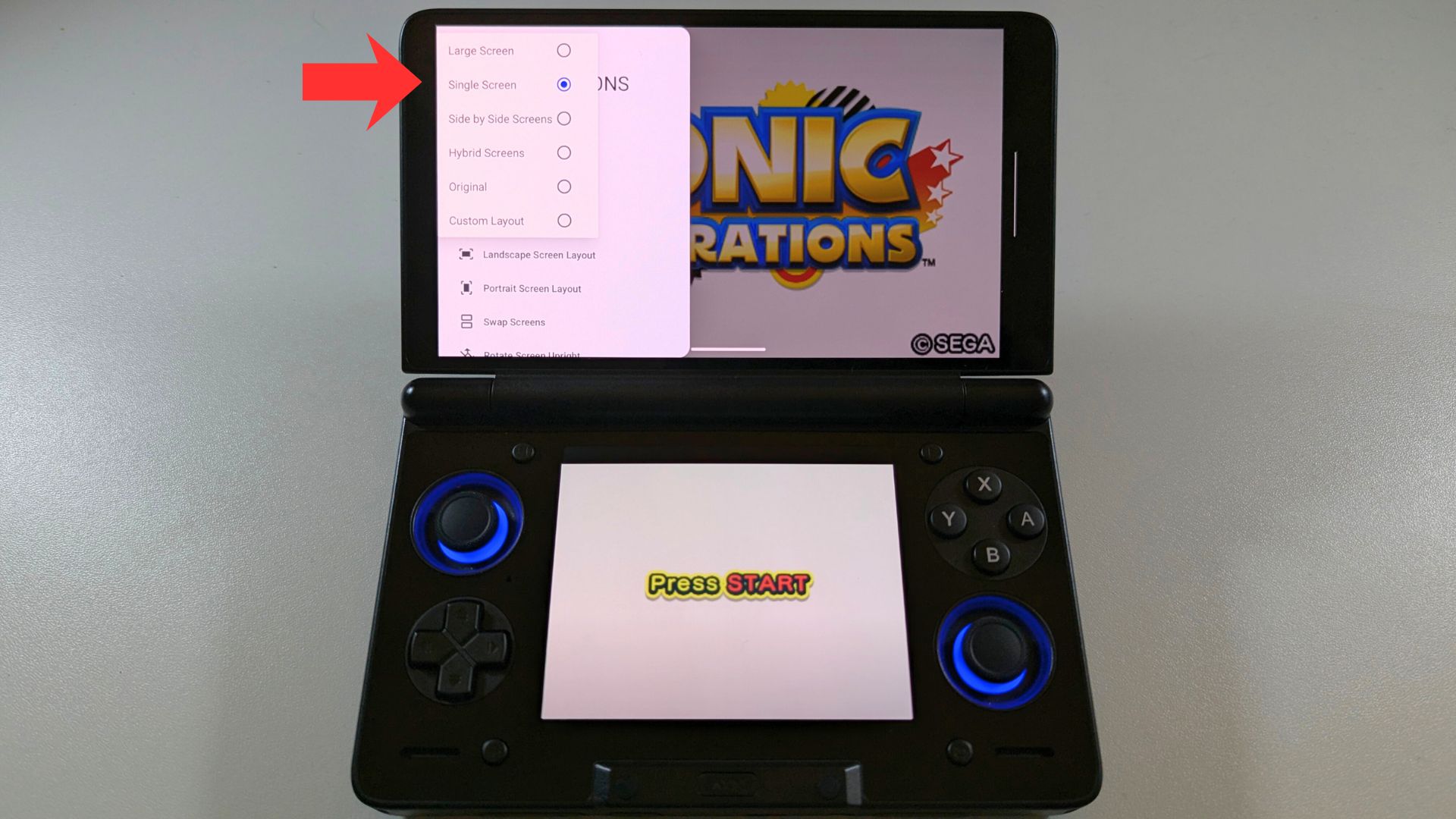
Selaa valikkoa alaspäin ja valitse Sulje peli.
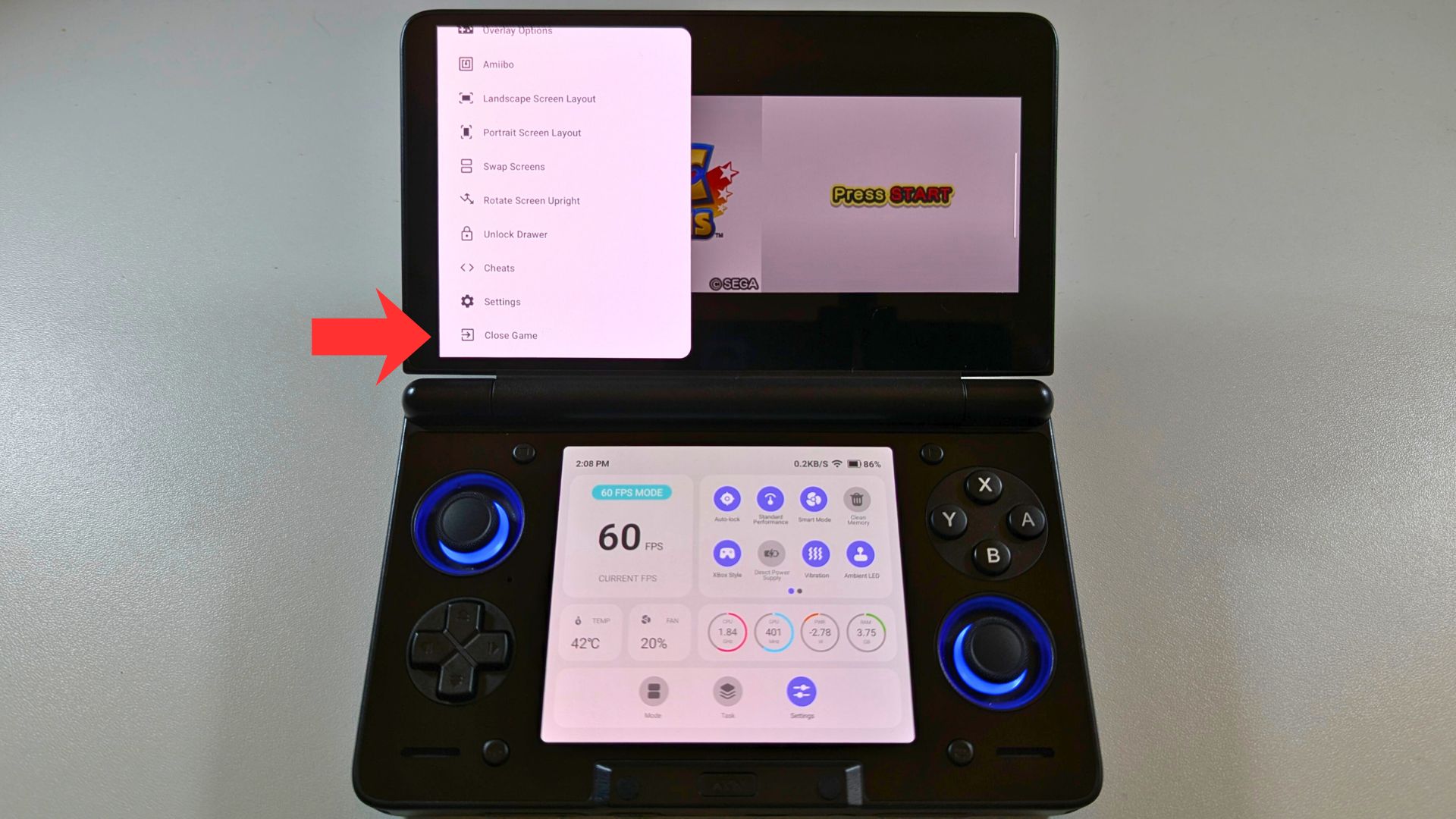
Lataa peli uudelleen, ja molemmat näytöt näyttävät nyt oikeat ylä- ja alaruudut. Kaikki tulevat pelit, jotka ladataan, näyttävät nämä asetukset molemmilla näytöillä. Nauti!
Korkean suorituskyvyn 3DS-asetukset AYN Thorille
Parhaiden tulosten saavuttamiseksi AYN Thor-pelilläsi sinun on mukautettava emulaattorin asetuksia pelin erityisvaatimusten mukaan. Suurimmalle osalle 3DS-kirjastosta 3x tai 4x sisäinen resoluutio on ”makea piste" visuaalisen tarkkuuden kannalta. Jotkin pelit saattavat kuitenkin vaatia erityisiä hienosäätöjä toimiakseen täydellisesti.
Asynkroninen shader-kompilointi -ominaisuuden käyttäminen on elintärkeää AYN Thor -moninäyttöpelaamisen kannalta. Se estää mikrosykäykset, joita esiintyy, kun Android-kaksoiskäyttöinen käsikonsoli lataa uusia resursseja. Vaikka tekstuureissa saattaa näkyä pientä ”ponnahdusta", yleinen pelattavuus pysyy sujuvana. Lisäksi OpenGL- ja Vulkan-renderöintilaitteiden välillä vaihtaminen voi ratkaista graafiset häiriöt itsepäisissä nimikkeissä.
Wii U:n mobiilikokemuksen optimointi
Vaikka Wii U -emulointi on vielä kehitysvaiheessa Androidissa, AYN Thor on tähän tehtävään parhaiten soveltuva laite. Tämä Android-kaksiruutuinen käsikonsoli voi toimia samanaikaisesti sekä ”TV:nä" että ”GamePadina". esimerkiksi kartan näkyminen pysyvästi alaruudulla voisi olla täydellinen pelimuutos.
Suorituskyvystä huolehtii AYN Thorin sisällä oleva aktiivinen jäähdytysjärjestelmä. Tämä estää lämpökuristumisen pitkien istuntojen aikana. Vaikka Wii U -emulointi on vaativaa, Max-mallin 16 Gt LPDDR5X RAM-muistia tarjoaa runsaasti ylikäyttöä. Näin ollen voit nauttia sulavammasta kokemuksesta kuin mitä millään yhden näytön kilpailijalla on mahdollista.
Tuetut emulaattorit Wii U:n kaksoisnäytöllä pelaamista varten
Cemu
Kuten mainittiin, Wii U -emulointi on Androidin kehityksen alkuvaiheessa. Kaikki pelit eivät lataudu tai edes pyöri oikein, mutta tulevat versiot parantavat tätä. Voit ladata uusimman Cemu Android-version täältä.
Kun olet saanut asetukset valmiiksi, valitse pelikansiot ja ohjausasetukset. Lataa peli ja pyyhkäise näytön vasemmalta puolelta oikealle.
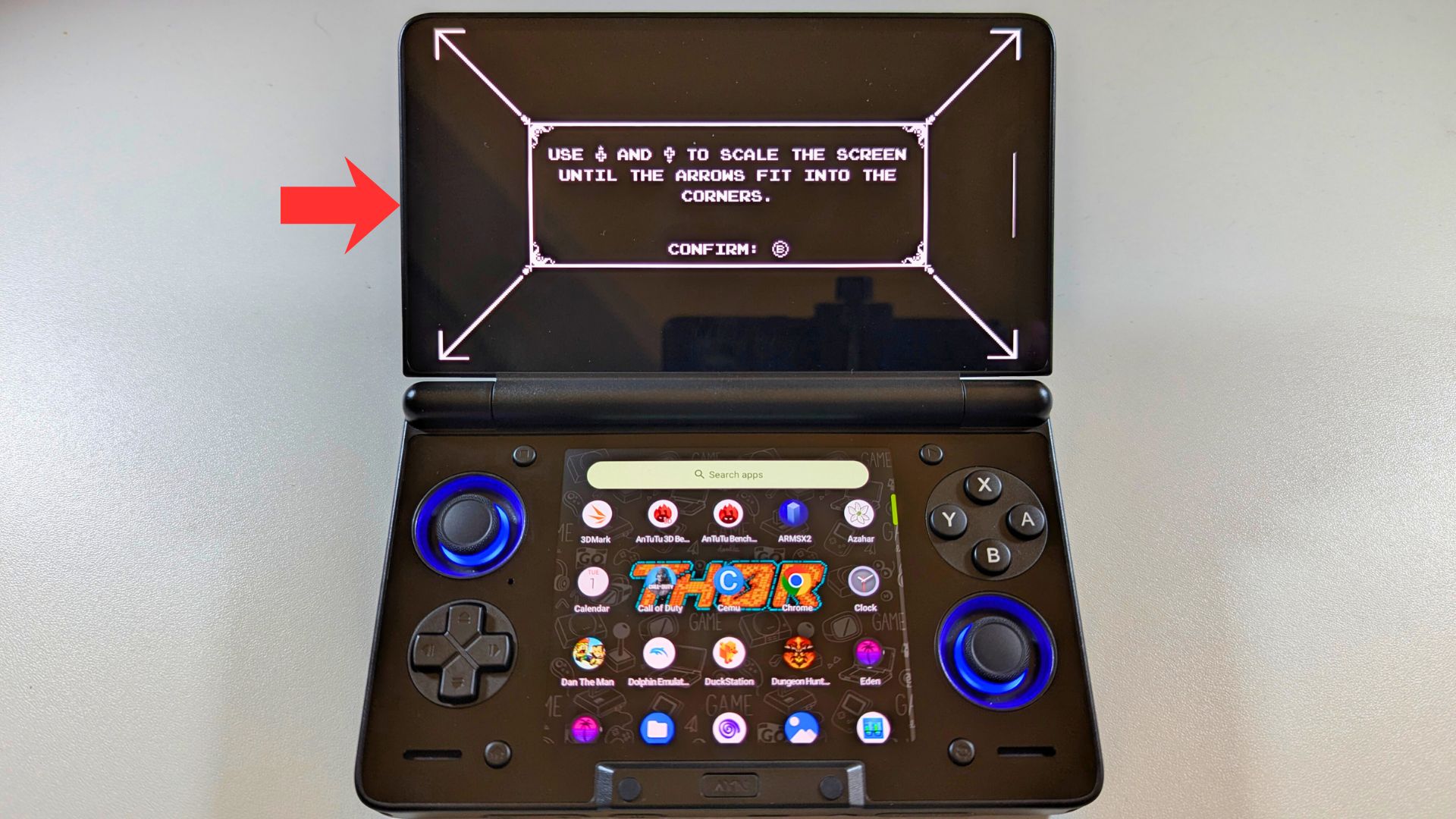
Ota se käyttöön napauttamalla Valitse Näytä PAD -vaihtoehto.
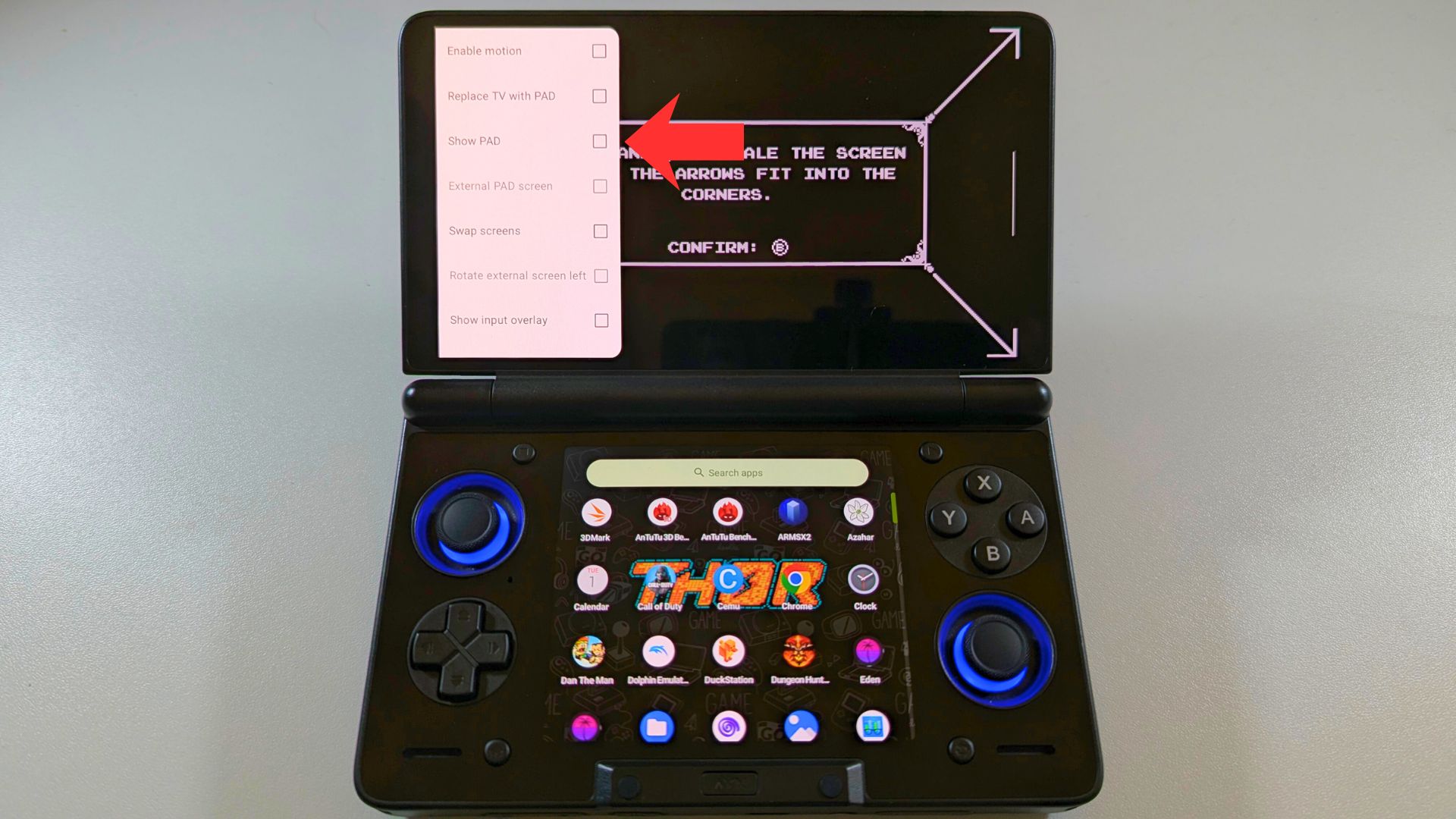
Nämä kaksi näyttöä näkyvät vierekkäin.
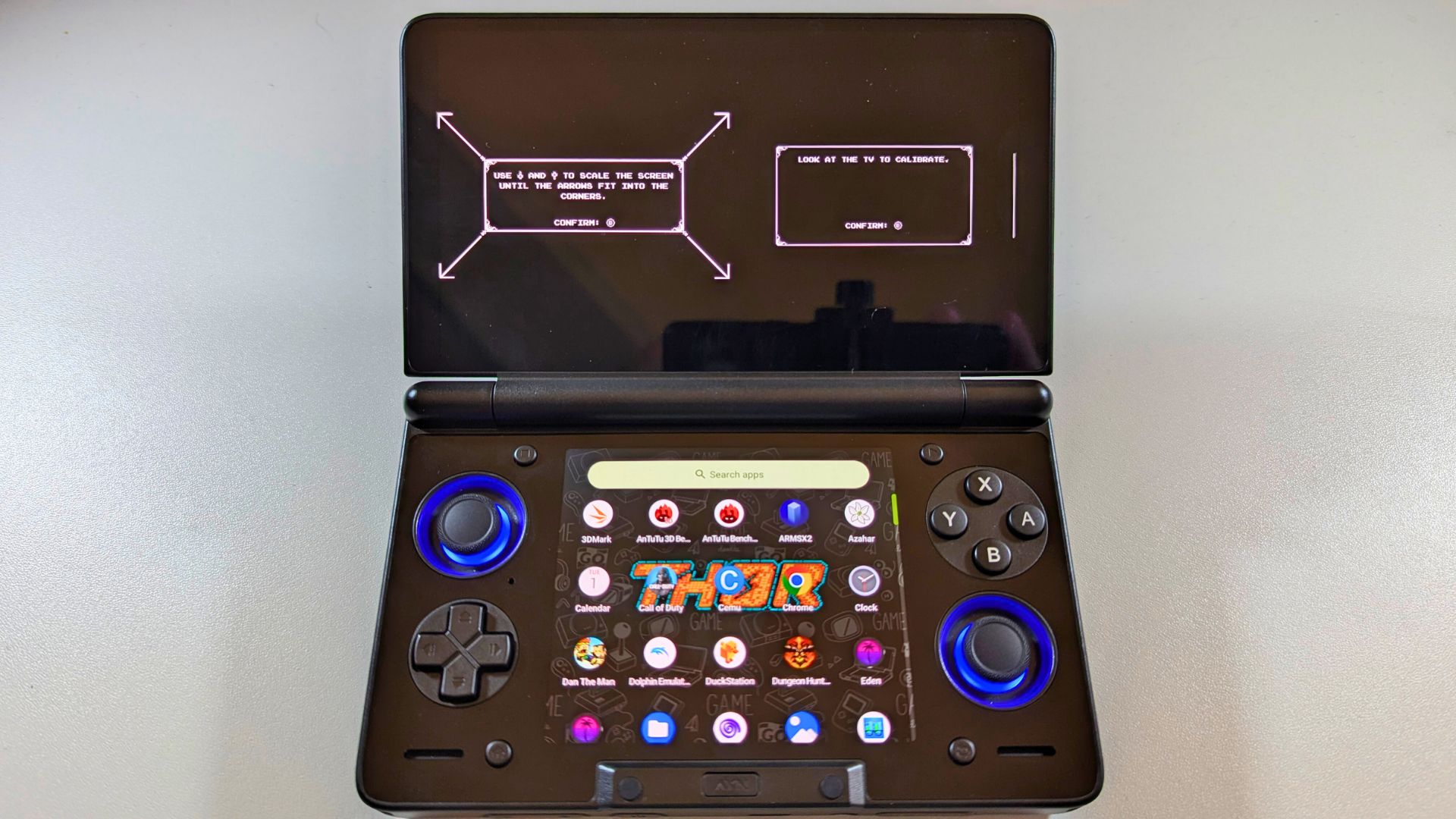
Pyyhkäise näytön vasemmalta puolelta oikealle puolelle. Ota sitten External PAD -näyttö käyttöön napauttamalla sitä.
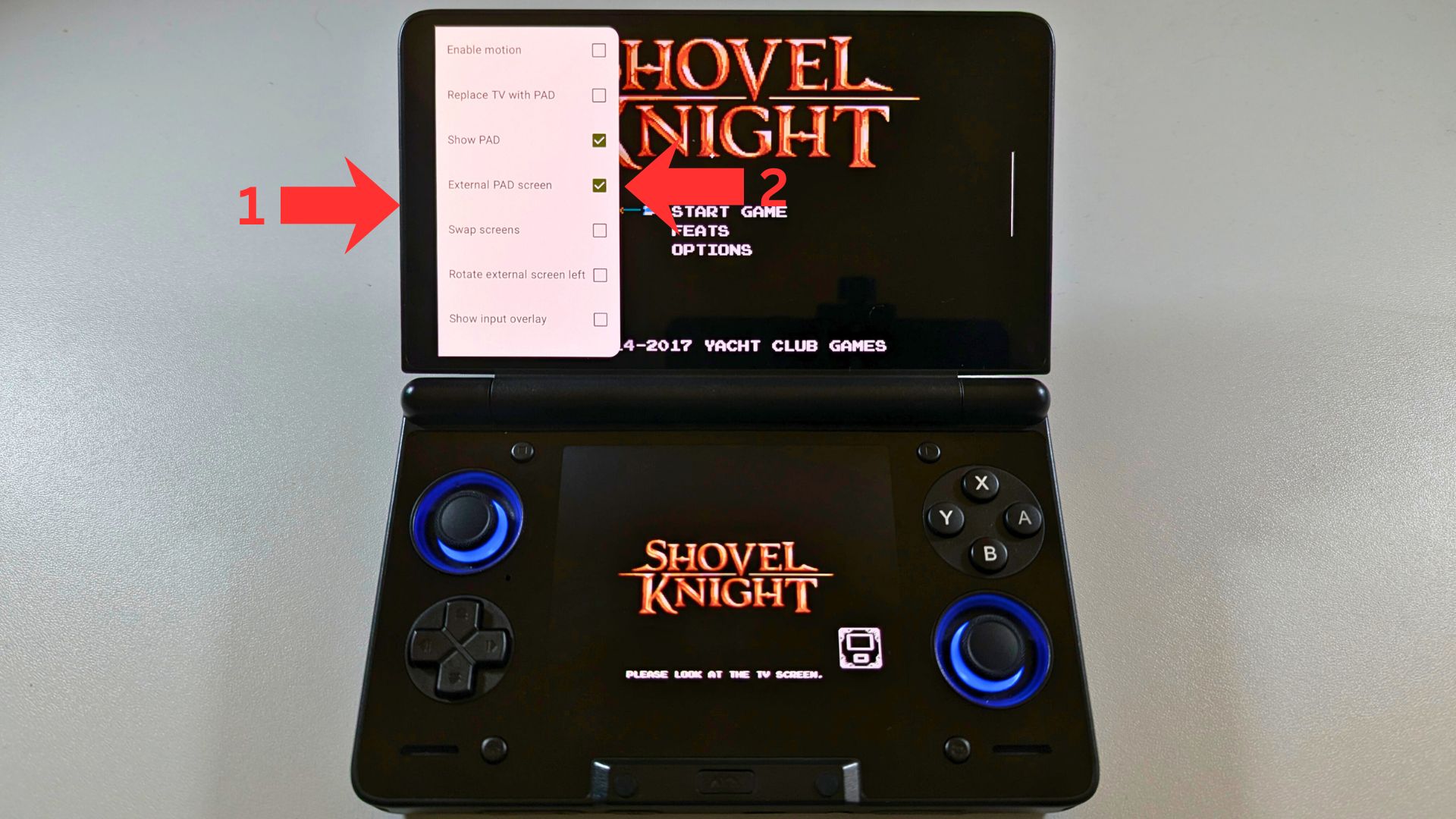
Molemmat näytöt näyttävät nyt oikeat näytöt, ylempi näyttö näyttää TV-näytön ja alempi pad-näytön. Kaikki tulevat pelit käyttävät näitä asetuksia.
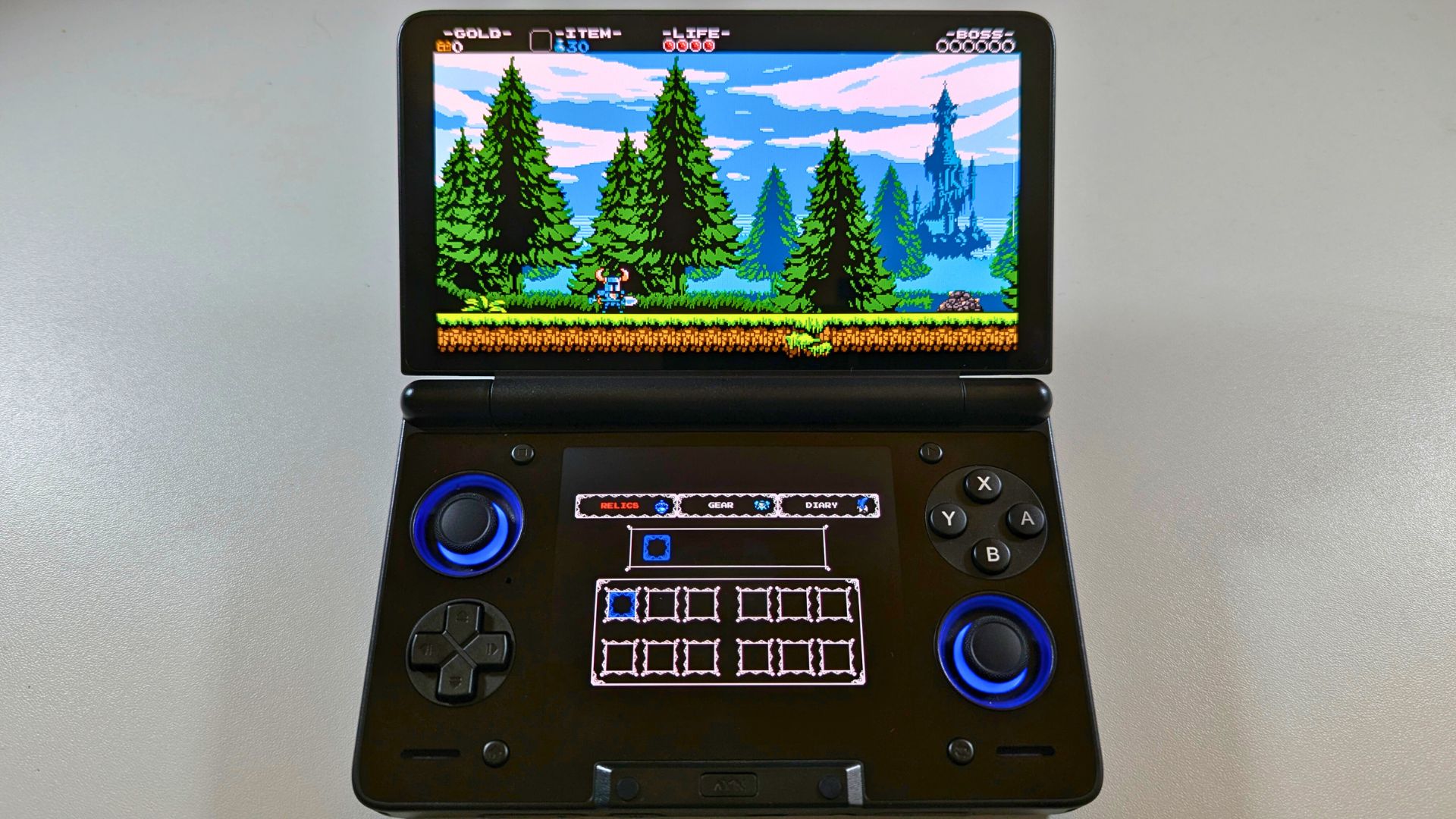
Asiantuntijan vinkit AYN Thor Dual Screen Gaming Handheld -asennukseen
Jotta saat parhaan mahdollisen hyödyn irti AYN Thor-kaksoiskäyttöisestä pelikämmenlaitteestasi, sinun on otettava huomioon muutama erityinen optimointi. Ensinnäkin, määritä aina fyysinen painike ”Screen Swap" -asetuksiin emulaattorin asetuksissa. Tämä on hyödyllistä peleissä, joissa päätoiminta siirtyy ajoittain alemmalle näytölle. Toiseksi voit säätää virkistystaajuuden 60 Hz:iin ylänäytöllä, jotta akun kesto säilyy kevyemmissä DS-istunnoissa.
AYN Thor -kaksinäyttöinen pelikäsimikro tukee myös 4K60-videolähtöä USB-C-portin kautta. Tämä tarkoittaa, että voit todella kytkeä AYN Thorin olohuoneen televisioon. Näin voit käyttää käsikonsolia erillisenä ohjaimena, kun pääpeli pyörii isolla näytöllä. Juuri tämä monipuolisuus tekee AYN Thorista markkinoiden jännittävimmän Android-kaksoiskäyttöisen käsikonsolin.

Bringer of videos, text and images! AKA the social media guy at DROIX. Massive retro gaming fan and collector, with a far too large collection of consoles and computers from 1970's to modern. Contact me at [email protected]
Kysymykset ja kommentit
0
Jokainen kysymys saa vastauksen. Kysy ennen ostamista — DaveC ja tiimi vastaavat yhden työpäivän sisällä, ja vastaukset pysyvät julkisina, joten ne auttavat seuraavaa lukijaa.