Šajā rakstā
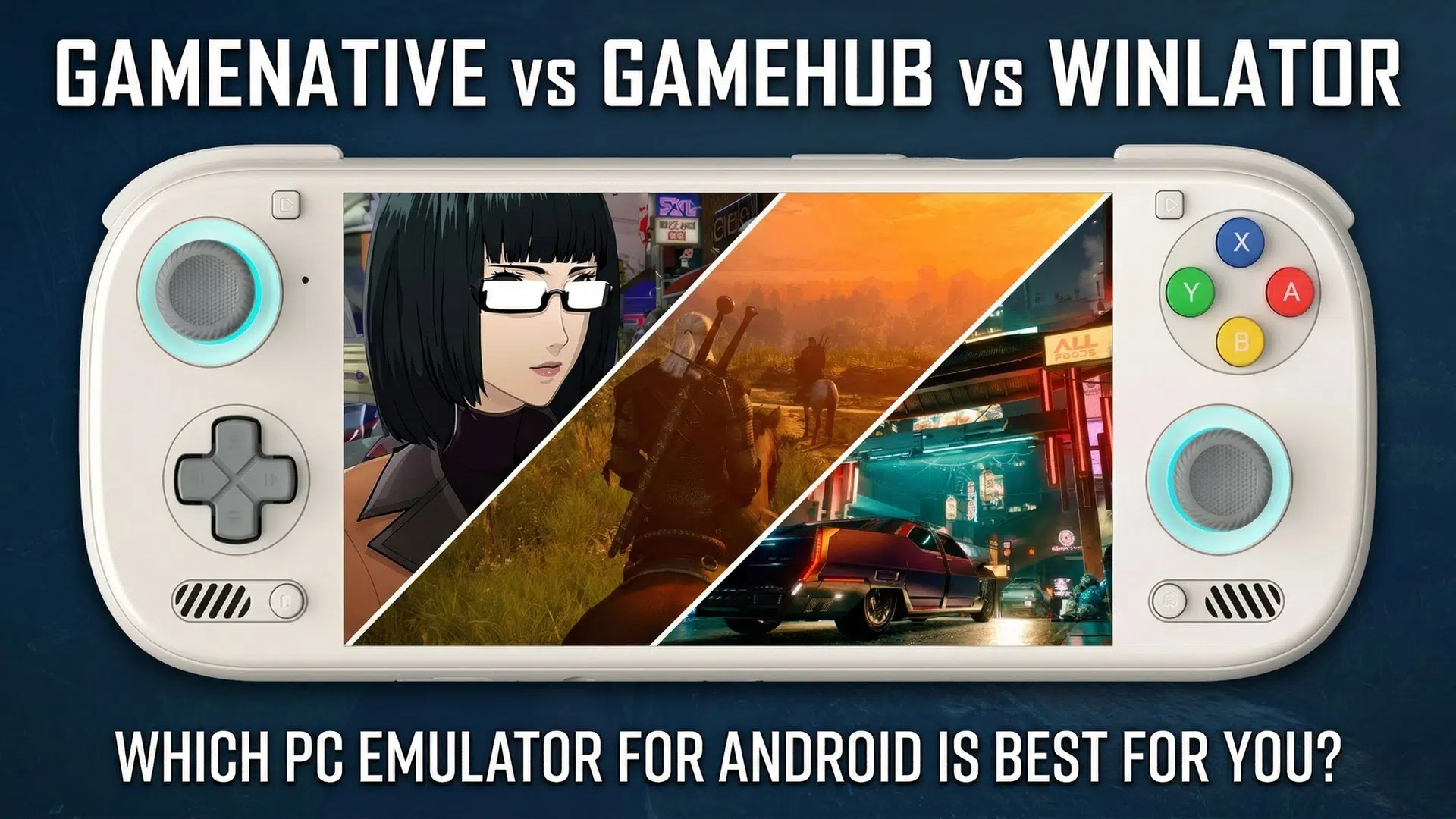
Vai jums ir apnicis strādāt ar Android interfeisu savā RG552, kad vēlaties vienkārši spēlēt spēles? Vai jums pietrūkst vienkāršā, kontrolierim draudzīgā RG351MP interfeisa? Tad kāpēc gan neizmēģināt Pegasus RG552 - jaunu priekšējo saskarni, kas padara retro spēles ar Android rokas ierīcēm ērtākas nekā jebkad agrāk.
Kas ir Pegasus?
Lai saprastu, kas ir Pegasus, vispirms ir jāsaprot front-end jēdziens.
Vienkāršāk sakot, front-end ir programma, kas tiek izmantota citu programmu pārvaldīšanai. Galamērķis ir samazināt nepieciešamo izvēlņu pārlūkošanu, lai izmantotu ierīci tam, kam to iegādājāties - vecajām labajām spēlēm.
Pegasus abstrahējas no Android saskarnes, kas ir nedraudzīga ar spēļu pulti, un aizstāj to ar vairāk uz kontrolieri orientētu saskarni. Atkarībā no izmantotās tēmas tas var būt ļoti līdzīgs EmulationStation.
Kopumā jums vajadzētu izmēģināt Pegasus, ja:
- Jums nepatīk Android lietotāja saskarne, taču nevēlaties nelietot Android.
- Jūs esat izveidojis (vai plānojat izveidot) spēļu kolekciju ar saistītajiem metadatiem (iepakojuma apdari utt.).
- Jūs vēlaties pārlūkot savu kolekciju pēc spēles, nevis pēc emulatora-uz-spēli.
Daži brīnišķīgi fani ir izveidojuši noderīgu rīku Pegasus uzstādīšanai RG552 un citās līdzīgās ierīcēs racionalizētā veidā, tāpēc šajā rokasgrāmatā mēs apskatīsim, kā izmantot šo rīku, un īsi apskatīsim Pegasus kopumā.
Pegasus instalēšana
Piezīme: Pārliecinieties, ka visa šī procesa laikā esat pieslēgts internetam.
Programmu instalēšanas atļaušana, izmantojot nezināmus avotus
Lai instalētu programmu Pegsus, vispirms ir jāaktivizē programmu instalēšana no nezināmiem avotiem. Tas ļauj instalēt programmas, neizmantojot Google Play veikalu.
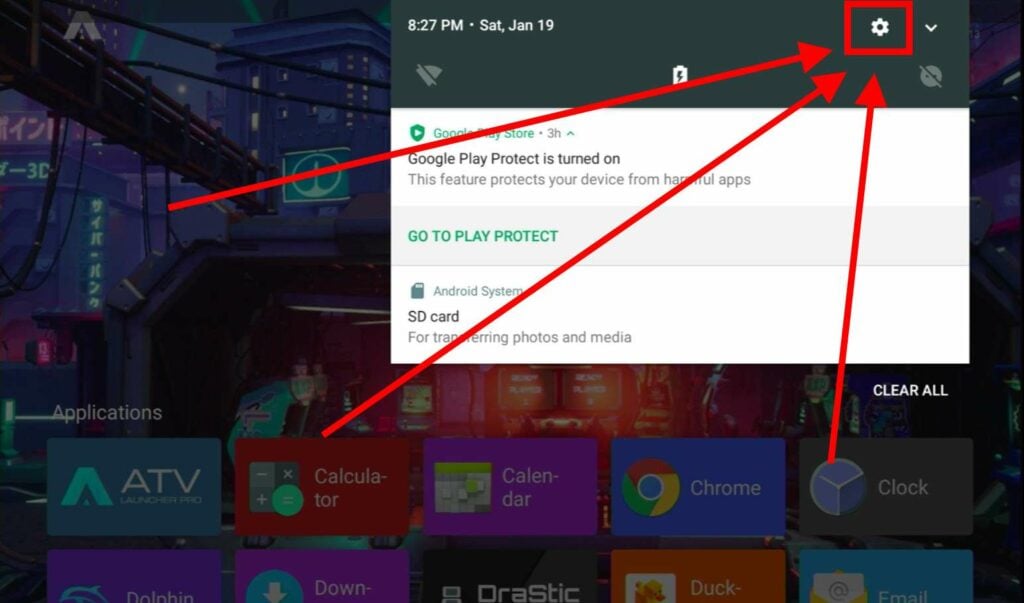
Vispirms atveriet iestatījumu izvēlni operētājsistēmā Android.
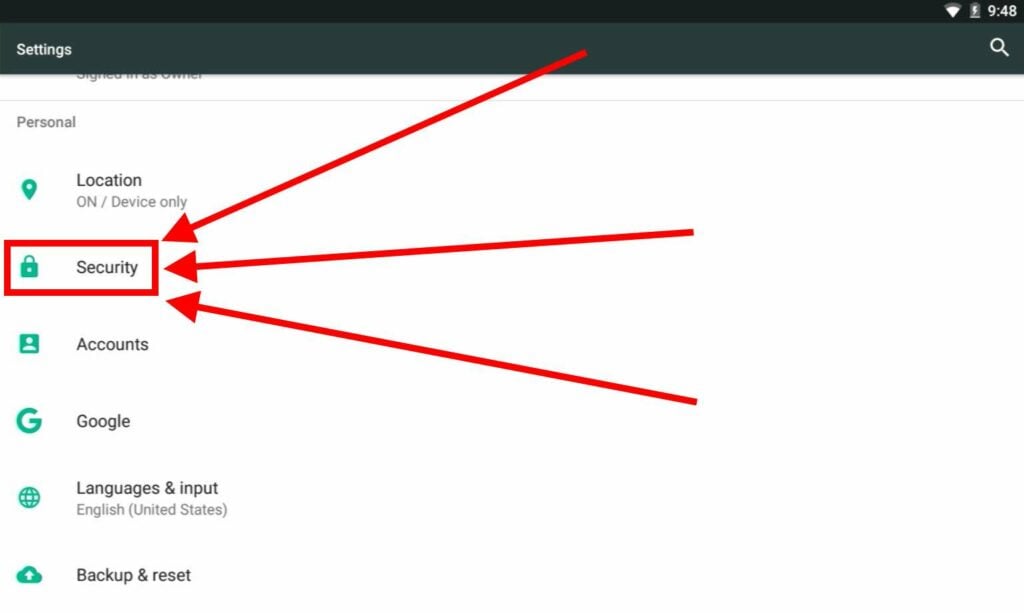
No pieejamā kategoriju saraksta atlasiet Drošība.
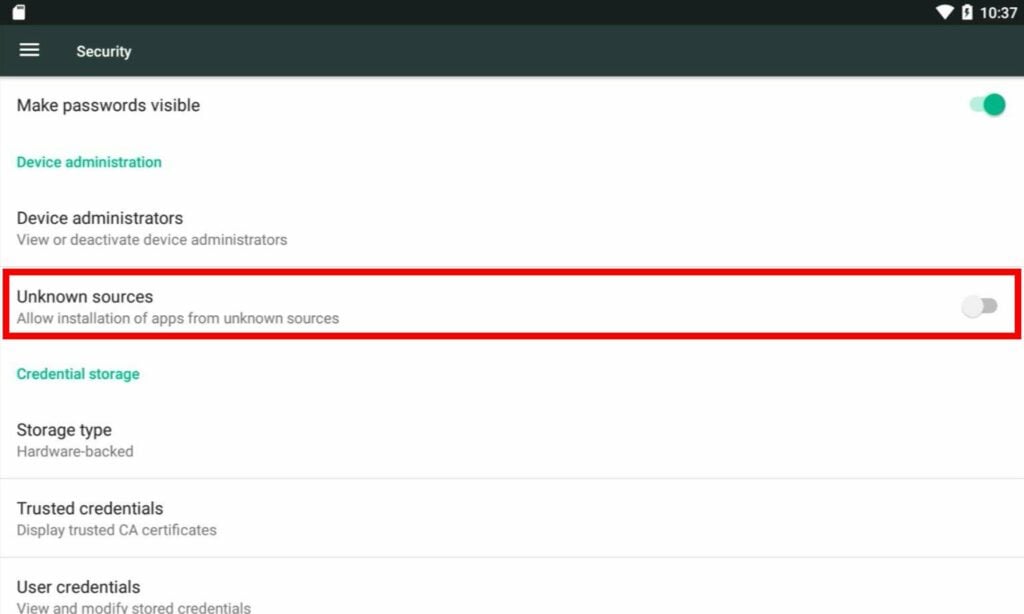
Visbeidzot, ja tas ir atspējots, iespējojiet pārslēdzamo pogu Unknown Sources.
Instalējiet Termux
Pirms Pegasus instalēšanas vispirms ir jāuzinstalē Termux,. Termux ir operētājsistēmai Android izstrādāts termināļa emulators. To var lejupielādēt vienā no trim veidiem.
- Google Play veikalā.
- Izmantojot F-Droid.
- un pats .apk fails (izmantojot F-Droid)
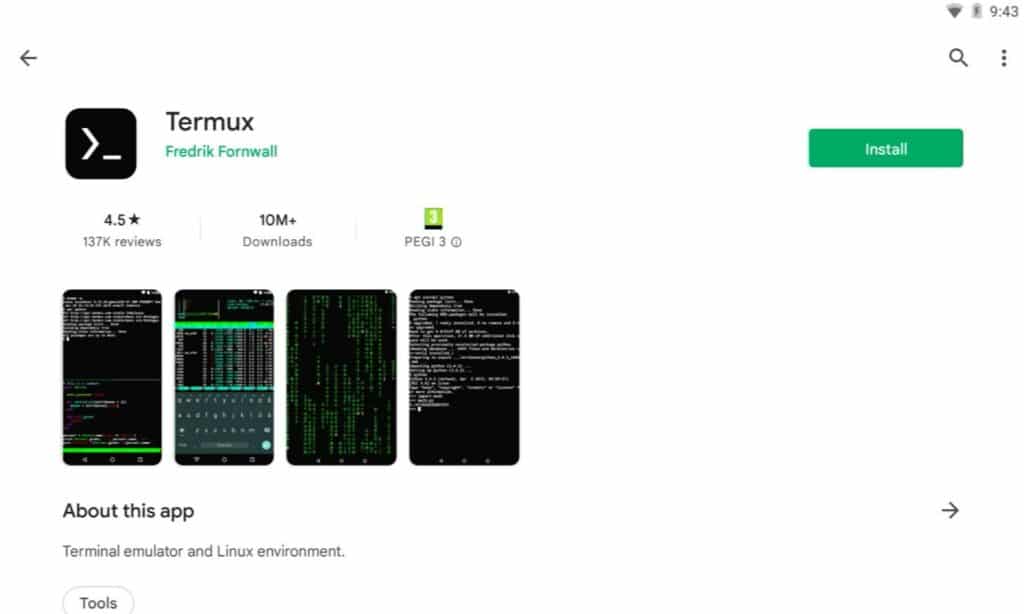
Kad Termux ir instalēta, to nepieciešams palaist tāpat kā jebkuru citu programmu.
Faktiskā Pegasus instalēšana
Pateicoties dažu brīnišķīgu fanu darbam, ir iespējams instalēt Pegasus, izmantojot vienu termināļa komandu.
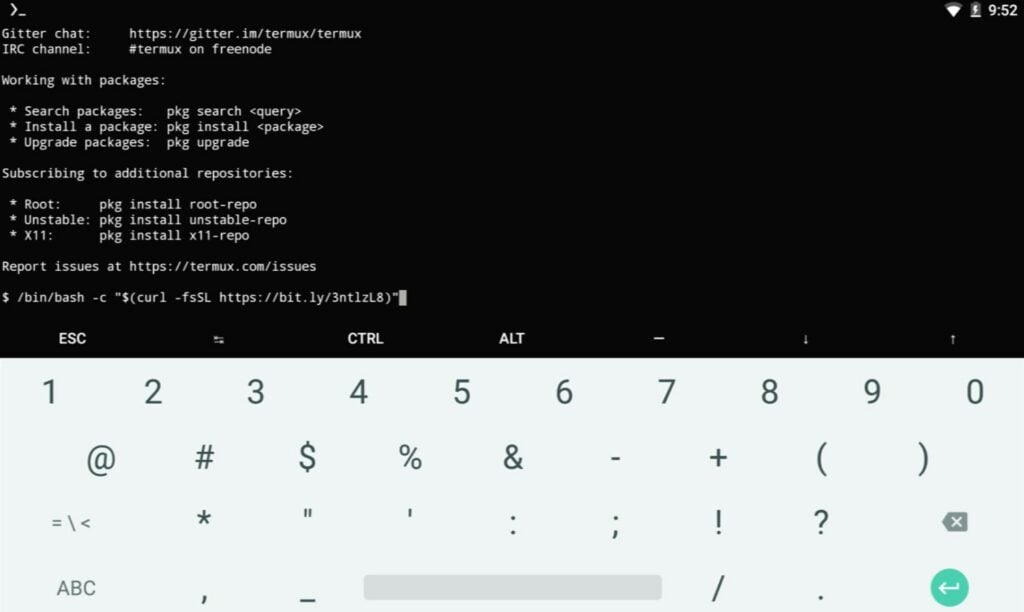
Ierakstiet terminālā šādu tekstu:
/bin/bash -c "$(curl -fsSL https://bit.ly/3ntlzL8)"
Ja esat to ievadījis pareizi, tiks parādīts uzvednis, kurā tiks pieprasītas glabāšanas piekļuves atļaujas. Atļaujiet to.
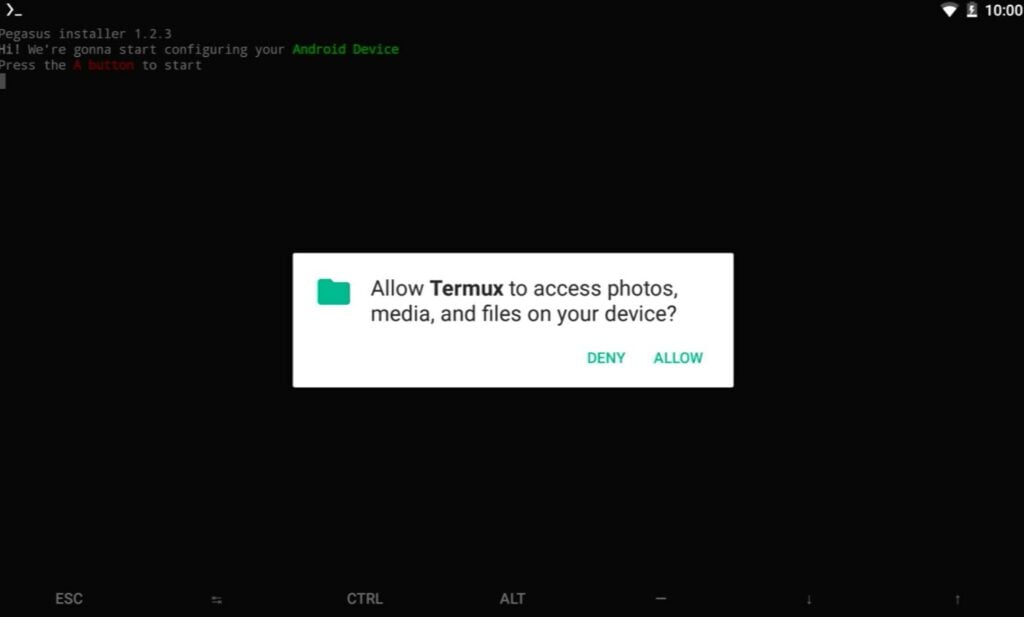
Pēc tam jums būs nepieciešams instalēt dažus trūkstošos repozitorijus. Nospiediet pogu A, un tiks parādīts konfigurācijas ekrāns. Izmantojiet Y pogu lai izvēlētos dažādas opcijas, un A pogu lai tās apstiprinātu (nospiežot "OK"). Pārliecinieties, vai jūsu izvēle atbilst diviem tālāk minētajiem attēliem.
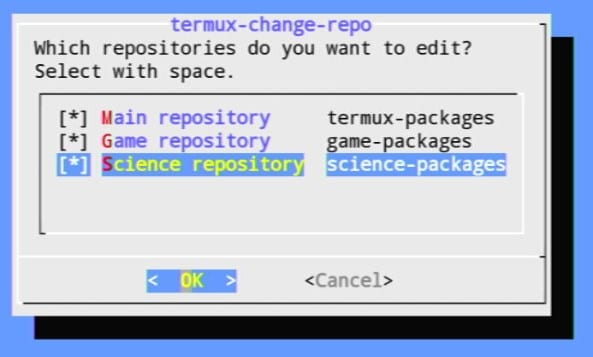
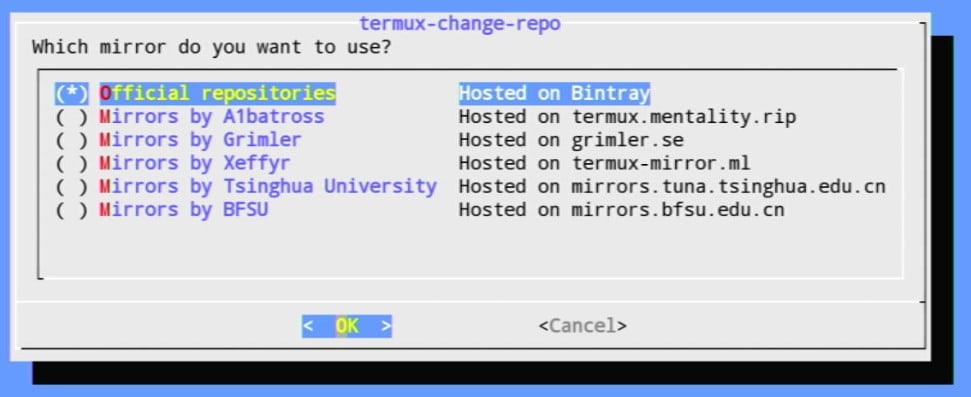
Pēc atlases pagaidiet kādu laiku. Galu galā tiks atvērti vairāki konfigurācijas ekrāni. Pirmais ekrāns ir atkarīgs no jums. Otrajā ekrānā pārliecinieties, vai atbilst attēlam.
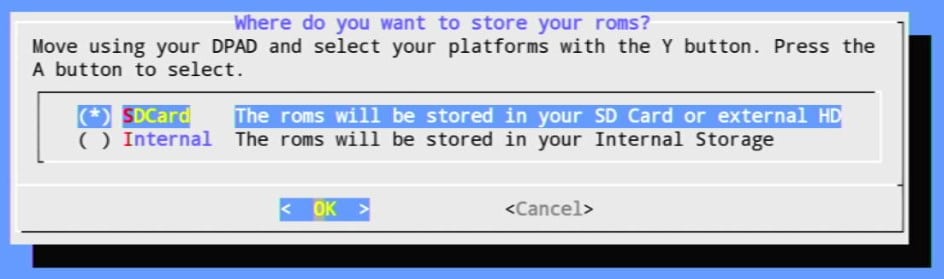
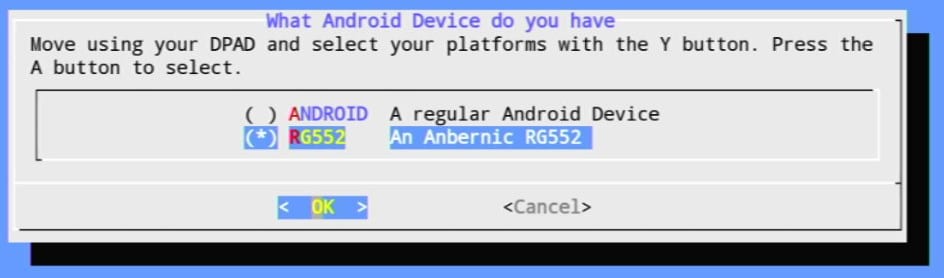
Kad tas ir izdarīts, vēl nedaudz pagaidiet. Pēc tam jums tiks piedāvāts beidzot instalēt Pegasus.
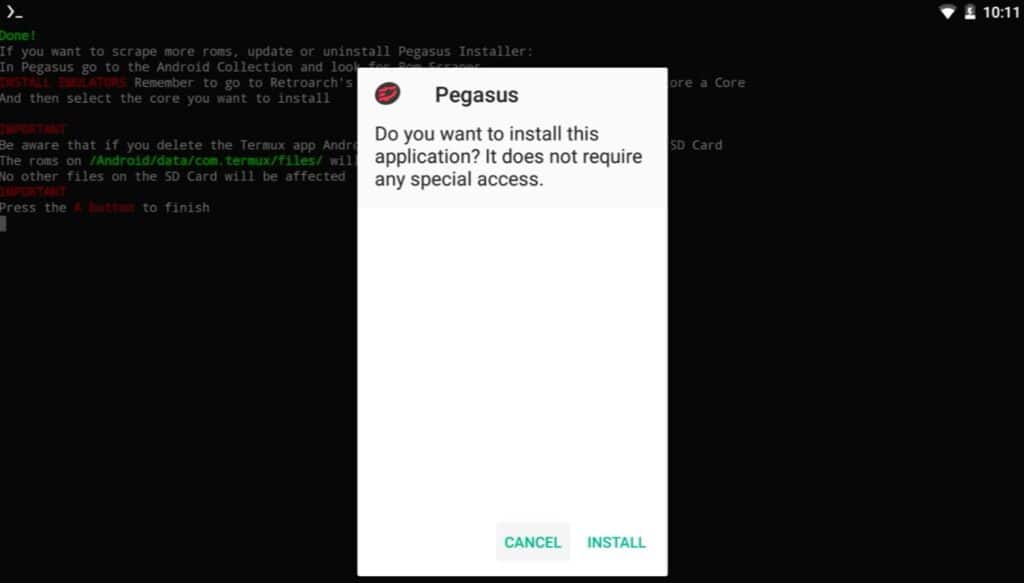
Pegasus var sākt lietot uzreiz pēc instalēšanas. Ja vēlaties, Pegasus var iestatīt kā ierīces palaišanas programmu, tādējādi vēl vairāk atvirzot ierīces Android elementus otrajā plānā.
Pegasus lietošana
Instalējot Pegasus, jūs varēsiet izbaudīt racionalizētu retro spēļu pieredzi. Taču vispirms jums būs jāveic dažas papildu konfigurācijas.
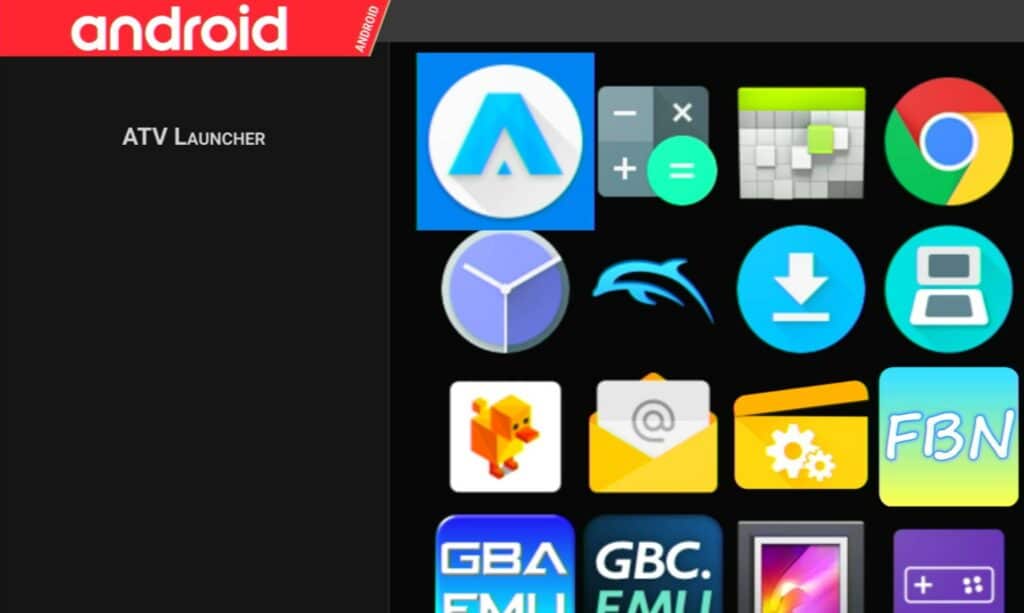
Kad sākat lietot Pegasus, tiek parādīts saraksts ar visām ierīcē instalētajām programmām, no kurām varat izvēlēties vienu vai vairākas, izmantojot. Šobrīd tas nemaz tik ļoti neatšķiras no parastā ATV Launcher.
Tēmas maiņa
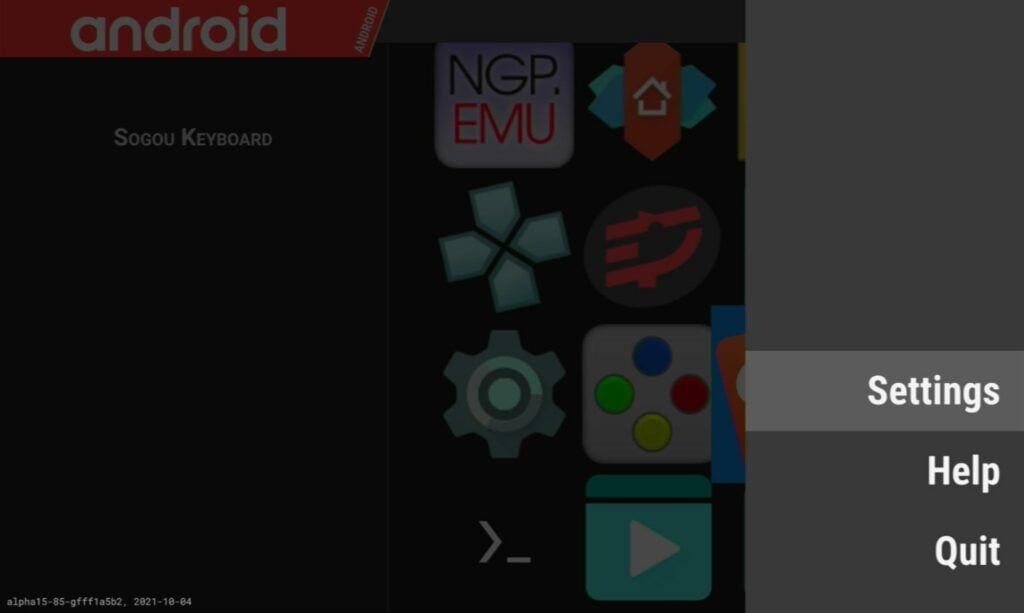
Lai to mainītu, nospiediet sākuma pogu (vai pārvelciet no ekrāna labās puses). Tādējādi tiks atvērta neliela izvēlne. Izvēlieties Iestatījumi.
Pirmā lieta, ko, iespējams, vēlēsieties darīt, ir mainīt tēmu. Noklusējuma tēma ir Pegasus Grid. Tomēr Pegasus ir pieejamas vēl divas tēmas - RP Epic Noir un RP Switch. Tomēr tas galvenokārt ir atkarīgs no jūsu vēlmēm, tāpēc, ja jums kāda no šīm tēmām nepatīk, varat palikt pie noklusējuma tēmas.
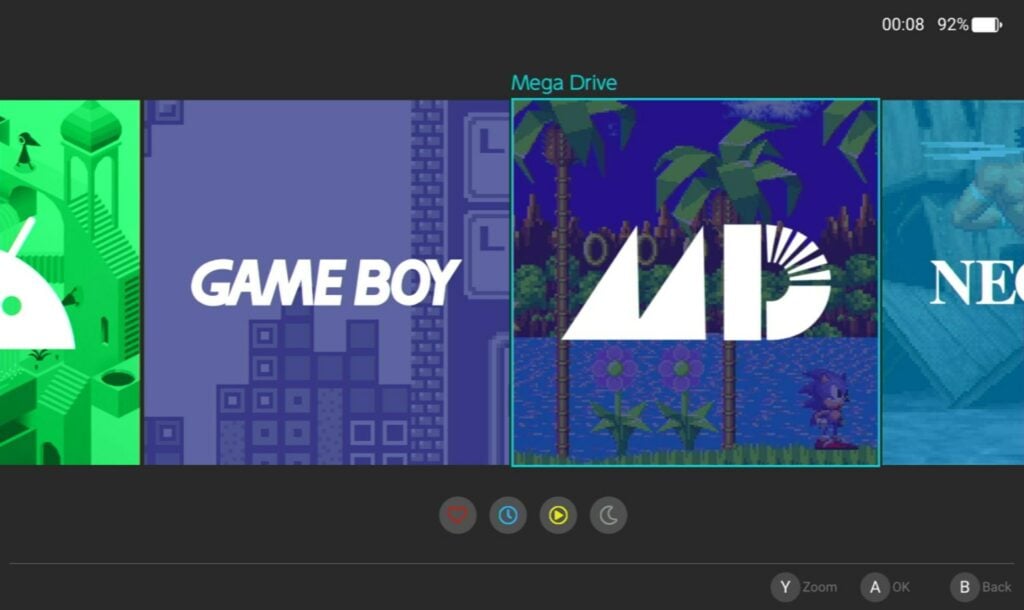
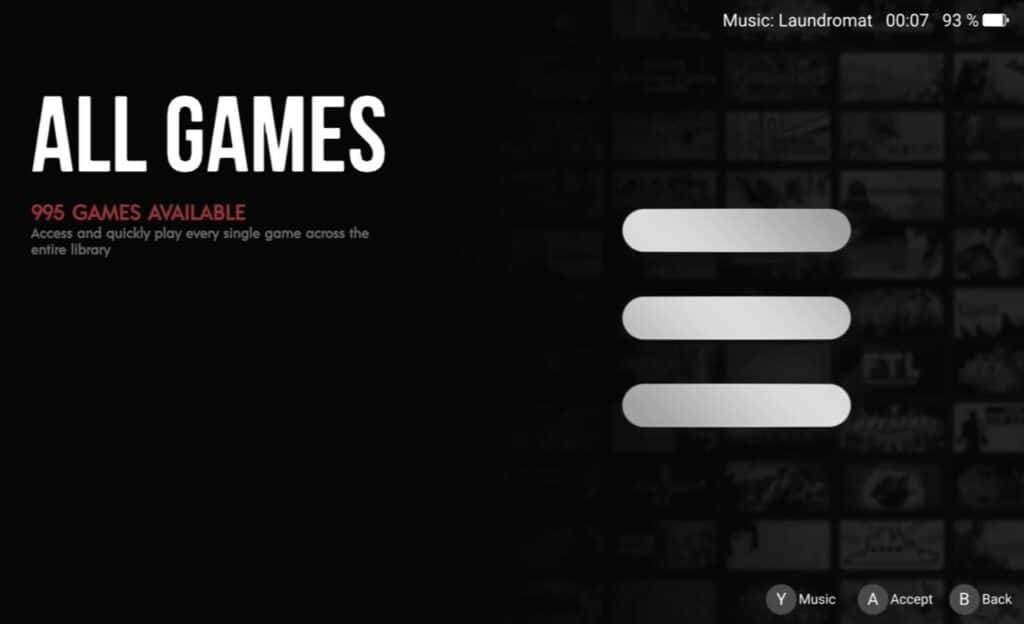
Šīm tēmām ir nedaudz atšķirīgi navigācijas veidi, tāpēc veltiet brīdi, lai pierastu pie izvēlētās tēmas.
Galvenais veids, kā jūs varat padarīt to par savu, ir spēļu kolekcijas un metadati.
Darbs ar metadatiem
Iespējams, esat pamanījuši, ka Pegasus palaiž tikai emulatorus, un, kad esat emulatorā, jums ir jāizvēlas spēle.
Varat arī pamanīt, ka nav iespējams piekļūt emulatoru spēļu sarakstam no pašas frontend versijas.
Ilgtermiņā tas var būt apgrūtinoši, taču, par laimi, Pegasus ir veids, kā to novērst, izmantojot failu ar nosaukumu metadata.pegasus.txt.
Šis fails:
- Ļauj programmai Pegasus zināt, ka direktorijā, kurā tā atrodas, ir spēles faili.
- parāda Pegasus, kā apstrādāt šos spēļu failus (kādu emulatoru izmantot un kādus failu formātus noteikt).
- Pastāsta Pegasus par šiem spēles failiem (kāds ir to īstais nosaukums, kur atrodas to iepakojuma attēla faili utt.).
- Norāda Pegasus, kā palaist emulatoru TIEŠI izvēlētajā spēlē (ar palaišanas komandām).
Problēma ir tāda, ka dažādām Android lietotnēm ir dažādas palaišanas komandas. Turklāt vidusmēra lietotājs nemaz nezinās, kā atrast šīs palaišanas komandas.
Par laimi, pastāv tiešsaistes rīks lai ģenerētu nepieciešamās palaišanas komandas. Ir pieejamas iespējas vairumam populāru emulatoru un RetroArch kodolu, bet, ja jūsu emulatora nav sarakstā, jums būs jāizveido savs.
Ja jau esat savācis un sagatavojis savu kastes mākslu un aprakstus (iespējams, kopējat metadatus no 351ELEC vai līdzīga formāta), tad ir vēl viens rīks, kas ļauj metadatu faila ierakstus konvertēt no viena formāta uz Pegasus lasāmu formātu.
Turklāt ir pieejama arī ērta darbvirsmas programma, ar kuras palīdzību manuāli pielāgot metadatu failu, lai nevajadzētu atvērt teksta redaktoru.
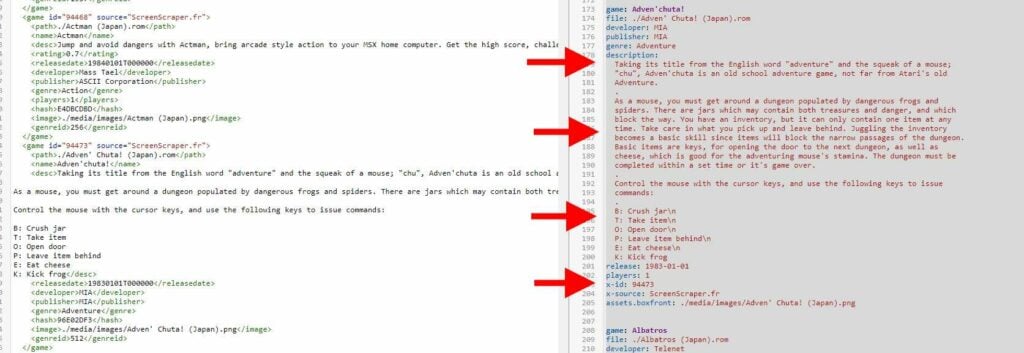
Visu informāciju par to, kā metadati darbojas programmā Pegasus, var atrast tās wiki vietnē.
Bet saīsinājums ir šāds:
- Jums būs nepieciešams viens metadata.pegasus.txt fails katram emulatoram, ko plānojat izmantot.
- Šis metadata.pegasus.txt sastāv no galvenes sadaļas, kurā ir informācija par emulatoru/platformu, un sadaļas, kurā ir ieraksti par katru spēli.
- Pēdējais nav obligāts, bet ir ieteicams.
- Varat konvertēt esošos metadatus (t. i., gamelist.xml) vai manuāli ievadīt metadatus.
Spēļu direktoriju pievienošana
Kad jums ir metadata.pegasus.txt faili, jums tie jāieliek spēles direktorijā un pēc tam jānorāda uz to Pegasus.
Atveriet Pegasus interfeisa iestatījumus un ritiniet uz leju, kur redzēsiet iespēju"Iestatīt spēļu direktorijus...".
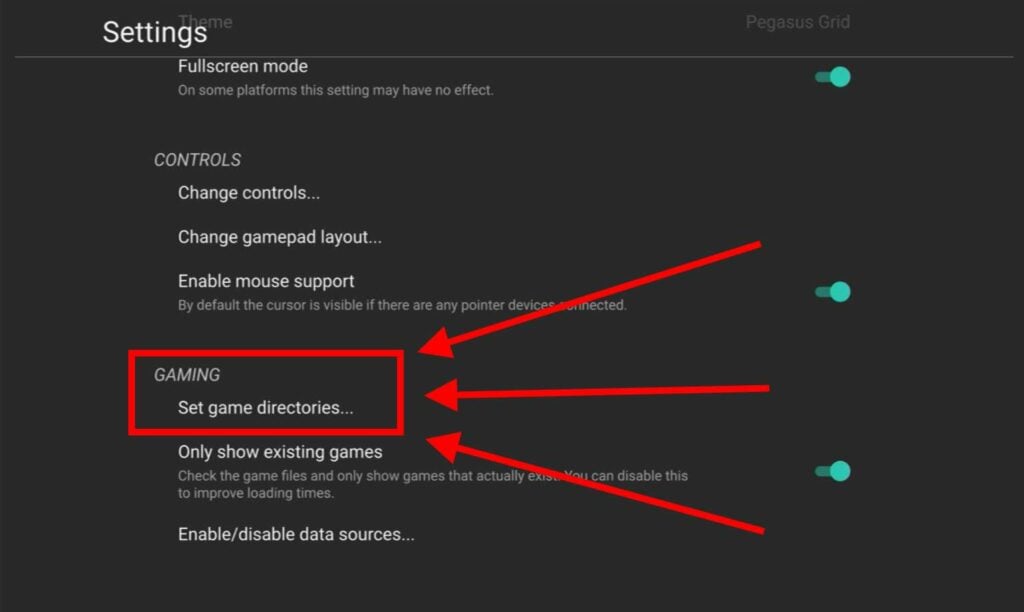
Izvēlieties to, un tiks atvērts esošo spēļu direktoriju saraksts. Jums tas būs tukšs. Turiet nospiestu Y pogu, lai pievienotu jaunu direktoriju, vai turiet nospiestu X pogu, lai dzēstu visus esošos direktorijus.
Piezīme: Mēs konstatējām, ka dzēšana ir diezgan kļūdaina, jo dažreiz tā pilnībā neapstiprina dzēšanu. Šajā gadījumā var palīdzēt pieskaršanās taustiņam A, vienlaikus turot X.
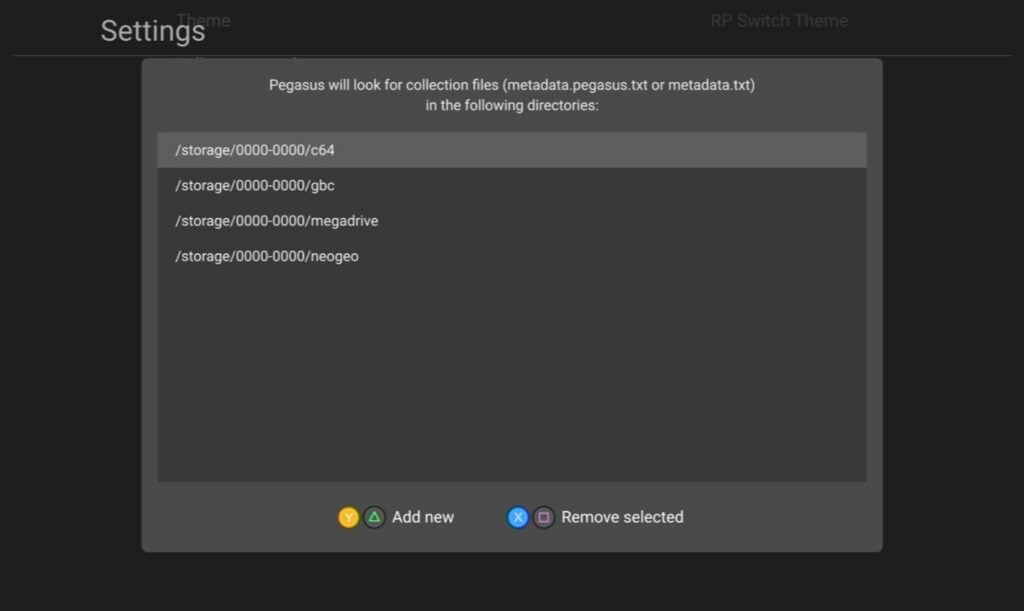
Tagad jums jāatrod metadata.pegasus.txt faili, kurus esat nokopējis spēles direktorijos.
Mūsu gadījumā spēles un metadatu faili ir ārējā microSD kartē. Tāpēc mums būs jāpaaugstina slānis, izvēloties divus punktus saraksta augšpusē.
Turpiniet to darīt, līdz nonākat ierīces pašā augšējā līmenī. Pēc tam pārejiet uz:
/storage/XXXX-XXXX
"XXXX-XXXX" būs četru nejauši izvēlētu skaitļu un burtu sērija. Tā būs jūsu microSD karte
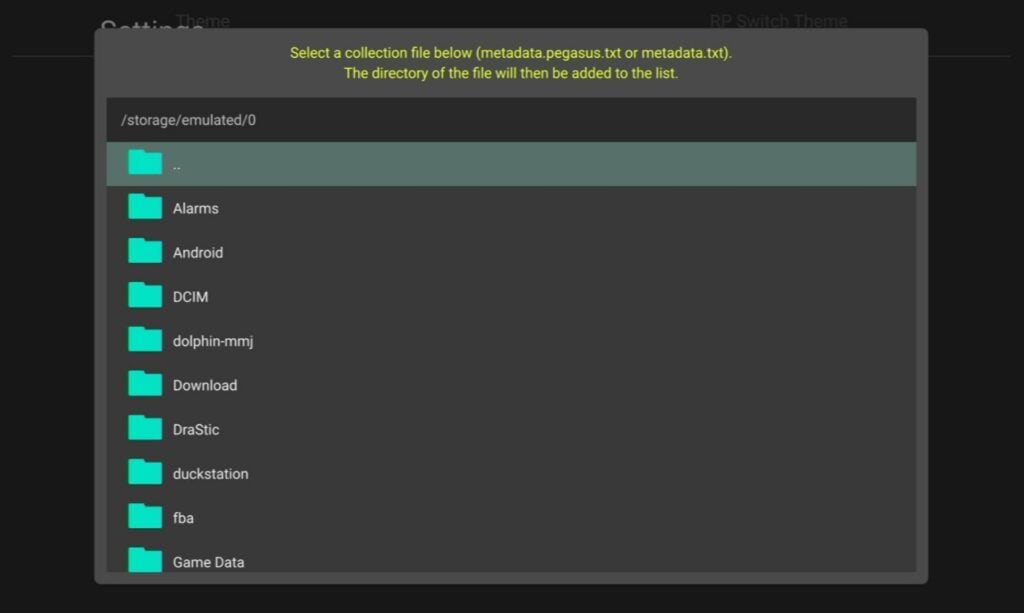
Kad esat ievietots microSD kartē, atrodiet metadatu failus. Jums būs jāatkārto šis process katram no tiem (par laimi, failu atlasītājs atceras, kur esat bijis pēdējo reizi).
Tagad, kad esat iestatījis spēļu direktorijus, jums būs nepieciešams restartēt Pegasus, lai tie stātos spēkā.
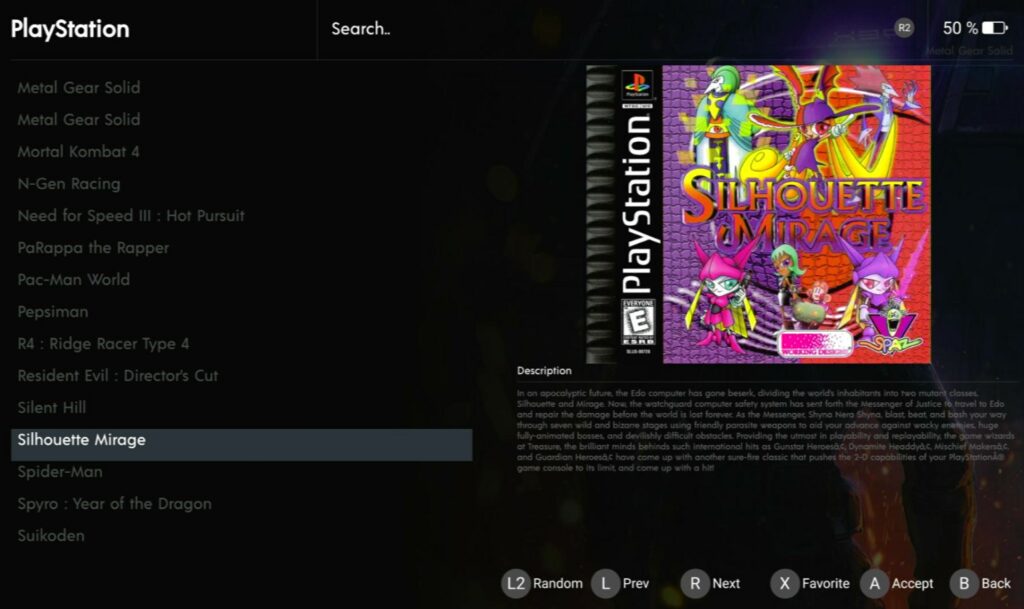
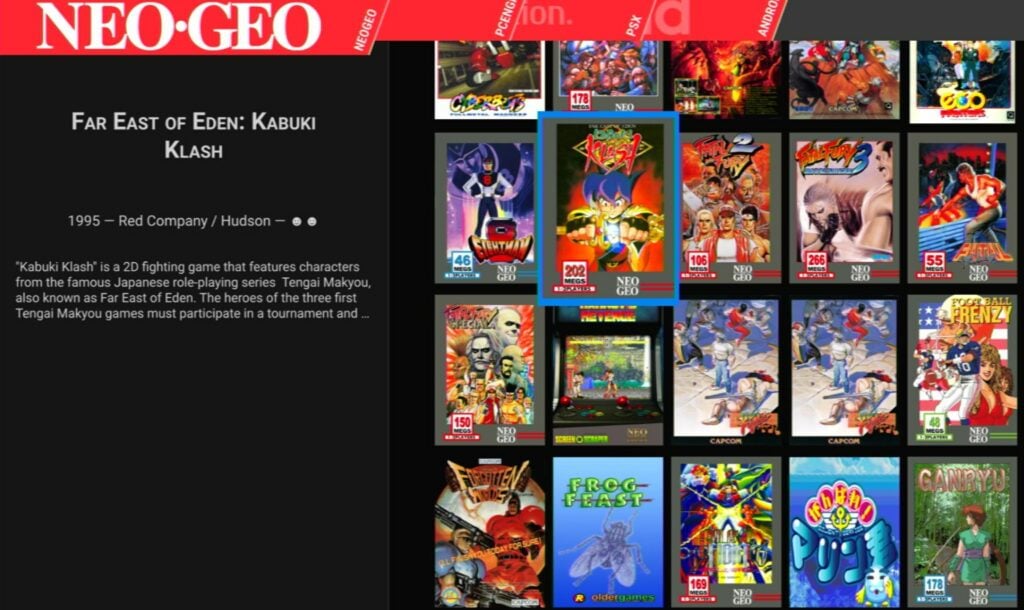
Tagad jūs būtībā esat gatavs sākt lietot Pegasus! Tā kā metadatu failu sagatavošana var būt apgrūtinoša, iesakām Pegasus nelietot, kamēr neesat apmierināts ar emulatora/spēļu kolekciju ierīcē.
Mēs ceram, ka šī rokasgrāmata jums būs noderīga. Ja saskaraties ar jebkādām kļūdām Pegasus programmā, iesakām sazināties ar izstrādātājiem viņu tīmekļa vietnē.
Ja vēlaties iegādāties savu RG552, iesakām vispirms iepazīties ar mūsu RG552 pārskatu, kā arī ar mūsu RG552 lietošanas sākšanas rokasgrāmatu!
[azp_custom_product id="13″]

Bringer of videos, text and images! AKA the social media guy at DROIX. Massive retro gaming fan and collector, with a far too large collection of consoles and computers from 1970's to modern. Contact me at [email protected]
Jautājumi un komentāri
0
Katrs jautājums saņem atbildi. Jautājiet pirms pirkuma — DaveC un komanda atbild vienas darba dienas laikā, un atbildes paliek publiskas, lai palīdzētu arī nākamajam lasītājam.