

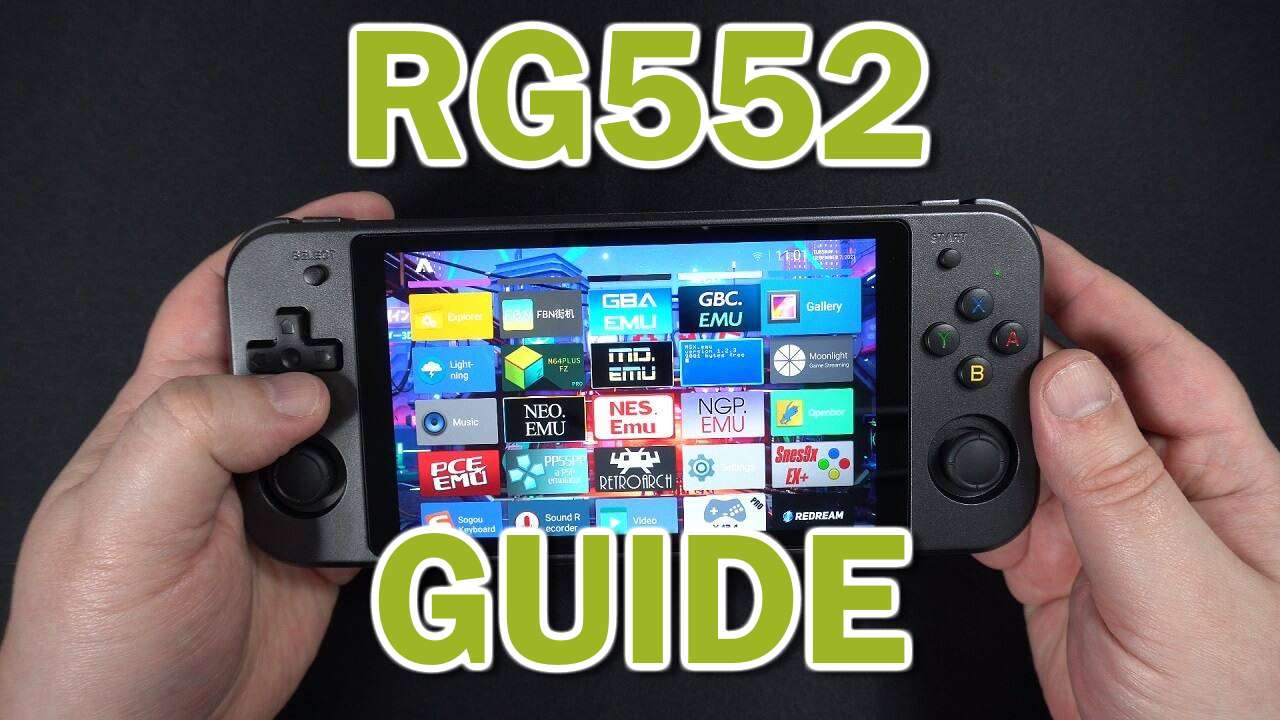
Tikko saņēmāt savu RG552 , bet nezināt, kā sākt darbu? Varbūt nezināt, kā darbojas Android, vai varbūt vienkārši neesat iepazinies ar retro spēlēm vispār. Neatkarīgi no iemesla, mēs apskatīsim "svaigu" RG552 ierīci un iepazīstināsim jūs ar dažādām šīs brīnišķīgās retro spēļu rokas ierīces funkcijām.
Paredzamais lasīšanas laiks: 30 minūtes
Ievads
Apsveicam! Neatkarīgi no specifikas, jūs esat nolēmuši ķerties klāt un iegādāties savu ANBERNIC RG552! Ar šo lieliski universālo un pārnēsājamo rokas spēļu ierīci jūs gaida daudz, daudz spēļu baudas stundu.
Lai gan šī ierīce vēl ir jauna, šīs paaudzes retro spēļu rokas spēļu ierīcēm nākotne ir spoža, jo veiktspējas pieaugums nozīmē, ka ir iespējams spēlēt arvien vairāk spēļu nekā jebkad agrāk!
Ja jūs interesē RG552, iesakām iepazīties ar mūsu RG552 pārskatu vai pat iegādāties to DroiX.
Tagad, kad šī bezkaunīgā pašreklāma ir beigusies, sāksim.
RG552 uzlāde
Atkarībā no tā, cik ilgi jūsu ierīce atradās noliktavā, pirms tā nonāca jūsu rokās, iespējams, tās akumulatora uzlāde ir nedaudz izsmelta.
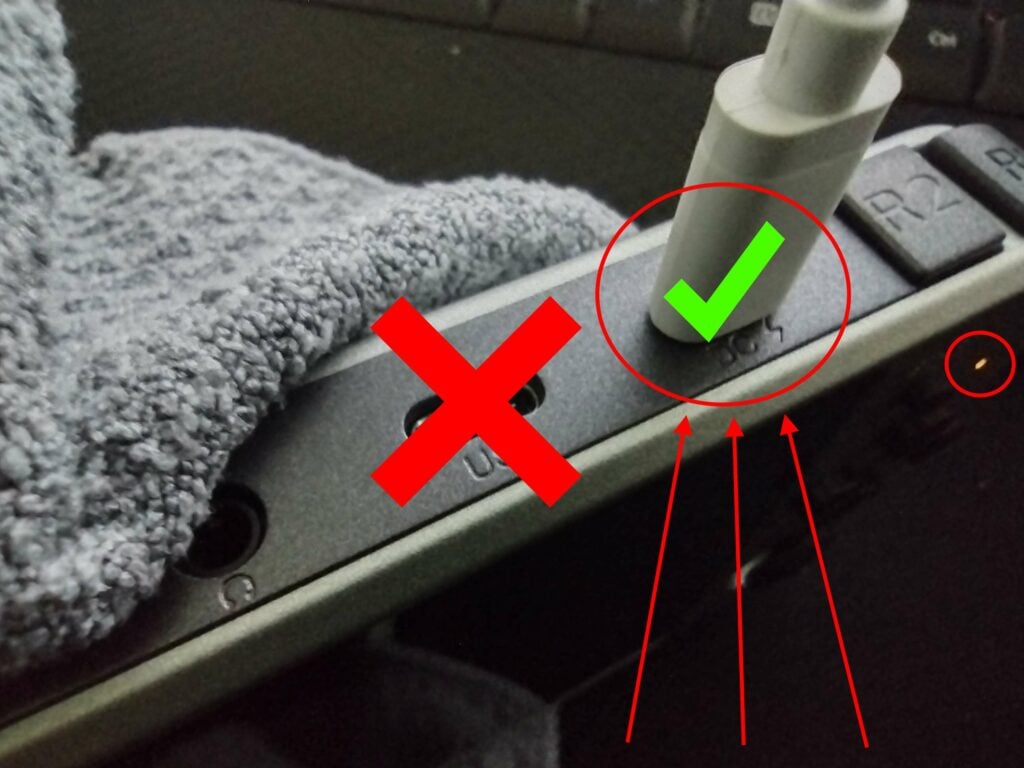
Lai uzlādētu ierīci, pievienojiet to izvēlētajam lādētājam, izmantojot C tipa USB portu ar norādi"DC". Lai gan tas nav obligāti, ir ļoti ieteicams izmantot lādētāju, kas ir ierīces komplektācijā, ja neesat pārliecināts, kādi lādētāji tiek atbalstīti.
Otrs USB ports tiek izmantots dažādu perifērijas ierīču pieslēgšanai.
OS izvēle
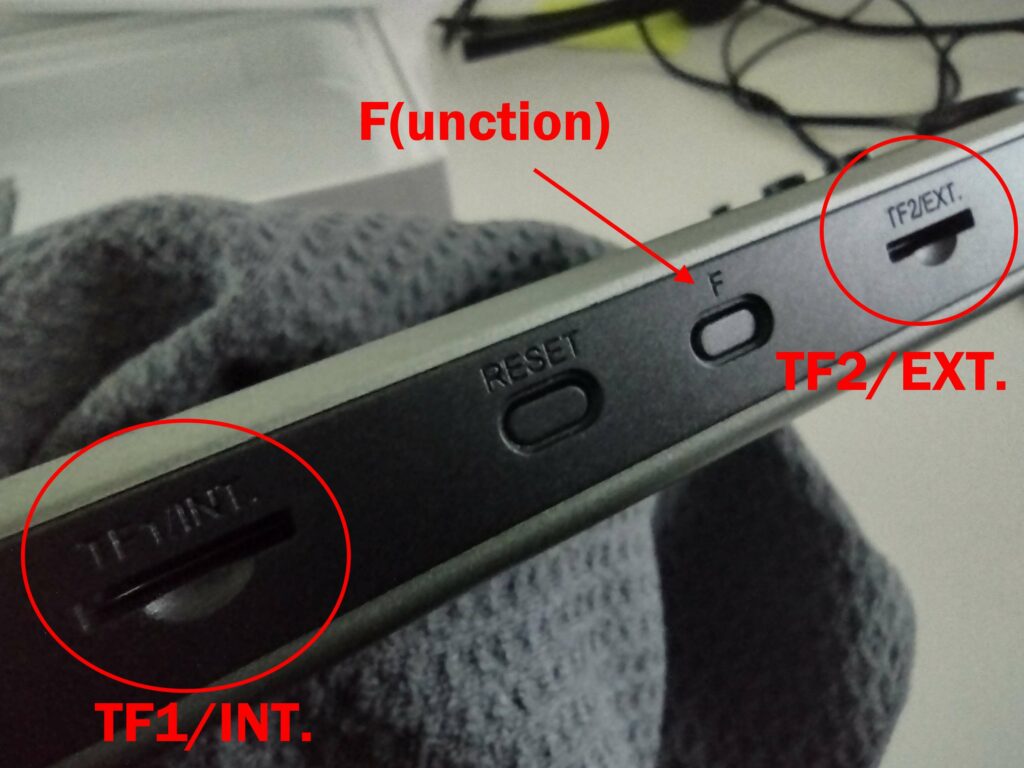
Lieliska RG552 īpašība ir iespēja izmantot ne vienu, bet DVI dažādu veidu operētājsistēmas. Tas ir iespējams, izmantojot SD karšu slotus ierīces apakšdaļā.
Pa kreisi novietoto microSD kartes slotu(TF1) var izmantot datu glabāšanai un programmaparatūrai. Pa labi novietoto microSD kartes slotu(TF2) var izmantot tikai glabāšanai.
RG552 ir divas dažādas operētājsistēmas, no kurām sākotnēji var izvēlēties, proti, Android 7.1 un Batocera. Dažādām operētājsistēmām ir atšķirīga veiktspēja dažādos emulatoros. Raksta tapšanas brīdī (tuvojoties izlaišanas brīdim) "smagākām" emulācijām (N64, Dreamcast, PSP u. c.) ieteicams izmantot Android, jo šie emulatori parasti ir labāk optimizēti.
Spēļu pievienošana
Lai pievienotu spēles RG552, lielākoties ir nepieciešams dators vai klēpjdators.
Jums būs nepieciešams datorā ievietot spēles un pēc tam vienkārši kopēt un ielīmēt tās uz microSD kartes.
Dažiem emulatoriem var būt nepieciešami papildu faili (BIOS u.c.), tāpēc, iespējams, būs nepieciešams iegādāties arī tos.
Tehniski varat lejupielādēt saturu. Vai nu izmantojot iebūvēto tīmekļa pārlūkprogrammu, vai arī varat iestatīt mākoņpakalpojumu (Google disku, MEGA u. c.) un lejupielādēt no tā.
Taču, ņemot vērā, ka RG552 pēc noklusējuma atbalsta tikai 2,4 GHz frekvences savienojumus, tas var aizņemt diezgan daudz laika, lai lejupielādētu lielu apjomu. Mēs iesakām izmantot parasto microSD kartes metodi masveida pārsūtīšanai.
Izmantojot USB
RG552 ir iespējams arī savienot ar datoru, izmantojot USB kabeli. Tomēr vispirms var būt nepieciešams instalēt Rockchip USB draiverus.
Kad ierīce RG552 ir instalēta datorā, varat to savienot ar USB-C kabeli C tipa porta vietā ar norādi "USB" un piekļūt tās saturam tāpat kā mobilajā tālrunī.
Testēšanas laikā mums to izdevās panākt tikai ar C tipa USB savienojumu ar C tipa savienojumu. Šobrīd mēs neesam pārliecināti par tās specifiku, taču dariet no tā, ko vēlaties.
Android (7.1)
Android operētājsistēma darbojas no iekšējās 64 GB eMMC atmiņas. Tāpēc, lai tai piekļūtu, ir tikai jāieslēdz ierīce.
Navigācija
Pēc noklusējuma navigācija tiek veikta, kombinējot skārienekrāna un kontroliera ievades.
- Lai pārvietotu kursoru, varat izmantot kreiso analogo spieķi un virzienrādītāju.
- Izcelto ikonu/iespēju var izvēlēties, nospiežot pogu A pogu, Y pogu un START.
- Lai piekļūtu lietotnes opcijām, nospiediet pogu SELECT.
- Lai izietu no lietotnes un atgrieztos sākuma ekrānā, nospiediet funkciju taustiņu (pogu "F" ierīces apakšpusē).
Tā kā ierīcē tiek izmantots skārienekrāns, varat arī navigēt, izmantojot skārienvades ievades. Pieskarieties ikonām, lai tās atlasītu, nospiediet un turiet, lai piekļūtu kontekstuālajām opcijām, un pārvelciet, lai ritinātu izvēlnes.
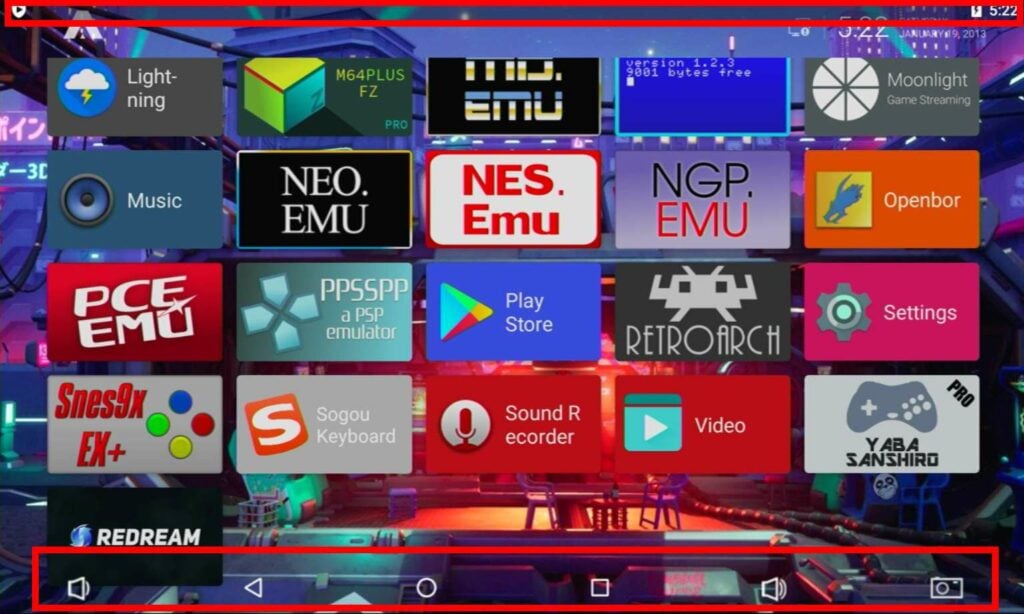
Varat arī piekļūt kopējai Android navigācijas joslai, pavelkot uz augšu no ekrāna apakšas, un paziņojumu atvilktni, pavelkot uz leju no ekrāna augšas.
RG552 navigācijas joslā ir trīs papildu taustiņi papildus standarta taustiņiem "Atpakaļ", "Sākums" un "Atpakaļ". Tie ir taustiņi skaļuma palielināšanai, skaļuma samazināšanai un ekrānšāviņa uzņemšanai.
Savienošanās ar internetu
Ja iepriekš esat lietojis kādu Android ierīci, iespējams, uzreiz zināsiet, kā ierīci pieslēgt internetam. Bet tiem, kas nav lietojuši šādu ierīci vai nezina, nav jābaidās! Process ir ļoti vienkāršs.
Ir vairāki dažādi veidi, kā to izdarīt, bet visātrākais būtu šāds:
Vispirms velciet uz leju un atveriet paziņojumu atvilktni.
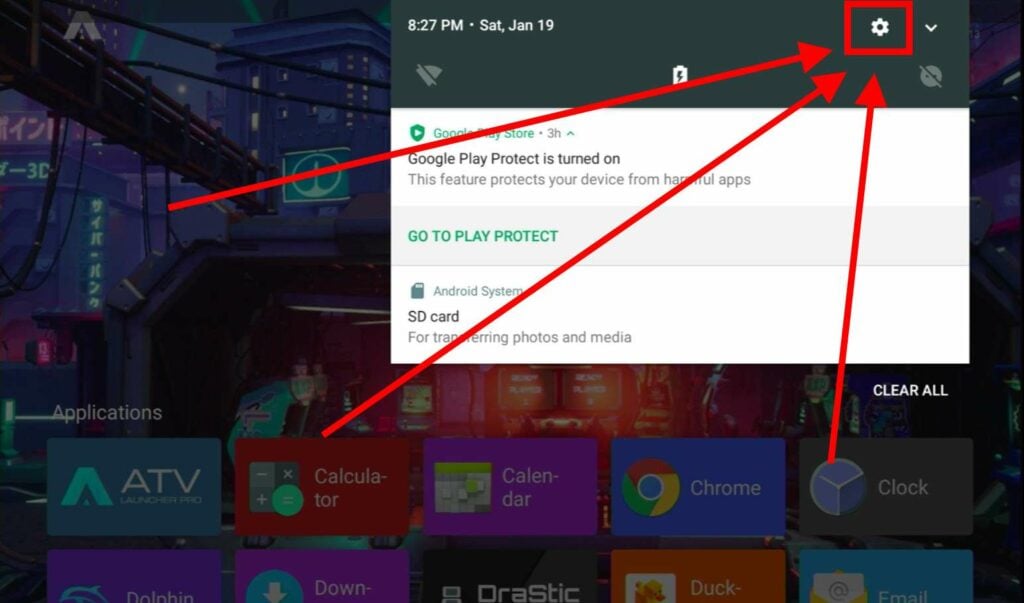
Tiks atvērts pilns Android iestatījumu saraksts. Šeit varat mainīt daudzus iestatījumus, bet pagaidām izvēlieties tikai Wi-Fi.
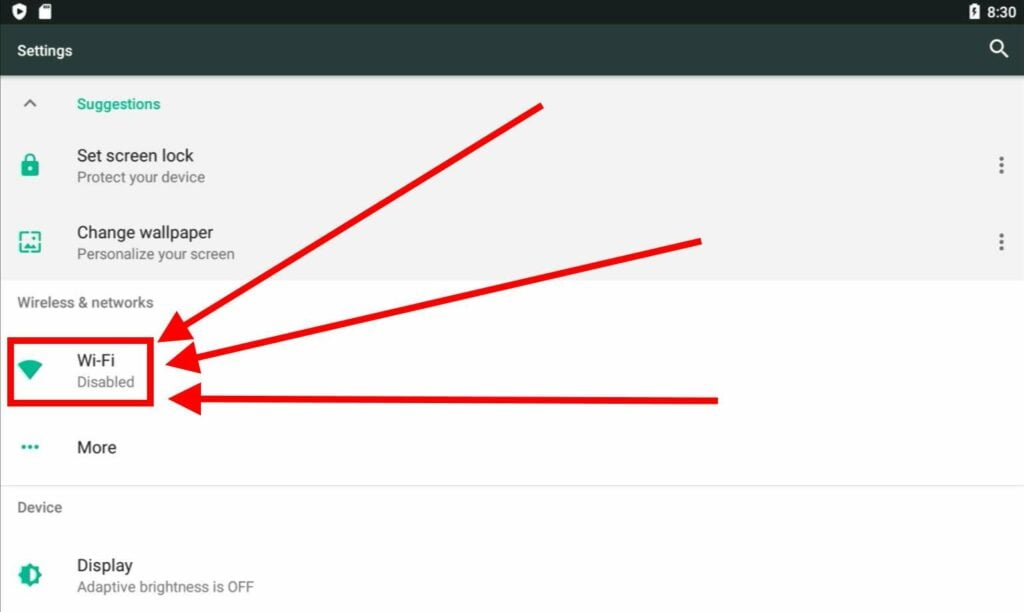
Tagad izvēlieties Wi-Fi savienojumu no saraksta, ievadiet paroli (ja nepieciešams) un tagad esat izveidojis savienojumu ar internetu!
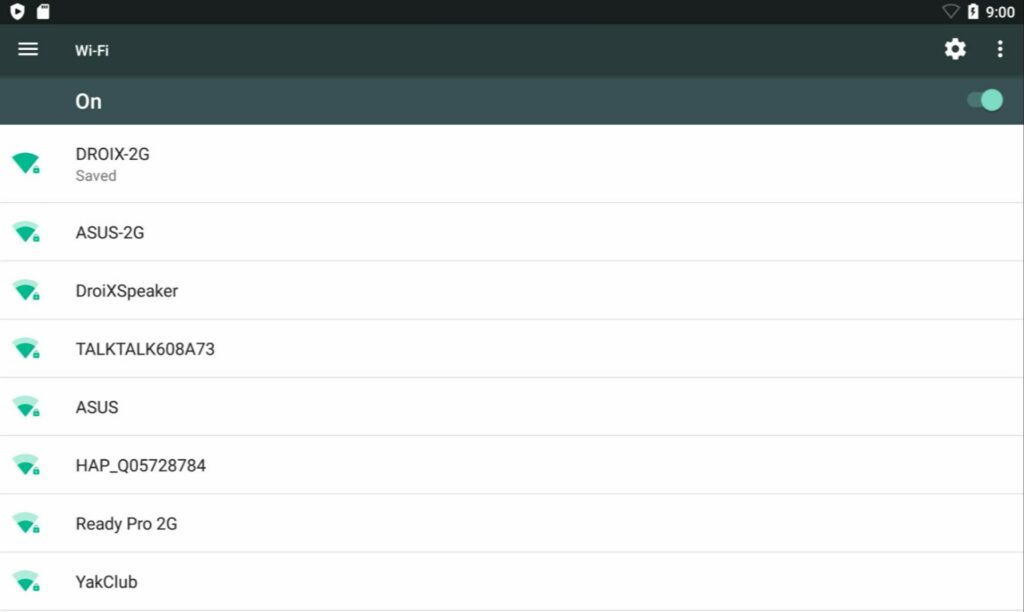
RG552 pēc noklusējuma var pieslēgties tikai 2,4 GHz savienojumiem. Lai piekļūtu 5 GHz frekvences savienojumiem, ir nepieciešams atsevišķs USB dongle.
Play veikals
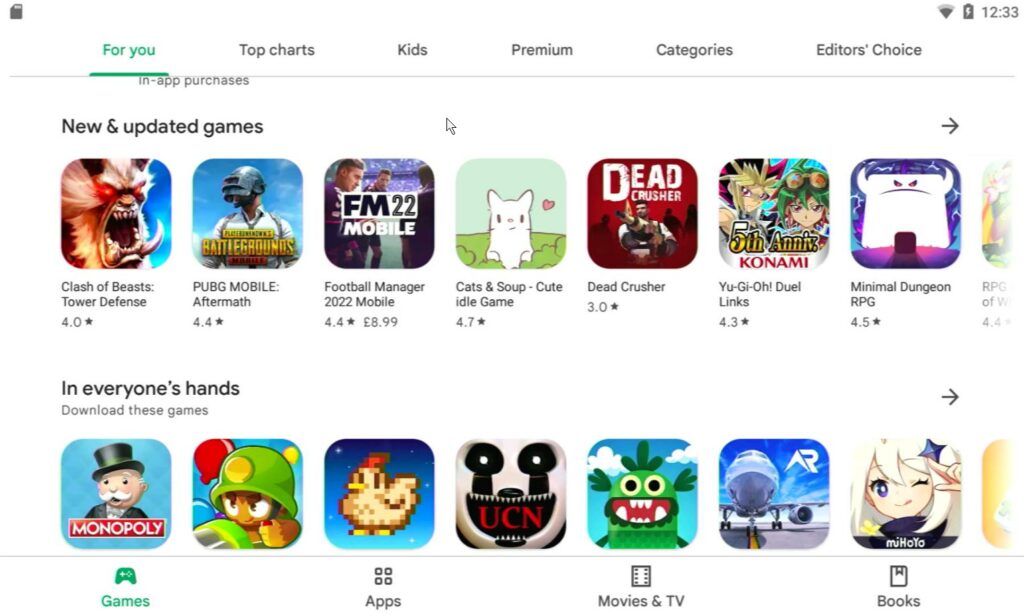
Tagad, kad esat izveidojis savienojumu ar internetu, varēsiet piekļūt Google Play veikalam.
Izmantojot Play Store, ir iespējams lejupielādēt dažādas papildu programmas un emulatorus, lai patiešām personalizētu ierīces izskatu un funkcionalitāti.
Lai piekļūtu pakalpojumam play store, izvēlieties to no programmu saraksta sākuma ekrānā. Tai jābūt zilas krāsas ikonai ar Play Store logotipu. Pēc tam tiks atvērta pieteikšanās lapa.
Ievadiet savus Google konta akreditācijas datus, kā norādīts, un varat sākt darbu!
Alternatīvie palaišanas palaidēji
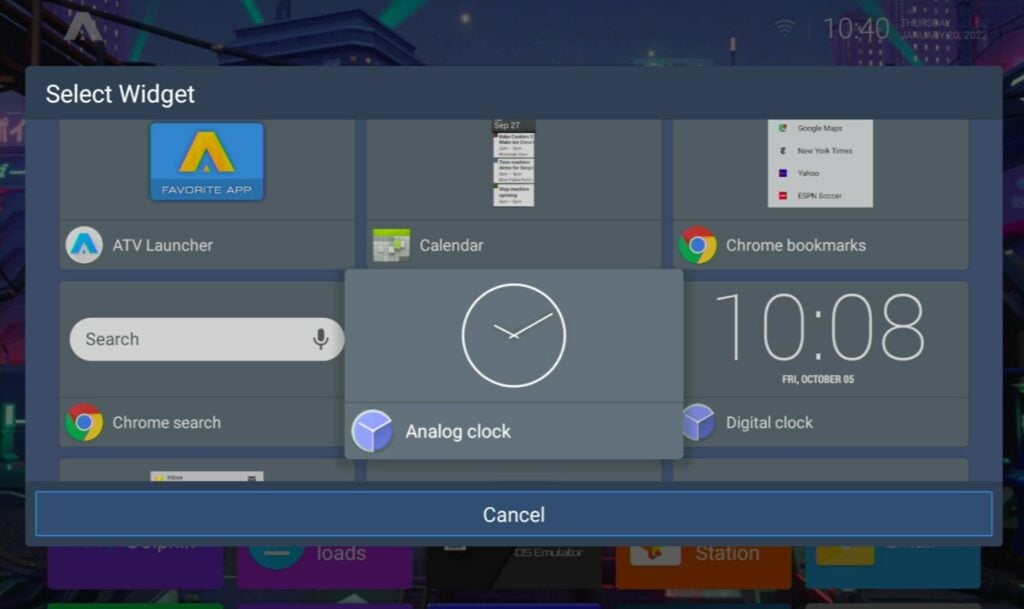
Visvienkāršāk runājot, palaišanas programmu var uzskatīt par ierīces lietotāja saskarni. Izmantotais palaišanas palaidējs nosaka, kā tiks sakārtotas jūsu lietojumprogrammas un kā tām piekļūsiet.
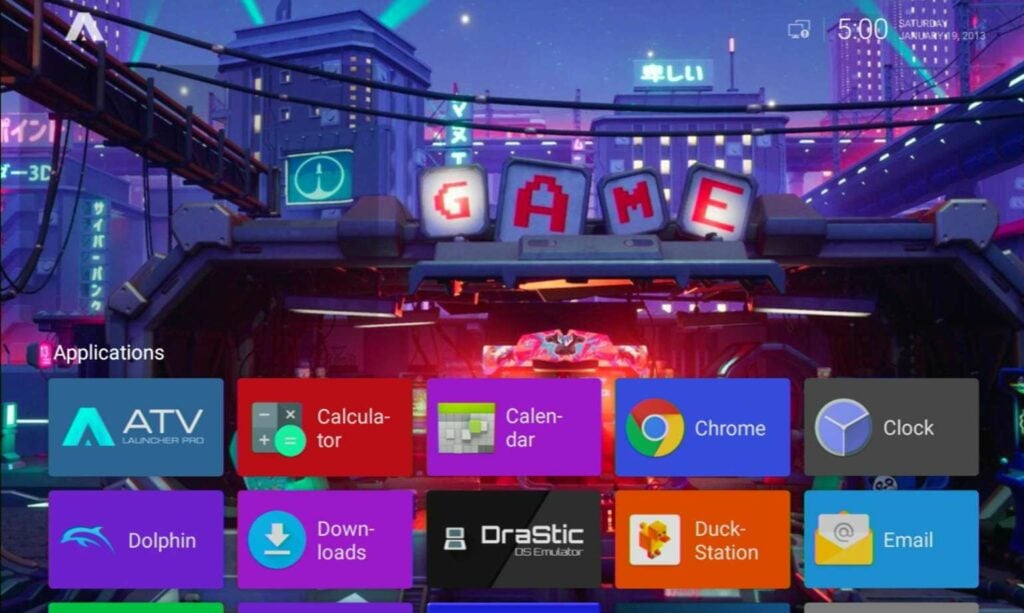
Noklusējuma palaišanas programma, kas nāk kopā ar RG552, ir kāda ATV Launcher variācija. Visas ierīcē esošās programmas būs redzamas krāsainu flīžu kolekcijā.
Lai piekļūtu konkrētiem palaišanas iestatījumiem, nospiediet pogu SELECT vai nospiediet un turiet jebkuru ikonu ekrānā (ar pirkstu vai pogām A/Y). Pēc tam varēsiet pārvietot ikonas, mainīt to ikonas, pārslēgt sākuma lapas izkārtojumu no horizontāla uz vertikālu un daudz ko citu.
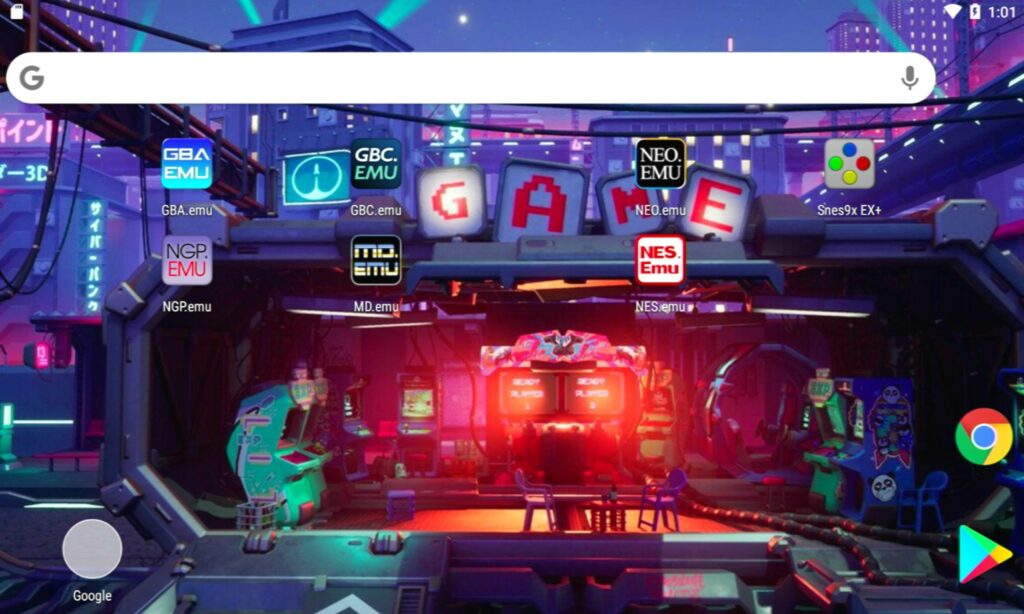
Ir iespējams instalēt arī alternatīvus palaišanas palaidējus, izmantojot Google Play veikalu. Ja jums nepatīk ATV, iespējams, jums labāk derēs cits.
Noklusējuma emulatori
Pēc noklusējuma (no 2022. gada janvāra) RG552 ir iepriekš instalēts dažādu emulatoru komplekts. Šajā sadaļā aplūkosim emulatoru lietošanu pamatlīmenī. Tīkerēšana ar tiem ir jūsu ziņā, jo tā ir pārāk plaša joma, lai tajā iedziļinātos.
Ja šo emulatoru atjaunināto versiju lejupielādei izmantojat Play veikalu, daži norādījumi var arī nebūt piemērojami. Ja vēlaties, varat pievienot arī citus emulatorus.
Atruna: Lai gan vairums šo emulatoru ir diezgan vienkārši lietojami, esiet gatavi spēlēties ar iestatījumiem un instalācijām, lai atrastu sev piemērotāko iestatījumu.
| Emulators | Platforma |
|---|---|
| Delfīns | Gamecube Wii |
| DraStic | DS |
| DuckStation | Playstation 1 |
| FBN街机 | Arkādes (Neo Geo, CPS1, CPS2, CAVE spēles utt.) |
| GBA.emu | GameBoy Advance |
| GBC.emu | GameBoy Color |
| M64PLUS | N64 |
| MD.emu | Sega Mega Drive / Genesis |
| MSX.emu | MSX |
| NEO.emu | NeoGeo |
| NES.emu | NES |
| NGP.emu | NeoGeo Pocket |
| Openbor | Atvērt dusmu sitienus |
| PCE.emu | PC-Engine |
| PPSSPP | Playstation Portable |
| redream | Sega Dreamcast |
| RetroArch | Vairāki |
| Snes9x EX+ | SNES |
| YabaSanhiro | Sega Saturn |
PIRMAIS: iestatiet savu microSD karti
Dažādiem emulatoriem ir dažādas prasības. Daži izmanto .iso failus, citi - .zip failus, citi - .rom failus. Neatkarīgi no tā, kādu emulatoru izmantojat, iepriekš pārliecinieties, vai jums ir vajadzīgie faili.
Lai gan tas nav obligāti, mēs ļoti, ļoti iesakām sakārtot microSD karti loģiskās mapēs (t. i., visas GameBoy spēles ir vienā mapē, visas PSP spēles - citā mapē). Tas ietaupīs jums daudz galvassāpju.
Pirms ielādēšanas pārliecinieties arī , vai microSD karte ir FAT32 formātā. Android atpazīs tikai FAT32 kartes.
Daudzi emulatori un platformas sākotnēji spēles meklē tikai ierīces iekšējā atmiņā. SD karte tiek klasificēta kā ārējā krātuve.
Meklējot direktoriju, dodieties uz ierīces saknes (parasti tikai viena slīpsvītra uz priekšu) un no turienes virzieties uz leju. Parasti pilnā adrese ir šāda
/storage/0000-0000/[your folders/files]
RetroArch
Pirms RetroArch lietošanas, jums patiešām vajadzētu internetā, lai veiktu sākotnējo iestatīšanu. (Pēc iestatīšanas savienojums vairs nav nepieciešams).
Arī priekšvārds: Šajā sadaļā emulatori = kodoli.
RetroArch mūsdienās ir diezgan daudz "go-to" rīks emulācijai. Tā vietā, lai pats darbotos kā emulators, tas darbojas kā ietvars daudziem atsevišķiem emulatoriem (tā sauktajiem "kodoliem").
Kad iedarbināt RetroArch, jums tiks piedāvātas vairākas dažādas opcijas. Pirmā no tām ir iespēja Load (a) Core. Bez kodolu ielādes RetroArch nav nekas cits kā iedomāts izvēlņu komplekts.
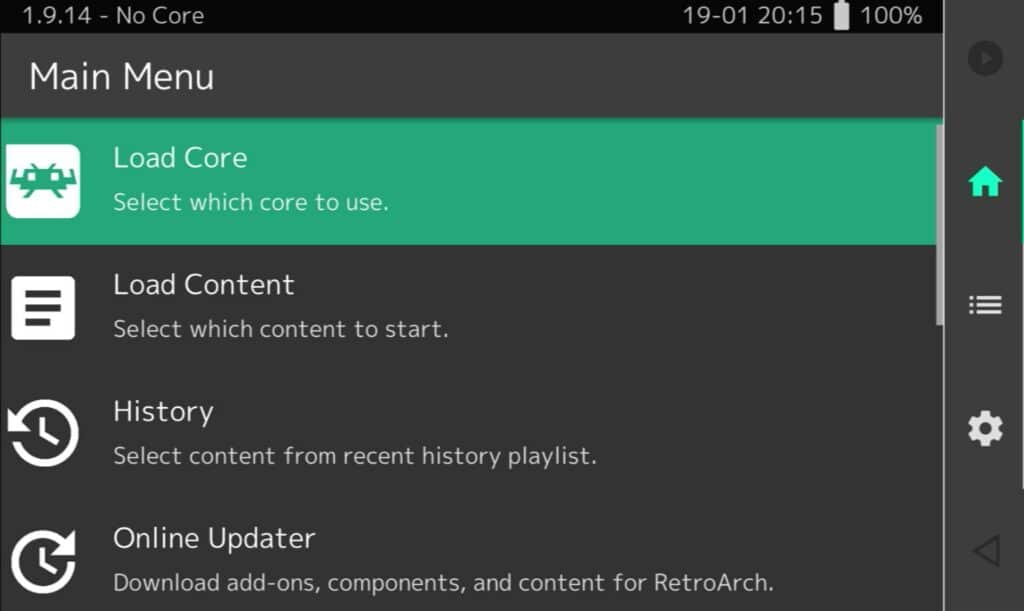
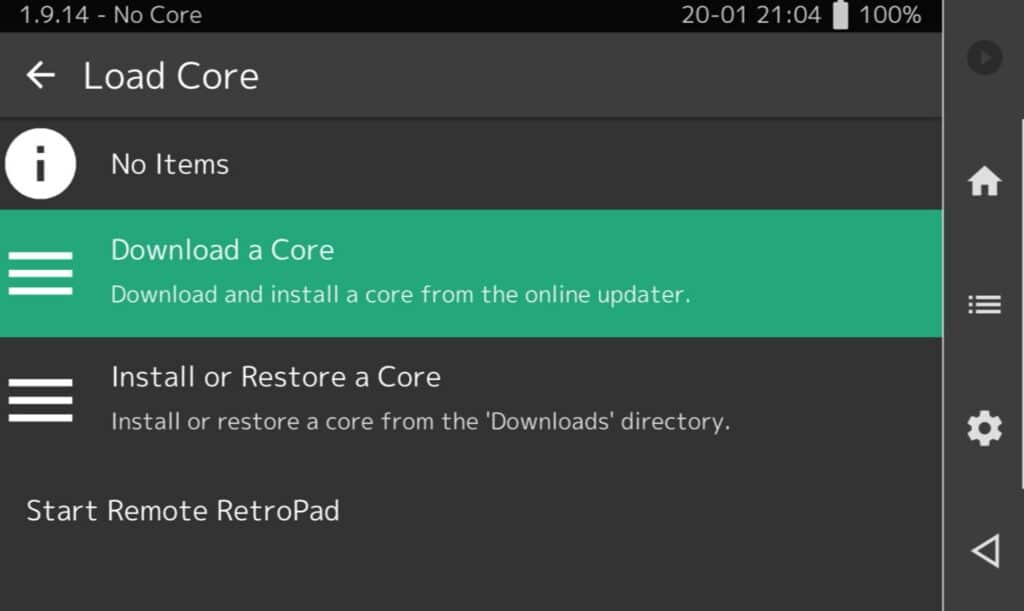
Jums tiks piedāvātas divas iespējas. Jūs varat vai nu instalēt kodolu no vietējās krātuves, vai arī lejupielādēt kodolu no RetroArch tiešsaistes repozitorija. Izvēlieties otro iespēju.
RetroArch ir daudz kodolu dažādiem mērķiem. Bieži vien vienai platformai ir vairāki dažādi kodoli, tāpēc izmēģiniet tos un noskaidrojiet, kas jums vislabāk der, jo tie visi ir pieejami bez maksas!
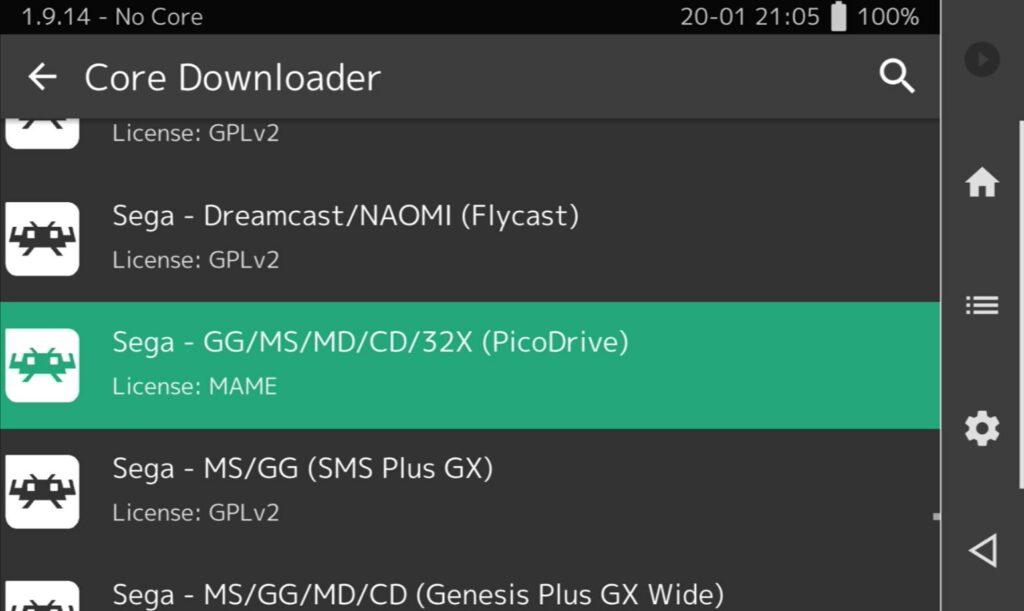
Kad kodols ir lejupielādēts, vēlreiz atlasiet Load Core un izvēlieties to no saraksta. Ekrāna augšpusē jāparādās kodola nosaukumam.
Tagad ir nepieciešams ielādēt saturu (citiem vārdiem sakot, atrast spēli). Izvēlieties titulējošo opciju, un jums tiks atvērts saraksts ar saīsnēm uz dažādām ierīces vietām.
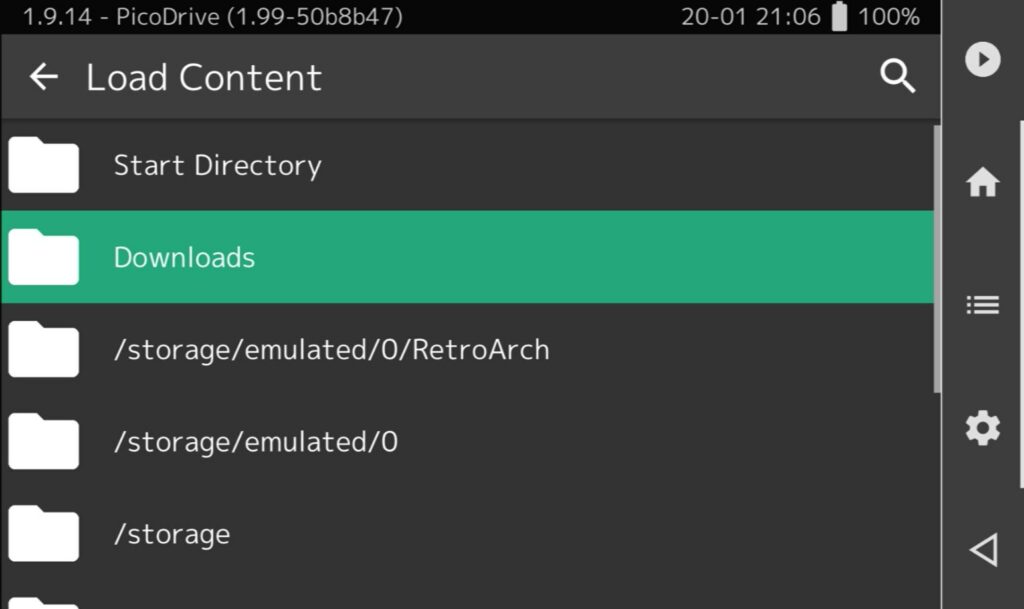
Šajā sarakstā meklējiet"/storage/0000-0000″. Tā ir jūsu microSD karte, tāpēc izvēlieties spēli no tās.
Tagad spēle ir atlasīta, vienkārši nospiediet atskaņot satura opciju, un spēle sāksies.
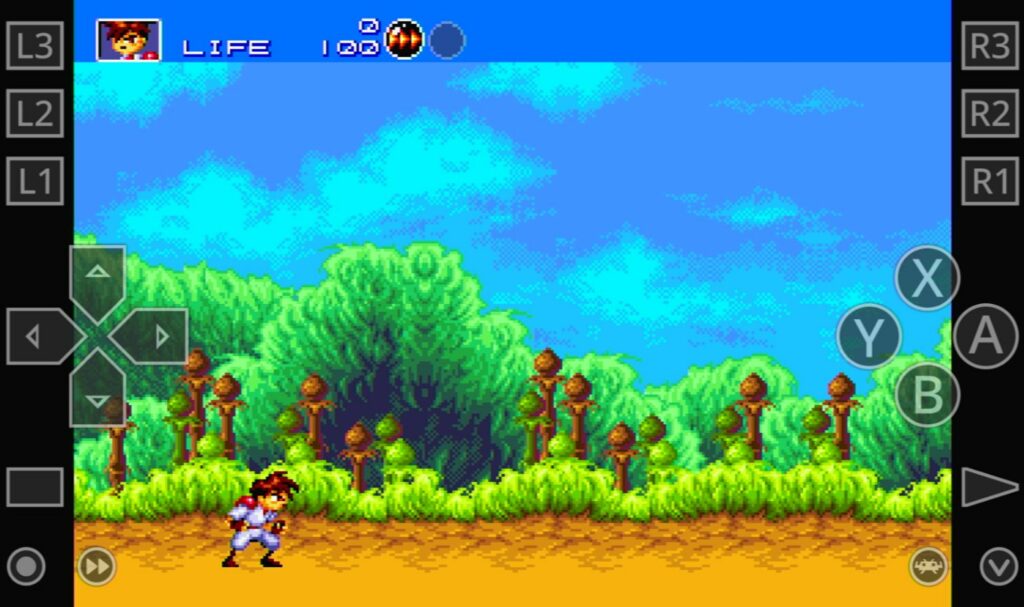
Lai atkal atvērtu izvēlni, pieskarieties mazajai kosmosa iebrucēja ikonai apakšējā labajā pusē.
No šīs izvēlnes var piekļūt daudzām dažādām opcijām (vai arī to var izmantot kā piespiedu pauzes funkciju spēlēs, kas to neatbalsta dabiski.
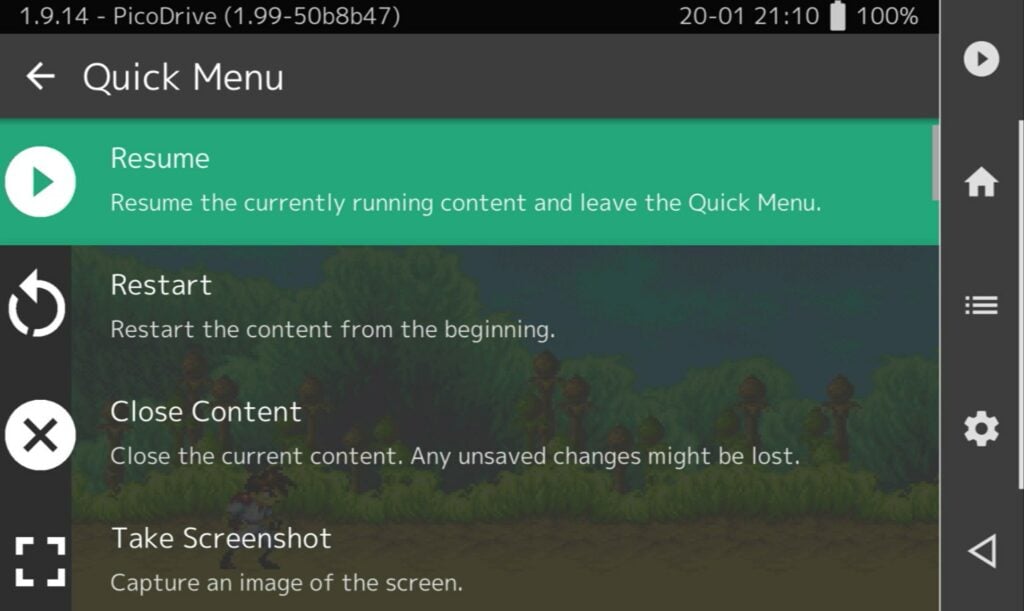
Kā jau minēju iepriekš, RetroArch ir ļoti daudzfunkcionāla un atbalsta daudz ko citu, piemēram, filtrus, netplay un daudz ko citu. Nevilcinieties un apskatiet izvēlnes!
(Mums ir arī rokasgrāmata par RetroArch iestatīšanu GPD WIN 3! Tā ir cita ierīce, bet jums tā tomēr var noderēt!)
Citi emulatori




RG552 ir iekļauti arī daudzi autonomi emulatori. Lai gan tie ir paredzēti dažādām platformām, jebkura no šiem emulatoriem lietošanas process kopumā ir vienāds.
- Norādiet emulatoram pareizo spēļu mapi/spēles, kā arī visus nepieciešamos failus (BIOS u.c.).
- Palaist spēli
Tā vietā, lai ar smalkiem zobiem izķemmētu katru no tiem (kas desmitkārt pagarinātu šīs rokasgrāmatas garumu), mēs aplūkosim, kā sākt darbu ar Gameboy Colour emulatoru. Pēc tam jūs varēsiet izmantot šos jēdzienus arī citos emulatoros.
Kad pirmo reizi palaižat GBC.emu, tiek parādīts pamatekrāns.
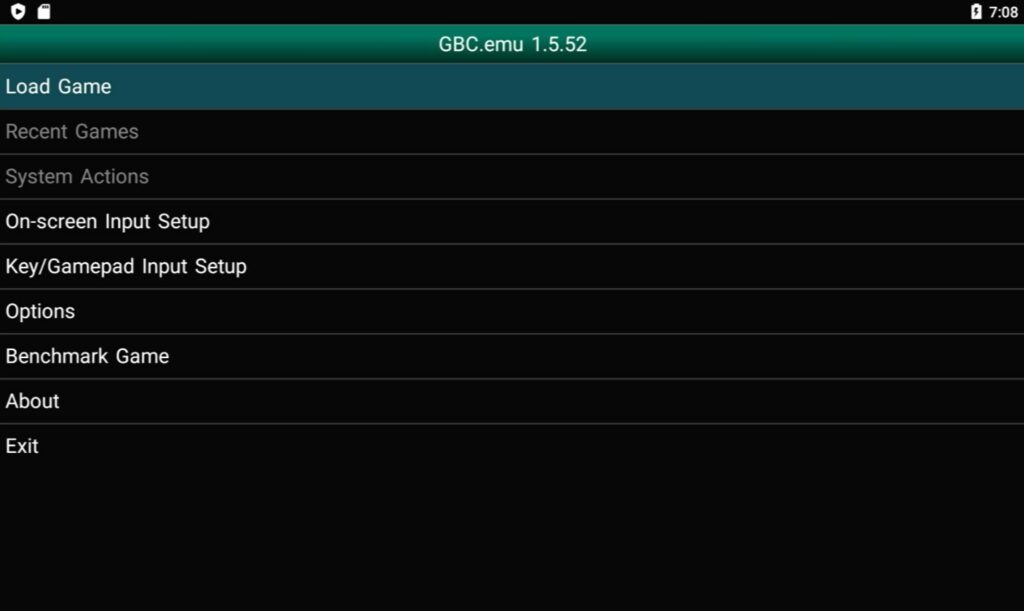
No šejienes varat veikt vairākas darbības. Pielāgojiet ekrāna pogas, mainiet gamepad ievades, konfigurējiet dažādas emulācijas opcijas utt. Mēs izvēlēsimies Load Game (ielādēt spēli).
Kad pirmo reizi izvēlaties ielādēt spēli, tiks atvērta ierīces iekšējā krātuve.
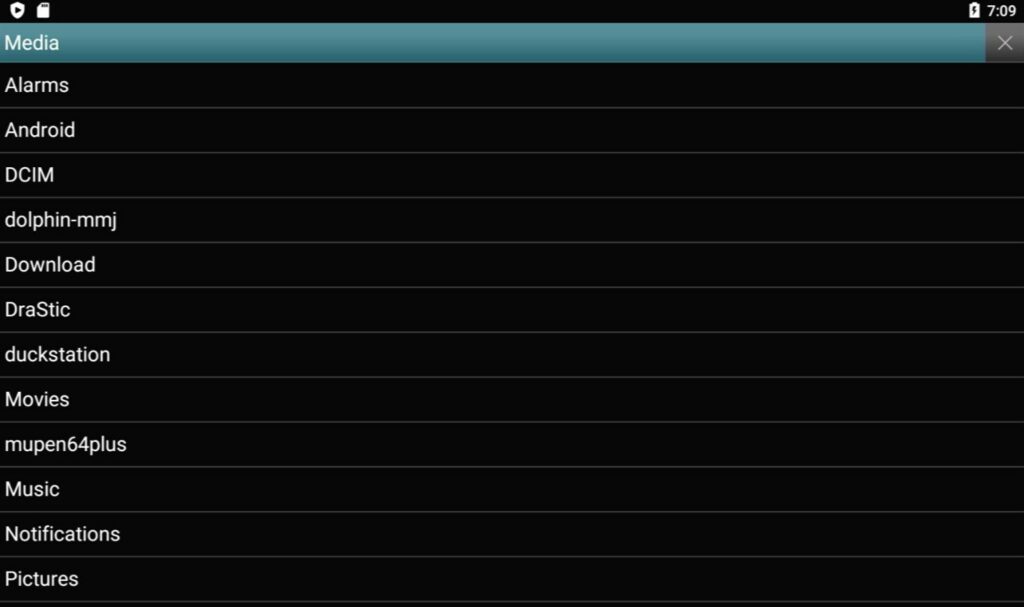
Jūsu spēles, visticamāk, būs microSD kartē, tāpēc mēs grasāmies doties uz turieni. Saraksta augšpusē izvēlieties nosaukumu Media (vai nu piesitiet tam, vai arī izceliet un nospiediet pogu A pogu).
Pēc tam tiks parādīts saraksts "Failu atrašanās vietas". Šeit ir četras iespējas:
- Uzglabāšanas līdzekļi <- Jūs jau bijāt šeit
- SD karte <- Jūs vēlaties šo
- Saknes failu sistēma <- Lielākā daļa emulatoru izmanto šo metodi.
- Pielāgotais ceļš <- tikai Nerds
Lieliski, ka GBC.emu ir saīsne uz sistēmā pašlaik ievietoto microSD karti, tāpēc izvēlieties SD karti.
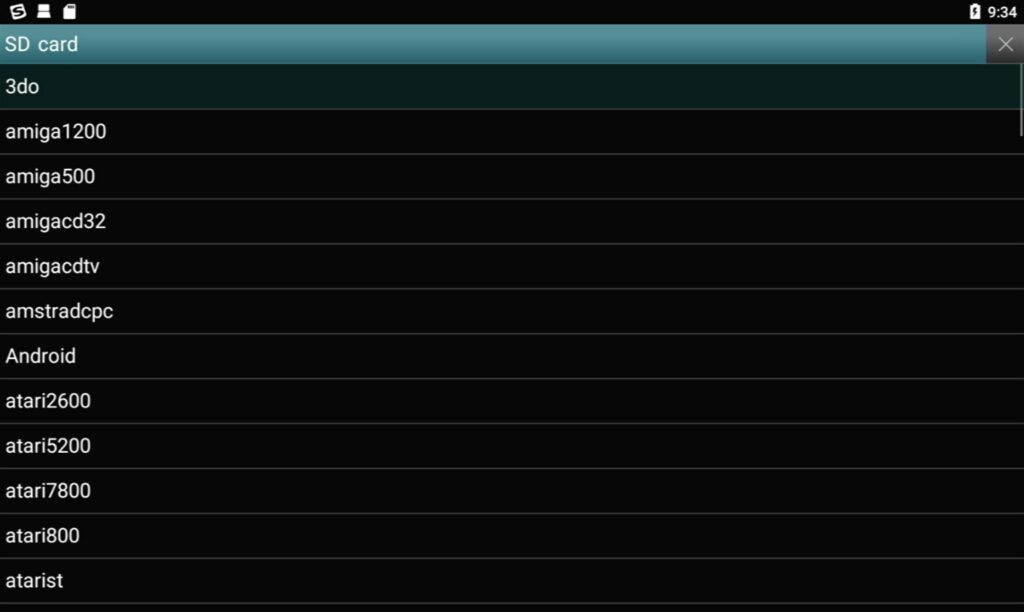
Tagad varat pārlūkot un atlasīt spēles kā parasti.
Kad esat spēlē, iespējams, vēlēsieties piekļūt saglabāšanas stāvokļiem, piespiedu pauzei vai tamlīdzīgi. GBC.emu var nospiest nospiediet pogu L2 , lai atvērtu izvēlni.
Citos emulatoros var nebūt līdzīgas kartēšanas, tāpēc jums būs jānospiež īpaša poga skārienekrānā (parasti stūrī). Vai arī pārvelciet no ekrāna apakšas uz augšu un nospiediet pogu Atpakaļ.
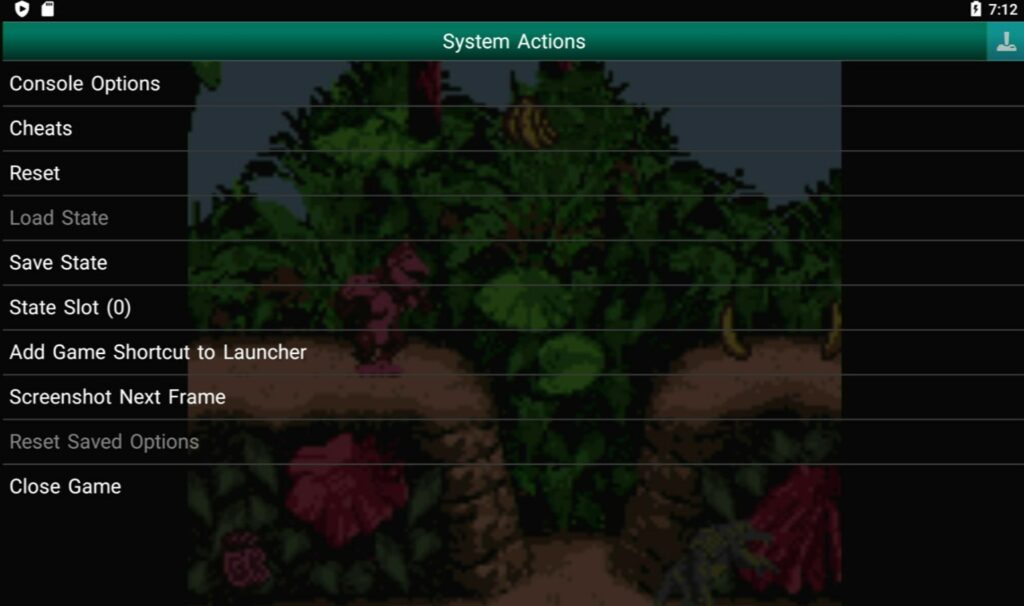
No turienes varat piekļūt vairākām dažādām iespējām.
Apsveicam! Tikko esat ieguvis zināšanas, lai tiktu galā ar 90% Android emulatoru!
Šo pašu pamatprincipu ievēro gandrīz katrs emulators, ko varat atrast. Atšķiras tikai tas, kur atrodas pogas.
Rakstīšanas laikā ir izplatīts, ka sarežģītākas platformas, piemēram, PSP, N64 un Dreamcast, parasti darbojas vienmērīgāk, izmantojot to atsevišķos emulatorus, nevis RetroArch, tāpēc šajos gadījumos jūs, iespējams, izvēlaties tos izmantot.
OpenBOR
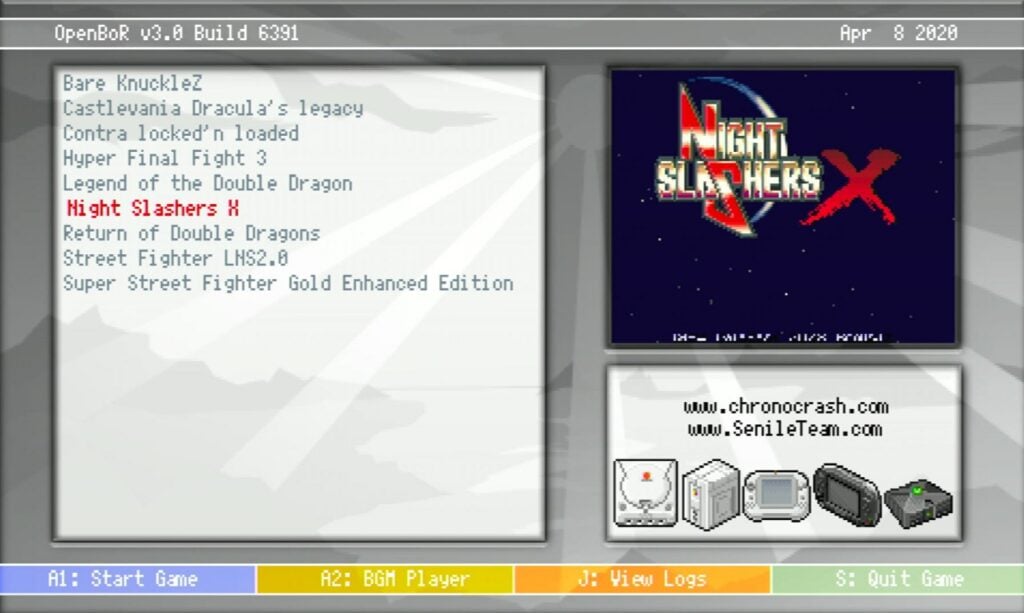
OpenBOR nav konsole vai portatīvā ierīce per se. Patiesībā tas ir dzinējs. OpenBOR ir atvērtā pirmkoda projekts, kas radies no spēles Streets of Rage fang game ar nosaukumu Beats of Rage, un ir ļoti līdzīgs populārajam brīvprogrammatūras kaujas spēļu dzinējam M.U.G.E.N. Ja jums patīk sānu ritināšanas sitienu spēles, jums, iespējams, patiks to izmantot.
Pilna OpenBOR izmantošanas joma ir ārpus šīs rokasgrāmatas. Tāpēc mēs jums piedāvājam šādas īsas piezīmes:
- OpenBOR meklē .pak failus (spēles) iekšējā atmiņā, mapē"/OpenBOR/Paks".
- Navigācija būs jāveic, izmantojot skārienekrāna vadīklas. Tomēr lielākajā daļā spēļu būs iespējams pāradapt vadības pogas RG552 fiziskajām pogām.
Mēness gaisma
Moonlight ir lieliska programma, kas ļauj straumēt datorspēles uz jūsu RG552.
Tomēr, tā kā RG552 pēc noklusējuma atbalsta tikai 2,4 GHz Wi-Fi, jūsu pieredze var atšķirties, ja vien neievietojat jaudīgāku Wi-Fi dongle. Tā kā spēles tehniski tiek straumētas, nevis spēlētas dabiski, lēns/nepastāvīgs bezvadu savienojums ievērojami samazinās jūsu pieredzes kvalitāti.
Lai uzzinātu vairāk par Moonlight spēļu straumēšanu, apmeklējiet Moonlight tīmekļa vietni.
APK failu ielādēšana no sāniem ierīcē RG552
Programmas lejupielāde ir process, kurā visi nepieciešamie lietotnes faili tiek pārsūtīti no servera uz ierīci. Šis process ir pazīstams gandrīz ikvienam, pat ja jūs nezināt visas detaļas. Mūsdienu operētājsistēmas padara šo procesu vienkāršu un nesāpīgu pat iesācējiem.
Tomēr blakusievietošana ir process, kurā no interneta tiek lejupielādēta lietotne un instalēta tieši ierīcē. Neizmantojot centralizētu izplatīšanas platformu, piemēram, Google Play veikalu.
Lai sānlādētu lietotni, vispirms ir nepieciešams iegūt .apk failu no tīmekļa vietnes. To var izdarīt pašā RG552 (izmantojot tīmekļa pārlūkprogrammu) vai izmantojot atsevišķu datoru/laptuāru.
Kad esat lejupielādējis .apk failu un tas ir kaut kur jūsu RG552 ierīcē, tas ir jāpalaiž (tāpat kā .exe fails datorā).
Dodieties uz ierīces krātuvi, izmantojot iestatījumu izvēlni.
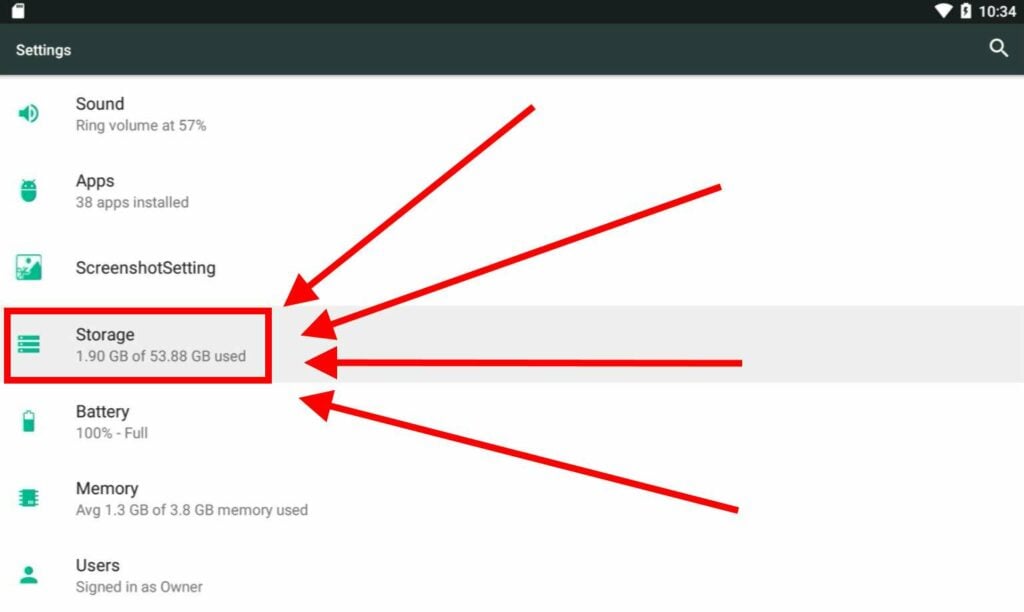
Pēc tam varat izvēlēties, kuru direktoriju vēlaties pārlūkot. Šajā piemērā mēs esam lejupielādējuši .apk failu atsevišķā datorā un ievietojuši to microSD kartē, tāpēc izvēlamies iespēju SD karte.
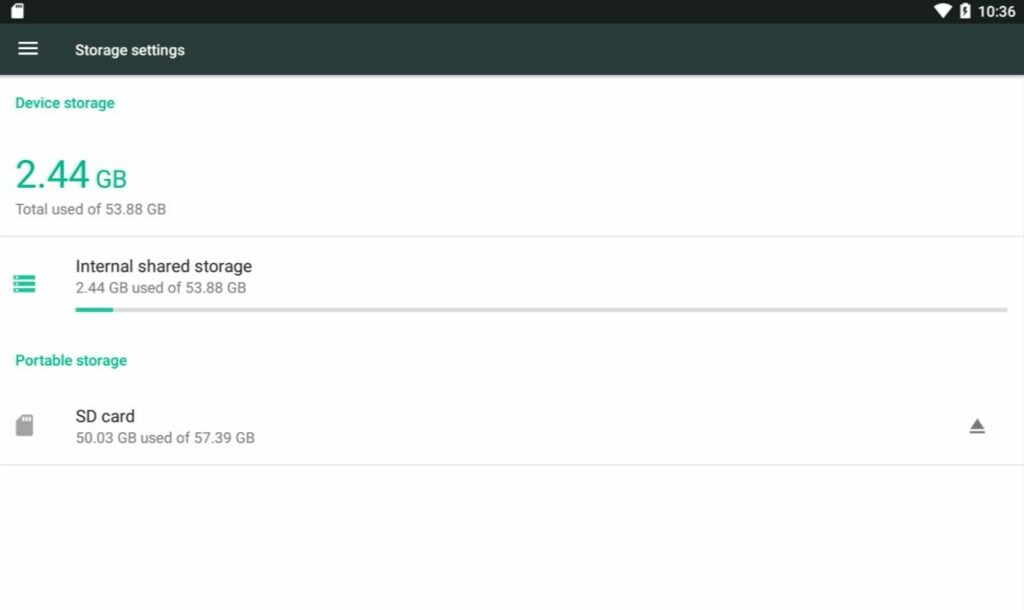
Pēc tam, kad būsiet pārlūkojis failus/mapes un atradis .apk, jums atliek tikai to atlasīt.
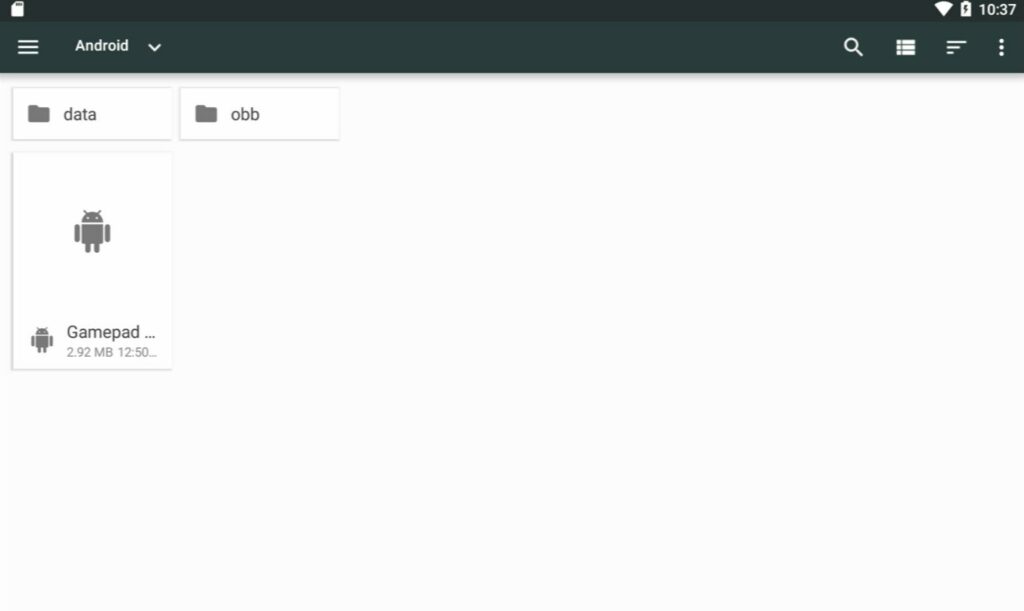
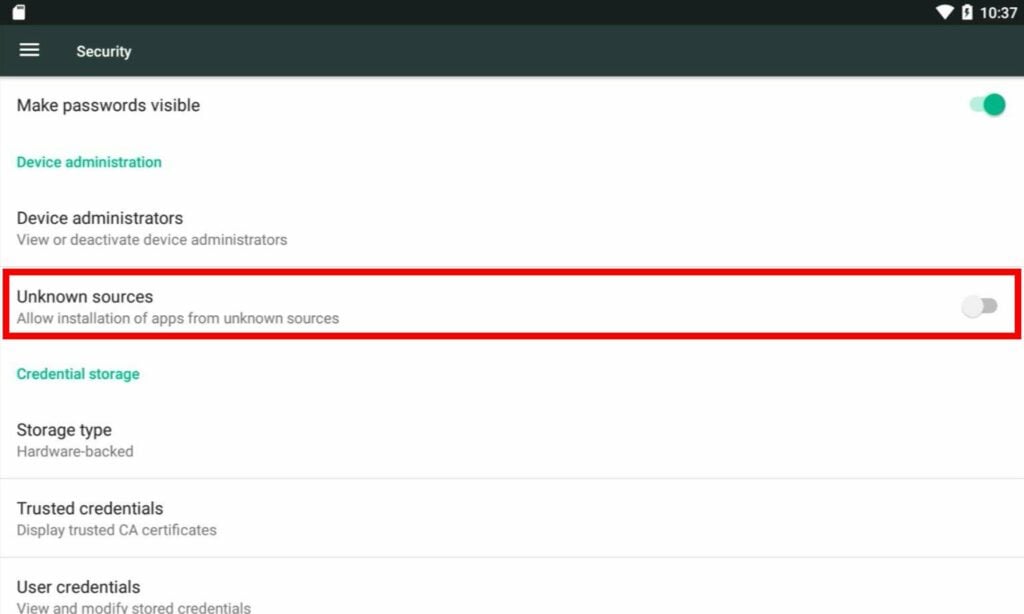
Iespējams, ka pēc pirmā mēģinājuma tiksiet bloķēts. Lai to novērstu, vienkārši iespējojiet programmu instalēšanu no nezināmiem avotiem (būtu jāparādās uznirstošajam logam, kurā varat izmantot īsceļu, bet varat arī tieši doties uz sadaļu Drošība).
Android operētājsistēmas lielisks elements ir tās atvērtība un pielāgošana. Tomēr pārliecinieties, ka .apk failus lejupielādējat tikai no uzticamiem avotiem. Ļaunprātīgi .apk faili var nodarīt dažādas briesmīgas lietas, sākot no jūsu personiskās informācijas zādzības un beidzot ar ierīces darbības pārtraukšanu.
Atslēgu kartēšanas programmatūra
Ja vēlaties spēlēt spēles ar skārienjūtīgo ekrānu, bet nevēlaties faktiski izmantot skārienjūtīgo ekrānu, jūs varētu interesēt RG552 taustiņu kartes atjauninājuma instalēšana. Nesen ANBERNIC to izlaida plašai sabiedrībai.
Mēs esam uzrakstījuši rokasgrāmatu par to, kā instalēt RG552 taustiņu kartēšanas atjauninājumu, tāpēc noteikti to apskatiet!
RG552 Android OS atjaunināšana
Ikreiz, kad ANBERNIC laidīs klajā jaunu RG552 programmaparatūras atjauninājumu, tas, visticamāk, tiks piegādāts, izmantojot microSD karti. Atjaunināšanas process ir nedaudz sarežģītāks nekā OTG atjaunināšana, tāpēc esam sagatavojuši ērtu rokasgrāmatu par to, kā atjaunināt RG552 Android OS.
Batocera (uz Linux bāzes)
Batocera ir alternatīva operētājsistēma, kas balstīta uz Linux kodolu. To veido divas galvenās sastāvdaļas:
- EmulationStation - kas darbojas kā "front-end", kurā jūs organizējat un pārlūkojat savu spēļu kolekciju.
- RetroArch - kas darbojas kā "back-end", ko izmanto, lai pārvaldītu dažādus emulatorus un to īpašās konfigurācijas.
Tie, kas ir pazīstami ar ANBERNIC, uzreiz sapratīs, kā tas darbojas, jo tā ir ļoti līdzīga operētājsistēmai EmuELEC, kas ir redzama viņu trešās paaudzes rokas planšetdatoros.
Lai izmantotu Batocera, ievietojiet sistēmai pievienoto 16 GB microSD karti TF1 slotā.
Nebaidieties mainīt pieejamos iestatījumus. Sliktākajā gadījumā karte būs vienkārši jāatsvaidzina no jauna.
Navigācija (EmulationStation)
EmulationStation tiek vadīts tikai ar kontroliera ievades palīdzību. Rakstīšanas brīdī Batocera izveidē, kas nāk kopā ar ierīci, netiek atbalstītas skārienekrāna ievades.
Sākuma ekrāns
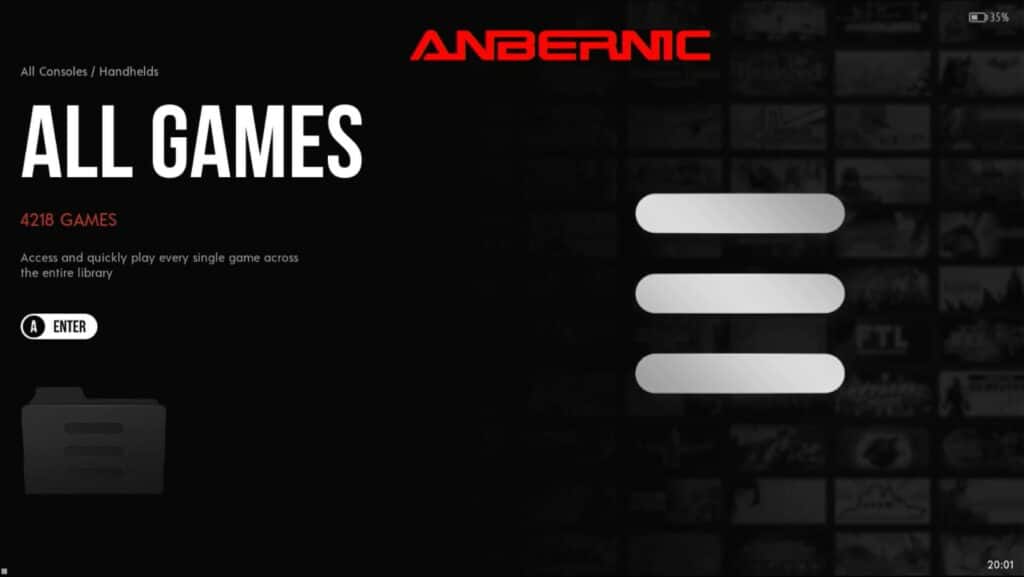
Sākuma ekrāns ir tas, ko redzēsiet uzreiz pēc tālruņa palaišanas. Šeit varat izvēlēties dažādas kategorijas.
Tas, kas tieši šeit parādīsies, būs atkarīgs no instalētās tēmas un mapēm, kurās ir saturs (tukšas mapes netiks rādītas).
- Lai mainītu kategoriju, nospiediet uz augšu vai uz leju virzienrādītāju vai kreiso analogo sviru. Lai pārvietotos, varat izmantot arī pogas L1, L2, R1 un R2.
- Nospiediet
- Nospiediet A poga lai atvērtu izvēlēto kategoriju.
- Nospiediet B poga lai atvērtu ātro izvēlni, kas ļauj pārslēgties uz konkrētu platformu ražotājiem (Sony, SEGA utt.).
- Preses Y poga lai veiktu ātru spēļu meklēšanu.
- Nospiediet X poga lai izvēlētos nejauši izvēlētu kategoriju.
- Nospiediet START pogu, lai atvērtu galveno izvēlni.
- No šejienes varat piekļūt daudzām konfigurācijām, piemēram, EmulationStation lietotāja interfeisam (redzamās kategorijas, kategoriju attēlošanas veids u. c.), spēļu iestatījumiem (filtri, optimizācija u. c.) un citiem iestatījumiem.
- Varat pat iegūt metadatus (ja esat pieslēdzies internetam).
- Nospiediet pogu SELECT, lai atvērtu ātrās piekļuves izvēlni.
- No šejienes varat viegli piekļūt dažām būtiskām opcijām, piemēram, sistēmas restartēšanai un izslēgšanai.
- Ieteicams izslēgt sistēmu, izmantojot šo programmatūras metodi.
Spēļu saraksts
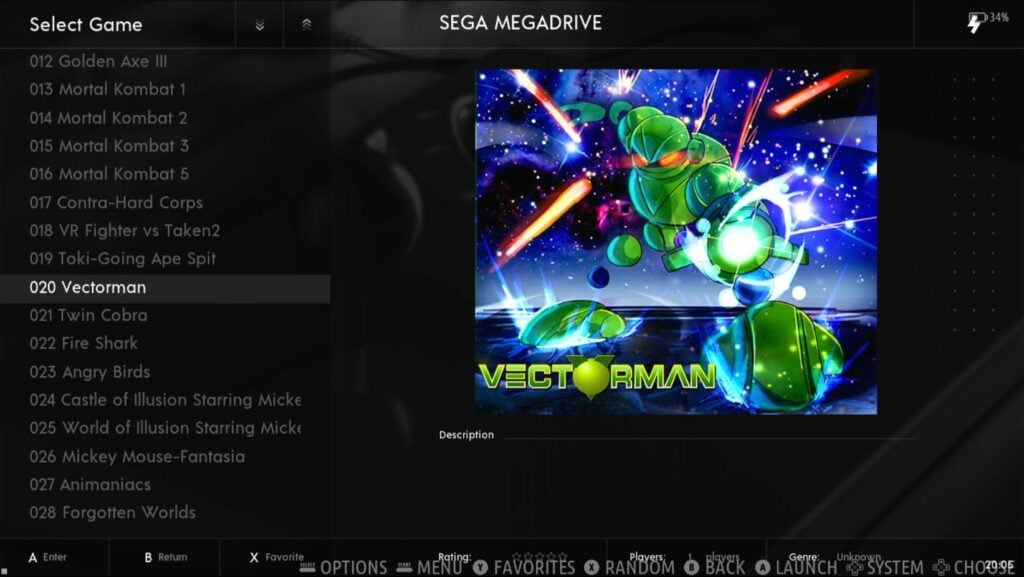
Izvēloties kategoriju, tiks atvērts spēļu saraksts. Šeit varat izvēlēties spēles, kuras spēlēt.
- Nospiežot A poga tiks sākta izvēlētā spēle.
- Portāls B poga atgriezīsies sākuma ekrānā.
- Nospiežot X poga sarakstā tiks izvēlēta nejauši izvēlēta spēle.
- Nospiežot Y taustiņš atzīmēsiet spēli kā iecienītāko. Iecienītākās spēles ir pieejamas atsevišķā kategorijā.
- Ar pogu L1 kursors tiks pārvietots par 10 vietām uz augšu. Poga R1 pārvietos kursoru par 10 vietām uz leju.
- Pogas L2 un R2 ļauj ātri pārslēgties starp kategorijām, un jums nav jāatgriežas sākuma ekrānā.
- Ar pogu SELECT tiek atvērta konteksta izvēlne ar vairākām opcijām ("pāriet uz", "rediģēt metadatus" u. c.).
- Ar pogu START tiek atvērta galvenā izvēlne, tāpat kā sākuma ekrānā.
Noklusējuma emulatori
Lielākā daļa ierīcē esošo platformu izmantos RetroArch un tās kodolus emulācijai. Tomēr ir neliels skaits tādu, kas izmanto savus emulatorus.
Batocera emulatoru/kompatabilo emulatoru skaits ir pārāk liels, lai mēs to uzskaitītu, tāpēc mēs iesakām apskatīt Batocera Wiki sistēmu lapu. Tomēr, lūdzu, ņemiet vērā, ka tas, ka emulators ir pieejams, nenozīmē, ka tas darbosies labi.
PSP (PPSSPP)
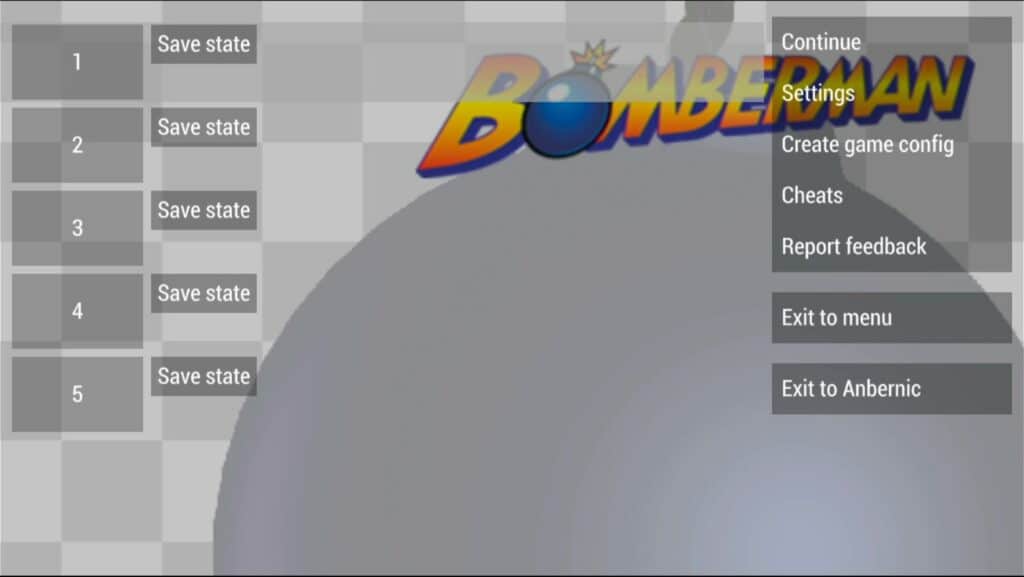
PSP emulācija Batocera izmanto PPSSPP, kas ir "de-facto" PSP emulators visās ierīcēs šī dokumenta rakstīšanas laikā.
Šādus rezultātus var panākt, turot nospiestu funkcionālo taustiņu un nospiežot šādus taustiņus.
| F taustiņš + … | Funkcija |
|---|---|
| START | Iziet no spēles (atpakaļ uz EmulationStation) |
| B | Atveriet PPSSPP izvēlni |
| D-Pad kreisā/labā | Skaļuma palielināšana/samazināšana |
| L3/R3 | Spilgtuma palielināšana/samazināšana |
Rakstīšanas brīdī šķiet, ka aparatūras skaļuma taustiņi PSP emulatorā nedarbojas, tāpēc tā vietā būs jāizmanto programmatūras iespējas.
OpenBOR (Open Beats Of Rage)
Open BOR darbojas arī ar savu emulatoru. Tomēr tajā nav daudz kas.
Turiet nospiestu funkcionālo taustiņu un nospiediet start, lai izietu no emulatora un nekavējoties atgrieztos EmulationStation.
Varat arī regulēt spilgtumu, turot nospiestu funkcionālo taustiņu un nospiežot L3/R3.
RetroArch izpratne programmā Batocera
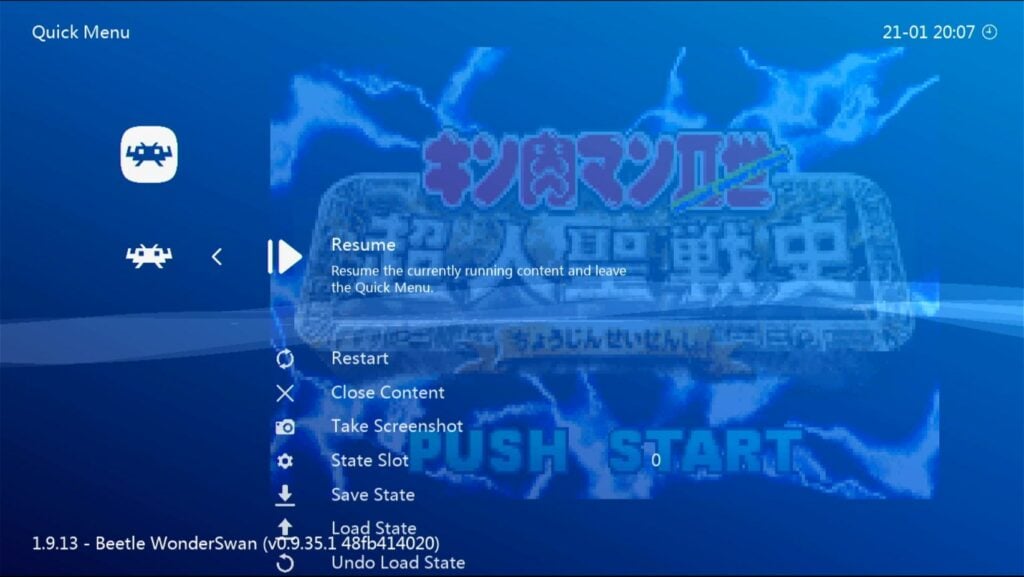
Lai gan RetroArch ir pieejama, tā ir nedaudz vairāk "bloķēta" galalietotājam nekā RetroArch, kas ir pieejama Android un citās pielāgotās programmaparatūras versijās.
Vidusmēra lietotājam nav paredzēts un nav īsti nepieciešams ar to manipulēt, taču tiem, kas to vēlas, ir pieejamas iespējas. Lai iegūtu vairāk informācijas pieredzējušākiem lietotājiem, apmeklējiet Batocera wiki.
Skatiet arī zemāk redzamo tabulu ar noklusējuma saīsnēm RetroArch emulatoriem Batocera programmā.
| F taustiņš + … | Funkcija |
|---|---|
| D-Pad kreisā/labā | Mainīt saglabāšanas stāvokļa slotu |
| R1 | Saglabāt valsti |
| L1 | Slodzes stāvoklis |
| START | Iziet no spēles (atpakaļ uz EmulationStation) |
| B | Atvērt RetroArch izvēlni |
| L2 | Ātrā pāreja uz priekšu (pārslēgšana) |
| R2 | Parādīt/noslēpt FPS skaitītāju |
| D-Pad Up/Down | Skaļuma palielināšana/samazināšana (programmatūra) |
| L3/R3 | Spilgtuma palielināšana/samazināšana |
RG552, Batocera un SSH
Bezvadu režīmā ir iespējams veikt manipulācijas ar Batocera un RG552 saturu, kamēr ierīce darbojas.
Lai to izdarītu, ir nepieciešama attālināta piekļuve sistēmai. To var izdarīt, izmantojot FTP klientu, piemēram, WinSCP, no personālā vai klēpjdatora.
Pārliecinieties, ka jūsu RG552 ir pieslēgts internetam, un pēc tam atzīmējiet IP adresi.
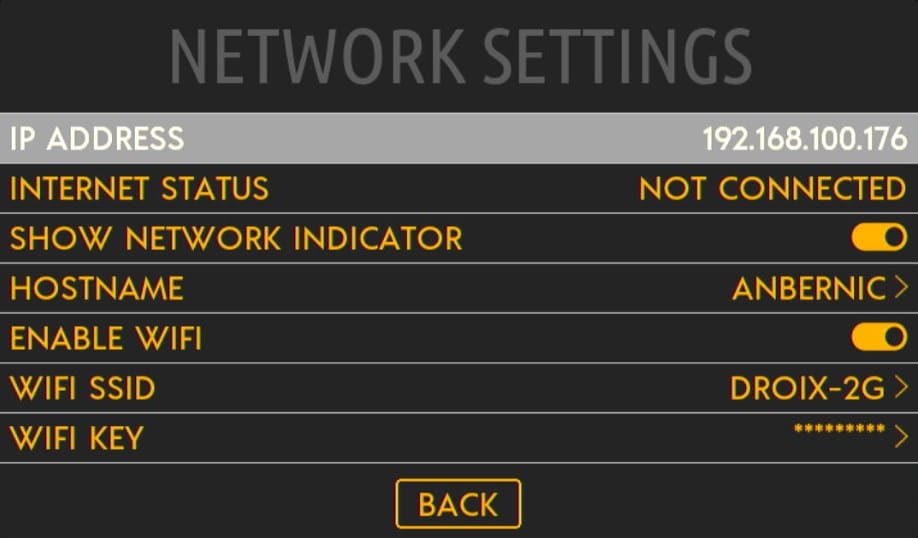
Līdztekus šai IP adresei ir norādīti šādi SSH akreditācijas dati, lai piekļūtu RG552.
RG552 SSH pilnvarojumi
- IP ADRESE: [ierīces IP adrese]
- Lietotājvārds: root
- Parole: linux
RG552 Linux programmaparatūras atjaunināšana
Ikreiz, kad ANBERNIC izdos Batocera izplatīšanas atjauninājumu, tas notiks, izmantojot microSD karti, līdzīgi kā Android sistēmas atjauninājumi.
Mēs esam izveidojuši rokasgrāmatu par to, kā atjaunināt RG552 Linux operētājsistēmu, tāpēc noteikti to apskatiet!
RG552 pielāgotā programmaparatūra
Publikācijas laikā ierīce vēl ir ļoti agrīnā izstrādes stadijā. Taču jau tagad daži pielāgotas programmaparatūras izstrādātāji ir uzsākuši darbu.
Tā kā Android jau pats par sevi ir mājvieta daudziem optimizētiem emulatoriem ar bagātīgām funkcijām. Maz ticams, ka ilgtermiņā šī vide būs tik daudzveidīga, kā tas bija ANBERNIC trešās paaudzes portatīvo datoru gadījumā.
Tomēr mēs esam apkopojuši visu pieejamo (mums zināmo ) RG552 pielāgoto programmaparatūru kolekciju. Ieskatieties!
RG552 HDMI izeja
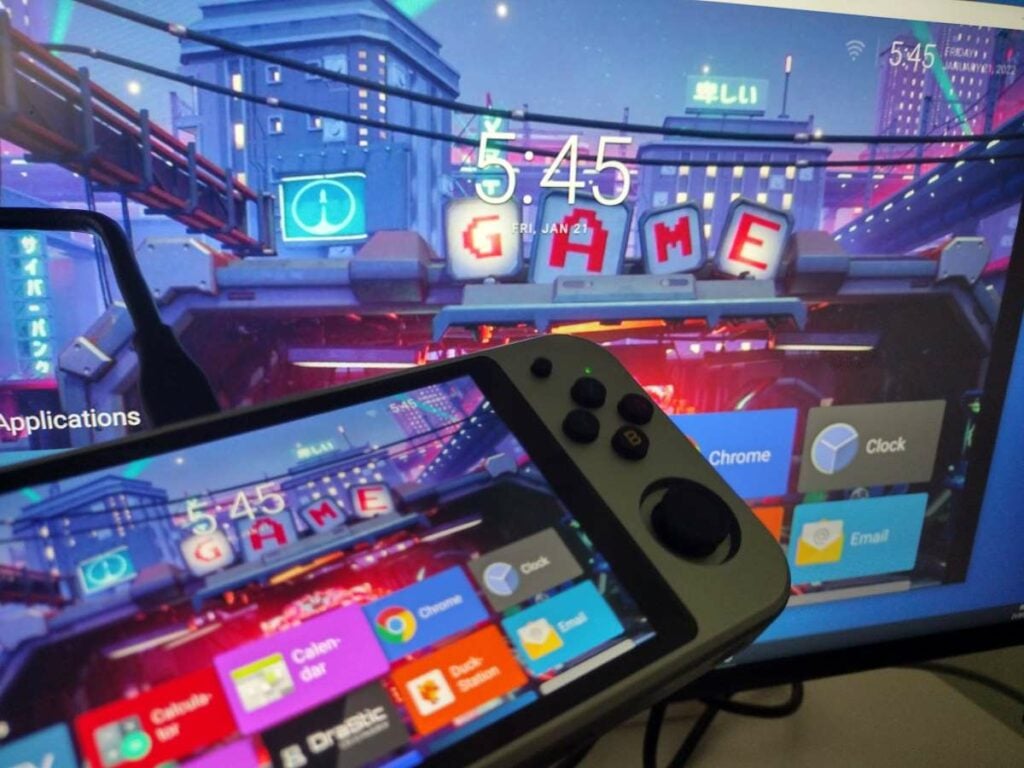
Par lielu pārsteigumu HDMI izeja, ko varēja atrast ANBERNIC otrās paaudzes portatīvajos datoros, ir atgriezusies RG552 modelī.
HDMI izeja atrodas ierīces augšpusē. Par laimi, lai tā darbotos, nav nepieciešams nekas īpašs. Vienkārši pievienojiet un izmantojiet!
Ierīces HDMI izeja ir Mini-HDMI. Lai izveidotu savienojumu ar lielāko daļu ieeju, ir nepieciešams HDMI-mini-HDMI kabelis.
Brīdinājums: HDMI izeja Batocera un Linux operētājsistēmās kopumā var būt ļoti kļūdaina atkarībā no izmantotās īpašās programmaparatūras. Lai iegūtu labākos rezultātus, pārliecinieties, ka HDMI kabelis jau ir ievietots, kad ieslēdzat sistēmu šajās operētājsistēmās.
Tomēr Android operētājsistēmā tas ir praktiski nevainojams.
Dažādu problēmu novēršana
Android turpina man teikt, ka mana karte ir "bojāta"!
Android OS, kas ir iekļauta ierīcē, nolasa tikai FAT32 formatējumu. Pārliecinieties, ka karte ir šādā formātā, pirms ielādējiet tajā spēles un ievietojat to sistēmā.
Mans RG552 netiek ieslēgts!
Uzlādējiet ierīci līdzstrāvas pieslēgvietā. Ne USB pieslēgvietā. Līdzstrāvas ports atrodas ierīces labajā pusē (kad ekrāns ir vērsts pret jums).
Izmantojiet ierīcei pievienoto lādētāju un kabeli. Ja tie nedarbojas, izmēģiniet dažādas pieejamo lādētāju un kabeļu kombinācijas (mobilo tālruņu lādētājus u. c.).
Visbeidzot, mēģiniet ilgāku laiku (aptuveni 15 sekundes) turēt ieslēgšanas pogu un pēc tam mēģiniet atkārtoti uzlādēt ierīci.
Ja tas joprojām nedarbojas, nekavējoties sazinieties ar pārdevēju, jo šķiet, ka ierīce ir bojāta.
(Turklāt, pat ja ierīci turat atvilktā atvilktnē, ik pēc pāris mēnešiem uzlādējiet to, lai nodrošinātu akumulatora stabilitāti.) Tas attiecas uz daudzām ar litija akumulatoru darbināmām ierīcēm, ne tikai uz RG552).
RetroArch Izskatās… atšķirīgs?
Ja esat nācis no trešās paaudzes ANBERNIC rokas ierīcēm, RetroArch var izskatīties vai justies nedaudz savādāk, nekā esat pieradis.
Iespējams, tas ir tāpēc, ka šajās RetroArch instalācijās tiek izmantotas dažādas izvēlņu saskarnes. Piemēram, rgui un ozone. Veicot nelielas izmaiņas, ir iespējams mainīt to izskatu, taču mēs iesakām atstāt visus iestatījumus, kas attiecas uz RetroArch izskatu, tādus, kādi tie ir, citādi var rasties neparedzēti blakus efekti (kartēšanas zaudēšana utt.).
Kur ir mans Wi-FI savienojums?
Pēc noklusējuma RG552 Wi-Fi mikroshēma atbalsta tikai 2,4 GHz savienojumus. Ja jūsu maršrutētājs pašlaik neatbalsta šo frekvenču joslu, savienojums netiks parādīts.
Lielākā daļa maršrutētāju un piekļuves punktu tagad ir divjoslu maršrutētāji un piekļuves punkti, tāpēc šai problēmai nevajadzētu rasties , taču par to ir jāzina.
Mans RG552 ekrāns ir melns pēc HDMI kabeļa noņemšanas! (Batocera)
Tas ir saistīts ar dažāda veida problēmām ar programmaparatūru (ārpus mūsu kompetences). Ja sistēmu startēsiet ar HDMI kabeli, ekrāns paliks melns un tiks izvadīts uz pievienoto displeju.
Tomēr, ja atvienojat HDMI kabeli, kamēr ierīce joprojām ir ieslēgta, ekrāns paliek melns, nevis ieslēdzas, kā gaidīts.
Pagaidām vienīgais risinājums ir restartēt sistēmu ar atvienotu HDMI kabeli.
RG552 HDMI izeja nedarbojas! (Batocera)
Ja sistēma tiek startēta Batocera sistēmā bez HDMI kabeļa, ports nedarbojas.
Arī šajā gadījumā tas ir saistīts ar programmaparatūru.
Pārliecinieties, ka HDMI kabelis ir pievienots jau no paša sākuma, ja vēlaties Batocera lietot HDMI izeju (un otrādi).
Kā novērst RG552 Batocera/Linux Audio Lag
Atjauniniet Batocera programmaparatūras jaunāko versiju. Mums ir vesela rokasgrāmata par to, kā atjaunināt RG552 programmaparatūras jaunākās versijas, šeit.
Paldies, ka lasāt! Šī RG552 "sākšanas" rokasgrāmata nav pilnībā pabeigta, un nākotnē tajā var būt nelieli atjauninājumi. Ja jums ir vēl kādi jautājumi, lūdzu, nekautrējieties mums par tiem ziņot!
[azp_custom_product id="13″]




