

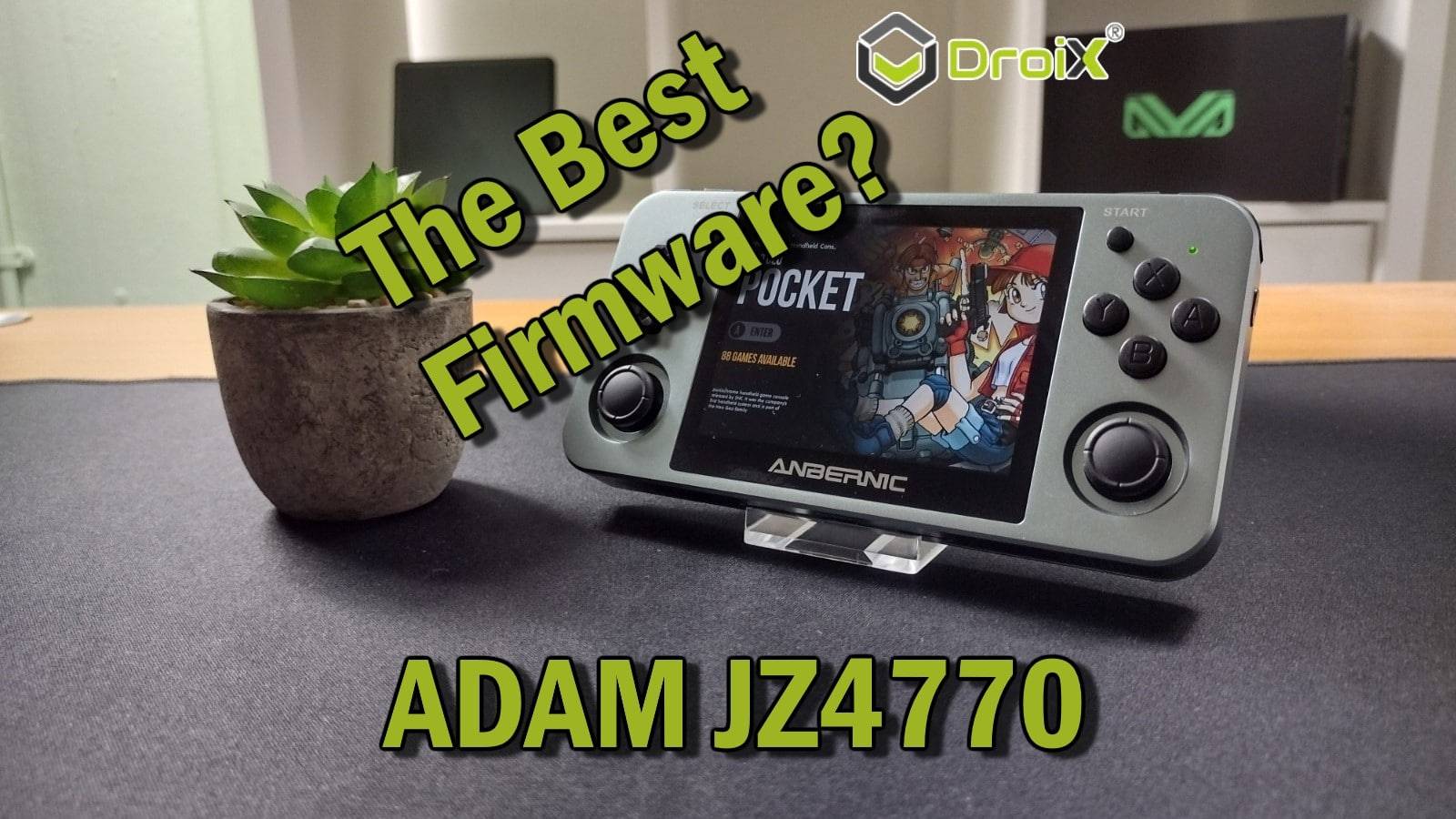
Laipni lūgti mūsu ceļvedī par, mūsuprāt, labāko šobrīd pieejamo RG350 pielāgoto programmaparatūru. Tajā mēs aprakstīsim, kas jums jādara, lai to instalētu jūsu sistēmā. Vai vēlaties atjaunot savu veco retro rokas datoru? Lasiet tālāk, lai uzzinātu…
Kāpēc Adam ir labākā RG350 pielāgotā programmaparatūra?
Bieži sastopamā problēma, ar ko cilvēki saskārās, lietojot otrās paaudzes ANBERNIC portatīvos datorus, ir saskarnes tukšais raksturs. Lai gan tā nav sarežģīta, tomēr tās kopējais izkārtojums biedēja mazāk pieredzējušus lietotājus, un pat pieredzējušiem lietotājiem tā lietošana šķita nedaudz neveikla.
ADAM attēls ir mēģinājums pārnest uz vecāku ierīču sēriju ērto uz RG351 saimes EmulationStation balstītā attēla dizainu. Tas ietver grafiskāku saskarni un pat vāka apdari, izmantojot SimpleMenu GUI.
Turklāt šajā attēlā ir ļoti daudz iepriekš instalētu emulatoru, kas nebija iekļauti akciju firmware, ieskaitot bieži pieprasīto Sega AMIGA.
Atruna: Šajā attēlā nav iepriekš ielādētas spēles vai papildu BIOS faili. Lai gan mēs, DroiX, esam pārliecināti spēļu saglabāšanas un emulēšanas aizstāvji, mēs neatbalstām un neiesakām nelikumīgi kopīgot ar autortiesībām aizsargātu saturu.
Jums būs nepieciešams:
- Rokas, protams! Adam attēls ir saderīgs ar šādām ierīcēm:
- ADAM programmaparatūras attēls. Tas būs .img.xz attēls, ko varat lejupielādēt no oficiālā github repozitorija.
- Mēs esam arī lejupielādējuši un atspoguļojuši 1.3 versijas lejupielādi šeit.
- Attēlu rakstīšanas programmatūra. Mēs dodam priekšroku Win32 Disk Imager vai Rufus. Šajā rokasgrāmatā mēs izmantosim Rufus.
- Neliela microSD karte operētājsistēmai (iesakām vismaz 4 GB).
- Lielāka SD karte visām spēlēm
1. solis - notīriet microSD karti
Pirms turpināt darbu, ir ļoti ieteicams pilnībā notīrīt SD karti. Vislabākais veids, kā to izdarīt, ir to formatēt.
Lai uzzinātu, kā formatēt microSD karti, lai tā būtu gatava lietošanai, skatiet mūsu ANBERNIC pārinstalēšanas rokasgrāmatas sadaļu.
Tagad esat formatējis karti vai, ja tā jau bija tukša, varat pāriet pie nākamās sadaļas.
2. solis - attēla rakstīšana
Lai ierakstītu attēlu microSD kartē, ir jāizmanto zibatmiņas programmatūra, piemēram, Rufus vai Win32 Disk Imager.
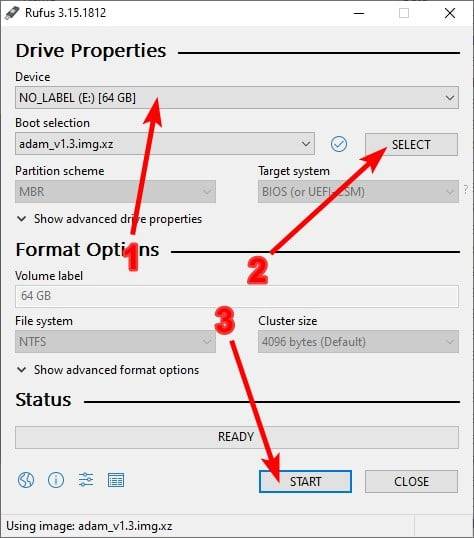
Pieņemot, ka jau esat lejupielādējis un instalējis programmu Rufus un esat lejupielādējis ADAM attēla failu. Divreiz noklikšķiniet uz Rufus izpildāmā faila, un jūs redzēsiet logu kā attēlā pa labi.
Vispirms sadaļā "Ierīce" pārliecinieties, vai ir atlasīta zibatmiņas microSD karte.
Otrkārt, noklikšķiniet uz pogas "IZVĒLĪT" un dodieties uz Adam, attēlu, kuru esat lejupielādējis. Atlasiet to.
Kad viss ir gatavs, noklikšķiniet uz pogas START. Mirgošana notiks automātiski. Neatvienojiet microSD karti un neaizveriet programmu Rufus, kamēr tas nav pabeigts.
Tagad jums ir jābūt microSD kartei ar diviem nodalījumiem. Viens FAT32 un viens Ext4. Ja FAT32 nodalījumam nav automātiski piešķirts diska burts, šim nodalījumam ir jāpiešķir burts.
3. solis - Palaist partijas failu
Tagad, kad esat zibatmiņā ielādējis microSD karti, ir jāveic vēl viens solis, pirms varat ievietot ierīci savā sistēmā.
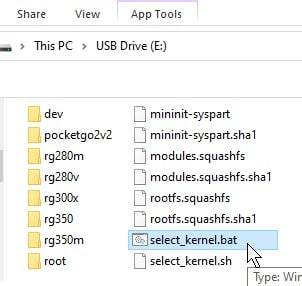
Pārejiet uz kartes Fat32 nodalījumu. Tur atradīsies partijas fails ar nosaukumu "select_kernel.bat". Divreiz noklikšķiniet uz tā, lai to palaistu.
Kad to palaidīsiet, tiks parādīta komandu uzvedne ar lūgumu apstiprināt, kurā ierīcē tiks izmantots Ādama attēls. Ierakstiet modelim atbilstošo numuru un pēc tam nospiediet taustiņu ENTER.
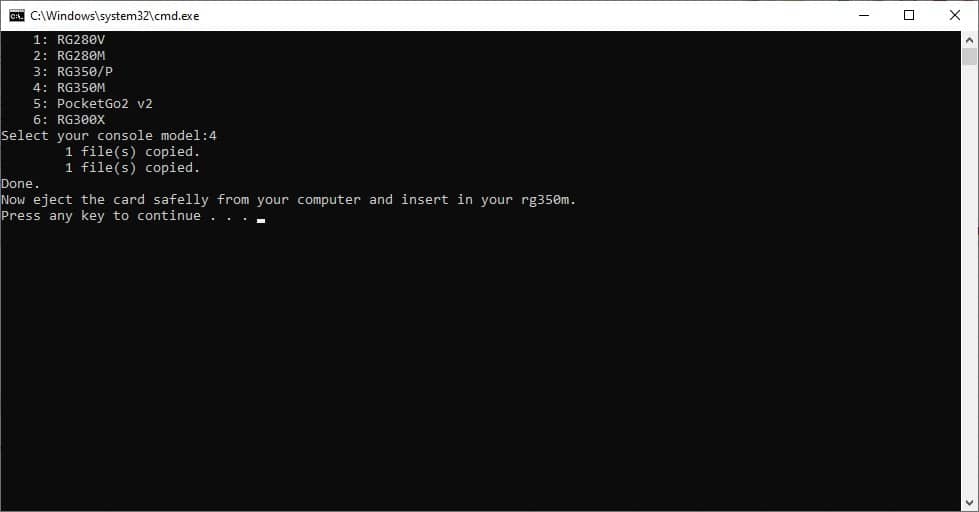
Pēc tam partijas fails veiks dažas operācijas, bet pēc tam tiks pabeigts un jums tiks piedāvāts to aizvērt/izņemt karti.
Tagad jūsu Adam microSD karte ir gatava lietošanai ierīcē. Vienkārši ievietojiet to, un varat sākt darbu!
Esam pārliecināti, ka pēc brīža arī jūs sapratīsiet, kāpēc šī ir labākā RG350 pielāgotā programmaparatūra, kas ir pieejama šī raksta sagatavošanas brīdī.
Lai iegūtu visaptverošāku Adam funkciju aprakstu vai arī, ja vēlaties sniegt savu ieguldījumu tās attīstībā, apmeklējiet github lapu!
BIEŽĀK UZDOTIE JAUTĀJUMI
Kur ir spēles?
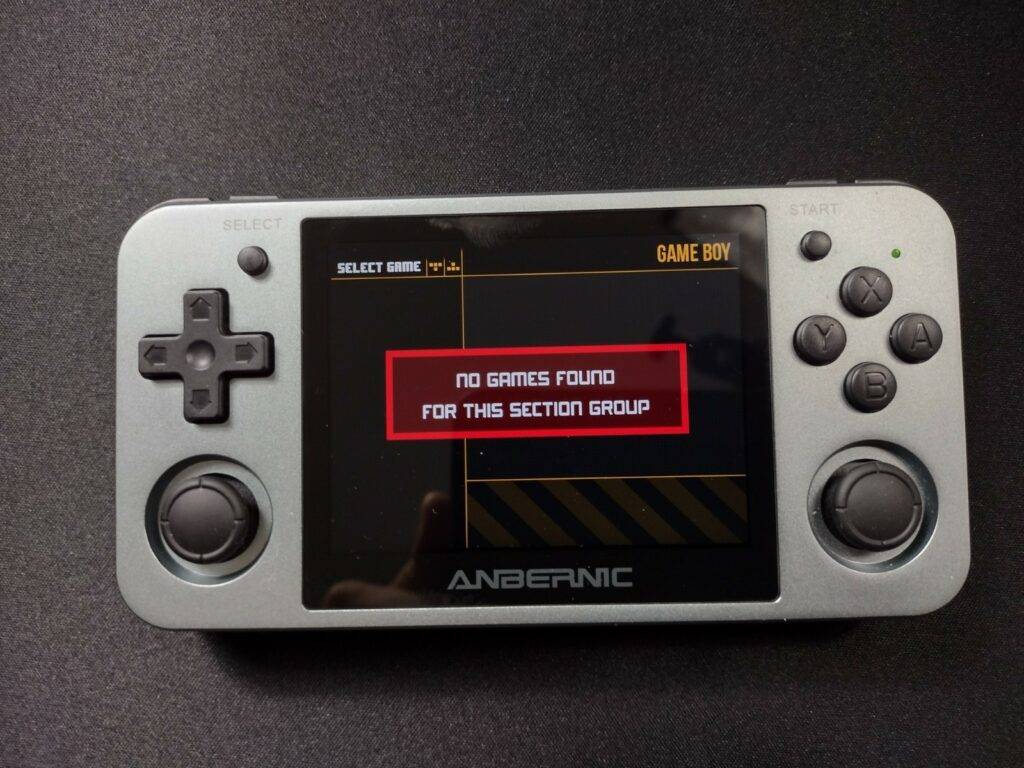
Pirmo reizi iedarbinot sistēmu, iespējams, neredzēsiet nevienu spēli. Tas, visticamāk, ir tāpēc, ka jūsu ārējai microSD kartei nav nepieciešamā izkārtojuma.
Adam meklēs spēles ārējā SD kartē, ja mapju struktūra ir šāda:
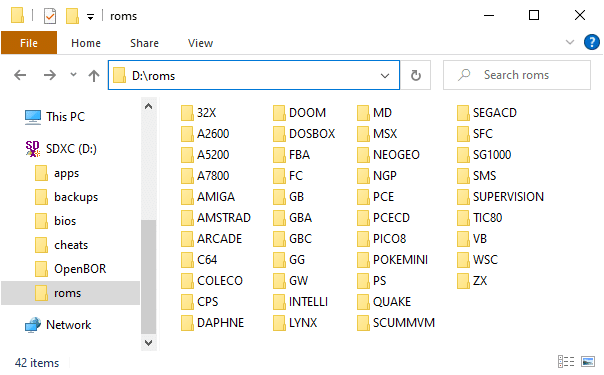
Dažādas mapes atbilst dažādām platformām, piemēram, "COLECO" ir mape, kurā jāievieto visas jūsu Colecovision spēles.
Kā es varu saņemt vāka apdruku?
Pieņemot, ka jūsu karte ir izvietota pareizi, zem katras konkrētās platformas jābūt mapei ar nosaukumu ".previews". Ja tādas nav, varat to izveidot.
Šajā mapē ievietojiet .png failu ar tādu pašu nosaukumu (bez paplašinājuma) kā spēlei, kurai vēlaties to piemērot.
Piemēram, ja jums ir Game Boy spēle ar nosaukumu "MyGame", kas atrodas šādi:
roms/GB/MyGame.rom
Adam pieņems, ka priekšskatījuma attēls atrodas šādi:
roms/GB/.previews/MyGame.png
Ja tas ir izdevies, izvēlnē parādīsies jūsu priekšskatījums.
Kāpēc mana spēle netiek palaista?
Tas var būt saistīts ar dažādiem iemesliem, taču visticamāk, ka nav nepieciešamā BIOS. Ne visiem emulatoriem ir nepieciešams BIOS (dažiem ir apgriezti/atsevišķi risinājumi), bet lielai daļai emulatoru tas ir nepieciešams.
Lai uzzinātu, kādi BIOS faili ir nepieciešami, apskatiet github lapu.




