


Spēļu brīvība, izmantojot portatīvo spēļu datoru vai elegantu Android spēļu portatīvo datoru, ir nepārspējama, ļaujot ienirt virtuālajās pasaulēs, lai kurp jūs arī dotos. Bet kas notiek, kad atgriežaties mājās vai ierodaties viesnīcā un vēlaties izbaudīt plašo iegremdēšanos lielā televizora ekrānā? Labā ziņa ir tāda, ka jūsu kabatas izmēra jaudīgo ierīci bieži vien ir pārsteidzoši vienkārši pārveidot par liela ekrāna spēļu iekārtu, izmantojot vadu savienojumus! Šis visaptverošais ceļvedis izskaidros būtiskākās metodes, optimālos iestatījumus un ieteicamos piederumus, lai bez problēmām pārvarētu šo plaisu, pārvēršot savu kabatas ierīci par konsolei līdzīgu pieredzi uz jebkura televizora. Rokas ierīces savienojuma ar televizoru apgūšana nozīmē jaunu dimensiju atklāšanu jūsu portatīvajām spēlēm.
Neatkarīgi no tā, vai jūsu rokās ir jaudīgs Windows portatīvais spēļu dators vai daudzpusīga Android spēļu ierīce, vēlme izbaudīt iecienītākās spēles uz lielāka displeja ir universāla. Tas viena spēlētāja sāgas pārvērš par kinematogrāfiskiem notikumiem, sacīkšu daudzspēlētāju spēles pārvērš par kopīgu izrādi un iedveš jaunu elpu sen lolotām retro klasikām. Mēs izpētīsim dažādus veidus, kā to panākt, izmantojot tiešo kabeļu savienošanu un modernu pieslēgšanu, nodrošinot, ka jūsu mobilais spēļu dators var nodrošināt iespaidīgu sniegumu uz lielā ekrāna. Esiet gatavi pilnībā atraisīt savas portatīvās ierīces potenciālu, pārnesot spēles no plaukstas uz viesistabas ekrānu, un tas viss, pateicoties izturīgam portatīvā datora savienojumam ar televizoru.
Tiešie savienojumi: Drošs kabeļu ceļš, lai nodrošinātu savienojumu no rokas uz televizoru
Visizplatītākā un uzticamākā metode, kā savienot portatīvo spēļu datoru vai spēļu Android pārnēsājamo ierīci ar televizoru vai ārējo monitoru, ir tiešais kabelis. Parasti tiek izmantota ierīces USB-C pieslēgvieta, kas bieži atbalsta videoizvades funkciju (DisplayPort alternatīvais režīms).
USB-C uz HDMI kabelis
Šī ir visvienkāršākā un visplašāk savietojamā pieeja daudziem mūsdienu rokas ierīcēm. Vienkārši pievienojiet USB-C galu ierīcei, bet HDMI galu - televizoram. Tas labi darbojas ar daudzām datoru portatīvajām ierīcēm, piemēram, GPD WIN 4 2025 vai ONEXPLAYER X1 Pro, un Android ierīcēm, piemēram, AYN Odin2 modeļiem. Lai gan tas ir vienkāršs, atsevišķs kabelis var nozīmēt, ka ierīce netiek uzlādēta, kamēr ir pieslēgta, kas var būt problēma garāku spēļu sesiju laikā, īpaši spēlējot enerģiju patērējošākas spēles. Lai iegūtu vislabāko vizuālo pieredzi, meklējiet kabeļus, kas atbalsta 4K@60 Hz.

Lietošanas piemērs: Ideāli piemērots ātrai “plug-and-play” sesijai drauga mājās vai tad, ja ir maz vietas. Vienkārši pievienojiet GPD WIN 4 2025 viesnīcas televizoram, lai spēlētu gadījuma spēles bez pilnīgas dokstacijas uzstādīšanas.
USB-C kabelis uz USB-C (tiešais monitora savienojums)
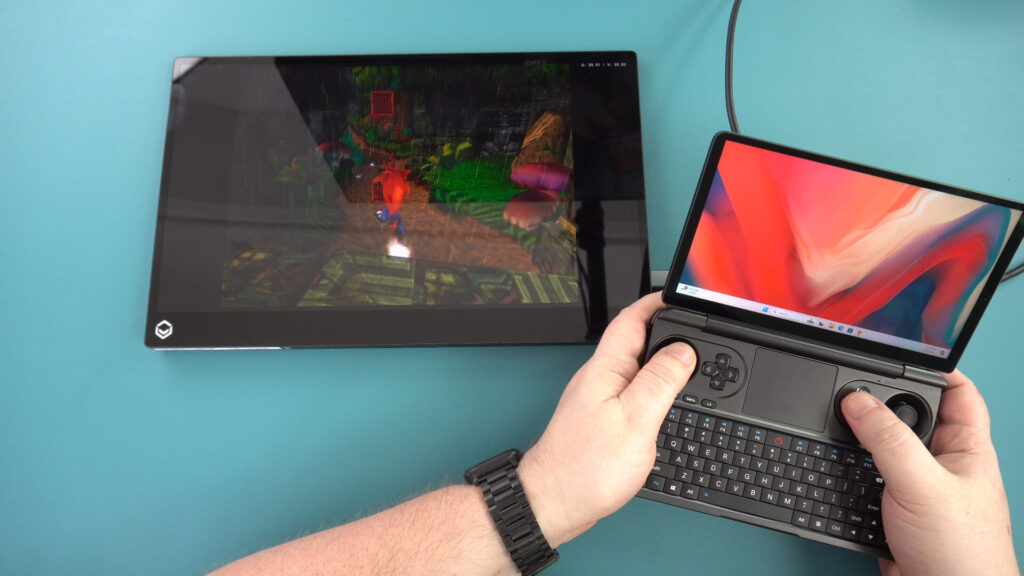
Lai nodrošinātu patiesi minimālistiskas konfigurācijas, daži mūsdienu portatīvie monitori un pat lielāki displeji atbalsta video un datu ievadi tieši ar vienu USB-C kabeli, piemēram, DROIX USB 4.0 Type-C kabeli. Tādi monitori kā DROIX PM14 ir aprīkoti ar USB-C ieeju gan video signālam, gan strāvas padevei, kas nozīmē, ka bieži vien jums nav nepieciešams atsevišķs koncentrators un jūs varat pievienot vienu USB-C USB-C kabeli no sava portatīvā spēļu datora (piemēram, GPD WIN Mini 2025 vai AYANEO 3) tieši monitoram. Tas pārvērš jūsu konfigurāciju par tīru, jaudīgu divu ekrānu darbstaciju vai spēļu staciju, demonstrējot nepārtrauktu rokas datora un televizora savienojamību.
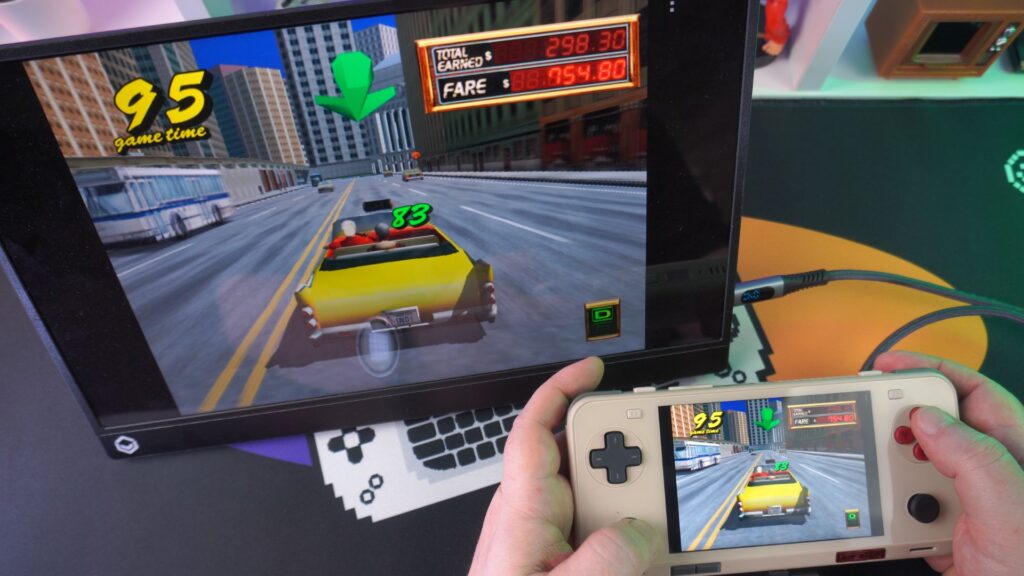
Lietošanas piemērs: Uzstādot kompaktu kaujas staciju uz maza galda, savienojiet GPD WIN Mini 2025 tieši ar portatīvo monitoru DROIX PM14, izmantojot tikai vienu kabeli, un uzreiz izveidojiet paplašinātu displeju darbam vai lielākam spēļu laukumam.
USB-C centrmezgli/adapteri
USB-C centrmezgls, kas ir solis uz augšu no vienkārša kabeļa, parasti piedāvā HDMI portu, kā arī papildu USB-A pieslēgvietas un bieži arī USB-C Power Delivery (PD) caurlaides portu. Tas ļauj uzlādēt portatīvo spēļu datoru, kamēr tas ir savienots ar televizoru, vienlaikus pieslēdzot ārējās perifērijas ierīces. Šie kompaktie piederumi ir fantastiski piemēroti ceļotājiem, kuriem nepieciešama daudzpusība bez liela apjoma.
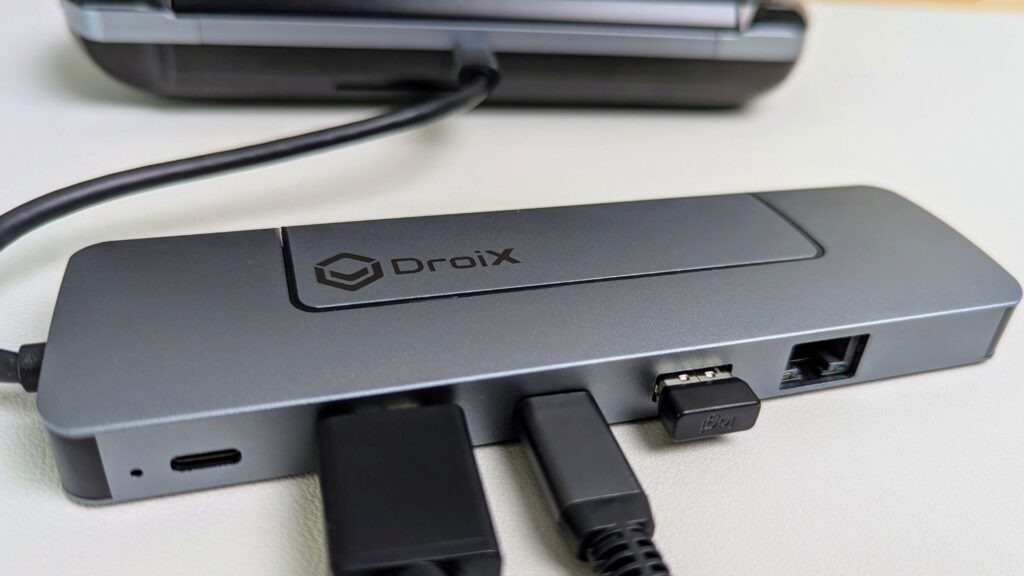
Lielisks piemērs ir DROIX NH8 USB koncentrators ar NVme. Tajos parasti ir vairākas USB pieslēgvietas perifērijas ierīcēm, Ethernet stabilam vadu internetam un dažādas video izejas monitoriem. NH8 iekšpusē ir vieta arī SSD diskam, lai paplašinātu atmiņas vietu.
Lietošanas piemērs: Pievienojiet AYANEO 3 centrmezglam, pēc tam pievienojiet centrmezglu televizoram, izmantojot HDMI, ārējo barošanas bloku centrmezgla PD pieslēgvietā un, iespējams, nelielu bezvadu tastatūru un peli USB-A pieslēgvietā. Tas pārvērš jūsu kompakto spēļu datoru par funkcionālu darbvirsmas konfigurāciju televizora ekrānā.
Specializētās dokstacijas: Pilna darbvirsmas potenciāla atraisīšana
Lai gūtu maksimālu darbvirsmam līdzīgu pieredzi un maksimālu veiktspēju, portatīvajam spēļu datoram bieži vien vislabākā izvēle ir īpaša dokstacija. Tās ir izstrādātas tā, lai jūsu ierīcei būtu kā šūpuļa statīvs, un parasti piedāvā pilnu portu klāstu: vairākus USB-A, HDMI, DisplayPort, Ethernet un spēcīgu barošanas padevi.
Standarta pietauvošanās stacijas
Tie nodrošina būtisku savienojamību, lai pārvērstu mobilo spēļu datoru par darbvirsmas aizstājēju. Lielisks piemērs ir GuliKit 7In1 Steam Deck dokstacija, kas ir saderīga ne tikai ar Steam Deck, bet arī ar virkni citu portatīvo ierīču.
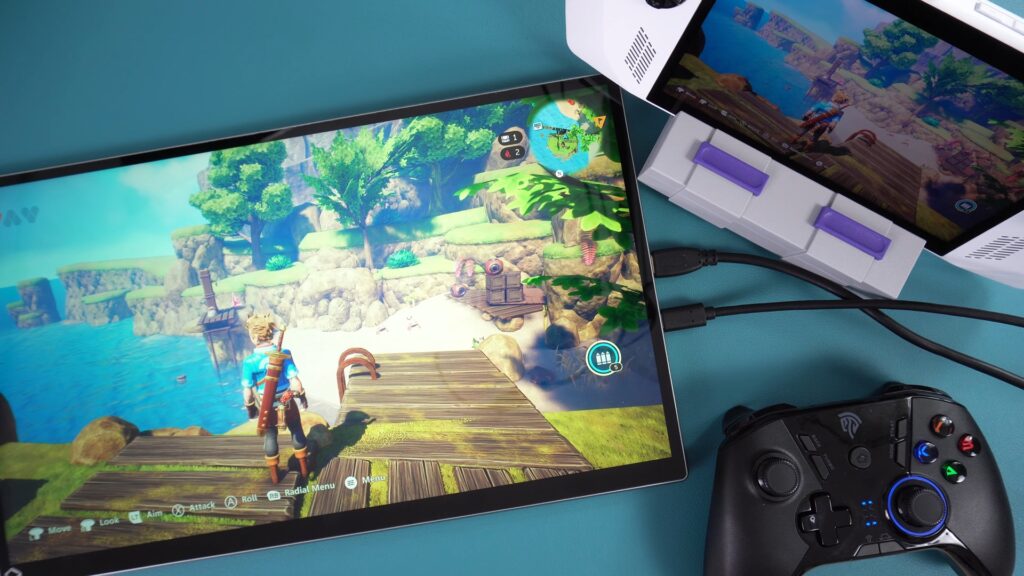
Lietošanas piemērs: GPD WIN MAX 2 2025 pārveidošana par jaudīgu mājas konsoli. Pieskarieties ierīcei, pievienojiet to 4K televizoram, pievienojiet vadu Ethernet kabeli, lai nodrošinātu stabilu spēlēšanu tiešsaistē, un izmantojiet Xbox bezvadu kontrolieri, kas savienots, izmantojot Bluetooth vai USB dongle. Tas nodrošina patiesi nevainojamu, augstas precizitātes pieredzi, kas konkurē ar tradicionālajām konsolēm.
eGPU dokstacijas (ārējās grafiskās kartes)
Nepārspējamas grafiskās veiktspējas nodrošināšanai eGPU dokstacijas maina spēles noteikumus. Šajās uzlabotajās dokstacijās ir iebūvēta īpaša, jaudīga ārējā grafikas karte, kas ievērojami palielina jūsu portatīvā datora skaitļošanas jaudu, kas ir ideāli piemērota prasīgām AAA spēlēm vai intensīviem uzdevumiem, piemēram, video rediģēšanai un 3D renderēšanai. Tie ir arī aprīkoti ar papildu pieslēgvietām, kas nodrošina modernu savienojumu starp portatīvo datoru un televizoru.
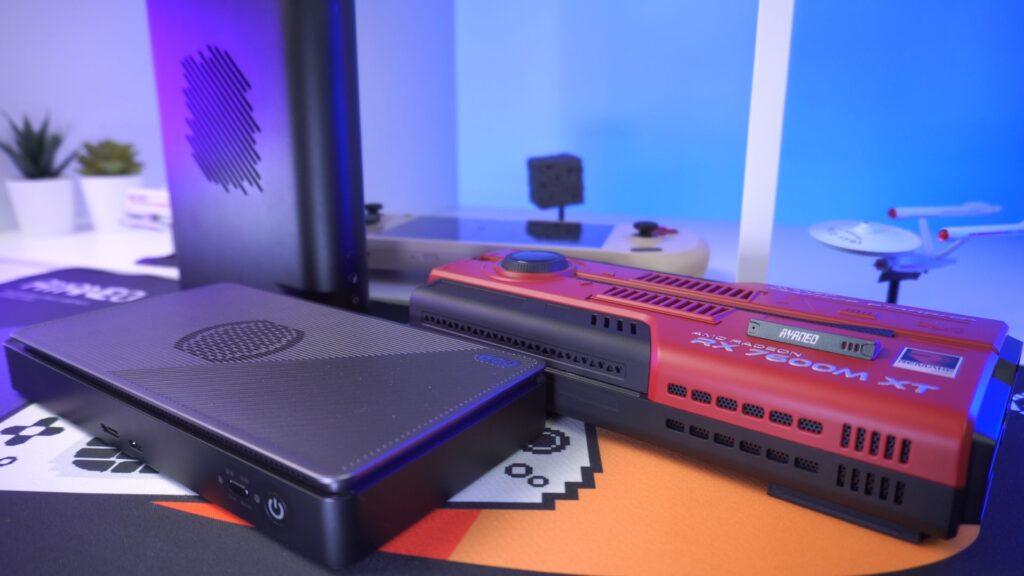
Galvenie piemēri ir GPD G1(pārskats šeit), ONEXPLAYER ONEXGPU(pārskats šeit) un ONEXPLAYER ONEXGPU 2(pārskats šeit) un AYANEO AG01 (pārskats šeit). Šīs ierīces parasti tiek savienotas, izmantojot liela joslas platuma portus, piemēram, OCuLink vai USB4, un pārvērš jūsu portatīvo spēļu datoru pilnvērtīgā darbvirsmas dēlī. Tām ir daudz displeja izeju (bieži vien vairākas HDMI un DisplayPort vairāku monitoru konfigurācijām), daudz USB pieslēgvietu visām perifērijas ierīcēm un bieži vien integrēts Ethernet.
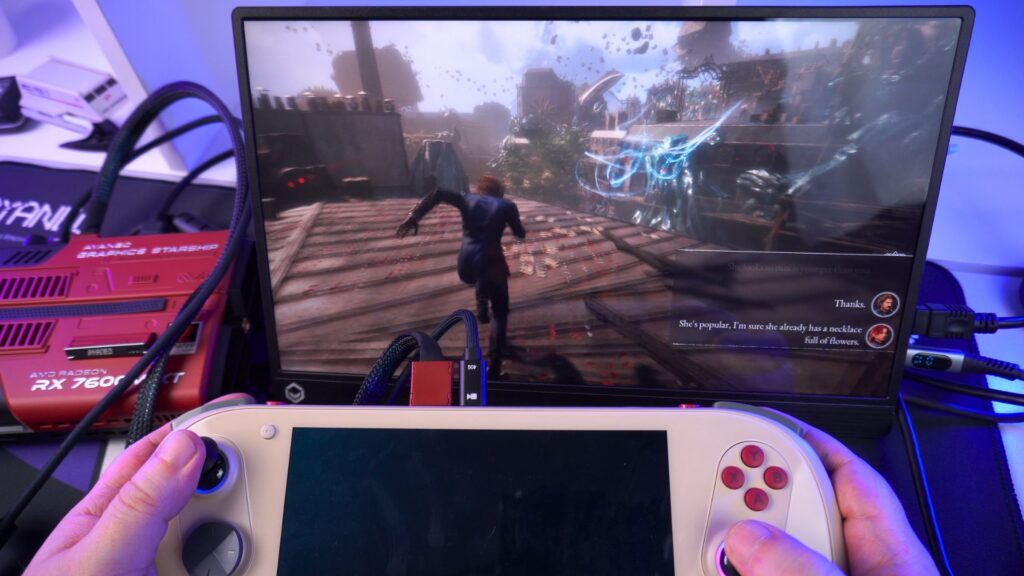
Lietošanas piemērs: ONEXPLAYER ONEXFLY F1 Pro savienošana ar ONEXPLAYER ONEXGPU 2 eGPU doku. Tad varat palaist savas iecienītākās spēles ar daudz augstākiem iestatījumiem un kadru nomaiņas ātrumu uz lielā 4K monitora, vienlaikus pieslēdzot spēļu tastatūru, peli un ārējo SSD disku, padarot savu pārnēsājamo spēļu datoru līdzīgu jaudīgam pēc pasūtījuma veidotam galddatoram. Tas patiesi nodrošina visaugstāko veiktspējas līmeni jūsu kompaktajam spēļu datoram, izmantojot stabilu savienojumu no portatīvā datora līdz televizoram.
Pieredzes optimizēšana: Bezproblēmu spēlēšanas iestatījumi
Viena lieta ir savienot portatīvo spēļu datoru ar televizoru, bet otra - optimizēt to, lai nodrošinātu vislabāko iespējamo pieredzi. Pievērsiet uzmanību šiem iestatījumiem, lai panāktu patiesu pārnēsājamā spēļu datora iegremdēšanos un nodrošinātu nevainojamu pārnēsājamā datora un televizora savienojamību:
Izšķirtspēja un atsvaidzināšanas ātrums
Lielākā daļa portatīvo datoru spēj nodrošināt vismaz 1080p (Full HD) izšķirtspēju, un daudzi atbalsta 4K izšķirtspēju. Pārliecinieties, ka televizora ievadei ir iestatīta pareizā izšķirtspēja (piemēram, 4K@60 Hz vai 1080p@120 Hz, ja televizors un portatīvā ierīce to atbalsta). Datortālruņu ierīcēm atveriet displeja iestatījumus operētājsistēmā Windows; Android ierīcēm, piemēram, AYANEO Pocket ACE, pārbaudiet sistēmas displeja izejas opcijas. Televizora atsvaidzināšanas ātruma pielāgošana spēles kadru frekvencei (vai tās reizinājumam) var ievērojami uzlabot vizuālo gludumu.

Uzlabota vizuālā attēla palielināšana
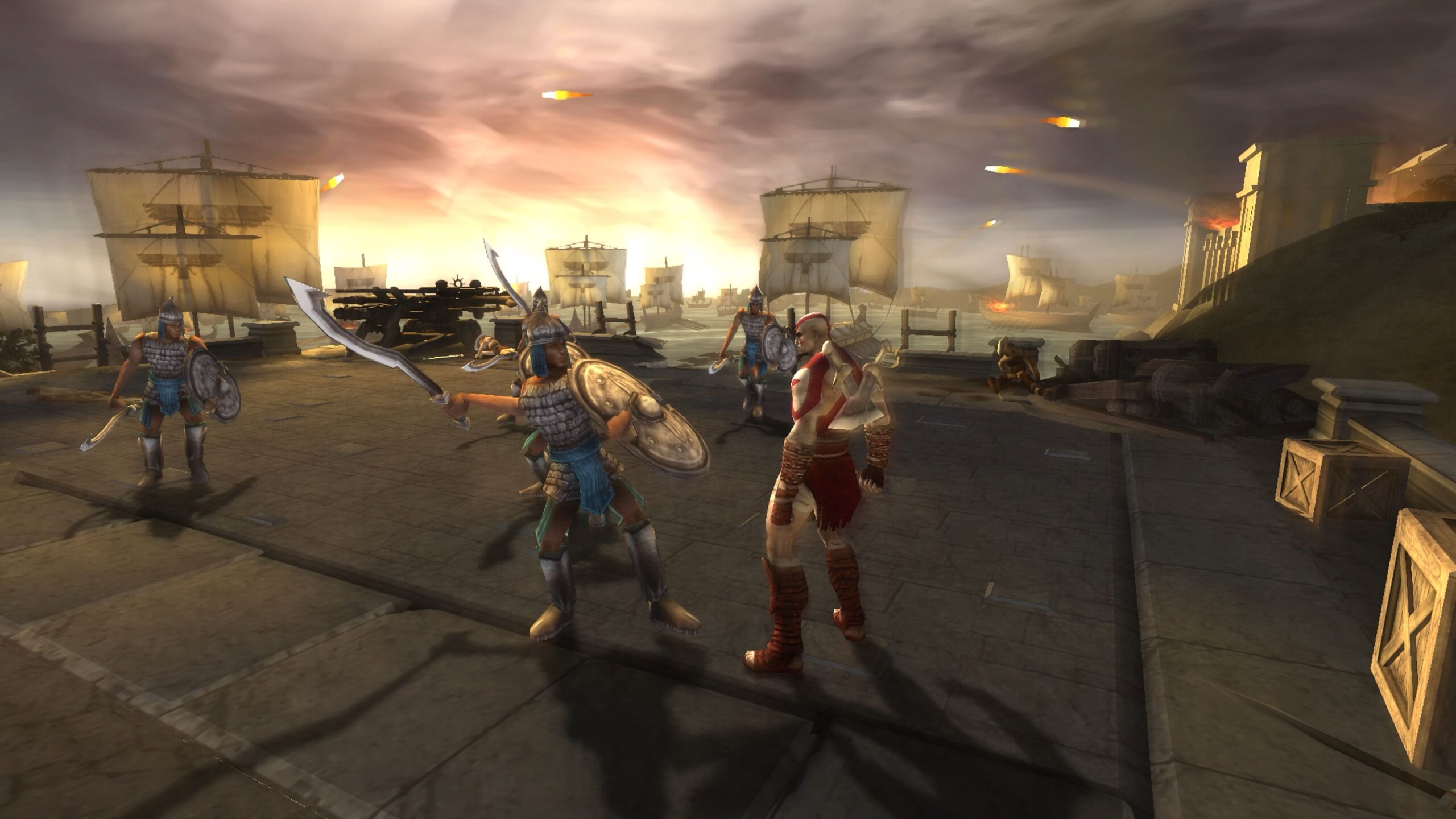
Lai spēles uz lielā ekrāna izskatītos vēl labāk, apsveriet iespēju izmantot palielināšanas tehnoloģijas. Modernās datorspēlēs, piemēram, AMD FidelityFX Super Resolution (FSR), Intel Xe Super Sampling (XeSS) vai NVIDIA DLSS (ja to atbalsta spēle un aparatūra), var atveidot spēles ar zemāku iekšējo izšķirtspēju un pēc tam inteliģenti palielināt to izšķirtspēju līdz televizora dabiskajai izšķirtspējai, nodrošinot asu attēlu un veiktspējas pieaugumu. Vecākiem, retro titula modeļiem emulatori piedāvā sarežģītu iekšējās izšķirtspējas palielināšanu, kas var ievērojami uzlabot 3D grafikas skaidrību uz lielā ekrāna. Pikselprecīzs integrālo skaitļu mērogošana un dažādi ēnotāji var arī iedvest jaunu elpu 2D pikseļu mākslai. Lai padziļināti iepazītos ar šiem paņēmieniem, noteikti izlasiet mūsu īpašo rokasgrāmatu par retro spēļu displeja optimizāciju.

Aspekta attiecības korekcija
Vecākas retro spēles (un dažas neatkarīgās spēles) ir izstrādātas 4:3 formāta formātam. Savienojot ar 16:9 televizoru, pārliecinieties, ka emulatora vai rokas ierīces displeja iestatījumi ir konfigurēti tā, lai saglabātu pareizo malu attiecību, parasti pievienojot melnas joslas malās (letterboxing). Tas novērš attēla izstiepšanu horizontāli un saglabā oriģinālo mākslas stilu.
TV spēles režīms
Lielākā daļa mūsdienu televizoru ir aprīkoti ar “spēles režīmu”, kuru aktivizējot, tiek samazināta ieejas kavēšanās, apejot pēcapstrādes efektus. Vienmēr aktivizējiet šo režīmu televizora attēla iestatījumos HDMI ievadei, pie kuras ir pieslēgta pārnēsājamā ierīce. Tas ir ļoti svarīgi, lai spēle būtu ātra, jo īpaši ātras darbības spēlēs.
Rokas spēļu rīku komplekts lielam ekrānam: Ieteicamie piederumi
Lai patiesi uzlabotu savu pārnēsājamā spēļu datora ar lielu ekrānu lietošanas pieredzi, ir nepieciešami daži galvenie piederumi, kas nodrošina stabilu savienojumu starp portatīvo datoru un televizoru:
Augstas kvalitātes USB-C centrmezgli/pietaures
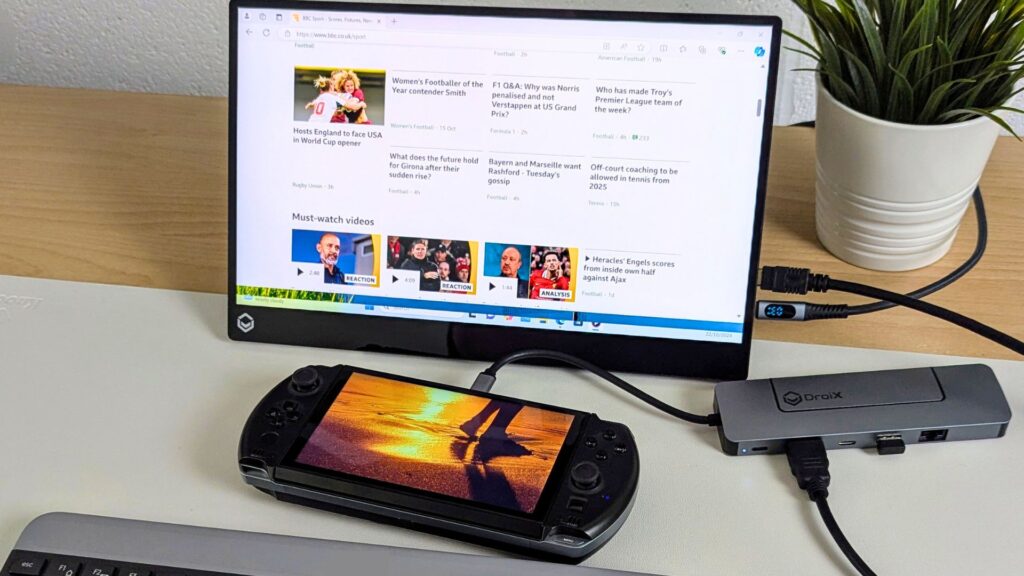
Meklējiet modeļus ar USB Power Delivery (PD) caurlaidi (ieteicams 100 W), HDMI 2.0/2.1 vai DisplayPort, vairākiem USB-A portiem un, ideālā gadījumā, Ethernet portu stabilam internetam. Tādi zīmoli kā DROIX piedāvā lieliskas piederumu iespējas, kas ir saderīgas ar tādām ierīcēm kā ONEXPLAYER ONEXFLY F1 Pro un AYANEO 3.
Ārējie kontrolieri
Lai gan rokas ierīcēm ir iebūvētas vadības ierīces, īpašs pilna izmēra kontrolieris (piemēram, Xbox bezvadu kontrolieris vai PlayStation DualSense) nodrošina augstāku ergonomiku un precizitāti, lai ilgstoši darbotos pie televizora. Savienojiet ar savu doku/centrāli, izmantojot Bluetooth vai USB dongle.
Ātrgaitas HDMI kabeļi
Pārliecinieties, ka HDMI kabelis atbalsta vēlamo izšķirtspēju un atsvaidzināšanas frekvenci (piemēram, HDMI 2.0 - 4K@60 Hz, HDMI 2.1 - 4K@120 Hz).
Portatīvā barošanas banka (ar PD)
Pat ja izmantojat doku ar caurlaides uzlādi, lieljaudas barošanas banka ar USB-PD var būt glābiņš patiesi ilgām sesijām vai spēlējot tur, kur ir maz strāvas kontaktligzdu.
Secinājums: Spēļu apvāršņu paplašināšana
Savienojot portatīvo spēļu datoru vai spēļu Android pārnēsājamo ierīci ar televizoru, paveras jauna spēles dimensija, apvienojot pārnēsājamības ērtumu ar lielā ekrāna iespaidīgo vērienu. No vienkāršām tiešo kabeļu konfigurācijām līdz sarežģītiem eGPU dokēšanas risinājumiem - uzlabotas portatīvās ierīces un televizora savienojamības iespējas ir daudzveidīgas un pieejamas. Izprotot vadu savienojuma metodes, optimizējot displeja iestatījumus (tostarp būtiskus palielināšanas paņēmienus) un ieguldot līdzekļus galvenajos piederumos, jūs varat pārveidot savu rokas spēļu datoru par daudzpusīgu konsolei līdzīgu ierīci, kas ir gatava izklaidēt jūs un jūsu draugus viesistabā, viesnīcā vai jebkur, kur jūs gaida televizors.
Kādas ir jūsu iecienītākās vadu savienošanas metodes, lai pievienotu portatīvo spēļu datoru televizoram? Kādas unikālas konfigurācijas esat izveidojuši, lai spēlētu uz lielā ekrāna ar savu mobilo spēļu datoru vai spēļu Android rokas datoru? Dalieties ar savu pieredzi un padomiem komentāros zemāk!




