


Gefeliciteerd! Je hebt net de sprong gewaagd in de spannende wereld van draagbare spelcomputers, door een krachtig nieuw apparaat uit de doos te halen! Dat gevoel van een draagbare spelcomputer in je handen houden, klaar om honderden games te spelen, is opwindend! Maar voor nieuwkomers rijst vaak de grote vraag: "Wat nu?" Deze eenvoudige handleiding voor het instellen van handheld games is ontworpen als een stressvrije routekaart die je helpt bij het instellen van je eerste handheld games vanaf het moment dat je de doos opent tot het lanceren van je allereerste game.
Of je nu hebt gekozen voor een Windows-gebaseerde draagbare gaming-pc of een veelzijdige gaming-handheld met Android, de eerste paar stappen zijn cruciaal voor een soepele ervaring. We leggen systeemupdates uit, leiden je door de interface van je nieuwe apparaat en, het allerbelangrijkste, laten je precies zien waar en hoe je alle geweldige games kunt spelen waarvoor deze apparaten gemaakt zijn. Maak je klaar om je nieuwe mobiele gaming-pc om te toveren van een coole gadget tot je ultieme game-compagnon en meer met deze eenvoudige handleiding voor het instellen van handheld games!
Eerste keer opstarten en essentiële updates: Je eerste handheld gaming-installatie
Het moment dat je je nieuwe draagbare spelcomputer aanzet is spannend! Je wordt meestal door een reeks installatieaanwijzingen geleid, net als bij een nieuwe laptop of smartphone.
Eerste configuratie
Volg de instructies op het scherm om je taal en regio te selecteren en verbinding te maken met je Wi-Fi-thuisnetwerk. Voor Windows-apparaten stel je je gebruikersaccount in. Voor Android-apparaten log je in met je Google-account.
Systeemupdates zijn cruciaal
Dit is waarschijnlijk de belangrijkste eerste stap voor elke draagbare spelcomputer.
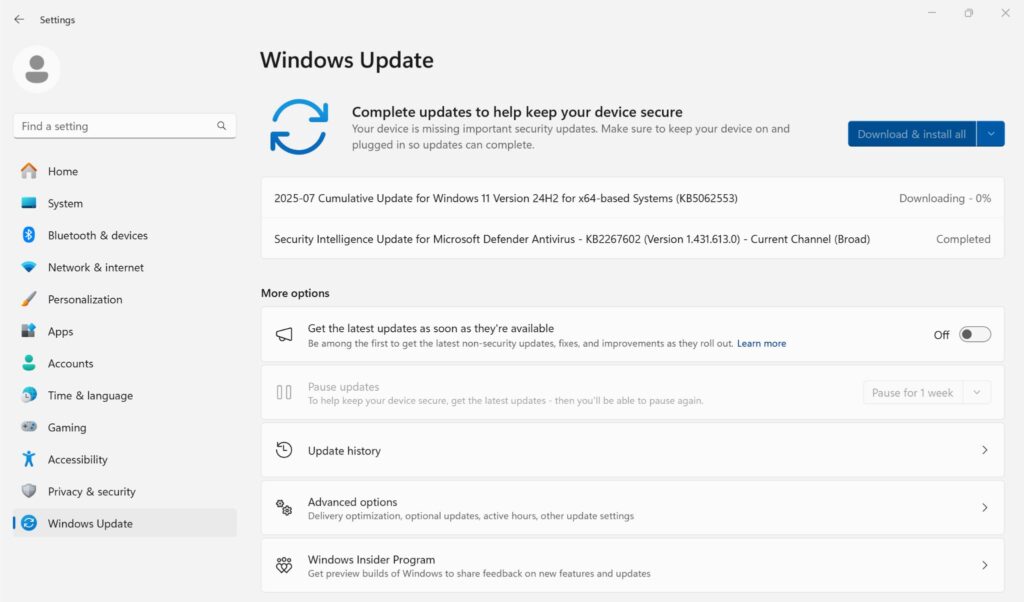
Voor Windows-handhelds (GPD, ONEXPLAYER, AYANEO)
- Zodra je verbinding hebt met Wi-Fi, controleer je onmiddellijk op Windows Updates. Ga naar Start > Instellingen > Windows Update en installeer alle beschikbare updates. Gebruik de meegeleverde software (zoals AYASpace voor AYANEO-apparaten ) om de nieuwste stuurprogramma’s en firmware te downloaden en te installeren. Deze updates zijn essentieel voor de prestaties, stabiliteit en besturingsfunctionaliteit. Raadpleeg onze Knowledge Base - Windows Gaming Handhelds sectie voor gidsen en updates zoals BIOS en firmwares die specifiek zijn voor jouw apparaat.
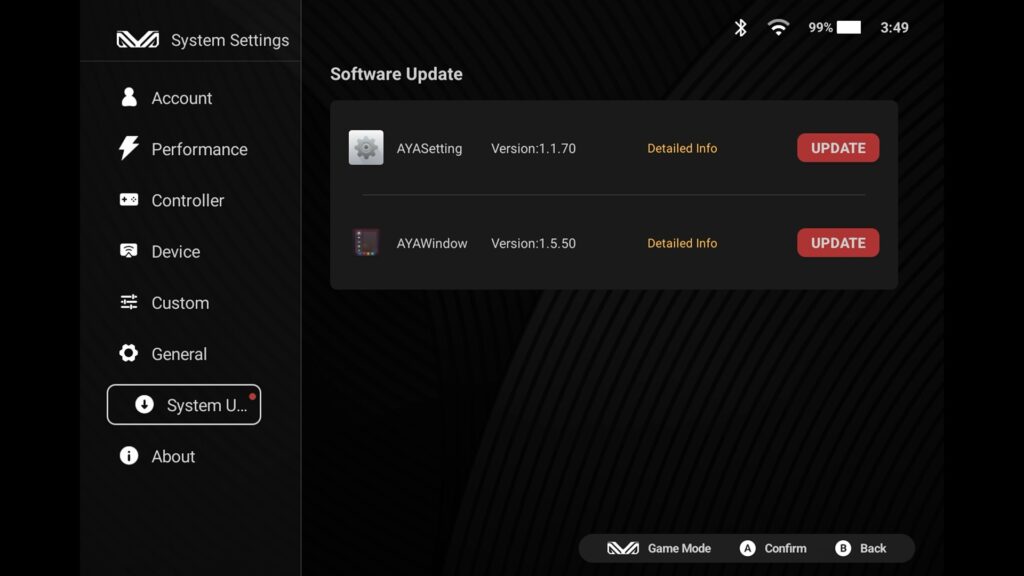
Voor Android-handhelds (AYANEO, Retroid, AYN)
- Ga naar Instellingen > Systeem > Systeemupdate (of vergelijkbaar) om de nieuwste firmware en updates van je fabrikant te downloaden. Sommige apparaten zoals AYANEO hebben hun eigen software (AYASPACE) om te controleren en bij te werken. Deze updates verbeteren vaak de prestaties, voegen functies toe en lossen bugs op die specifiek zijn voor je Android-gamingtoestel.
Initiële kosten
Hoewel de meeste apparaten worden geleverd met enige lading, is het een goed idee om je nieuwe handheld spelcomputer aan te sluiten tijdens het installatieproces, vooral tijdens het downloaden en installeren van updates.
Door deze eerste stappen uit te voeren, zorg je ervoor dat je handheld gaming met de nieuwste software is uitgerust, klaar voor optimale prestaties.
De interface van uw nieuwe handheld begrijpen: Comfortabel worden
Je draagbare spelcomputer voelt vertrouwd in je handen, maar hoe navigeer je door de digitale wereld?
Voor Windows-handhelds
Op je apparaat draait een volledige versie van Windows, net als op een desktop-pc. Je ziet het vertrouwde bureaublad, het startmenu en de taakbalk. De geïntegreerde bedieningselementen (joysticks, D-pad, knoppen) werken vaak als een muis en toetsenbord - de linker joystick beweegt meestal de cursor, en gezichtsknoppen werken als links/rechts klikken. Het ingebouwde fysieke toetsenbord op apparaten zoals de GPD WIN Mini 2025 of GPD WIN MAX 2 2025 maakt typen eenvoudig. Je kunt ook een standaard muis en toetsenbord aansluiten via USB voor een desktopervaring.
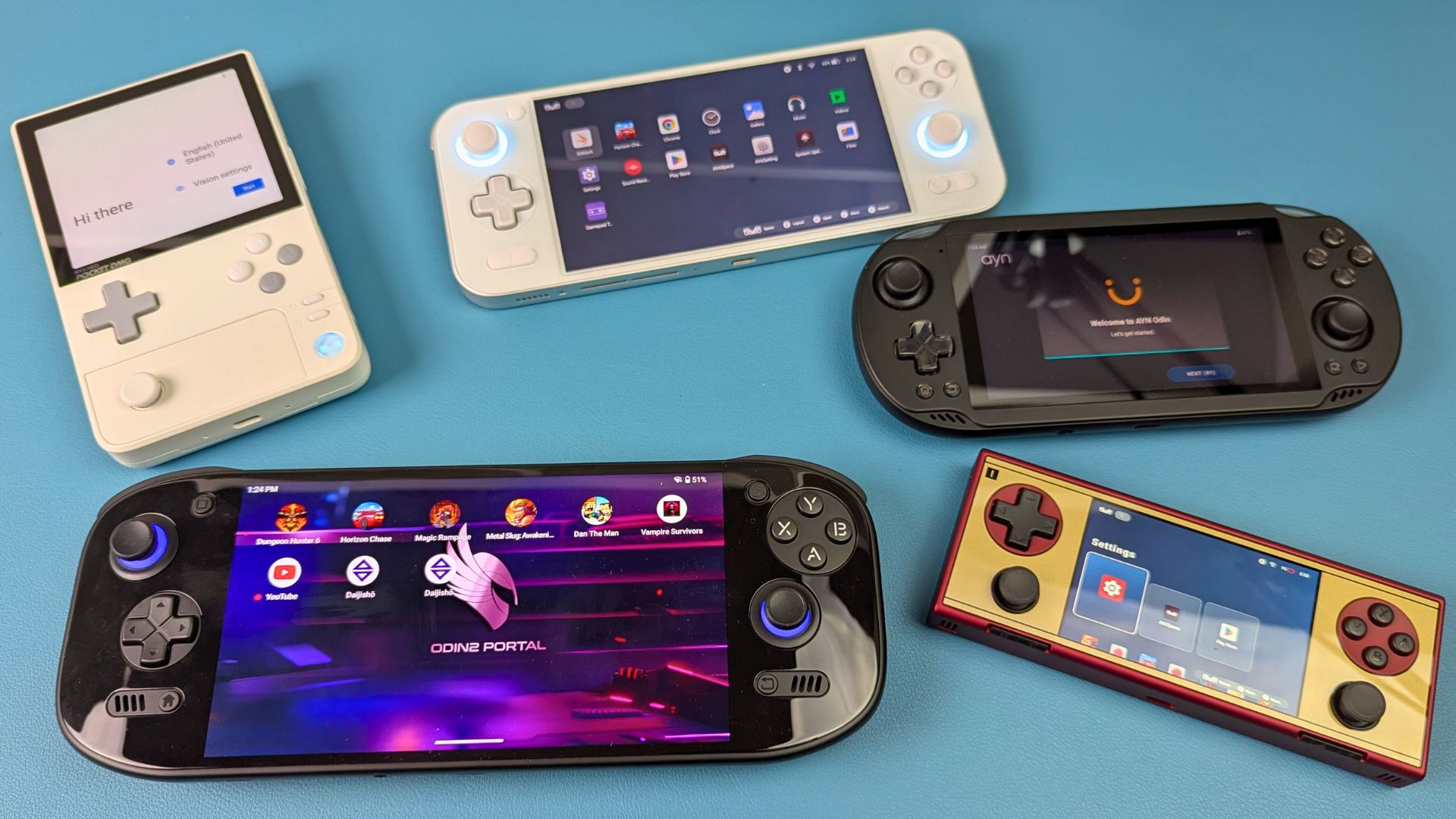
Voor Android-handhelds
Deze apparaten draaien een aangepaste versie van Android, vergelijkbaar met een tablet of smartphone, maar dan geoptimaliseerd voor games. Je vindt een startscherm met app-pictogrammen, een app-lade en een meldingsschaduw. Navigatie gebeurt voornamelijk via de geïntegreerde bediening, die naadloos aansluit op de interface van Android en games. Je kunt natuurlijk ook het touchscreen gebruiken.
Het is cruciaal om vertrouwd te raken met deze basisprincipes voor een soepele handheld gaming-setup.
Uw handheld optimaliseren: Prestaties en batterij verbeteren
Om echt alles uit je nieuwe draagbare gaming-pc of Android-handheld te halen, is het belangrijk om een paar basisprincipes voor optimalisatie te begrijpen. Dit is een cruciale stap in het verfijnen van je handheld gaming-setup.
Windows-handhelds (TDP-aanpassing)

Voor Windows-gebaseerde apparaten zoals de GPD WIN 4 2025, ONEXPLAYER ONEXFLY F1 Pro en GPD WIN MAX 2 2025 kun je vaak de TDP (Thermal Design Power) aanpassen - in wezen de vermogenslimiet van je processor. Door het TDP te verlagen (bijvoorbeeld van 28 W naar 15 W) kun je de hitte en het ventilatorgeluid verminderen en de levensduur van de batterij aanzienlijk verlengen voor minder veeleisende games, terwijl je nog steeds uitstekende prestaties levert. Voor intensievere titels kun je de TDP verhogen om maximaal vermogen te ontsluiten. Veel fabrikanten bieden gebruiksvriendelijke software (zoals GPD Motion Assistant of AYASpace voor AYANEO 3) om dit dynamisch aan te passen.
Android-handhelds (prestatieprofielen)

Android-gameapparaten zoals de AYN Odin2-modellen of AYANEO Pocket ACE hebben vaak ingebouwde prestatieprofielen (bijvoorbeeld "Battery Saver", "Balanced", "High Performance"). Schakelen tussen deze profielen is een eenvoudige manier om een balans te vinden tussen energieverbruik en spelvloeiendheid. Als je een lager profiel selecteert, bespaar je batterij, terwijl een hoger profiel meer stroom naar de CPU/GPU stuurt voor veeleisende games of high-end emulatie.
Voor een uitgebreide handleiding over het wijzigen van TDP- en prestatieprofielen op je specifieke apparaat, inclusief gedetailleerde stappen voor Windows en Android, moet je zeker ons uitgebreide artikel lezen: Het TDP of prestatieprofiel wijzigen op je Windows & Android handheld. Deze kennis is van onschatbare waarde voor het fijn afstellen van je handheld gaming setup. Je kunt je setup testen door te benchmarken met populaire software zoals 3DMARK. We hebben een handleiding voor het instellen en uitvoeren van benchmarks op je handheld.
Je eerste games: Je digitale bibliotheken ontsluiten
Nu komt het leuke gedeelte: je nieuwe draagbare spelcomputer vullen met games! Deze apparaten bieden ongelofelijk veel toegang tot enorme spelbibliotheken.
Voor handheld gaming-pc’s met Windows (GPD, ONEXPLAYER, AYANEO)
Je Windows handheld gaming-pc heeft toegang tot bijna alle winkels en launchers voor pc-games.
Stoom
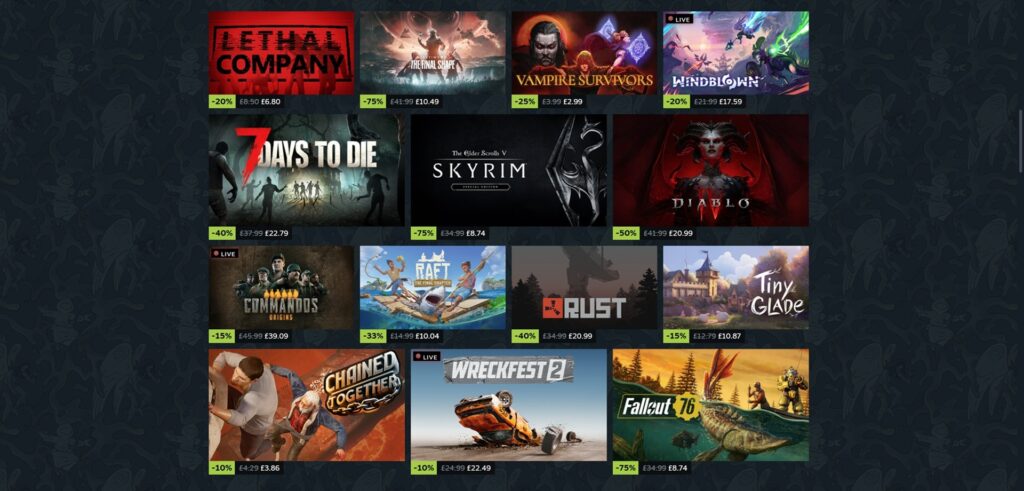
Dit is waarschijnlijk je primaire bron. Download en installeer de Steam-client van de officiële website. Meld je na de installatie aan bij je account. De "Big Picture Mode" van Steam is speciaal ontworpen voor controller-navigatie op apparaten zoals de GPD WIN 4 2025 en AYANEO 3, waardoor het perfect is voor je handheld gaming setup.
Andere winkels voor pc-games
Stop niet bij Steam! Je kunt clients downloaden en installeren voor Epic Games Store (kijk uit naar hun gratis wekelijkse games!), GOG (voor DRM-vrije titels) en de Xbox App voor Xbox Game Pass voor PC, die een enorme bibliotheek biedt voor een abonnement.
Downloads en opslag beheren
Pc-games kunnen groot zijn. Zorg ervoor dat je draagbare spelcomputer voldoende ruimte heeft (bijvoorbeeld de ruime SSD’s van een ONEXPLAYER X1 Pro). Overweeg om een Micro SD-kaart met hoge capaciteit toe te voegen (alle modellen ondersteunen dit) voor extra opslagruimte voor games.
Voor Android-gamehandhelds (AYANEO, Retroid, AYN)
Je Android-gameapparaat opent een enorme wereld van mobile-first titels en meer.
Google Play Store:
De meest eenvoudige manier om games te krijgen. Log in met je Google-account, open de Play Store-app en blader door de games. Zoek naar spellen waarin wordt geadverteerd met controllerondersteuning voor de beste ervaring op je AYN Odin2-model of AYANEO Pocket ACE. Onthoud wel dat alle apparaten nu ingebouwde schermmapping hebben, zodat je ook spellen kunt spelen die geen controllerondersteuning hebben, bekijk hier onze gids voor schermmapping.
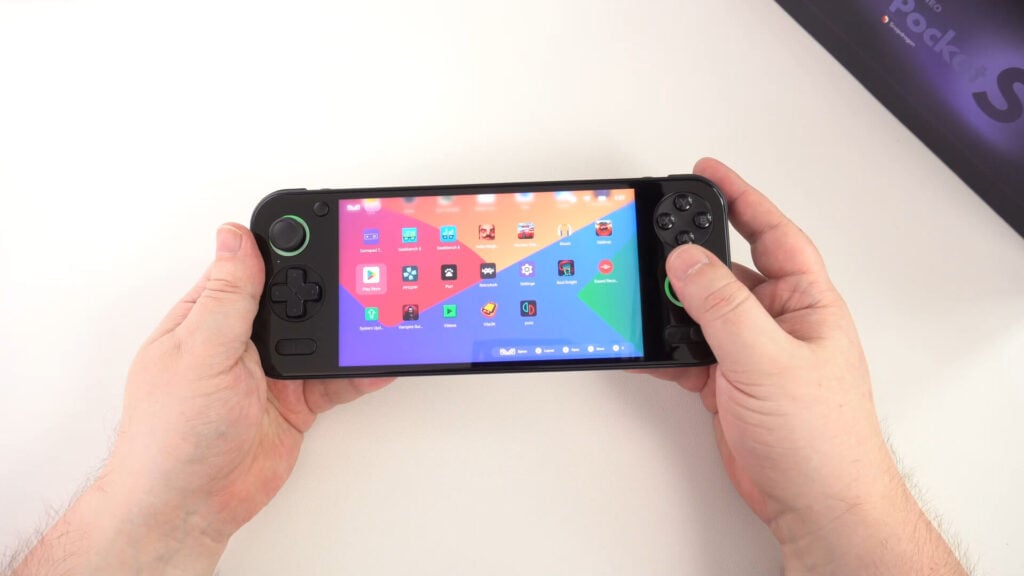
Alternatieve App Stores / Sideloading
Sommige gebruikers verkennen alternatieve app stores of "sideloaden" APK-bestanden (apps installeren van buiten de Play Store). Hoewel dit meer keuze biedt, moet je altijd voorzichtig zijn en alleen downloaden van betrouwbare bronnen om malware te vermijden.
Opslag beheren
Android-games en hun gegevens kunnen ook veel ruimte in beslag nemen. Gebruik de interne opslagruimte van je apparaat efficiënt en overweeg om een Micro SD-kaart met hoge capaciteit toe te voegen (alle apparaten ondersteunen deze) om je gamebibliotheek op je AYANEO Pocket S of AYANEO Pocket DMG bijvoorbeeld uit te breiden.
Cloud gamen: Spelen zonder te installeren (Optionele volgende stap)
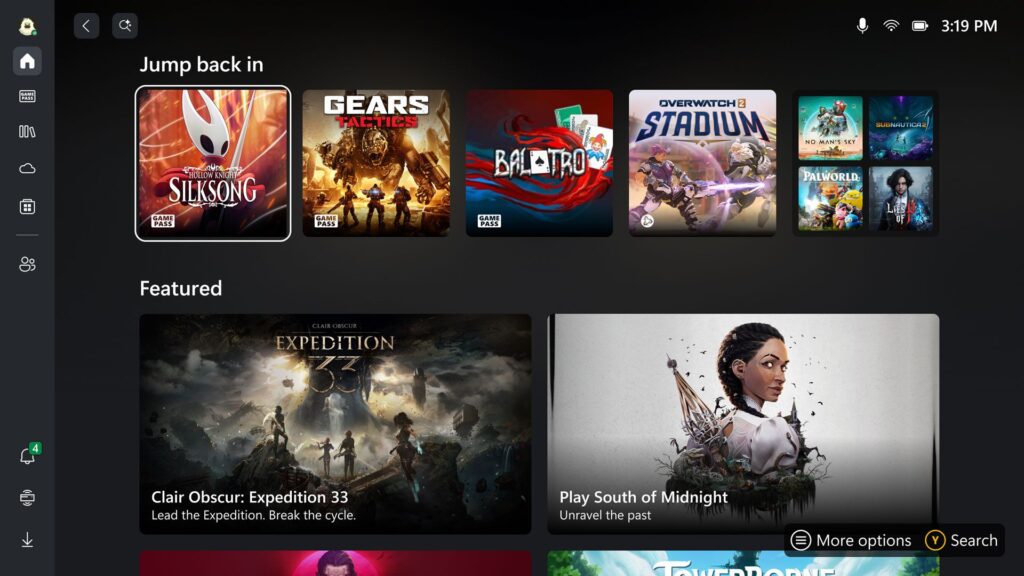
Naast lokale installaties zijn veel draagbare spelcomputers fantastisch voor cloudgaming. Met services als Xbox Cloud Gaming, GeForce NOW en PlayStation Plus Premium kun je games streamen via internet zonder dat je ze hoeft te downloaden of krachtige lokale hardware nodig hebt. Als je internetverbinding snel en stabiel is, kan dit je speelbare bibliotheek drastisch uitbreiden! In ons artikel vind je een uitgebreide handleiding om dit in te stellen: Waarom wachten? Cloud Gaming Power is HIER op je handheld PC, nu meteen! . Dit wordt ook ondersteund op Android-apparaten, hoewel je sommige apps mogelijk moet sideloaden vanwege officiële beperkingen.
Een zachte introductie tot emulatie: Klassiekers opnieuw bekijken (Optionele volgende stap)
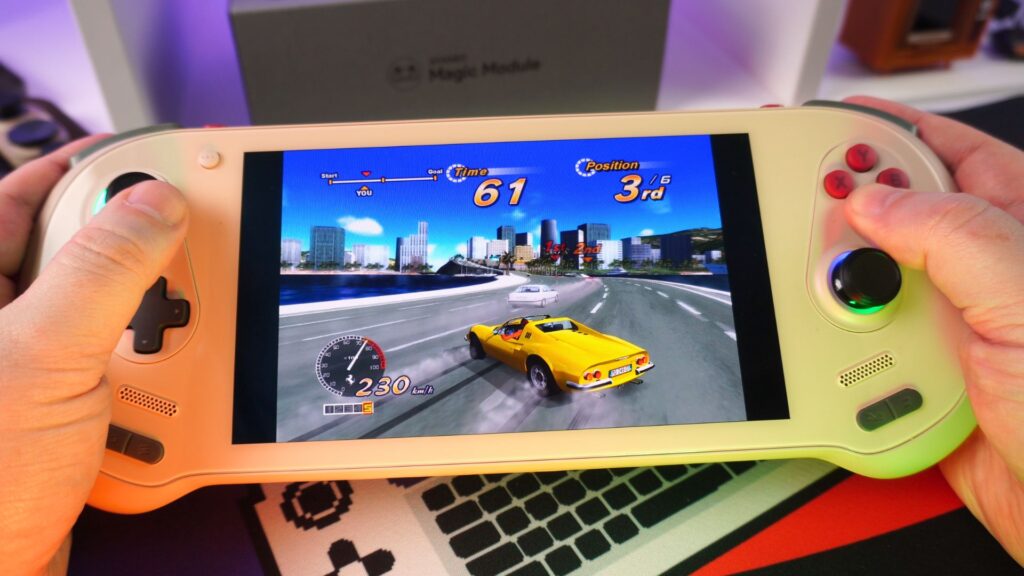
Een van de populairste toepassingen voor draagbare spelcomputers is emulatie - spellen spelen van oudere consoles (zoals NES, SNES, PS1, N64) of zelfs arcademachines.
Wat het is
Emulatiesoftware bootst de hardware van oudere systemen na, waardoor je hun spelbestanden (ROM's) op je moderne apparaat kunt draaien.
Aan de slag
Als je als beginner wilt beginnen met handheldgamen, begin dan met de beproefde multisysteememulators zoals RetroArch (beschikbaar voor zowel Windows als Android). Deze vereenvoudigen het proces. Bekijk onze RetroArch installatiegids hier.
ROM’s vinden
Zorg er altijd voor dat de games die je emuleert legaal in je bezit zijn.
Front-Ends
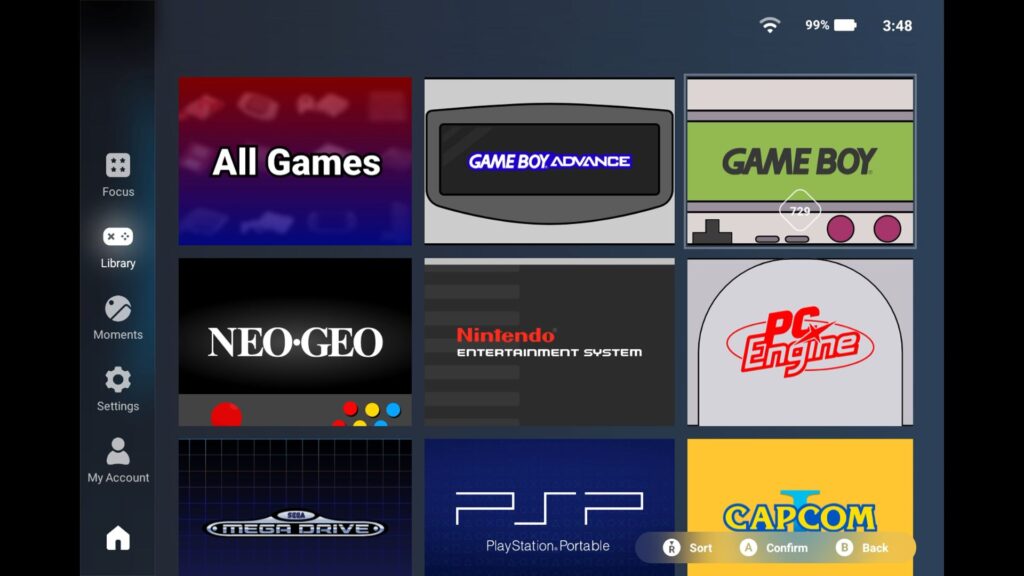
Naarmate je retroverzameling groeit, wil je misschien een "front-end" - een mooie grafische interface die al je emulators en ROM’s organiseert in één gemakkelijk te doorzoeken bibliotheek. Leer meer over deze geweldige tools in onze gids: Voorbij de basisemulatie: De ultieme gids voor het aanpassen van Retro Handheld Front-Ends.
Essentiële eerste accessoires: Maak je draagbare gaminginstallatie compleet
Om je investering te beschermen en je eerste ervaring te verbeteren, zijn een paar accessoires sterk aanbevolen voor je handheld gaming setup:
Gebruik altijd bescherming
Een absolute must-have om krassen op het scherm van je apparaat te voorkomen is een screenprotector. Een stevige hoes beschermt je mobiele gaming-pc ook tegen stoten en vallen tijdens het transport. Je kunt hier een reeks accessoires voor handhelds vinden.
Draagbare monitor
Een draagbare monitor zoals de DROIX 15,6″ 4K draagbare monitor kan een zeer handige oplossing zijn voor mensen die onderweg zijn en een groter scherm of zelfs een tweede scherm willen om mee te werken. De draagbare monitor heeft een USB-C-ingang zodat je hem eenvoudig kunt aansluiten en van stroom kunt voorzien met één kabel vanaf je handheld. We raden wel een oplader aan, maar de enkele kabel maakt hem erg veelzijdig!
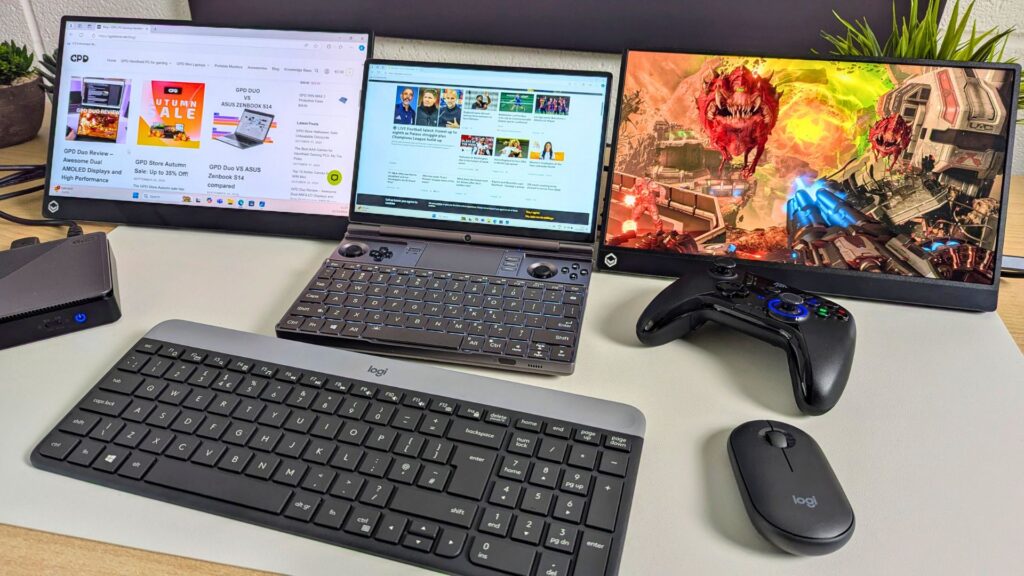
Een grafische boost met een eGPU
Als je maximale prestaties uit je Windows handheld wilt halen, zijn er veel externe GPU’s (eGPU) beschikbaar om uit te kiezen. De GPD G1, AYANEO AG01 en ONEXPLAYER ONEXGPU zijn allemaal uitgerust met de AMD Radeon RX 7600M XT GPU, en de ONEXPLAYER ONEXGPU 2 is uitgerust met de Radeon RX 7800M voor de beste prestaties.
Snelle Micro SD-kaart
Als je apparaat dit ondersteunt, biedt dit cruciale extra opslagruimte voor games, vooral voor grote pc-titels of uitgebreide ROM-bibliotheken.
Draagbare Power Bank
Voor langere gamingsessies zonder stopcontact is een goede powerbank met USB Power Delivery (PD) van onschatbare waarde.
Conclusie: Je gamereis begint!
Aan de slag gaan met je eerste draagbare spelcomputer is een spannend avontuur, en met deze gids moet je eerste handheld gaming-instelling een koud kunstje zijn. Van het bijwerken van je systeem tot het verkennen van uitgebreide spelbibliotheken en zelfs het spelen met emulatie, je bent nu uitgerust om het meeste uit je draagbare spelcomputer te halen. Wees niet bang om te experimenteren en ontdek alle geweldige ervaringen die je nieuwe apparaat te bieden heeft! Meer inspiratie nodig? Bekijk ons artikel over draagbare pc’s voor dagelijks gebruik hier voor nog meer geweldige toepassingen.
Hoe was jouw ervaring met het instellen van je eerste draagbare spelcomputer? Deel je tips voor nieuwkomers hieronder in de comments!




