
In this article
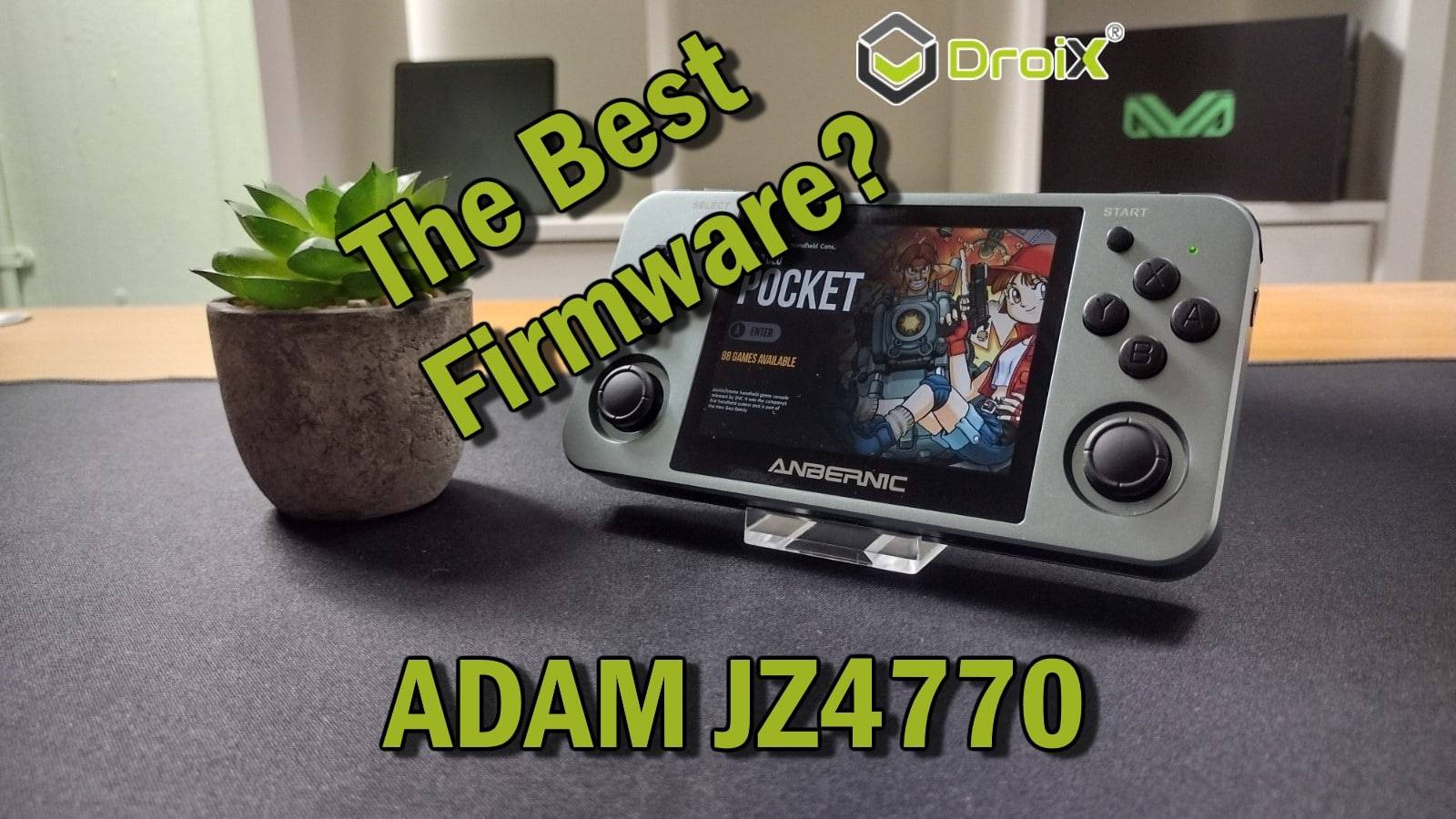
Bem-vindo ao nosso guia sobre o que acreditamos ser o melhor firmware personalizado RG350 disponível atualmente. Nele, veremos o que precisa de fazer para o instalar no seu sistema. Quer revitalizar a sua velha consola portátil retro? Continue a ler para descobrir…
Porque é que o Adam é o melhor firmware personalizado para a RG350?
Um problema comum que as pessoas experimentaram com a segunda geração de computadores de mão ANBERNIC é a natureza básica da interface. Embora não seja complexo, o layout geral intimidou os utilizadores menos experientes e foi considerado um pouco complicado de utilizar mesmo para os utilizadores experientes.
A imagem ADAM é uma tentativa de trazer o design conveniente da imagem baseada na EmulationStation da família RG351 para uma série mais antiga de dispositivos. Isto inclui uma interface mais gráfica e até a arte da capa através da GUI SimpleMenu.
Para além disso, esta imagem tem um grande número de emuladores pré-instalados que não estavam presentes no firmware de origem, incluindo o frequentemente questionado Sega AMIGA.
Aviso: Esta imagem não vem com quaisquer jogos ou ficheiros BIOS adicionais pré-carregados. Enquanto nós do DroiX somos fortes defensores da preservação e emulação de jogos, nós não toleramos nem aconselhamos o compartilhamento ilícito de conteúdo protegido por direitos autorais.
Necessita de:
- Um computador de mão, claro! A imagem do Adam é compatível com os seguintes dispositivos:
- A imagem do firmware ADAM. Esta será uma imagem .img.xz que pode ser descarregada do repositório oficial do github.
- Também descarregámos e reproduzimos o download da versão 1.3 aqui.
- Software de escrita de imagens. Preferimos o Win32 Disk Imager ou o Rufus. Para este guia, vamos utilizar o Rufus.
- Um pequeno cartão microSD para o sistema operativo (recomendamos pelo menos 4 GB)
- Um cartão SD maior para todos os seus jogos
Passo 1 – Limpar o cartão microSD
Antes de prosseguir, é altamente recomendável que limpe completamente o seu cartão SD. A melhor maneira de o fazer é formatá-lo.
Para saber como formatar um cartão microSD para que fique pronto a ser utilizado, consulte esta secção do nosso guia de reinstalação do ANBERNIC.
Agora que já formatou o cartão, ou se este já estava vazio, podemos passar à secção seguinte.
Passo 2 – Escrever a imagem
Para gravar a imagem no cartão microSD, é necessário utilizar um software de flashing, como o Rufus ou o Win32 Disk Imager.
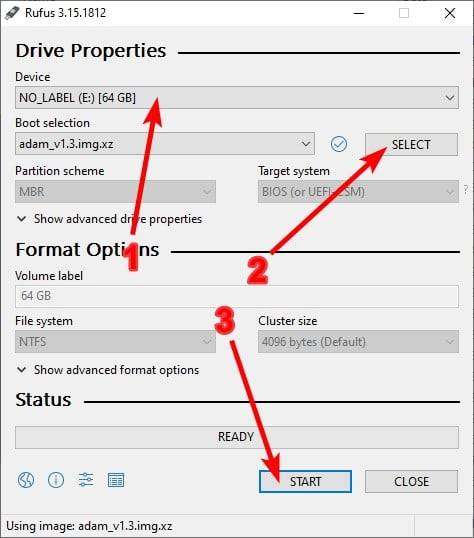
Supondo que já tenha descarregado e instalado Rufus, e que já tenha descarregado o ficheiro de imagem ADAM. Faça duplo clique no executável Rufus e verá uma janela como a da imagem à direita.
Em primeiro lugar, na secção “Device” (Dispositivo), certifique-se de que o cartão microSD que está a colocar em flash está selecionado.
Em segundo lugar, clique no botão “SELECCIONAR” e navegue até à imagem de Adam que descarregou. Selecionar.
Finalmente, quando tudo estiver pronto, clique no botão INICIAR. A intermitência processa-se automaticamente. Não desconecte o cartão microSD nem feche o Rufus até que isso seja concluído.
Agora deve ter um cartão microSD com duas partições. Um FAT32 e um Ext4. Se a partição FAT32 não tiver sido atribuída automaticamente a uma letra de unidade, terá de atribuir uma letra à partição.
Passo 3 – Executar o ficheiro de lote
Agora que já fizeste o flash do cartão microSD, é necessário mais um passo antes de poderes colocar o dispositivo no teu sistema.
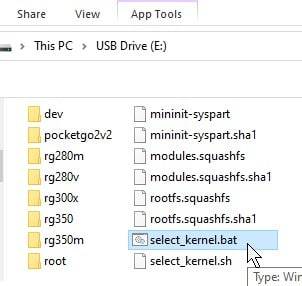
Navegue até à partição fat32 do cartão. Haverá um ficheiro batch chamado “select_kernel.bat”. Faça duplo clique para o executar.
Depois de o executar, verá uma linha de comandos que lhe pede para confirmar em que dispositivo a imagem do Adam vai ser utilizada. Introduzir o número correspondente ao modelo e, em seguida, premir a tecla ENTER.
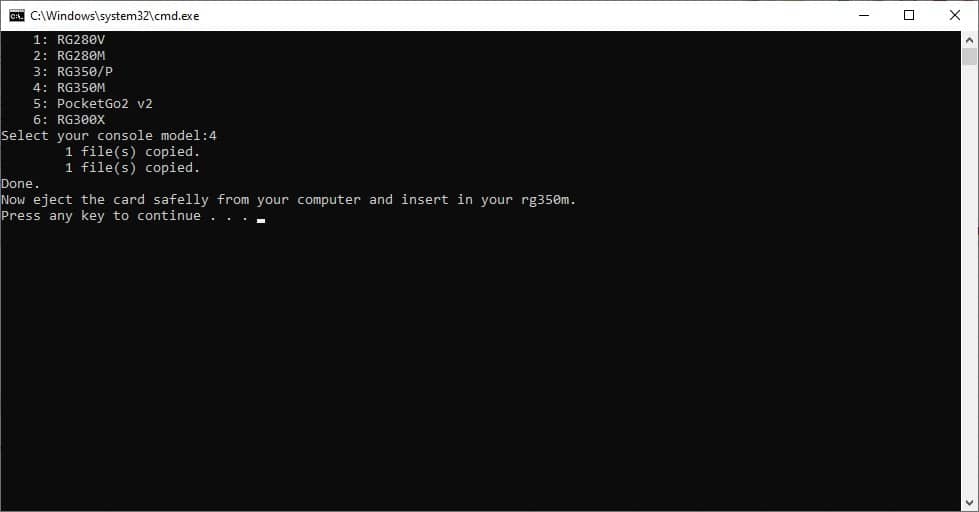
O ficheiro batch executará então algumas operações, antes de terminar e pedir que o feche/ejecte o cartão.
Agora o seu cartão microSD Adam está pronto a ser utilizado no seu dispositivo. Basta inseri-lo e já está!
Depois de algum tempo, temos a certeza de que também verá porque é que este é o melhor firmware personalizado para o RG350 disponível no momento em que escrevemos este artigo.
Para uma cobertura mais abrangente das funcionalidades do Adam, ou se quiser contribuir para o seu desenvolvimento, consulte a página do github !
Perguntas frequentes
Onde estão os jogos?
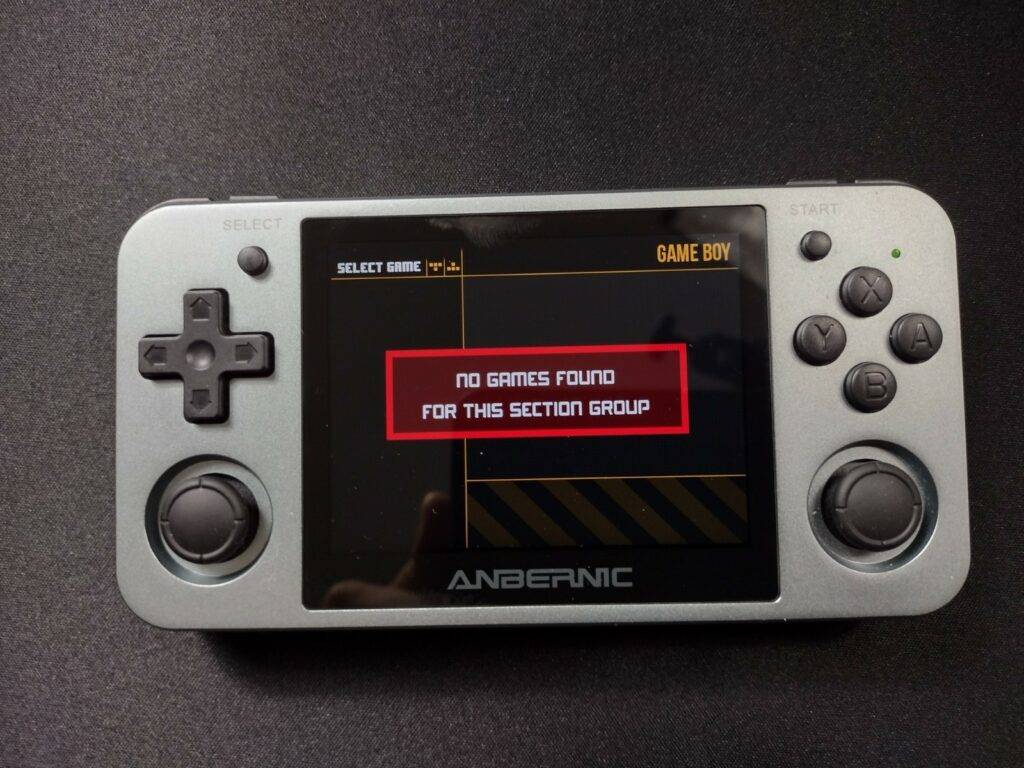
Quando arrancar o sistema pela primeira vez, provavelmente não verá quaisquer jogos. O mais provável é que o cartão microSD externo não tenha a disposição necessária.
O Adam irá procurar jogos no cartão SD externo, desde que a estrutura de pastas seja a seguinte:
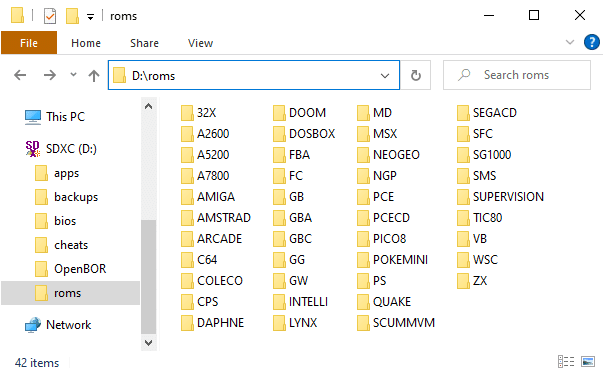
As diferentes pastas correspondem a diferentes plataformas. ou seja, “COLECO” é a pasta onde devem ir todos os seus jogos para Colecovision.
Como é que obtenho a arte da capa?
Partindo do princípio de que o seu cartão está corretamente organizado, em cada plataforma específica deve existir uma pasta chamada “.previews”. Se não houver, pode criar um.
Nesta pasta, coloca um ficheiro .png com o mesmo nome de ficheiro (menos a extensão) que o jogo ao qual pretendes que se aplique.
Por exemplo, se tiver um jogo para Game Boy chamado “MyGame”, localizado desta forma:
roms/GB/MyGame.rom
O Adam assumirá que a imagem de pré-visualização está localizada desta forma:
roms/GB/.previews/MyGame.png
Se for bem sucedido, a sua pré-visualização aparecerá agora no menu.
Porque é que o meu jogo não arranca?
Isto pode dever-se a uma série de razões, mas o mais provável é que não tenha a BIOS necessária. Nem todos os emuladores necessitam de uma BIOS (alguns têm soluções de engenharia reversa/independentes), mas uma boa parte deles necessita.
Para obter uma lista de quais arquivos BIOS são necessários, confira a página do github .

Bringer of videos, text and images! AKA the social media guy at DROIX. Massive retro gaming fan and collector, with a far too large collection of consoles and computers from 1970's to modern. Contact me at [email protected]
Questions & comments
0
Every question gets an answer. Ask before you buy — DaveC and the team reply within one working day, and answers stay public so they help the next reader too.