Guides, news & reviews from the DROIX team Discord community 4.8 on Trustpilot · 895 reviews
Redaktionelle artikler Updated 12 September 2025

Pegasus – en ny RG552-frontend?

In this article

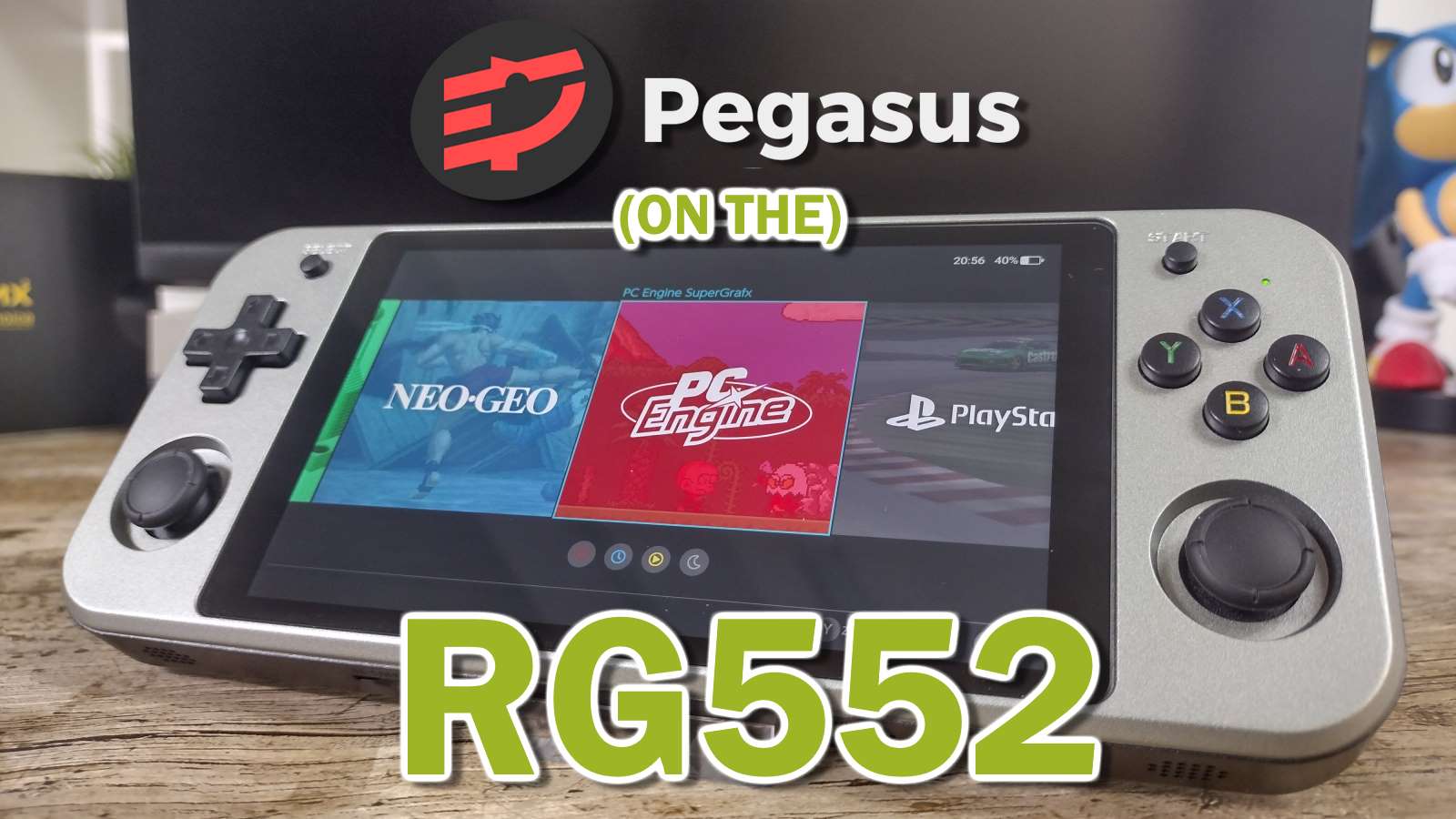
Er du træt af at håndtere Android-grænsefladen på din RG552, når du bare vil spille spil? Savner du RG351MP‘s enkle, controller-venlige interface? Så hvorfor ikke prøve Pegasus til RG552, en ny frontend, der gør retrospil på Android-håndholdte mere behageligt end nogensinde før.

Hvad er Pegasus?

For at forstå, hvad Pegasus er, må vi først forstå begrebet front-end.

Enkelt sagt er en frontend et program, der bruges til at styre andre programmer. Med det endelige mål at reducere mængden af “menu-surfing”, der kræves for at bruge enheden til det, du købte den til: god gammeldags gaming.

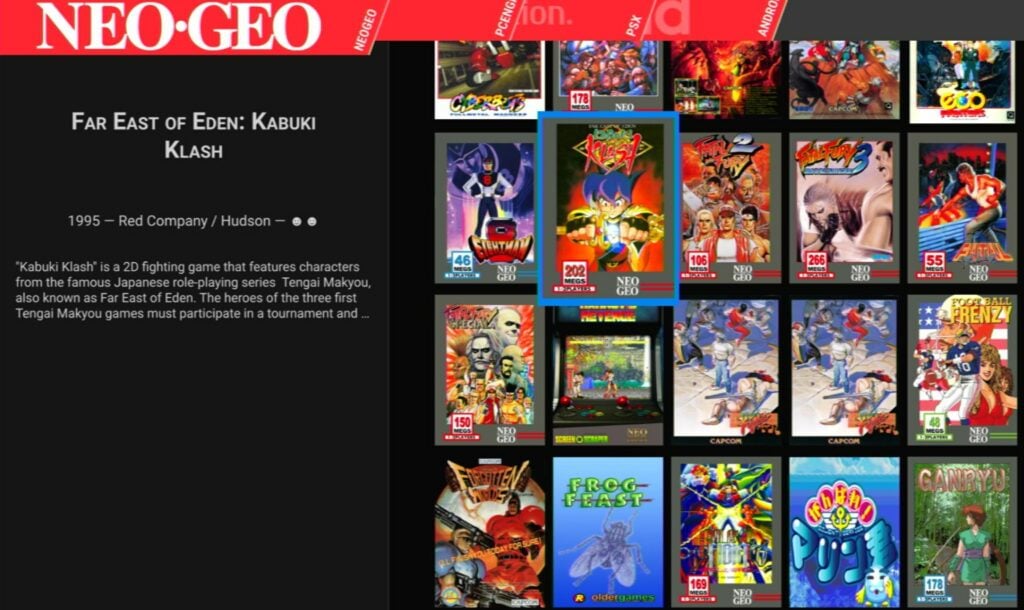
Pegasus fjerner den gamepad-uvenlige brugerflade i Android til fordel for en mere controller-centreret brugerflade. Afhængigt af det tema, du bruger, kan dette minde meget om EmulationStation.

Generelt bør du prøve Pegasus, hvis:

  • Du bryder dig ikke om Android-brugergrænsefladen, men vil ikke undvære Android.
  • Du har kurateret (eller planlægger at kuratere) en samling af spil med deres tilhørende metadata (box art osv.).
  • Du ønsker at gennemse din samling efter spil, og ikke efter emulator-into-spil.

Nogle vidunderlige fans har sammensat et nyttigt værktøj til at installere Pegasus på RG552 og andre lignende enheder på en strømlinet måde, så i denne guide vil vi gennemgå, hvordan du bruger dette værktøj, og tage et kort kig på Pegasus generelt.

Installation af Pegasus

Fodnote: Sørg for, at du har forbindelse til internettet under hele denne proces.

Aktivér app-installation via ukendte kilder

For at installere Pegsus skal du først aktivere installation af apps via ukendte kilder. Det giver dig mulighed for at installere apps uden brug af Google Play Store.

Først – åbn indstillingsmenuen i Android.
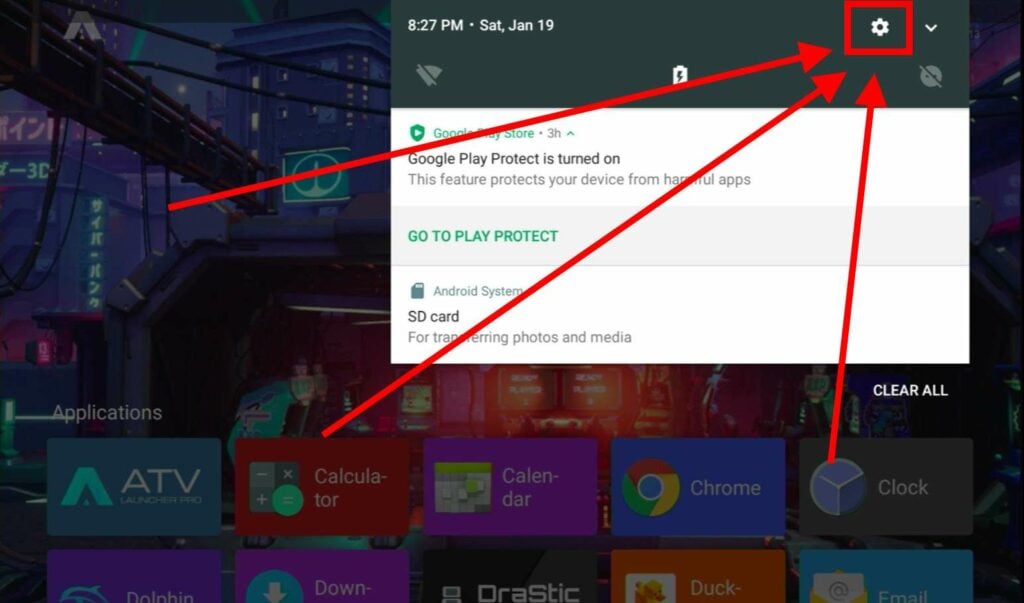
RG552 Åbne indstillinger
Du kan få adgang til Android Notifications Drawer ved at swipe ned fra toppen af skærmen.

Vælg Sikkerhed fra listen over kategorier.
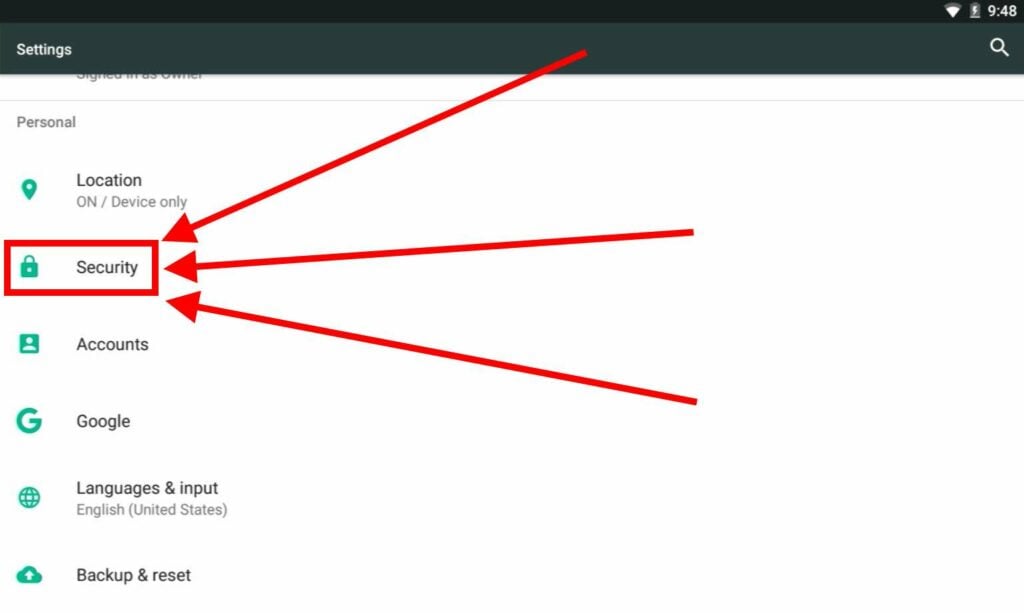
Du kan ikke gå glip af det!

Til sidst, hvis den er deaktiveret, skal du aktivere knappen Ukendte kilder.
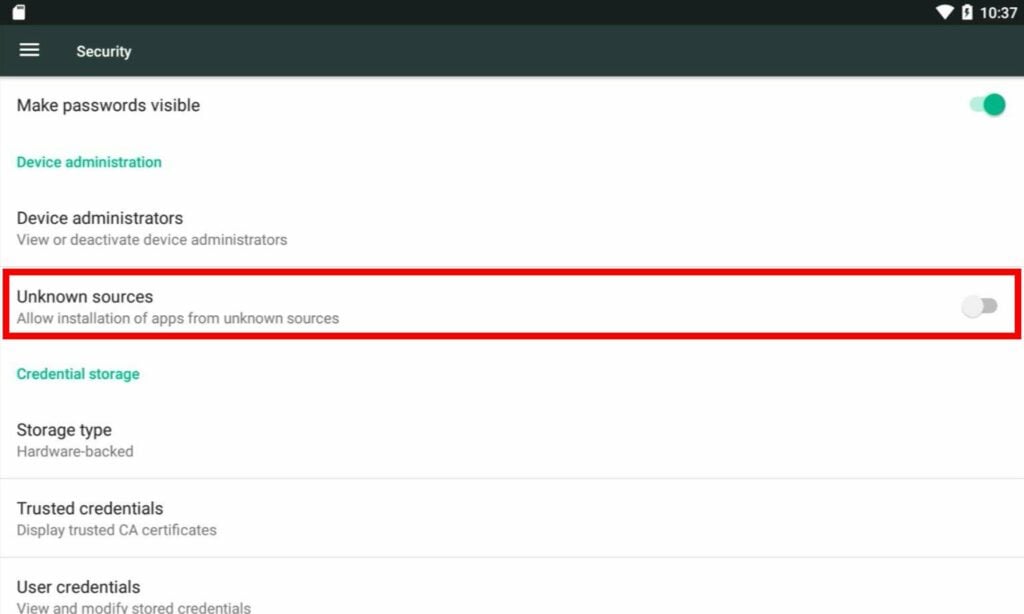
HVIS du allerede har gjort det, kan du springe dette trin over.

Installer Termux

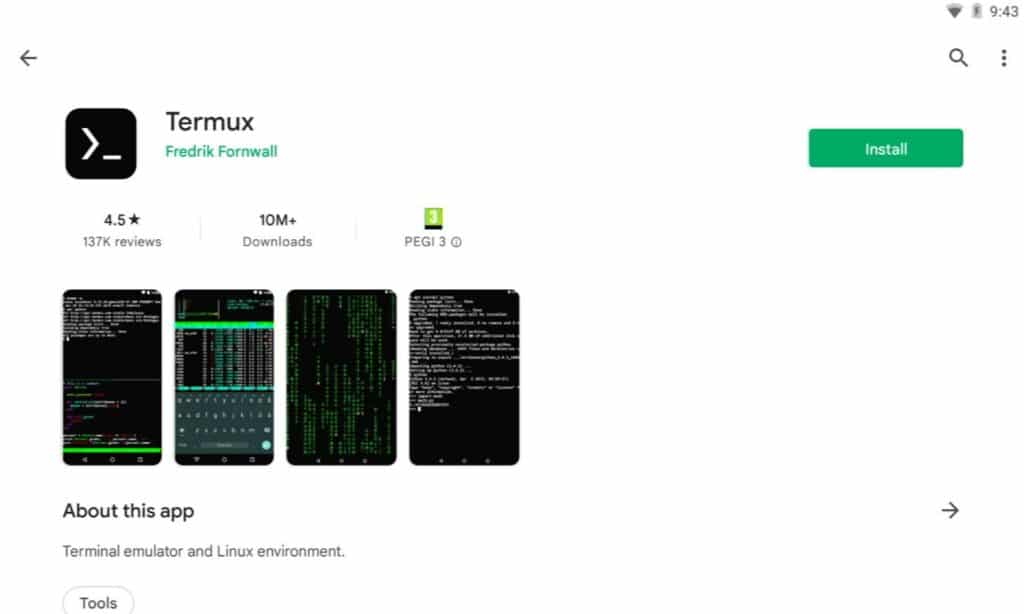
Før du kan installere Pegasus, skal du først installere Termux. Termux er en terminalemulator , der er udviklet til Android. Den kan downloades på en af tre måder.

Det er ligegyldigt, hvordan du installerer det. Play Store vil dog være den nemmeste og hurtigste måde for de fleste.

Når du har installeret Termux, skal du starte den ligesom enhver anden app.

Faktisk installation af Pegasus

Takket være nogle vidunderlige fans er det muligt at installere Pegasus via en enkelt terminalkommando.
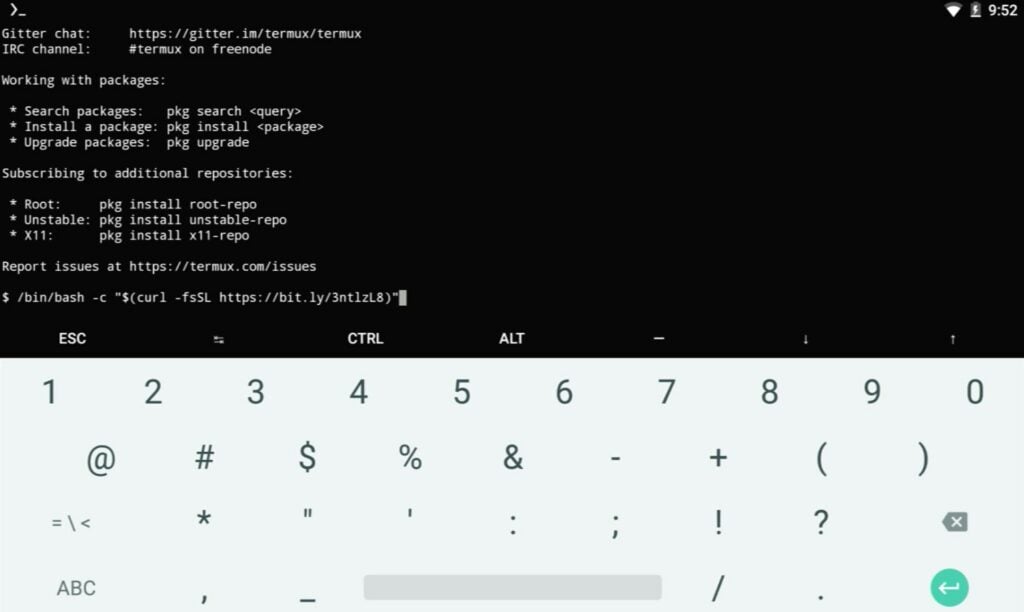
Skriv følgende tekst i terminalen:

/bin/bash -c "$(curl -fsSL https://bit.ly/3ntlzL8)"

Hvis du har indtastet det korrekt, vises en prompt, der beder om adgangstilladelser til lageret. Tillad det.
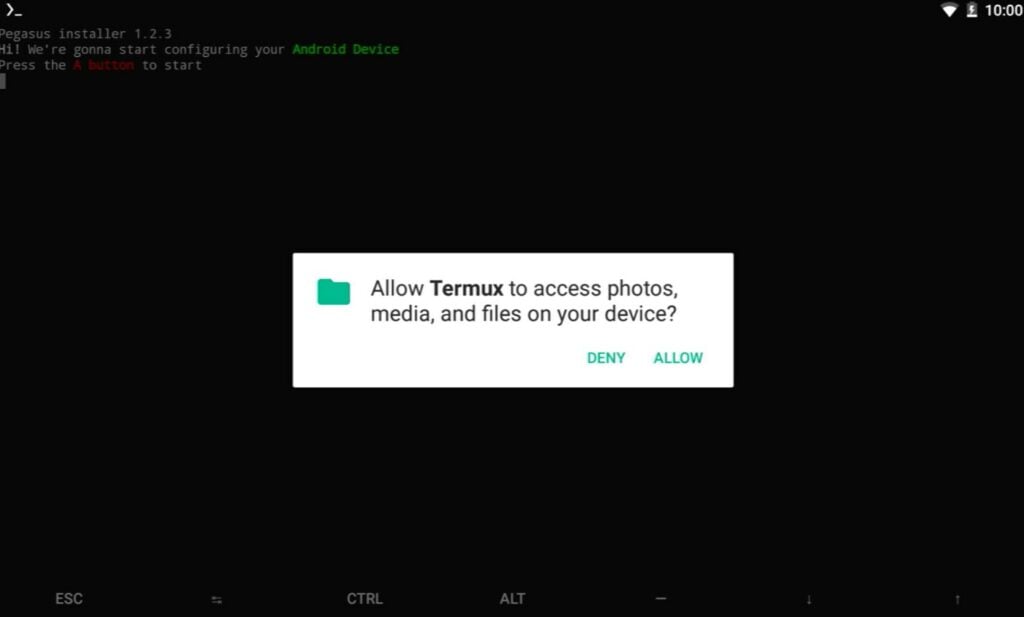
Enhver enhed, der har brug for at ændre, oprette eller slette filer, har brug for disse tilladelser.

Derefter skal du installere nogle manglende repositories. Tryk på A-knappen, og du får vist en konfigurationsskærm. Brug knappen Y-knappen til at vælge forskellige indstillinger, og A-knappen for at bekræfte dem (den trykker på “OK”). Sørg for, at dit valg matcher de følgende to billeder.
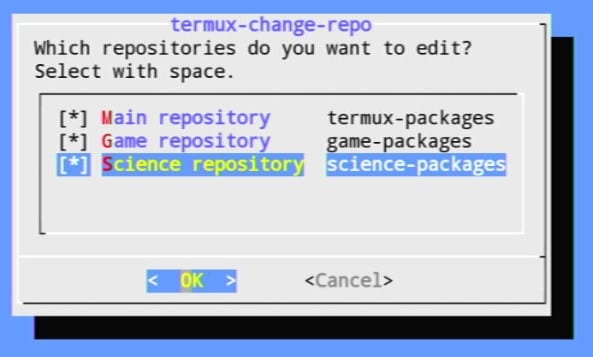
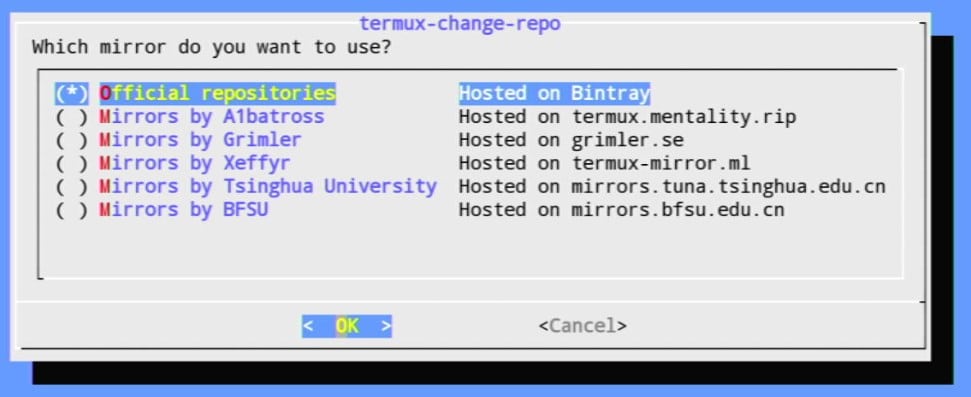
Sørg for, at alle tre felter er krydset af her.
Vælg den første mulighed, Bintray.

Når den er valgt, skal du bare vente et stykke tid. Til sidst vil du blive kastet ind i flere konfigurationsskærme. På den første skærm er det op til dig. For det andet skal du sørge for at matche billedet.
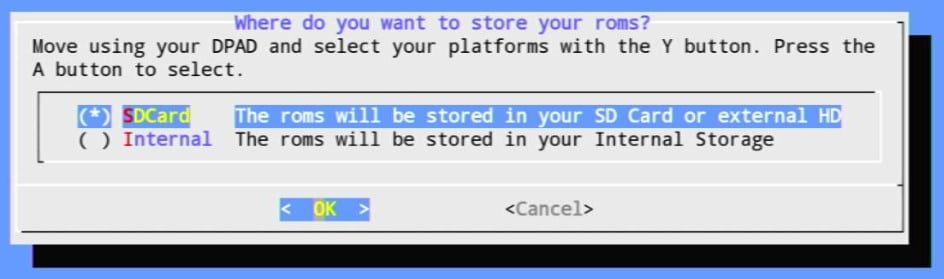
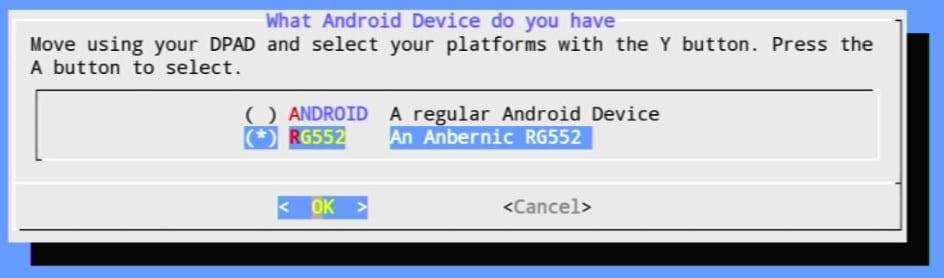
Dette valg er op til dig. De fleste vil nok vælge et microSD-kort.
https://droix.net/product/rg552/Makesørg for at vælge ANBERNIC RG552

Når det er gjort, skal du vente lidt mere. Du vil derefter blive bedt om at installere Pegasus.
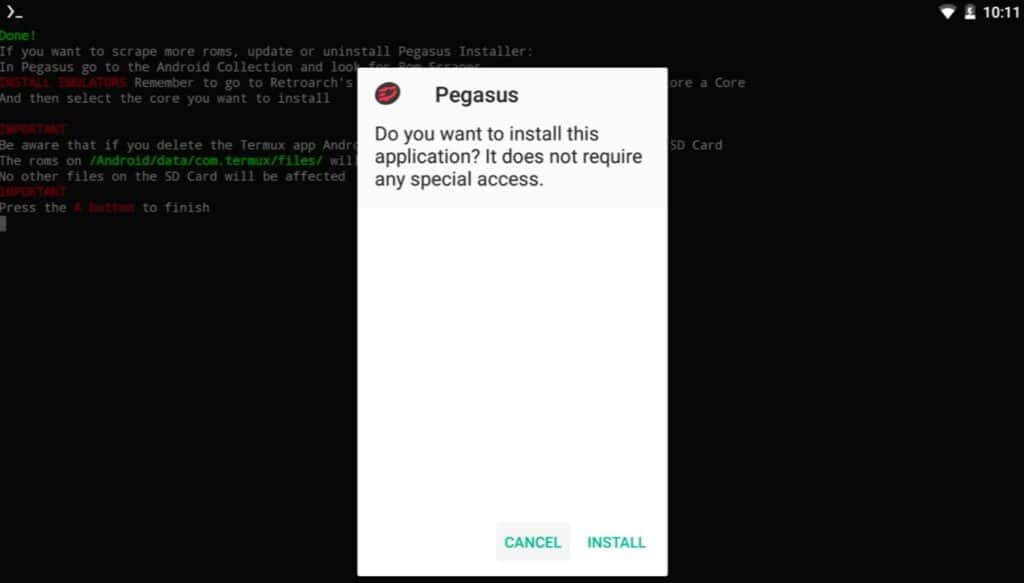
Du kan begynde at bruge Pegasus med det samme, når det er installeret. Pegasus kan indstilles som enhedens launcher, hvis du ønsker det – hvilket yderligere skubber enhedens Android-elementer i baggrunden.

Brug af Pegasus
Når Pegasus er installeret, er du godt på vej til at nyde en strømlinet retro-spiloplevelse. Men først skal du foretage nogle yderligere konfigurationer.

Når du begynder at bruge Pegasus, får du vist en liste over alle de installerede apps på enheden, og du kan vælge og vrage mellem dem. Lige nu er den egentlig ikke så meget anderledes end den almindelige ATV Launcher.
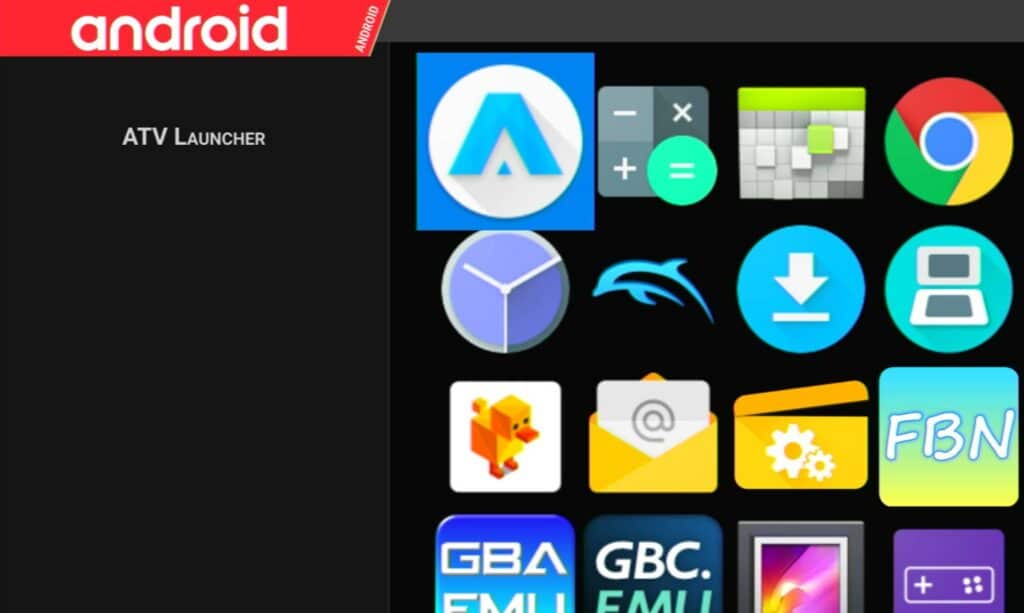
Du kan navigere via både touch screen og controller-input.

Ændring af tema

For at ændre dette skal du trykke på startknappen (eller swipe fra højre side af skærmen). Dette vil åbne en lille menu. Vælg Indstillinger.
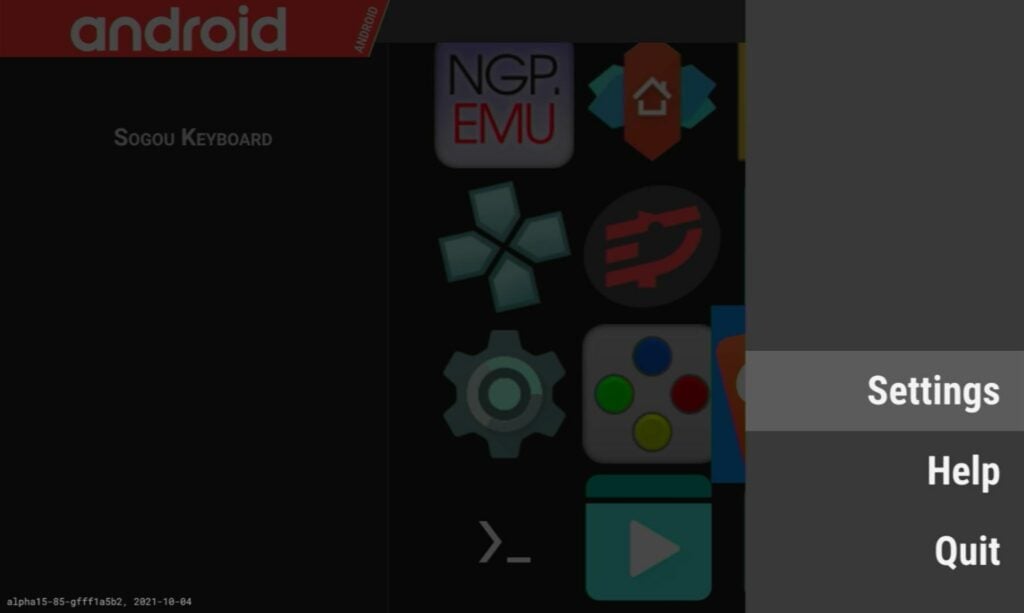
Du kan også forlade Pegasus herfra.

Det første, du nok vil gøre, er at ændre temaet. Standardtemaet er Pegasus Grid. Pegasus kommer dog med yderligere to temaer – nemlig RP Epic Noir og RP Switch. Det handler dog mest om præferencer, så hvis du ikke kan lide nogen af dem, er du velkommen til at holde dig til standardtemaet.
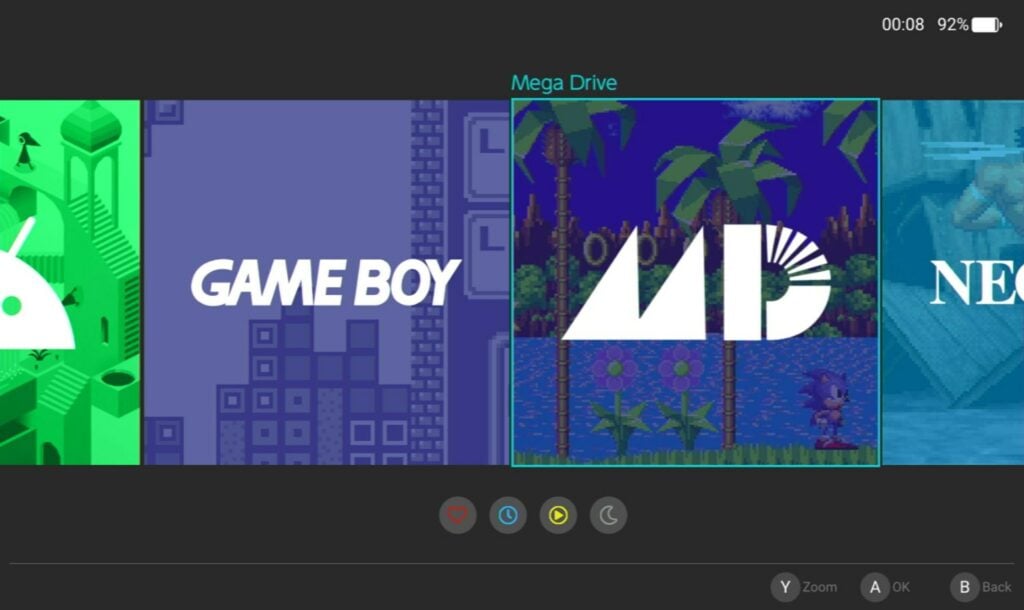
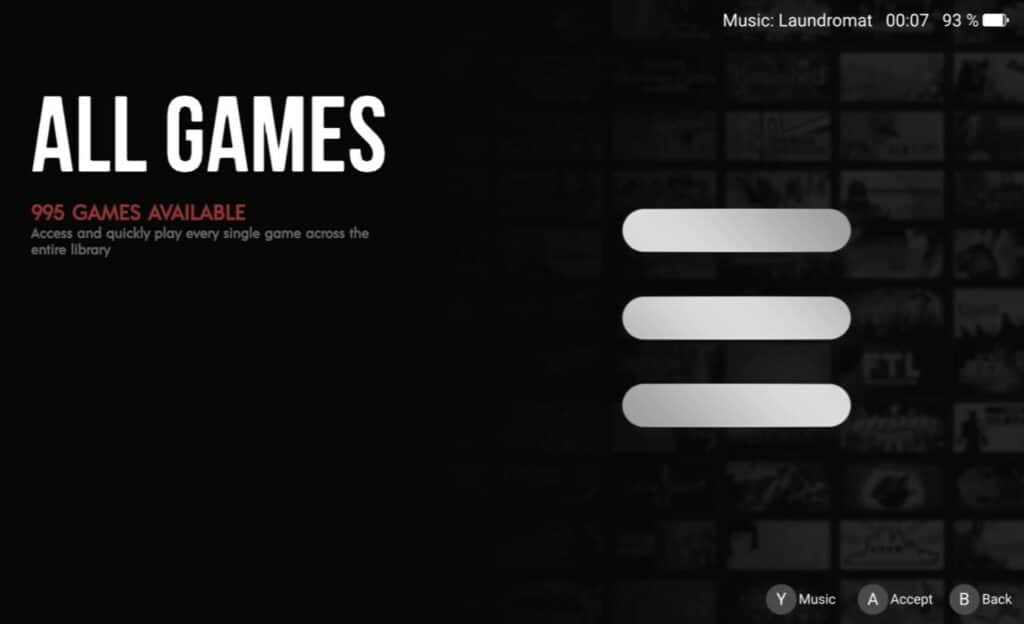
Disse temaer har lidt forskellige måder at navigere på, så brug et øjeblik på at vænne dig til det, du vælger.

Den vigtigste måde, hvorpå du virkelig kan gøre det til dit eget, er gennem spilsamlinger og metadata.

Arbejde med metadata

Noget, du måske har bemærket, er, at Pegasus kun starter emulatorer, og når du er i emulatoren, skal du vælge spillet.

Du vil måske også bemærke, at der ikke er nogen måde at få adgang til en liste over spil til emulatorerne fra selve frontenden.

Det kan være kedeligt i længden, men heldigvis har Pegasus en måde at omgå det på, og det er ved at bruge en fil, der hedder metadata.pegasus.txt.

Denne fil:

  • Fortæller Pegasus, at den mappe, den er i, indeholder spilfiler.
  • Viser Pegasus, hvordan disse spilfiler skal håndteres (hvilken emulator der skal bruges, og hvilke filformater der skal registreres).
  • Fortæller Pegasus om disse spilfiler (hvad deres rigtige navn er, hvor deres box art-filer er osv.).
  • Fortæller Pegasus, hvordan emulatoren skal startes DIREKTE i et valgt spil (via startkommandoer).

Problemet er, at forskellige apps i Android har forskellige startkommandoer. Desuden vil den gennemsnitlige bruger ikke vide, hvordan man finder disse startkommandoer.

Heldigvis findes der et online-værktøj til at generere de startkommandoer, du har brug for. Der findes muligheder for de fleste populære emulatorer og RetroArch-kerner – men hvis din emulator ikke er på listen, skal du lave din egen.

Hvis du tilfældigvis allerede har samlet og forberedt dine box arts og beskrivelser (måske kopierer du dine metadata fra 351ELEC eller noget lignende), så findes der et andet værktøj til at konvertere posterne i metadatafilen fra et format til et format, der kan læses af Pegasus.

Derudover findes der også et praktisk skrivebordsprogram til manuelt at tilpasse metadatafilen uden at skulle åbne en teksteditor.
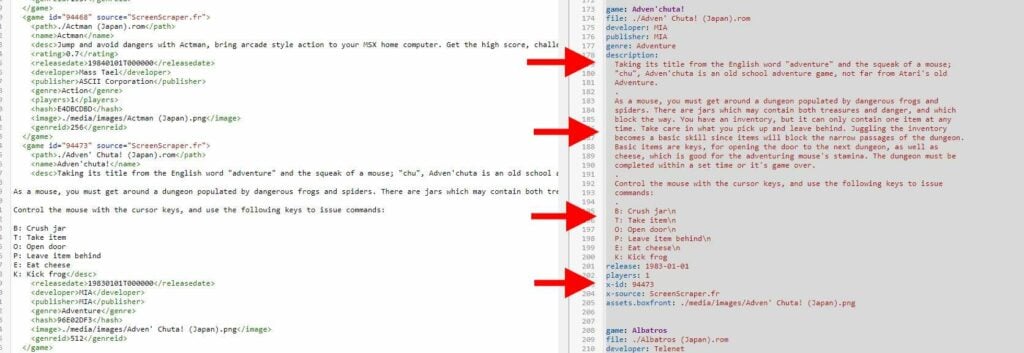
Hvis du laver nogen form for massekonvertering, har du BRUG for dette værktøj.

De fulde detaljer om, hvordan metadata fungerer på Pegasus, kan findes på deres wiki.

Men det korte af det lange er:

  • Du skal bruge en metadata.pegasus.txt-fil for hver emulator, du har tænkt dig at bruge.
  • Denne metadata.pegasus.txt vil bestå af en header-sektion, der indeholder oplysninger om emulator/platform, og en sektion, der består af poster for hvert spil

Tilføjelse af spilmapper

Når du har dine metadata.pegasus.txt-filer, skal du placere dem i spilmappen og derefter pege Pegasus på den.

Åbn indstillingerne i Pegasus-grænsefladen, og rul ned, så ser du en mulighed for at“Indstille spilmapper...”.
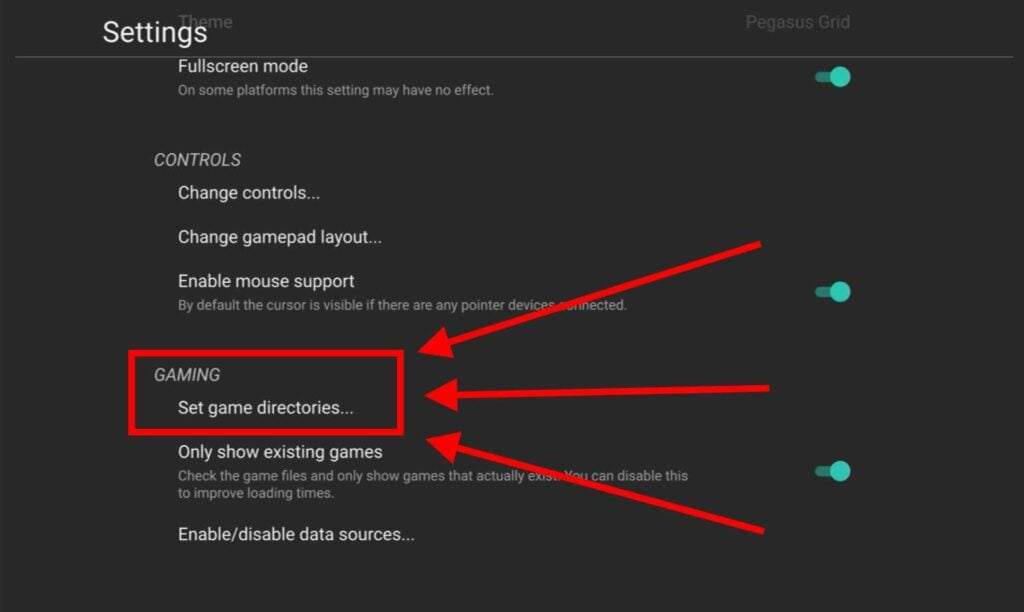
Vælg den, og du vil blive mødt med en liste over eksisterende spilmapper. For dig vil den være tom. Hold Y-knappen nede for at tilføje en ny mappe, eller hold X-knappen nede for at slette eksisterende mapper.

Bemærk: Vi oplevede, at sletningen var ret buggy, da den nogle gange ikke helt bekræftede sletningen. Her kan det hjælpe at trykke på A, mens du holder X nede.
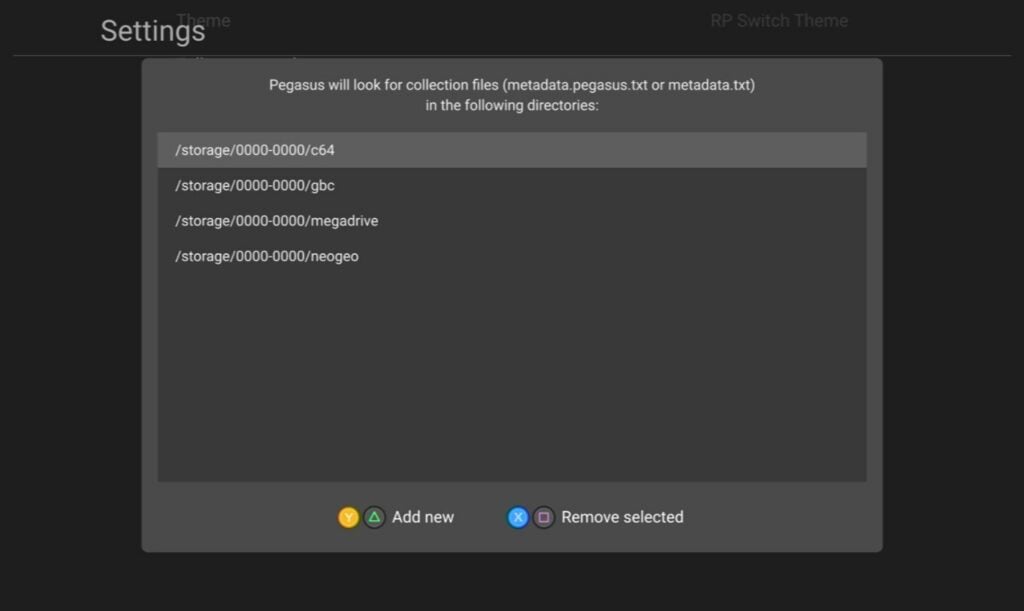
Jeg havde allerede sat nogle op på tidspunktet for dette skærmbillede.

Nu skal du finde de metadata.pegasus.txt-filer, du har kopieret ind i spilmapperne.

I vores tilfælde ligger vores spil og metadatafiler på et eksternt microSD-kort. Så vi bliver nødt til at gå et lag op ved at vælge de to prikker øverst på listen.

Bliv ved med at gøre dette, indtil du når det øverste niveau i enheden. Naviger derefter til følgende:

/storage/XXXX-XXXX

“XXXX-XXXX” vil være en serie af fire tilfældige tal og bogstaver. Dette vil være dit microSD-kort
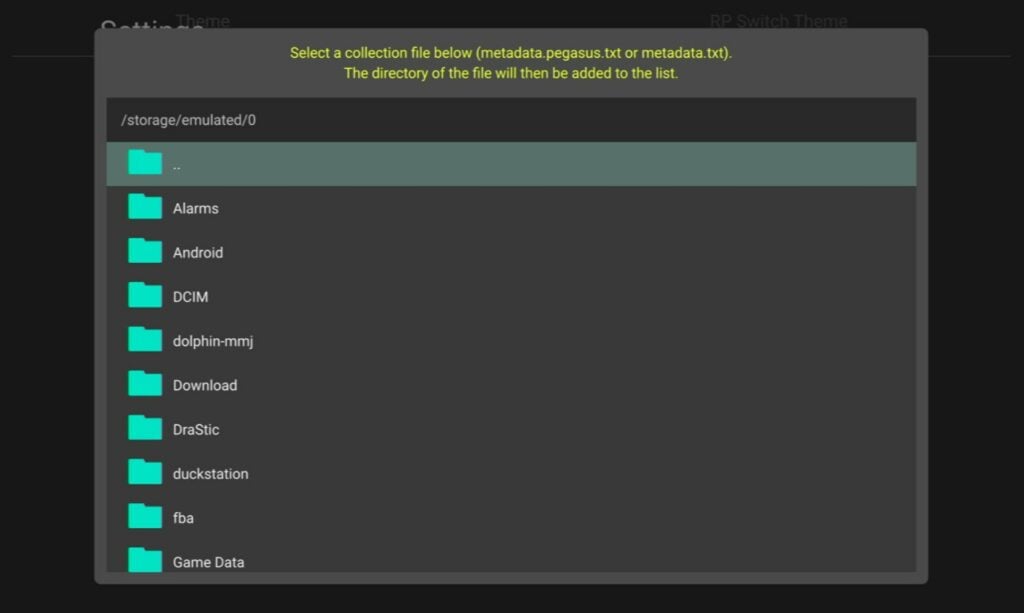
Hvis dine spil/etc. er på det interne lager, så er du allerede det rigtige sted.

Når du er inde på dit microSD-kort, skal du finde dine metadatafiler. Du skal gentage denne proces for hver enkelt (heldigvis husker filvælgeren, hvor du sidst var).

Nu hvor du har oprettet dine spilmapper, skal du genstarte Pegasus, for at de kan træde i kraft.
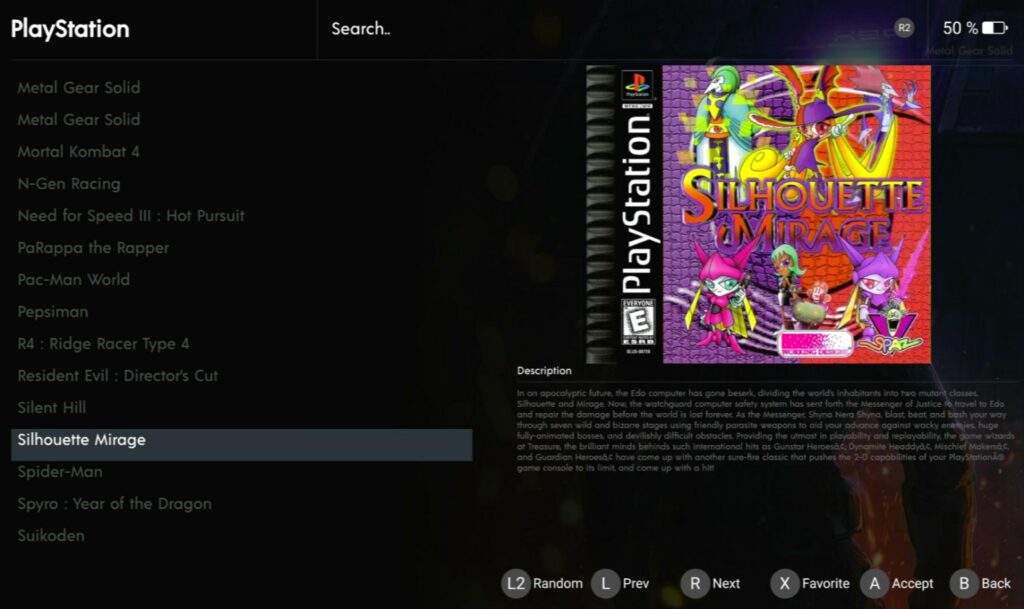

Nu er du stort set klar til at begynde at bruge Pegasus! Da det kan være irriterende at skulle forberede metadatafilerne, foreslår vi, at du ikke bruger Pegasus, før du er nogenlunde tilfreds med emulatoren/spilsamlingen på enheden.

Vi håber, at du har fundet denne guide nyttig. Hvis du oplever fejl med Pegasus, anbefaler vi, at du kontakter udviklerne på deres webside.

Og hvis du er interesseret i selv at købe en RG552, opfordrer vi dig til først at tjekke vores RG552-anmeldelse samt vores RG552 Kom godt i gang-guide!

[azp_custom_product id=”13″]
Popular in the Knowledge Base View all
Was this article helpful?
Written by DaveC

Bringer of videos, text and images! AKA the social media guy at DROIX. Massive retro gaming fan and collector, with a far too large collection of consoles and computers from 1970's to modern. Contact me at [email protected]

Questions & comments

0

Every question gets an answer. Ask before you buy — DaveC and the team reply within one working day, and answers stay public so they help the next reader too.

We'll email you when your question is answered — no account needed.
Get the latest from DROIX New reviews, restocks and tech news — once a week, no spam.
Ledande artiklar Updated 12 September 2025

Pegasus – en ny RG552 frontend?

In this article

Är du trött på att hantera Android-gränssnittet på din RG552 när du bara vill spela spel? Saknar du det enkla, användarvänliga gränssnittet hos RG351MP? Varför då inte prova Pegasus för RG552, en ny frontend som gör retrospel på Android-handdatorer bekvämare än någonsin tidigare.

Vad är Pegasus?

För att förstå vad Pegasus är måste vi först förstå konceptet med en front-end.

Enkelt uttryckt är en frontend ett program som används för att hantera andra program. Slutmålet är att minska mängden “menysurfande” som krävs för att kunna använda enheten till det du köpte den för: gammal hederlig gaming.

Pegasus ersätter Androids gränssnitt som är ovänligt för spelkontroller med ett mer kontrollorienterat gränssnitt. Beroende på vilket tema du använder kan detta vara mycket likt EmulationStation.

I allmänhet bör du prova Pegasus om:

  • Du gillar inte Androids användargränssnitt, men vill inte sluta använda Android.
  • Du har sammanställt (eller planerar att sammanställa) en samling spel med tillhörande metadata (box art osv.).
  • Du vill bläddra i din samling efter spel, och inte efter emulator-into-spel.

Några underbara fans har sammanställt ett användbart verktyg för att installera Pegasus på RG552 och andra liknande enheter på ett strömlinjeformat sätt, så i den här guiden kommer vi att gå igenom hur du använder detta verktyg och ta en kort titt på Pegasus i allmänhet.

Installera Pegasus

Fotnot: Se till att du är ansluten till internet under hela den här processen.

Aktivera appinstallation via okända källor

För att installera Pegsus måste du först aktivera installationen av appar via okända källor. På så sätt kan du installera appar utan att behöva använda Google Play Store.

Först – öppna inställningsmenyn i Android.

RG552 Öppna inställningar
Du kommer åt Android Notifications Drawer genom att svepa nedåt från toppen av skärmen.

Välj Säkerhet i listan över kategorier.

Du får inte missa det!

Slutligen, om den är inaktiverad, aktivera växlingen Okända källor.

OM du redan har gjort detta kan du hoppa över detta steg.

Installera Termux

Innan du kan installera Pegasus måste du först installera Termux,. Termux är en terminalemulator för Android. Den kan laddas ner på ett av tre sätt.

Det spelar egentligen ingen roll hur du installerar den. Play Store kommer dock att vara det enklaste och snabbaste sättet för de flesta.

När du har installerat Termux måste du starta det precis som alla andra program.

Faktisk installation av Pegasus

Tack vare några underbara fans arbete är det möjligt att installera Pegasus genom ett enda terminalkommando.

Skriv in följande text i terminalen:

/bin/bash -c "$(curl -fsSL https://bit.ly/3ntlzL8)"

Om du har angett det korrekt visas en fråga om behörighet för lagringsåtkomst. Tillåt det.

Alla enheter som behöver ändra, skapa eller radera filer behöver dessa behörigheter.

Du måste sedan installera några saknade repositories. Tryck på A-knappen så visas en konfigurationsskärm. Använd Y-knappen för att välja olika alternativ, och A-knappen för att bekräfta dem (den trycker på “OK”). Kontrollera att ditt val stämmer överens med de två följande bilderna.

Se till att alla tre rutorna är ikryssade här.
Välj det första alternativet, Bintray.

När du väl har valt väntar du bara en stund. Så småningom kommer du att hamna i fler konfigurationsskärmar. För den första skärmen är det upp till dig. För det andra, se till att matcha bilden.

Detta val är upp till dig. De flesta kommer förmodligen att välja ett microSD-kort.
https://droix.net/product/rg552/Makese till att du väljer ANBERNIC RG552

Vänta ytterligare en stund när det är klart. Du kommer sedan att uppmanas att installera Pegasus.

Du kan börja använda Pegasus direkt efter installationen. Pegasus kan ställas in som enhetens startprogram om du vill – vilket ytterligare skjuter enhetens Android-element i bakgrunden.

Använda Pegasus

Med Pegasus installerat är du på god väg att njuta av en strömlinjeformad retrospelupplevelse. Men först måste du göra några ytterligare konfigurationer.

När du börjar använda Pegasus får du en lista över alla installerade appar på enheten, och du kan välja och vraka bland dem via. Just nu skiljer den sig inte så mycket från den vanliga ATV Launcher.

Du kan navigera via både pekskärm och styrenhet.

Byte av tema

För att ändra detta måste du trycka på startknappen (eller svepa från höger sida av skärmen). Detta öppnar en liten meny. Välj Inställningar.

Du kan också avsluta Pegasus härifrån.

Det första du förmodligen vill göra är att ändra temat. Standardtemat är Pegasus Grid. Pegasus kommer dock med ytterligare två teman – dessa är RP Epic Noir och RP Switch. Detta är dock mest en preferensfråga, så om du inte gillar något av dem är du välkommen att hålla dig till standardtemat.

Dessa teman har lite olika sätt att navigera, så ta en stund på dig att vänja dig vid det du väljer.

Det främsta sättet att verkligen göra det till ditt eget är genom spelsamlingar och metadata.

Arbeta med metadata

Något du kanske har märkt är att Pegasus bara startar emulatorer, och när du är i emulatorn måste du välja spelet.

Du kanske också märker att det inte finns något sätt att få tillgång till en lista över spel för emulatorerna från själva frontenden.

Detta kan vara tråkigt i längden, men lyckligtvis har Pegasus ett sätt att komma runt detta, och det är genom att använda en fil som heter metadata.pegasus.txt.

Den här filen:

  • Meddelar Pegasus att katalogen den befinner sig i innehåller spelfiler.
  • Visar Pegasus hur dessa spelfiler ska hanteras (vilken emulator som ska användas och vilka filformat som ska identifieras)
  • Berättar för Pegasus om dessa spelfiler (vad deras riktiga namn är, var deras box art-filer finns, etc.)
  • Anger för Pegasus hur emulatorn ska startas DIREKT i ett valt spel (genom startkommandon).

Problemet är att olika appar i Android har olika startkommandon. Dessutom kommer den genomsnittliga användaren inte ens att veta hur man hittar dessa startkommandon.

Lyckligtvis finns det ett onlineverktyg för att generera de startkommandon du behöver. Det finns alternativ för de flesta populära emulatorer och RetroArch-kärnor – men om din emulator inte finns med på listan måste du skapa en egen.

Om du redan har samlat in och förberett dina boxarts och beskrivningar (kanske kopierar du över dina metadata från 351ELEC eller något liknande), finns det ett annat verktyg för att konvertera posterna i metadatafilen från ett format till ett format som kan läsas av Pegasus.

Dessutom finns det ett praktiskt skrivbordsprogram för att manuellt justera metadatafilen utan att behöva öppna en textredigerare.

Om du gör någon form av bulkkonvertering kommer du att BEHÖVA detta verktyg.

De fullständiga specifikationerna för hur metadata fungerar på Pegasus finns på deras wiki.

Men kortfattat är det så här:

  • Du behöver en metadata.pegasus.txt-fil för varje emulator som du tänker använda.
  • Denna metadata.pegasus.txt kommer att bestå av en rubrikdel som innehåller information om emulator/plattform, och en del som består av poster för varje spel

Lägga till spelkataloger

När du har dina metadata.pegasus.txt-filer måste du placera dem i spelkatalogen och sedan rikta Pegasus mot den.

Öppna inställningarna i Pegasus-gränssnittet och scrolla nedåt, så ser du ett alternativ för att“Ange spelkataloger...”.

Välj den, så visas en lista över befintliga spelkataloger. För dig kommer den att vara tom. Håll in Y-knappen för att lägga till en ny katalog, eller håll in X-knappen för att radera befintliga kataloger.

Obs: Vi fann att borttagningen var ganska buggig eftersom den ibland inte helt bekräftade borttagningen. Att trycka på A samtidigt som du håller X nedtryckt kan hjälpa.

Jag hade redan ställt in några vid tidpunkten för denna skärmdump.

Nu måste du hitta filerna metadata.pegasus.txt som du har kopierat till spelkatalogerna.

I vårt fall finns våra spel- och metadatafiler på ett externt microSD-kort. Vi måste därför gå upp ett lager genom att välja de två punkterna högst upp i listan.

Fortsätt på samma sätt tills du når den allra översta nivån på enheten. Navigera sedan till följande:

/storage/XXXX-XXXX

“XXXX-XXXX” kommer att vara en serie av fyra slumpmässiga siffror och bokstäver. Detta kommer att vara ditt microSD-kort

Om dina spel/etc. är på det interna lagringsutrymmet, då har du redan kommit rätt.

När du är inne på ditt microSD-kort letar du upp dina metadatafiler. Du måste upprepa denna process för varje fil (som tur är kommer filväljaren ihåg var du var senast).

Nu när du har ställt in dina spelkataloger måste du starta om Pegasus för att de ska träda i kraft.


Du är nu i princip redo att börja använda Pegasus! Eftersom det kan vara irriterande att behöva förbereda metadatafilerna föreslår vi att du inte använder Pegasus förrän du är helt nöjd med emulatorn/spelsamlingen på enheten.

Vi hoppas att du har haft nytta av denna guide. Om du upplever några buggar med Pegasus rekommenderar vi att du kontaktar utvecklarna på deras webbsida.

Och om du är intresserad av att köpa en egen RG552 rekommenderar vi att du först läser vår recension av RG552 samt vår startguide för RG552!

[azp_custom_product id=”13″]

Popular in the Knowledge Base View all
Was this article helpful?
Written by DaveC

Bringer of videos, text and images! AKA the social media guy at DROIX. Massive retro gaming fan and collector, with a far too large collection of consoles and computers from 1970's to modern. Contact me at [email protected]

Questions & comments

0

Every question gets an answer. Ask before you buy — DaveC and the team reply within one working day, and answers stay public so they help the next reader too.
We'll email you when your question is answered — no account needed.
Get the latest from DROIX New reviews, restocks and tech news — once a week, no spam.
Redaksjonelle artikler Updated 12 September 2025

Pegasus – en ny RG552-frontend?

In this article

Er du lei av å forholde deg til Android-grensesnittet på RG552 når du bare vil spille spill? Savner du det enkle, kontrollervennlige grensesnittet til RG351MP? Da kan du prøve Pegasus for RG552, en ny frontend som gjør retrospill på Android-håndholdte enheter mer komfortabelt enn noen gang før.

Hva er Pegasus?

For å forstå hva Pegasus er, må vi først forstå begrepet front-end.

Enkelt sagt er en frontend et program som brukes til å styre andre programmer. Målet er å redusere mengden “menysurfing” som kreves for å kunne bruke enheten til det du kjøpte den for: god gammeldags gaming.

Pegasus abstraherer det gamepad-uvennlige grensesnittet til Android for et mer kontroller-sentrert grensesnitt. Avhengig av hvilket tema du bruker, kan dette være veldig likt EmulationStation.

Generelt sett bør du prøve Pegasus hvis:

  • Du liker ikke Android-brukergrensesnittet, men ønsker ikke å la være å bruke Android.
  • Du har kuratert (eller planlegger å kuratere) en samling av spill med tilhørende metadata (eskebilder osv.).
  • Du ønsker å bla gjennom samlingen din etter spill, og ikke etter emulator-i-spill.

Noen fantastiske fans har satt sammen et nyttig verktøy for å installere Pegasus på RG552 og andre lignende enheter på en strømlinjeformet måte, så i denne guiden skal vi gå gjennom hvordan du bruker dette verktøyet, og ta en kort titt på Pegasus generelt.

Installere Pegasus

Fotnote: Sørg for at du er koblet til Internett under hele denne prosessen.

Aktiver appinstallasjon via ukjente kilder

For å installere Pegsus må du først aktivere installasjon av apper via ukjente kilder. Dette gjør at du kan installere apper uten å måtte bruke Google Play Store.

Først – åpne innstillingsmenyen i Android.

RG552 Åpne innstillinger
Du får tilgang til Android Notifications Drawer ved å sveipe nedover fra toppen av skjermen.

Velg Sikkerhet i listen over kategorier som vises.

Du kan ikke gå glipp av det!

Hvis den er deaktivert, aktiverer du til slutt ukjente kilder.

HVIS du allerede har gjort dette, kan du hoppe over dette trinnet.

Installer Termux

Før du kan installere Pegasus, må du først installere Termux. Termux er en terminalemulator som er utviklet for Android. Den kan lastes ned på én av tre måter.

Det spiller egentlig ingen rolle hvordan du installerer den. Play Store vil imidlertid være den enkleste og raskeste måten for de fleste.

Når du har installert Termux, må du starte det akkurat som alle andre apper.

Installerer faktisk Pegasus

Takket være arbeidet til noen fantastiske fans er det mulig å installere Pegasus gjennom en enkelt terminalkommando.

Skriv inn følgende tekst i termialet:

/bin/bash -c "$(curl -fsSL https://bit.ly/3ntlzL8)"

Hvis du har skrevet det riktig, vises en melding der du blir bedt om tilgangstillatelser for lagring. Tillat det.

Alle enheter som må endre, opprette eller slette filer, trenger disse tillatelsene.

Deretter må du installere noen manglende repositorier. Trykk på A-knappen, og du får opp et konfigurasjonsskjermbilde. Bruk Y-knappen for å velge forskjellige alternativer, og A-knappen for å bekrefte dem (den trykker på “OK”). Sørg for at valget ditt samsvarer med de to følgende bildene.

Sørg for at alle tre boksene er krysset av her.
Velg det første alternativet, Bintray.

Når du har valgt, er det bare å vente en stund. Etter hvert kommer du til flere konfigurasjonsskjermbilder. For det første skjermbildet er det opp til deg. For det andre må du sørge for å matche bildet.

Dette valget er opp til deg. De fleste vil nok velge et microSD-kort.
https://droix.net/product/rg552/Makesørg for at du velger ANBERNIC RG552

Når du er ferdig, venter du litt til. Du vil da bli bedt om å installere Pegasus.

Du kan begynne å bruke Pegasus umiddelbart etter at det er installert. Pegasus kan settes som enhetens startprogram hvis du ønsker det – noe som skyver Android-elementene på enheten ytterligere i bakgrunnen.

Bruk av Pegasus

Når Pegasus er installert, er du på god vei til å nyte en strømlinjeformet retrospillopplevelse. Men først må du gjøre noen ekstra konfigurasjonsinnstillinger.

Når du begynner å bruke Pegasus, får du opp en liste over alle appene som er installert på enheten, og du kan velge og vrake blant dem via. Akkurat nå er det egentlig ikke så annerledes enn den vanlige ATV Launcher.

Du kan navigere ved hjelp av både berøringsskjerm og kontroller.

Endre tema

For å endre dette må du trykke på startknappen (eller sveipe fra høyre side av skjermen). Dette åpner en liten meny. Velg Innstillinger.

Du kan også avslutte Pegasus herfra.

Det første du sannsynligvis vil gjøre, er å endre tema. Standardtemaet er Pegasus Grid. Pegasus kommer imidlertid med to temaer til – disse er RP Epic Noir og RP Switch. Dette er for det meste et spørsmål om preferanser, så hvis du ikke liker noen av dem, kan du gjerne holde deg til standardtemaet.

Disse temaene har litt forskjellige måter å navigere på, så bruk litt tid på å bli vant til det du velger.

Den viktigste måten du virkelig kan gjøre den til din egen, er gjennom spillsamlinger og metadata.

Arbeide med metadata

Noe du kanskje har lagt merke til, er at Pegasus bare starter emulatorer, og når du er i emulatoren, må du velge spillet.

Du vil kanskje også legge merke til at det ikke finnes noen måte å få tilgang til en liste over spill for emulatorene fra selve frontend.

Dette kan være kjedelig i lengden, men heldigvis har Pegasus en måte å omgå dette på, og det er ved hjelp av en fil som heter metadata.pegasus.txt.

Denne filen:

  • Gir Pegasus beskjed om at katalogen den befinner seg i, inneholder spillfiler.
  • Viser Pegasus hvordan disse spillfilene skal håndteres (hvilken emulator som skal brukes, og hvilke filformater som skal oppdages)
  • Forteller Pegasus om disse spillfilene (hva de egentlig heter, hvor boksfilene er osv.)
  • Forteller Pegasus hvordan emulatoren skal starte emulatoren DIREKTE inn i et valgt spill (ved hjelp av startkommandoer).

Problemet er at forskjellige apper i Android har forskjellige startkommandoer. I tillegg vet ikke den gjennomsnittlige brukeren hvordan han eller hun skal finne disse startkommandoene.

Heldigvis finnes det et nettbasert verktøy for å generere de startkommandoene du trenger. Det finnes alternativer for de fleste populære emulatorer og RetroArch-kjerner – men hvis din emulator ikke er på listen, må du lage din egen.

Hvis du allerede har samlet inn og klargjort boksartiklene og beskrivelsene dine (kanskje du kopierer over metadataene dine fra 351ELEC eller lignende), finnes det et annet verktøy for å konvertere oppføringene i metadatafilen fra ett format til et format som kan leses av Pegasus.

I tillegg finnes det også et praktisk skrivebordsprogram for manuell justering av metadatafilen uten å måtte åpne en tekstredigerer.

Hvis du driver med noen form for massekonvertering, trenger du dette verktøyet.

Alle detaljer om hvordan metadata fungerer på Pegasus, finner du på wikien deres.

Men en kortversjon av det er:

  • Du trenger en metadata.pegasus.txt-fil for hver emulator du har tenkt å bruke.
  • Denne metadata.pegasus.txt vil bestå av en header-seksjon som inneholder informasjon om emulator/plattform, og en seksjon som består av oppføringer for hvert spill

Legge til spillkataloger

Når du har metadata.pegasus.txt-filene dine, må du plassere dem i spillkatalogen og deretter peke Pegasus mot den.

Åpne innstillingene i Pegasus-grensesnittet og bla nedover, så ser du et alternativ for å“Angi spillkataloger…”.

Velg den, og du får opp en liste over eksisterende spillkataloger. For deg vil den være tom. Hold inne Y-knappen for å legge til en ny katalog, eller hold inne X-knappen for å slette eksisterende kataloger.

Merk: Vi opplevde at slettingen var litt buggy, da den noen ganger ikke bekreftet slettingen fullt ut. Her kan det hjelpe å trykke på A mens du holder X nede.

Jeg hadde allerede satt opp noen på tidspunktet for dette skjermbildet.

Nå må du finne metadata.pegasus.txt-filene du har kopiert inn i spillkatalogene.

I vårt tilfelle ligger spillene og metadatafilene våre på et eksternt microSD-kort. Derfor må vi gå opp et lag ved å velge de to prikkene øverst i listen.

Fortsett å gjøre dette til du kommer til det aller øverste nivået på enheten. Naviger deretter til følgende:

/storage/XXXX-XXXX

“XXXX-XXXX” vil være en serie med fire tilfeldige tall og bokstaver. Dette vil være microSD-kortet ditt

Hvis spillene dine befinner seg på den interne lagringsplassen, er du allerede på rett sted.

Når du er inne på microSD-kortet, finner du metadatafilene dine. Du må gjenta denne prosessen for hver enkelt fil (heldigvis husker filvelgeren hvor du var sist).

Nå som du har satt opp spillkatalogene dine, må du starte Pegasus på nytt for at de skal tre i kraft.


Nå er du i utgangspunktet klar til å ta Pegasus i bruk! Ettersom det kan være irriterende å måtte klargjøre metadatafilene, anbefaler vi at du ikke bruker Pegasus før du er fornøyd med emulatoren/spillsamlingen på enheten.

Vi håper denne veiledningen har vært til hjelp. Hvis du opplever noen feil med Pegasus, anbefaler vi at du kontakter utviklerne på deres nettsider.

Og hvis du er interessert i å kjøpe en RG552 selv, oppfordrer vi deg til å ta en titt på vår RG552-anmeldelse først, i tillegg til vår RG552 Getting Started Guide!

[azp_custom_product id=”13″]

Popular in the Knowledge Base View all
Was this article helpful?
Written by DaveC

Bringer of videos, text and images! AKA the social media guy at DROIX. Massive retro gaming fan and collector, with a far too large collection of consoles and computers from 1970's to modern. Contact me at [email protected]

Questions & comments

0

Every question gets an answer. Ask before you buy — DaveC and the team reply within one working day, and answers stay public so they help the next reader too.
We'll email you when your question is answered — no account needed.
Get the latest from DROIX New reviews, restocks and tech news — once a week, no spam.