Guides, news & reviews from the DROIX team Discord community 4.8 on Trustpilot · 895 reviews
Redakční články Updated 12 September 2025

Pegasus – nový frontend RG552?

In this article

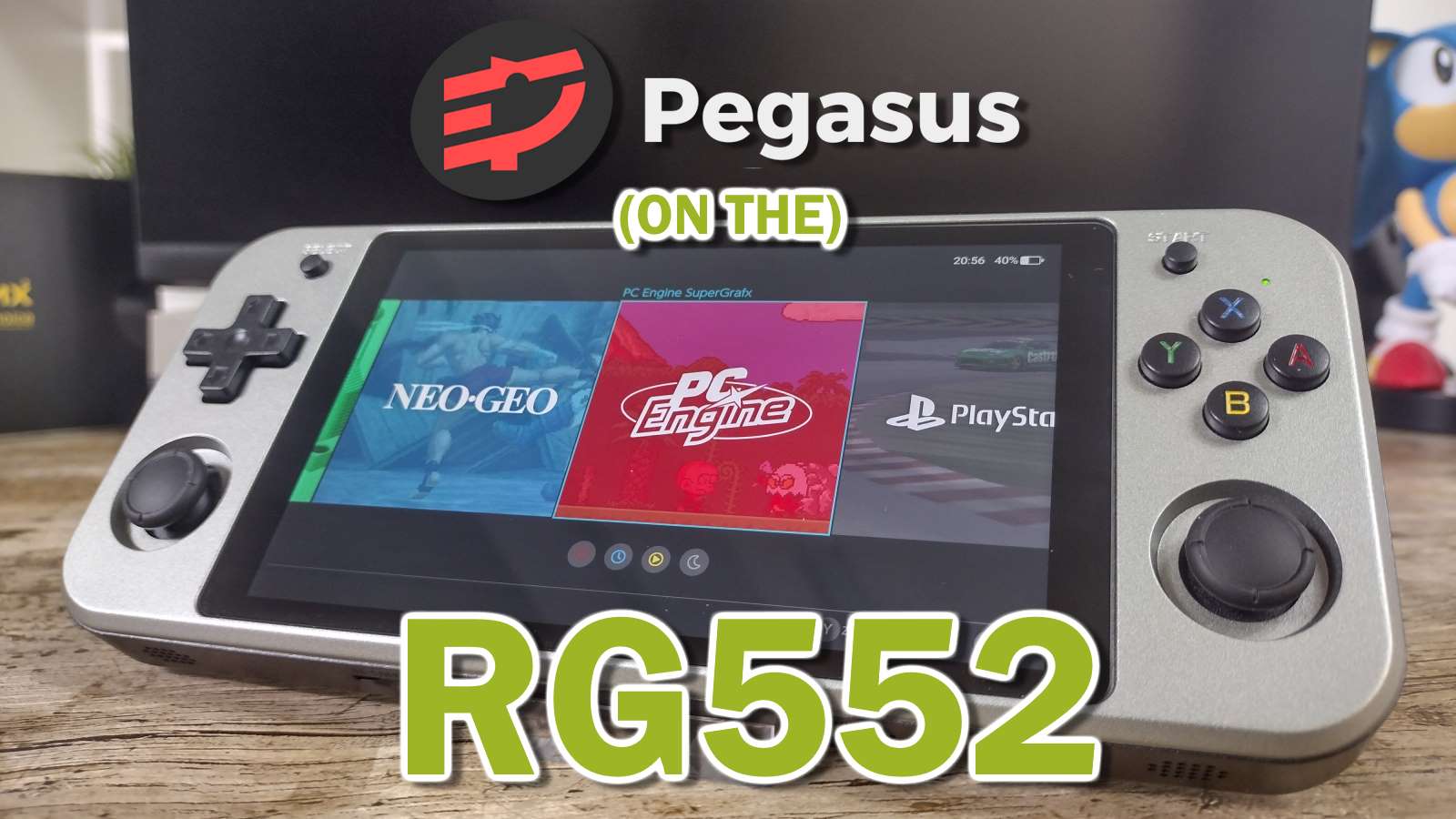
Už vás nebaví pracovat s rozhraním systému Android na vašem zařízení RG552, když chcete jen hrát hry? Chybí vám jednoduché rozhraní RG351MP, které je vhodné pro ovládání? Tak proč nevyzkoušet Pegasus pro RG552, nový front-end, díky kterému je retro hraní na kapesních počítačích se systémem Android pohodlnější než kdykoli předtím.

Co je Pegas?

Abychom pochopili, co je Pegasus, musíme nejprve porozumět pojmu front-end.

Zjednodušeně řečeno, front-end je program, který slouží ke správě jiných programů. Konečným cílem je snížit množství “surfování po nabídkách”, které je nutné k tomu, abyste mohli zařízení používat k tomu, k čemu jste si ho koupili: ke starému dobrému hraní.

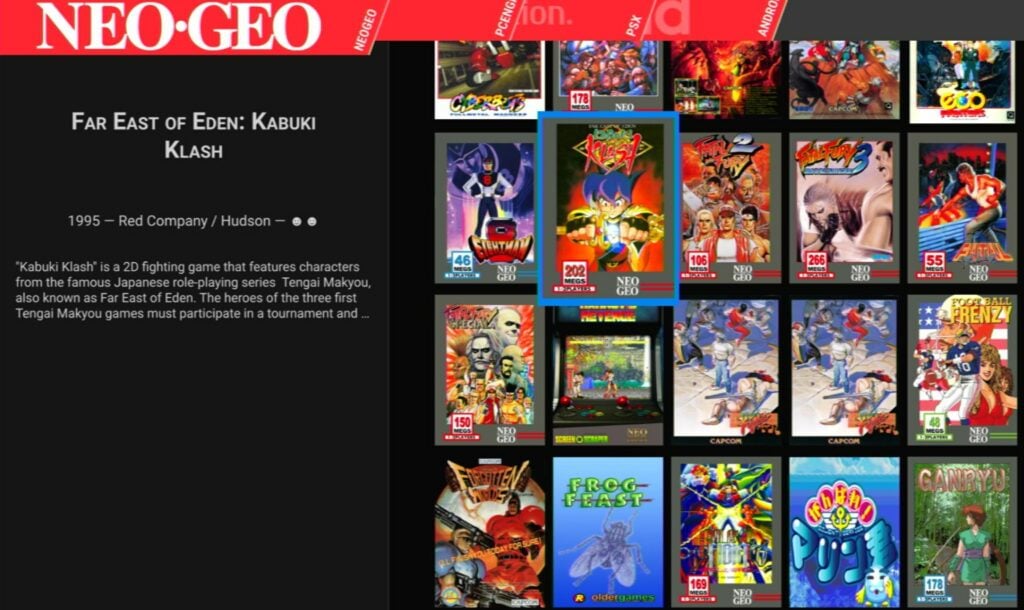
Pegasus abstrahuje od rozhraní systému Android, které je nepřívětivé ke gamepadu, a nahrazuje jej rozhraním zaměřeným na ovladač. V závislosti na použitém tématu může být velmi podobná aplikaci EmulationStation.

Obecně byste měli vyzkoušet Pegasus, pokud:

  • Nelíbí se vám uživatelské rozhraní systému Android, ale nechcete jej nepoužívat.
  • Vytvořili jste (nebo plánujete vytvořit) sbírku her s přidruženými metadaty (obal atd.).
  • Svoji sbírku chcete procházet podle her, nikoli podle emulátoru do hry.

Několik skvělých fanoušků sestavilo užitečný nástroj pro zjednodušenou instalaci Pegasu na RG552 a další podobná zařízení, takže v tomto průvodci si projdeme, jak tento nástroj používat, a krátce se podíváme na Pegasus obecně.

Instalace systému Pegasus

Poznámka pod čarou: Během celého procesu se ujistěte, že jste připojeni k internetu.

Povolení instalace aplikací přes neznámé zdroje

Chcete-li nainstalovat aplikaci Pegsus, musíte nejprve povolit instalaci aplikací z neznámých zdrojů. To vám umožní instalovat aplikace bez nutnosti používat obchod Google Play.

Nejprve otevřete nabídku nastavení v systému Android.
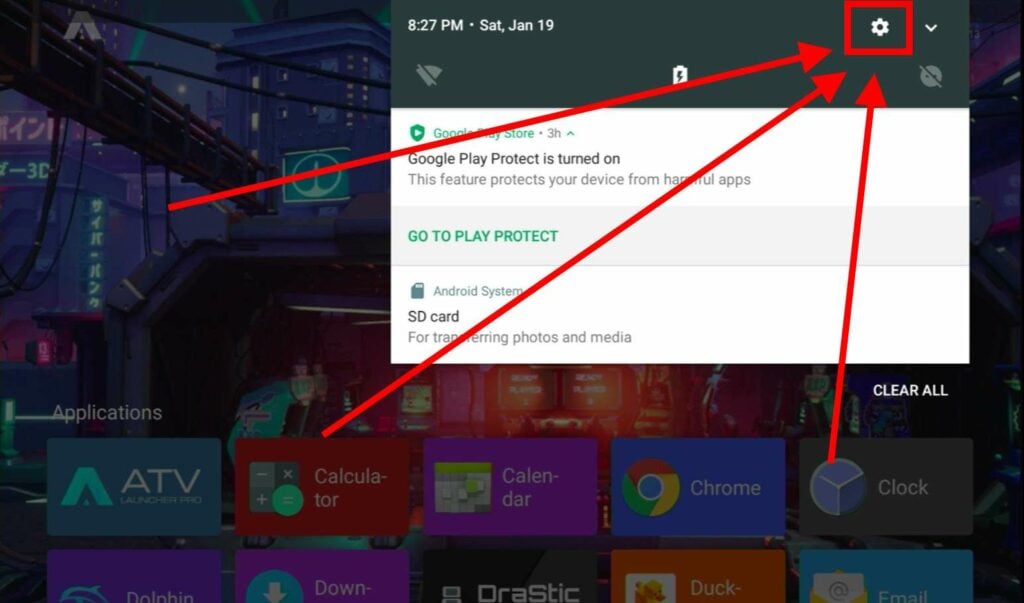
RG552 Otevřená nastavení
Do zásuvky oznámení systému Android se dostanete přejetím prstem z horního okraje obrazovky směrem dolů.

V seznamu přítomných kategorií vyberte možnost Zabezpečení.
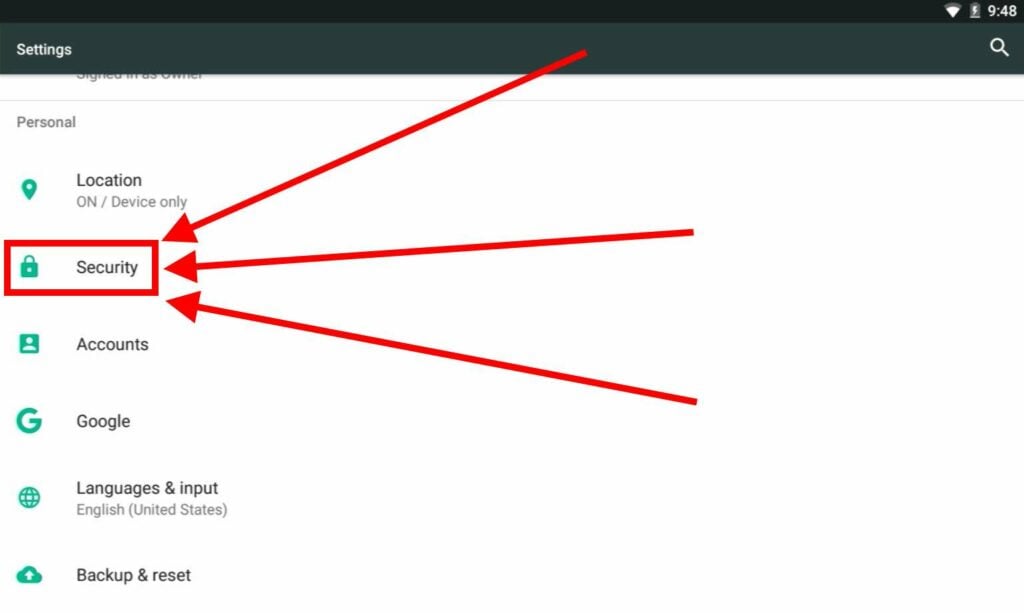
To si nemůžete nechat ujít!

Pokud je zakázán, povolte přepínač Neznámé zdroje.
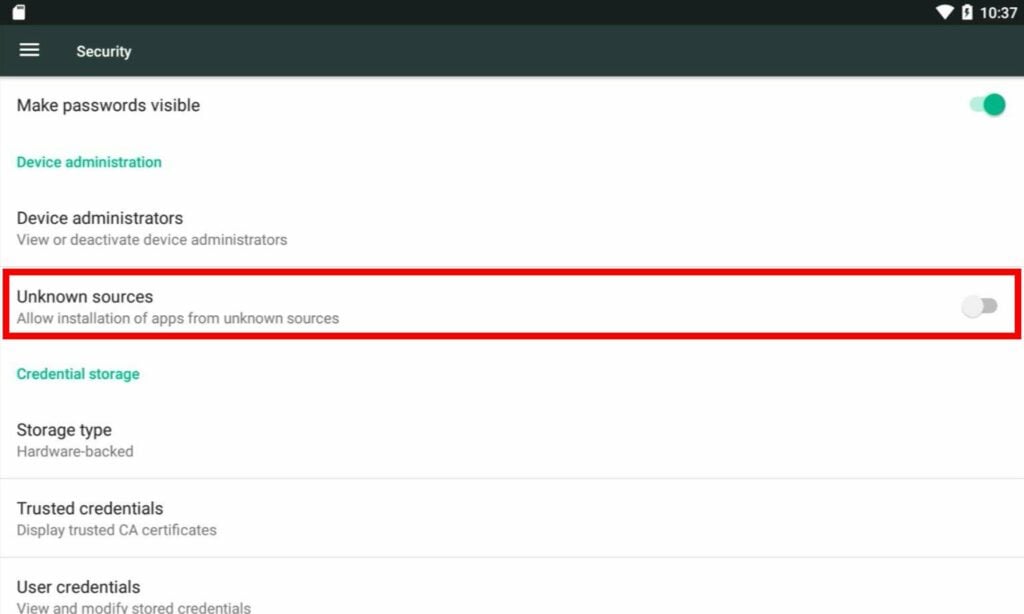
Pokud jste to již udělali, můžete tento krok přeskočit.

Instalace aplikace Termux

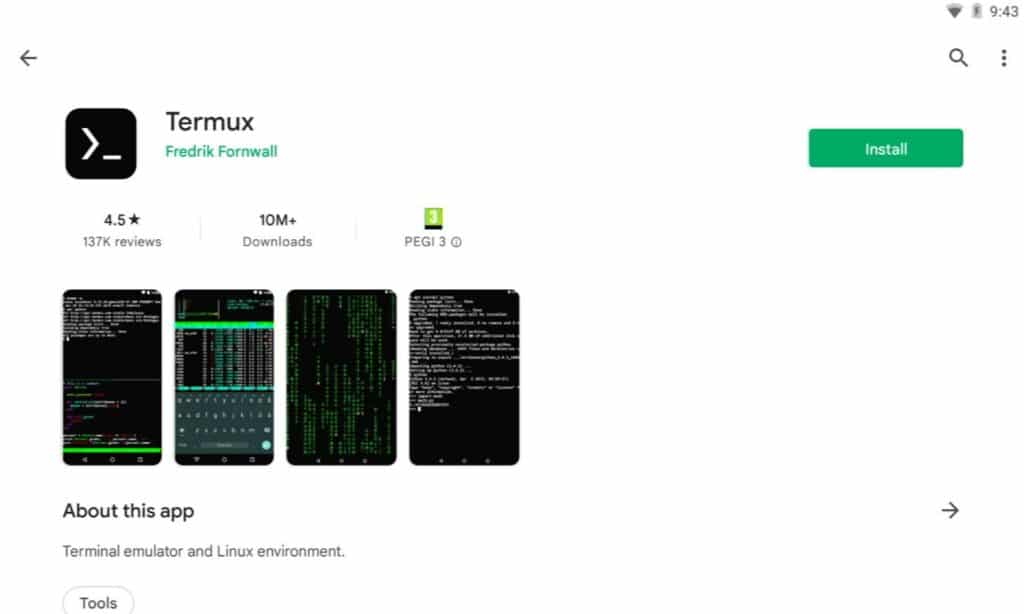
Před instalací systému Pegasus je nutné nejprve nainstalovat Termux,. Termux je emulátor terminálu vytvořený pro systém Android. Lze ji stáhnout jedním ze tří způsobů.

Na způsobu instalace nezáleží. Nejjednodušší a nejrychlejší cestou pro většinu z vás však bude Obchod Play.

Po instalaci aplikace Termux ji musíte spustit stejně jako jakoukoli jinou aplikaci.

Skutečná instalace systému Pegasus

Díky práci několika skvělých fanoušků je možné nainstalovat Pegasus pomocí jediného terminálového příkazu.
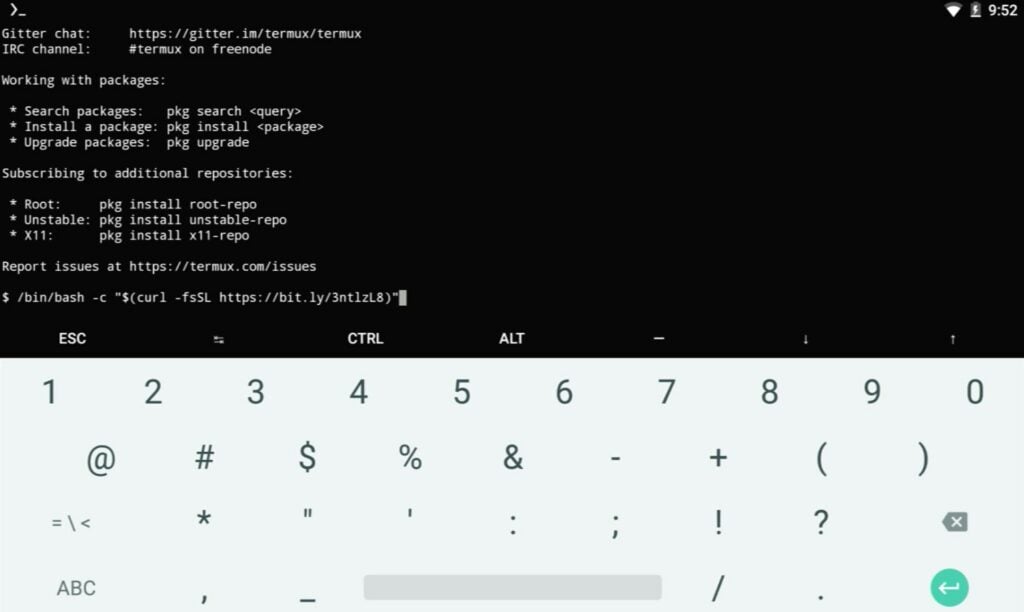
Zadejte následující text do terminálu:

/bin/bash -c "$(curl -fsSL https://bit.ly/3ntlzL8)"

Pokud jste ji zadali správně, zobrazí se výzva k zadání přístupových práv k úložišti. Dovolte to.
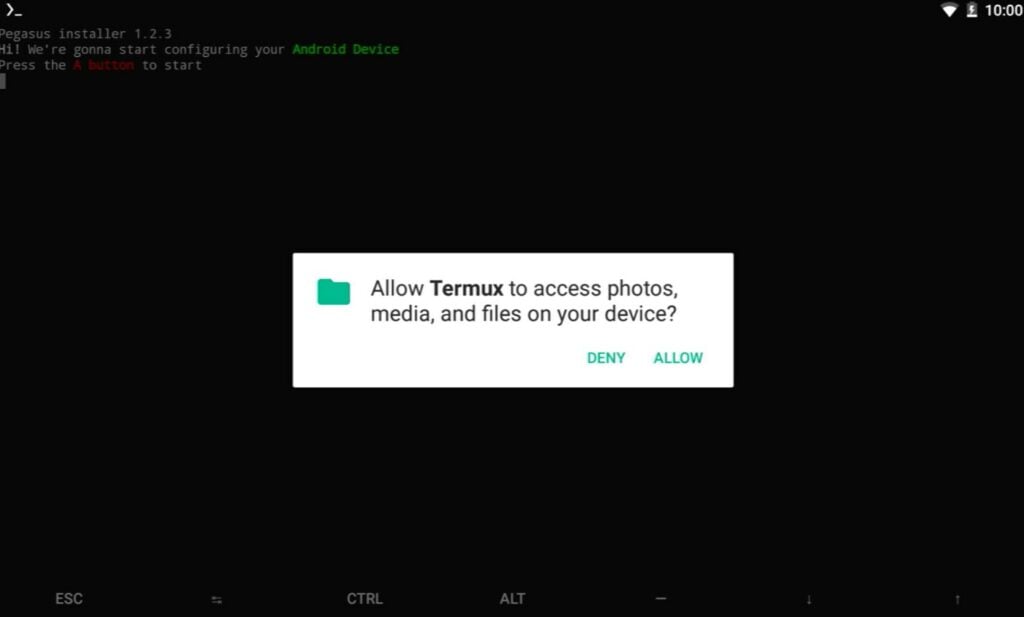
Tato oprávnění bude potřebovat každé zařízení, které potřebuje upravovat, vytvářet nebo odstraňovat soubory.

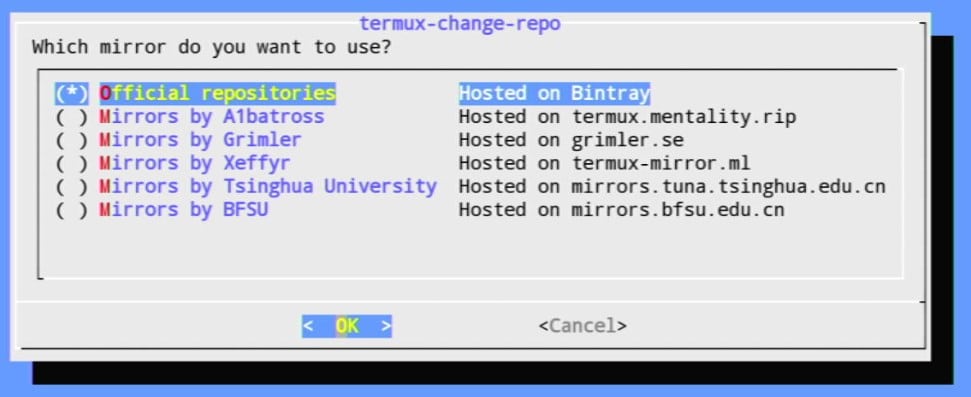
Poté je třeba nainstalovat některé chybějící repozitáře. Stiskněte tlačítko A a zobrazí se konfigurační obrazovka. Použijte Tlačítko Y pro výběr různých možností a Tlačítko A pro jejich potvrzení (stiskne se “OK”). Ujistěte se, že váš výběr odpovídá následujícím dvěma obrázkům.
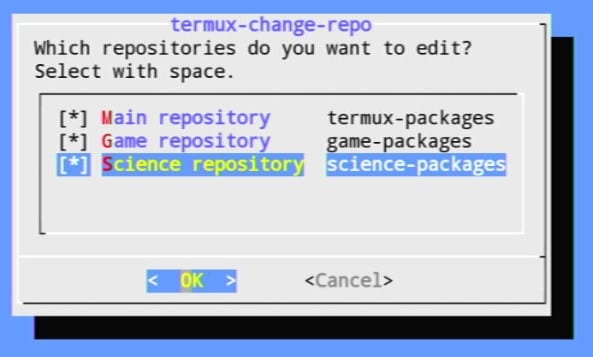
Ujistěte se, že jsou zde zaškrtnuta všechna tři políčka.
Vyberte první možnost, Bintray.

Po výběru stačí chvíli počkat. Nakonec se dostanete do dalších konfiguračních obrazovek. U první obrazovky je to na vás. U druhého se ujistěte, že odpovídá obrázku.
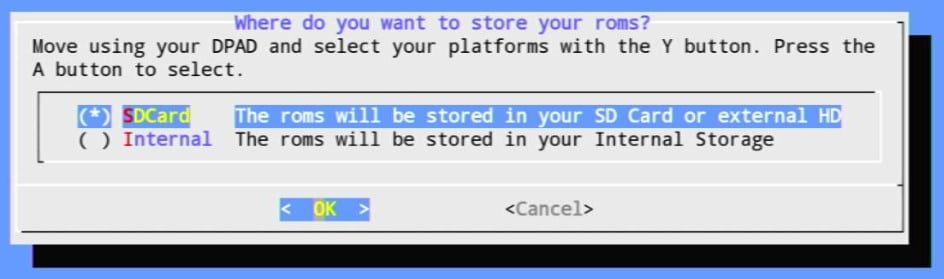
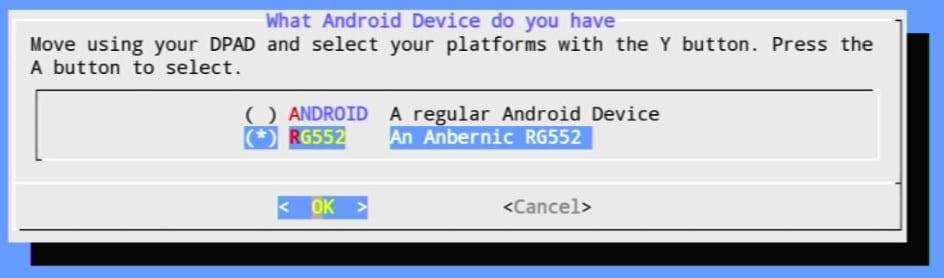
Tato volba je na vás. Většina lidí se pravděpodobně rozhodne pro kartu microSD.
https://droix.net/product/rg552/Makeujistěte se, že jste vybrali ANBERNIC RG552.

Po dokončení ještě chvíli počkejte. Poté budete vyzváni, abyste konečně nainstalovali program Pegasus.
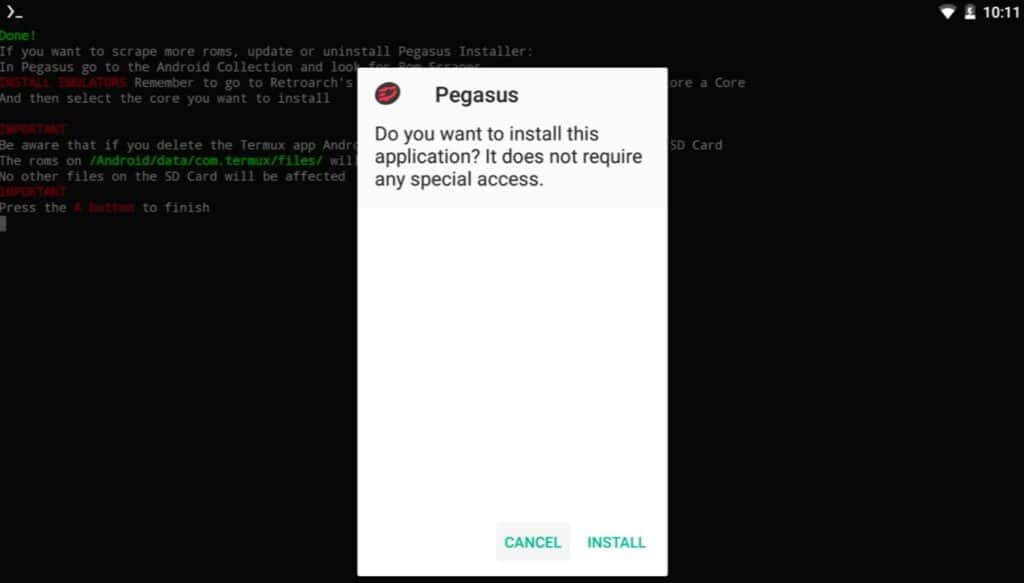
Pegasus můžete začít používat ihned po jeho instalaci. Pegasus lze nastavit jako spouštěč zařízení, pokud si to přejete – prvky systému Android v zařízení se tak dále odsunou do pozadí.

Používání systému Pegasus
S nainstalovaným systémem Pegasus jste na nejlepší cestě užít si zjednodušené retro hraní. Nejdříve je však třeba provést další konfiguraci.

Po spuštění aplikace Pegasus se zobrazí seznam všech nainstalovaných aplikací v zařízení, ze kterých můžete vybírat prostřednictvím. V tuto chvíli se od běžného ATV Launcheru příliš neliší.
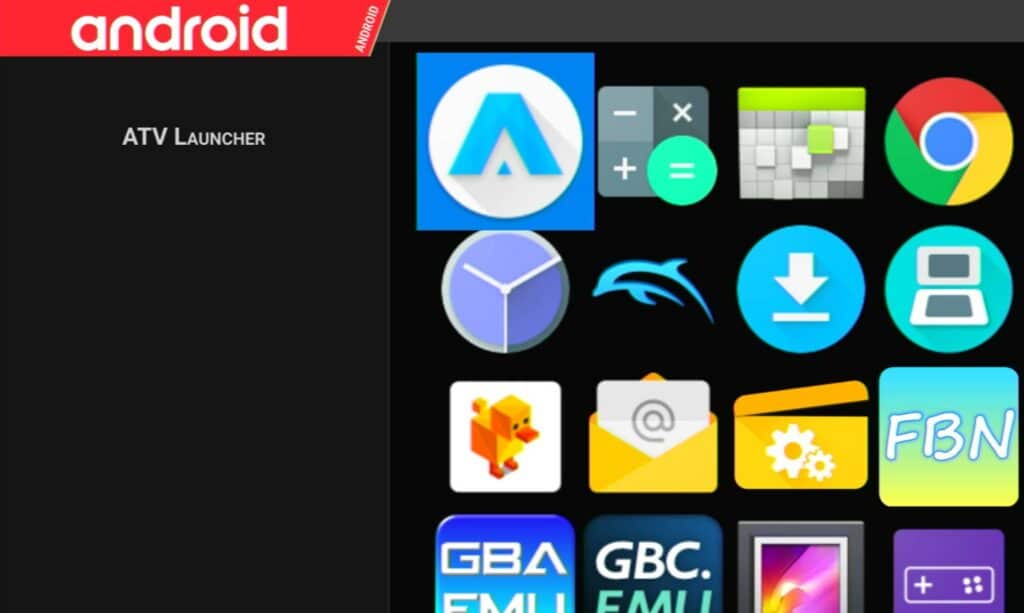
Můžete se pohybovat pomocí dotykové obrazovky i vstupů z ovladače.

Změna tématu

Chcete-li to změnit, musíte stisknout tlačítko Start (nebo přejet prstem z pravé strany obrazovky). Otevře se malá nabídka. Vyberte možnost Nastavení.
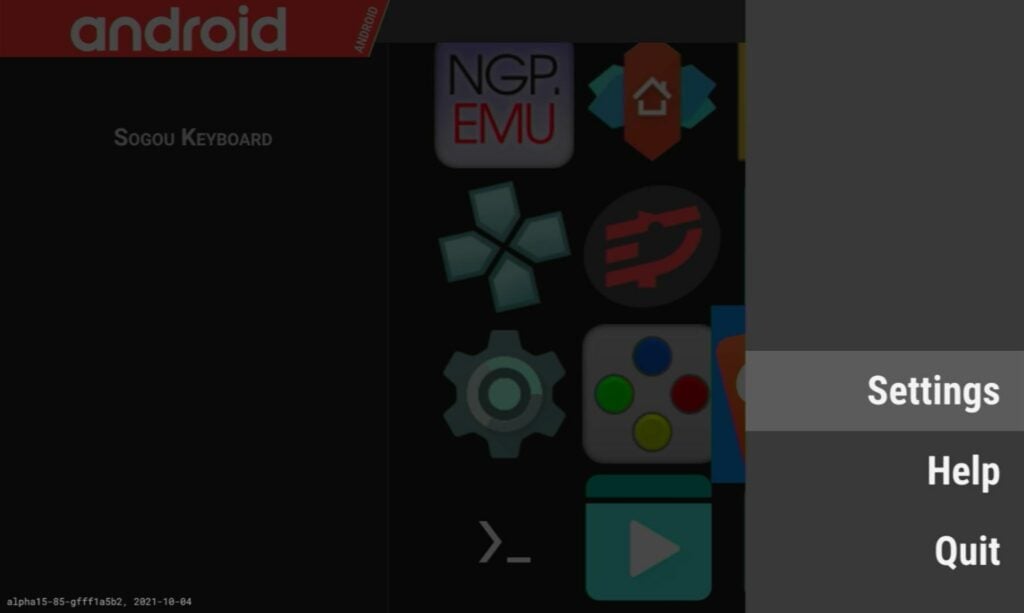
Odtud můžete také ukončit program Pegasus.

Nejdříve budete chtít pravděpodobně změnit téma. Výchozí téma je Pegasus Grid. Pegasus však přichází s dalšími dvěma tématy – RP Epic Noir a RP Switch. Záleží však především na vašich preferencích, takže pokud se vám nelíbí ani jedno z nich, můžete zůstat u výchozího motivu.
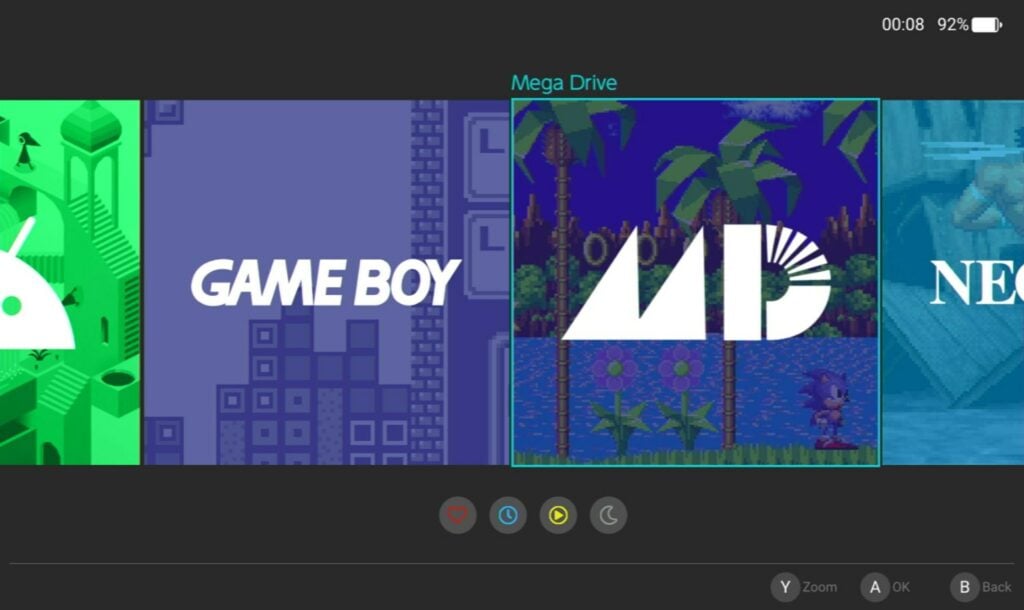
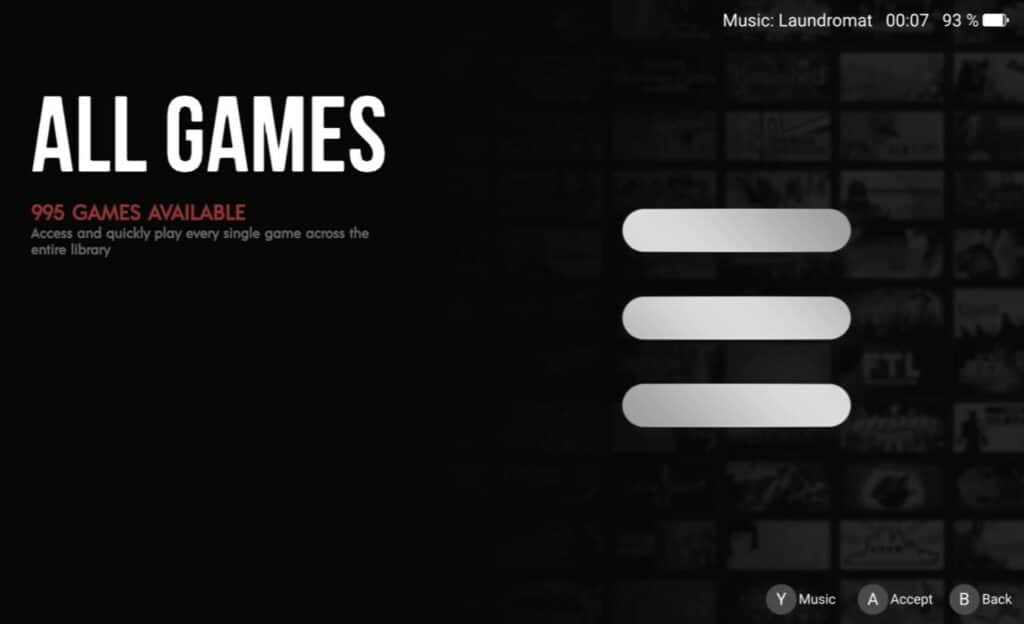
Tato témata mají mírně odlišné způsoby navigace, takže si na vybrané téma chvíli zvykejte.

Hlavním způsobem, jak si ji můžete skutečně přizpůsobit, jsou kolekce her a metadata.

Práce s metadaty

Možná jste si všimli, že Pegasus spouští pouze emulátory, a když jste v emulátoru, musíte vybrat hru.

Možná jste si také všimli, že v samotném rozhraní není možné získat přístup k seznamu her pro emulátory.

To může být z dlouhodobého hlediska zdlouhavé, ale Pegasus to naštěstí umí obejít, a to pomocí souboru s názvem metadata.pegasus.txt.

Tento soubor:

  • Umožňuje programu Pegasus zjistit, že adresář, ve kterém se nachází, obsahuje herní soubory.
  • ukáže programu Pegasus, jak má s těmito herními soubory zacházet (jaký emulátor má použít a jaké formáty souborů má detekovat).
  • Řekne programu Pegasus o těchto herních souborech (jak se skutečně jmenují, kde jsou jejich soubory s obaly atd.)
  • Říká programu Pegasus, jak spustit emulátor PŘÍMO do vybrané hry (prostřednictvím příkazů pro spuštění).

Problém je, že různé aplikace v systému Android mají různé příkazy pro spuštění. Navíc běžný uživatel nebude vědět, jak tyto příkazy ke spuštění vůbec najít.

Naštěstí existuje online nástroj pro generování potřebných příkazů ke spuštění. Existují možnosti pro většinu populárních emulátorů a jader RetroArch – pokud však váš emulátor není na seznamu, budete si muset vytvořit vlastní.

Pokud jste již náhodou shromáždili a připravili umělecká díla a popisy krabic (možná jste překopírovali svá metadata z 351ELEC nebo něčeho podobného), pak existuje další nástroj pro převod záznamů v souboru metadat z jednoho formátu do formátu čitelného programem Pegasus.

Kromě toho existuje také praktická desktopová aplikace pro ruční úpravu souboru metadat bez nutnosti otevírat textový editor.
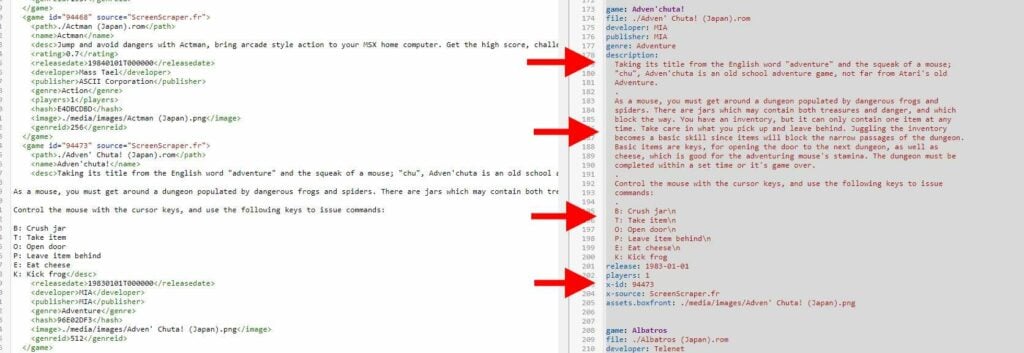
Pokud provádíte jakoukoli hromadnou konverzi, tento nástroj budete POTŘEBOVAT.

Úplné podrobnosti o tom, jak metadata v systému Pegasus fungují, najdete na jejich wiki.

Ale zkratka zní:

  • Pro každý emulátor, který hodláte používat, budete potřebovat jeden soubor metadata.pegasus.txt.
  • Tento soubor metadata.pegasus.txt se bude skládat z části záhlaví, která obsahuje informace o emulátoru/platformě, a z části složené z položek pro každou hru.

Přidání herních adresářů

Jakmile budete mít soubory metadata.pegasus.txt, musíte je umístit do adresáře hry a pak na ně nasměrovat program Pegasus.

Otevřete nastavení v rozhraní Pegasus a sjeďte dolů, kde uvidíte možnost“Nastavit herní adresáře...”.
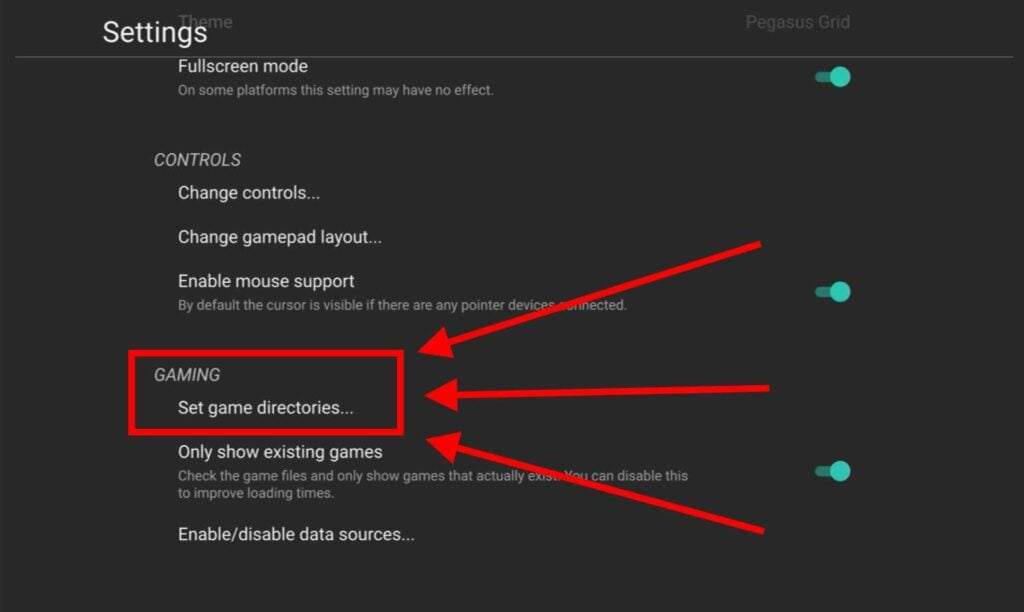
Když ji vyberete, zobrazí se seznam existujících herních adresářů. Pro vás bude prázdný. Podržením tlačítka Y přidáte nový adresář nebo podržením tlačítka X odstraníte stávající adresáře.

Poznámka: Zjistili jsme, že mazání je poněkud chybné, protože někdy nepotvrdí úplné odstranění. Zde vám může pomoci klepnutí na tlačítko A při současném držení tlačítka X.
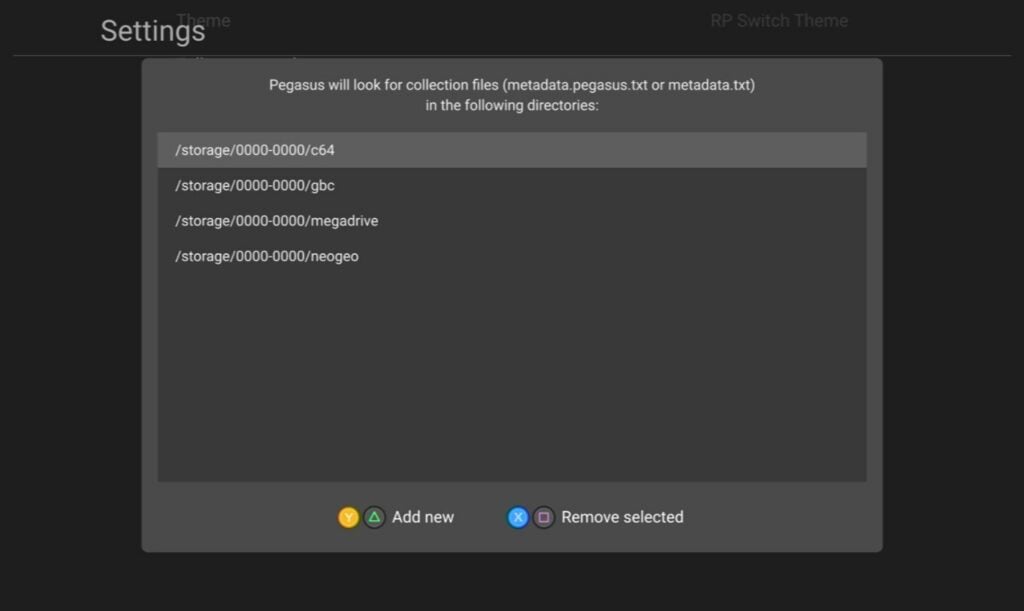
V době pořízení tohoto snímku jsem již některé nastavil.

Nyní musíte najít soubory metadata.pegasus.txt, které jste zkopírovali do adresářů hry.

V našem případě jsou naše hry a soubory metadat na externí kartě microSD. Musíme tedy přejít o vrstvu výš, a to výběrem dvou teček v horní části seznamu.

Takto postupujte, dokud nenarazíte na nejvyšší úroveň zařízení. Pak přejděte na následující stránku:

/storage/XXXX-XXXX

“XXXX-XXXX” bude série čtyř náhodných čísel a písmen. Toto bude vaše karta microSD
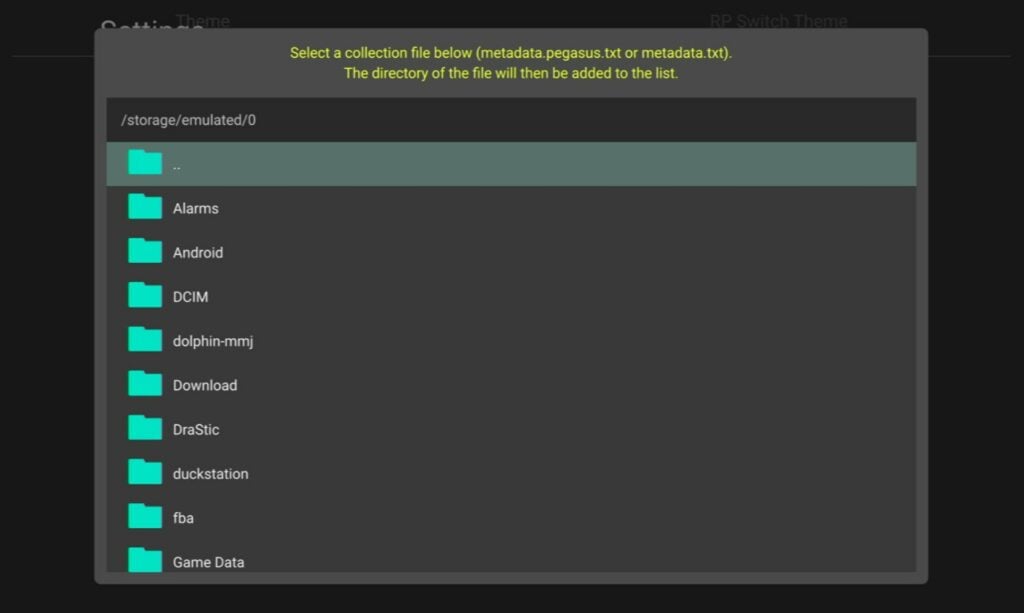
Pokud vaše hry apod. na interním úložišti, pak jste již na správném místě.

Až budete mít kartu microSD, vyhledejte soubory metadat. Tento postup musíte opakovat pro každý z nich (naštěstí si nástroj pro výběr souborů pamatuje, kde jste byli naposledy).

Po nastavení herních adresářů je třeba restartovat Pegasus, aby se tyto změny projevily.
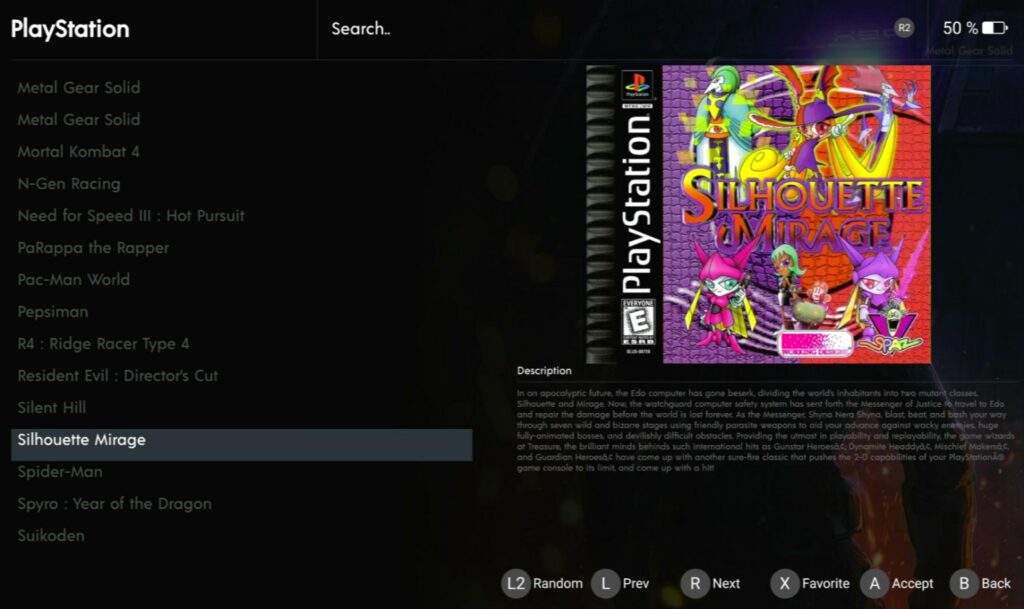

Nyní jste v podstatě připraveni začít používat Pegasus! Protože příprava souborů s metadaty může být nepříjemná, doporučujeme nepoužívat Pegasus, dokud nebudete s emulátorem/kolektivem her na jednotce většinou spokojeni.

Doufáme, že vám tento průvodce pomohl. Pokud se u vás vyskytnou nějaké chyby v systému Pegasus, doporučujeme vám kontaktovat vývojáře na jejich webové stránce.

A pokud máte zájem o koupi vlastního modelu RG552, doporučujeme vám, abyste si nejprve přečetli naši recenzi modelu RG552 a také našeho průvodce pro začátek používání modelu RG552!

[azp_custom_product id=”13″]
Popular in the Knowledge Base View all
Was this article helpful?
Written by DaveC

Bringer of videos, text and images! AKA the social media guy at DROIX. Massive retro gaming fan and collector, with a far too large collection of consoles and computers from 1970's to modern. Contact me at [email protected]

Questions & comments

0

Every question gets an answer. Ask before you buy — DaveC and the team reply within one working day, and answers stay public so they help the next reader too.

We'll email you when your question is answered — no account needed.
Get the latest from DROIX New reviews, restocks and tech news — once a week, no spam.
Redakčné články Updated 12 September 2025

Pegasus – nový frontend RG552?

In this article

Už vás nebaví pracovať s rozhraním systému Android na zariadení RG552, keď chcete len hrať hry? Chýba vám jednoduché rozhranie RG351MP, ktoré je vhodné pre ovládače? Tak prečo nevyskúšať Pegasus pre RG552, nový front-end, vďaka ktorému je retro hranie na vreckových počítačoch so systémom Android pohodlnejšie ako kedykoľvek predtým.

Čo je Pegas?

Aby sme pochopili, čo je Pegasus, musíme najprv pochopiť pojem front-end.

Zjednodušene povedané, front-end je program, ktorý sa používa na správu iných programov. Konečným cieľom je znížiť množstvo “surfovania po menu”, ktoré je potrebné na používanie zariadenia na to, na čo ste si ho kúpili: staré dobré hry.

Pegasus abstrahuje od rozhrania systému Android, ktoré nie je priateľské ku gamepadu, a nahrádza ho rozhraním zameraným na ovládač. V závislosti od použitej témy môže byť veľmi podobný aplikácii EmulationStation.

Všeobecne platí, že by ste mali vyskúšať Pegasus, ak:

  • Nepáči sa vám používateľské rozhranie systému Android, ale nechcete ho nepoužívať.
  • Vytvorili ste (alebo plánujete vytvoriť) zbierku hier s príslušnými metadátami (obal atď.).
  • Svoju zbierku chcete prehľadávať podľa hier, a nie podľa emulátora v hre.

Niektorí skvelí fanúšikovia zostavili užitočný nástroj na zjednodušenú inštaláciu programu Pegasus na zariadenie RG552 a iné podobné zariadenia, takže v tejto príručke si prejdeme, ako tento nástroj používať, a krátko sa pozrieme na program Pegasus vo všeobecnosti.

Inštalácia systému Pegasus

Poznámka pod čiarou: Uistite sa, že ste počas celého tohto procesu pripojení na internet.

Povolenie inštalácie aplikácií cez neznáme zdroje

Ak chcete nainštalovať aplikáciu Pegsus, musíte najprv povoliť inštaláciu aplikácií z neznámych zdrojov. To vám umožní inštalovať aplikácie bez potreby obchodu Google Play.

Najprv otvorte ponuku nastavení v systéme Android.

RG552 Otvorené nastavenia
Do zásuvky s oznámeniami systému Android sa dostanete potiahnutím prsta nadol z hornej časti obrazovky.

V zozname prítomných kategórií vyberte položku Zabezpečenie.

Nemôžete si ju nechať ujsť!

Ak je vypnutá, zapnite prepínač Neznáme zdroje.

Ak ste to už urobili, môžete tento krok preskočiť.

Inštalácia aplikácie Termux

Pred inštaláciou programu Pegasus musíte najprv nainštalovať Termux,. Termux je emulátor terminálu vytvorený pre systém Android. Môžete si ho stiahnuť jedným z troch spôsobov.

Na spôsobe inštalácie nezáleží. Obchod Play však bude pre väčšinu najjednoduchší a najrýchlejší spôsob.

Po nainštalovaní aplikácie Termux ju musíte spustiť ako každú inú aplikáciu.

Skutočná inštalácia programu Pegasus

Vďaka práci niektorých skvelých fanúšikov je možné nainštalovať Pegasus pomocou jediného terminálového príkazu.

Zadajte nasledujúci text do terminálu:

/bin/bash -c "$(curl -fsSL https://bit.ly/3ntlzL8)"

Ak ste ho zadali správne, zobrazí sa výzva na zadanie prístupových práv k úložisku. Povoľte ho.

Tieto oprávnenia bude potrebovať každé zariadenie, ktoré potrebuje upravovať, vytvárať alebo odstraňovať súbory.

Potom budete musieť nainštalovať niektoré chýbajúce úložiská. Stlačte tlačidlo A a zobrazí sa konfiguračná obrazovka. Použite tlačidlo Tlačidlo Y na výber rôznych možností a stlačením tlačidla Tlačidlo A na ich potvrdenie (stlačí sa tlačidlo “OK”). Uistite sa, že váš výber zodpovedá nasledujúcim dvom obrázkom.

Uistite sa, že sú tu zaškrtnuté všetky tri políčka.
Vyberte prvú možnosť, Bintray.

Po výbere stačí chvíľu počkať. Nakoniec sa dostanete do ďalších konfiguračných obrazoviek. Prvá obrazovka je na vás. Pri druhej obrazovke sa uistite, že zodpovedá obrázku.

Táto voľba je na vás. Väčšina ľudí sa pravdepodobne rozhodne pre kartu microSD.
https://droix.net/product/rg552/Makeuistite sa, že ste vybrali ANBERNIC RG552

Po dokončení ešte chvíľu počkajte. Potom sa zobrazí výzva na konečnú inštaláciu programu Pegasus.

Program Pegasus môžete začať používať hneď po jeho nainštalovaní. Pegasus môžete nastaviť ako spúšťač zariadenia, ak si to želáte – prvky systému Android v zariadení sa tak dostanú do pozadia.

Používanie systému Pegasus

S nainštalovaným systémom Pegasus ste na najlepšej ceste užiť si zjednodušené retro hranie. Najprv však budete musieť vykonať niekoľko ďalších nastavení.

Keď začnete používať program Pegasus, zobrazí sa zoznam všetkých nainštalovaných aplikácií v zariadení, z ktorých si môžete vyberať prostredníctvom. Momentálne sa od bežného ATV Launchera až tak veľmi nelíši.

Navigovať môžete pomocou dotykovej obrazovky aj vstupov z ovládača.

Zmena témy

Ak to chcete zmeniť, musíte stlačiť tlačidlo Štart (alebo potiahnuť prstom po pravej strane obrazovky). Tým sa otvorí malá ponuka. Vyberte položku Nastavenia.

Zo systému Pegasus môžete odísť aj odtiaľto.

Ako prvé budete pravdepodobne chcieť zmeniť tému. Predvolená téma je Pegasus Grid. Pegasus sa však dodáva s ďalšími dvoma témami – sú to RP Epic Noir a RP Switch. Záleží však najmä na preferenciách, takže ak sa vám nepáči ani jedna z nich, môžete zostať pri predvolenej téme.

Tieto témy majú mierne odlišné spôsoby navigácie, preto si chvíľu zvyknite na tú, ktorú ste si vybrali.

Hlavným spôsobom, ako si ho môžete skutočne prispôsobiť, sú kolekcie hier a metadáta.

Práca s metaúdajmi

Možno ste si všimli, že Pegasus spúšťa iba emulátory, a keď ste v emulátore, musíte vybrať hru.

Možno ste si tiež všimli, že v samotnom rozhraní nie je možné získať prístup k zoznamu hier pre emulátory.

Z dlhodobého hľadiska to môže byť zdĺhavé, ale našťastie to systém Pegasus dokáže obísť, a to pomocou súboru s názvom metadata.pegasus.txt.

Tento súbor:

  • Umožňuje programu Pegasus zistiť, že adresár, v ktorom sa nachádza, obsahuje herné súbory.
  • ukáže programu Pegasus, ako má s týmito súbormi hier pracovať (aký emulátor má použiť a aké formáty súborov má rozpoznať)
  • Informuje Pegasus o týchto herných súboroch (aký je ich skutočný názov, kde sú ich súbory s obálkami atď.)
  • Umožňuje programu Pegasus spustiť emulátor PRIAMO do vybranej hry (prostredníctvom príkazov na spustenie).

Problémom je, že rôzne aplikácie v systéme Android majú rôzne príkazy na spustenie. Navyše bežný používateľ nebude vedieť, ako tieto príkazy na spustenie vôbec nájsť.

Našťastie existuje online nástroj na generovanie potrebných príkazov na spustenie. Existujú možnosti pre väčšinu populárnych emulátorov a jadier RetroArch – ak však váš emulátor nie je na zozname, budete si musieť vytvoriť vlastný.

Ak ste už náhodou zozbierali a pripravili umelecké diela a popisy krabíc (možno ste skopírovali svoje metadáta z 351ELEC alebo niečoho podobného), potom existuje ďalší nástroj na konverziu záznamov v súbore metadát z jedného formátu do formátu čitateľného programom Pegasus.

Okrem toho existuje aj praktická aplikácia na plochu, ktorá umožňuje manuálne upravovať súbor s metadátami bez potreby otvárania textového editora.

Ak vykonávate akýkoľvek druh hromadnej konverzie, tento nástroj budete potrebovať.

Úplné podrobnosti o fungovaní metadát v systéme Pegasus nájdete na ich wiki.

Ale skratka znie:

  • Pre každý emulátor, ktorý chcete používať, budete potrebovať jeden súbor metadata.pegasus.txt.
  • Tento súbor metadata.pegasus.txt sa bude skladať zo sekcie hlavičky, ktorá obsahuje informácie o emulátore/platforme, a sekcie zloženej z položiek pre každú hru.

Pridávanie herných adresárov

Keď máte súbory metadata.pegasus.txt, musíte ich umiestniť do adresára hry a potom na ne nasmerovať program Pegasus.

Otvorte nastavenia v rozhraní Pegasus a prejdite nadol, kde uvidíte možnosť“Nastaviť herné adresáre...”.

Vyberte ho a zobrazí sa zoznam existujúcich herných adresárov. Pre vás bude prázdny. Podržaním tlačidla Y pridáte nový adresár alebo podržaním tlačidla X odstránite všetky existujúce adresáre.

Poznámka: Zistili sme, že vymazanie je dosť chybné, pretože niekedy nepotvrdí úplne vymazanie. V tomto prípade môže pomôcť ťuknutie na tlačidlo A pri súčasnom podržaní tlačidla X.

V čase vyhotovenia tejto snímky som už mal niektoré nastavené.

Teraz musíte nájsť súbory metadata.pegasus.txt, ktoré ste skopírovali do herných adresárov.

V našom prípade sú naše hry a metadáta uložené na externej karte microSD. Budeme teda musieť prejsť o vrstvu vyššie výberom dvoch bodiek v hornej časti zoznamu.

Takto postupujte, kým sa nedostanete na najvyššiu úroveň zariadenia. Potom prejdite na nasledujúcu úroveň:

/storage/XXXX-XXXX

“XXXX-XXXX” bude séria štyroch náhodných čísel a písmen. Toto bude vaša karta microSD

Ak sú vaše hry atď. v internom úložisku, potom ste už na správnom mieste.

Po vložení karty microSD vyhľadajte súbory metadát. Tento postup budete musieť zopakovať pre každý z nich (našťastie si výber súborov pamätá, kde ste boli naposledy).

Po nastavení herných adresárov musíte reštartovať Pegasus, aby sa tieto nastavenia prejavili.


Teraz ste v podstate pripravení začať používať Pegasus! Keďže príprava súborov metadát môže byť nepríjemná, odporúčame vám, aby ste Pegasus nepoužívali, kým nebudete s emulátorom/kolekciou hier na jednotke väčšinou spokojní.

Dúfame, že vám táto príručka pomohla. Ak sa v systéme Pegasus vyskytnú nejaké chyby, odporúčame vám kontaktovať vývojárov na ich webovej stránke.

A ak máte záujem o kúpu vlastného zariadenia RG552, odporúčame vám, aby ste si najprv pozreli našu recenziu zariadenia RG552, ako aj našu príručku Začíname s RG552!

[azp_custom_product id=”13″]

Popular in the Knowledge Base View all
Was this article helpful?
Written by DaveC

Bringer of videos, text and images! AKA the social media guy at DROIX. Massive retro gaming fan and collector, with a far too large collection of consoles and computers from 1970's to modern. Contact me at [email protected]

Questions & comments

0

Every question gets an answer. Ask before you buy — DaveC and the team reply within one working day, and answers stay public so they help the next reader too.
We'll email you when your question is answered — no account needed.
Get the latest from DROIX New reviews, restocks and tech news — once a week, no spam.