În acest articol
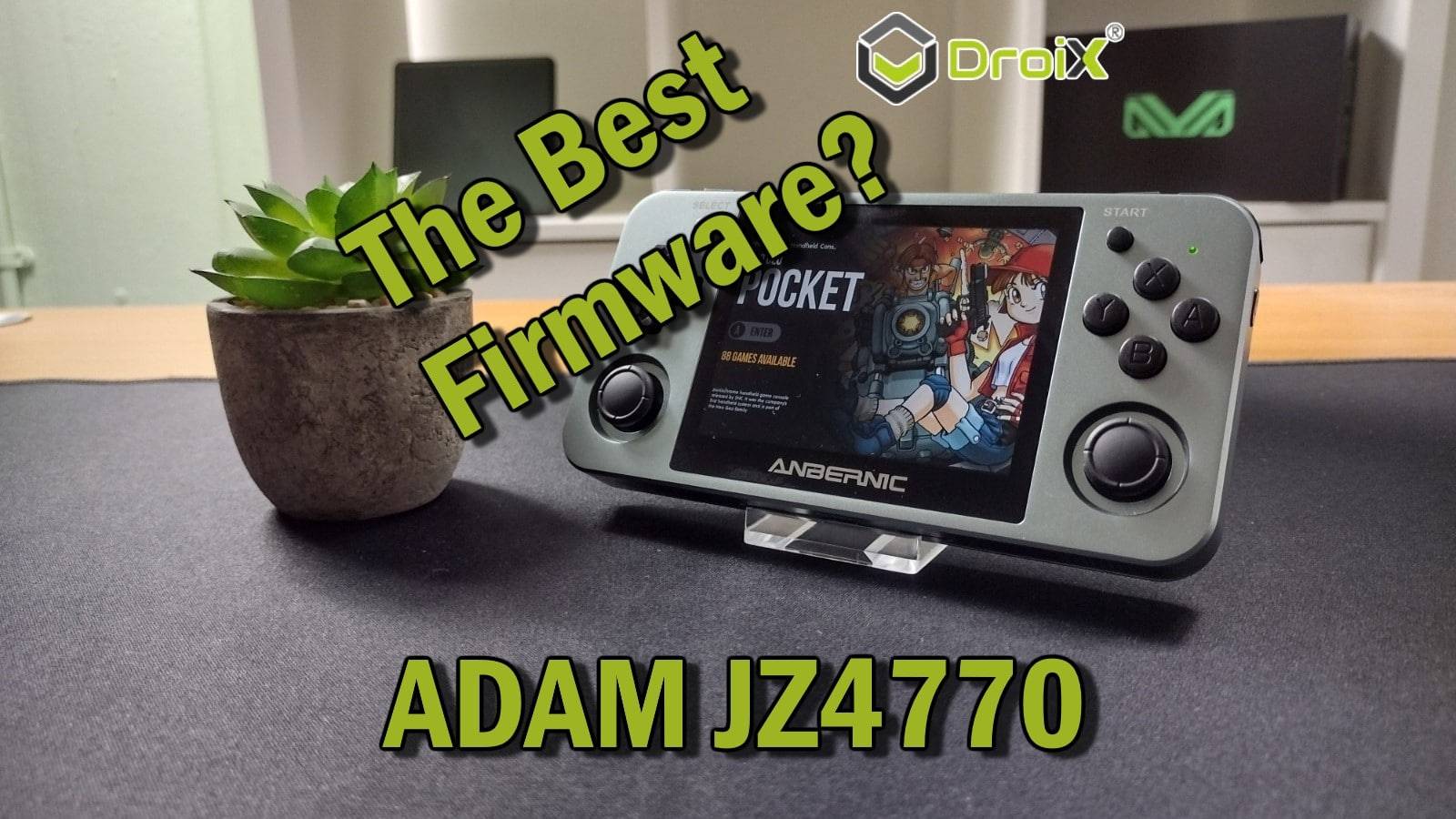
Bine ați venit la ghidul nostru despre ceea ce considerăm a fi cel mai bun firmware personalizat RG350 disponibil în prezent. În el, vom merge ceea ce trebuie să faceți pentru a obține acest lucru instalat pe sistemul dvs. Doriți să revitalizați vechiul dvs. retro handheld? Citiți mai departe pentru a afla…
De ce este Adam cel mai bun firmware personalizat RG350?
O problemă comună cu care s-au confruntat oamenii cu cea de-a doua generație de dispozitive portabile ANBERNIC este natura simplă a interfeței. Deși nu este complexă, aspectul general a intimidat utilizatorii mai puțin experimentați și a fost considerat oarecum greoi de utilizat chiar și pentru utilizatorii experimentați.
Imaginea ADAM este o încercare de a aduce designul convenabil al imaginii bazate pe EmulationStation pe familia RG351, la o serie mai veche de dispozitive. Aceasta include o interfață mai grafică și chiar coperți prin intermediul interfeței SimpleMenu GUI.
În plus, această imagine are un număr foarte mare de emulatoare preinstalate care nu au fost prezente pe firmware-ul stoc, inclusiv Sega AMIGA.
Disclaimer: Această imagine nu vine cu niciun joc sau fișier BIOS suplimentar preîncărcat. În timp ce noi, cei de la DroiX, susținem cu tărie conservarea și emularea jocurilor, nu tolerăm și nici nu recomandăm partajarea ilicită a conținutului protejat de drepturi de autor.
Veți avea nevoie de:
- Un dispozitiv portabil, desigur! Imaginea Adam este compatibilă cu următoarele dispozitive:
- Imaginea firmware-ului ADAM. Aceasta va fi o imagine .img.xz pe care o puteți descărca din depozitul oficial github.
- De asemenea, am descărcat și am oglindit descărcarea pentru versiunea 1.3 aici.
- Software de scriere a imaginilor. Preferăm Win32 Disk Imager sau Rufus. Pentru acest ghid, vom folosi Rufus.
- Un mic card microSD pentru sistemul de operare (vă recomandăm cel puțin 4 GB)
- Un card SD mai mare pentru toate jocurile tale
Pasul 1 - Ștergeți cardul microSD
Înainte de a continua, este foarte recomandat să ștergeți complet cardul SD. Cea mai bună modalitate de a face acest lucru este să îl formatați.
Pentru a afla cum să formatați un card microSD astfel încât să fie gata de utilizare, consultați această secțiune a ghidului nostru de reinstalare ANBERNIC.
Acum că ați formatat cardul, sau dacă acesta era deja gol, putem trece la următoarea secțiune.
Pasul 2 - Scrieți imaginea
Pentru a scrie imaginea pe cardul microSD, va trebui să utilizați un software de flashing precum Rufus sau Win32 Disk Imager.
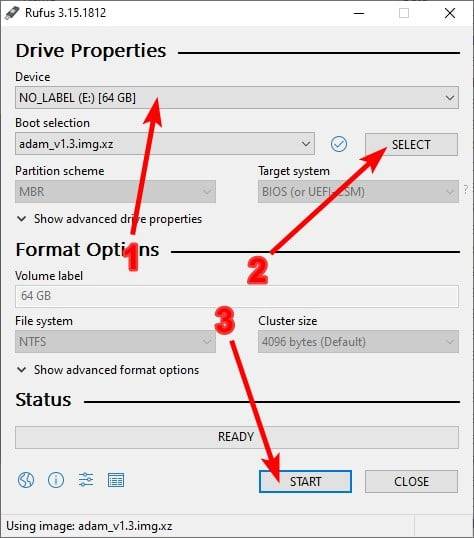
Presupunând că ați descărcat și instalat deja Rufus și că ați descărcat deja fișierul imagine ADAM. Faceți dublu clic pe executabilul Rufus și veți vedea o fereastră precum imaginea din dreapta.
În primul rând, în secțiunea „Dispozitiv", asigurați-vă că cardul microSD pe care îl activați este selectat.
În al doilea rând, faceți clic pe butonul „SELECT" și navigați la imaginea Adam pe care ați descărcat-o. Selectați-o.
În cele din urmă, odată ce totul este gata, faceți clic pe butonul START. Afișarea va continua automat. Nu deconectați cardul microSD și nu închideți Rufus până când acest lucru nu este finalizat.
Acum ar trebui să aveți un card microSD cu două partiții. Una FAT32 și una Ext4. Dacă partiției FAT32 nu i-a fost atribuită automat o literă de unitate, va trebui să atribuiți o literă partiției.
Pasul 3 - Executați fișierul Batch
Acum că ați flashat cardul microSD, mai este necesar un pas înainte de a putea introduce dispozitivul în sistem.
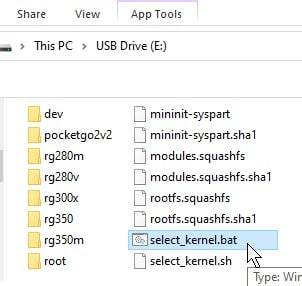
Navigați la partiția fat32 a cardului. Acolo va fi prezent un fișier batch numit „select_kernel.bat". Faceți dublu clic pe acesta pentru a-l rula.
După ce îl rulați, veți vedea un prompt de comandă care vă va cere să confirmați în ce dispozitiv va fi utilizată imaginea Adam. Introduceți numărul corespunzător modelului, apoi apăsați tasta ENTER.
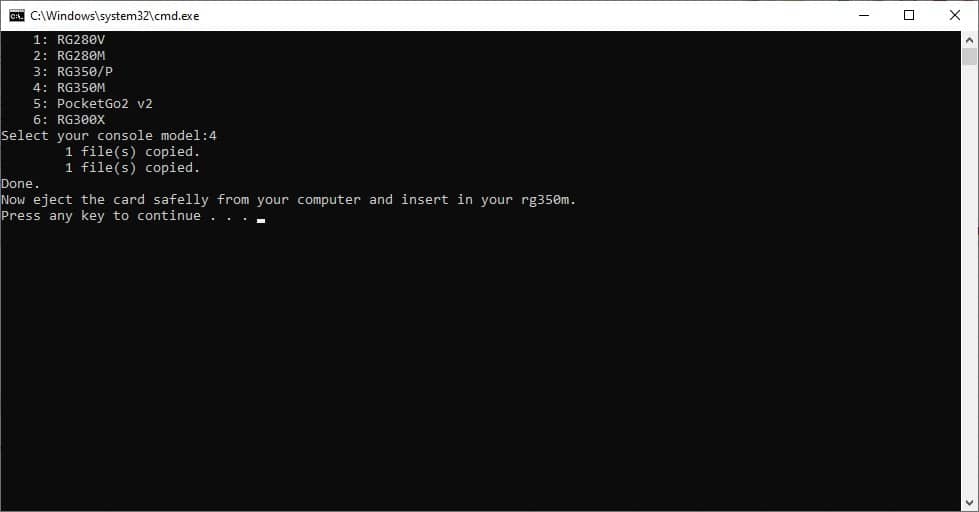
Fișierul batch va efectua apoi câteva operațiuni, înainte de a se încheia și de a vă solicita să îl închideți/ejectați cardul.
Acum cardul dvs. microSD Adam este gata de utilizare în dispozitivul dvs. Pur și simplu introduceți-l și sunteți gata de plecare!
După un timp, suntem siguri că veți vedea și de ce acesta este cel mai bun firmware personalizat RG350 disponibil la momentul redactării acestui articol.
Pentru o acoperire mai cuprinzătoare a caracteristicilor lui Adam sau dacă doriți să contribuiți la dezvoltarea sa, consultați pagina github !
ÎNTREBĂRI FRECVENTE
Unde sunt jocurile?
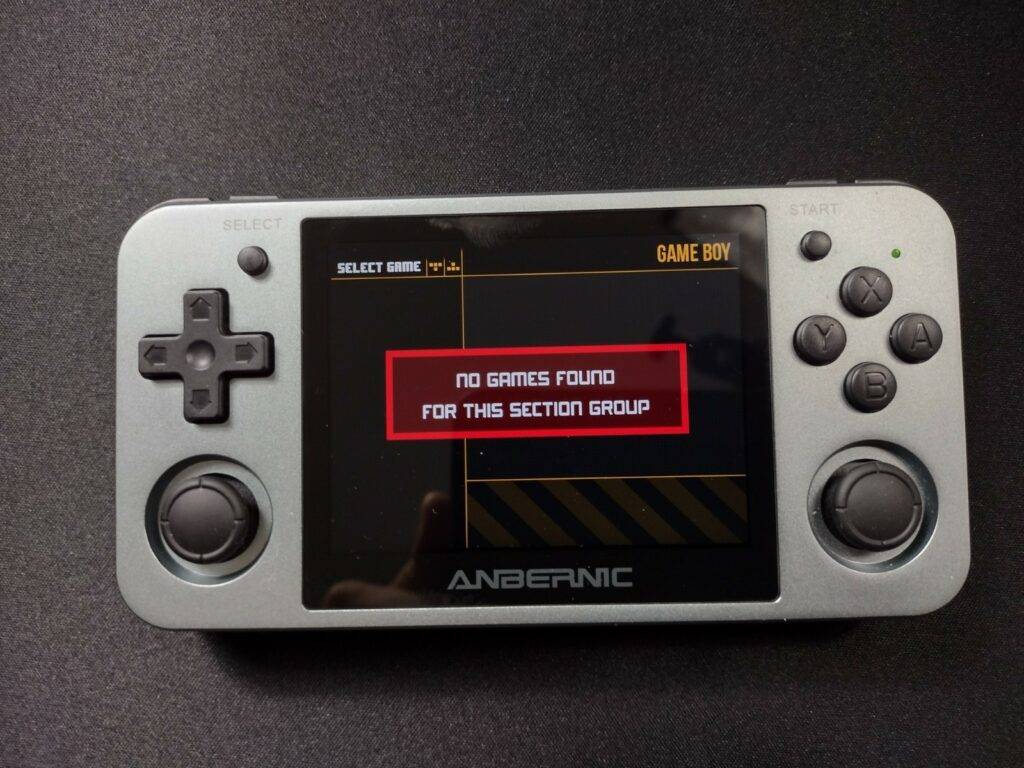
Când porniți sistemul pentru prima dată, probabil că nu veți vedea niciun joc. Acest lucru se datorează, cel mai probabil, faptului că cardul microSD extern nu are aspectul necesar.
Adam va căuta jocuri pe cardul SD extern, cu condiția ca structura folderului să fie după cum urmează:
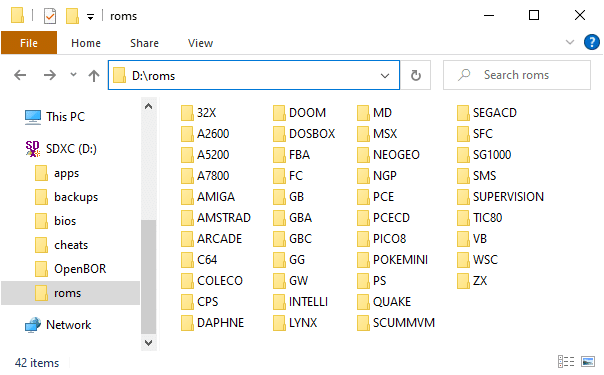
Diferitele foldere corespund diferitelor platforme. de exemplu, „COLECO" este folderul în care ar trebui să se afle toate jocurile Colecovision.
Cum pot obține coperta?
Presupunând că cardul dvs. este așezat corect, sub fiecare platformă specifică, ar trebui să existe un folder numit „.previews". Dacă nu există, puteți crea unul.
În acest dosar, plasați un fișier .png cu același nume de fișier (fără extensie) ca jocul la care doriți să se aplice.
Deci, de exemplu, dacă aveți un joc Game Boy numit „MyGame", localizat astfel:
roms/GB/MyGame.rom
Adam va presupune că imaginea de previzualizare este localizată astfel:
roms/GB/.previews/MyGame.png
Dacă reușiți, previzualizarea dvs. va apărea acum în meniu.
De ce jocul meu nu pornește?
Acest lucru se poate datora mai multor motive, dar cel mai probabil este că nu aveți BIOS-ul necesar. Nu toate emulatoarele necesită un BIOS (unele au soluții de inginerie inversă/standalone), dar o bună parte dintre ele o fac.
Pentru o listă a fișierelor BIOS necesare, consultați pagina github .

Bringer of videos, text and images! AKA the social media guy at DROIX. Massive retro gaming fan and collector, with a far too large collection of consoles and computers from 1970's to modern. Contact me at [email protected]
Întrebări și comentarii
4
Fiecare întrebare primește un răspuns. Întreabă înainte de a cumpăra — DaveC și echipa răspunde în decurs de o zi lucrătoare, iar răspunsurile rămân publice pentru a ajuta următorul cititor.
https://uploads.disquscdn.c... Bonjour, pourquoi soudainement mon affichage à changer ? Comment revenir à Adam ?
 DROIX
ECHIPA DROIX
DROIX
ECHIPA DROIX
Avez-vous exécuté Simple Menu ? Essayez de l'exécuter à nouveau. Si vous rencontrez toujours un problème, veuillez contacter notre service client à [email protected] et inclure votre numéro de commande afin que nous puissions retrouver vos coordonnées. Merci.
do you need to resize the SD card anywhere at all?
DROIX
ECHIPA DROIX
We do not have a device to test with. but if you put the card in your PC and check the size you will be able to tell. Generally the images when first used will resize the card to the full amount, but it can depend on the software, not all support it. If it is not using the full storage across all of the partitions you can resize it yourself with PartitionWizard at https://www.partitionwizard...