În acest articol
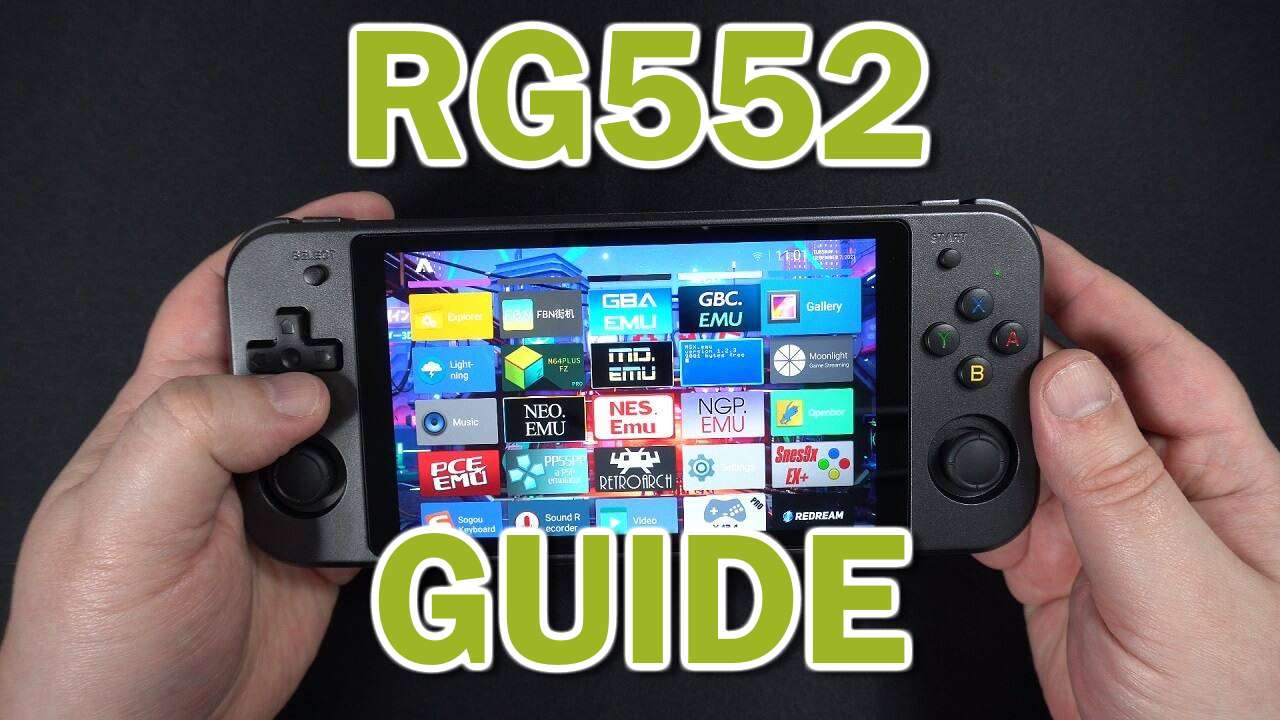
Tocmai ți-ai primit RG552 , dar nu ești sigur cum să începi? Poate că nu sunteți familiarizat cu modul în care funcționează Android sau poate că sunteți doar nou în domeniul jocurilor retro în general. Indiferent de motiv, ne vom uita la o unitate RG552 „proaspătă" și vă vom prezenta diferitele caracteristici ale acestui minunat dispozitiv portabil de jocuri retro.
Timp estimat de citire: 30 minute
Introducere
Felicitări! Indiferent de detalii, ați decis să faceți pasul cel mare și să vă cumpărați propriul ANBERNIC RG552! Multe, multe ore de plăceri de joc vă așteaptă cu acest minunat dispozitiv portabil și versatil.
Deși dispozitivul este încă nou, viitorul este luminos pentru această generație de dispozitive portabile de jocuri retro, deoarece creșterea performanței înseamnă că mai multe jocuri pot fi redate decât oricând înainte!
Dacă sunteți interesat de un RG552, vă încurajăm să citiți recenzia noastră despre RG552 sau chiar să cumpărați unul de la DroiX.
Acum, după această auto-promovare nerușinată, să începem.
Încărcarea RG552
În funcție de cât timp a stat dispozitivul dvs. într-un depozit înainte de a ajunge în mâinile dvs., este posibil ca bateria să fie puțin descărcată.
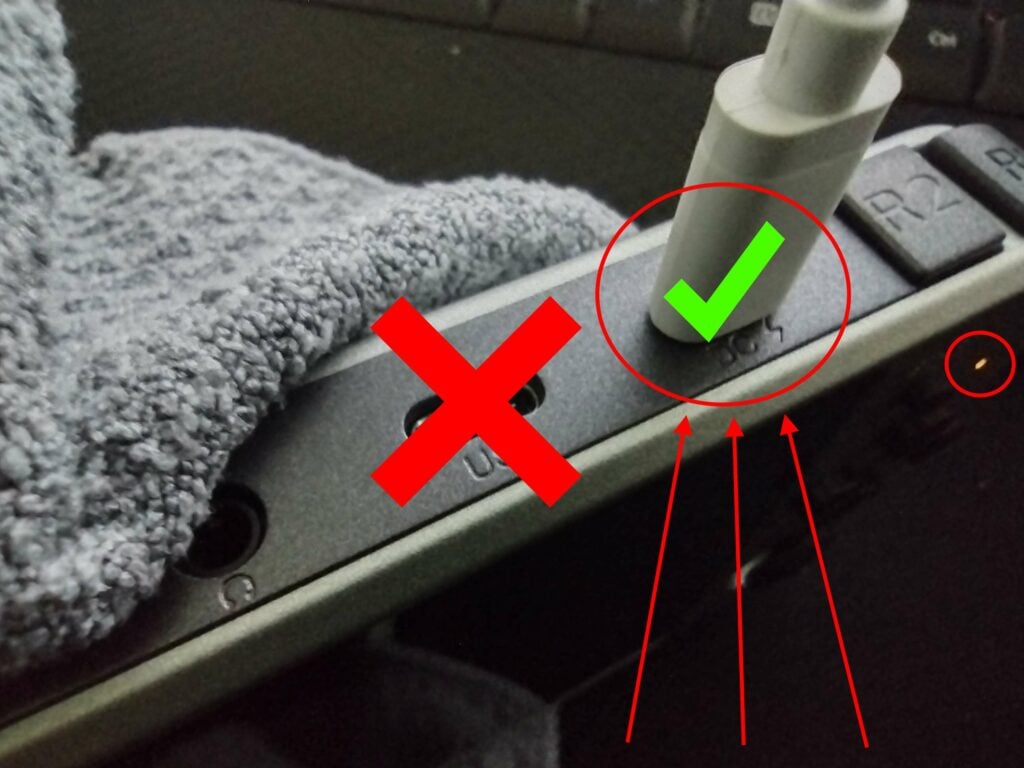
Pentru a încărca dispozitivul, conectați-l la încărcătorul dorit prin portul USB de tip C etichetat„DC„. Deși nu este obligatoriu, este foarte recomandat să utilizați încărcătorul care vine cu unitatea dacă nu sunteți sigur ce fel de încărcătoare sunt acceptate.
Celălalt port USB este utilizat pentru conectarea diverselor periferice.
Alegerea sistemului de operare
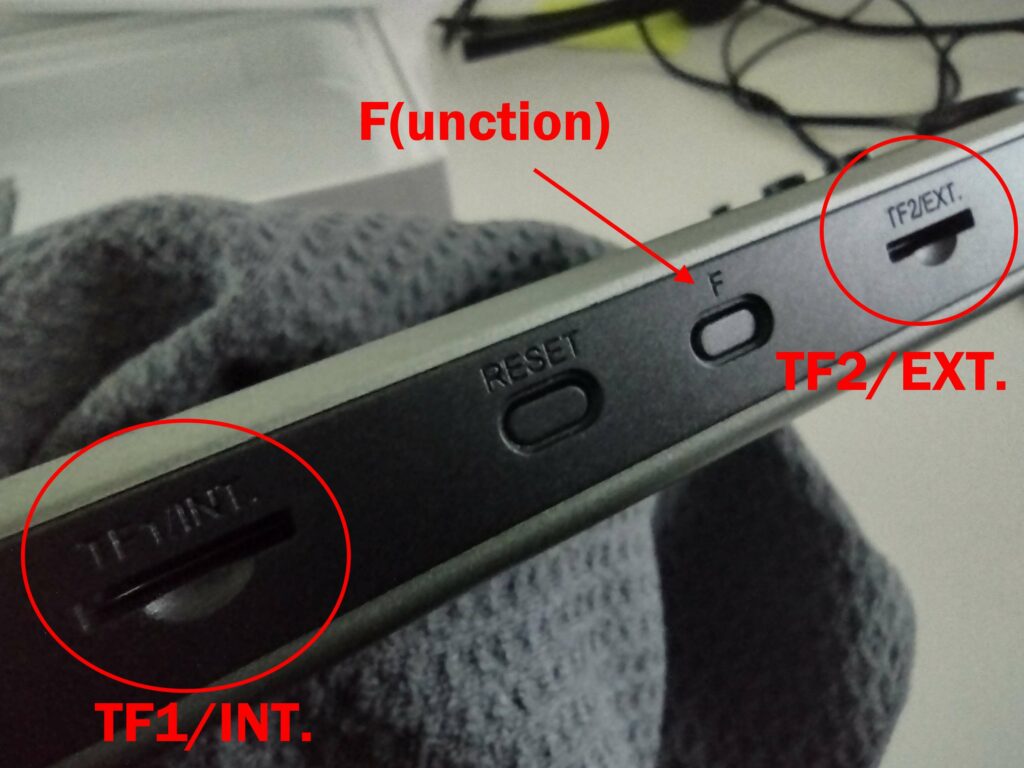
O caracteristică uimitoare a RG552 este capacitatea de a rula nu unul, ci DOUĂ tipuri diferite de sisteme de operare. Acest lucru este posibil prin intermediul sloturilor pentru card SD din partea de jos a dispozitivului.
Cel mai din stânga slot pentru card microSD(TF1) poate fi utilizat pentru stocare și firmware. Fanta pentru card microSD din dreapta(TF2) este utilizată numai pentru stocare.
RG552 are două sisteme de operare diferite din care puteți alege inițial, acestea fiind Android 7.1 și Batocera. Diferitele sisteme de operare au performanțe diferite în diferite emulatoare. La momentul scrierii (aproape de lansare), se sugerează să utilizați Android pentru emularea „mai grea" (N64, Dreamcast, PSP, etc.), deoarece aceste emulatoare sunt în general mai optimizate.
Adăugarea de jocuri
Adăugarea de jocuri la RG552 va necesita, în cea mai mare parte, un PC sau un laptop.
Va trebui să puneți jocurile pe PC, apoi pur și simplu să le copiați și să le lipiți pe cardul microSD.
Unele emulatoare pot necesita fișiere suplimentare (BIOS, etc.), deci s-ar putea să fie nevoie să le procurați și pe acelea.
Tehnic, puteți descărca conținut. Fie prin browserul web încorporat, fie puteți configura un serviciu cloud (google drive, MEGA etc.) și descărcați de acolo.
Dar dacă luați în considerare faptul că RG552 acceptă în mod implicit numai conexiuni de 2,4 GHz, acest lucru poate dura destul de mult timp pentru descărcări mari. Vă sugerăm să utilizați metoda obișnuită a cardului microSD pentru transferuri în masă.
Prin USB
De asemenea, este posibil să conectați RG552 la PC prin cablu USB. Cu toate acestea, poate fi necesar să instalați mai întâi driverele USB Rockchip.
Odată instalat pe PC, ar trebui să puteți conecta RG552 la acesta prin intermediul unui cablu USB-C în portul Type-C etichetat „USB" și să accesați conținutul acestuia în același mod în care ați face-o cu un telefon mobil.
În timpul testării, am reușit să obținem acest lucru doar printr-o conexiune USB de tip C la tip C. În acest moment, nu suntem siguri de detaliile din spatele acesteia, dar faceți din ea ceea ce doriți.
Android (7.1)
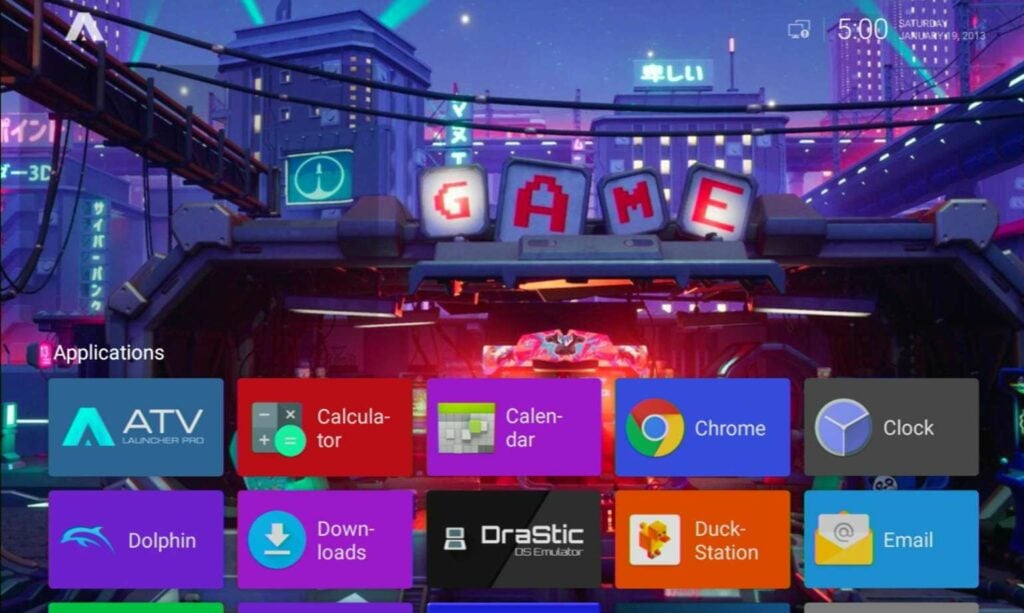
Sistemul de operare Android este rulat de pe memoria internă eMMC de 64 GB. Ca atare, pentru a-l accesa, tot ce trebuie să faceți este să porniți dispozitivul.
Navigație
În mod implicit, navigarea este realizată printr-o combinație de intrări pe ecranul tactil și intrări pe controler.
- Pentru a deplasa cursorul, puteți utiliza stick-ul analogic stâng și pad-ul direcțional.
- Puteți selecta pictograma/opțiunea evidențiată prin apăsarea butonului butonul A, butonul Y și START.
- Pentru a accesa opțiunile pentru o aplicație, apăsați butonul SELECT.
- Pentru a ieși dintr-o aplicație și a reveni la ecranul de pornire, apăsați tasta Funcție (butonul „F" de pe partea inferioară a dispozitivului).
Deoarece dispozitivul utilizează un ecran tactil, puteți naviga și prin intrări tactile. Atingeți pictogramele pentru a le selecta, țineți apăsat pentru a accesa opțiunile contextuale și glisați pentru a derula prin meniuri.
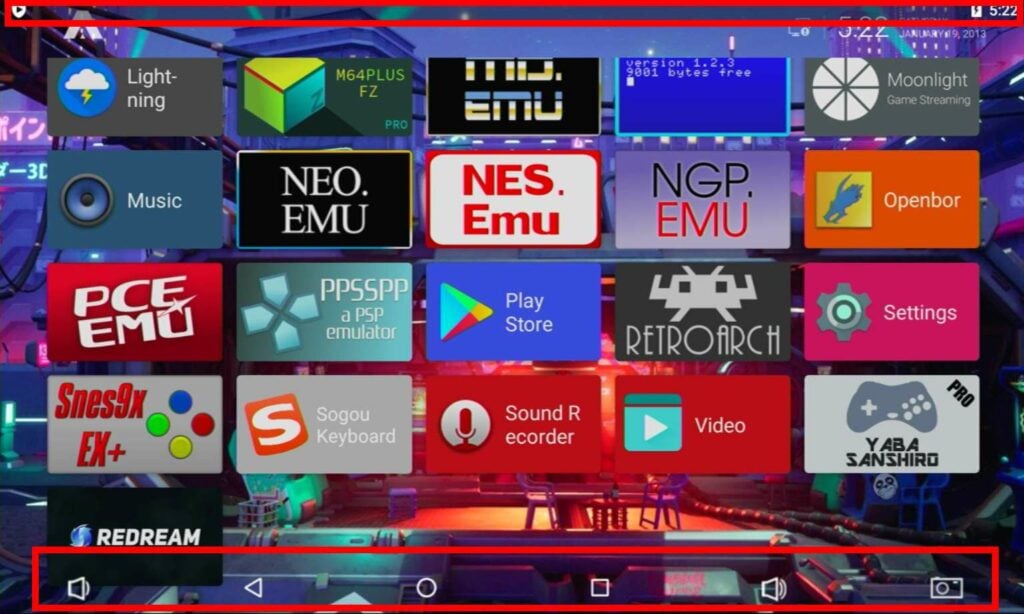
De asemenea, puteți accesa bara de navigare Android obișnuită prin glisarea în sus din partea de jos a ecranului și puteți trage în jos sertarul de notificări prin glisarea în jos din partea de sus a ecranului.
Bara de navigare pentru RG552 are trei taste suplimentare pe lângă cele standard „Back", „Home" și „Recents". Și acestea sunt tastele pentru creșterea și scăderea volumului și pentru captura de ecran.
Conectarea la internet
Dacă ați mai folosit vreodată un dispozitiv Android, probabil că veți ști imediat cum să conectați dispozitivul la internet. Dar pentru cei care nu au folosit unul sau nu știu, nu vă temeți! Deoarece procesul este foarte simplu.
Există câteva modalități diferite de a face acest lucru, dar cea mai rapidă ar fi următoarea:
În primul rând, glisați în jos și accesați sertarul de notificări.
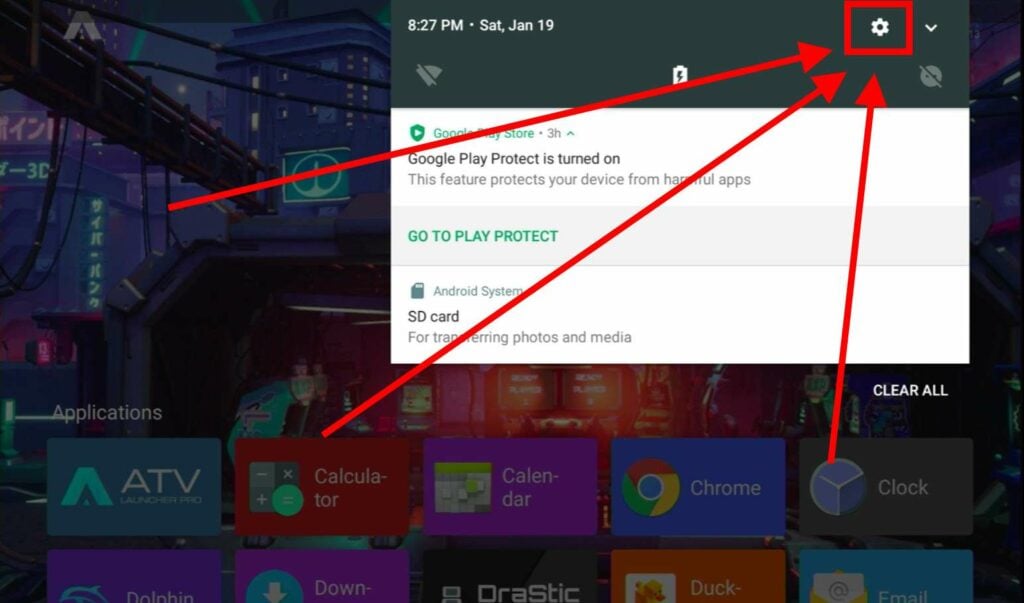
Veți fi redirecționat către lista completă de setări Android. Există multe lucruri pe care le puteți modifica aici, dar pentru moment, selectați doar Wi-Fi.
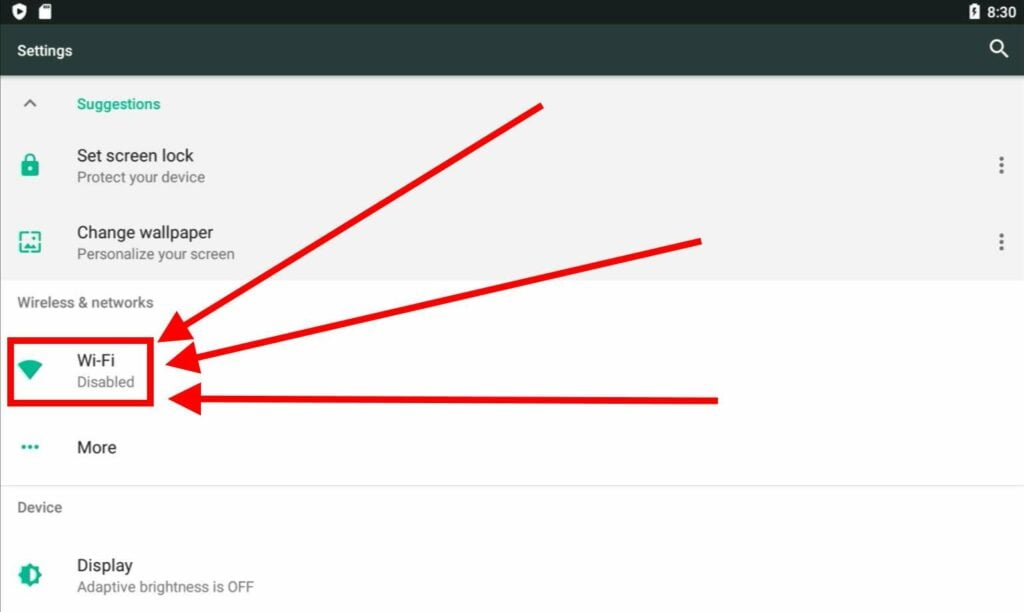
Acum selectați conexiunea Wi-Fi din listă, introduceți parola (dacă este cazul) și sunteți conectat la internet!
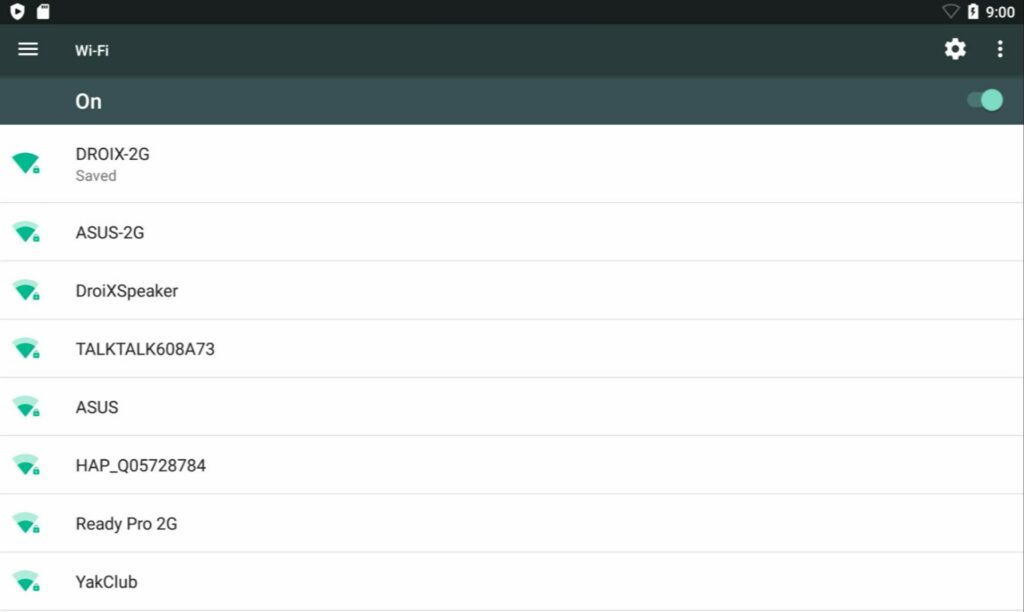
În mod implicit, RG552 se va conecta numai la conexiuni de 2,4 GHz. Veți avea nevoie de un dongle USB separat pentru a accesa conexiunile de 5GHz.
Magazin Play
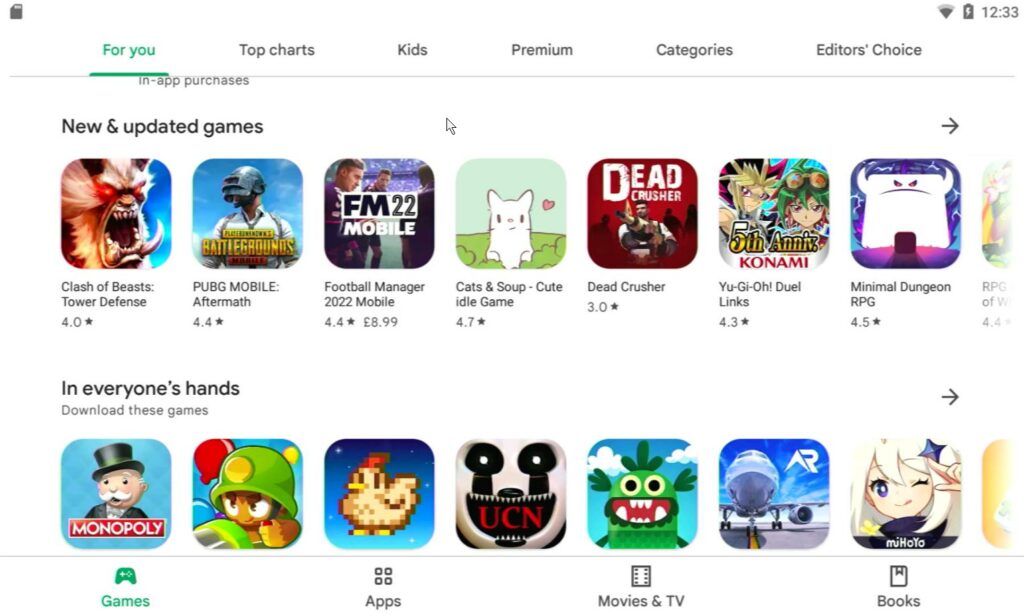
Acum că v-ați conectat la internet, veți putea accesa Magazinul Google Play.
Prin intermediul Magazinului Play, este posibil să descărcați o varietate de aplicații suplimentare și emulatori pentru a personaliza cu adevărat aspectul și funcționalitatea dispozitivului dvs.
Pentru a accesa magazinul Play Store, selectați-l din lista de aplicații de pe ecranul de pornire. Ar trebui să fie o pictogramă de culoare albastră cu logo-ul Play Store. Veți fi apoi direcționat către pagina de conectare.
Introduceți datele de identificare ale contului Google, conform instrucțiunilor, și veți fi gata de plecare!
Lansatoare alternative
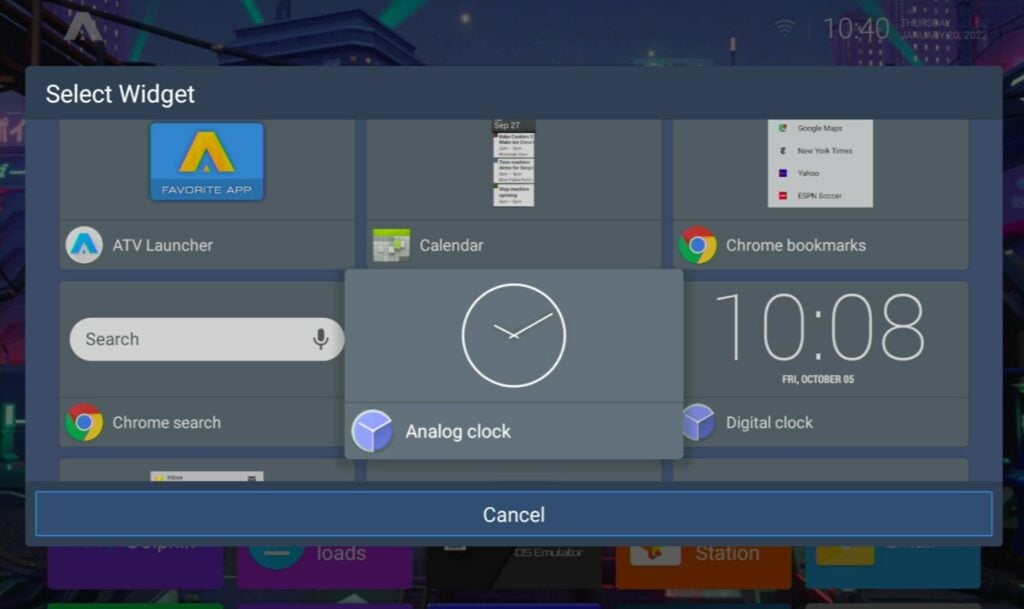
În cei mai simpli termeni, un lansator poate fi considerat a fi interfața de utilizator a dispozitivului. Lansatorul pe care îl utilizați va dicta modul în care sunt organizate aplicațiile dvs. și modul în care le accesați.
Lansatorul implicit care vine cu RG552 este o variație a ATV Launcher. Toate aplicațiile de pe dispozitiv vor fi vizibile într-o colecție de dale colorate.
Pentru a accesa setările specifice lansatorului, apăsați butonul SELECT sau țineți apăsată orice pictogramă de pe ecran (fie cu degetul, fie cu butoanele A/Y). Veți avea apoi posibilitatea de a muta pictogramele, de a schimba pictogramele acestora, de a schimba aspectul paginii de pornire de la orizontal la vertical și multe altele.
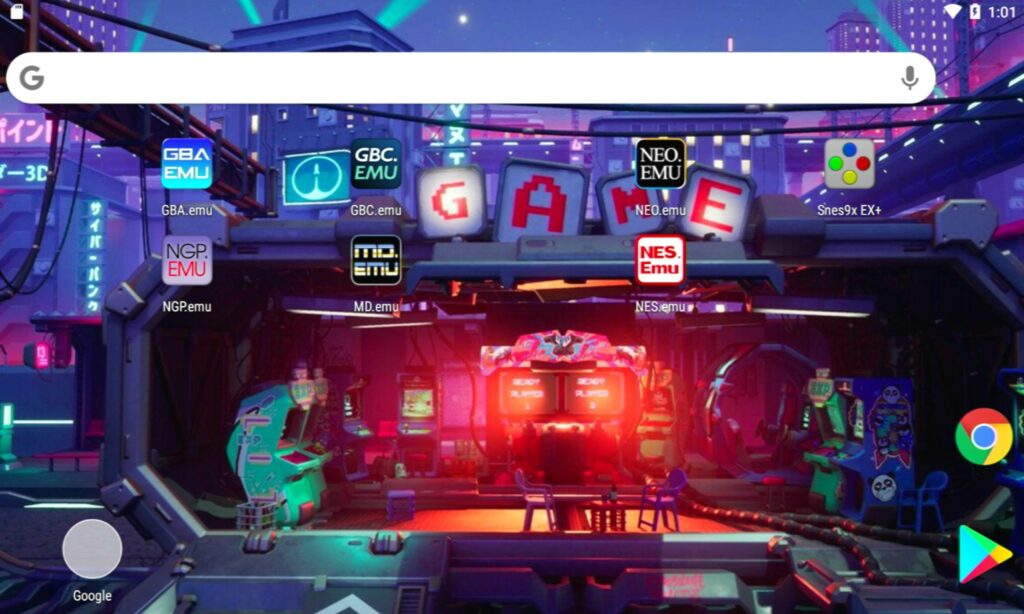
De asemenea, este posibil să instalați lansatoare alternative prin intermediul Magazinului Google Play. Dacă nu vă place ATV, atunci poate altul vi se va potrivi mai bine.
Emulatoare implicite
În mod implicit (din ianuarie 2022), RG552 vine preîncărcat cu o suită de emulatoare diferite. În această secțiune, vom trece în revistă utilizarea emulatoarelor la un nivel de bază. Tinkering-ul cu acestea depinde de dvs., deoarece este un domeniu prea mare pentru a intra în.
Dacă utilizați Magazinul Play pentru a descărca versiuni actualizate ale acestor emulatoare, este posibil ca unele instrucțiuni să nu se aplice. De asemenea, puteți adăuga mai multe emulatoare dacă doriți.
Disclaimer: Deși majoritatea acestor emulatoare sunt destul de ușor de utilizat, fiți pregătit să vă jucați cu setările și instalațiile pentru a găsi configurația care funcționează cel mai bine pentru dvs.
| Emulator | Platformă |
|---|---|
| Delfin | Gamecube Wii |
| DraStic | DS |
| DuckStation | Playstation 1 |
| FBN街机 | Arcade (Neo Geo, CPS1, CPS2, jocuri CAVE, etc.) |
| GBA.emu | GameBoy Advance |
| GBC.emu | GameBoy Color |
| M64PLUS | N64 |
| MD.emu | Sega Mega Drive / Genesis |
| MSX.emu | MSX |
| NEO.emu | NeoGeo |
| NES.emu | NES |
| NGP.emu | NeoGeo Pocket |
| Openbor | Bătăi deschise de furie |
| PCE.emu | Motor PC |
| PPSSPP | Playstation portabil |
| visul roșu | Sega Dreamcast |
| RetroArch | Multiple |
| Snes9x EX+ | SNES |
| YabaSanhiro | Sega Saturn |
PRIMUL: CONFIGURAȚI CARDUL microSD
Diferitele emulatoare au cerințe diferite. Unele utilizează fișiere .iso, altele utilizează fișiere .zip, altele utilizează fișiere .rom. Indiferent de emulatorul pe care îl utilizați, asigurați-vă că aveți fișierele necesare în prealabil.
Deși nu este necesar, vă recomandăm foarte, foarte mult să vă organizați cardul microSD în foldere logice (de exemplu, toate jocurile GameBoy merg într-un folder, toate jocurile PSP merg într-un folder diferit). Acest lucru vă va scuti de o mulțime de dureri de cap pe parcurs.
De asemenea, asigurați-vă că cardul microSD este în FAT32 înainte de a-l încărca. Android va recunoaște numai cardurile FAT32.
Multe emulatoare și platforme se vor uita inițial doar la spațiul de stocare intern al dispozitivului pentru jocuri. Cardul SD este clasificat drept stocare externă.
Atunci când căutați un director, mergeți la rădăcina dispozitivului (de obicei doar o singură bară oblică) și coborâți de acolo. De obicei, adresa completă va fi ceva de genul
/storage/0000-0000/[your folders/files]
RetroArch
Înainte de a utiliza RetroArch, trebuie să vă conectați la internet pentru configurarea inițială. (După ce este configurat, o conexiune nu mai este necesară).
De asemenea, o prefață: Emulatoare = nuclee în contextul acestei secțiuni.
RetroArch este practic instrumentul de bază pentru emulare în zilele noastre. Mai degrabă decât să acționeze ca un emulator în sine, acesta acționează ca un wrapper pentru multe emulatoare individuale (numite „nuclee").
Când porniți RetroArch, veți fi întâmpinați cu câteva opțiuni diferite. Prima dintre acestea este opțiunea de a încărca (un) Core. Fără descărcarea core-urilor, RetroArch nu este nimic altceva decât un set de meniuri fanteziste.
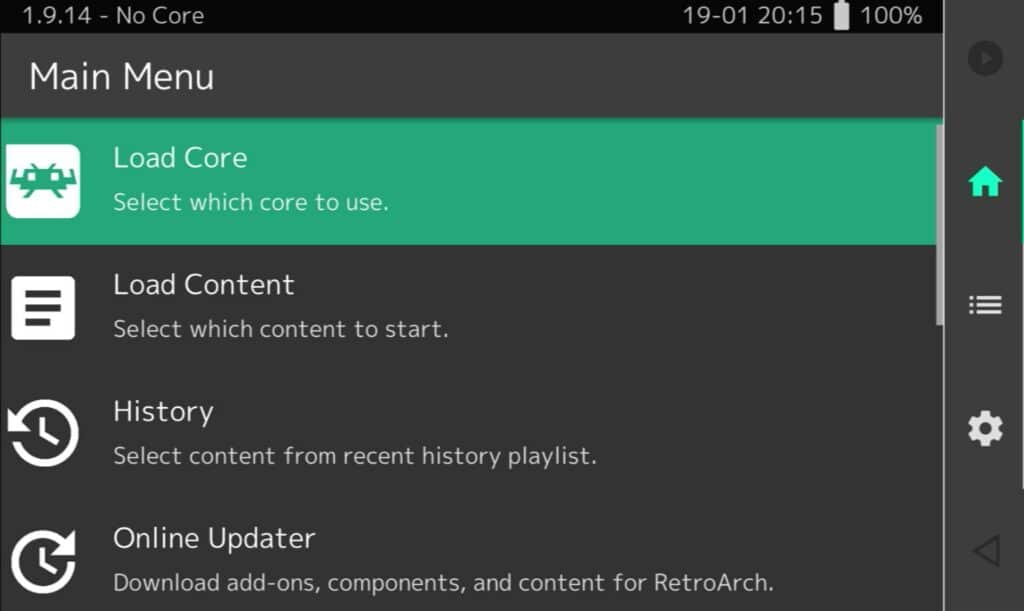
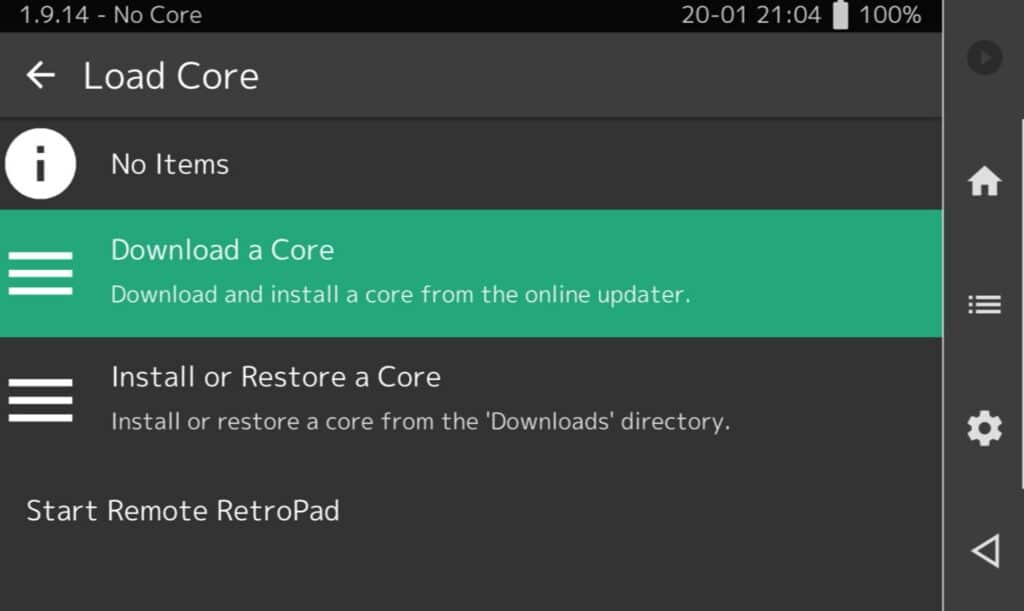
Vă vor fi prezentate două opțiuni. Puteți fie să instalați un nucleu din spațiul de stocare local, fie să descărcați un nucleu din depozitul online al RetroArch. Alegeți ultima opțiune.
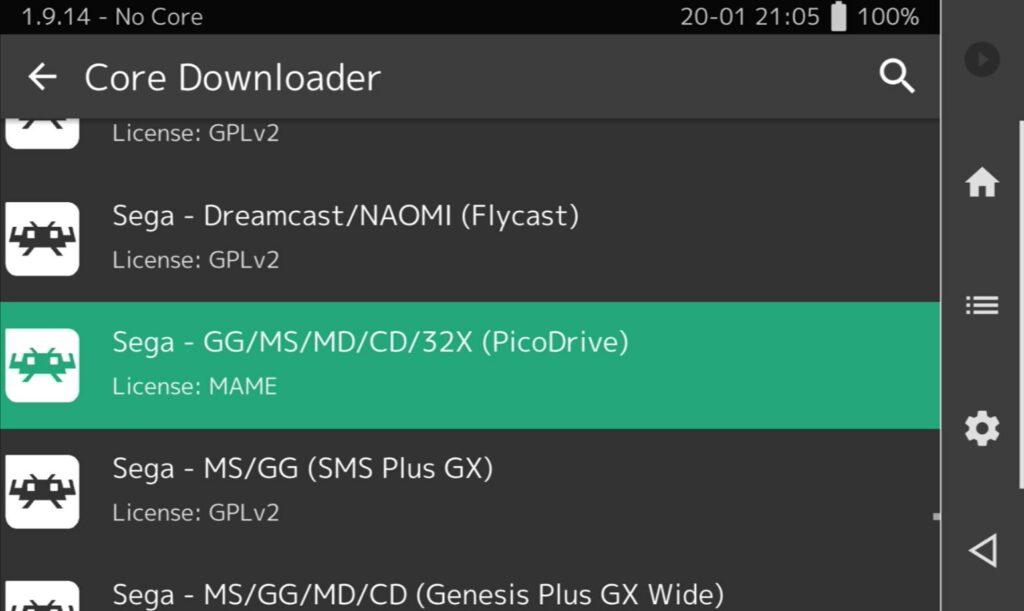
RetroArch are o mulțime de nuclee pentru o mulțime de scopuri diferite. Este obișnuit ca o platformă să aibă mai multe nuclee diferite, așa că încercați-le și vedeți ce funcționează cel mai bine pentru dvs., deoarece toate sunt gratuite!
După ce ați descărcat nucleul, selectați din nou Load Core și alegeți-l din listă. Ar trebui să vedeți titlul nucleului în partea de sus a ecranului.
Acum trebuie să încărcați conținutul (sau, cu alte cuvinte, să vă găsiți jocul). Selectați opțiunea titulară și veți fi condus la o listă de scurtături către diverse locații de pe dispozitiv.
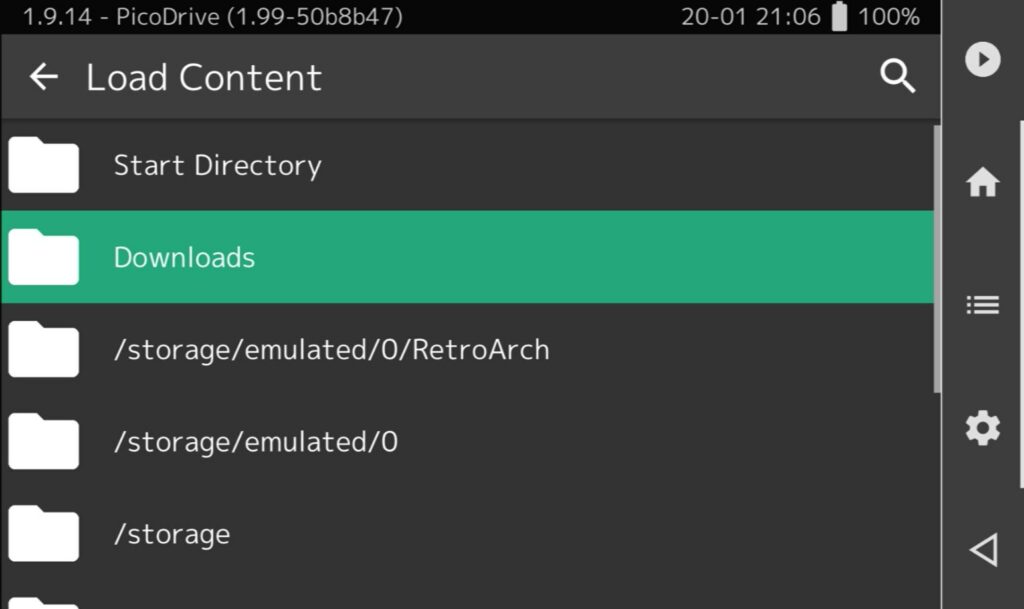
Din această listă, căutați„/storage/0000-0000„. Acesta este cardul dvs. microSD, deci selectați jocul de acolo.
Acum jocul este selectat, trebuie doar să apăsați opțiunea de redare a conținutului, iar jocul va porni.
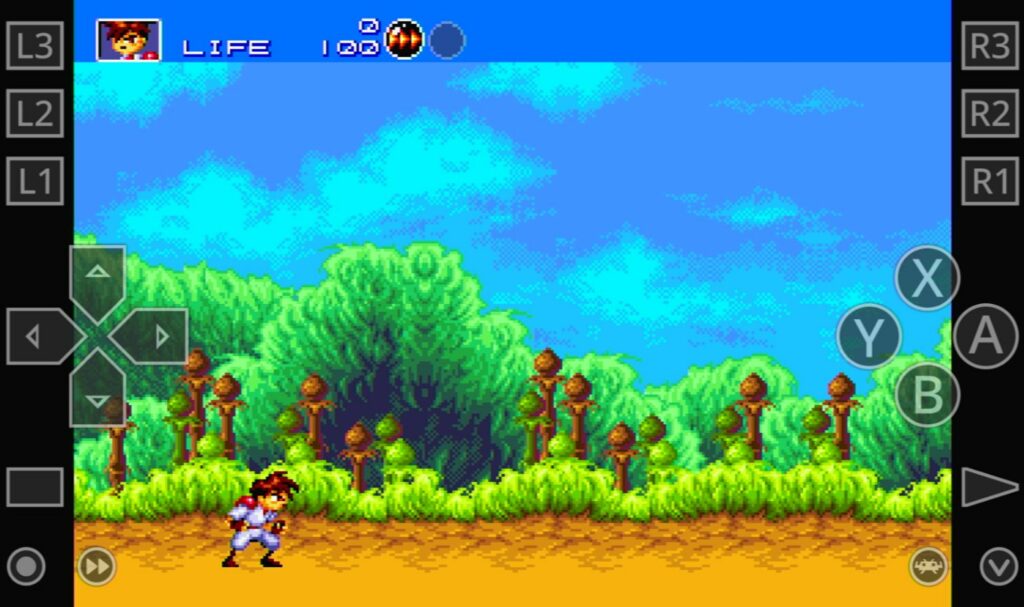
Pentru a deschide din nou meniul, va trebui să atingeți mica pictogramă Space Invader din dreapta jos.
Din acest meniu puteți accesa o mulțime de opțiuni diferite (sau îl puteți folosi doar ca pauză forțată pentru jocurile care nu o acceptă în mod nativ.
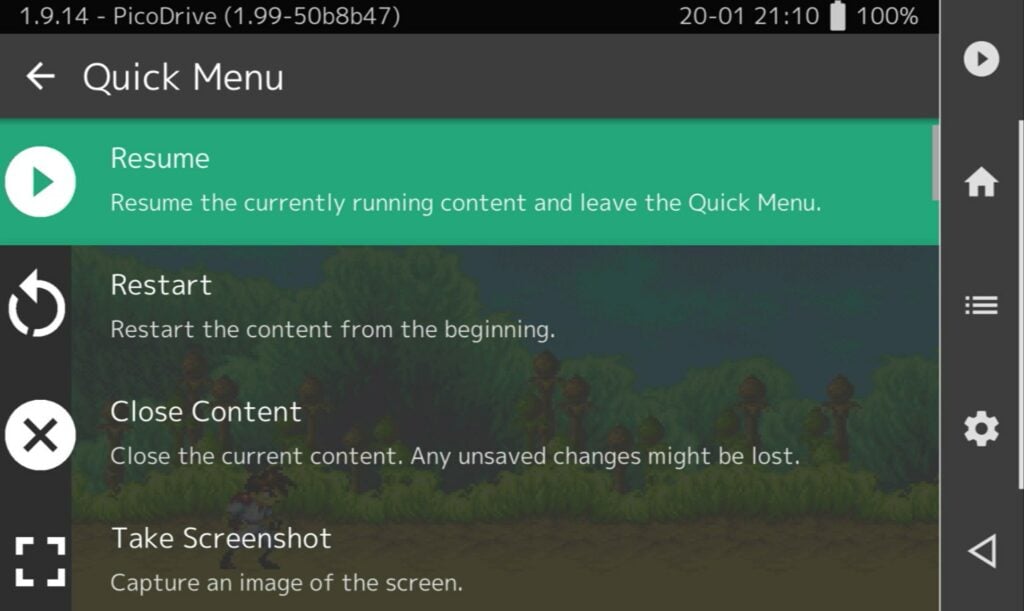
Așa cum am spus mai devreme, RetroArch este foarte bogat în funcții și are suport pentru o mulțime de lucruri, cum ar fi filtre, netplay și multe altele. Nu vă grăbiți și uitați-vă prin meniuri!
(Avem și un ghid de configurare a RetroArch pentru GPD WIN 3! Este un dispozitiv diferit, dar s-ar putea să-l găsiți util!)
Alte emulatoare



Pe RG552 sunt incluse, de asemenea, multe emulatoare stand-alone. În ciuda faptului că sunt pentru platforme diferite, procesul de utilizare a oricăruia dintre aceste emulatoare este în linii mari același.
- Indicați emulatorului folderul/jocurile corecte, precum și orice fișiere necesare (BIOS, etc.)
- Rulează jocul
Așadar, în loc să le analizăm pe toate cu atenție (ceea ce ar prelungi de zece ori lungimea acestui ghid), vom analiza modul în care puteți începe cu emulatorul Gameboy Colour. Veți putea apoi să aplicați aceste concepte la alte emulatoare.
La prima pornire a GBC.emu, veți fi întâmpinat cu un ecran de bază.
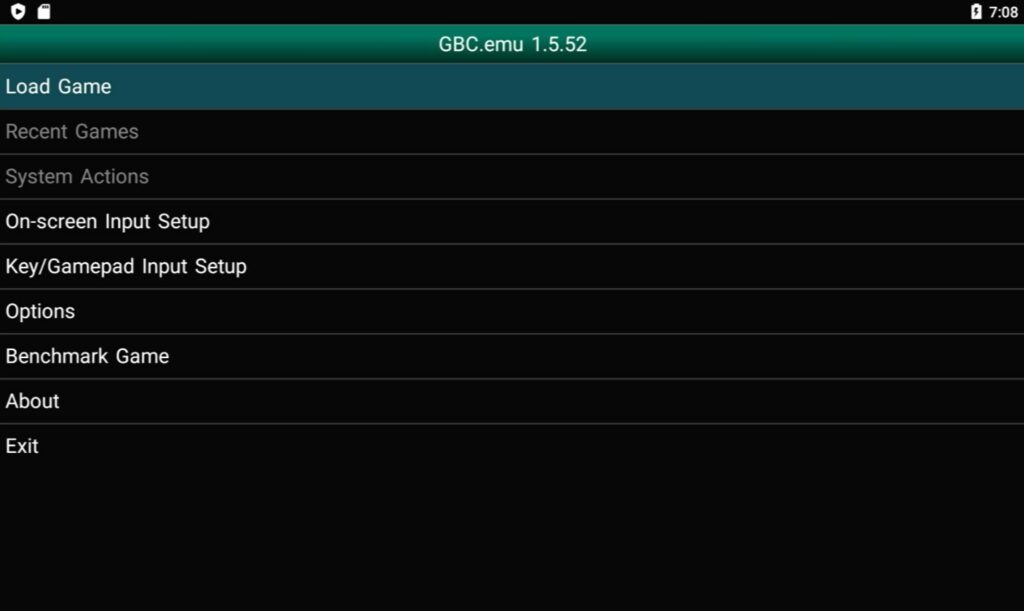
De aici, puteți face o serie de lucruri. Modificați butoanele de pe ecran, schimbați intrările gamepad-ului, configurați diverse opțiuni de emulare etc. Vom selecta Load Game.
Când selectați prima dată Load Game, veți fi redirecționat către spațiul de stocareintern al dispozitivului.
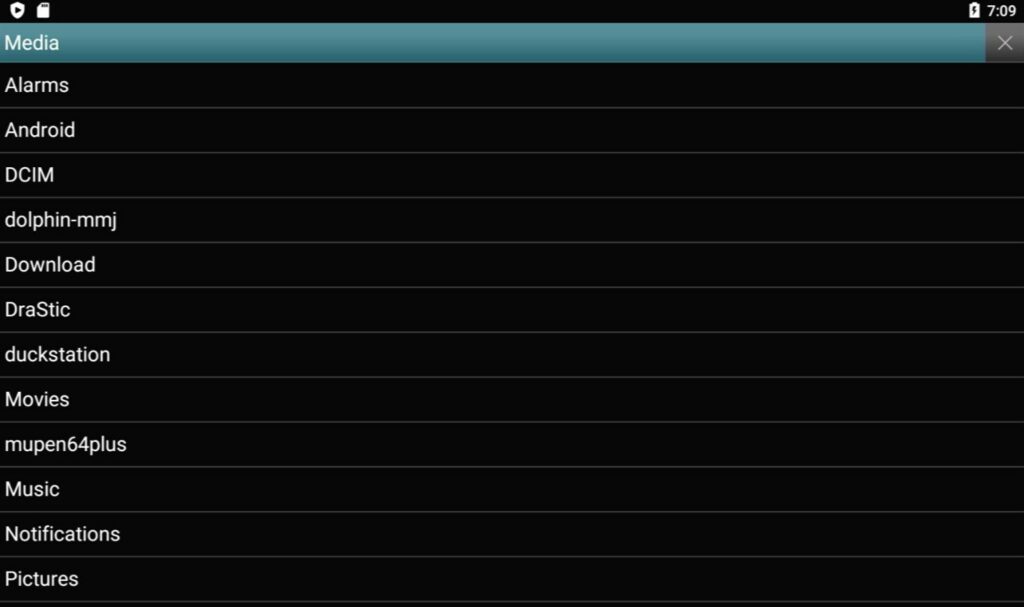
Jocurile dvs. vor fi probabil pe cardul microSD, așa că vom dori să ne îndreptăm către acesta. Selectați antetul Media din partea de sus a listei (fie atingeți-l, fie evidențiați și apăsați butonul butonul A).
Veți obține apoi o listă de „Locații fișiere". Există patru opțiuni aici:
- Storage Media <- Ai mai fost aici înainte
- Card SD <- Îl doriți pe acesta
- Root Filesystem <- Majoritatea emulatoarelor folosesc această metodă
- Cale personalizată <- Numai pentru tocilari
Un lucru interesant la GBC.emu este că are o scurtătură către cardul microSD introdus în sistem, deci selectați Card SD.
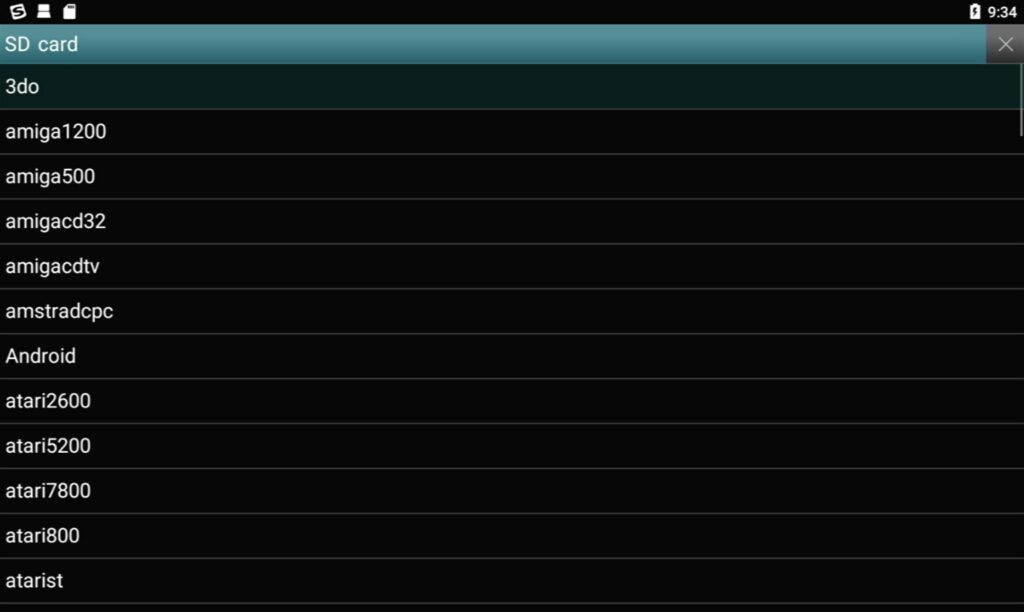
Acum puteți naviga și vă puteți selecta jocurile ca de obicei.
Odată ce sunteți în joc, este posibil să doriți să accesați stările de salvare, să forțați pauza sau altceva de acest gen. Pentru GBC.emu, puteți apăsa butonul L2 pentru a deschide meniul.
Este posibil ca alte emulatoare să nu aibă o corespondență similară, astfel încât va trebui să apăsați un buton specific pe ecranul tactil (de obicei în colț). Sau glisați în sus din partea de jos a ecranului și apăsați butonul Înapoi.
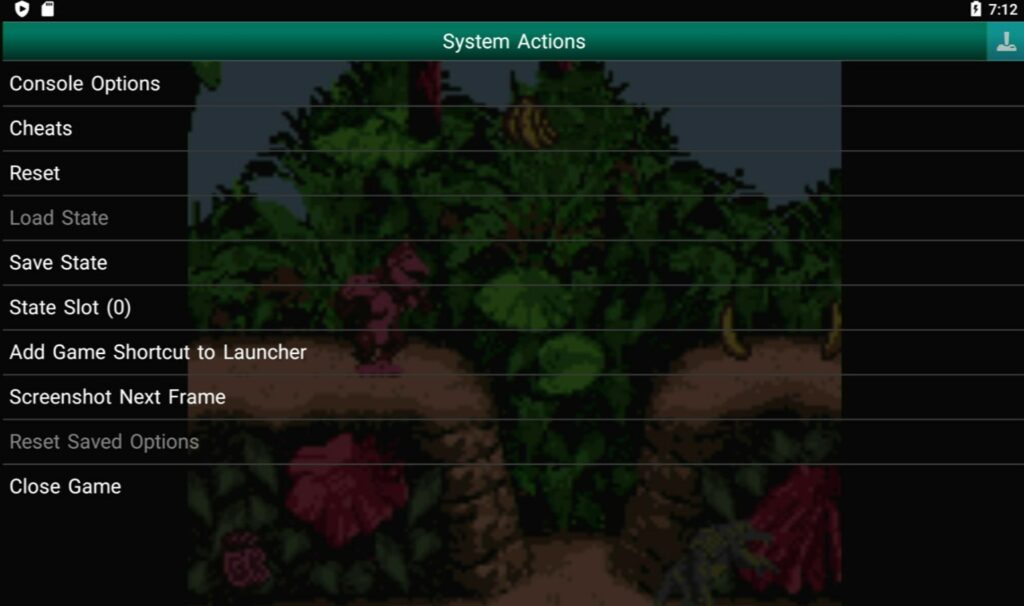
De aici puteți accesa o serie de opțiuni diferite.
Felicitări! Tocmai ați fost echipat cu cunoștințele necesare pentru a gestiona 90% din emulatoarele Android!
Aproape fiecare emulator pe care îl puteți găsi va urma același principiu de bază. Singurele diferențe vor fi localizarea butoanelor.
La momentul redactării, este obișnuit ca platformele mai complexe, cum ar fi PSP, N64 și Dreamcast, să ruleze, în general, mai ușor prin emulatoarele lor autonome în loc de RetroArch, deci este posibil să preferați să le utilizați în aceste cazuri.
OpenBOR
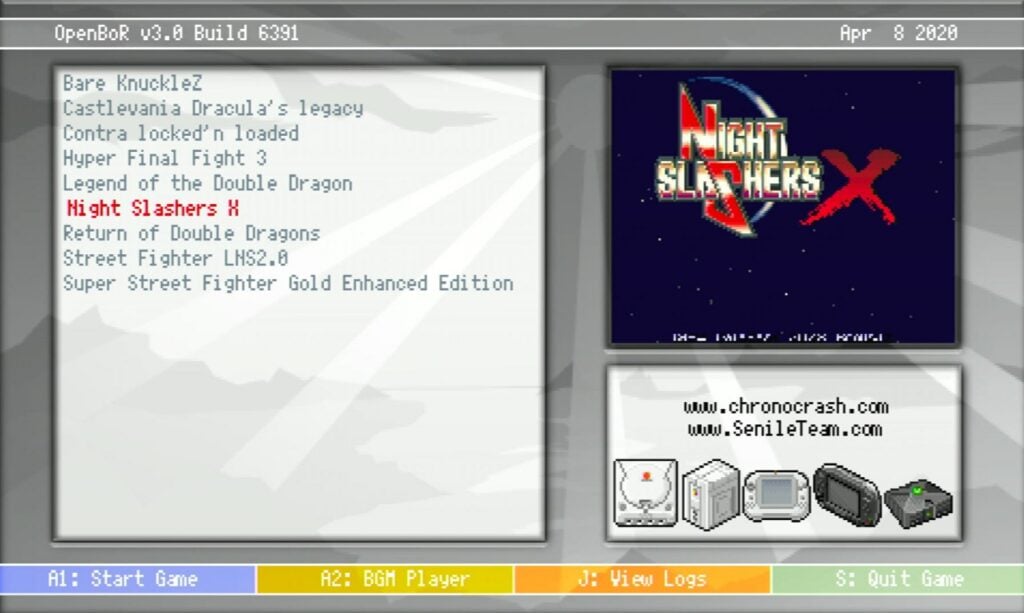
OpenBOR nu este o consolă sau un dispozitiv portabil în sine. Este de fapt un motor. Un proiect open source bifurcat dintr-un fangame Streets of Rage numit Beats of Rage, OpenBOR este foarte asemănător cu popularul motor freeware pentru jocuri de lupte M.U.G.E.N. Dacă vă plac beat-'em-up-urile cu derulare laterală, probabil vă veți bucura de utilizarea acestuia.
Domeniul complet de utilizare a OpenBOR depășește limitele acestui ghid. Așa că vă vom lăsa cu următoarele notițe:
- OpenBOR caută fișiere .pak (jocuri) pe memoria internă, în folderul„/OpenBOR/Paks„.
- Va trebui să navigați folosind comenzile ecranului tactil. Cu toate acestea, majoritatea jocurilor ar trebui să vă permită să reprogramați comenzile pe butoanele fizice ale RG552.
Lumina lunii
Moonlight este o aplicație minunată care vă permite să transmiteți jocuri PC pe RG552.
Cu toate acestea, deoarece RG552 acceptă în mod implicit numai Wi-Fi de 2,4 GHz, situația poate varia, cu excepția cazului în care introduceți un dongle Wi-Fi mai puternic. Deoarece jocurile sunt transmise tehnic și nu redate nativ, o conexiune wireless lentă/instabilă va reduce grav calitatea experienței dvs.
Pentru a afla mai multe despre Moonlight Game Streaming, consultați site-ul web Moonlight.
Încărcarea laterală a APK-urilor pe RG552
Descărcarea unei aplicații este procesul de transfer al tuturor fișierelor necesare pentru o aplicație de pe un server pe dispozitivul dvs. Aproape toată lumea este familiarizată cu acest proces, chiar dacă nu cunoașteți toate detaliile. Sistemele de operare moderne fac acest proces simplu și nedureros chiar și pentru cei mai novici dintre utilizatori.
Cu toate acestea, Sideloading este procesul de descărcare a unei aplicații de undeva de pe internet și instalarea acesteia direct pe dispozitivul dvs. Fără a trece printr-o platformă de distribuție centralizată, cum ar fi Google Play Store.
Pentru a încărca lateral o aplicație, va trebui mai întâi să obțineți fișierul .apk de undeva de pe web. Puteți face acest lucru chiar de pe RG552 (prin intermediul browserului web) sau prin intermediul unui PC/Laptop separat.
Odată ce ați descărcat fișierul .apk și acesta se află undeva pe RG552, va trebui să îl rulați (ca un fișier .exe pe un computer).
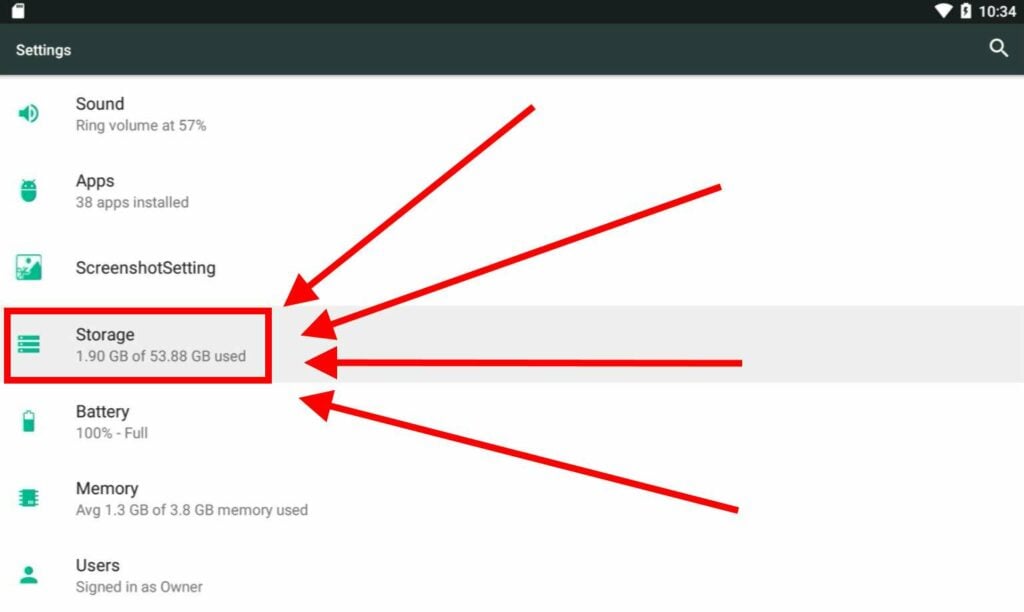
Intrați în spațiul de stocare al dispozitivului prin meniul de setări.
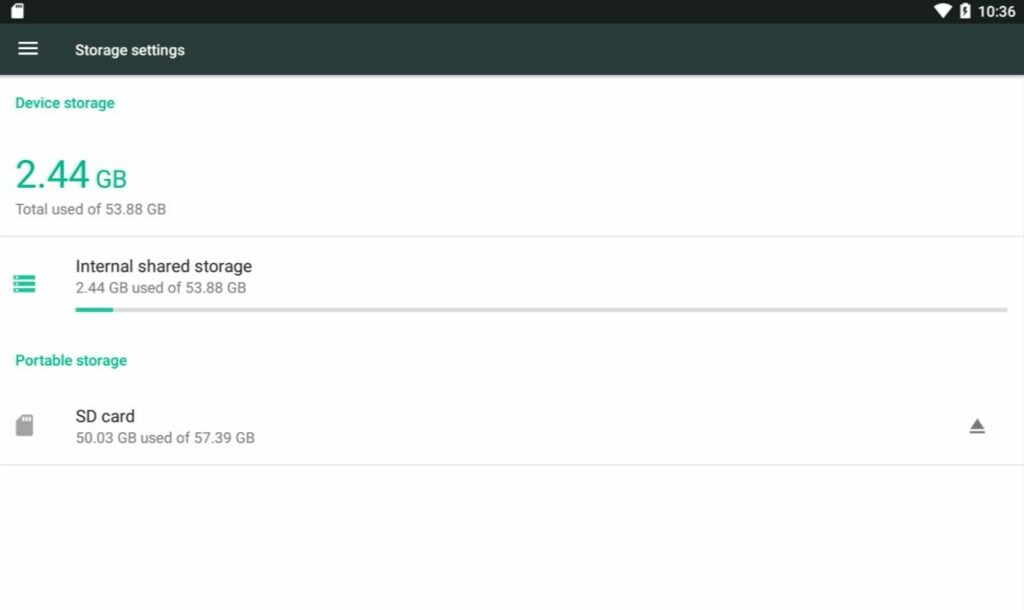
Puteți alege apoi ce director doriți să parcurgeți. În cazul acestui exemplu, am descărcat fișierul .apk pe un PC separat și l-am pus pe un card microSD, așa că selectăm opțiunea Card SD.
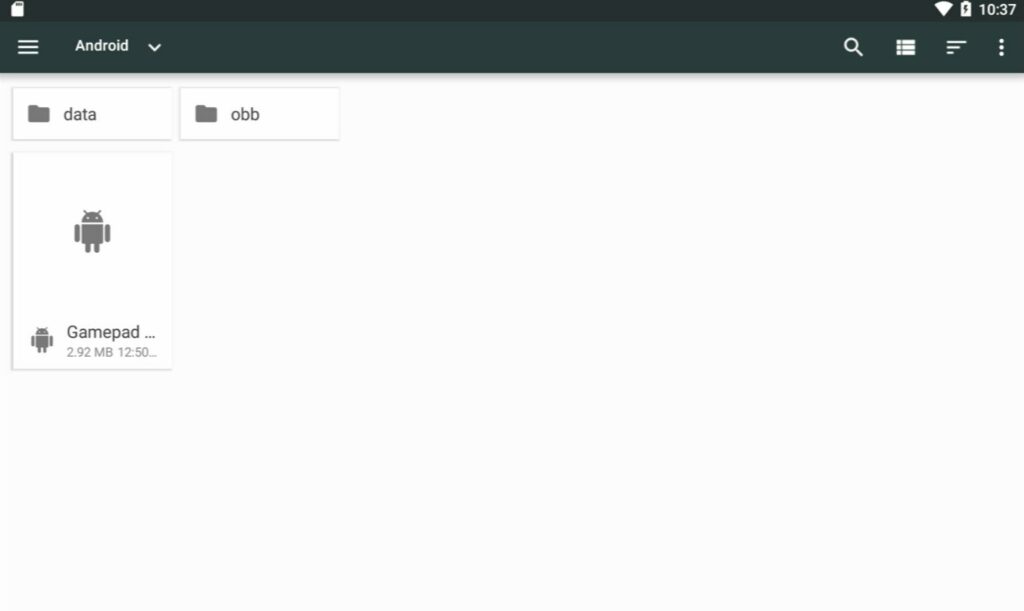
După ce navigați prin fișierele/folderele dvs. și găsiți fișierul .apk, trebuie doar să îl selectați.
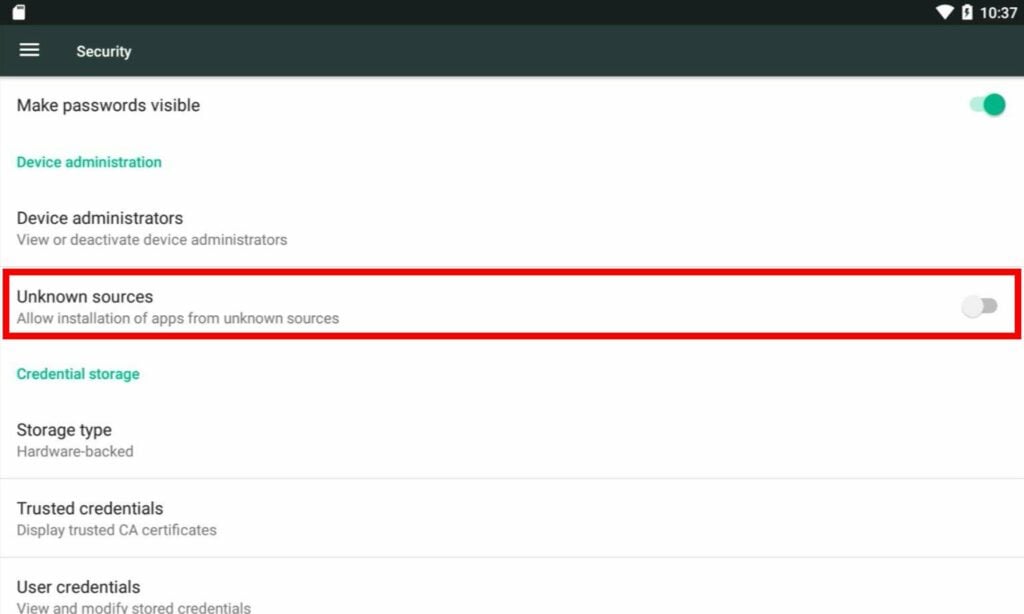
Probabil că veți fi blocat la prima încercare. Pentru a rezolva acest lucru, activați instalarea aplicațiilor din surse necunoscute (ar trebui să apară un pop-up pe care îl puteți utiliza pentru a lua o scurtătură, dar puteți, de asemenea, să mergeți direct la secțiunea Securitate).
Un mare atu al sistemului de operare Android este deschiderea și personalizarea acestuia. Cu toate acestea, vă rugăm să vă asigurați că încărcați lateral fișiere .apk numai din surse de încredere. Fișierele .apk malițioase pot face tot felul de lucruri îngrozitoare, de la furtul detaliilor dvs. personale până la inoperabilitatea dispozitivului dvs.
Software Keymapping
Dacă doriți să jucați jocuri cu ecran tactil, dar nu doriți să utilizați efectiv ecranul tactil, ați putea fi interesat de instalarea actualizării Keymap pentru RG552. Recent lansată de ANBERNIC pentru publicul larg.
Am scris un ghid despre cum să instalați actualizarea keymapping RG552, așa că asigurați-vă că îl verificați!
Actualizarea sistemului de operare RG552 Android
Ori de câte ori ANBERNIC lansează o nouă actualizare de firmware pentru RG552, aceasta va fi probabil livrată sub forma unui card microSD. Procesul de actualizare este un pic mai implicat decât o actualizare OTG hands-off, de aceea am pregătit un ghid practic despre cum să actualizați sistemul de operare Android RG552.
Batocera (bazat pe Linux)
Batocera este un sistem de operare alternativ construit pe baza nucleului Linux. Acesta este alcătuit din două componente cheie:
- EmulationStation - Care acționează ca un „front-end" prin care vă organizați și răsfoiți colecția de jocuri.
- RetroArch - Care acționează ca un „back-end", fiind folosit pentru a gestiona diferitele emulatoare și configurațiile lor specifice.
Cei care sunt familiarizați cu ANBERNIC vor înțelege imediat cum funcționează acest sistem, deoarece este foarte asemănător cu EmuELEC, sistemul de operare întâlnit în a treia generație de handheld-uri.
Pentru a utiliza Batocera, introduceți cardul microSD de 16 GB furnizat cu sistemul dvs. în slotul TF1.
Nu vă fie teamă să modificați setările disponibile. În cel mai rău scenariu, va trebui pur și simplu să vă reîncărcați cardul.
Navigație (EmulationStation)
EmulationStation este navigat numai prin intermediul intrărilor controlerului. La momentul redactării acestui articol, versiunea de Batocera care însoțește dispozitivul nu acceptă intrări pe ecranul tactil.
Ecran de pornire
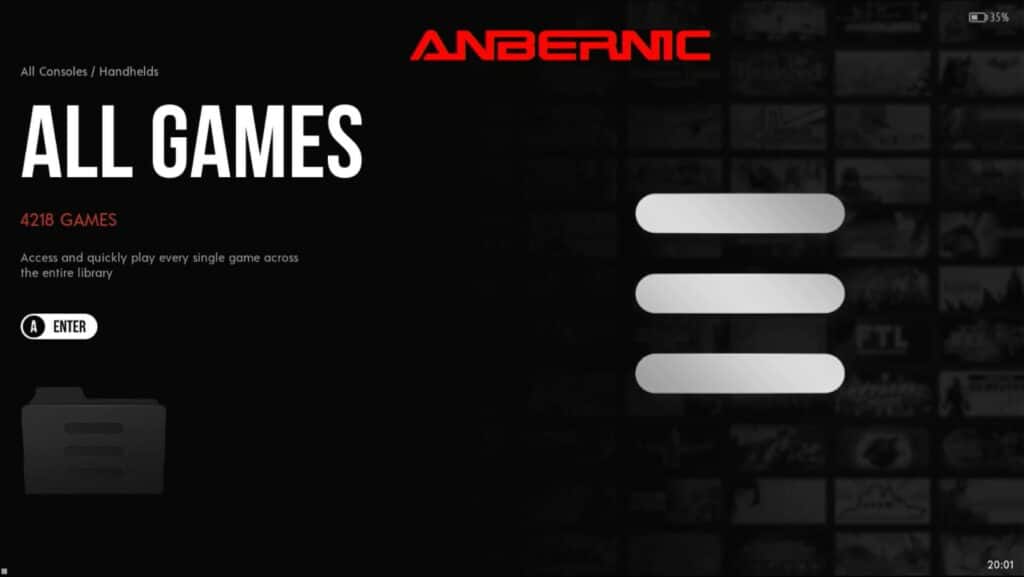
Ecranul de pornire este ceea ce veți vedea imediat după pornire. De aici puteți alege diferite categorii.
Ceea ce apare aici depinde exact de tema instalată și de folderele care conțin conținut (folderele goale nu vor apărea).
- Pentru a vă schimba categoria, apăsați în sus sau în jos pe panoul direcțional sau pe stickul analogic stâng. De asemenea, puteți utiliza butoanele L1, L2, R1 și R2 pentru a vă deplasa.
- Apăsați butonul
- Apăsați butonul Butonul A pentru a deschide categoria selectată.
- Apăsați butonul butonul B pentru a deschide un meniu rapid care vă permite să săriți la producătorii de platforme specifice (Sony, SEGA etc.)
- Apăsați butonul butonul Y pentru a efectua o căutare rapidă de jocuri.
- Apăsați butonul Butonul X pentru a selecta o categorie aleatorie.
- Apăsați butonul START pentru a deschide meniul principal.
- De aici puteți accesa multe configurații, cum ar fi interfața de utilizator pentru EmulationStation (categorii vizibile, cum apar categoriile etc.), setările pentru jocuri (filtre, optimizări etc.) și multe altele.
- Puteți chiar să căutați metadate (cu condiția să fiți conectat la internet).
- Apăsați butonul SELECT pentru a deschide meniul de acces rapid.
- De aici puteți accesa cu ușurință unele opțiuni esențiale, cum ar fi repornirea și oprirea sistemului.
- Se recomandă oprirea sistemului utilizând această metodă software.
Lista de jocuri
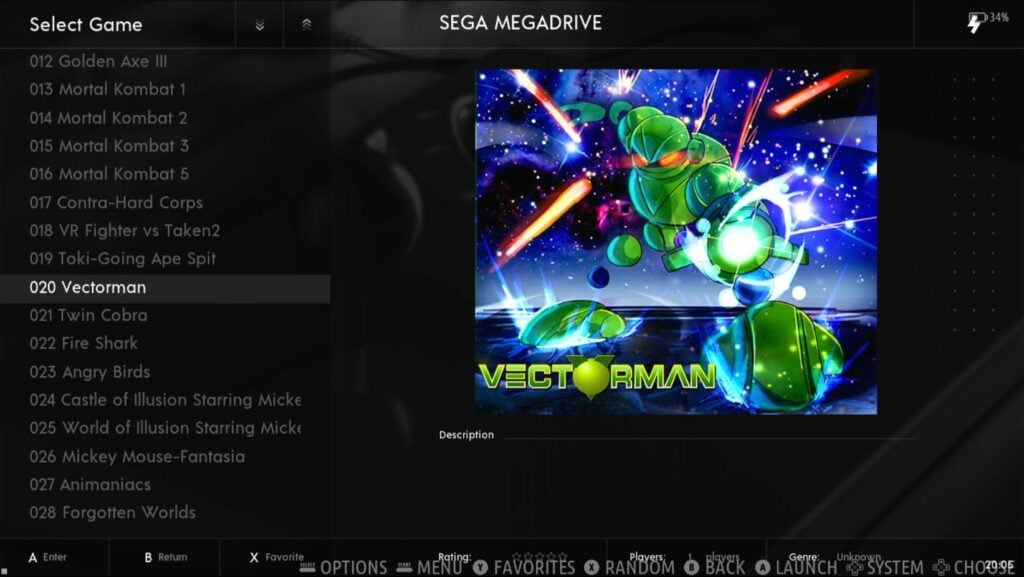
Selectarea unei categorii vă va duce la lista de jocuri. De aici puteți alege jocurile pe care să le jucați.
- Apăsarea butonului Butonul A va porni jocul selectat.
- Butonul butonul B vă va duce înapoi la ecranul de pornire
- Apăsarea butonului Butonul X va selecta un joc aleatoriu din listă.
- Apăsarea butonului butonul Y va marca un joc ca favorit. Titlurile favorite pot fi accesate în propria lor categorie.
- Butonul L1 va deplasa cursorul în sus cu 10 poziții. Butonul R1 va deplasa cursorul în jos cu 10 poziții.
- Butoanele L2 și R2 vor trece rapid de la o categorie la alta, fără a fi nevoie să reveniți la ecranul principal.
- Butonul SELECT deschide un meniu contextual cu o serie de opțiuni („jump to", „edit metadata", etc.)
- Butonul START deschide meniul principal, la fel ca pe ecranul de pornire.
Emulatoare implicite
Majoritatea platformelor de pe dispozitiv vor utiliza RetroArch și nucleele sale pentru emularea lor. Există totuși un număr mic care utilizează propriile emulatoare.
Numărul complet de emulatoare/compatibile pe Batocera este prea mare pentru a putea fi enumerat de noi, așa că vă sfătuim să consultați pagina Sisteme de pe Batocera Wiki. Deși vă rugăm să fiți conștienți de faptul că doar pentru că un emulator este prezent nu înseamnă că acesta va rula bine.
PSP (PPSSPP)
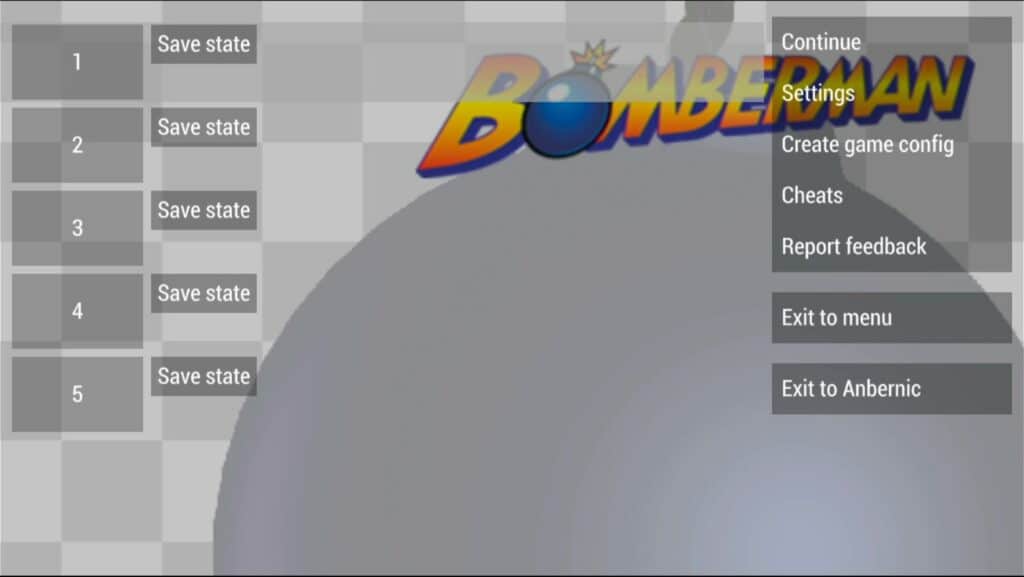
Emularea PSP în Batocera utilizează PPSSPP, emulatorul PSP „de-facto" pe fiecare dispozitiv la momentul redactării acestui articol.
Ținând apăsată tasta Funcție și apăsând următoarele taste, puteți obține aceste rezultate.
| Tasta F + … | Funcția |
|---|---|
| START | Ieșiți din joc (înapoi la EmulationStation) |
| B | Deschideți meniul PPSSPP |
| D-Pad stânga/dreapta | Volum sus/jos |
| L3/R3 | Luminozitate sus/jos |
La momentul redactării, se pare că tastele de volum hardware nu funcționează în emulatorul PSP, deci va trebui să utilizați opțiunile software în schimb.
OpenBOR (Open Beats Of Rage)
Open BOR rulează, de asemenea, de pe propriul său emulator. Cu toate acestea, nu există prea multe.
Țineți apăsată tasta de funcție și apăsați start pentru a ieși din emulator și a reveni imediat la EmulationStation.
De asemenea, puteți regla luminozitatea ținând apăsată tasta de funcție și apăsând L3/R3
Înțelegerea RetroArch în Batocera
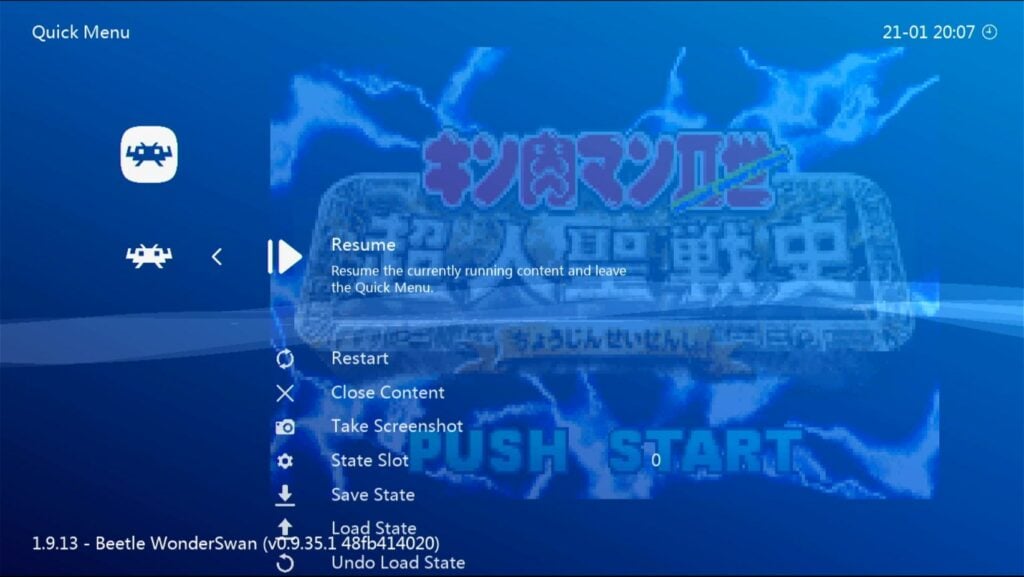
În timp ce RetroArch este accesibil, este puțin mai „blocat" pentru utilizatorul final decât RetroArch pe care îl veți vedea în Android și alte firmware-uri personalizate.
Utilizatorul obișnuit nu are intenția și nici nu are nevoie să se joace cu ea, dar opțiunile sunt disponibile pentru cei înclinați în acest sens. Consultați wiki-ul Batocera pentru mai multe informații pentru utilizatorii mai avansați.
De asemenea, consultați tabelul de mai jos al comenzilor rapide implicite pentru emulatoarele bazate pe RetroArch în Batocera.
| Tasta F + … | Funcția |
|---|---|
| D-Pad stânga/dreapta | Schimbare stare de salvare Slot |
| R1 | Salvați statul |
| L1 | Starea de încărcare |
| START | Ieșiți din joc (înapoi la EmulationStation) |
| B | Deschideți meniul RetroArch |
| L2 | Derulare rapidă (comutare) |
| R2 | Afișare/ascundere contor FPS |
| D-Pad sus/jos | Volum sus/jos (Software) |
| L3/R3 | Luminozitate sus/jos |
RG552, Batocera & SSH
Este posibil să modificați conținutul Batocera și RG552 în timp ce dispozitivul funcționează, fără fir.
Pentru a face acest lucru, va trebui să accesați sistemul de la distanță. Acest lucru se poate face utilizând un client FTP precum WinSCP de pe un PC sau laptop.
Asigurați-vă că RG552 este conectat la internet, apoi notați adresa IP.
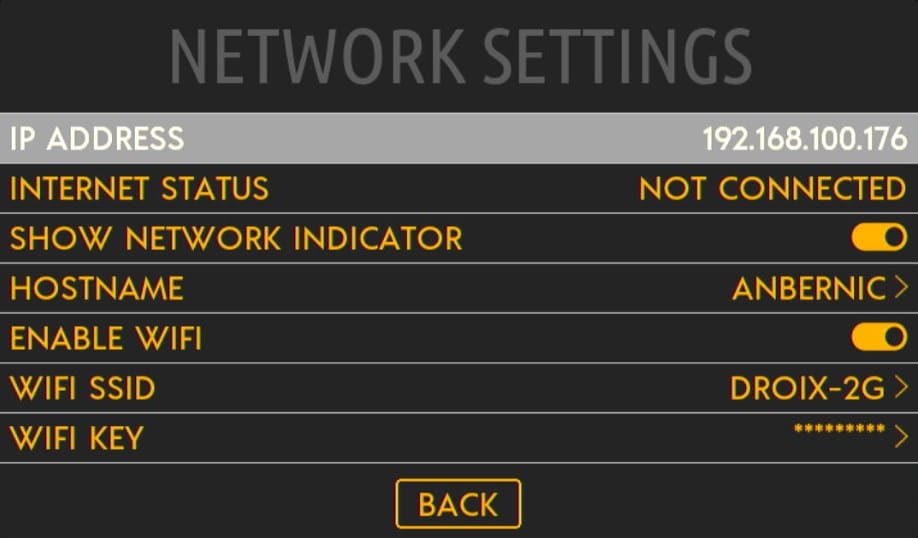
Alături de această adresă IP, credențialele pentru SSH în RG552 sunt următoarele.
RG552 Credențiale SSH
- IP ADDRESS: [adresa IP a dispozitivului]
- Nume utilizator: root
- Parolă: linux
RG552 Actualizare firmware Linux
Ori de câte ori ANBERNIC lansează o actualizare a distribuției Batocera pe care o furnizează, aceasta se va face prin intermediul unui card microSD, la fel ca actualizările pentru sistemul Android.
Am realizat un ghid despre cum să actualizați sistemul de operare Linux RG552, așa că asigurați-vă că îl verificați!
RG552 Firmware personalizat
La momentul publicării, dispozitivul este încă foarte devreme în viața sa. Dar deja câțiva dezvoltatori de firmware personalizat se pregătesc.
Deoarece Android în sine găzduiește deja o sumedenie de emulatoare optimizate și bogate în funcții. Este puțin probabil ca scena să fie la fel de diversă pe termen lung cum a fost pentru a treia generație de dispozitive portabile ANBERNIC.
Cu toate acestea, am adunat o colecție a tuturor firmware-urilor personalizate RG552 disponibile (pe care le cunoaștem în prezent). Aruncați o privire!
Ieșire HDMI RG552
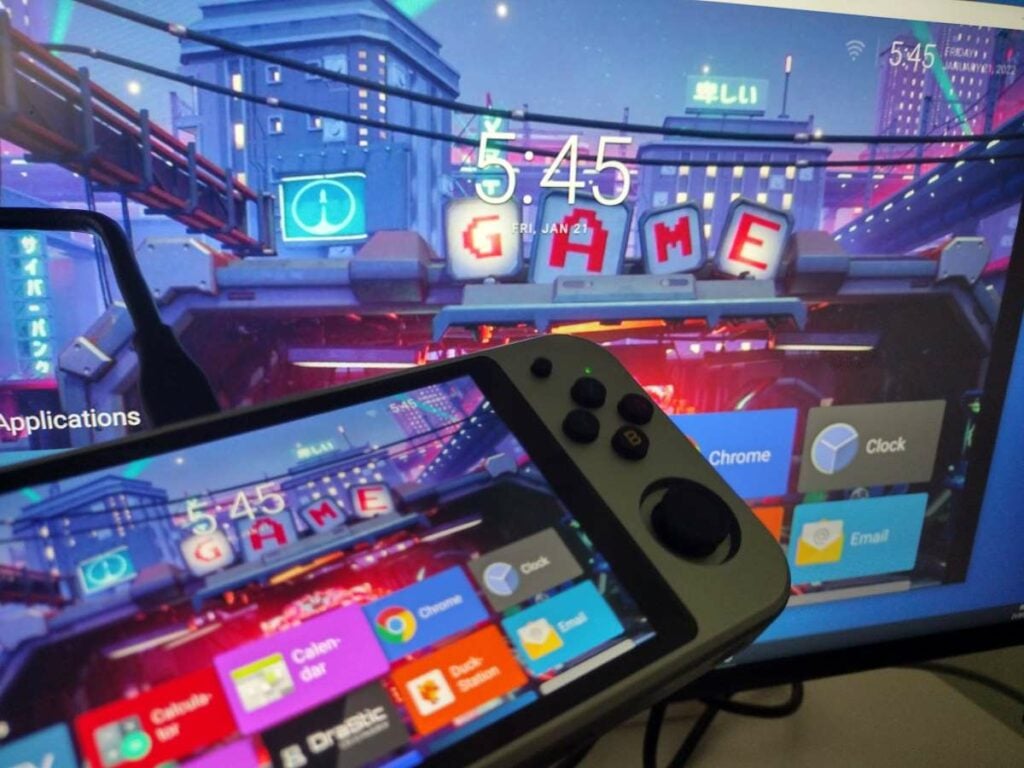
Spre surprinderea noastră, ieșirea HDMI pe care ați putut-o găsi în a doua generație de handheld-uri ANBERNIC revine în RG552.
Ieșirea HDMI este prezentă pe partea superioară a unității. Nu este nevoie de nimic special pentru a o face să funcționeze, din fericire. Doar conectați și jucați!
Ieșirea HDMI de pe dispozitiv este Mini-HDMI. Pentru a vă conecta la majoritatea intrărilor, veți avea nevoie de un cablu HDMI la mini-HDMI.
Ca un avertisment, ieșirea HDMI pe Batocera și pe sistemele de operare bazate pe Linux în general poate fi foarte eronată, în funcție de firmware-ul specific pe care îl utilizați. Pentru cele mai bune rezultate, asigurați-vă că cablul HDMI este deja introdus atunci când porniți sistemul în aceste sisteme de operare.
Cu toate acestea, este practic impecabil pe Android.
Rezolvarea diverselor probleme
Android îmi tot spune că cardul meu este „deteriorat"!
Sistemul de operare Android care vine cu unitatea va citi doar formatele FAT32. Asigurați-vă că cardul este în acest format înainte de a-l încărca cu jocuri și de a-l introduce în sistem.
RG552 meu nu pornește!
Încărcați dispozitivul în portul DC. Nu în portul USB. Portul DC se află pe partea cea mai din dreapta a dispozitivului (atunci când ecranul este orientat spre dvs.).
Utilizați încărcătorul și cablul furnizate împreună cu dispozitivul. Dacă nu funcționează, încercați diferite combinații de încărcătoare și cabluri pe care le aveți la dispoziție (încărcătoare de telefoane mobile etc.).
În cele din urmă, încercați să țineți apăsat butonul de pornire pentru o perioadă lungă de timp (aproximativ 15 secunde), apoi încercați să încărcați din nou unitatea.
Apoi, dacă tot nu funcționează, contactați imediat vânzătorul, deoarece se pare că aveți o unitate defectă în mâinile dvs.
(De asemenea - chiar dacă aveți dispozitivul ascuns într-un sertar sau altceva, asigurați-vă că îl încărcați la fiecare două luni pentru a vă asigura că bateria rămâne sănătoasă. Acest lucru este valabil pentru multe dispozitive alimentate cu baterii cu litiu, nu doar pentru RG552).
RetroArch arată… diferit?
Dacă veniți de la a treia generație de console portabile ANBERNIC, RetroArch poate arăta sau se poate simți ușor diferit față de ceea ce sunteți obișnuiți.
Acest lucru se datorează probabil faptului că aceste instalații ale RetroArch utilizează interfețe de meniu diferite. Cum ar fi rgui și ozone. Cu unele modificări, este posibil să se schimbe modul în care acestea arată, dar vă sfătuim să lăsați orice setări referitoare la aspectul RetroArch ca atare, în caz contrar pot apărea efecte secundare nedorite (pierderea de cartografiere, etc.)
Unde este conexiunea mea Wi-FI?
În mod implicit, cipul Wi-Fi al RG552 acceptă numai conexiuni de 2,4 GHz. Dacă routerul dvs. nu acceptă în prezent această bandă, conexiunea nu va apărea.
Marea majoritate a routerelor și a punctelor de acces sunt acum dual-band și, prin urmare, acest lucru nu ar trebui să fie o problemă, dar este ceva de care trebuie să fiți conștienți.
Ecranul meu RG552 este negru după ce am scos cablul HDMI! (Batocera)
Acest lucru se datorează unei probleme diverse cu firmware-ul (dincolo de expertiza noastră). Dacă porniți sistemul cu cablul HDMI conectat, ecranul va rămâne negru și va ieși la ecranul conectat.
Cu toate acestea, dacă scoateți cablul HDMI în timp ce dispozitivul este încă pornit, ecranul va rămâne negru în loc să pornească din nou, așa cum v-ați aștepta.
Deocamdată, singura soluție este să reporniți sistemul cu cablul HDMI deconectat.
Ieșirea HDMI RG552 nu funcționează! (Batocera)
Dacă sistemul este inițializat în Batocera fără cablul HDMI conectat, portul nu va fi funcțional.
Din nou, țineți cont de firmware.
Asigurați-vă că cablul HDMI este conectat de la început dacă doriți să utilizați ieșirea HDMI în Batocera (și viceversa).
Cum să remediați RG552 Batocera/Linux Audio Lag
Actualizați la cea mai recentă versiune a firmware-ului Batocera. Avem un întreg ghid despre cum să actualizați la cele mai noi versiuni ale firmware-ului RG552 aici.
Vă mulțumim pentru lectură! Acest ghid de „inițiere" RG552 nu este încă finalizat și ar putea suferi mici actualizări în viitor. Dacă aveți întrebări suplimentare, vă rugăm să nu ezitați să ne anunțați!
[azp_custom_product id="13″]

Bringer of videos, text and images! AKA the social media guy at DROIX. Massive retro gaming fan and collector, with a far too large collection of consoles and computers from 1970's to modern. Contact me at [email protected]
Întrebări și comentarii
0
Fiecare întrebare primește un răspuns. Întreabă înainte de a cumpăra — DaveC și echipa răspunde în decurs de o zi lucrătoare, iar răspunsurile rămân publice pentru a ajuta următorul cititor.