


Procedura de mai jos va actualiza CI-ul de pe GPD WIN 4 pentru a rezolva problema ratei de reîmprospătare care a fost descoperită în ultimele câteva săptămâni. Această soluție pentru GPD Win 4 60Hz implică deschiderea GPD WIN 4, ceea ce poate fi puțin dificil de realizat. De asemenea, va trebui să cumpărați un programator și să aveți nevoie de un alt PC pentru a efectua actualizarea IC. Dacă nu sunteți sigur, nu încercați să deschideți sau să efectuați remedierea.
Ce piese veți avea nevoie
Înainte de a începe, există o regulă absolută de urmat: NU ÎNCERCAȚI NICIODATĂ SĂ LIPIȚI LA PLĂCUȚELE DE TESTARE.
Acest lucru nu este necesar în toate cazurile și prezintă un risc extrem de ridicat de a rupe un pad și de a face imposibilă repararea sau recuperarea GPD Win 4 în viitor. S-a întâmplat de mai multe ori acum oamenilor care nu au ascultat. Nu vă alăturați listei!
Dacă respectați această regulă, este practic imposibil să vă zgâriați permanent ecranul.
Piese standard
(Este posibil să aveți acestea la îndemână sau să aveți lucruri care pot fi înlocuite)
- Cabluri Dupont: spațiere standard de 2,54 mm, recomand cele tip panglică pentru a rămâne drepte - https://www.amazon.com/ELEGOO-Breadbord-Jumper-Wires/dp/B01EV70C78
- Blocuri de conectori: https://www.amazon.com/MCIGICM-Header-2-45mm-Arduino-Connector/dp/B07PKKY8BX
- Pini pogo de 0,48 mm: dați o căutare pentru „P50-B1”
https://www.amazon.com/Yosoo-Spring-Pressure-P50-B1-0-68mm/dp/B019FGHZBG
Alternativ, puteți cumpăra un cablu de programare pre-făcut 3P, cu un singur rând, de 2,54 mm de pe AliExpress: https://www.aliexpress.us/item/3256802885515922.html
Programator
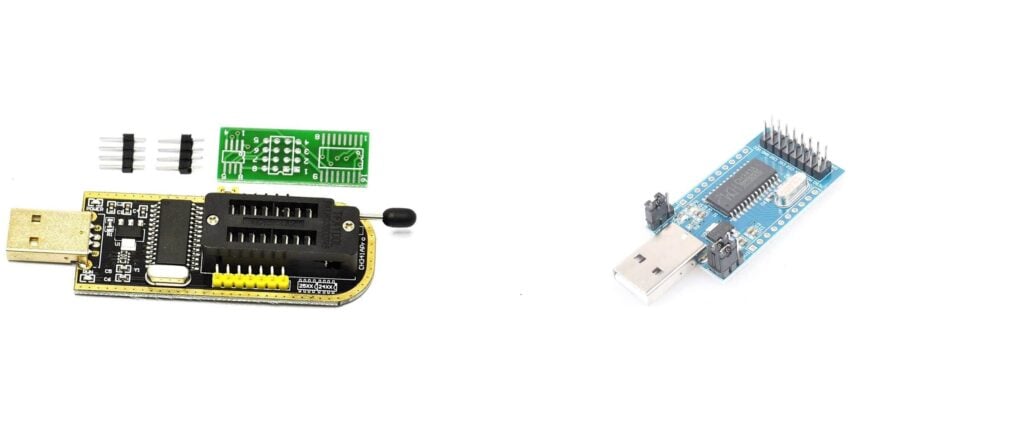
Există multe variante diferite ale programatorului CH341a. Cel mai simplu mod de a le identifica este prin culoarea PCB, deși există mai multe versiuni diferite ale PCB-ului negru CH341a pe care le cunosc.
Versiunile PCB negru, verde și albastru ar trebui să funcționeze, însă este posibil să fie necesar să ajustați conexiunile de cablare pentru a se potrivi cu programatorul pe care îl utilizați. (Programatoarele PCB verzi par a fi greu de găsit acum). Orice programator bazat pe CH341a ar trebui să funcționeze atâta timp cât are conexiuni I2c
Exemplu negru CH341a: https://www.amazon.com/HiLetgo-Programmer-CH341A-Burner-EEPROM/dp/B014VSGH4Y
Exemplu albastru CH341a: https://www.amazon.com/NOYITO-CH341A-Serial-Parallel-Converter/dp/B082KQ75QM
Descărcare driver
Deși ZIP-ul de fixare a ecranului conține drivere pentru CH341a, acestea nu funcționează corect. Driverele corecte sunt driverul CH341PAR de la link-ul de mai jos (mulțumesc pelrun!)
CH341PAR - https://www.wch.cn/downloads/CH341PAR_EXE.html
Dacă lucrurile nu funcționează chiar și după instalarea acestui driver, verificați jumperul de pe placa programatorului. Acesta trebuie să fie pe pinii 1-2 pentru programatorul negru și pe poziția I2C pentru cel albastru.
Ansamblu programator
Rupeți 3 fire de cabluri dupont. Vom dori să obținem un mascul pe o parte și o femelă pe cealaltă parte. Dacă aveți doar femela la femela, puteți rupe un set de capete cu 3 pini pentru a face un capăt masculin
Rupeți un bloc de capete cu 3 pini. Scoateți știfturile metalice din blocul de plastic. Încercați să nu zdrobiți plasticul.
Împingeți știfturile pogo de 0,48 mm prin cele 3 blocuri de plastic. Ar trebui să se potrivească perfect, aveți grijă să nu îndoiți sau să striviți știfturile pogo, deoarece s-ar putea deteriora acționarea lor cu arc.
Odată ce toate cele 3 pini pogo sunt în loc, împingeți-le în capătul feminin al cablurilor dupont
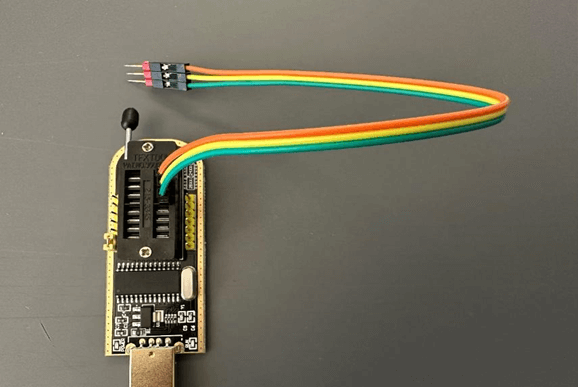
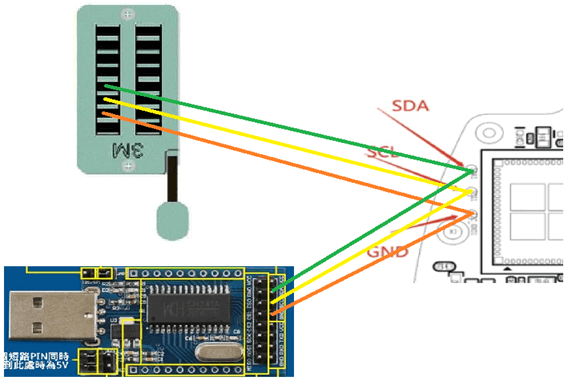
Blocați celălalt capăt (masculin) al cablului din CH341a în pinii 13, 14 și 15 (a se vedea imaginile de mai jos). Nu am folosit un programator CH341a albastru, însă am inclus mai jos ceea ce ar trebui să fie conexiunile corecte
GPD WIN 4 Dezasamblare
Demontarea noastră parțială a GPD WIN 4 poate fi folosită ca ghid pentru a deschide GPD WIN 4. Trebuie să urmăriți doar până la 4:56. Nu deconectați bateria, deoarece va trebui să porniți dispozitivul pentru a-l flashui.
Programare
Descărcați pachetul software IC: Acest mega link conține software-ul plus driverele corecte și a fost reambalat (mulțumesc _ Λ𝓌メ _ !) pentru a preveni confuzia în timpul flashării
https://mega.nz/folder/f1slhTAZ#qQvF8eZFWuFIhtSG3r7TMg
Alternativ, link-ul original de descărcare furnizat de GPD este:
https://drive.google.com/file/d/1dydUaVxUCgKxoSK6Jx4DDm3QH8BDOkEL/view?usp=share_link
Verificarea conectivității CH341
Deschideți aplicația „Upgrade_V7.0.2.exe”.
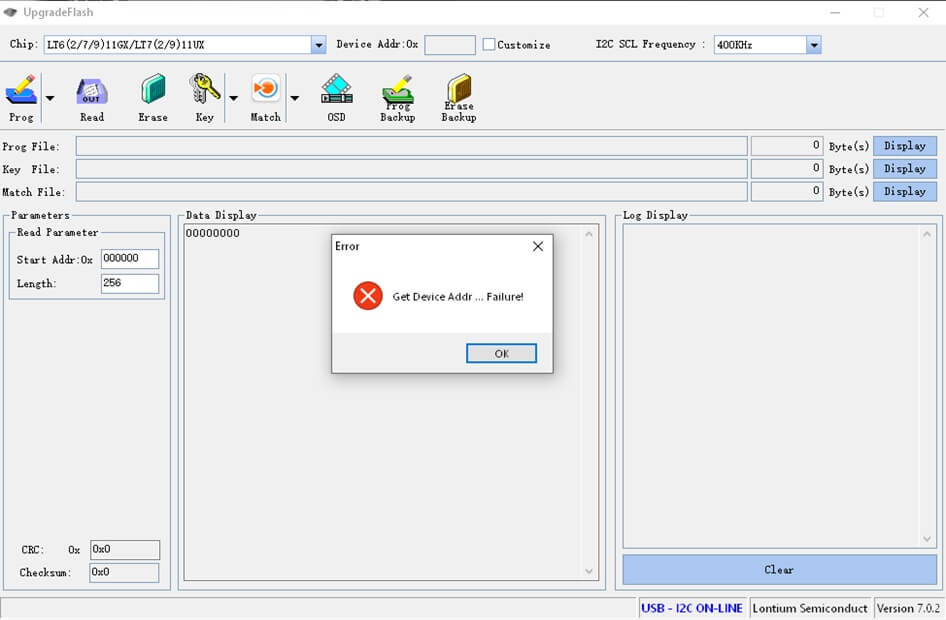
Dacă deschideți aplicația cu CH341a conectat, ar trebui să vedeți un „USB - I2C ON-LINE” albastru în colțul din dreapta jos, precum și un mesaj de eroare Get Device Addr … Failure! - acest lucru este normal. Dacă în colțul din dreapta jos nu scrie USB-I2C ON-LINE, verificați driverele
Conectați CH341a și programați: Notă, va trebui să aveți GPD Win 4 pornit și ecranul pornit, pentru a flash cu succes. Este posibil să doriți să măriți timpul de așteptare al ecranului în Windows sau să porniți în BIOS în timpul procedurii.
Apăsați cei 3 pini în ordinea corectă pe plăcuțele de depanare, așa cum se arată mai sus.
*** Trebuie să mențineți un contact constant cu toate cele 3 plăcuțe de depanare cu pini pogo pe parcursul întregului proces de flashing ***
Deschideți din nou aplicația flash, dacă există o conectivitate bună, de data aceasta nu ar trebui să primiți mesajul de eroare „Get Device Addr … Failure!”. Verificați dacă „USB - I2C ON-LINE” este albastru în partea dreaptă jos.
Faceți clic pe săgeata în jos de lângă Prog și selectați load file. Găsiți fișierul win4-LCD_1080x1920_20230426v1.hex. Acum ar trebui să vedeți date în caseta Data Display.
Apăsați butonul Prog. Programarea ar trebui să dureze doar aproximativ 5 secunde, există două bare de progres, dar acestea trec rapid. După finalizare, ar trebui să vedeți următoarele în afișajul jurnal. Dacă procesul eșuează, asigurați-vă că ecranul este încă pornit, verificați dacă există mesaje de eroare și apoi apăsați din nou butonul Prog. Puteți face acest lucru de câte ori este necesar - contează doar ultima încercare reușită.
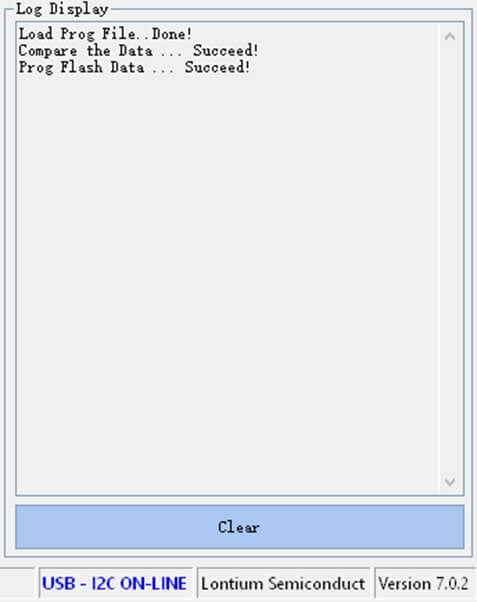
Exemplu de instalare a blițului (mulțumesc tson!)
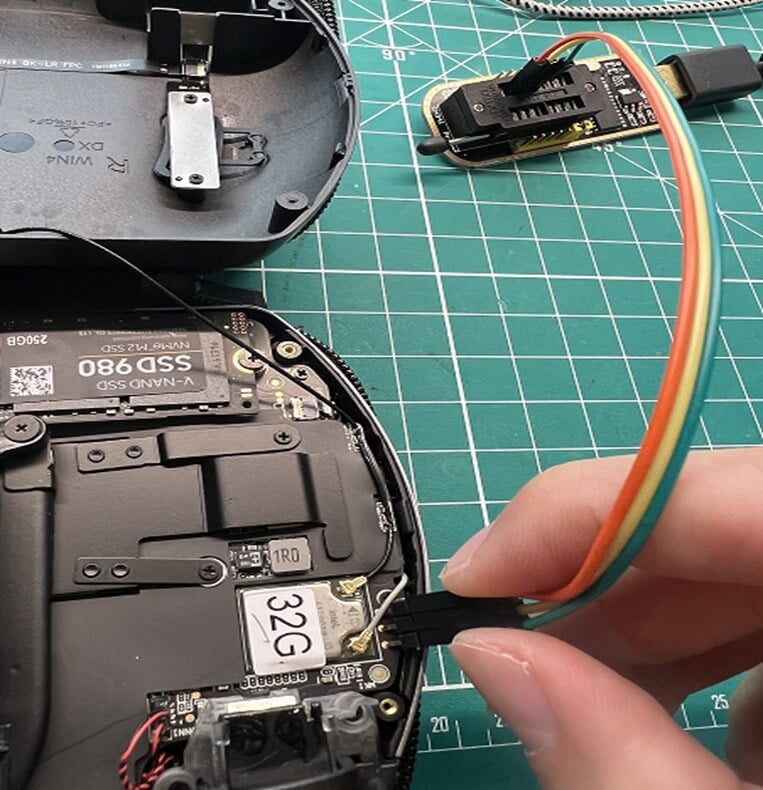
Sunteți gata!!! Reboot și acum 60Hz ar trebui să fie lin.
Din păcate, nu pare să existe o modalitate de a confirma direct versiunea firmware a CI. O modalitate ușoară de verificare este de a utiliza unul dintre numeroasele teste de la www.testufo.com pentru a confirma funcționarea corectă la 60Hz. După remedierea IC, ar trebui să vedeți aceleași opțiuni de reîmprospătare de 60 Hz și 45 Hz în opțiunile de afișare Windows.
Dacă lucrurile au mers prost, NU vă panicați, citiți în continuare acest ghid la secțiunea INSTRUCȚIUNI DE RECUPERARE DE URGENȚĂ și urmați-le.
Adăugarea de 40Hz și informații CRU suplimentare:
Utilitar de rezoluție personalizată (CRU)
Dacă ați avut intrări CRU anterioare, resetați-le prin rularea reset-all.exe în folderul CRU . Acest lucru ar trebui să ducă la disponibilitatea opțiunilor implicite de 60Hz și 45Hz în setările de afișare Windows
Puteți verifica dacă actualizarea firmware-ului a fost efectuată cu succes utilizând CRU. După rularea reset-all.exe de mai sus, deschideți CRU și apăsați editare la prima intrare pentru 60Hz. Ar trebui să vedeți mesajul de mai jos care confirmă că actualizarea a fost rezolvată:
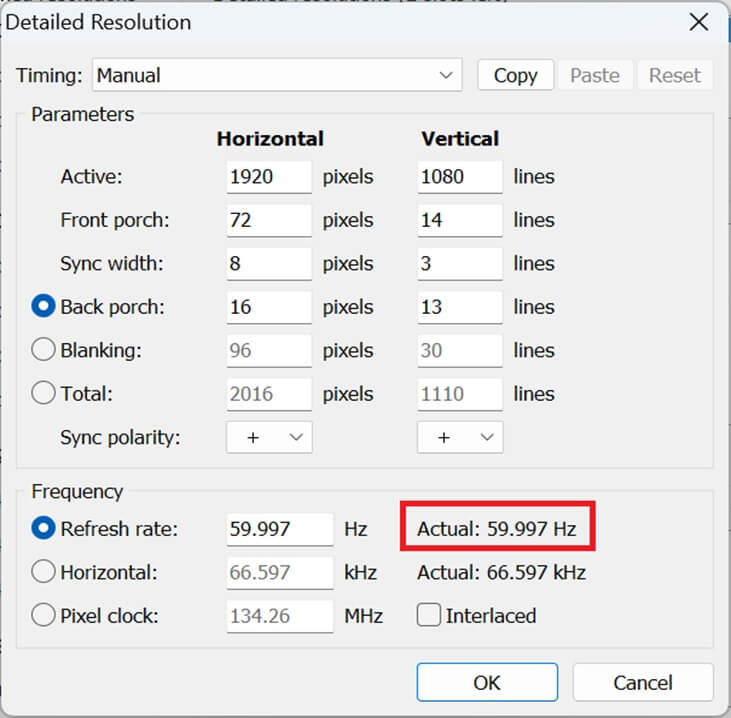
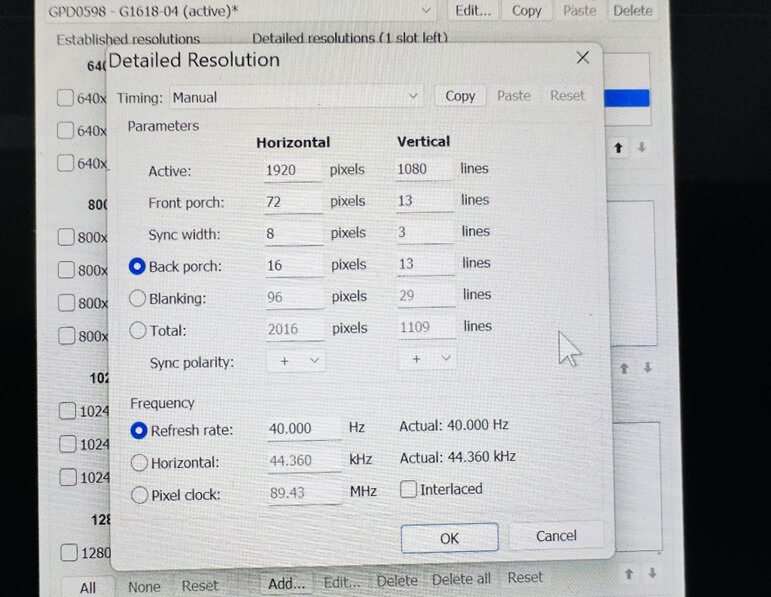
În plus, puteți adăuga 40Hz (sau orice altă rată de reîmprospătare) utilizând setările de mai jos. (Mulțumesc G Cat!) 60Hz, 45Hz și 40Hz ar trebui să funcționeze fără bâlbâieli după flash-ul firmware IC.
INSTRUCȚIUNI DE RECUPERARE ÎN CAZ DE URGENȚĂ
Deci, ați primit un flash parțial și apoi repornit oricum, iar acum ecranul nu se aprinde?
În primul rând, NU vă panicați. Nu puteți bloca permanent ecranul decât dacă deteriorați fizic ceva, de exemplu dacă lipiți la plăcuțe și rupeți una. Așa că nu faceți asta.
Programatorul hardware este tot ce aveți nevoie pentru a recupera un firmware corupt sau chiar un cip complet gol.
Mai presus de orice, NU SOLDAȚI PE PAD-uri.
Porniți GPD WIN 4 și intrați în bios apăsând DEL. Dacă aveți un monitor extern, puteți confirma acest lucru, în caz contrar va trebui să o faceți pe nevăzute. Acest lucru va asigura că GPD Win 4 alimentează IC-ul punții de panouri, chiar dacă ecranul va apărea complet gol.
Repetați instrucțiunile de clipire din secțiunea anterioară. Dacă nu reușește, faceți-o din nou. Puteți apăsa butonul de programare de câte ori este necesar, deoarece trebuie să reușiți o singură dată.
Dacă încă aveți probleme, verificați toate firele și repoziționați pinii de pe header pentru a încerca să obțineți o conexiune mai bună. Acesta va funcționa atunci când veți reuși.
[azp_custom_product id="34″]




