V tomto článku
Vitajte v našom stručnom prehľade systému Android 8.1 na zariadení ANBERNIC RG552. Zdá sa vám systém Android 7.1 na vašom zariadení RG552 trochu… zastaraný? Prečo nezvážiť aktualizáciu? Vďaka nezávislému vývojárovi BlackSeraph je teraz možné aktualizovať systém a výrazne tak zlepšiť vaše skúsenosti!
Zlepšenia oproti zásobám
AOSP na Androide má v porovnaní so skladovou inštaláciou viacero vylepšení, ktoré stoja za zváženie.
Zlepšený výkon
Nedávna aktualizácia zostavy AOSP veľmi mierne pretaktovala zariadenie v porovnaní so základným firmvérom (o niekoľko stoviek MHz).
Hoci nejde o „zmenu hry“, umožňuje systému dosiahnuť vyšší výkon na rôznych platformách, ktoré sú plné hier, ktoré môžu byť „takmer hrateľné“ alebo „hrateľné s poklesmi“, ako napríklad PSP, Sega Saturn a ďalšie.
Pre tých, ktorí chcú zo svojho systému dostať každú kvapku energie, momentálne neexistuje lepšia voľba.
Koreňový prístup
Distribúcia AOSP vyvinutá spoločnosťou BlackSeraph obsahuje integrovanú inštaláciu Magisk, ktorá je veľmi užitočným nástrojom na otváranie vnútorných mechanizmov zariadenia. Umožňuje vám povoliť a zakázať root prístup k zariadeniu podľa vašich predstáv.
Prístup root vám otvorí dvere k mnohým aplikáciám, ktoré by sa v systéme bežne nedali spustiť.
Novšia verzia systému Android
Základná verzia firmvéru RG552 je Android 7.1. V súčasnosti je táto verzia pomerne stará - a hoci ju mnohé moderné aplikácie podporujú, existuje niekoľko takých, ktoré ju nepodporujú. Napríklad:
- RetroArch Plus - Vylepšená verzia programu RetroArch, ktorá podporuje viac jadier (emulátorov)
- AetherSX2 - nedávno vydaný emulátor PS2 pre Android, ktorý je veľmi populárny.
Tieto emulátory podporujú minimálne systém Android 8. Našťastie je zostavenie AOSP založené na systéme Android 8.1, vďaka čomu sú tieto predtým nedostupné emulátory použiteľné.
Aplikácie
Na rozdiel od akciového firmvéru (okrem aktualizácie mapovania) má AOSP zabudovanú funkciu mapovania obrazovky. Jednoducho ju vyvoláte stlačením tlačidla „F“ na spodnej strane zariadenia.
To umožňuje väčšiu kompatibilitu s hrami. Napríklad tie, ktoré nepodporujú priame vstupy z gamepadu a namiesto toho používajú iba dotykové ovládanie na obrazovke.
Vylepšené ovládače ovládačov
Ovládacie prvky na zariadení RG552 postačujú pre väčšinu aplikácií, ale pri práci s aplikáciami, ako sú Xbox Game Pass a GeForce Now, môžu nastať problémy s detekciou ovládača.
Úpravy vykonané v rámci tohto zostavenia umožňujú plnohodnotné používanie ovládacích prvkov RG552 s týmito aplikáciami na streamovanie bez problémov.
Ovládateľné ventilátory
Významnou vlastnosťou modelu RG552 je zavedenie aktívneho chladenia. Na podporu vyššieho výkonu čipovej sady bol implementovaný systém chladenia pomocou ventilátora a chladiča.
To má však svoju cenu. Cena spočíva v tom, že zariadenie bude pasívne generovať oveľa viac hluku, ako by to dokázalo zariadenie bez ventilátora.
Sprievodca inštaláciou
Tento návod na inštaláciu sa vzťahuje na systém Windows 10.
Upozorňujeme, že na prvú časť inštalácie budete potrebovať aj kábel USB A-C alebo USB-C-C.
Upozorňujeme, že sa tým odstránia všetky údaje, aplikácie a hry z internej pamäte. Túto inštaláciu vykonávate výhradne na vlastné riziko a spoločnosť DroiX nenesie zodpovednosť za žiadne škody spôsobené v dôsledku tohto firmvéru (chyby atď.)
Stiahnutie potrebných súborov
V čase písania tohto článku bude každá aktualizácia distribuovaná v dvoch formátoch (tieto súbory môžete získať prihlásením sa na stránku Patreon):
- Čistá, úplná inštalácia.
- V čase písania tohto článku sa zvyčajne nazýva ako AOSP-8.1-XXXXXXXX-UNOFFICIAL-RG552-Maskrom.7z.„XXXXXXXX“ je dátum.
- Aktualizácia, ktorú možno nainštalovať cez TWRP (ak aktualizujete existujúcu inštaláciu AOSP na novšiu verziu)
- Nazýva sa napríklad AOSP-8.1-XXXXXXXX-UNOFFICIAL-RG552-TWRP.7z.
Ak ju inštalujete prvýkrát, budete potrebovať iba súbor(y) „MASKROM“.
Ak majú tieto súbory na konci číslo (napríklad: 001), znamená to, že ide o rozdelený archív. Na ich rozbalenie budete potrebovať program 7zip alebo iný program na extrakciu archívov.
Uistite sa, že sú všetky súbory v rovnakom priečinku, a potom rozbaľte prvý súbor (001). Zostane vám súbor .zip.
Príprava počítača
Súbor .zip bude obsahovať množstvo nástrojov, ktoré sú nevyhnutné pre proces inštalácie. Rozbaľte ho a uvidíte niečo podobné:
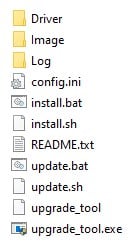
Predtým, ako niečo urobíte, najprv vstúpte do priečinka„Ovládač„. Tu sa bude nachádzať nástroj s názvom DriverInstall.exe. Spustite ho.
Tento spustiteľný súbor automaticky nainštaluje všetky potrebné ovládače, ktoré umožnia vášmu počítaču rozpoznať zariadenie RG552.
Teraz môžete začať proces inštalácie.
Flashing RG552
Samotný proces inštalácie AOSP je pomerne jednoduchý. Je len dôležité, aby ste ho vykonali správne a nechali ho dokončiť celý. Ak inštaláciu nedovolíte dokončiť, môže dôjsť k poškodeniu zariadenia.
Najprv vypnite zariadenie RG552.
Potom pripojte zariadenie RG552 k počítaču. Uistite sa, že je RG552 pripojený do portu USB a nie do portu označeného ako„DC“.
Teraz pri zapnutí zariadenia súčasne podržte tlačidlo Zvýšenie hlasitosti a tlačidlo F. Keď počujete ventilátor, je bezpečné prestať držať tlačidlá.
Ak ste to urobili nesprávne, dostanete sa do ponuky obnovenia systému Android. Vypnite zariadenie a skúste to znova (pomocou tlačidiel hlasitosti môžete prejsť na požadovanú možnosť a potom výber potvrdiť stlačením tlačidla napájania).
Ak ste to urobili správne, obrazovka zariadenia zostane čierna a Správca zariadení systému Windows zobrazí, že je pripojené zariadenie „rockchip“.
Teraz stačí kliknúť na dávkový súbor install.bat, ktorý sa nachádza v priečinku, ktorý ste predtým extrahovali.
Tento dávkový súbor automaticky zistí vaše zariadenie a vykoná inštaláciu. V závislosti od vašich bezpečnostných nastavení môže byť potrebné ju v každom kroku neustále autorizovať. Môže to byť trochu zdĺhavé, ale nie ťažké.
Neodstraňujte kábel USB ani inak neprerušujte tento proces.
Po dokončení inštalácie sa dávkový súbor zavrie a zariadenie RG552 sa reštartuje.
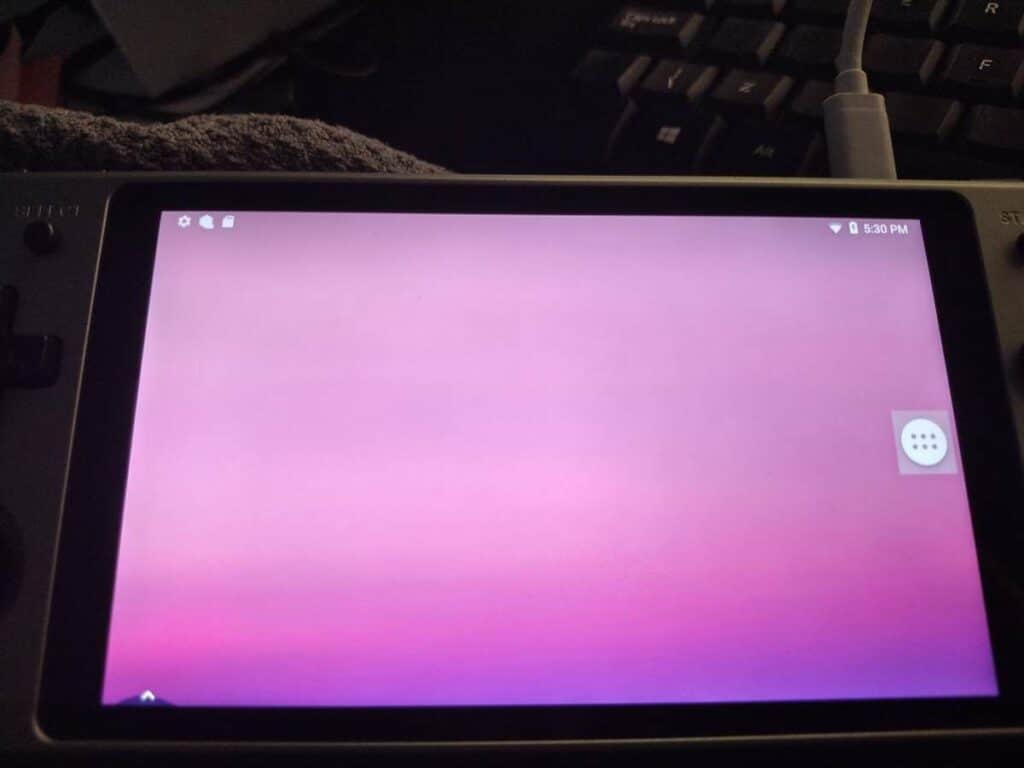
Gratulujeme! Teraz máte Android 8.1 na RG552!
Krátka poznámka: V čase písania tohto článku nie je v zostave AOSP žiadny navigačný panel. Namiesto toho vývojár zahrnul niekoľko praktických skratiek.
Podržte tlačidlo L1 a tlačidlo R1 a:
- Tlačidlo Y - prechod späť.
- Tlačidlo X - Prechod domov.
- Tlačidlo - na rýchle prepínanie medzi poslednými aplikáciami.
Inštalácia aplikácie Magisk
Pred pokračovaním je potrebné urobiť ešte jeden krok, a to nainštalovať/aktualizovať aplikáciu Magisk.
Na tento účel sa musíte pripojiť k internetu. Viac informácií o tomto procese nájdete v našej príručke Začíname s RG552. Používateľské rozhrania sa veľmi mierne líšia, ale postup je takmer rovnaký.
Po pripojení k internetu spustite aplikáciu Magisk. Ak sa zobrazí výzva na poskytnutie oprávnení, udeľte ich. Po dokončení sa váš systém reštartuje.
Magisk bude teraz nainštalovaný.
Inštalácia obchodu Google Play
(Tento krok predpokladá, že ste úplne nainštalovali Magisk podľa predchádzajúceho kroku)
AOSP štandardne neobsahuje žiadne predinštalované aplikácie Google Apps. Pomáha to výrazne znížiť rozťahanosť.
To však zároveň znamená, že nebudete mať prístup do obchodu Google Play. Pre používateľov, ktorí inštalujú svoje aplikácie priamo prostredníctvom súborov .apk, to nie je problém. Pre tých, ktorí uprednostňujú jednoduché používanie a pohodlie obchodu Play, však existuje spôsob, ako túto funkciu získať späť.
Musíte nainštalovať najnovší balík OpenGapps ARM64 8.1 Pico
Môžete tak urobiť na tomto odkaze: https://opengapps.org/
Uistite sa, že sú vybrané nasledujúce parametre:
- Platforma: ARM64
- Android: 8.1
- Variant: Pico
Stiahnete si súbor .zip. Nerozbaľujte ho, ale nezabudnite ho preniesť do zariadenia RG552.
Môžete to urobiť mnohými spôsobmi. Osobne sme použili kľúč USB a adaptér USB-C a potom sme súbor skopírovali. Ak chcete, môžete použiť aj kartu microSD.
Pravdepodobne by ste mohli dokonca nainštalovať prehliadač prostredníctvom .apk a potom ho stiahnuť priamo do zariadenia.
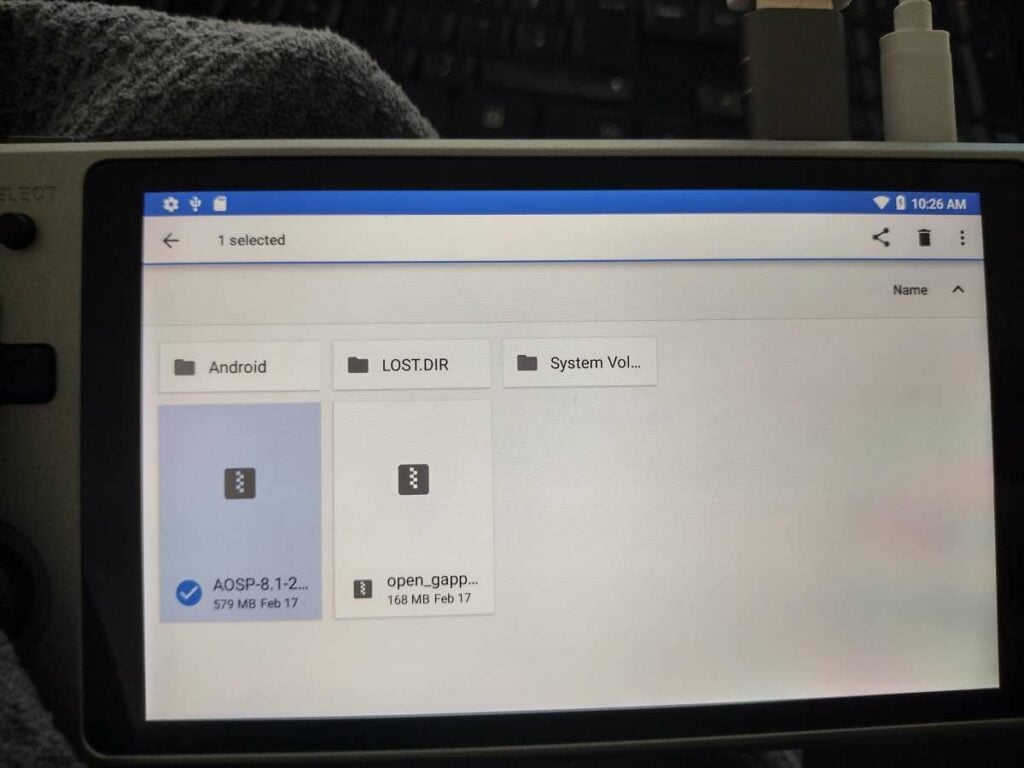
Odporúčame tiež skopírovať súbor do adresára na stiahnutie zariadenia, aby ste ho v nasledujúcom kroku rýchlo a ľahko našli.
Vstup do TWRP
Po skopírovaní súboru otvorte aplikáciu Magisk. Potom kliknite na šípku v pravom hornom rohu. Vyberte možnosť Reštartovať do obnovy.
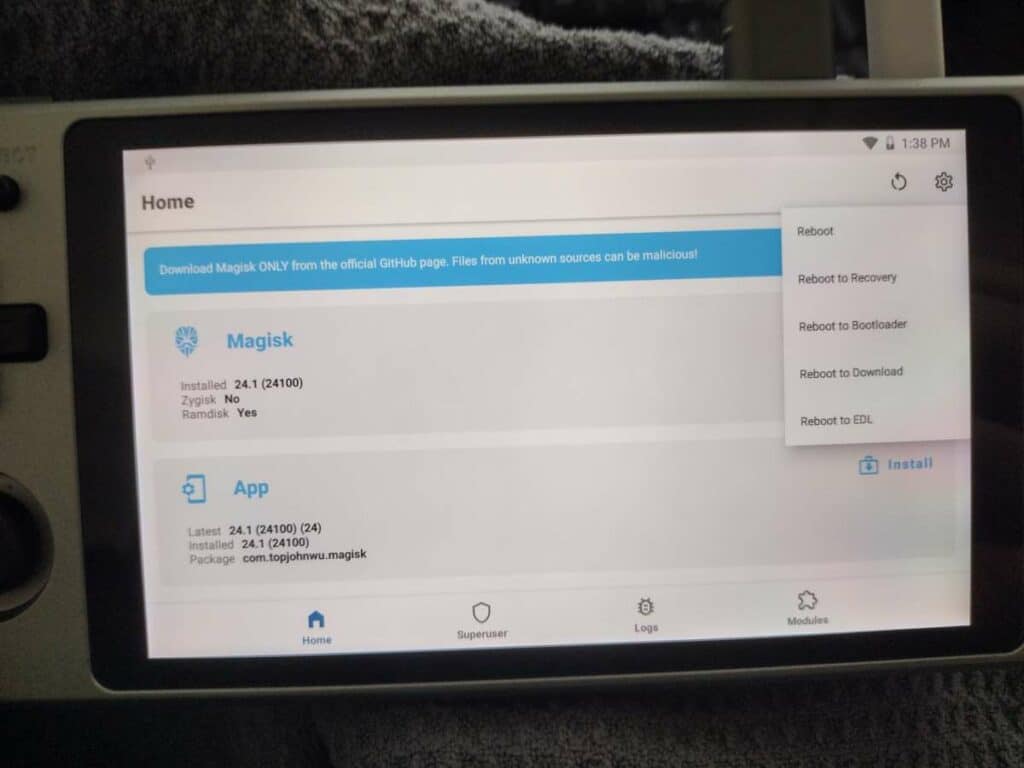
Potom spustíte TWRP. Prejdite úvodným nastavením a potom vyberte možnosť Inštalovať.
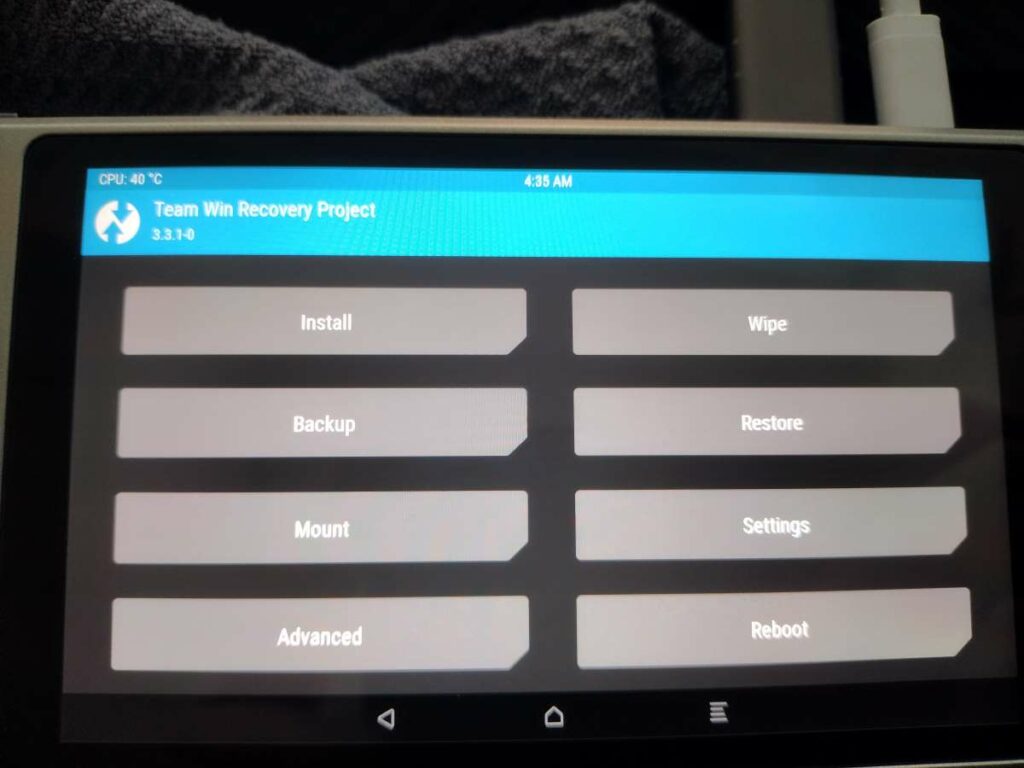
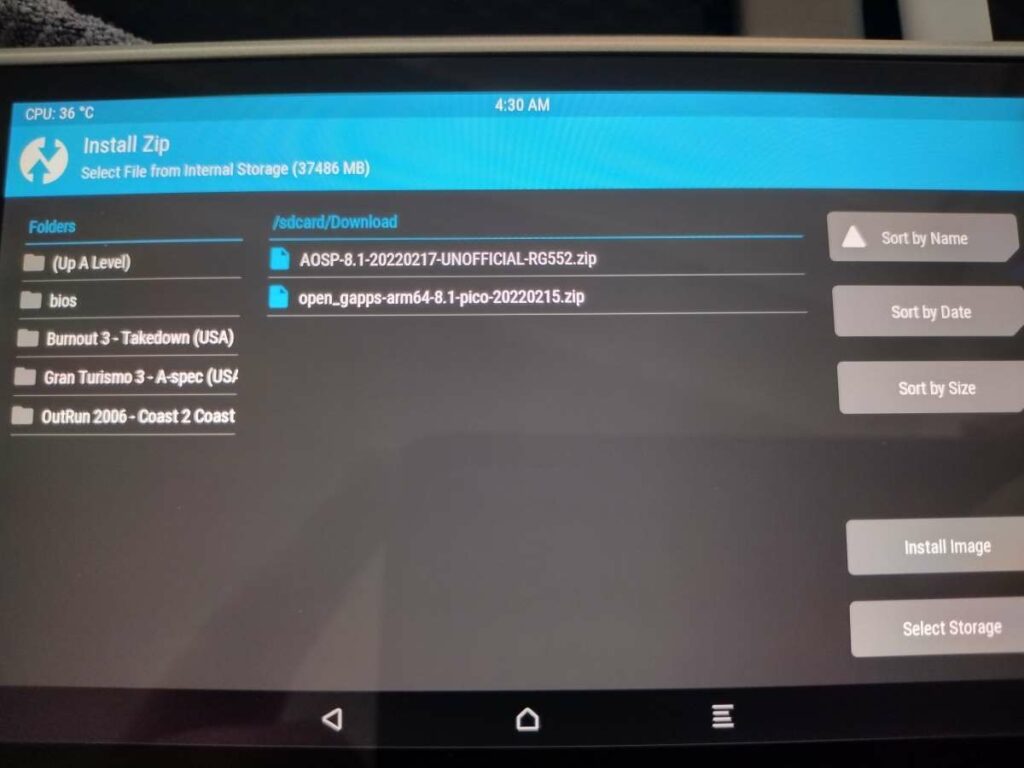
V predvolenom nastavení zariadenie vyhľadá súbory zip v adresári s prevzatými súbormi. Ak ste však súbory uložili inde, budete ich musieť vyhľadať.
Vyberte stiahnutý súbor open_gapps .zip a potom vyberte možnosť Inštalovať obraz. Zobrazí sa výzva na potvrdenie inštalácie a potom sa inštalácia vykoná automaticky.
Po dokončení reštartujte zariadenie (alebo ho nastavte na automatický reštart) a teraz by ste mali mať nainštalovanú aplikáciu Obchod Google Play.
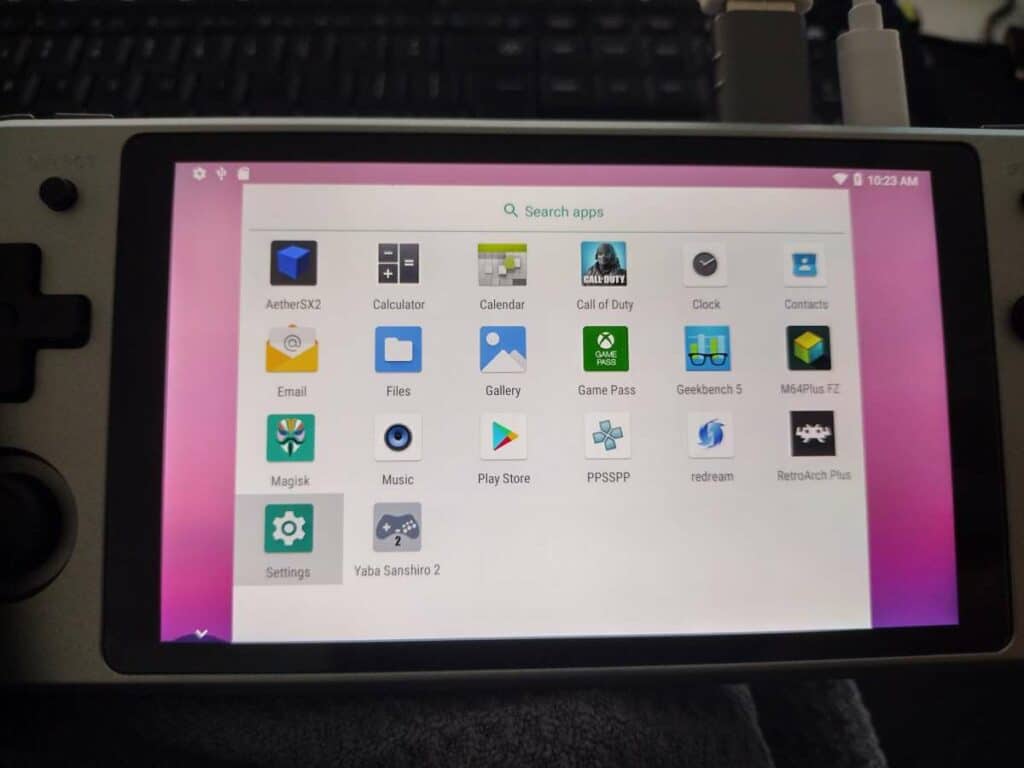
Po prihlásení do Obchodu Play ako zvyčajne by ste teraz mali mať možnosť voľne sťahovať aplikácie všetkých druhov. Emulátory, streamovacie služby alebo dokonca natívne hry pre Android!.
[azp_custom_product id=“13″]

Bringer of videos, text and images! AKA the social media guy at DROIX. Massive retro gaming fan and collector, with a far too large collection of consoles and computers from 1970's to modern. Contact me at [email protected]
Otázky a komentáre
0
Každá otázka dostane odpoveď. Pýtajte sa pred nákupom — DaveC a tím odpovedá do jedného pracovného dňa a odpovede zostávajú verejné, aby pomohli ďalšiemu čitateľovi.